「Backblaze(バックブレーズ)」は、PCのデータを容量無制限でバックアップできるサービスとして、海外を中心に高い人気を誇るクラウドサービスです。
月額$8.25(約1,300円)という低価格での無制限バックアップが最大の魅力ですが、「pCloudとどっちがいい?」「日本語対応しているの?」「本当に安全なの?」という疑問を持つ方も多いです。
本記事では、Backblazeの基本情報・料金プラン・使い方・評判に加えて、買い切りプランで人気のpCloudとの違いを徹底比較します。
Backblazeとはどんなサービスか
Backblaze(バックブレーズ)は、2007年に米国カリフォルニア州で創業したクラウドバックアップ・ストレージサービスです。「低価格でシンプルなバックアップ」を理念に掲げ、創業以来一貫してコストパフォーマンスの高いサービスを提供してきました。
| 項目 | 内容 |
|---|---|
| サービス名 | Backblaze(バックブレーズ) |
| 運営会社 | Backblaze, Inc.(米国カリフォルニア州) |
| 創業 | 2007年 |
| 主なサービス | Personal Backup(個人向け無制限バックアップ)、B2 Cloud Storage(法人・開発者向けオブジェクトストレージ) |
| バックアップ実績 | 累計2エクサバイト(200万TB)以上のデータを保護 |
| 公式サイト | https://www.backblaze.com/ |
Backblazeはストレージ業界の透明性でも知られており、自社データセンターのHDD故障率レポートを毎年公開しています。どのメーカーのHDDが壊れやすいかを公開するこの取り組みは業界内外から注目されており、誠実な企業姿勢の象徴として評価されています。
Backblazeの2つのサービス
Backblazeには用途の異なる2つのサービスがあります。個人ユーザーが使うのは主に「Personal Backup」です。
Personal Backup(個人向けバックアップ)
PC(Windows・Mac)に専用アプリをインストールするだけで、PC内のすべてのデータを容量無制限でクラウドにバックアップするサービスです。
- 容量:無制限(ファイルサイズの制限なし)
- 対象:Windows・macOS(Linuxは非対応)
- バックアップ対象:PC本体+接続中の外付けドライブ(NAS・ネットワークドライブは対象外)
- バージョン履歴:標準30日間(延長オプションあり)
- 復元方法:ブラウザから個別ダウンロード・ZIP一括ダウンロード・USBドライブ郵送サービス(Restore by Mail)
「Restore by Mail」について:復元したいデータが大量の場合、外付けHDDにデータを入れて自宅に郵送してもらうサービスがあります(8TBまで無料、それ以上は有料)。回線速度に依存せず大量のデータを迅速に復元できる、Backblaze独自のサービスです。
B2 Cloud Storage(オブジェクトストレージ)
開発者・法人向けのS3互換オブジェクトストレージです。AWS S3の約5分の1の低価格が特徴で、NASのバックアップ先や大容量データの保管先として使われます。
- 料金:$6/TB/月(最初の10GBは無料)
- ダウンロード(エグレス):毎月の保存容量の3倍まで無料
- AWS S3互換:既存のS3対応ツール(Veeam・Duplicati・Rcloneなど)がそのまま使える
- 対象:開発者・中小企業・NAS運用者など
本記事では個人ユーザー向けの「Personal Backup」を中心に解説します。B2 Cloud Storageは開発者・エンジニア向けのサービスのため、一般的な個人ユーザーが使うケースは少ないです。
Backblazeの料金プラン【2026年版】
| プラン | 対象 | 月額(税込) | 年額(税込) | 2年額 |
|---|---|---|---|---|
| Personal Backup | 個人・PC1台 | $9/月(約1,390円) | $99/年(約15,300円) | $189/2年(約29,200円) |
| Business Backup | 法人・PC1台あたり | $9/月/台 | $99/年/台 | $189/2年/台 |
| B2 Cloud Storage | 開発者・法人 | $6/TB/月(最初の10GBは無料) | — | — |
※Google翻訳を使用しているため多少表記が異なります。
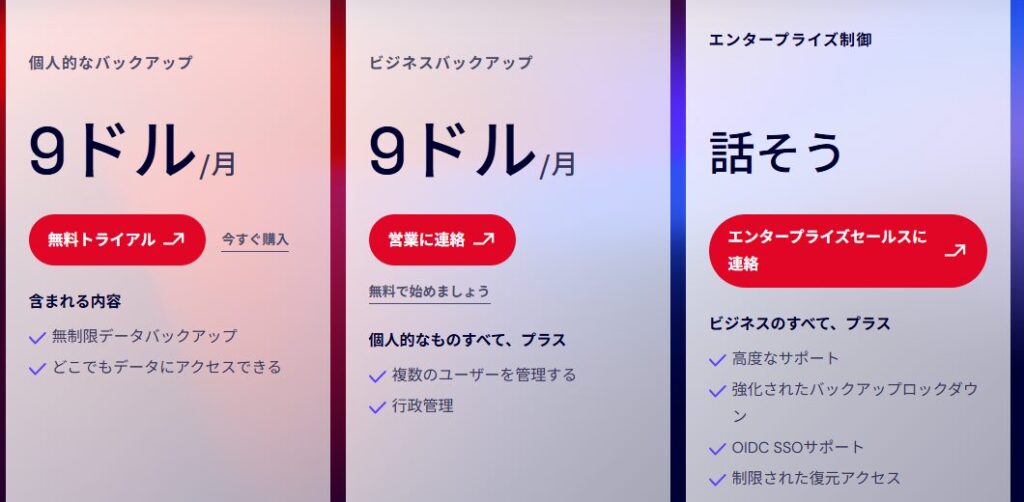
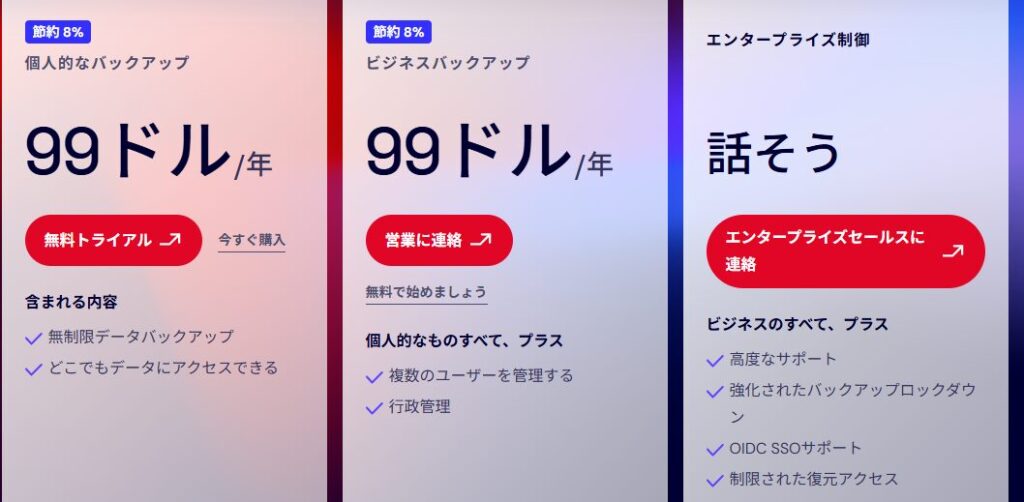
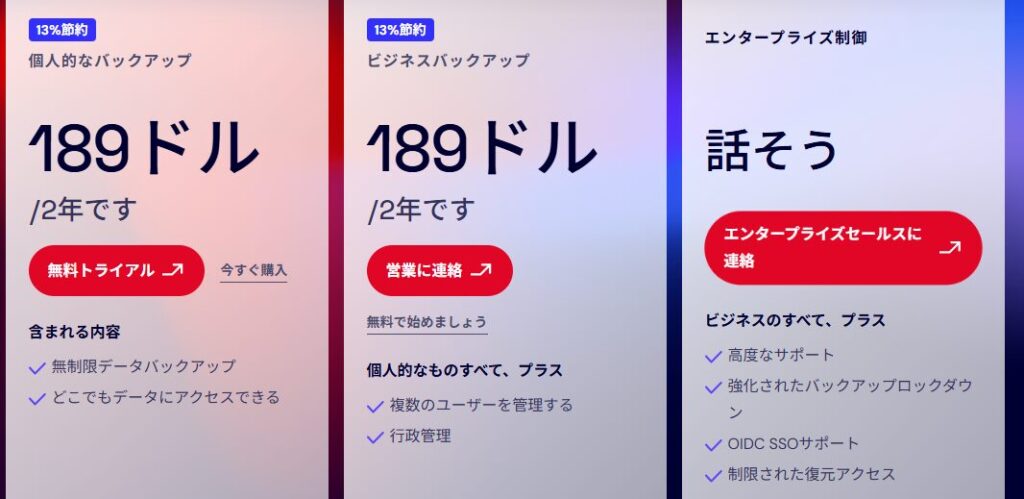
※料金はすべて2026年6月時点のUSドル建ての目安です。円換算は為替レートにより変動します。最新の料金はBackblaze公式の料金ページでご確認ください。
年払い・2年払いがお得:月払い($9/月)と年払い($99/年=月換算約$8.25)を比較すると、年払いのほうが約8%お得です。2年払いは年払いよりさらにお得になります。長期利用を前提とするなら年払い以上を選ぶのがおすすめです。
Backblazeの使い方【Personal Backup】
Personal Backupはインストールするだけでほぼ自動的にバックアップが始まる、シンプルさが最大の特長です。
- Backblazeの公式サイト(backblaze.com)でアカウントを作成します。
- 「Computer Backup」のページからアプリ(Windows版またはMac版)をダウンロードしてインストールします。
- インストール後、アプリが自動的にPCのデータのスキャンを開始します。初回バックアップは数日〜数週間かかる場合があります(データ量・回線速度による)。
- タスクトレイ(Windows)またはメニューバー(Mac)のBackblazeアイコンから進行状況を確認できます。
バックアップ対象から除外するフォルダを設定する
デフォルトではPC全体をバックアップしますが、特定のフォルダを除外設定することも可能です。Backblazeアプリの「Settings」→「Exclusions」から設定できます。
ファイルを復元する方法
- Backblazeの管理画面(backblaze.com)にログインします。
- 「Restore Files」をクリックします。
- 復元したいファイルやフォルダを選択して「Prepare my Restore」をクリックします。
- ZIPファイルでのダウンロードまたはUSBドライブ郵送(Restore by Mail)を選択します。
バージョン履歴について:標準プランではファイルの変更履歴が30日間保持されます。30日より前のバージョンが必要な場合は、「Extended Version History」オプション(別途有料)を追加購入することで延長できます。
Backblazeの安全性・セキュリティ
| セキュリティ項目 | Backblazeの対応状況 |
|---|---|
| 通信の暗号化 | SSL/TLSによる通信暗号化を採用 |
| 保存データの暗号化 | AES 128bit暗号化(サーバー側) |
| プライベート暗号化キー | オプションで個人暗号化キー(Private Encryption Key)を設定可能。設定するとBackblazeもデータを閲覧できなくなる(キー紛失時はデータ復元不可) |
| 二段階認証 | 対応(認証アプリまたはSMSによる2FA) |
| データセンター | 米国内(フェニックスなど複数拠点) |
| 運営実績 | 2007年創業・累計2エクサバイト以上のデータを保護 |
日本リージョンはありません。Backblazeのデータセンターは米国内に限られています。日本国内のデータ主権規制(医療・金融など)が厳格に適用される業種・用途には向きません。個人の写真・動画・ドキュメントのバックアップ用途であれば、実用上の問題はほとんどの場合ありません。
BackblazeとpCloudの違いを徹底比較
クラウドストレージの選択肢として、Backblazeとよく比較されるのが「pCloud(ピークラウド)」です。どちらも個人ユーザーに人気がありますが、サービスの性格が大きく異なります。
| 項目 | Backblaze Personal Backup | pCloud |
|---|---|---|
| サービスの種類 | PCバックアップ特化型 | 汎用クラウドストレージ |
| 主な用途 | PCデータの自動バックアップ・災害対策 | ファイルの保存・共有・アクセス・バックアップ |
| 容量 | 無制限(PC1台分) | 無料10GB、有料500GB〜10TB(買い切りあり) |
| 料金モデル | 月額・年額サブスク(買い切りなし) | 月額・年額サブスク+買い切り(Lifetime)プランあり |
| 買い切りプラン | ×(なし) | ○(2TB:約$599〜、セール時$279〜) |
| ファイルへのアクセス方法 | 復元時にブラウザからダウンロード(通常はアクセス不要) | 仮想ドライブ・アプリ・ブラウザからいつでもアクセス |
| ファイルの共有 | △(限定的) | ○(リンク共有・フォルダ共有・期限設定など豊富) |
| スマートフォン対応 | △(管理のみ。バックアップはPC専用) | ○(iOS・Androidアプリで写真・動画の自動バックアップ対応) |
| バージョン履歴 | 標準30日(延長オプションあり) | 15日〜365日(プランによる) |
| 日本語対応 | △(公式サイト・アプリは英語のみ) | ○(日本語サイト・アプリあり) |
| 暗号化オプション | ○(プライベートキー設定可能) | ○(pCloud Encryption オプション、別途有料) |
| データセンターの場所 | 米国 | 米国またはEU(ルクセンブルク)を選択可能 |
| 月額料金の目安 | 約$9/月(約1,390円) | 約$4.99/月(500GB、年払い時)〜 |
pCloudの評判はこちらをチェック👇
pCloudの評判は怪しい?3年使ってわかった「買い切り」の真実とメリット・デメリットを本音レビュー
どちらを選ぶべきか
| こんな人には | おすすめ |
|---|---|
| PCのデータ全体を「万が一に備えて」自動バックアップしたい | Backblaze |
| 容量無制限でPCのすべてのデータを保護したい | Backblaze |
| 長期利用を前提に買い切りでコストを抑えたい | pCloud(Lifetime) |
| 写真・動画をスマートフォンからも管理・共有したい | pCloud |
| 他のユーザーとファイルを共有する機能が必要 | pCloud |
| EU圏内でのデータ保管(GDPR対応)を重視する | pCloud(EUサーバー選択) |
| NASや大容量ストレージのオフサイトバックアップがしたい | Backblaze B2 |
Backblazeとpは「競合」ではなく「補完関係」として使うことも可能です。たとえば「PCのフルバックアップはBackblaze・日常的なファイル共有・アクセスはpCloud」というように用途を分けて使うことで、それぞれの強みを最大限活かせます。
Backblazeのメリット・デメリット
メリット
- 容量が本当に無制限:ファイルサイズの上限もなく、PC本体+接続中の外付けドライブのデータをすべてバックアップできる
- 設定が非常にシンプル:インストールしてアカウントを作れば自動的にバックアップが始まる。難しい設定は不要
- 料金がわかりやすく安い:PC1台あたり月$9(年払いで月約$8.25)という明確な定額制。使用量に応じた追加課金がない
- Restore by Mail(郵送復元)サービス:大容量データを回線速度に頼らず物理的に復元できる独自サービス
- 長期の運営実績:2007年創業で2エクサバイト以上のデータを保護してきた実績。突然のサービス終了リスクが低い
- HDDレポートの公開:自社のHDD故障率データを公開するなど、業界内での透明性が高い
デメリット
- 日本語非対応:公式サイト・アプリ・サポートはすべて英語。日本語でのサポートを受けることができない
- 通常の「クラウドドライブ」ではない:GoogleドライブやDropboxのようにファイルを自由に閲覧・共有する使い方はできない。あくまで「バックアップ」専用のサービス
- NASは対象外:ネットワーク接続のNASはPersonal Backupの対象外。NASのバックアップにはB2 Cloud Storageが必要
- Linuxは非対応:Personal BackupはWindowsとMacのみ。LinuxユーザーはB2を使う必要がある
- 初回バックアップに時間がかかる:大量のデータがある場合、初回バックアップ完了まで数日〜数週間かかることがある
- 日本リージョンなし:データセンターが米国内のみのため、日本からのアップロード・ダウンロード速度は国内サービスと比べると遅い場合がある
- 買い切りプランがない:pCloudのような一度払いで長期利用できるプランはなく、継続的なサブスクが必要
Backblazeの評判・口コミ
BackblazeのSNSでの口コミをまとめました。
肯定的な評判
- 「インストールして放っておくだけでPCのデータが全部バックアップされる。手間がまったくかからないのが一番の魅力」
- 「外付けHDDを含めて無制限というのが他のサービスにはない強み。動画編集の素材が大量にあるので助かっている」
- 「PCが壊れたときに全データをZIPでダウンロードして復旧できた。月$9の安心感は本物」
- 「B2はAWS S3の5分の1の価格でS3互換というのが素晴らしい。NASのバックアップ先として最高」
- 「HDDの故障率レポートを毎年公開しているという企業姿勢に信頼感がある」
否定的・注意が必要な評判
- 「すべて英語なので、英語が苦手な人には設定のハードルが少し高い」
- 「初回バックアップが終わるまでに1週間以上かかった。上りの回線速度次第でかなり変わる」
- 「ファイルを個別に閲覧・管理する機能がない。バックアップ専用と割り切って使う必要がある」
- 「NASには対応していないため、NASのデータは別の方法でバックアップが必要だった」
- 「日本からのダウンロード速度が遅いと感じることがある。大量のデータを復元する際は時間がかかる」
G2やTrustpilotなどの海外レビューサイトでは全体的に高評価(4〜4.5点/5点)を維持しています。特に「シンプルさ」「低価格」「無制限容量」の3点が繰り返し評価されています。一方、日本語非対応・ファイル管理機能の貧弱さは共通したデメリットとして挙げられています。
よくある疑問
Q. Backblazeは本当に容量「無制限」ですか?隠れた制限はありませんか?
A. Personal Backupに関しては、ストレージ容量・ファイルサイズともに制限はありません。ただし、バックアップ対象は「PC本体および直接接続している外付けドライブ」に限られます。NAS・ネットワークドライブ・マウントしたクラウドドライブはバックアップ対象外です。また、接続されていない(15日以上接続がない)外付けドライブのデータは削除される場合があります。
Q. Backblazeは日本語で使えますか?
A. 残念ながら、公式サイト・アプリ・サポートはすべて英語のみです。ただし、アプリ自体はインストール後ほぼ自動で動くシンプルな仕組みのため、英語に苦手意識がある方でも基本的な使い方は難しくありません。復元時の操作については英語での操作が必要になります。
Q. Backblazeを解約するとデータはどうなりますか?
A. 解約(または支払いが止まった)後30日以内はデータが保持されます。30日を過ぎるとバックアップデータは削除されます。解約前に重要なデータをダウンロードしておくか、別のサービスに移行しておくことを推奨します。
Q. pCloudの買い切りとBackblazeを長期コストで比較するとどちらがお得ですか?
A. pCloudのLifetime 2TBプランは通常$599(セール時$279〜)の買い切りです。Backblaze Personal Backupは年$99のサブスクで、約6年(セール価格なら約3年)使い続けるとpCloud買い切り相当のコストになります。容量無制限と買い切りの有無という性質の違いもあるため、「長期利用+共有機能重視」ならpCloud、「PCの全データ保護+長期契約不要」ならBackblazeが向いています。
Q. Backblazeは個人情報・プライバシーは守られますか?
A. Backblazeは米国内の法律(CLOUD法など)の適用を受けます。完全なプライバシーを求める場合は「プライベート暗号化キー(Private Encryption Key)」の設定をおすすめします。この設定をするとBackblaze社員もデータを閲覧できなくなります(ただしキーを紛失するとデータを復元できなくなるため、キーの管理には十分な注意が必要です)。
Q. MacでTime MachineとBackblazeを両方使う必要がありますか?
A. 用途が異なるため、両方使うことを推奨する専門家も多いです。Time Machineはローカル(外付けHDD)への即時バックアップに優れており、誤って削除した直後のファイルを素早く復元できます。一方Backblazeは「自宅が火事になった」「HDDが盗まれた」など物理的な災害から守るオフサイトバックアップに強みがあります。2つを組み合わせる「3-2-1バックアップルール」が理想的です。
まとめ:どんな人に向いているか
Backblazeは「PCのデータを容量を気にせず丸ごとバックアップしたい」という目的に特化した、世界でも有数のバックアップサービスです。
- Backblazeが向いている人:PCの全データを無制限でオフサイトバックアップしたい・容量を気にせず使いたい・シンプルな自動バックアップを求めている・動画編集や写真撮影などで大容量データを扱う・英語に問題がない
- pCloudが向いている人:サブスクを避けて買い切りで使いたい・ファイル共有機能が必要・スマートフォンでの写真管理もしたい・日本語サポートを重視する・EU圏のサーバーを使いたい
| 目的 | おすすめ |
|---|---|
| PCのデータを全部バックアップして守りたい | Backblaze Personal Backup |
| 写真・動画・ドキュメントを共有しながら管理したい | pCloud |
| NASや大容量サーバーのバックアップ先を探している | Backblaze B2 |
| 長期利用で月額コストを最小化したい | pCloud Lifetime |
まずは15日間の無料トライアルで使い勝手を確認してみましょう。最新の料金・機能はBackblaze公式サイトでご確認ください。

コメント