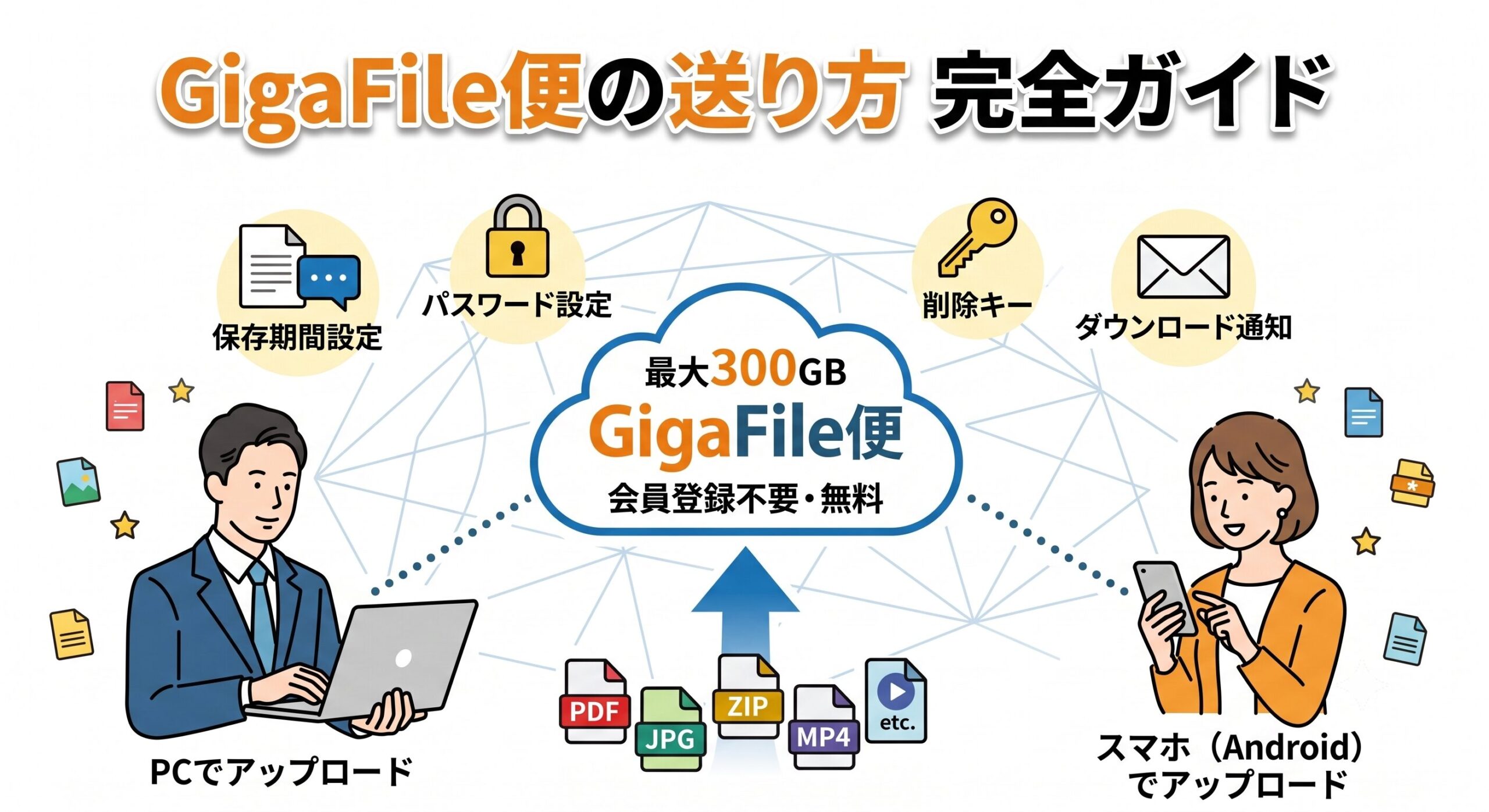
ギガファイル便(GigaFile便)は、会員登録なし・完全無料で最大300GBのファイルを送受信できる、日本で広く使われているファイル転送サービスです。使い方はとてもシンプルで、「ファイルをアップロード→URLを相手に送る」だけでファイルの受け渡しが完了します。
本記事では、PC・スマートフォン(Android)での送り方から、パスワード設定・削除キーの使い方・複数ファイルのまとめ方・ダウンロード通知の設定など、ギガファイル便を安全・便利に使いこなすための機能を網羅的に解説します。
「受け取り方(ダウンロード手順)」については別記事で解説しています。Androidスマートフォン・PCでのダウンロード方法・ZIPの解凍・ダウンロードできない時の対処法を知りたい方は、「ギガファイル便の受け取り方|スマホ(Android)・PCでのダウンロード手順」をご参照ください。
ギガファイル便の基本情報と仕様
| 項目 | 内容(2026年6月時点) |
|---|---|
| 最大ファイルサイズ | 1ファイルあたり300GB |
| ファイル数の上限 | 制限なし(PCは複数ファイルを同時アップロード可) |
| 保存期間 | 3日・5日(デフォルト)・7日・14日・30日・60日・100日から選択 |
| パスワード設定 | 半角英数字4桁まで(任意)。後から変更不可・再発行不可 |
| 削除キー | アップロード完了時に自動発行。紛失した場合は再発行不可 |
| ダウンロード回数制限 | なし(保存期間内であれば何度でもDL可能) |
| ダウンロード通知 | あり(任意でメールアドレスを登録すると通知が届く) |
| 会員登録 | 不要(無料プランの場合) |
| 料金 | 無料(2026年1月より広告非表示の有料プランも開始) |
【PC】ファイルの送り方(アップロード手順)
STEP1:保存期間を設定する
- ブラウザでギガファイル便にアクセスします。
(https://gigafile.nu/)
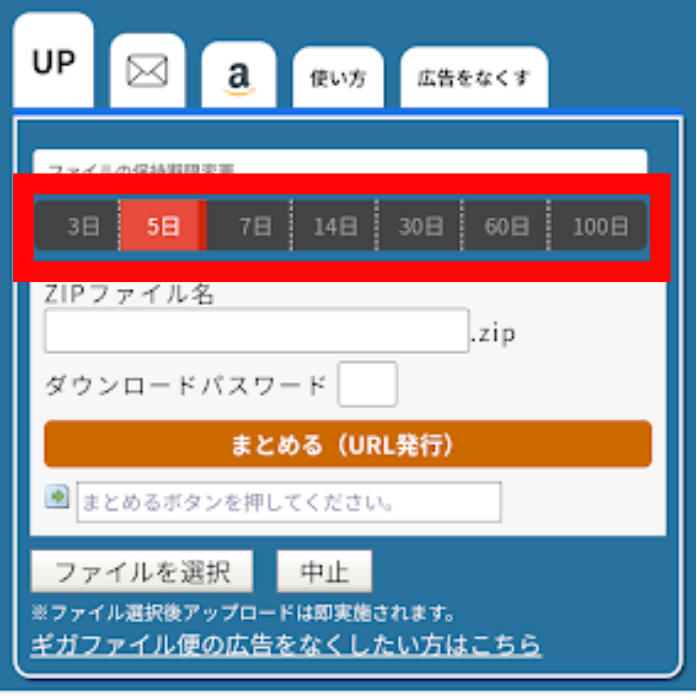
- 画面上部に表示されている保存期間のメニューから、ファイルを保持しておく期間を選択します。
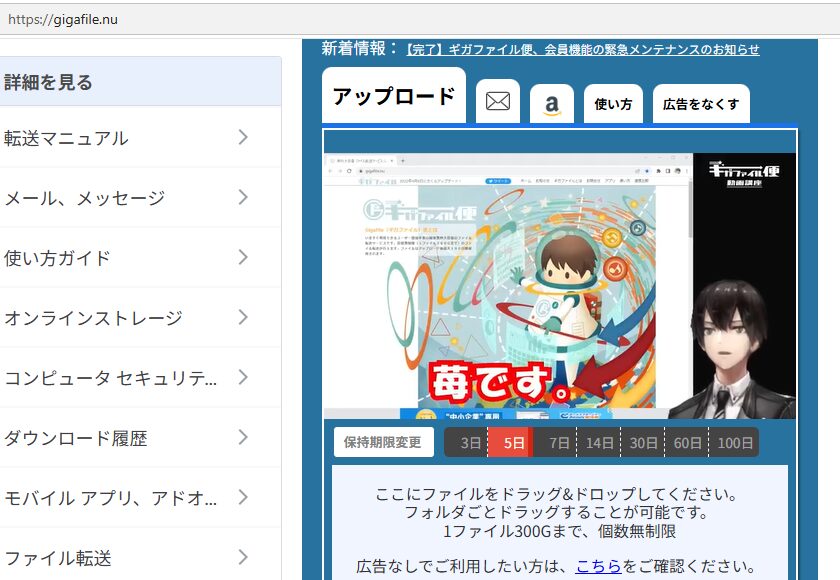
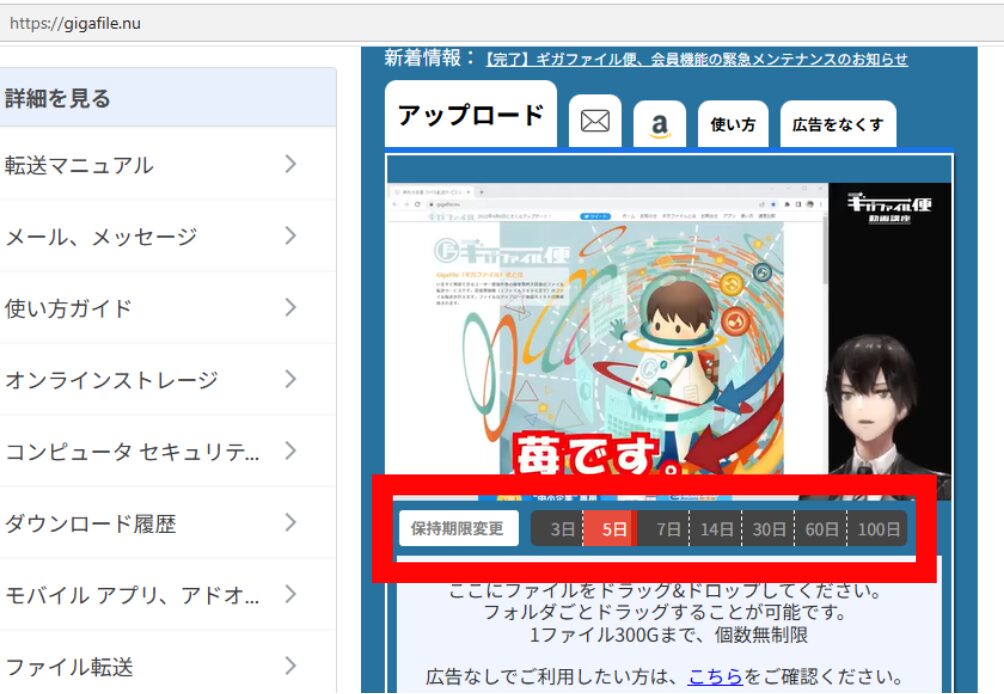
保存期間の選び方:デフォルトは「5日」に設定されています。相手がダウンロードするまでに必要な日数+余裕1〜2日を目安に設定しましょう。長く設定するほどURLが流出した場合のリスクが高まるため、必要最短の期間がおすすめです。仕事用ファイルなら「7日」が一般的な目安です。
| 保存期間 | 向いているシーン |
|---|---|
| 3〜5日 | 今すぐ受け取ってほしい・確実に受け取れることが確認できている場合 |
| 7〜14日 | 仕事でのファイル共有・相手のスケジュールが不明な場合 |
| 30〜60日 | 長期保存や複数の人に何度もダウンロードさせる用途 |
| 100日 | 配布素材など長期公開が必要なファイル |
STEP2:ファイルをアップロードする
ファイルのアップロード方法は2通りあります。
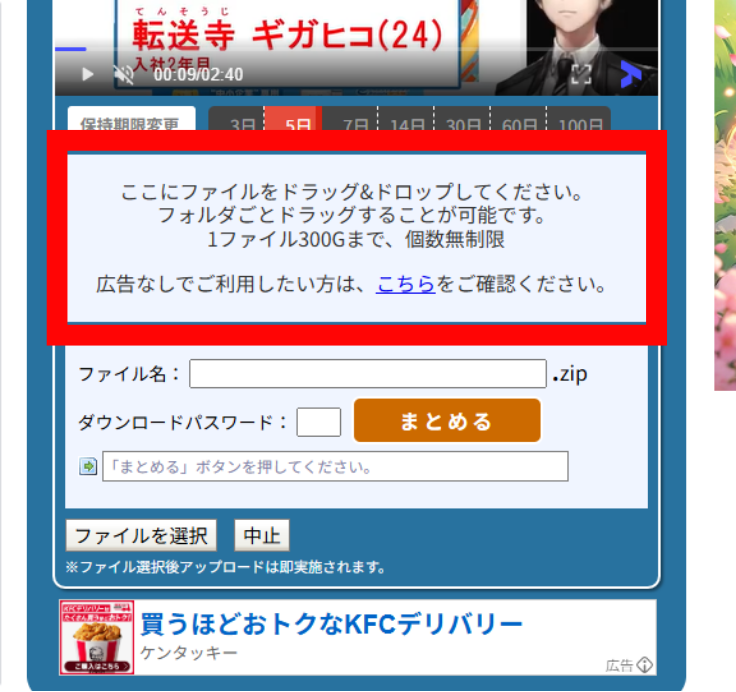
方法A:ドラッグ&ドロップ
- エクスプローラーからアップロードしたいファイルを選択します。
- ギガファイル便の中央のアップロードエリアにドラッグ&ドロップします。
方法B:「ファイルを選択」ボタンから選ぶ
- 「ファイルを選択」ボタンをクリックします。

- ファイル選択ダイアログが開くので、送りたいファイルを選んで「開く」をクリックします。複数ファイルを選択する場合は、Ctrlキー(Macの場合はCommandキー)を押しながらクリックして選択します。
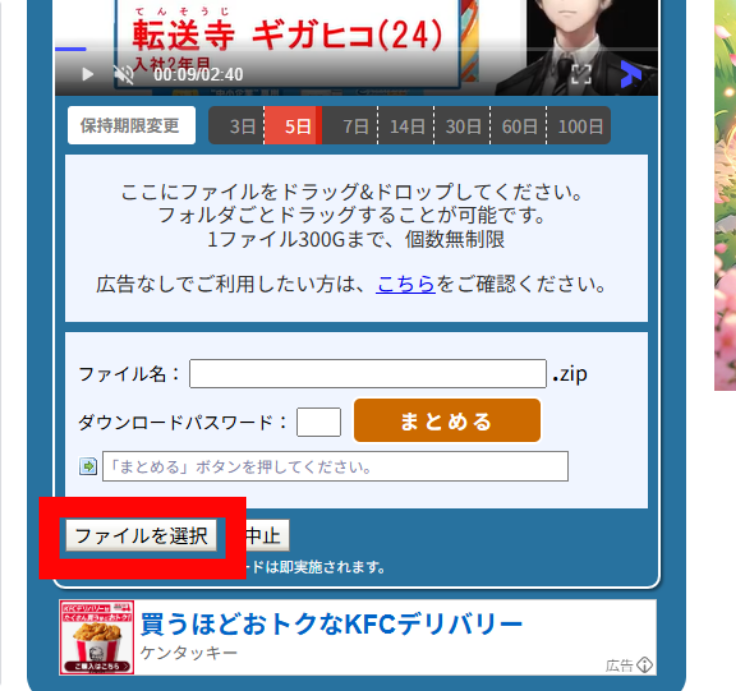
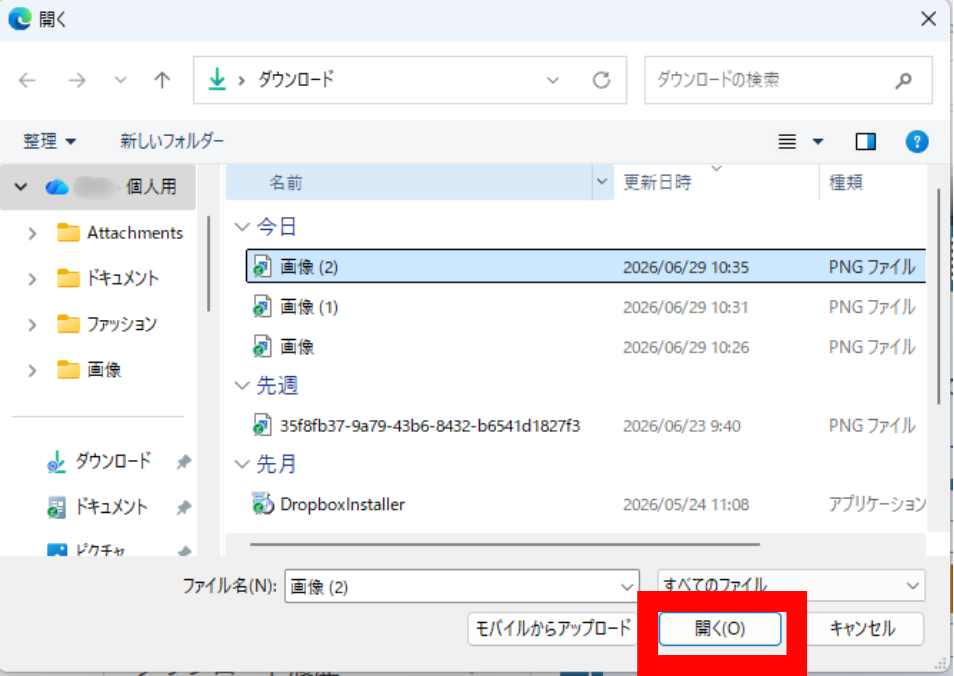
- アップロードが開始されます。プログレスバーが100%になるまで待ちます。

- アップロードが完了すると、ファイル名の下にダウンロード用URLと削除キーが表示されます。
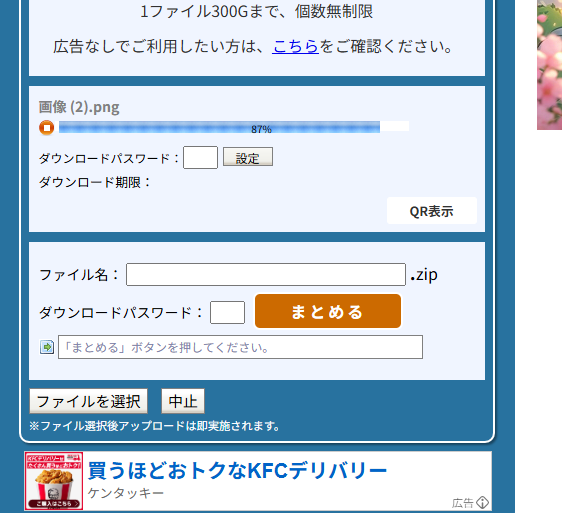
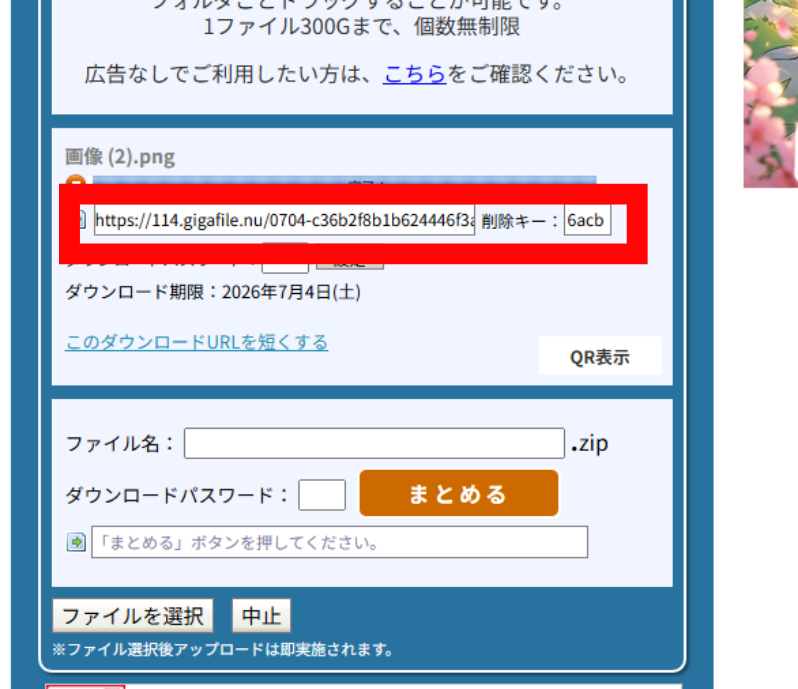
削除キーは必ず控えてください。アップロード完了画面を閉じると削除キーは二度と確認できません。メモ帳・スクリーンショット・自分のメールへの送信などで必ず控えておきましょう。
STEP3:URLを相手に送る
- アップロード完了画面に表示されているダウンロード用URLをコピーします。

- メール・LINE・Slackなど、相手と連絡を取る手段でURLを送信します。
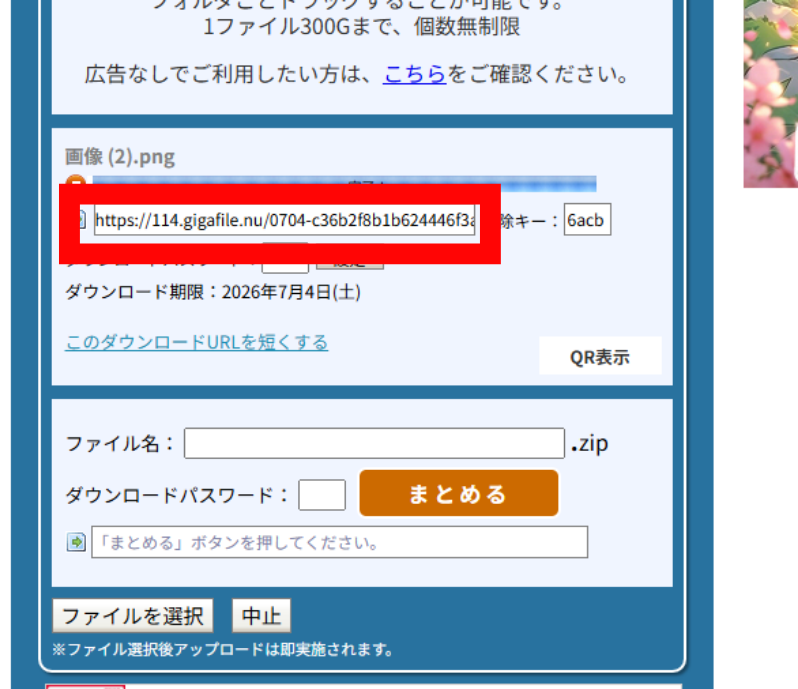
パスワードを設定している場合は必ず別の手段で送ってください。URLと同じメール・メッセージにパスワードを記載すると、誤送信やメールの転送でURLとパスワードが同時に流出するリスクがあります。URLはメールで送り、パスワードはLINE・SMS・電話で別途伝えるのが安全です(「脱PPAP」の考え方)。
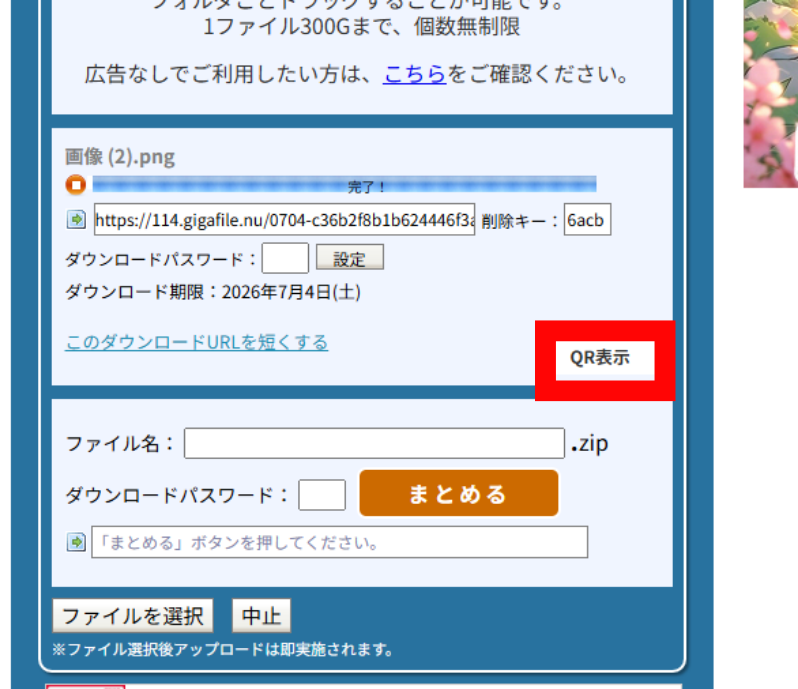
QRコードでURLを共有することも可能です。アップロード完了画面のQRコードを右クリック→「名前を付けて画像を保存」で保存し、相手に送れます。
【Android】スマートフォンからの送り方
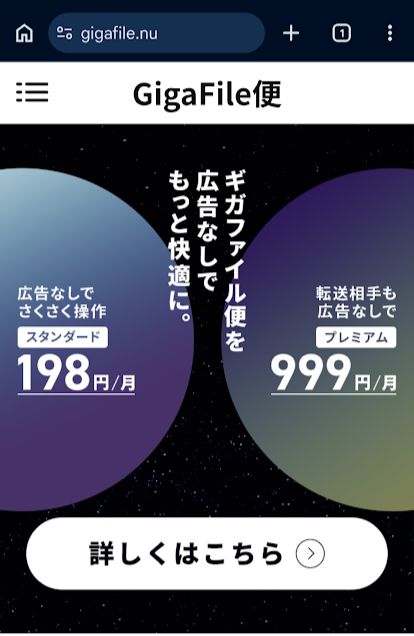
Androidスマートフォンからもブラウザ(Chrome推奨)を使ってアップロードできます。専用アプリは不要です。
- AndroidのChromeブラウザでギガファイル便(https://gigafile.nu/)にアクセスします。

- 画面上部の保存期間を選択します。

- 「ファイルを選択」をタップします。
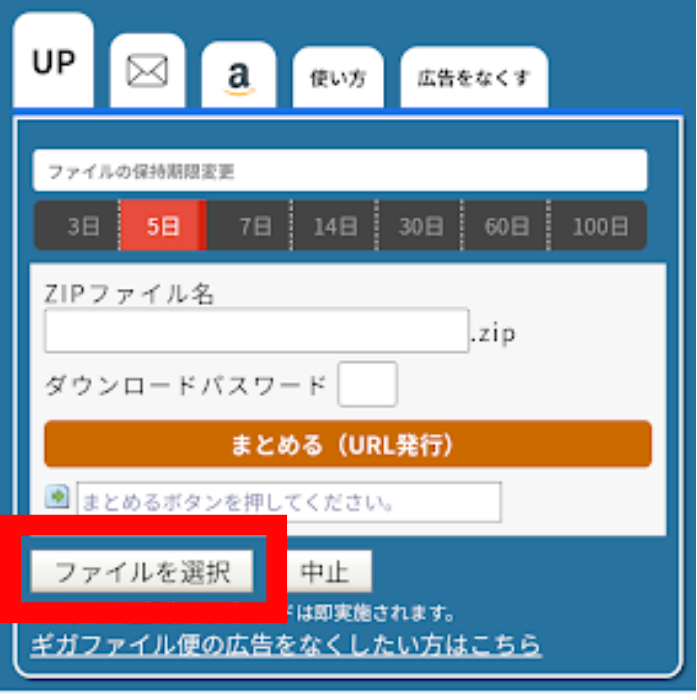
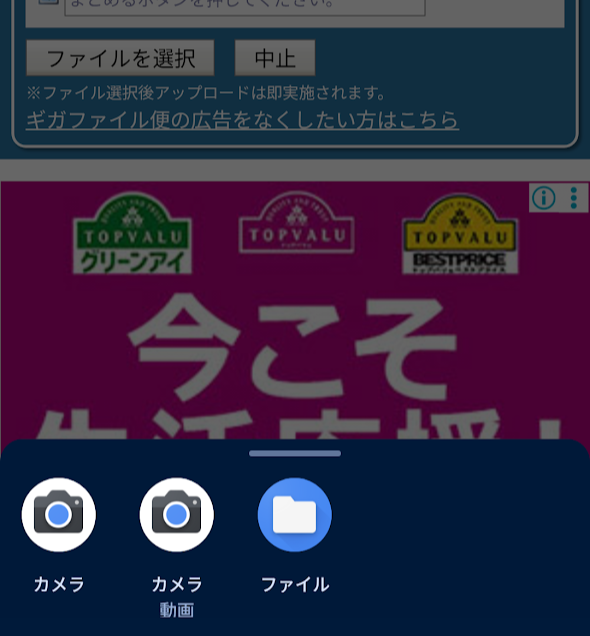
- ファイル選択メニューが表示されます。送りたいファイルの種類に合わせて選択します。

- 「写真や動画」:カメラロールの写真・動画
- 「ファイル」:ダウンロードフォルダなどの書類・ZIP等
- 「カメラを使用」:その場で撮影してアップロード
- ファイルを選択してアップロードが完了するまで待ちます。
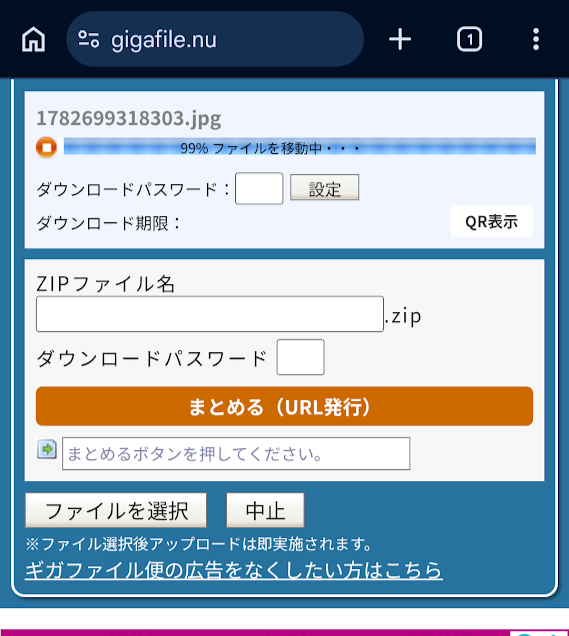
- アップロード完了後に表示されるURLを相手に送ります。削除キーは必ず控えておきます。
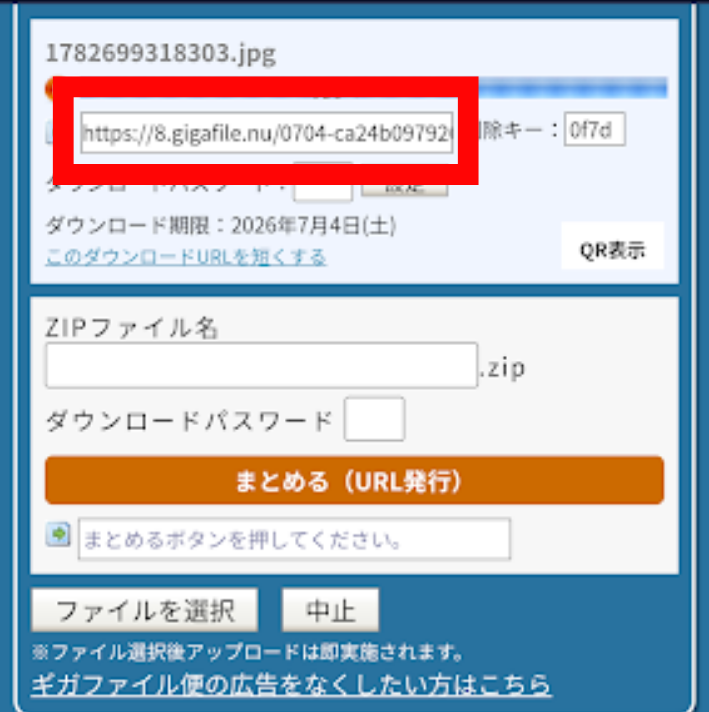
大容量ファイルのアップロードはWi-Fi接続で行ってください。モバイルデータ通信でのアップロードは通信量を大量に消費します。また、アップロード中は別のアプリに切り替えると通信が途切れて失敗することがあります。アップロードが完了するまでブラウザを開いたまま待ちましょう。
パスワード(ダウンロードキー)の設定方法
ギガファイル便のパスワード機能を使うと、URLを知っていてもパスワードを入力しないとダウンロードできなくなります。機密性の高いファイルには必ず設定しましょう。
個別ファイルにパスワードを設定する
- ファイルのアップロードが完了すると、各ファイル名の下に「ダウンロードパスワード」の入力欄が表示されます。
- 半角英数字4桁のパスワードを入力します。
- 「設定」ボタンをクリックします。
- 「ダウンロードキーを設定しました」と表示されれば設定完了です。
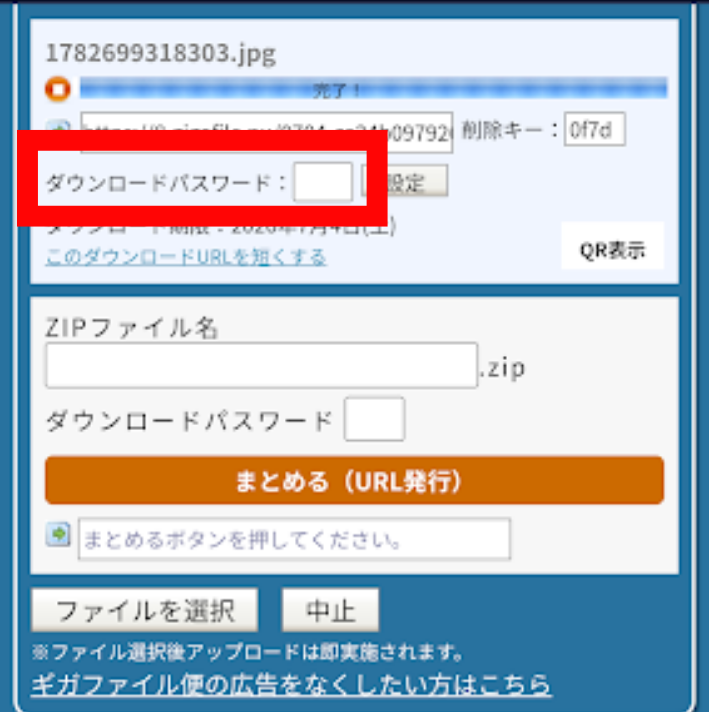
パスワードの制限と注意点:
- パスワードは半角英数字4桁までに限られます(例:ab12、test、1234)
- 設定後の確認・変更はできません。忘れた場合は削除して再アップロードが必要です
- 「1234」「test」など推測されやすいパスワードは避けましょう
まとめたファイルにパスワードを設定する
複数ファイルを「まとめる」機能でZIPにする場合は、まとめる前にパスワードを入力してから「まとめる」ボタンを押します。
- 各ファイルのアップロードが完了します。
- 「ダウンロードパスワード」欄にパスワードを入力します。

- パスワードを入力した状態で「まとめる」ボタンをクリックします。
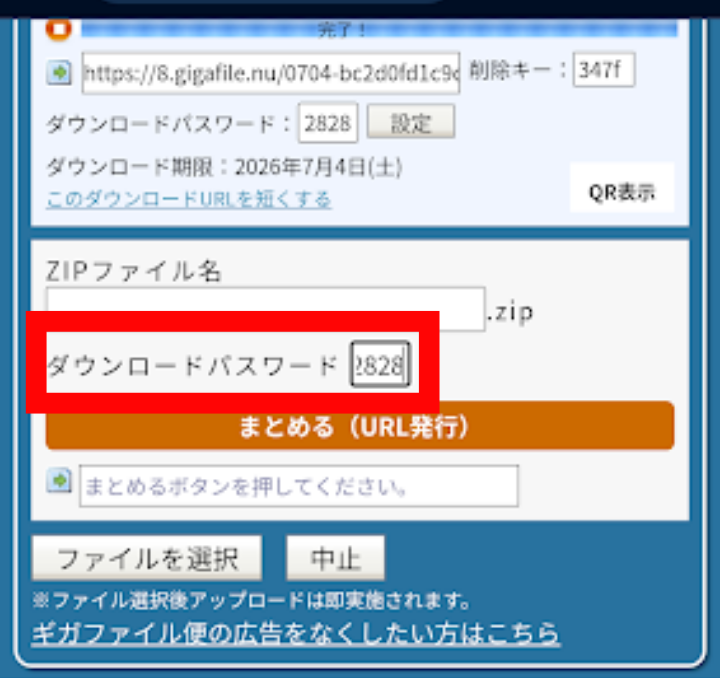
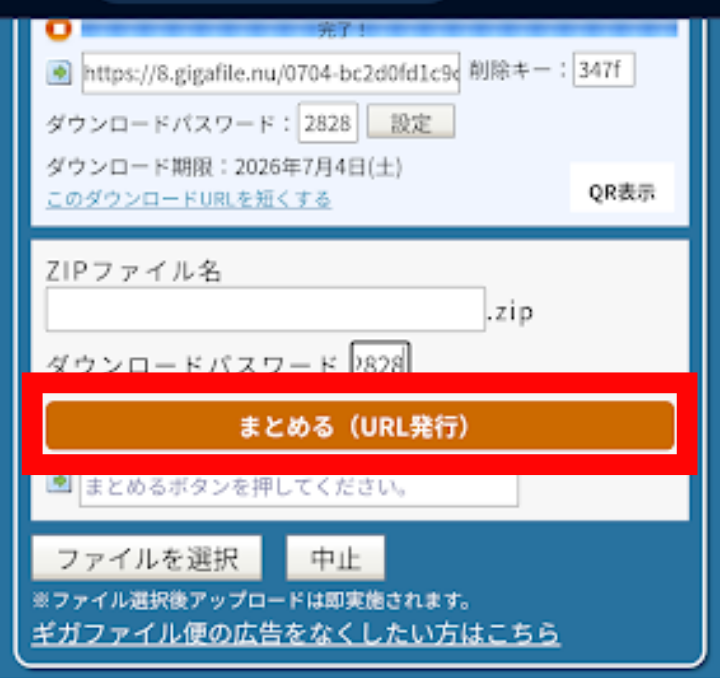
個別パスワードとまとめたファイルのパスワードは別々に設定されます。個別ファイルにパスワードを設定してからまとめた場合、まとめたZIPには別途パスワードを設定する必要があります。受け取り側が混乱しないよう、どちらのパスワードか明確に伝えましょう。
パスワードを忘れた・間違えた場合の対処法
| 状況 | 対処法 |
|---|---|
| 送り主(自分)がパスワードを忘れた | 削除キーでファイルを削除し、新しいパスワードで再アップロードする。削除キーもない場合は保存期間が終わるまで待つしかない |
| 受け取り側がパスワードがわからない | 送り主に確認する(ギガファイル便では再発行・確認の方法がないため、送り主以外は確認不可) |
| 「ダウンロードキーが異なります」と表示される | 全角・半角の違いを確認する。コピー&ペースト時の前後スペースを除去する。送り主に正確なパスワードを再確認する |
複数ファイルを1つのURLにまとめる方法
複数のファイルをバラバラにアップロードすると、それぞれに別々のURLが発行されます。「まとめる」機能を使うと、複数ファイルをひとつのZIPファイルにまとめて1つのURLにできます。相手への共有が楽になります。
- すべてのファイルのアップロードが完了します。
- アップロード一覧の一番下に表示される「まとめる」ボタンをクリックします。
- 確認メッセージが表示されます。「OK」をクリックします。

- まとめたZIPファイルのダウンロードURLが発行されます。このURLを相手に送ります。
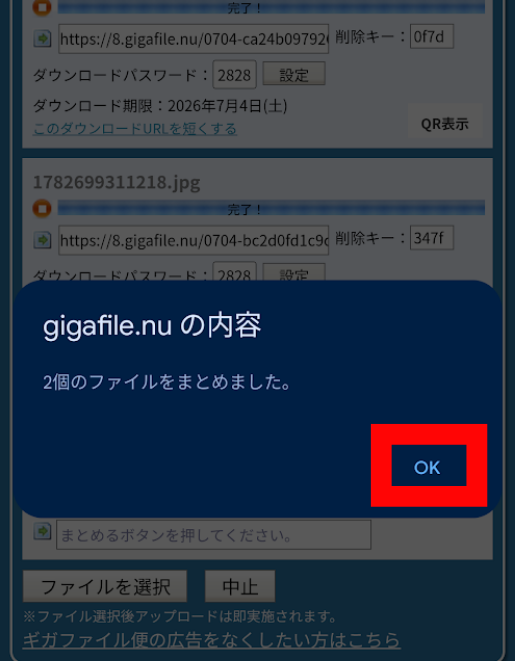
まとめた後の個別URLも有効なままです。「まとめる」操作をしても、各ファイルの個別URLは引き続き有効です。まとめたURLと個別URLの両方が使える状態になります。個別URLを無効にしたい場合は削除キーで削除してください。
削除キーの使い方・ファイルを削除する方法
削除キーを使うと、保存期間が終わる前にファイルをサーバーから即座に削除できます。相手がダウンロード完了後・誤送信した場合・ファイルを差し替えたい場合に使います。
削除キーを控える
削除キーはアップロード完了画面の各ファイルの横に表示されます。この画面を閉じると二度と確認できないため、必ず以下のいずれかの方法で控えておきましょう。
- スクリーンショットを撮る
- メモ帳・テキストファイルにコピーして保存する
- アップロード情報を自分のメールに送る(後述)
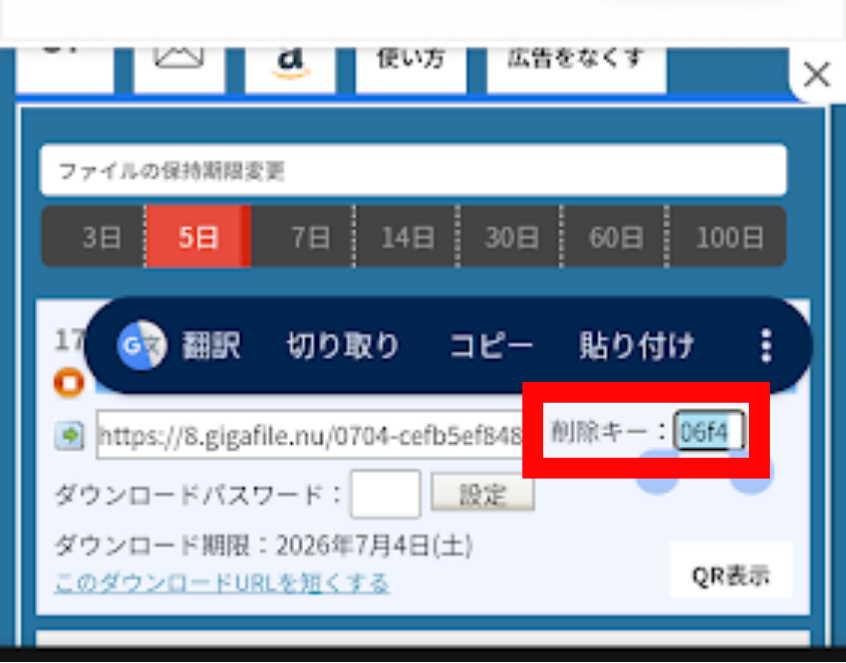
削除キーを使ってファイルを削除する手順
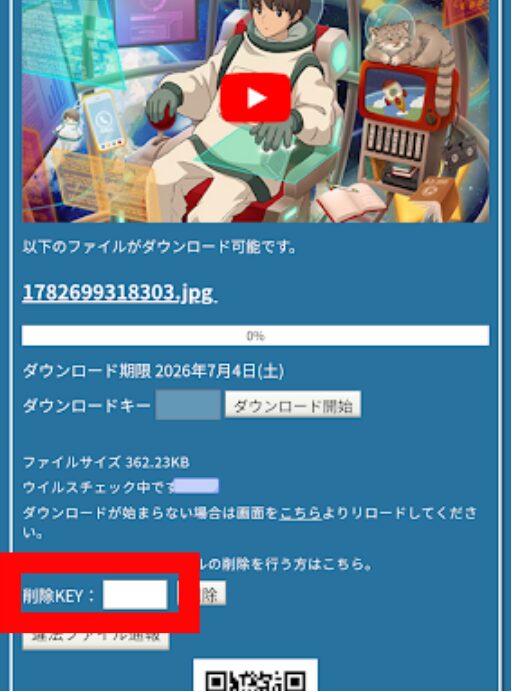
- 削除したいファイルのダウンロードURL(相手に送ったURLと同じもの)をブラウザで開きます。
- ダウンロードページの「削除KEY」欄に、控えておいた削除キーを入力します。
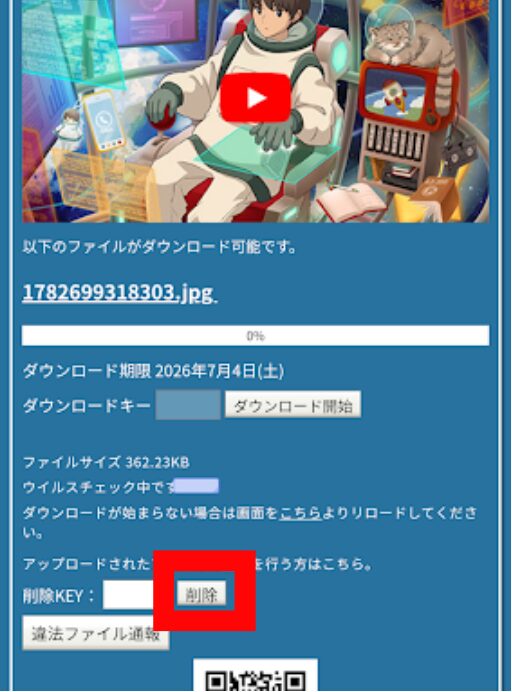
- 「削除」ボタンをクリックします。

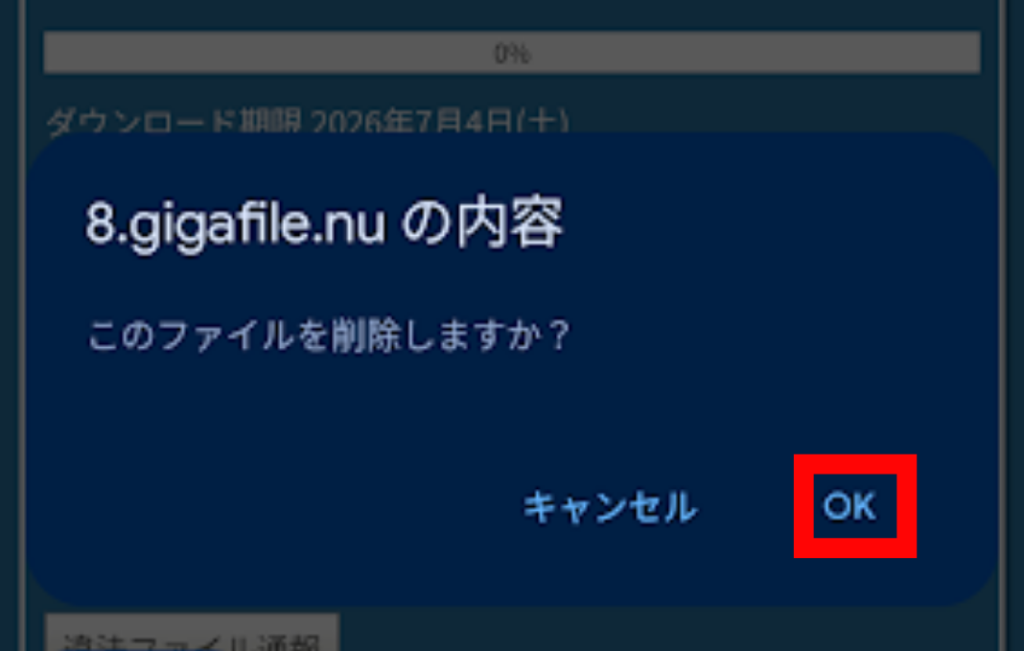
- 確認ダイアログで「OK」をクリックすれば削除完了です。
削除キーを紛失した場合:公式FAQにも「削除キーをお調べすること、またはデータを運営側で削除することはできません」と明記されています。削除キーを紛失した場合は保存期間が終わるまで待つしかありません。削除キーの管理は慎重に行いましょう。
ダウンロード通知(受け取り確認)を設定する方法
「相手がファイルをダウンロードしたか確認したい」という場合、ダウンロード通知機能を使うと、相手がダウンロードしたタイミングで自分のメールアドレスに通知が届きます。
- アップロード完了画面で「メール」タブをクリックします。
- 「受け取り確認」のトグルをオンにします。
- 通知を受け取る自分のメールアドレスを入力します。
- 「アップロード情報を送信する」ボタンをクリックします。
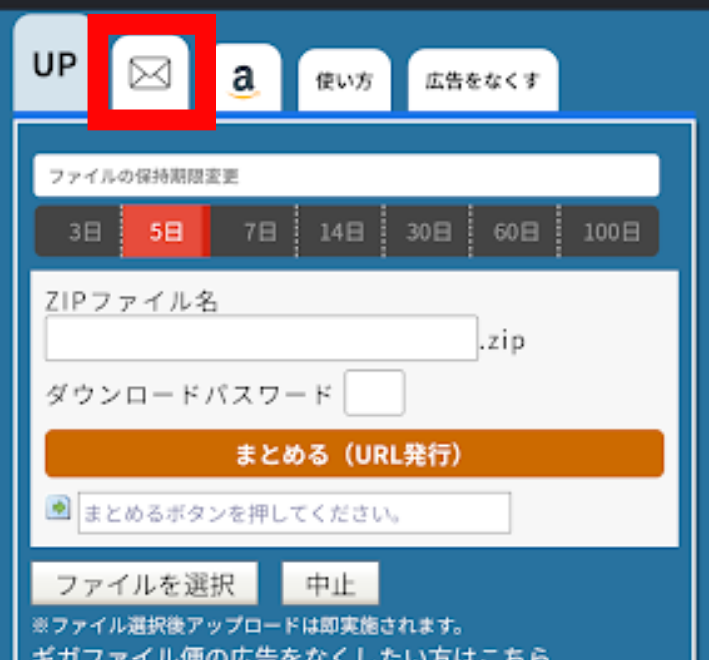
通知されるのは「ダウンロードされた」という事実のみです。誰がダウンロードしたか(IPアドレス・名前など)は通知に含まれません。また、ダウンロード回数に制限がないため、何人がダウンロードしたかも把握できません。
アップロード情報を自分のメールに控える方法
アップロード完了後に自分のメールアドレスにURL・削除キー・パスワードをまとめて送ることができます。削除キーの紛失防止や、後から情報を確認したい場合に便利です。
- アップロード完了画面で「メール」タブをクリックします。
- 「両方の規約に同意し、自分のメールアドレスを入力する」にチェックを入れます。
- 自分のメールアドレスを入力します。
- 「アップロード情報を送信する」ボタンをクリックします。
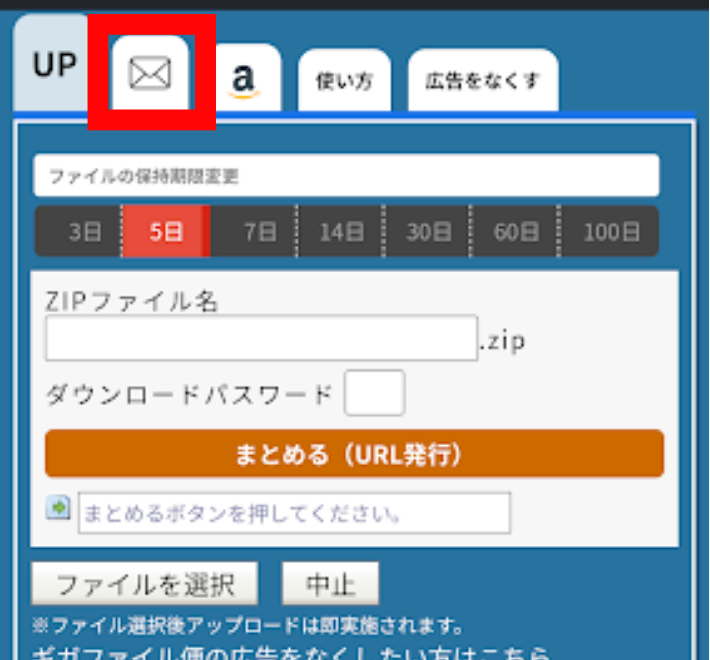
自分のメールにURL・削除キー・ダウンロードキー(パスワード)・メモがまとめて届きます。相手に転送したい場合は、メールの転送機能を使い、不要な削除キーは転送前に削除してください。
第三者のメールアドレスを直接入力することは利用規約で禁止されています。必ず自分のメールアドレスに送り、そのメールを転送する形で相手と共有してください。
うまくアップロードできない時のチェックリスト
| 症状 | 原因と対処法 |
|---|---|
| アップロードが途中で止まる・失敗する | インターネット接続が不安定な可能性があります。Wi-Fiに接続し直してページをリロード(F5)してから再度アップロードしてください |
| ファイルサイズが大きすぎてアップロードできない | 1ファイルあたり300GBが上限です。それ以上の場合はファイルを分割するか、別の手段を検討してください |
| Androidでアップロードが途中でキャンセルされる | アップロード中に別のアプリに切り替えると通信が途切れることがあります。ブラウザを開いたまま画面を閉じずに待ちましょう |
| ブラウザの拡張機能がアップロードを妨害している | 広告ブロッカーなどの拡張機能が影響している場合があります。シークレット(プライベート)モードで試してみてください |
| アップロード完了画面を閉じてしまった | 削除キーは再確認できません。自分のメールに控えを送っていない場合、削除キーは諦めて保存期間の終了を待つ形になります |
よくある疑問
Q. アップロード後に保存期間を変更することはできますか?
A. できません。保存期間はアップロード前に選択する必要があります。期間を変更したい場合は、削除キーで一度削除してから改めてアップロードし直してください。
Q. アップロード中にPCの電源を切ってもいいですか?
A. アップロード中はブラウザを開いたままにする必要があります。電源を切ったりブラウザを閉じるとアップロードが中断されます。大容量ファイルのアップロード中はPCを操作したまま待ちましょう。
Q. 同じファイルを複数の人に送りたい場合はどうすればいいですか?
A. 1回アップロードして発行されたURLを複数の人に送るだけで大丈夫です。ギガファイル便はダウンロード回数の制限がないため、何人でも同じURLからダウンロードできます。
Q. アップロードしたファイルを後から別のファイルに差し替えられますか?
A. 直接の差し替えはできません。削除キーで既存のファイルを削除してから、新しいファイルを再アップロードする形になります。URLは新しく発行されるため、相手に新しいURLを再度送る必要があります。
Q. メモ欄には何を書けばいいですか?
A. ファイルの内容説明・送信目的・使用期限などを書いておくと受け取り側が混乱しにくいです。例:「〇〇プロジェクトの素材データです。〇月〇日の納品用にご使用ください」など。メモ欄の内容はダウンロードページには表示されず、自分のアップロード情報メールに含まれるのみです。
Q. ファイルをアップロードしたら運営に中身を見られる可能性はありますか?
A. 公式FAQには「お客様がアップロードしたファイルを管理者側が閲覧することは原則的にはありません。ただし、違法性が疑われる場合には関係機関にログを提出する場合があります」と記載されています。機密性の高いファイルのアップロードは避けることをおすすめします。
まとめ:安全に使うためのチェックポイント
ギガファイル便でファイルを送る際の手順と安全対策をまとめます。
| 操作 | 安全のためのポイント |
|---|---|
| 保存期間の設定 | 必要最短の期間に設定する(仕事用は7日程度を目安に) |
| パスワードの設定 | 機密性があるファイルには必ず設定する。「1234」「test」は避ける |
| URLとパスワードの送り方 | URLと同じメール・メッセージにパスワードを記載しない。別の手段で伝える |
| 削除キーの管理 | アップロード完了画面を閉じる前に必ず控える。自分のメールへの送信を活用する |
| ダウンロード後の削除 | 相手のダウンロード確認後、削除キーでサーバーから削除する |
| 機密ファイルの取り扱い | 個人情報・社外秘のファイルはギガファイル便を使わない |
ギガファイル便は正しく使えば非常に便利なサービスです。パスワード設定・削除キーの管理・保存期間の設定という3つの習慣を身につけることで、安全に大容量ファイルを送受信できます。

コメント