Evernoteをもう使わなくなったので、アカウントをきれいに削除したい。そう思ったときに気をつけたいのは、削除の手順そのものよりも、「削除する前にやっておくこと」です。
Evernoteのアカウントは、アカウント設定の「アカウントセキュリティ」から削除(閉鎖)できます。ただし、削除したデータは二度と元に戻せません。有料プランを契約している人は、先に解約を済ませておく必要もあります。
この記事では、退会の前に確認することと、アカウントを削除する手順を順番に解説します。ノートを残したい人は、エクスポートの手順も忘れずにチェックしてください。
Evernoteのアカウントを削除する前に確認したいこと
削除したデータは元に戻せない
最初に知っておいてほしいのは、アカウントを閉鎖すると、すべてのデータが消えるということです。ノート、ノートブック、タグはもちろん、メールアドレスやパスワードなどのアカウント情報も削除されます。
この操作は取り消せません。サポートに連絡しても、ノートを取り戻すことはできず、アカウントにも二度とアクセスできなくなります。
- 削除すると、ノートやタグなど、すべてのデータが消える
- 削除後は、サポートでも復元できない
- 同じメールアドレスで使い続けたい場合も、新しくアカウントを作り直すことになる
残したいノートは先にエクスポートする
あとで見返したいノートがあるなら、削除の前に必ずエクスポートしておきましょう。エクスポートは、無料プランでもできます。
移行には、Evernote独自の形式「ENEX(.enex)」がいちばん向いています。ノートに付けたタグや作成日などの情報も、一緒に書き出せるためです。
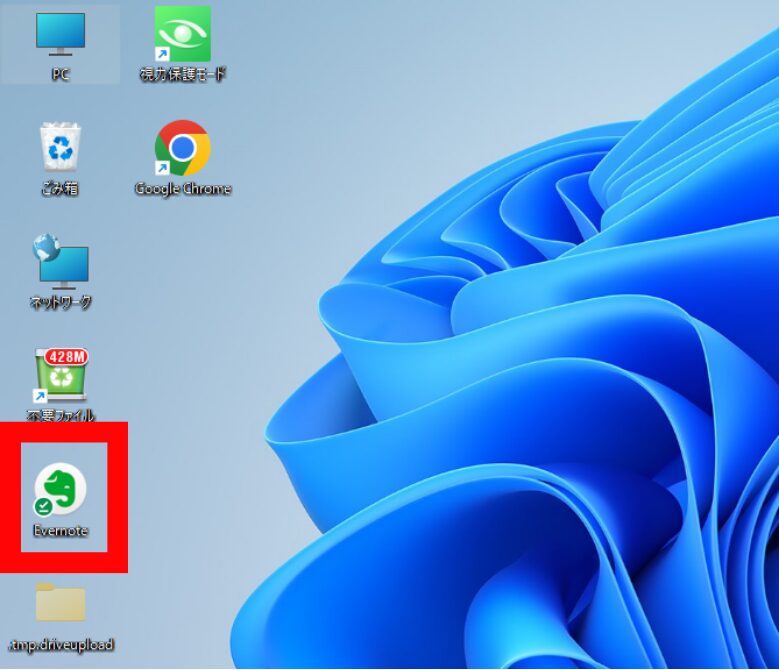
- Evernoteのデスクトップアプリを開く

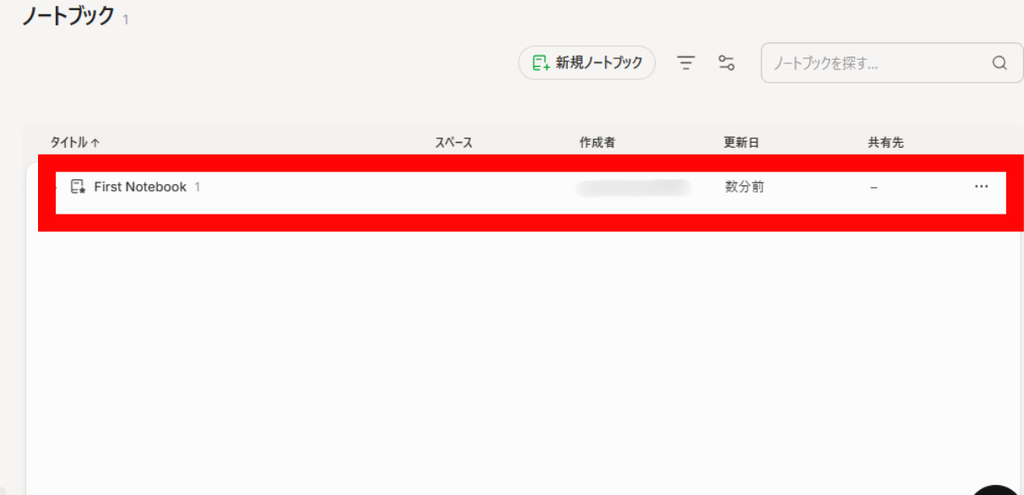
- 書き出したいノートブック(または複数のノート)を選ぶ

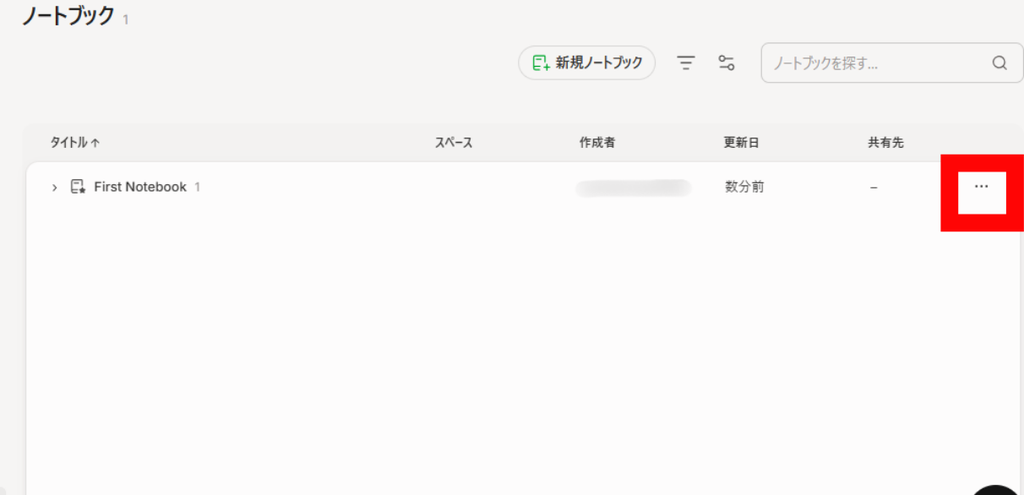
- 右クリックして「エクスポート…」を選ぶか、右の「…」をクリックし「エクスポート…」を選ぶ

- ファイル形式で「ENEX」を選ぶ

- 一緒に書き出す情報(タグ・作成日・作成者など)にチェックを入れる
- 「エクスポート」をクリックする
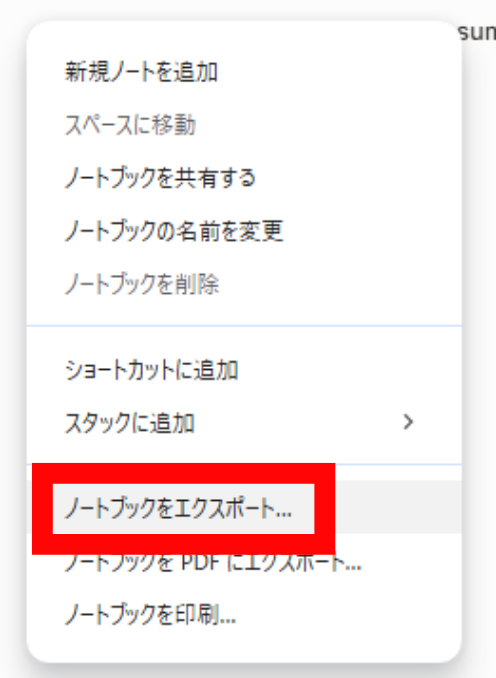
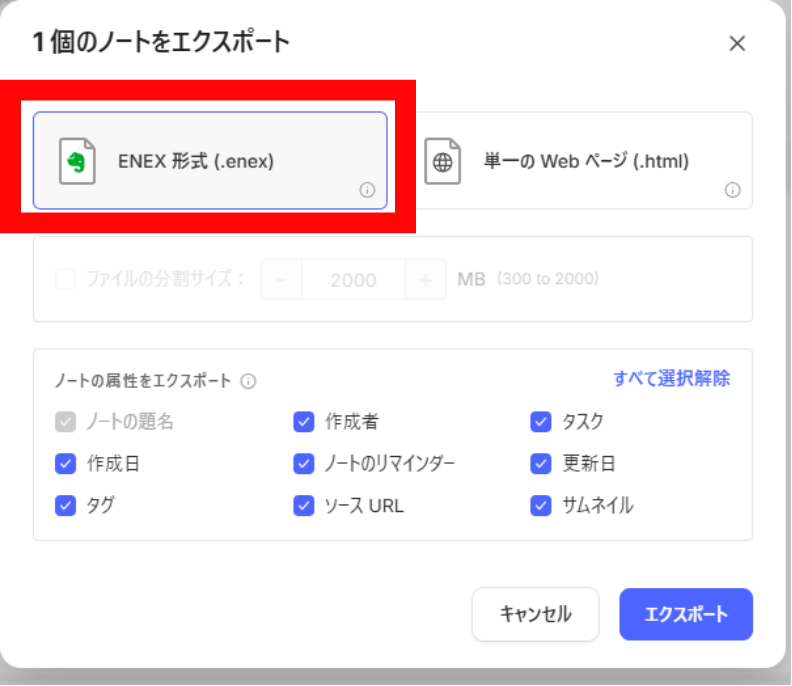
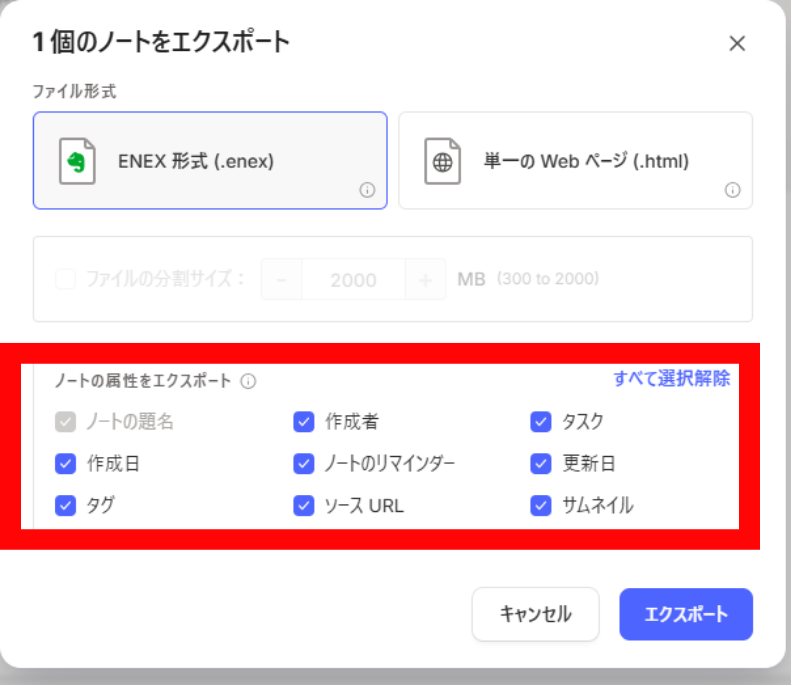
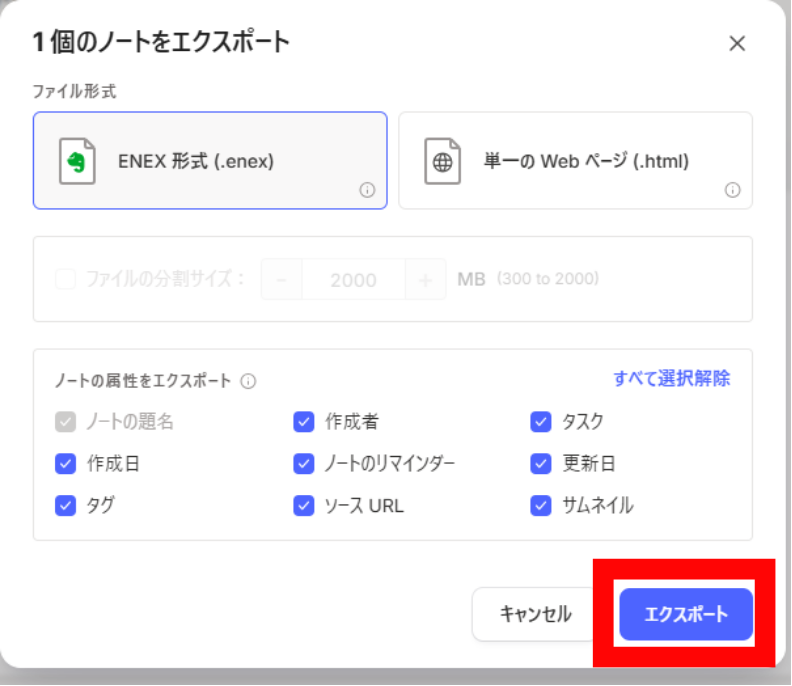
ENEXとHTMLのエクスポートは、Web版ではできません。ノートを読み物として残したいだけなら、PDFで書き出す方法もあります。ただしPDFには、添付ファイルが含まれません。
削除(閉鎖)と停止は別物
「しばらく使わないだけ」なら、アカウントを削除せずに、利用を一時的に止める方法もあります。違いを表で整理しておきましょう。
| 項目 | 停止(一時的) | 削除(閉鎖) |
|---|---|---|
| データ | 残る | すべて消える |
| 元に戻せるか | 再開の手続きで戻せる | 戻せない |
| 向いている人 | 当分使わないが、また使うかもしれない | もう二度と使わない |
少しでも迷いがあるなら、まずは停止を選んで、エクスポートを済ませてから、削除を決める順番がおすすめです。
有料プランを契約している人は、先に解約する
解約しないと削除できない
有料プランを契約している場合は、アカウントを削除する前に、必ず解約の手続きを済ませてください。無料トライアル中の場合も、自動更新を止める必要があります。
有料のまま途中でアカウントを閉鎖すると、未払いの料金が残ったままになることがあります。返金の扱いは、Evernoteの返金ポリシーに従います。
支払い方法別の解約手順
解約の方法は、支払い方法によって違います。
| 支払い方法 | 解約する場所 |
|---|---|
| クレジットカード・PayPal・SEPA | Evernote Webのアカウント設定 |
| Apple(iPhone・iPad) | Appleのサブスクリプション管理 |
| Google Play | Google Playのサブスクリプション管理 |
クレジットカードやPayPalの場合は、次の手順で解約します。
- Evernote Webでアカウント設定にログインする
- 左側のメニューから「請求(Billing)」を選ぶ
- 「ご利用中のプラン」の横にある「管理」をクリックする
- ページ下部の「プランをキャンセル」を選ぶ
- 確認画面で「キャンセルしてすべての特典を失う」をクリックする
複数の端末をつないでいる場合は、1台を残して接続を解除してから、キャンセルの手続きを進めます。解約後は、請求期間の終わりまで有料プランのまま使えて、その後は無料プランに戻ります。
Evernoteのアカウントを削除する手順
アカウント設定から「アカウントを閉鎖」する
準備が整ったら、いよいよ削除です。個人アカウントは、次の手順で閉鎖します。
- Evernoteのアカウント設定に進む


- 左側のメニューから「ログインとセキュリティ」をクリックする

- 右側の「プロフィールに移動」をクリックします

- 「アカウントのセキュリティ」をクリックします

- 「アカウント削除」をクリックし、画面の案内に従って、削除を完了する
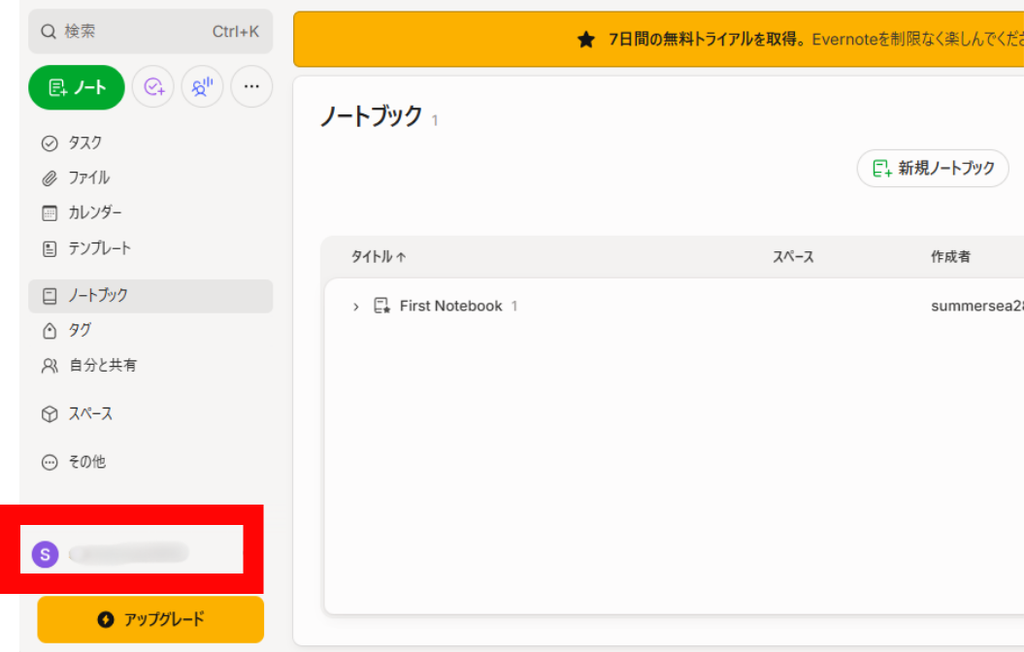
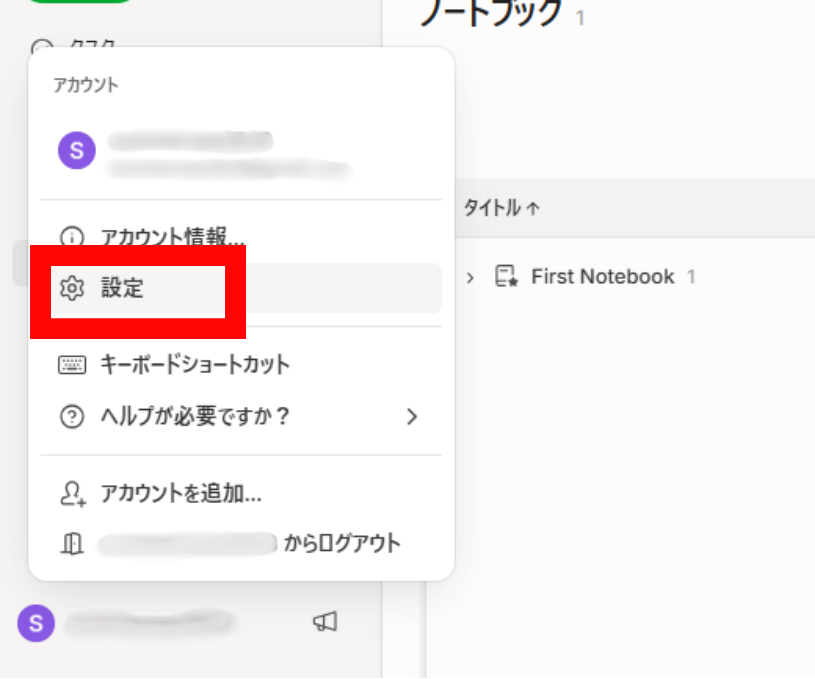
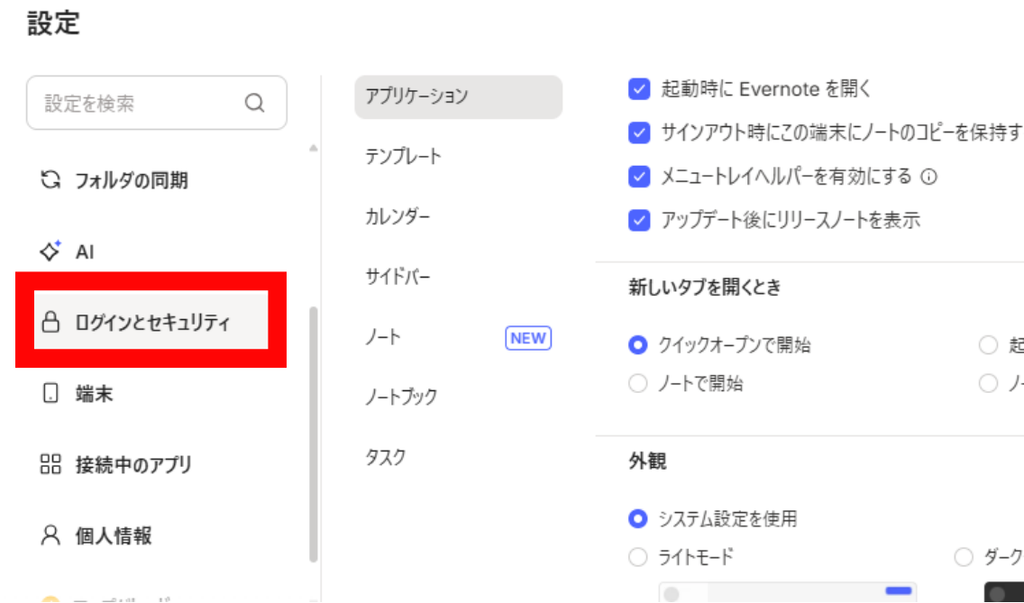
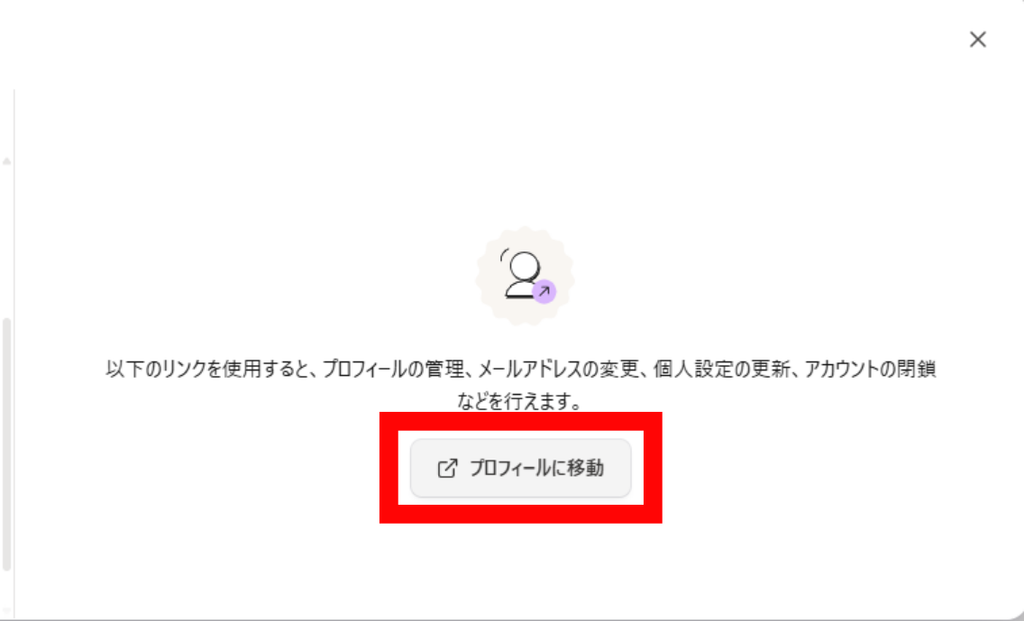
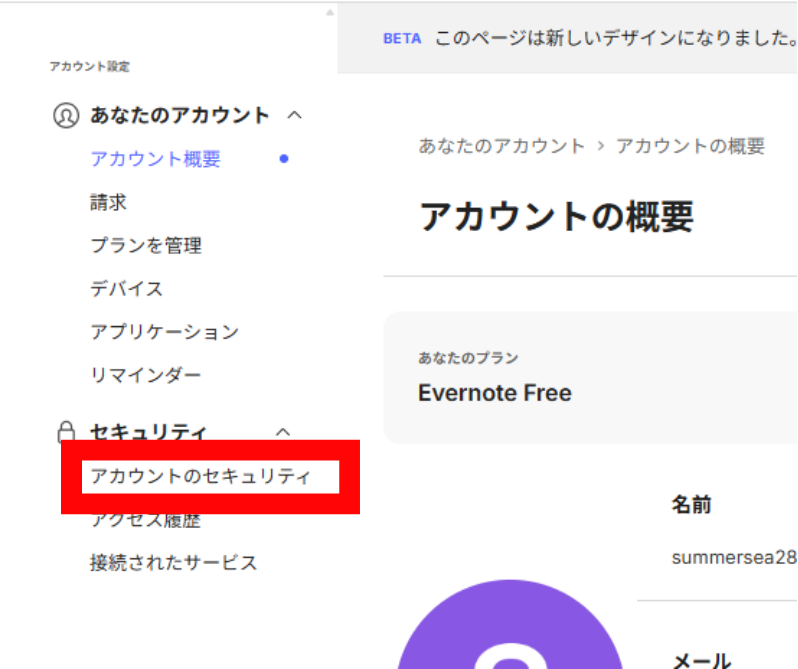
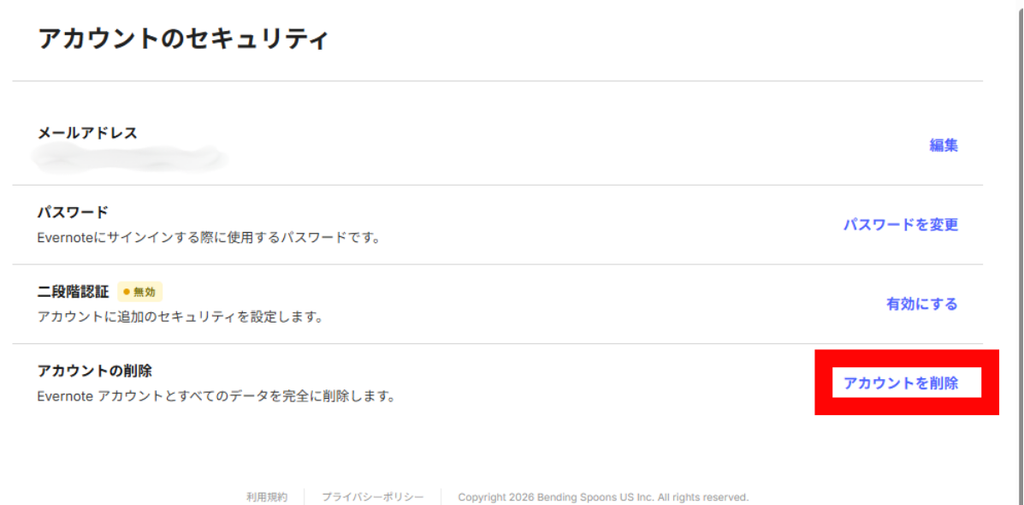
複数のアカウントを持っている人は、削除する前に、本当に消したいアカウントかを必ず確認しましょう。ログインしてノートの中身を見て、メールアドレスも見比べておくと安心です。
ログインできないときの削除申請
アカウントにログインできない場合は、プライバシー用のWebフォームから削除をリクエストできます。フォームの「どのようなご用件ですか?」で、「アカウントを削除したい」を選んで申請してください。
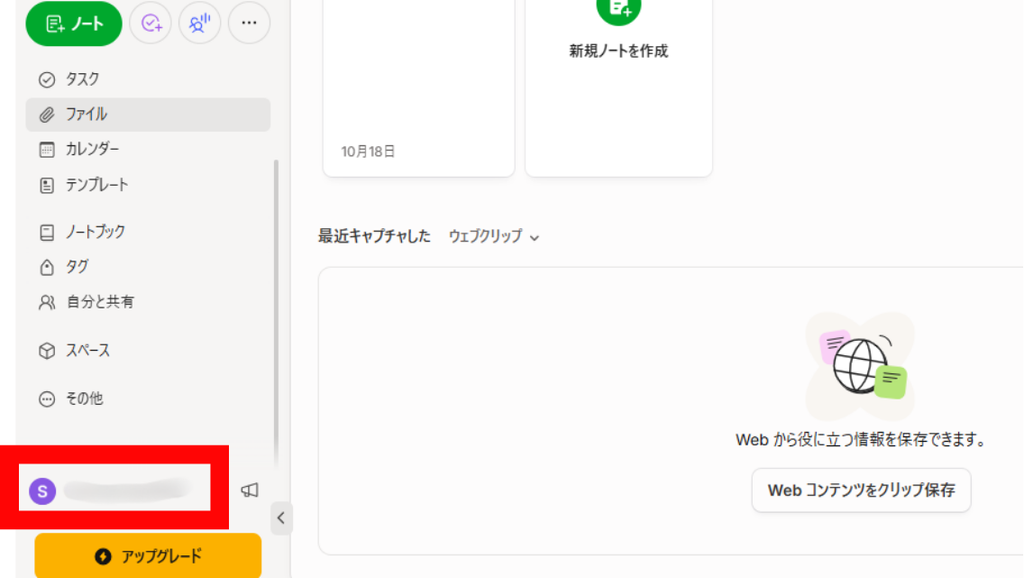
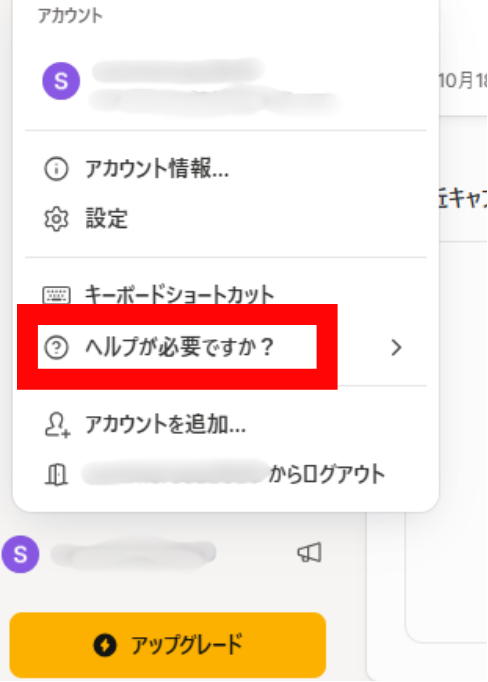
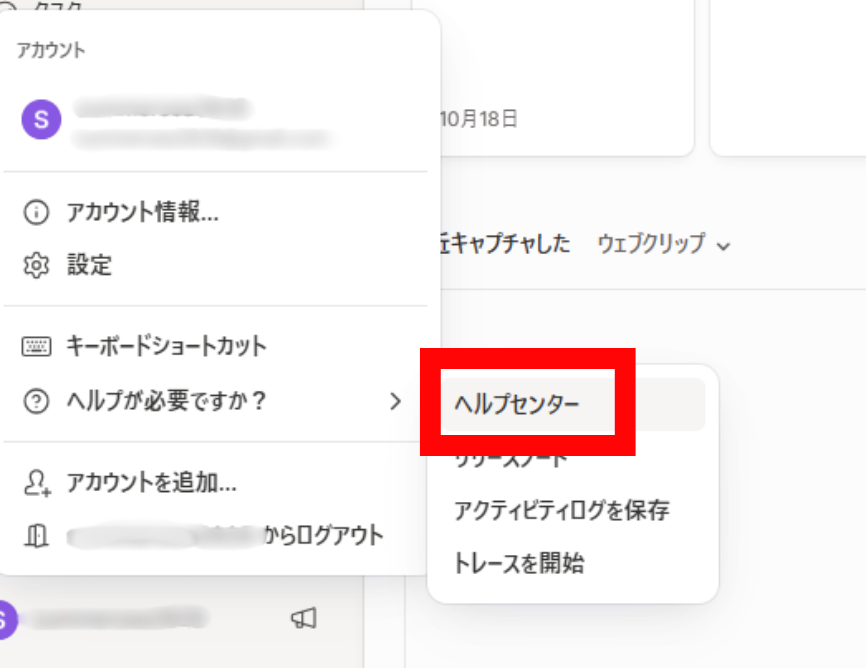
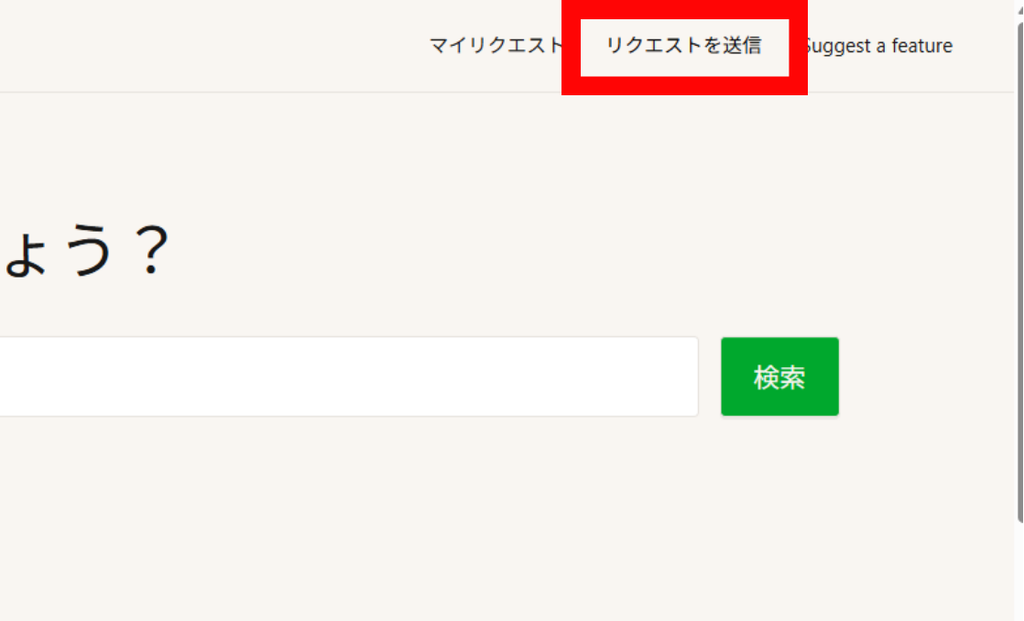
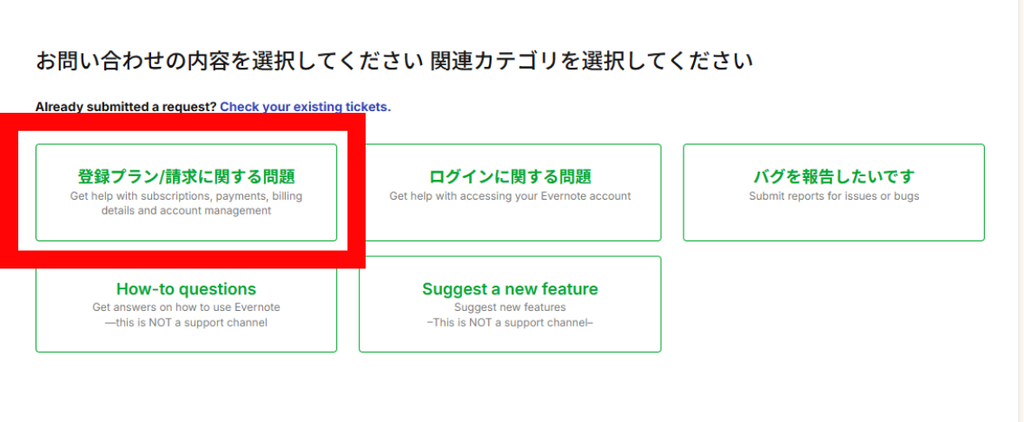
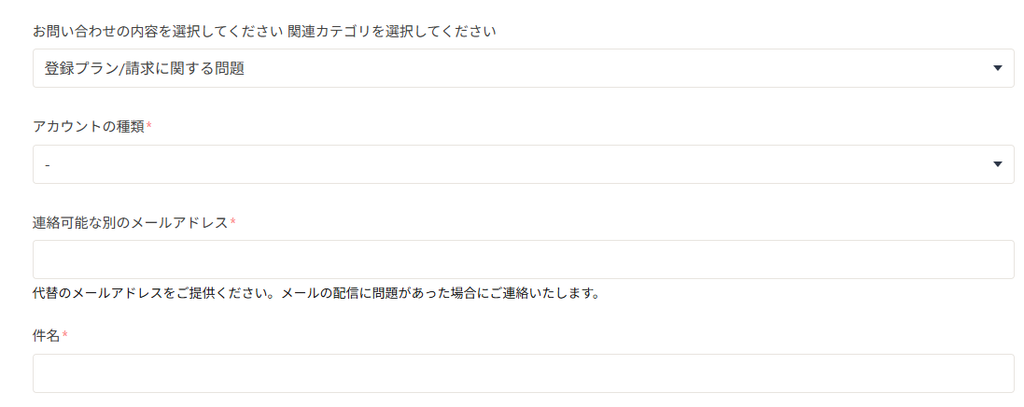
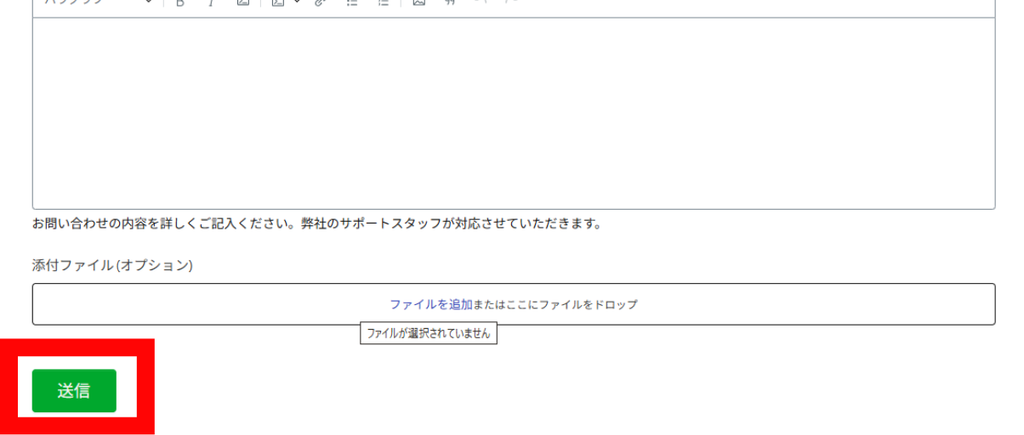
チーム(Teams)のアカウントを使っている場合は、個人では手続きできません。チームの管理者が、Evernoteのサポートに問い合わせる必要があります。
まとめ
Evernoteのアカウント削除は、手順そのものは数分で終わります。大事なのは、削除ボタンを押す前の準備です。
- 削除したデータは、サポートでも復元できない
- 残したいノートは、先にデスクトップアプリでエクスポートしておく
- 有料プランは、先に解約する。支払い方法ごとに解約する場所が違う
- 削除は、アカウント設定の「アカウントセキュリティ」→「アカウントを閉鎖」から
- 迷うなら、まず一時的な停止にして、様子を見る
「エクスポート → 解約 → 削除」の順に進めれば、後悔せずにEvernoteを卒業できます。ノートの引っ越し先が決まっていないときは、焦らずバックアップを取るところから始めましょう。



コメント