「Googleドライブの更新がされていなくて、大切なデータが消えてしまっていた…」
「昨日頑張って作成したレポートが更新されていない?原因は何?」
こんな悩みを抱えていませんか?
本記事では、Googleドライブの更新がうまくいかない時の対処法を解説します!
ぜひ参考にしてみてください。
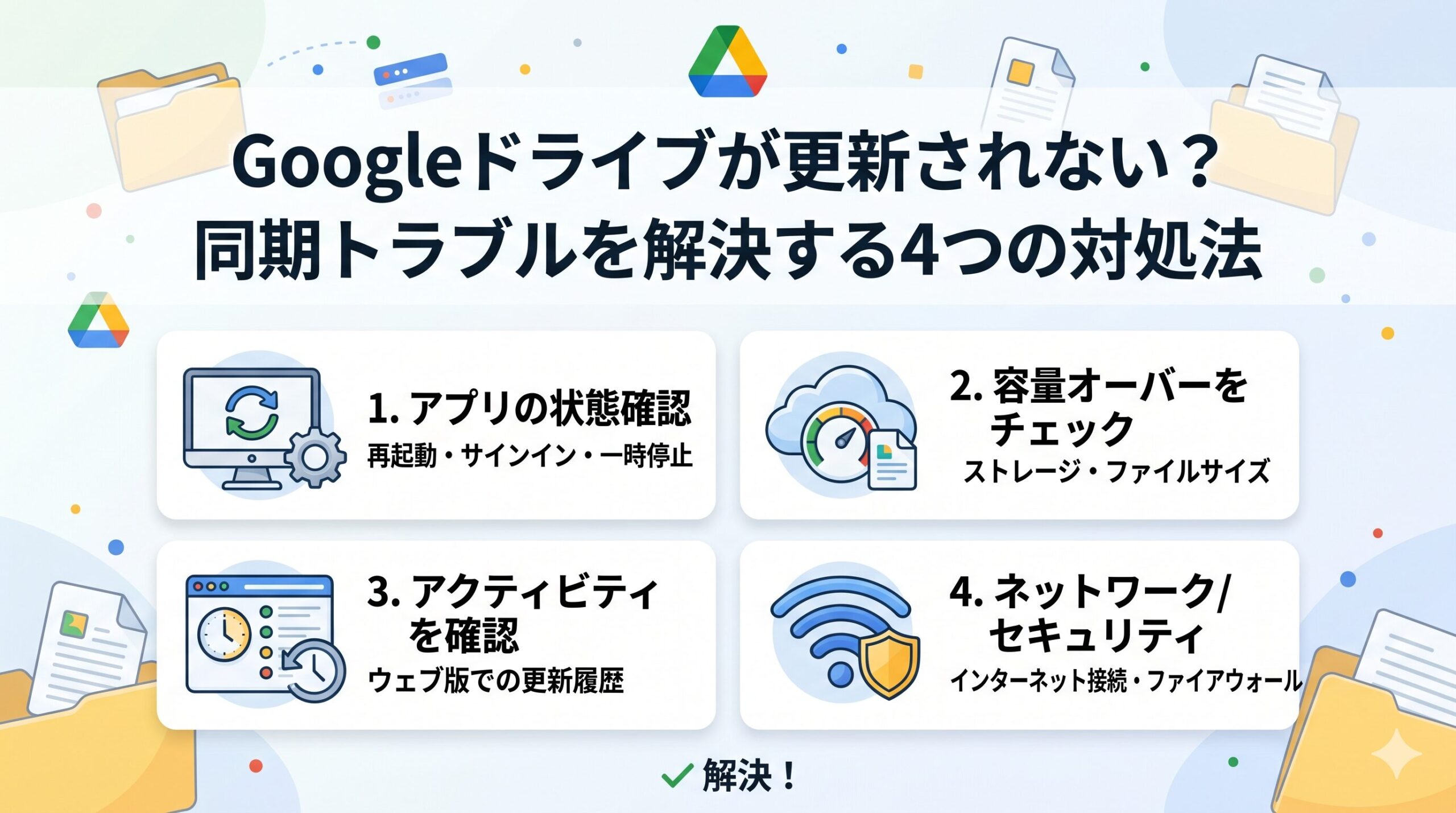
1. デスクトップアプリの「状態」を肉眼で確認する
原因として多いのがアプリが動いていても、同期が途中で止まってしまっていることです。
アプリの再起動とサインインの確認
まず、デスクトップ(タスクバーまたはメニューバー)にあるGoogleドライブのアイコンをクリックしてください。
アイコンが灰色の雲になっていたら、それは「サインアウト中」か「エラー状態」のサインです。アプリを完全に終了させてから再起動し、アカウントに再サインインを試してみてください。再起動することで、止まっていた同期処理が再開されることが多くあります。
同期フォルダの場所確認
複数のGoogleアカウントを切り替えている場合、編集していたファイルが別の同期フォルダに入っていないか、もう一度確認が必要です。これが原因で「ファイルはあるけど最新じゃない」という錯覚に陥ることもあります
「一時停止」になっていないか
アプリの設定画面を開き、同期が「一時停止」状態になっていないか確認してください。特にバッテリーセーバー機能などで意図せず一時停止されているケースがあります。
2. 容量とファイルサイズのエラーチェック
同期されない原因として、最も物理的かつ単純なのが容量オーバーです。
Googleドライブの容量確認
ウェブ版のGoogleドライブを開き、左下のストレージ容量表示を確認します。容量がいっぱいになっていたら、当然ながら新しいデータはアップロードされません。
不要なファイルを削除するか、有料プランへのアップグレードを検討するしかありません。私の知人は、容量オーバーだと気づかずに卒論ファイルを上書き保存し続け、「新しいデータがどこにもアップロードされていなかった」と大変な経験をしています。
ファイルサイズと制限
巨大な動画ファイルや圧縮ファイルを扱っている場合、同期に時間がかかりすぎているだけかもしれません。また、ファイル名に特殊な記号が含まれていると、システムがエラーと認識して同期を停止する場合もあります。
ファイル名をシンプルに半角英数などに直して再度試してみるのも有効です。
3. 「アクティビティ」で同期の状況を追跡する
同期がうまくいっているかどうかの確信が欲しいなら、ウェブ版の「アクティビティ」タブを確認するのが確実です。
ウェブ版のファイル情報確認
更新されないかどうかを見るには、Googleドライブのウェブサイト(ブラウザ)で該当ファイルを右クリックし、「詳細を表示」をクリックします。
ここに表示される「最終更新日時」が、PCのローカルファイルの日時と一致しているかどうか、秒単位でチェックしてください。もしPCでの保存日時より古ければ、そのファイルはまだオンラインにアップロードされていません。
アクティビティログの確認
ウェブ版ドライブの右側にある「i」マーク(情報アイコン)をクリックして、「アクティビティ」タブを見てください。ここには、そのファイルに対して「誰が、いつ、どんな操作(編集、移動など)をしたか」という履歴が時系列で残っています。
もし、PCで作業したはずの時間が記録されていなければ、同期は間違いなく失敗しているということです。
4. ネットワークとセキュリティ設定の確認
外部要因が同期を妨げているケースも少なくありません。
インターネット接続の安定性
私が失敗したように、不安定なWi-FiやVPN接続は同期ズレの温床です。一度、有線LANに切り替えるか、強力なWi-Fi環境で再度試すことをお勧めします。
ファイアウォール・セキュリティソフト
PCにインストールされているファイアウォールやセキュリティソフトが、Googleドライブのアプリの通信をブロックしている可能性があります。一時的にこれらのセキュリティ機能をオフにして同期を試み、うまくいったら設定を見直してください。
「まさか?」と思われるかもしれませんが、この手のソフトが原因で重要なアプリの通信を妨げることは本当によくあるのです。
まとめ
Googleドライブの更新がうまくいかない原因は、Googleドライブの同期処理が止まってしまっている、ネットワークやセキュリティの設定など外部要因がほとんどです。更新ができないときは、焦らず、今回紹介した4つの手順を実行することで、改善することがほとんどです。
ぜひ試してみてくださいね。


コメント