
今回は、pCloudの検索機能の使い方について、写真や動画、PDFを効率的に探すコツを、実際の画面を見ながらわかりやすく解説します。
pCloudに大量のファイルを保存していると、「あの写真どこに保存したっけ?」「先月のPDF資料が見つからない」といったことがよくあります。フォルダを一つずつ開いて探すのは時間がかかりますが、検索機能を使えば、目的のファイルを一発で見つけられます。
pCloudの検索機能は、ファイル名で検索できるだけでなく、ファイルの種類(写真、動画、PDFなど)で絞り込んだり、部分一致で検索したりすることもできます。検索のコツを知っておけば、数千枚の写真の中から目的の1枚を数秒で見つけることも可能です。
この記事では、基本的な検索方法から、効率的に探すためのテクニックまで、スクリーンショット付きで詳しく解説します。
この記事でわかること
- pCloudの検索機能の基本的な使い方
- ファイル形式で絞り込む方法(写真・動画・PDF・音楽)
- 効率的に探すための検索のコツ
- 部分一致検索の活用方法
- 検索結果が見つからない時の対処法
- ファイルを探しやすくする整理術
検索機能を使いこなせば、ファイル管理が格段に楽になります。それでは、実際の使い方を見ていきましょう。
また、当サイトでは、pCloud の評判や本音レビューについて以下の記事で紹介しています。ぜひこちらも参考にしてください。
pCloudの検索機能の基本
検索できる範囲
pCloudの検索機能では、以下の範囲を検索できます:
- 自分のファイル: pCloudにアップロードした全てのファイル・フォルダ
- 共有フォルダ: 他の人から共有されているフォルダ内のファイル
- 全フォルダ: マイドライブ全体を対象に検索
検索は、pCloud内の全てのファイルを対象に行われるため、どのフォルダに保存したか覚えていなくても、ファイル名や種類で探すことができます。
検索できる項目(ファイル名、拡張子など)
pCloudの検索では、以下の情報を使って検索できます:
- ファイル名: ファイル名の全体または一部で検索
- フォルダ名: フォルダ名で検索
- ファイルの種類(拡張子): jpg、mp4、pdfなど、ファイル形式で検索
- 部分一致: ファイル名の一部が一致すれば検索結果に表示される
検索できないもの
- ファイルの中身(テキスト内容、PDF内のテキストなど)
- 撮影の日付け(スクロールで移動はできるが検索はできない)
- タグやメタデータ
pCloudの検索は「ファイル名」と「ファイル形式」を中心に機能しているため、ファイル名の付け方が検索のしやすさに大きく影響します。
基本的な検索方法
pCloudアプリでの基本的な検索手順を解説します。
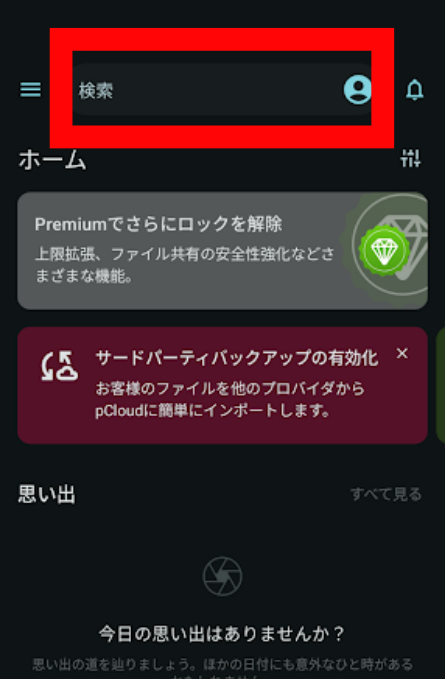
1.pCloudアプリを開き、画面上部の検索をタップします。
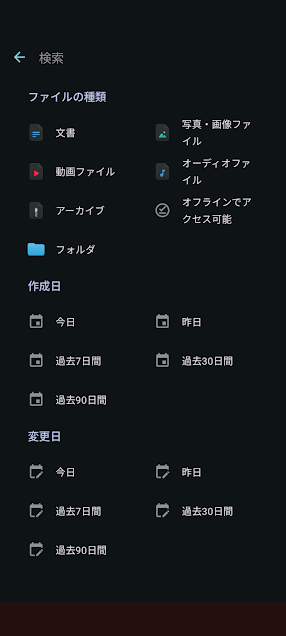
2.このように検索メニューが表示されます。
3.検索したいキーワードを入力すると下に表示されます。
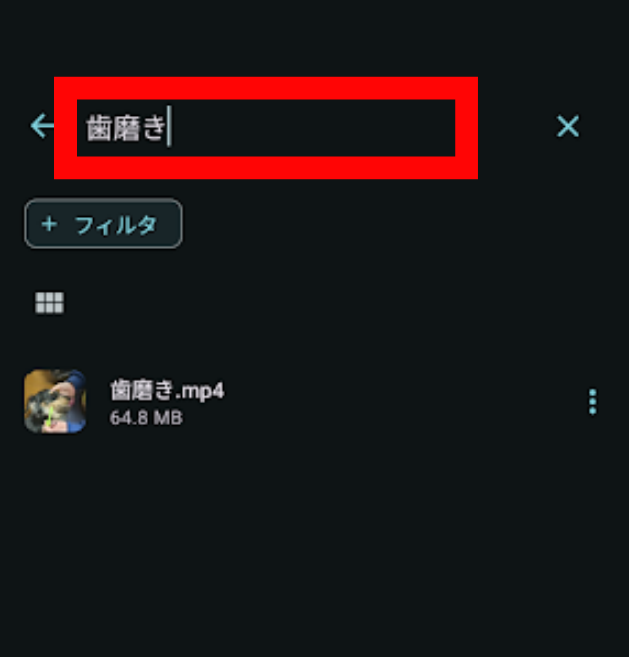
検索結果には、ファイル名に入力したキーワードが含まれる全てのファイル・フォルダが表示されます。
検索のポイント
- キーワードは部分一致で検索される(「旅行」と入力すれば「家族旅行」「旅行2024」なども表示)
- 大文字・小文字は区別されない(「travel」も「Travel」も同じ結果)
- スペースで区切ると、両方のキーワードを含むファイルが表示される
検索結果のファイルをタップすれば、そのまま開いて閲覧・編集できます。
ファイル形式で絞り込む方法
大量のファイルがある場合、ファイル形式で絞り込むと、より早く目的のファイルを見つけられます。
写真を探す
写真ファイルだけを検索したい場合は、以下の方法があります。
拡張子で検索
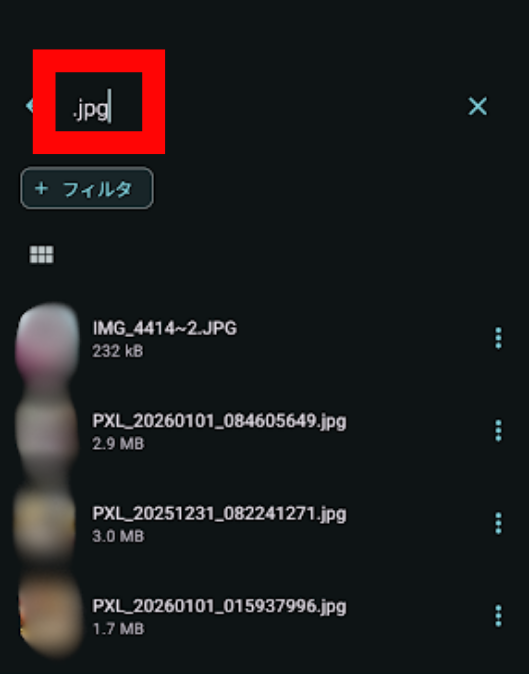
検索ボックスに「.jpg」と入力すると、jpg形式の写真ファイルだけが表示されます。
写真の拡張子には以下のようなものがあります。
.jpgまたは.jpeg: 最も一般的な写真形式.png: スクリーンショットや透過画像.heic: iPhoneで撮影した写真.webp: Web用の画像形式
Photosビューを使う
フォトでは、撮影年月で閲覧が可能です。写真の枚数が多く、だいたいの撮影年月がわかる場合には便利な機能です。
画像で方法を解説します。
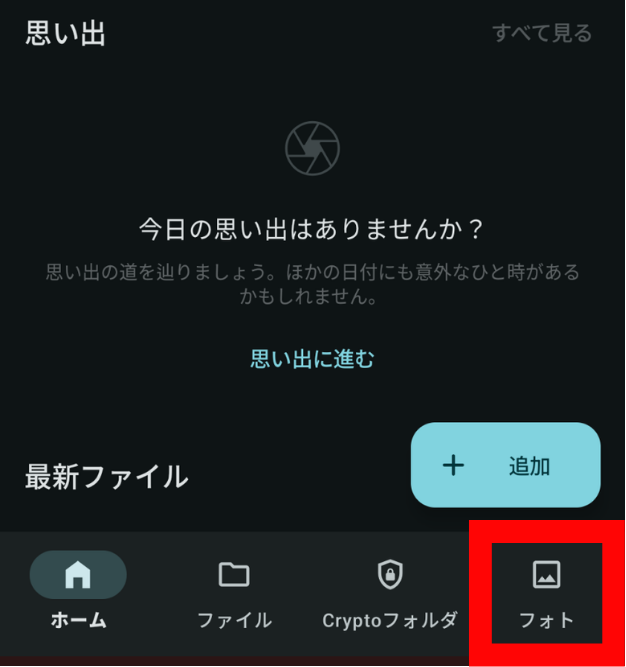
1.pCloudアプリを開き、右下の「フォト」をタップして開きます。
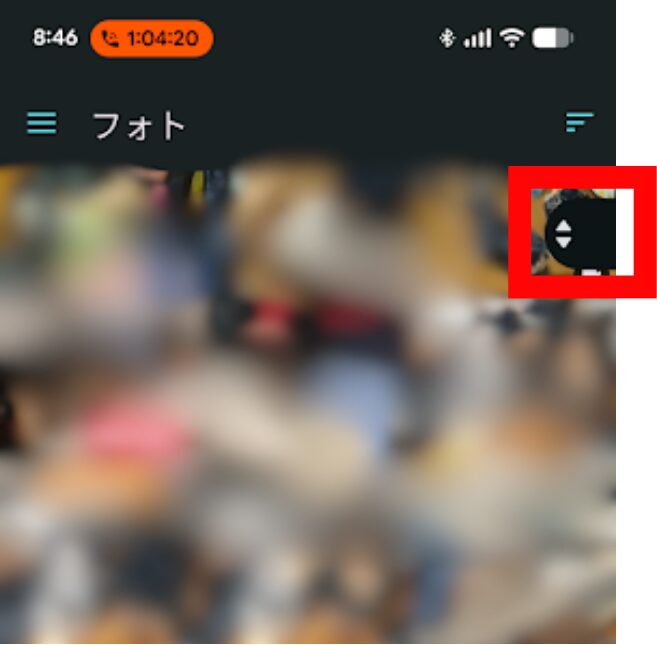
2.スクロールしていたら右に▼のマークが出ます。
3.その▼のマークに触れたら以下のように撮影年月日が表示されます。
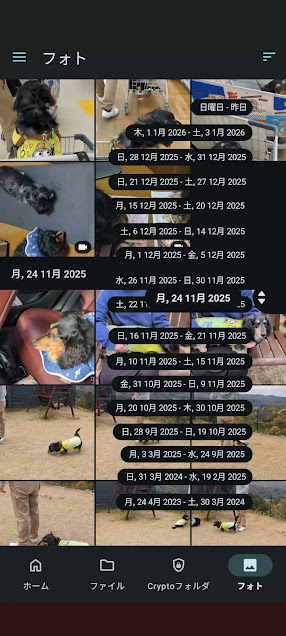
4.指を画面から離さず、見たい年月日まで指を移動します。
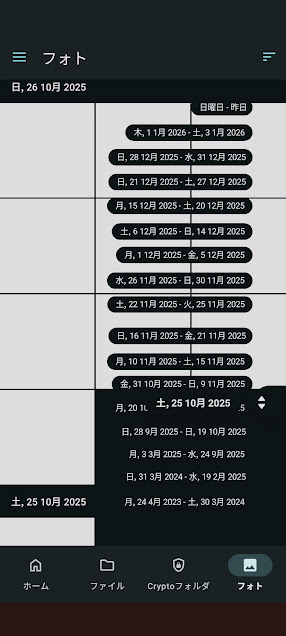
5.見たい写真の年月日のところで指を離すと、写真が表示されます。
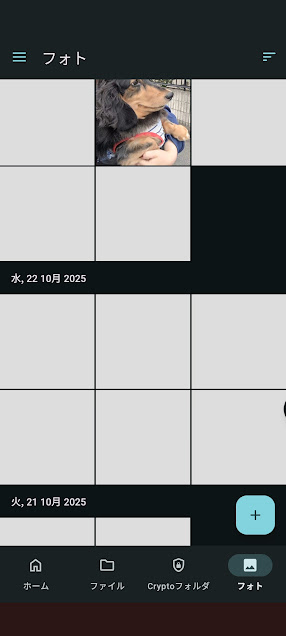
Photosビューでは、pCloud内の全ての写真が自動的に集約されて表示されるため、写真を探す時に便利です。
動画を探す
1.pCloudアプリを開き、画面上部の検索をタップします。
2.このように検索メニューが表示されるので「動画ファイル」をタップします。
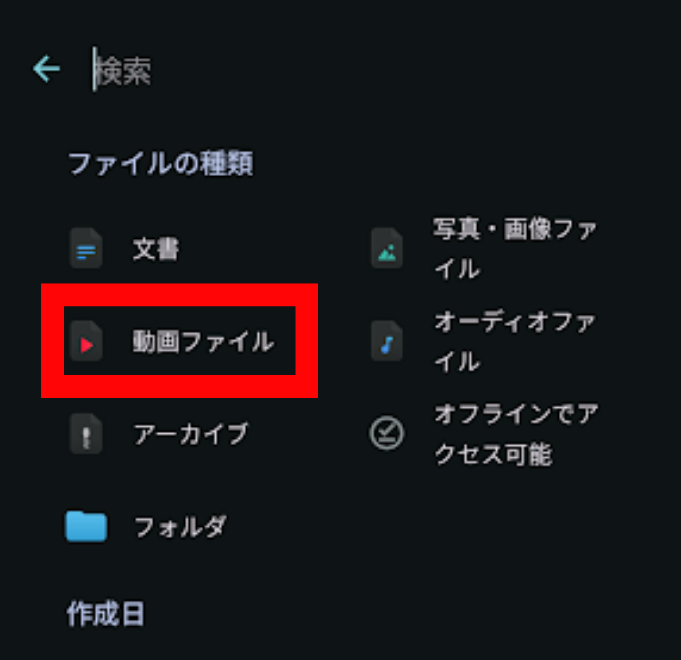
拡張子での検索も可能です。
検索ボックスに「.mp4」または「.mov」と入力すると、動画ファイルだけが表示されます。
動画の拡張子には以下のようなものがあります:
.mp4: 最も一般的な動画形式.mov: iPhoneで撮影した動画、QuickTime形式.avi: Windows標準の動画形式.mkv: 高画質動画形式.webm: Web用の動画形式
動画と写真を両方検索したい場合
検索ボックスでは一度に1つの拡張子しか検索できないため、動画と写真を同時に探したい場合は、ファイル名で検索する方が効率的です。
例:「2024旅行」と検索すれば、そのキーワードを含む写真と動画の両方が表示されます。
PDFを探す
PDFファイルを探したい場合は、拡張子で絞り込みます。
検索ボックスに「.pdf」と入力すると、PDF形式のファイルだけが表示されます。
PDFファイルは、資料や書類などで使われることが多いため、ファイル名に内容を含めておくと検索しやすくなります。
例
- 良いファイル名:「2024年度予算案.pdf」「契約書_A社.pdf」
- 悪いファイル名:「document.pdf」「ファイル1.pdf」
音楽を探す
音楽ファイルを探したい場合も、拡張子を使います。
検索ボックスに「.mp3」または「.m4a」と入力すると、音楽ファイルだけが表示されます。
音楽の拡張子には以下のようなものがあります:
.mp3: 最も一般的な音楽形式.m4a: Apple Music、iTunesの音楽形式.flac: 高音質な音楽形式.wav: 無圧縮の音楽形式
効率的に探すための検索のコツ
検索機能を使いこなすための、いくつかのテクニックを紹介します。
部分一致で検索する
pCloudの検索は部分一致で動作するため、ファイル名の一部を覚えていれば検索できます。
例
- ファイル名:「2024年家族旅行_沖縄.jpg」
- 検索キーワード:「沖縄」「旅行」「2024」のどれでも見つかる
覚えているキーワードの断片だけでも、検索すれば候補が表示されます。
複数キーワードで絞り込む
[スクショ:検索ボックスに「旅行 2024」と入力(スペースで区切る)]
スペースで区切って複数のキーワードを入力すると、両方のキーワードを含むファイルだけが表示されます。
例:
- 「会議 資料」→ 「会議資料2024.pdf」「営業会議_資料.pptx」など
- 「写真 家族」→ 「家族写真2023.jpg」「家族集合写真.png」など
ファイル名の付け方の工夫
検索しやすくするには、ファイル名に検索したいキーワードを含めることが重要です。
おすすめのファイル名の付け方
- 日付を入れる: 「2024-01-15_会議資料.pdf」
- 内容を具体的に書く: 「新商品企画書_A案.docx」
- カテゴリを入れる: 「旅行_沖縄2024.jpg」「仕事_契約書.pdf」
- プロジェクト名を入れる: 「ProjectX_設計図.pdf」
避けるべきファイル名
- 「IMG_1234.jpg」(カメラの初期設定のまま)
- 「無題.pdf」
- 「ファイル (1).docx」
- 「document.pdf」
このような名前では、後から検索しても見つけにくくなります。
日付で絞り込む方法
pCloudにはスクロールで日付に移動はできますが、日付での絞り込み機能はありません。しかし、ファイル名に日付を含めることで、実質的に日付検索ができます。
日付の入れ方の例
2024-01-15_会議資料.pdf: 年月日をハイフンで区切る20240115_写真.jpg: 数字のみで年月日を表す2024年1月_レポート.pdf: 年月だけを含める
このように日付を統一フォーマットでファイル名に含めておけば、特定の月や年のファイルを簡単に検索できます。
フォルダ内検索を活用する
特定のフォルダ内だけで検索したい場合は、まずそのフォルダを開いてから検索します。
1.pCloudアプリのホームの下側「フォルダ」をタップします。
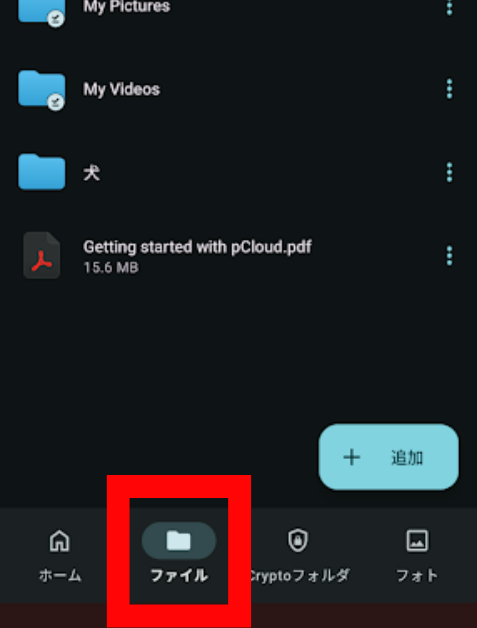
2.検索したいフォルダを開きます。
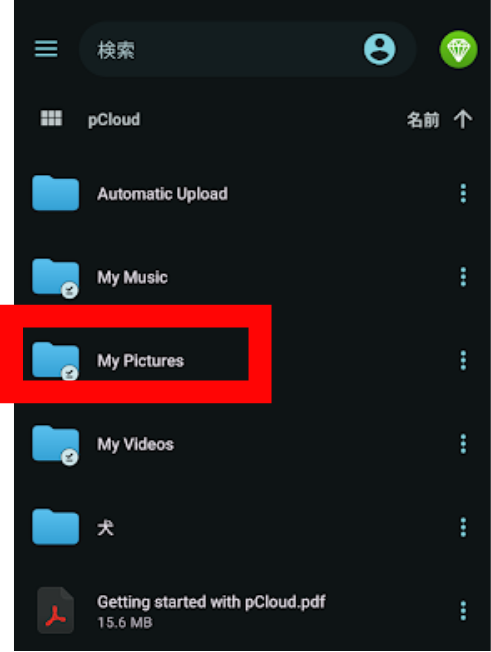
3.画面上部の検索アイコンをタップし、検索したいワードを入力します。
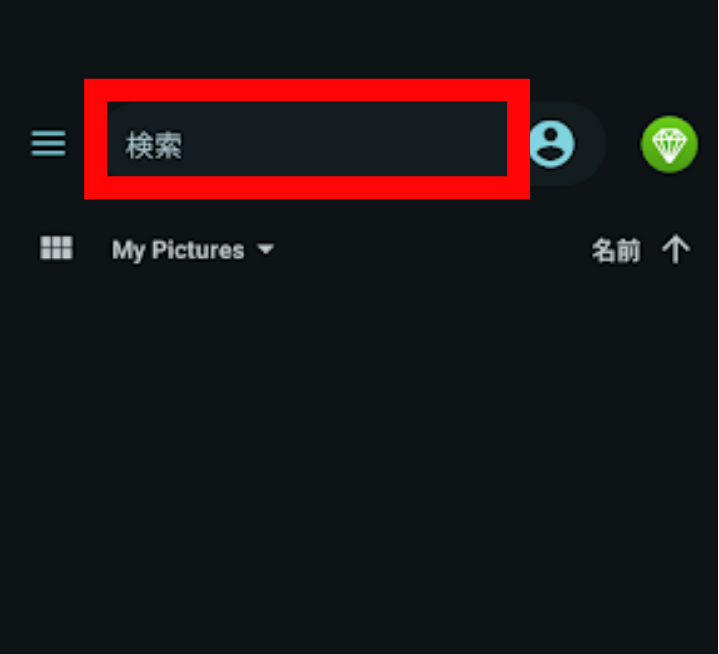
フォルダを開いた状態で検索すれば、そのフォルダ内だけが検索対象になります。
使い分けの例
- 全体検索:「このファイル、どこに保存したっけ?」という時
- フォルダ内検索:「旅行フォルダの中の、沖縄の写真を探したい」という時
検索結果が見つからない時の対処法
検索しても目的のファイルが見つからない場合は、以下を試してみてください。
検索キーワードを変えてみる
ファイル名を正確に覚えていない場合は、別のキーワードで検索してみましょう。
例
- 「会議資料」で見つからない → 「会議」「資料」「ミーティング」で試す
- 「沖縄旅行」で見つからない → 「沖縄」「旅行」「2024」で試す
- 「契約書」で見つからない → 「契約」「書類」「A社」で試す
部分一致で検索されるため、短いキーワードほど幅広く検索できます。
共有フォルダも検索対象になっているか確認
他の人から共有されているフォルダ内のファイルも、通常は検索結果に表示されます。ただし、共有フォルダが正しく同期されていない場合、検索結果に表示されないことがあります。
アプリの左上の三をタップしメニューを開きます。
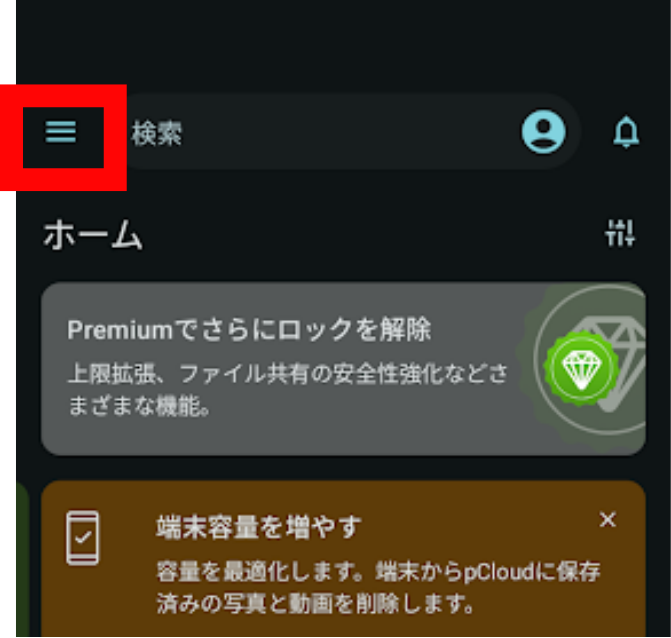
「共有フォルダ」をタップします。
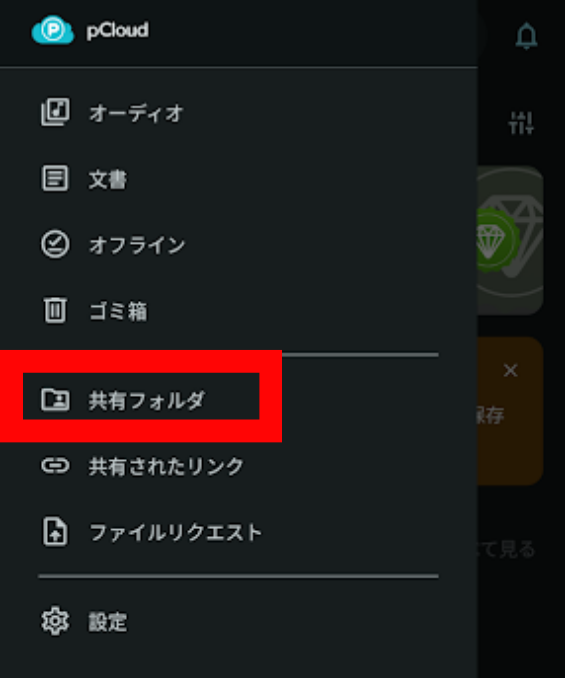
共有フォルダを一度開いて、ファイルが正しく表示されるか確認してください。
同期が完了しているか確認
最近アップロードしたファイルが検索結果に表示されない場合は、まだ同期が完了していない可能性があります。
画面を下にスワイプして更新してみてください。
画面を引っ張って更新することで、最新の状態に同期されます。
また、アップロード処理中のファイルは検索結果に表示されないことがあるため、アップロードが完全に終わるまで待ってから検索してみてください。
アプリを再起動してみる
検索機能に一時的な不具合が起きている場合は、アプリを再起動すると改善することがあります。
最近使用したアプリ一覧を開き、pCloudアプリを上にスワイプして終了します。
再度pCloudアプリを開きます。
アプリを完全に終了してから再起動することで、検索機能がリフレッシュされます。
ファイルが実際に存在するか確認
そもそもファイルがpCloudにアップロードされていない、または削除されている可能性もあります。
メニューから「ゴミ箱」をタップし、ゴミ箱内を確認してみましょう。
誤って削除してしまった場合は、ゴミ箱から復元できます。ゴミ箱のファイルは15日間保持されます。
検索を使いこなすための整理術
検索を効率的に使うには、ファイルの整理方法も重要です。以下のような工夫をすることで、検索がさらに便利になります。
ファイル名に日付を入れる
ファイル名の最初に日付を入れる習慣をつけると、時系列で整理しやすく、検索もしやすくなります。
おすすめの日付フォーマット
2024-01-15_: 年-月-日(ISO形式、並び替えに便利)20240115_: 数字のみ(シンプル)2024年1月_: 日本語形式(見やすい)
例
2024-01-15_営業会議資料.pdf20240115_家族写真.jpg2024年1月_月次レポート.xlsx
日付を統一フォーマットで入れておけば、「2024-01」と検索するだけで、1月のファイルが全て表示されます。
フォルダを適切に分類する
検索機能があっても、基本的なフォルダ分類は重要です。大まかなカテゴリでフォルダを分けておくと、フォルダ内検索が便利に使えます。
このように分類しておけば、「仕事フォルダ内だけで検索」「2024年の写真フォルダ内だけで検索」といった使い方ができます。
タグ代わりにキーワードを入れる
pCloudにはタグ機能がありませんが、ファイル名に複数のキーワードを含めることで、タグのように使えます。
例
旅行_沖縄_2024_家族.jpg会議資料_営業部_2024年1月_A社.pdfレシピ_パスタ_イタリアン_簡単.pdf
このように複数のキーワードを入れておけば、どのキーワードで検索しても見つけられます。
重要なファイルは専用フォルダに
よく検索するファイルや重要なファイルは、「重要」「よく使う」などの専用フォルダに入れておくと、検索しなくてもすぐにアクセスできます。
ファイル名の表記を統一する
検索しやすくするために、ファイル名の表記ルールを決めておくと便利です。
表記統一の例
- 英数字は半角に統一
- スペースの代わりにアンダースコア
_またはハイフン-を使う - 大文字・小文字のルールを決める(例:フォルダ名は大文字、ファイル名は小文字)
表記を統一しておくと、検索する際に迷わず、確実に見つけられるようになります。
まとめ
pCloudの検索機能を使いこなせば、大量のファイルの中から目的のファイルを一発で見つけられます。フォルダを一つずつ開いて探す手間が省けるため、ファイル管理がとても楽になります。
検索を効率的に使うために、以下の3つのポイントを押さえておきましょう:
- ファイル名に検索したいキーワードを含める: 「IMG_1234.jpg」のような名前ではなく、「2024-01-15_沖縄旅行.jpg」のように、内容や日付を含めた具体的な名前を付けることで、後から検索しやすくなります
- ファイル形式で絞り込む: 写真だけ探したい時は「.jpg」、PDFだけ探したい時は「.pdf」と検索することで、効率的に絞り込めます。Photosビューを使えば、全ての写真を一覧で確認できます
- 部分一致を活用する: ファイル名の一部を覚えていれば検索できるため、完全なファイル名を覚えていなくても大丈夫です。複数のキーワードをスペースで区切って入力すれば、さらに絞り込めます
検索結果が見つからない時は、検索キーワードを変えてみたり、同期が完了しているか確認したり、アプリを再起動したりすることで、改善することがあります。
また、検索を便利に使うには、ファイルの整理方法も重要です。ファイル名に日付や内容を含める、フォルダを適切に分類する、といった工夫をすることで、検索がさらに効率的になります。ファイル名の付け方のルールを決めて習慣化すれば、後から探す時に困ることがなくなります。



コメント