今回は、pCloudでファイルを整理する方法について、フォルダの作成からファイルの移動、コピー、名前変更まで、実際の画面を見ながらわかりやすく解説します。
pCloudに写真や動画、資料を保存していくうちに、ファイルが増えてきて「どこに何があるか分からない」「必要なファイルがすぐに見つからない」という状態になっていませんか?
ファイルが整理されていないと、検索に時間がかかったり、同じファイルを重複して保存してしまったりすることがあります。
pCloudでは、スマホアプリからでも簡単にフォルダを作成したり、ファイルを移動・コピー・名前変更したりできます。定期的にファイルを整理する習慣をつけることで、必要なファイルをすぐに見つけられるようになり、クラウドストレージを効率的に使えます。
この記事では、ファイル整理の基本操作から、効率的に整理するコツまで、スクリーンショット付きで詳しく解説します。
この記事でわかること
- フォルダを作成する方法
- ファイルを移動・コピーする方法
- ファイル・フォルダの名前を変更する方法
- ファイルを削除する方法とゴミ箱からの復元
- 効率的なフォルダ構成の作り方
- ファイル名の付け方のコツ
基本的な操作は数分で覚えられます。それでは、実際の手順を見ていきましょう。
当サイトでは、pCloud の評判や本音レビューについて以下の記事で紹介しています。ぜひこちらも参考にしてください。
ファイル整理の基本
なぜファイル整理が必要?
ファイルを整理することで、以下のようなメリットがあります:
- 必要なファイルをすぐに見つけられる: フォルダ分けや適切な命名により、検索時間が大幅に短縮される
- 重複ファイルを防げる: 整理されていると、同じファイルを何度も保存してしまうことを防げる
- 容量を効率的に使える: 不要なファイルを定期的に削除することで、容量を節約できる
- 共有がスムーズ: フォルダが整理されていると、他の人と共有する時にも分かりやすい
- バックアップの信頼性が高まる: 何がどこにあるか把握できていることで、大切なファイルの管理がしやすくなる
pCloudで整理するメリット
pCloudでファイルを整理すると、以下のような利点があります:
- どの端末からでもアクセスできる: スマホ、パソコン、タブレットのどれからでも同じフォルダ構成で管理
- 自動同期される: 一度整理すれば、全ての端末に反映される
- 検索が便利: フォルダ分けと検索機能を組み合わせることで、より効率的にファイルを探せる
- 共有しやすい: フォルダ単位で共有できるため、整理されていると共同作業がスムーズ
フォルダを作成する方法
ファイルを分類するために、まずフォルダを作成しましょう。
1.pCloudアプリを開きます。
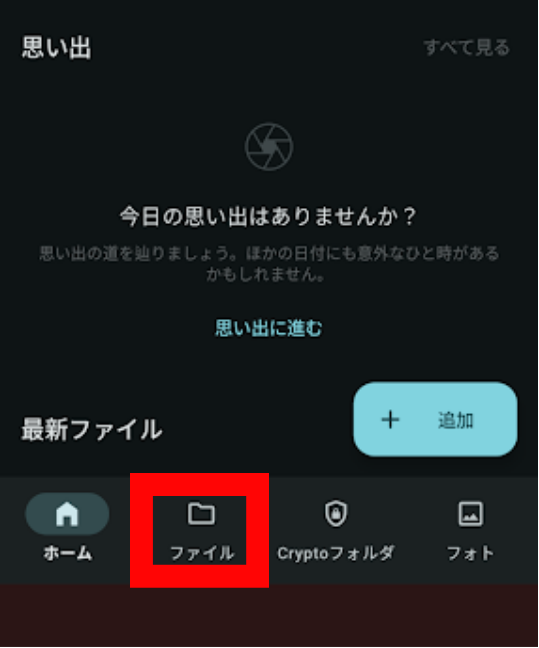
2.下側にある「ファイル」をタップします。
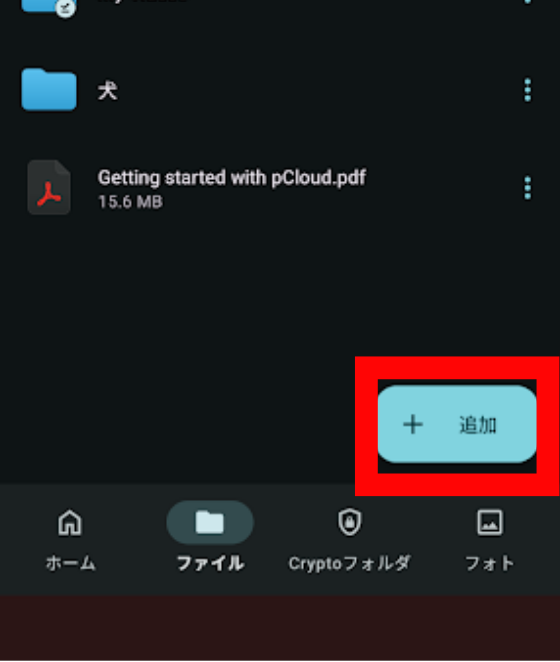
3.画面右下の「+追加」アイコンをタップします。
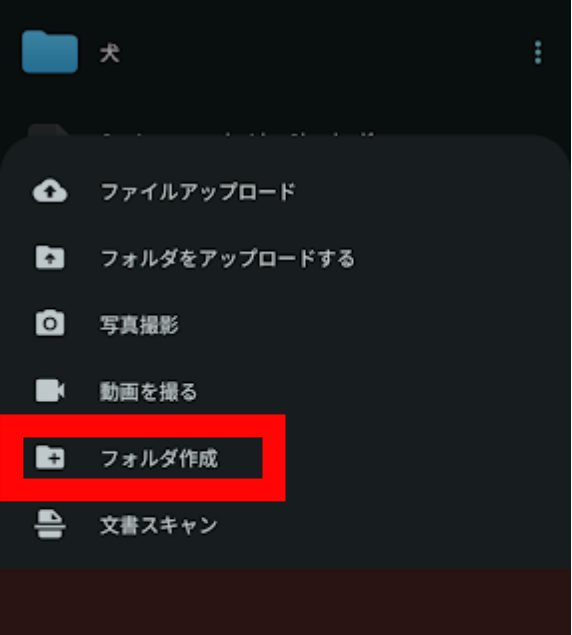
4.メニューから「フォルダ作成」をタップします。
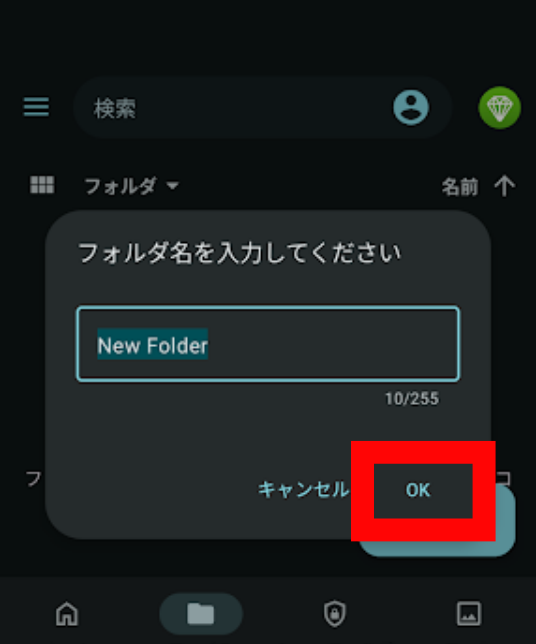
5.フォルダ名を入力します。(例:「2024年写真」「仕事資料」など)]
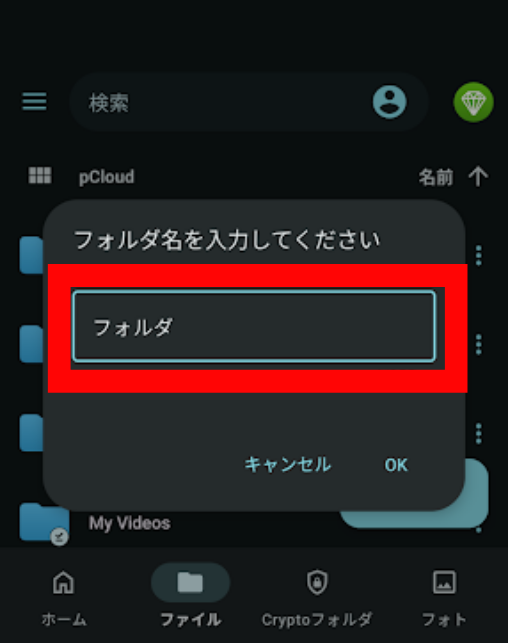
6.「OK」をタップします。
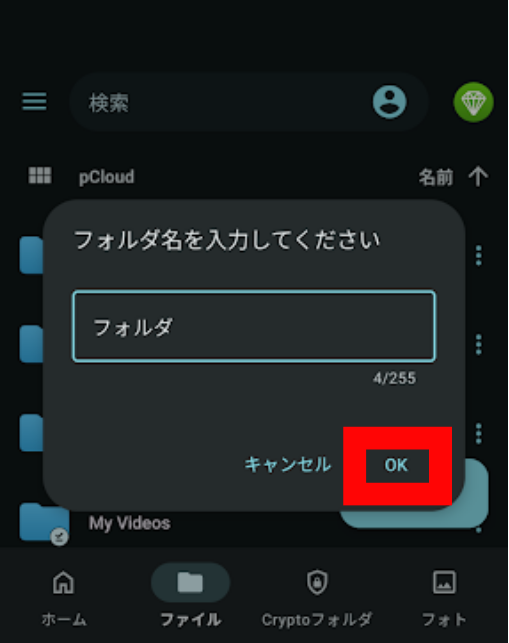
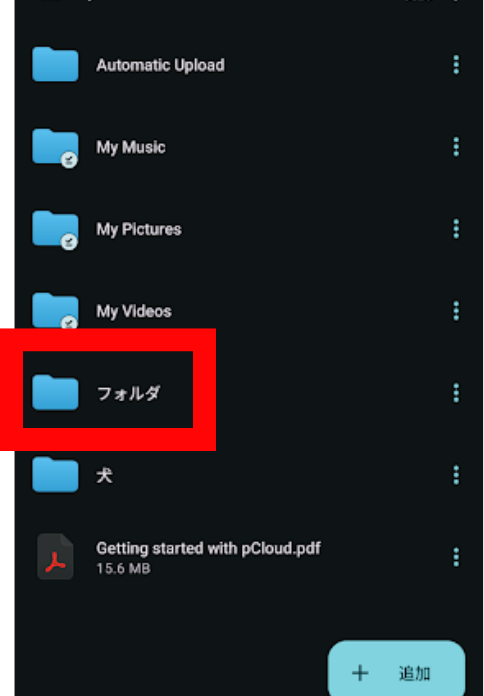
7.新しいフォルダが作成されます。
フォルダ名は後から変更できるので、とりあえず仮の名前で作成しても問題ありません。
サブフォルダを作成する
既存のフォルダの中に、さらにフォルダを作成することもできます。
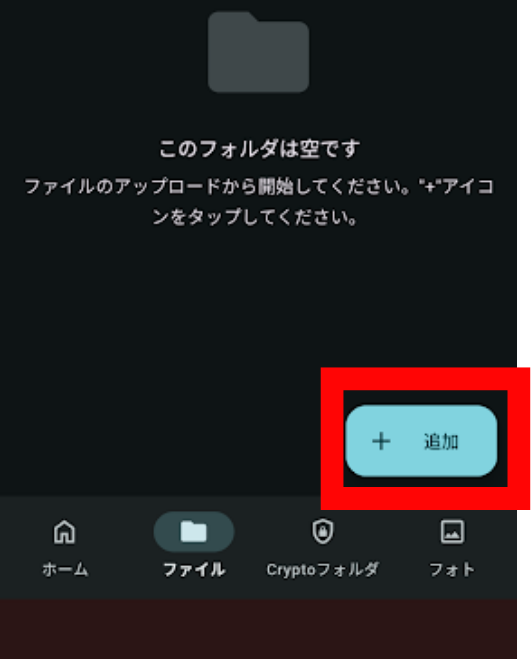
1.親フォルダを開きます。
2.「+追加」アイコンをタップします。
3.「フォルダ作成」をタップします。
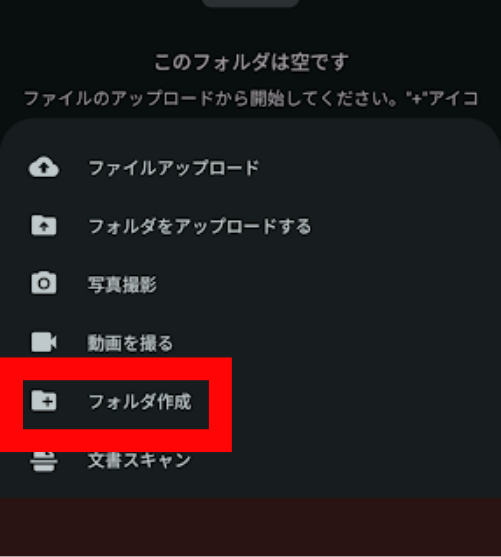
4.サブフォルダ名を入力して「OK」をタップします。
ファイルを移動する方法
作成したフォルダに、ファイルを移動して整理しましょう。
単一ファイルの移動
1.移動したいファイルを長押し、または右側の「…」アイコンをタップします。
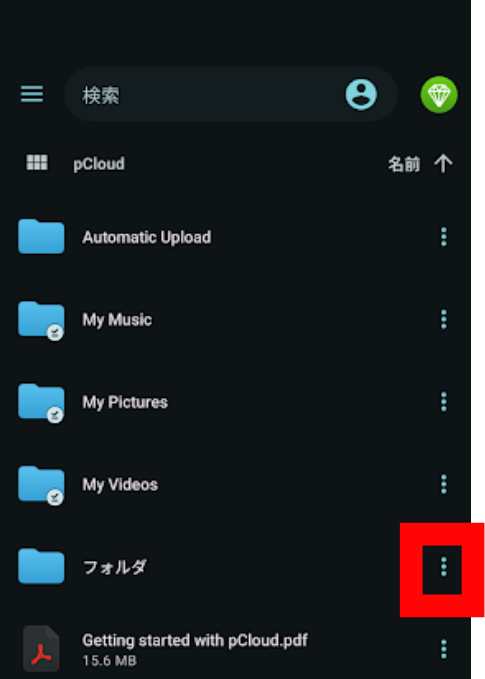
2.メニューから「移動」をタップします。
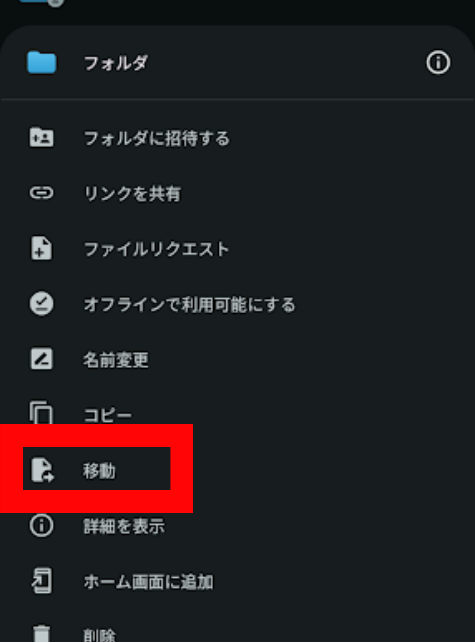
3.移動したいフォルダを選び下の「選択」をタップします。
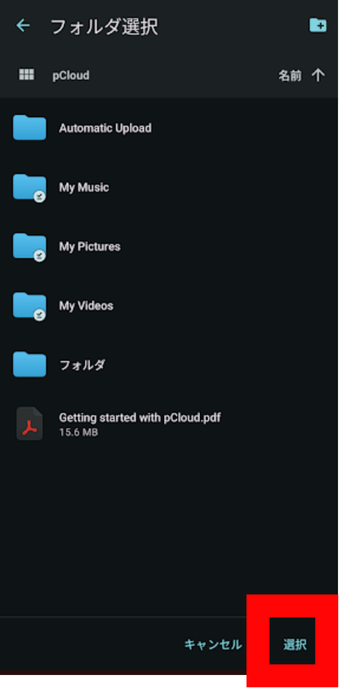
移動すると、元の場所からファイルがなくなり、移動先に表示されるようになります。
複数ファイルの一括移動
複数のファイルをまとめて移動することもできます。
1.ファイルを長押しして選択モードに入るので、移動したいファイルを複数選択します(チェックマークが付く)
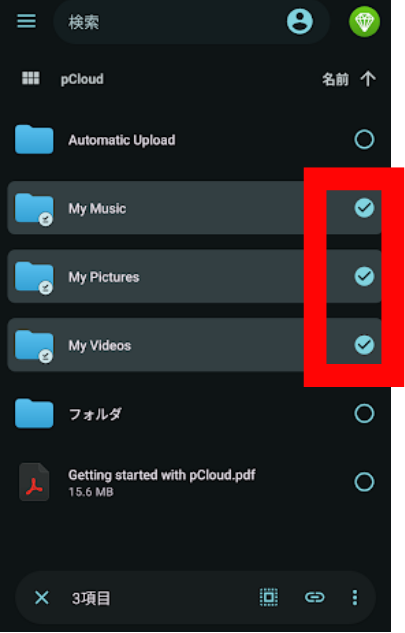
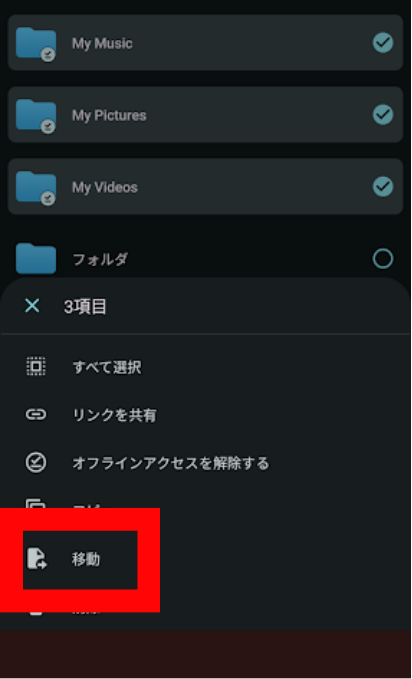
2.「移動」をタップします。
3.移動先のフォルダをタップして、右下の「選択」をタップします。
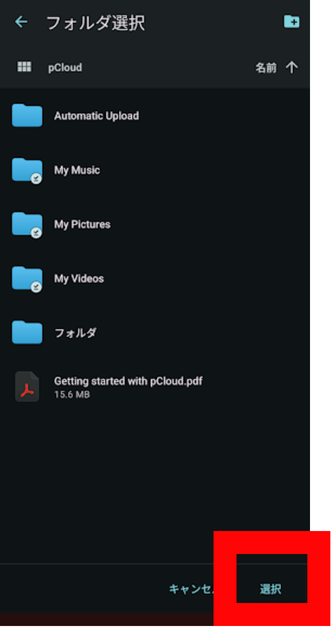
選択した全てのファイルが一括で移動されます。大量のファイルを整理する時に便利です。
ファイルをコピーする方法
移動とコピーの違い
- 移動: 元の場所からファイルがなくなり、移動先に表示される
- コピー: 元の場所にファイルが残ったまま、コピー先にも同じファイルが作成される
コピーは、同じファイルを複数の場所に保存したい時に使います。ただし、容量は2倍消費するため、必要な場合のみ使いましょう。
コピーする手順
1.コピーしたいファイルを長押し、「…」アイコンをタップします。
2.メニューから「コピー」をタップします。
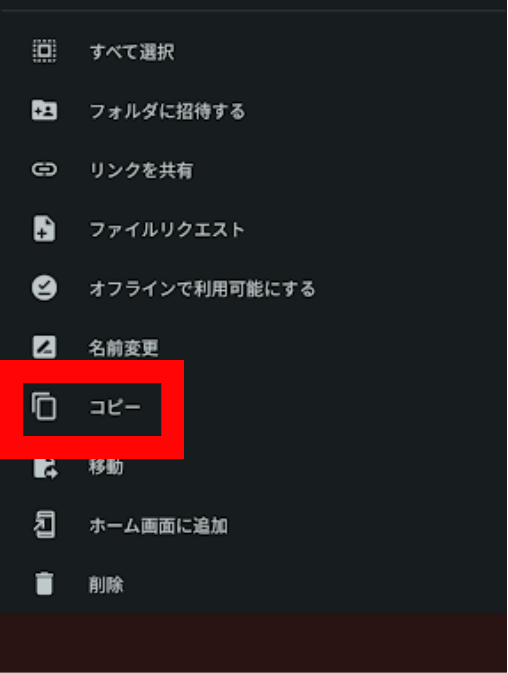
3.コピー先のフォルダを選択する画面が表示されるため、コピー先フォルダをタップして、右下の「選択」をタップします。
コピーを使う場面の例
- バックアップとして別フォルダにもコピーを残したい
- 共有フォルダと個人フォルダの両方に保存したい
- 編集用とオリジナル保存用で2つ持ちたい
複数ファイルのコピー
複数のファイルをまとめてコピーすることもできます。
1.ファイルを長押しして選択モードに入るので、コピーしたいファイルを複数選択します(チェックマークが付く)
2.「コピー」をタップします。
3.コピー先のフォルダをタップして、右下の「選択」をタップします。
フォルダの名前を変更する方法
フォルダの名前は、後から自由に変更できます。
フォルダ名を変更する
1.名前を変更したいファイルを長押し、または「…」アイコンをタップします。
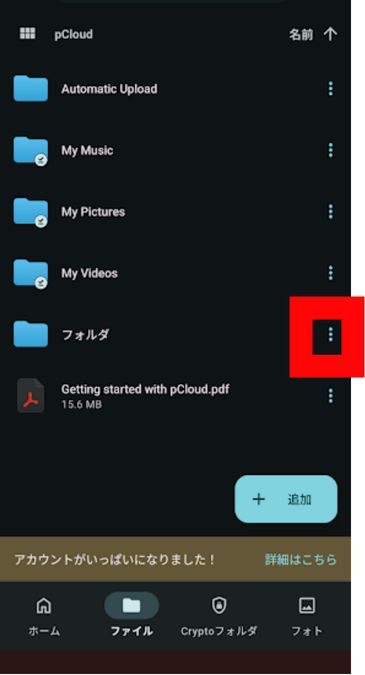
2.メニューから「名前を変更」をタップします。
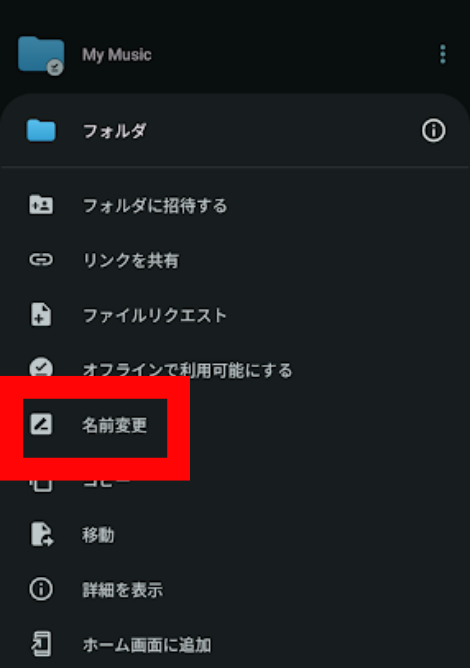
3.新しいファイル名を入力します。
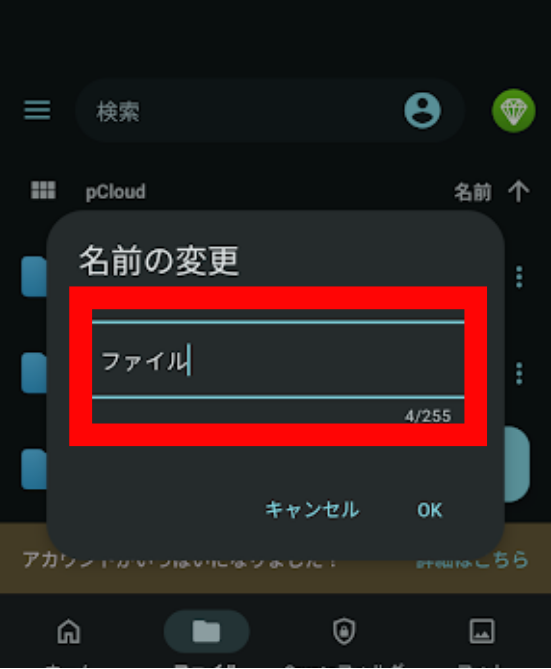
4.「OK」をタップします。
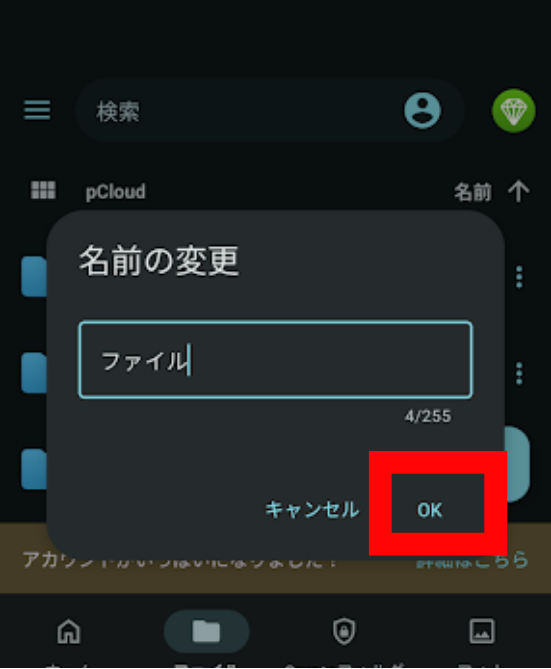
5.ファイル名が変更されます。
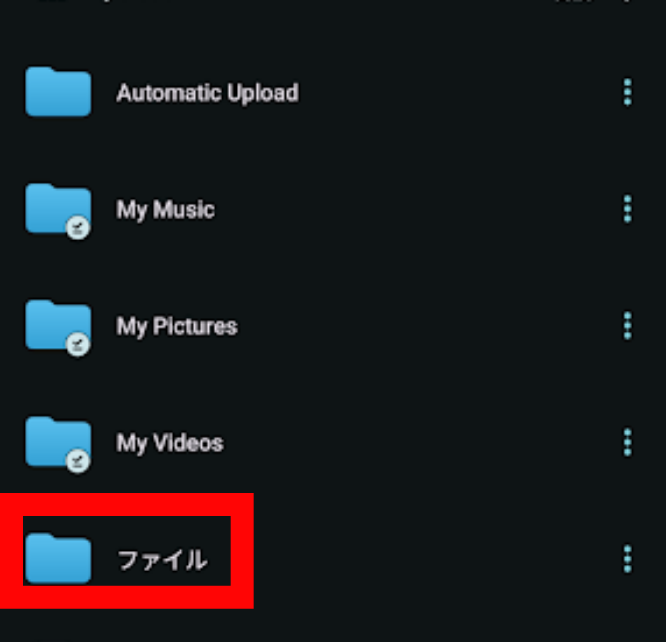
ファイル名変更の注意点
- 拡張子(.jpg、.pdfなど)は変更しないでください。拡張子を変更すると、ファイルが開けなくなることがあります
- 特殊文字(
/,\,:,*,?,",<,>,|)は使えません - ファイル名は255文字以内にしてください
一括で名前を変更する
残念ながら、pCloudアプリには複数のファイルを一括で名前変更する機能はありません。複数のファイル名を変更したい場合は、1つずつ変更する必要があります。
ファイルを削除する方法
不要になったファイルやフォルダは削除して、容量を節約しましょう。
削除の手順
1.削除したいファイルを長押し、「…」アイコンをタップします。
2.メニューから「削除」をタップします。
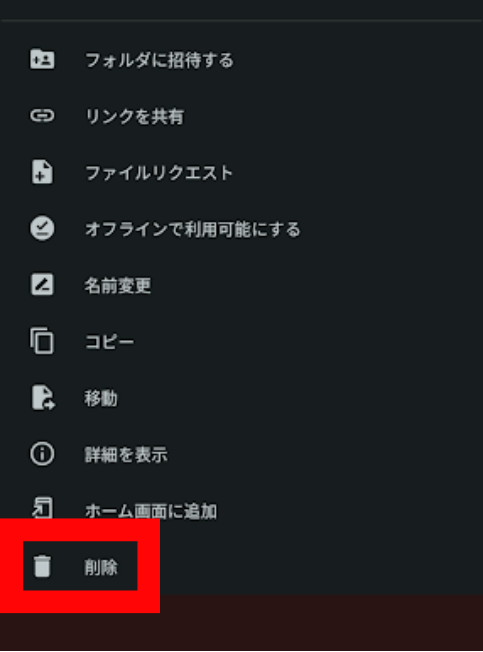
3.確認メッセージが表示されるので「削除」をタップします。
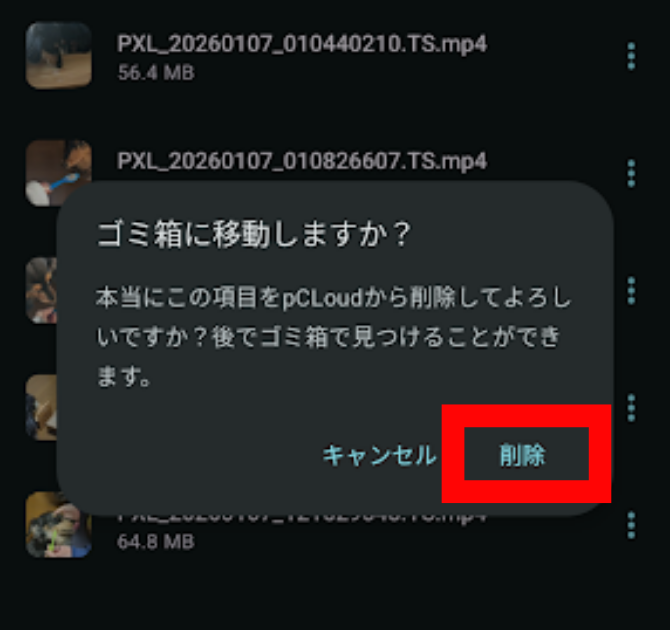
削除したファイルはすぐには完全削除されず、まず「ゴミ箱」に移動します。
複数ファイルの一括削除も同じ要領で削除できます。
選択した全てのファイルがゴミ箱に移動します。
注意: フォルダ削除は取り返しがつかない操作になる可能性があるため、中身を確認してから削除してください。
ゴミ箱から復元する方法
誤って削除してしまったファイルは、ゴミ箱から復元できます。
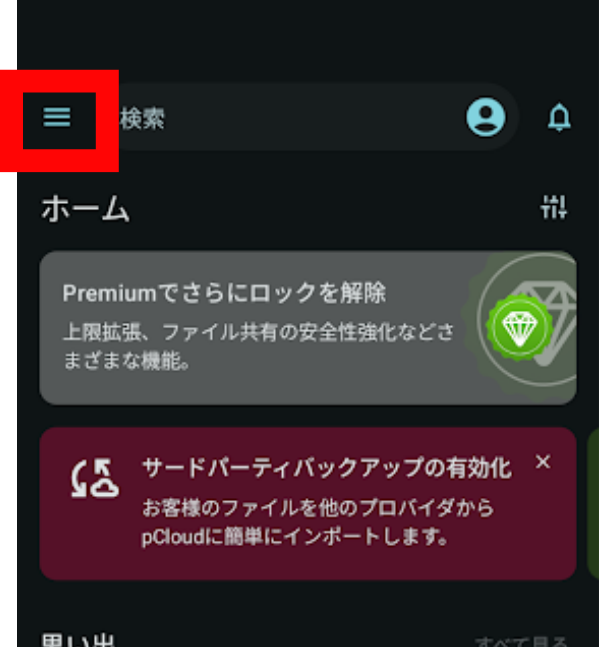
1.pCloudアプリのメニューを開きます。
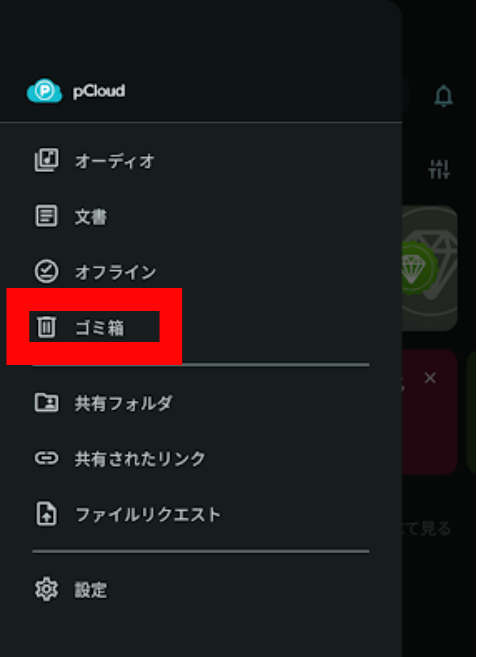
2.「ゴミ箱」をタップします。
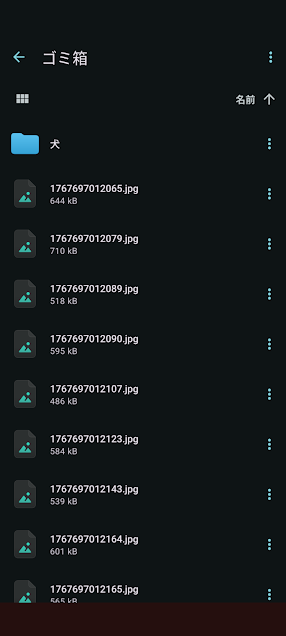
3.削除されたファイル・フォルダの一覧が表示されます。
4.復元したいファイルを長押し、または「…」アイコンをタップします。
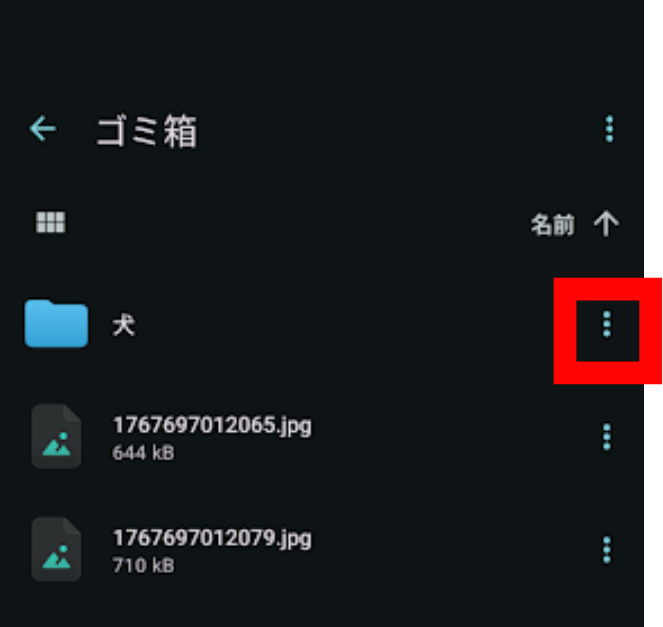
5.「復元」をタップします。
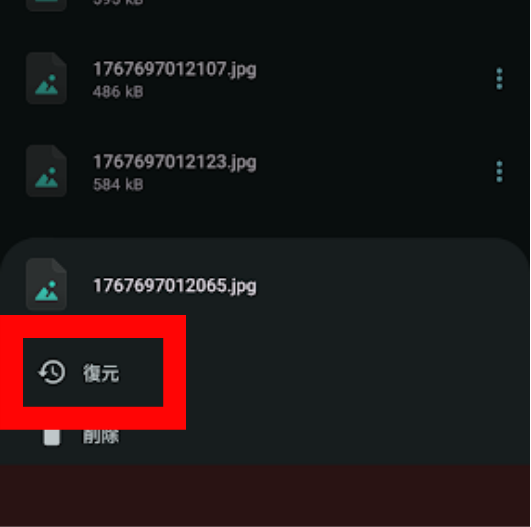
ファイルが元の場所に復元されます。
ゴミ箱内のファイルは15日間保持されます。15日を過ぎると自動的に完全削除されるため、必要なファイルは早めに復元してください。
ゴミ箱を空にする方法
ゴミ箱内のファイルを完全に削除して、容量を解放することもできます。
1.ゴミ箱を開き、画面上部の「…」アイコンをタップします。
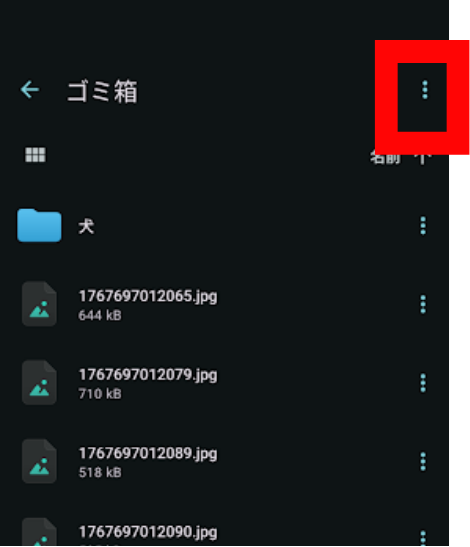
2.画面下部の「すべて削除する」をタップします。
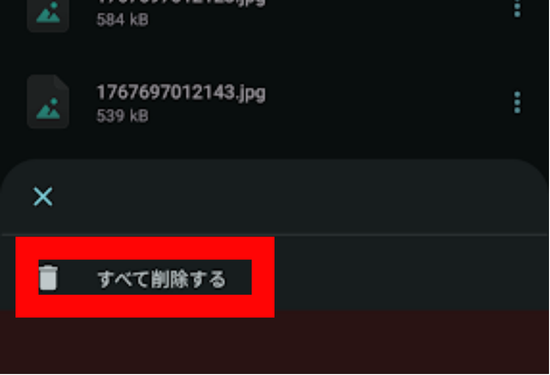
ゴミ箱内の全てのファイルが完全削除され、容量が解放されます。
重要: ゴミ箱を空にすると、ファイルは完全に削除されて復元できなくなります。本当に不要なファイルか確認してから実行してください。
まとめ
pCloudでファイルを整理することで、必要なファイルをすぐに見つけられるようになり、クラウドストレージを効率的に使えます。基本的な操作は簡単で、フォルダの作成、フォルダの移動・コピー、名前変更、削除といった操作をスマホアプリから手軽に行えます。
ファイル整理で特に重要なポイントは以下の3つです:
- 適切なフォルダ構成を作る: 階層が深すぎず、カテゴリが明確なフォルダ構成を作ることで、どこに何があるか分かりやすくなります。「仕事」「個人」「共有」といった大カテゴリから始めて、必要に応じてサブフォルダを作りましょう
- 分かりやすいファイル名を付ける: ファイル名の先頭に日付を入れたり、内容を具体的に書いたりすることで、後から検索しやすくなります。「IMG_1234.jpg」のような名前は避けて、「2024-01-15_沖縄旅行.jpg」のような名前にしましょう
- 定期的に整理する習慣をつける: ファイルは放置すると増え続けます。週に1回、または月に1回、新しいファイルを適切なフォルダに移動し、不要なファイルを削除する習慣をつけることで、常に整理された状態を保てます
誤って削除してしまったファイルは、ゴミ箱から15日以内であれば復元できます。ゴミ箱を定期的に確認して、必要なファイルは復元し、不要なファイルは完全削除して容量を解放しましょう。
ファイル整理は最初は面倒に感じるかもしれませんが、一度整理してしまえば、その後のファイル管理が格段に楽になります。
この記事で紹介した基本操作と整理のコツを参考に、ぜひpCloud内のファイルを整理してみてください。



コメント