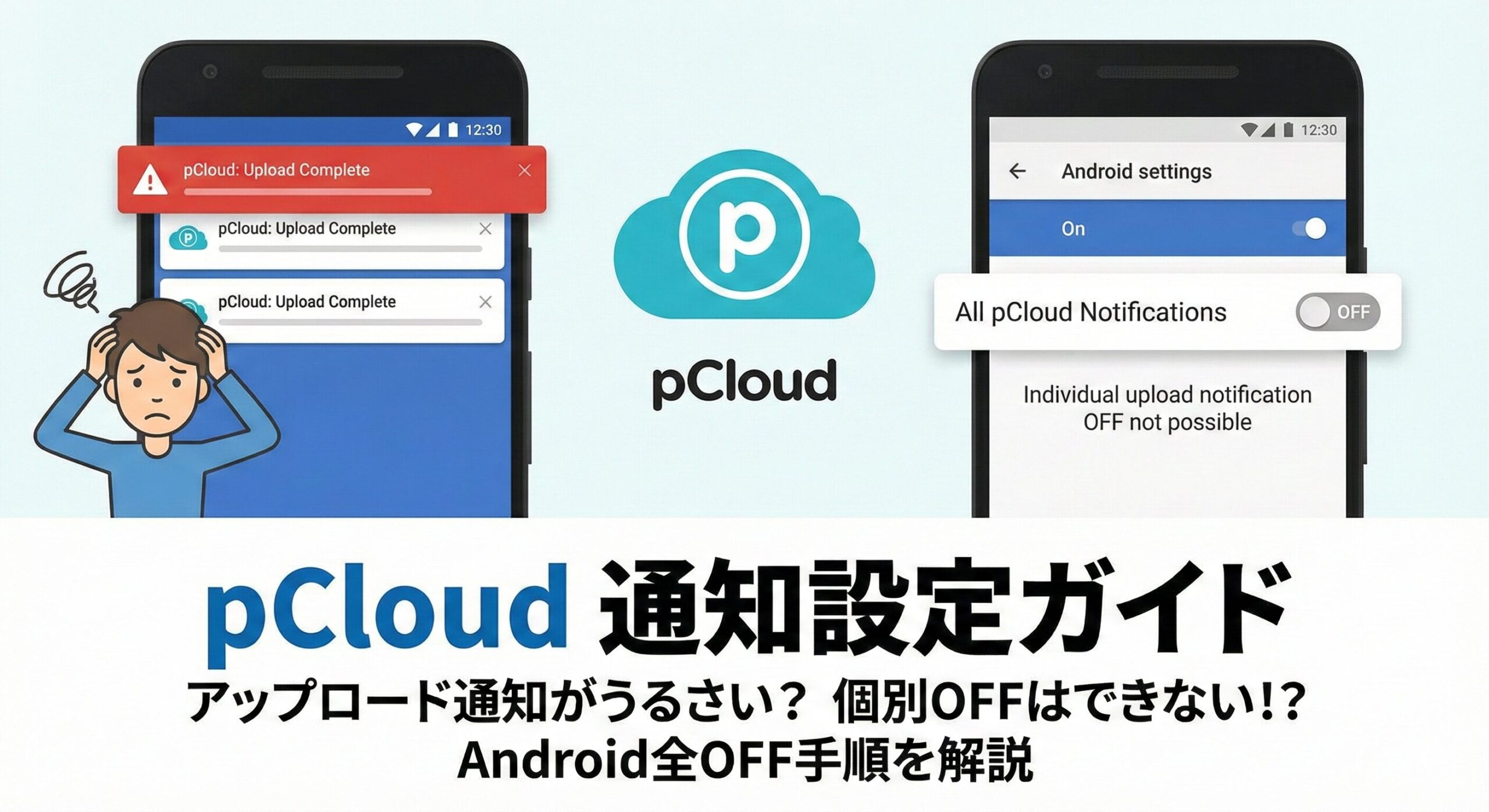
今回は、pCloudの通知設定について、アップロード完了通知のON/OFF切り替え方法を中心に、実際の画面を見ながらわかりやすく解説します。
pCloudを使っていると、写真や動画をアップロードするたびに「アップロード完了」という通知が届き、その都度通知が来て煩わしく感じることがあります。
しかし、pCloudアプリでは、アップロード完了通知だけを個別にOFFにする設定はありません。Android版pCloudアプリで通知を管理する場合、Android本体の設定から「pCloudアプリの通知そのもの」をOFFにすることで、全ての通知をオフにする方法しかありません。
この記事では、通知をOFFにする具体的な手順から、アプリ内で設定できる通知の種類、注意点まで、スクリーンショット付きで詳しく解説します。
この記事でわかること
- pCloudの通知の種類と設定の現状
- アップロード完了通知を個別にOFFにできない理由
- Android設定から全ての通知をOFFにする方法
- pCloudアプリ内で設定できる通知(マーケティング系)
- 通知をOFFにする時の注意点
それでは、実際の設定方法を見ていきましょう。
pCloudの通知設定の現状
アップロード完了通知は個別にOFFにできない
残念ながら、Android版pCloudアプリでは、アップロード完了通知だけを個別にOFFにする設定は存在しません。
pCloudから送られてくる通知には、主に以下の種類があります:
システム通知(個別にOFFにできない)
- アップロード完了通知
- 共有関連の通知
- ストレージ容量に関する通知
- セキュリティ関連の通知
マーケティング通知(アプリ内でON/OFF可能)
- ヒントとコツ
- 新着情報
- キャンペーンと特別割引
- 共有リンクのレポート
- アンケートとフィードバック
アップロード完了通知などのシステム通知は、個別にON/OFFを切り替える設定がありません。これらの通知を止めたい場合は、Android本体の設定から、pCloudアプリの通知そのものをOFFにする必要があります。
pCloudアプリ内で設定できる通知
pCloudアプリ内では、マーケティング系の通知のみON/OFFを切り替えられます。
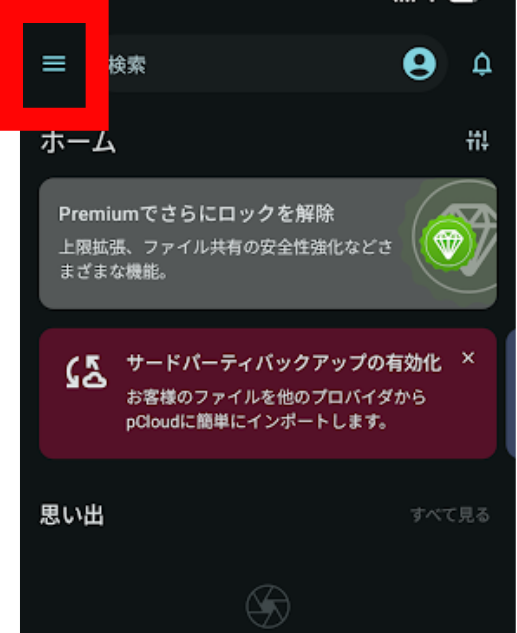
1.pCloudアプリを開き、左上の「三」をタップします。
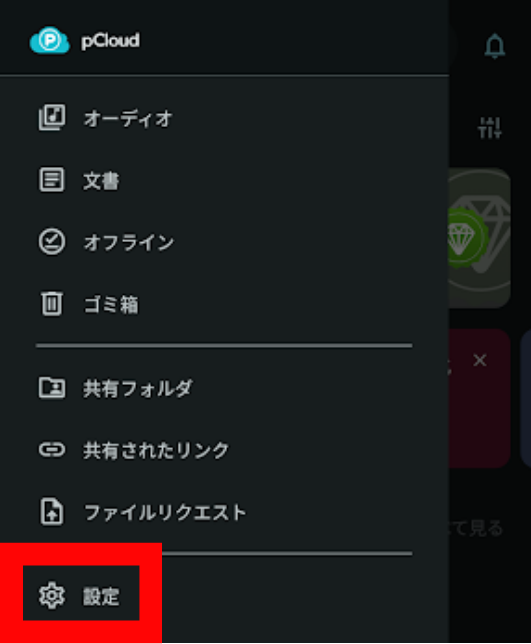
2.「設定」をタップします。
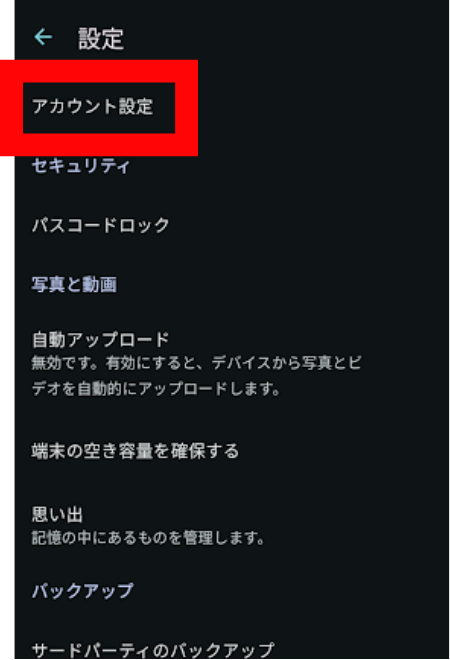
3.「アカウント設定」をタップします。
4.「通知の管理」をタップします。
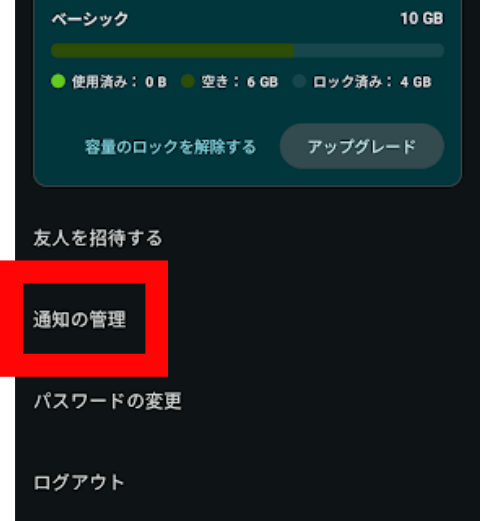
5.こちらで通知を選択できます。
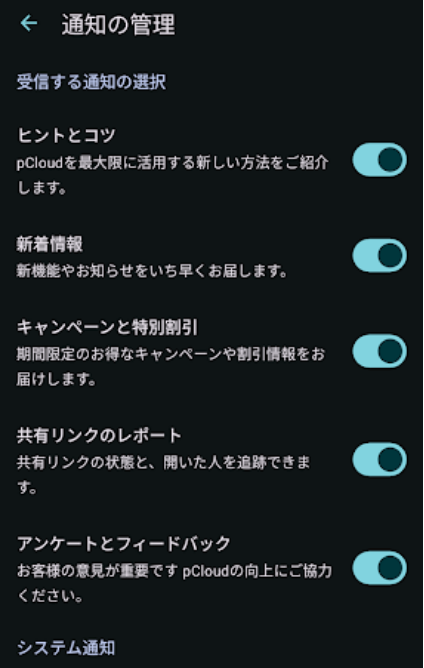
ここで設定できる項目
1. ヒントとコツ
- pCloudを最大限に活用する新しい方法をご紹介します
2. 新着情報
- 新機能やお知らせをいち早くお届けします
3. キャンペーンと特別割引
- 期間限定のお得なキャンペーンや割引情報をお届けします
4. 共有リンクのレポート
- 共有リンクの状態と、開いた人を追跡できます
5. アンケートとフィードバック
- お客様の意見が重要です。pCloudの向上にご協力ください
これらはマーケティングや情報提供のための通知であり、アップロード完了などの機能的な通知は、ここでは設定できません。
Android設定から全ての通知をOFFにする方法
アップロード完了通知を止めたい場合は、Android本体の設定から、pCloudアプリの通知を完全にOFFにする必要があります。
全ての通知をOFFにする手順
手順を画像で解説します。
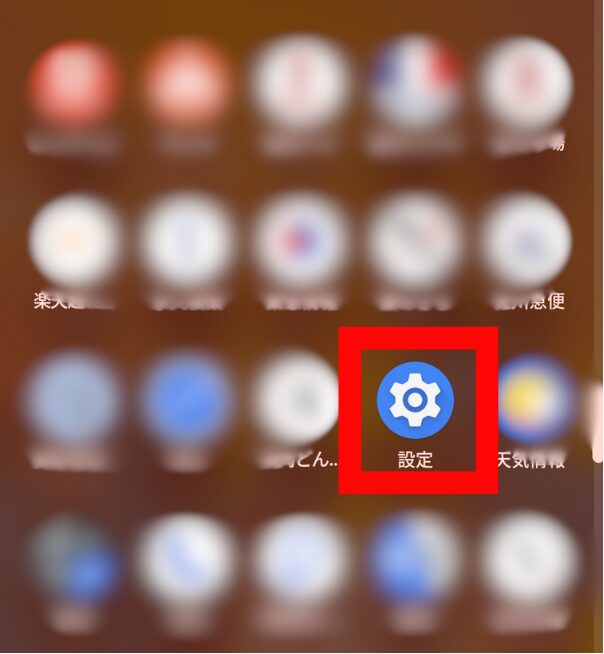
1.Androidの設定アプリを開きます。
2.「アプリ」をタップします。
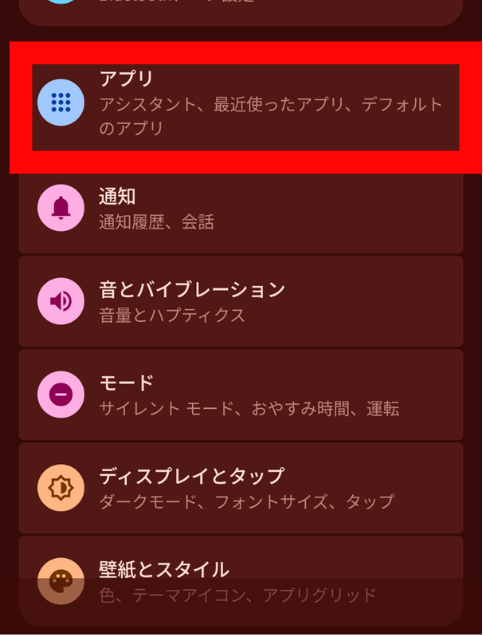
3.ここで表示されていなけば、「アプリをすべて表示」をタップします。
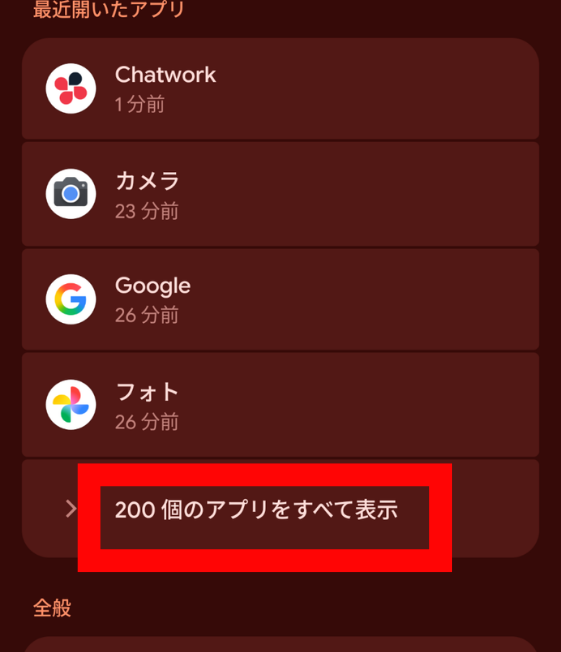
4.「pCloud」をタップします。
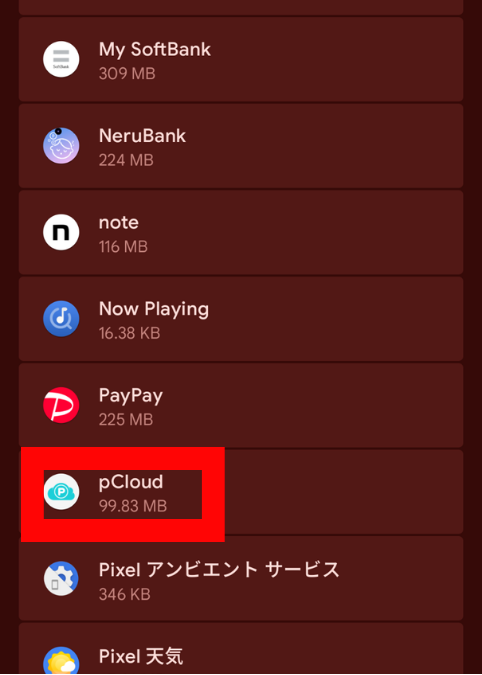
5.「通知」をタップします。
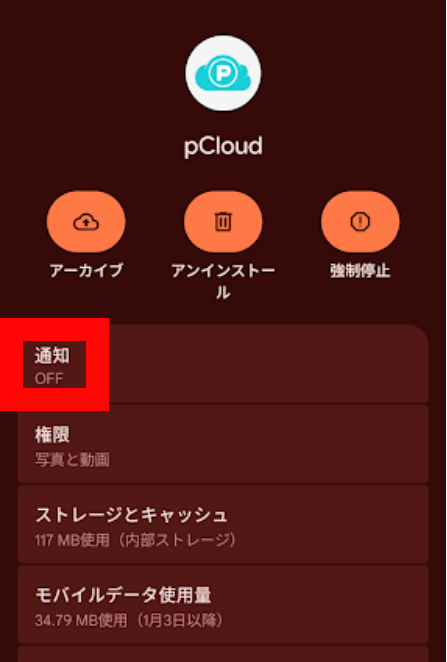
6.「pCloudのすべての通知」をオフにします。
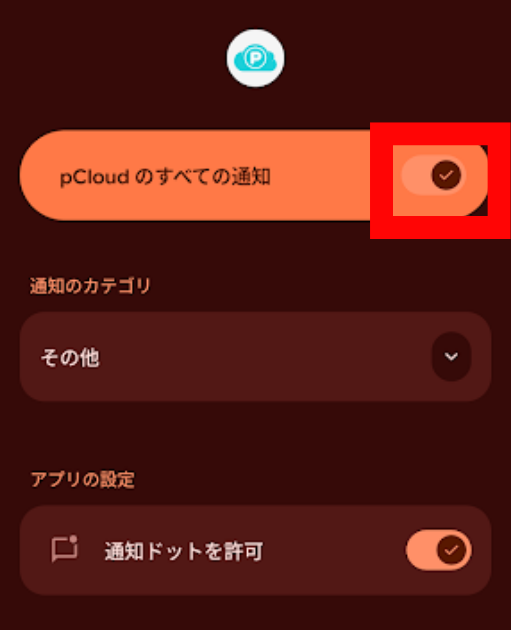
7.通知をオフにするとこのようになります。
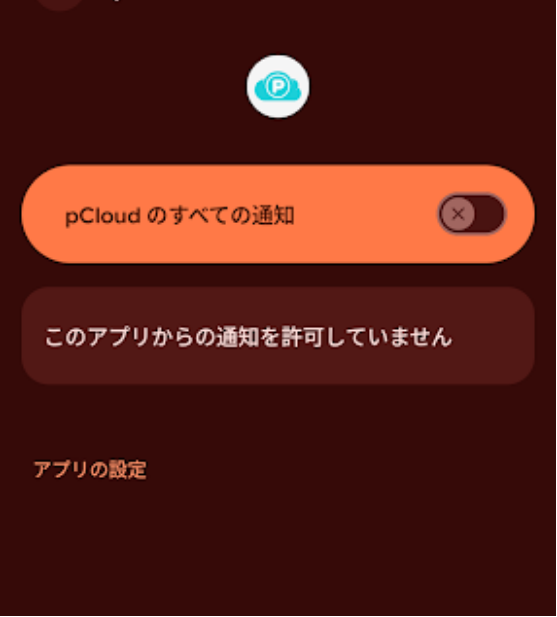
この状態では、以下の全ての通知が届かなくなります。
- アップロード完了通知
- 共有関連の通知
- ストレージ容量警告
- セキュリティ通知
- マーケティング通知
通知をOFFにする時の注意点
pCloudの通知を完全にOFFにすると、いくつか注意すべき点があります。
重要な通知も届かなくなる
全ての通知をOFFにすると、以下のような重要な通知も受け取れなくなります:
1. ストレージ容量の警告
- 「容量が残りわずかです」
- 「容量がいっぱいです」
容量不足に気づかず、新しいファイルがアップロードできなくなる可能性があります。
2. セキュリティ通知
- 「新しい端末からログインがありました」
- 「パスワードが変更されました」
不正アクセスの可能性がある場合の通知も届かなくなります。
3. 共有関連の通知
- 「○○さんがフォルダを共有しました」
- 「共有フォルダに新しいファイルが追加されました」
仕事でpCloudを使っている場合、共有の更新に気づけない可能性があります。
定期的にアプリを確認する習慣が必要
通知をOFFにした場合は、以下の習慣をつけることをおすすめします:
- 週に1回程度、pCloudアプリを開いて確認
- ストレージ容量をチェック
- 共有フォルダの更新を確認
- アップロード状況を確認
- セキュリティ設定も定期的に確認
- 設定→セキュリティ→ログイン履歴を確認
- 接続済み端末を確認
アップロード完了を手動で確認する
通知をOFFにすると、アップロードが完了したかどうか分からなくなります。
確認方法
1.pCloudアプリを開き、左上の「三」をタップします。
2.「設定」をタップします。
3.こちらで最終のアップロード日時を確認できます。
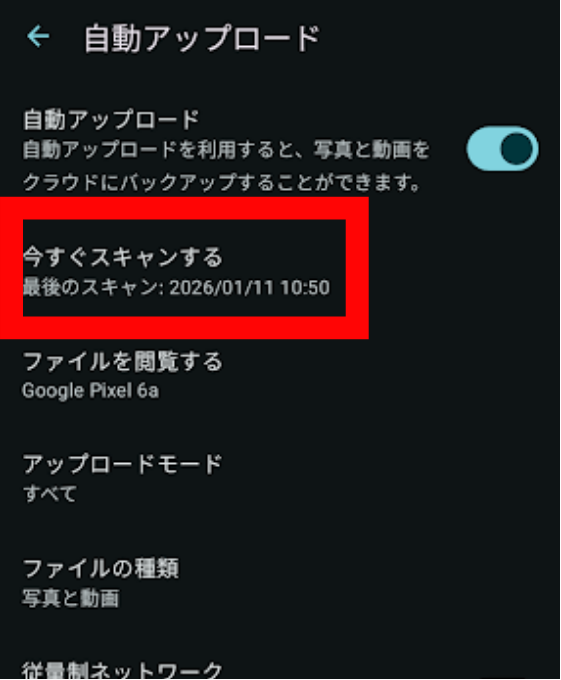
重要なファイルをアップロードした場合は、手動でアプリを開いて、正しくアップロードされているか確認する習慣をつけましょう。
通知をONに戻す方法
通知をOFFにした後、再度ONに戻したい場合の手順です。
1.Androidの設定アプリを開きます。
2.「アプリ」をタップします。
3.ここで表示されていなけば、「アプリをすべて表示」をタップします。
4.「pCloud」をタップします。
5.「通知」をタップします。
6.「pCloudのすべての通知」をオンにします。
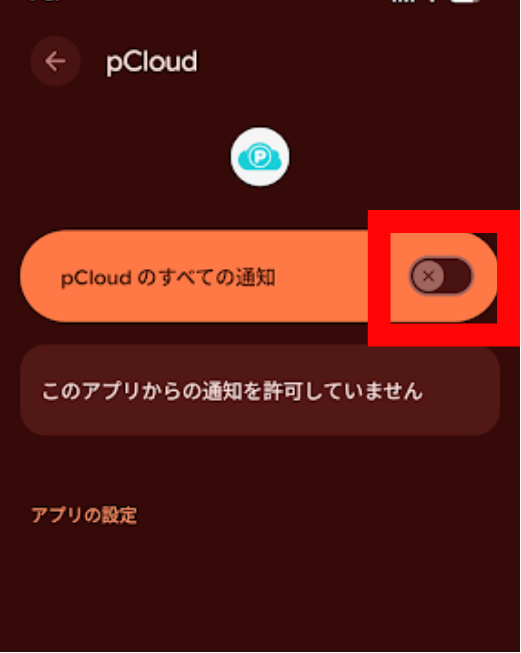
7.通知をオンにするとこのようになります。
通知が届くか確認する
設定を変更したら、実際に通知が届くか確認しましょう。
1.テスト用の写真を1枚撮影します。
2.pCloudの自動アップロードが動作するのを待つちます。
3.アップロード完了通知が届くことを確認します。
通知が届けば、設定は正しく適用されています。
pCloudアプリ内のマーケティング通知を管理する
システム通知(アップロード完了など)は個別にOFFにできませんが、マーケティング系の通知は、pCloudアプリ内で個別にON/OFFを切り替えられます。
マーケティング通知をOFFにする手順
pCloudアプリ内では、マーケティング系の通知のみON/OFFを切り替えられます。
1.pCloudアプリを開き、左上の「三」をタップします。
2.「設定」をタップします。
3.「アカウント設定」をタップします。
4.「通知の管理」をタップします。
5.こちらで通知を選択できます。
例えば
- 「キャンペーンと特別割引」→ OFFにする
- 「ヒントとコツ」→ OFFにする
- 「アンケートとフィードバック」→ OFFにする
これらをOFFにすることで、マーケティング系の通知だけを止めることができます。
どの通知を残すべきか
OFFにしても問題ない通知
- ヒントとコツ
- キャンペーンと特別割引
- アンケートとフィードバック
これらは情報提供のための通知であり、pCloudの機能には影響しません。
ONにしておくと便利な通知
- 新着情報:新機能のリリース情報を知ることができる
- 共有リンクのレポート:誰が共有リンクを開いたか追跡できる
自分の使い方に合わせて、必要な通知だけをONにしてください。
代替案:通知はONのまま、音だけOFFにする
「通知は受け取りたいが、音やバイブレーションは不要」という場合は、通知音だけをOFFにする方法もあります。
通知音をOFFにする手順
1.設定から、「音とバイブレーション」を選択します。
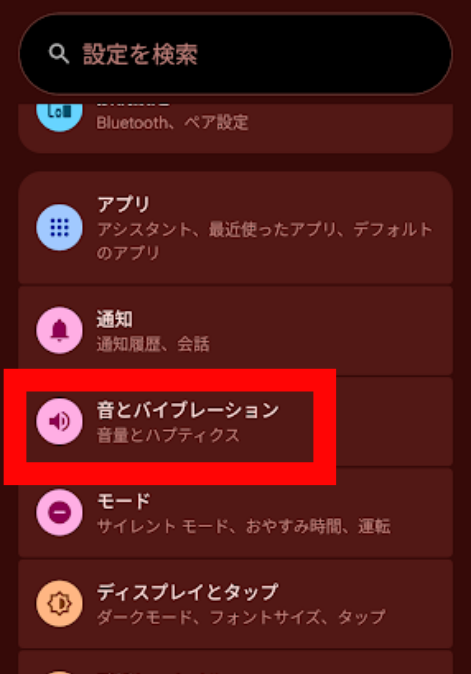
2.音量を最小にします。
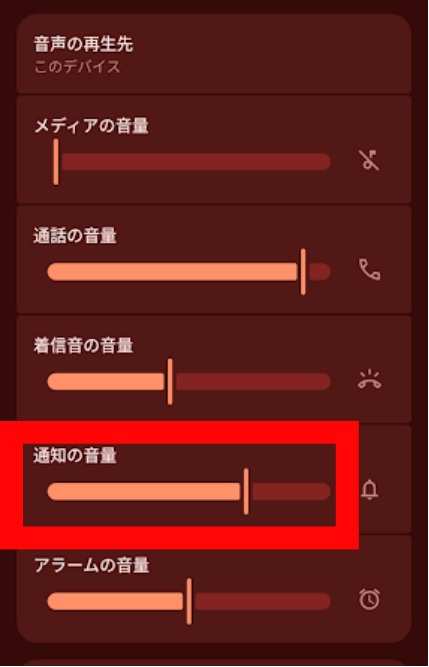
ただこの設定は、すべてのアプリに適応されますので注意してください!
この設定により
- 通知バーには通知が表示される
- 音やバイブレーションは鳴らない
- 後でまとめて通知を確認できる
おすすめの人
- 仕事中や会議中に音を鳴らしたくない人
- 通知は確認したいが、その都度反応したくない人
- アップロード完了の記録は残したいが、即座に知る必要はない人
まとめ
pCloudのアップロード完了通知を個別にOFFにする設定は、残念ながらAndroid版アプリには存在しません。通知を止めたい場合は、Android本体の設定から、pCloudアプリの通知そのものをOFFにする必要があります。
通知設定で特に重要なポイントは以下の3つです:
- アップロード完了通知だけを個別にOFFにすることはできない: pCloudアプリには、システム通知(アップロード完了、共有、セキュリティなど)を個別にON/OFFする設定がありません。Android設定から「通知を許可」をOFFにすることで、全ての通知を止めることは可能です
- 全ての通知をOFFにすると重要な通知も届かなくなる: 容量不足の警告、セキュリティ通知、共有フォルダの更新なども受け取れなくなります。通知をOFFにした場合は、週に1回程度、アプリを開いて手動で確認する習慣をつけましょう
- マーケティング通知はアプリ内で個別に設定できる: pCloudアプリ→設定→アカウント設定→通知の管理から、ヒントとコツ、キャンペーン情報などのマーケティング通知は個別にOFFにできます
代替案として、通知はONのまま、通知音だけをOFFにする方法もあります。通知バーには表示されるが音は鳴らない設定にすることで、後でまとめて確認することができます。
アップロード完了通知が煩わしいと感じる場合は、Android設定から全ての通知をOFFにするか、通知音をOFFにして音だけを止めるか、自分の使い方に合わせて選択してください。
ただし、重要な通知も受け取れなくなることを理解した上で設定しましょう。



コメント