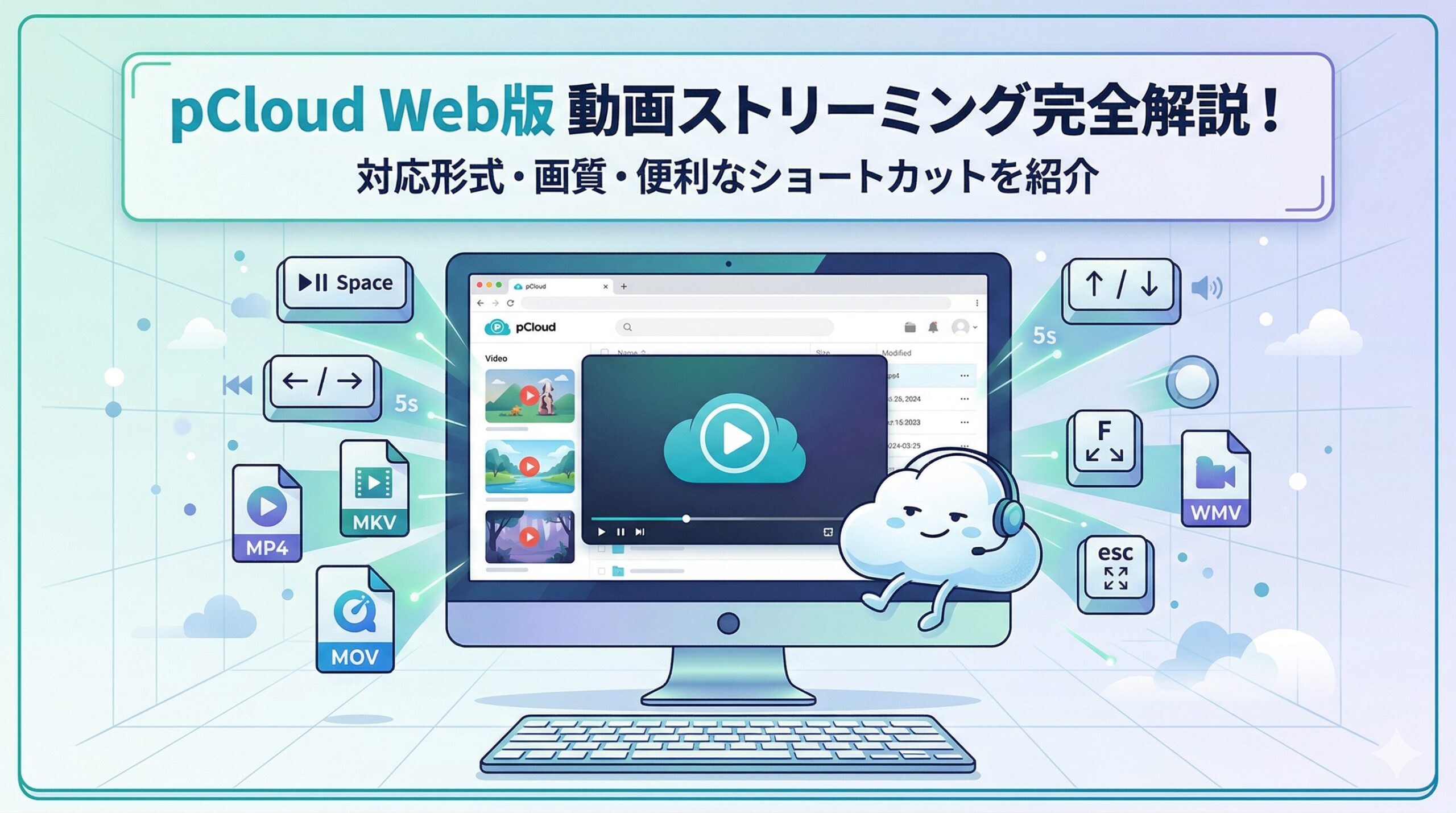
クラウドストレージサービス「pCloud」は、様々な動画データを保存することが可能です。その上、ただ保存するだけではなく、ストリーミング再生にも対応していることはご存じでしょうか。
今回は、pCloud Web版で動画をストリーミング再生する方法などについて、詳しく解説します。
そもそもストリーミング再生とは?
今や当たり前のように聞くようになった「ストリーミング再生」。そもそもストリーミング再生とは、一体どういうものなのでしょうか?
「ストリーミング再生」とは、動画などのデータを全てダウンロードすることなく、インターネット回線を通じて少しずつ受信しつつ、同時に再生する技術のことを意味します。
技術そのものは1995年頃には誕生していましたが、当時は低画質・低音質になる上、データが途切れてしまうことも珍しくありませんでした。2000年代に入ると、音楽データのストリーミング再生が始まります。2000年代後半に入ると、ストリーミング再生が可能な各種動画配信サービスが誕生し、広く普及するようになりました。
安定した速度のインターネット回線があればすぐに視聴を始められること、特にスマートフォンのようなデータ容量の制限が低いデバイスでも、そういった制約を気にせずに利用できることから、昨今の動画配信サービスなどは、ほとんどが「ストリーミング再生」を導入しています。
pCloud Web版のストリーミング再生について解説
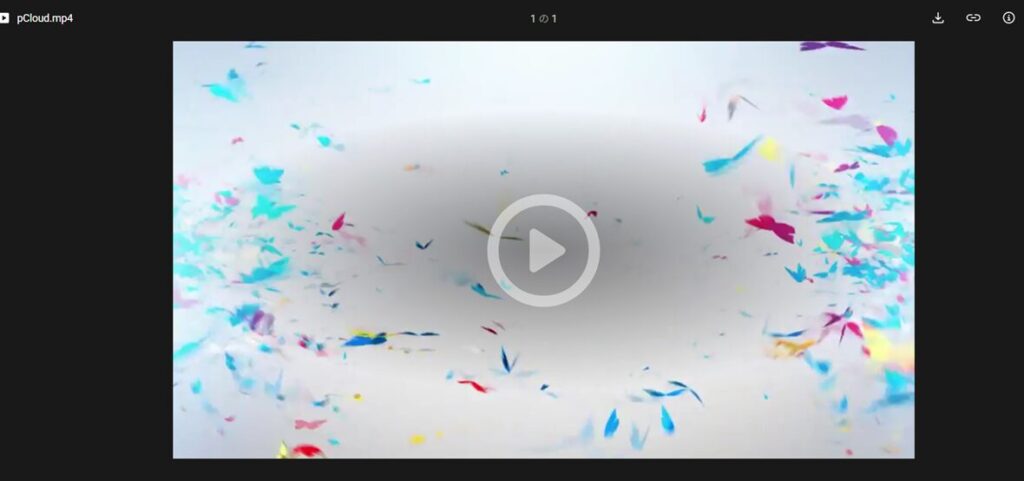
そして、pCloudはクラウドストレージサービスですが、pCloudに保存したデータをストリーミング再生することができます。pCloud Web版の場合、使い方は非常に簡単で、保存してある動画データをクリックするだけで、再生することが可能です。
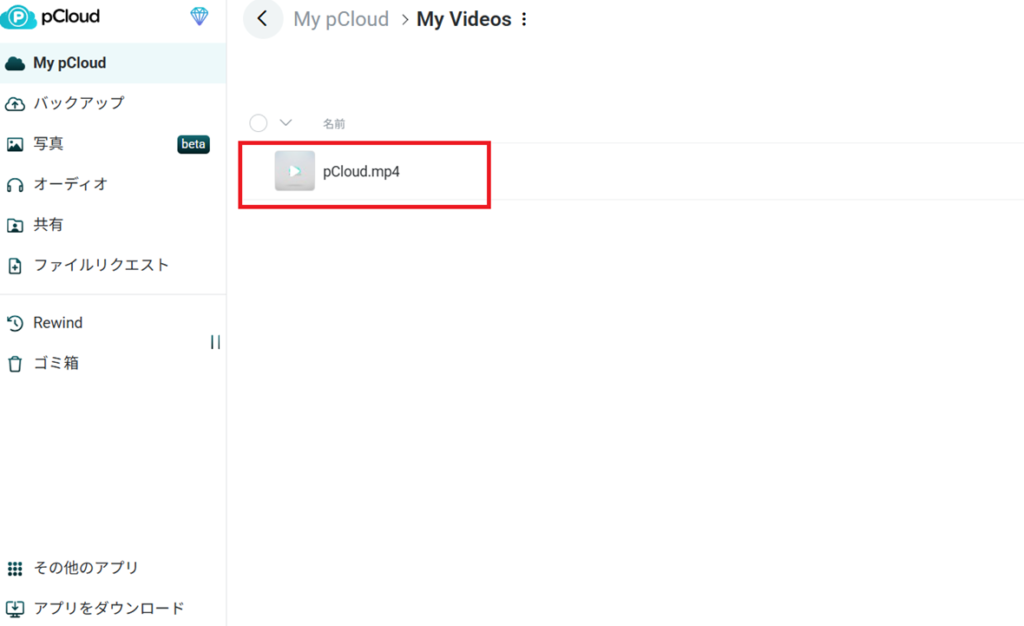
ブラウザ上ですぐに動画が再生されます。
対応形式について
pCloudのストリーミング再生は、以下の一般的なファイル形式に対応しています。特に不自由なく視聴ができるでしょう。
- MP4/MPEG-4(.mp4)
- MP3(.mp3)
- AVI(.avi)
- WMV(.wmv)
- MOV(.mov)
- FLV(.flv)
- MKV(.mkv)
動画容量について
保存・再生できる動画容量に対する制限は特にありません。
ただし、大きな(長時間の)データになると、ストリーミング再生するためのデータ受信に時間がかかる可能性が高くなり、インターネット回線の速度によっては正常に再生できない可能性があります。
また、pCloudの使用制限(無料版の場合は15GB)という上限があるため、これを超過するようなデータの保存はできません。別途、保存可能な容量についてはチェックしておきましょう。
画質について
pCloudのストリーミング再生は、最大で1080p(フルHD)となっています。これ以上の画質、例えば4Kや8Kといった高画質の動画には対応していません。
ただし、1080pの画質はYouTubeなどの動画配信サービスでも最も一般的に用いられている大きさです。画質にこだわる場合を除けば、特にストレスなく閲覧できる品質だと言われています。
また、アップロードしたデータが4Kなどの高画質であった場合、品質そのものは保持されています。ストリーミング再生時に、データの送受信の負荷を減らすために画質が落ちているだけで、元のデータに対して圧縮等の処理をするわけではないので、ローカルにダウンロードすれば高画質の動画を視聴することが可能です。高画質の動画については、あくまでもプレビュー的に利用すると考えておくと良いでしょう。
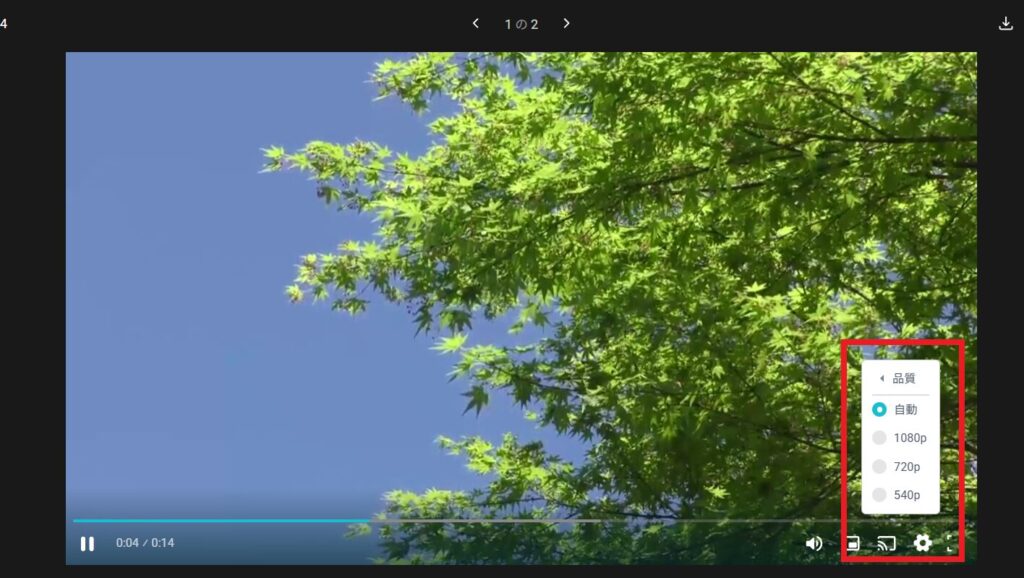
なお、インターネット環境が不安定な場合など、1080pよりももっと画質を落としてストリーミング再生をしたいというケースもあるでしょう。そのような時は、ストリーミング再生画面で、右下にある「歯車」のアイコンをクリックしてください。「自動」で選択されている画質を手動で変更することができるので、環境に応じたサイズを選ぶことが可能です。
pCloud Web版のストリーミング再生時に使えるショートカットについて
pCloud Web版でストリーミング再生をしている場合、各種ショートカットキーを使うことができます。
再生・停止
「スペースキー(Space Key)」を押すと再生・停止が可能です。
早送り・巻き戻し
動画を再生している間に「右矢印(→)キー」を押すと、5秒早送りができます。反対に「左矢印(←)キー」を押すと、5秒巻き戻しができます。
なお、動画を再生していない状態だと使えないので注意しましょう。
全画面表示(終了)
「F」キーを押すと全画面表示ができます。もう一度「F」キーを押す、あるいは「エスケープキー(esc)」を押すと全画面表示が終了されます。
音量の上げ下げ
「上矢印(↑)」キーを押すと音量が上がり、「下矢印(↓)」キーを押すと音量が下がります。一番下まで下げるとミュート状態になります。
まとめ
pCloudのストリーミング再生は、動画専門のサービスなどと比較するとややシンプルではありますが、データの保存と視聴をソフトウェアなどなしで実現できるため、非常に利便性が高いです。自分自身のデータ保存のために利用するのはもちろん、動画も共有が可能ですので、家族やグループなどで楽しむことも簡単にできます。是非、活用してみてはいかがでしょうか。
pCloudのレビューはこちらの記事で解説しています👇
pCloudの正直レビュー|料金・安全性・使い勝手と注意点を本音で解説



コメント