
「Googleドライブに保存した写真や動画を、スマホ本体にダウンロードしたい」
「オフラインでも見られるようにスマホに保存したい」と思っていませんか?
Googleドライブは非常に便利なクラウドストレージですが、ネット接続がないと閲覧できません。飛行機の中や電波の届かない場所でファイルを見たい時、スマホ本体にダウンロードしておく必要があります。
また、「Googleドライブから写真をダウンロードしたはずなのに、どこに保存されたか分からない」
「ダウンロードしたファイルが見つからない」という声も多く聞きます。
この記事では、Androidスマホ初心者の方でも分かるように、Googleドライブのファイルをスマホ本体にダウンロードする方法、ダウンロードしたファイルの保存場所、Filesアプリでの確認方法まで、スクリーンショット付きで詳しく解説します。
この記事でわかること
- Googleドライブから写真・動画をダウンロードする基本手順
- ダウンロードしたファイルの保存場所
- Filesアプリ(ファイルマネージャー)でファイルを確認する方法
- 複数のファイルを一括ダウンロードする方法
- フォルダごとダウンロードする方法
- ダウンロードできない時の原因と解決方法
- ダウンロード先を変更する方法(SDカードへの保存)
- ダウンロードしたファイルを整理する方法
この記事を読めば、Googleドライブのファイルを自由にスマホ本体にダウンロードして、オフラインでも快適に使えるようになります。
それでは、詳しく見ていきましょう。
Googleドライブのファイルをダウンロードするメリット
オフラインでも閲覧可能
Googleドライブのファイルは、通常オンライン(ネット接続)で閲覧します。
しかし、スマホ本体にダウンロードしておけば、オフラインでも閲覧できます。
- 飛行機の中
- 地下鉄や山間部など電波の届かない場所
- 海外旅行中(ローミング料金を節約したい時)
- データ通信量を節約したい時
これらの状況で、ダウンロードしたファイルが役立ちます。
編集がスムーズ
クラウド上のファイルを編集する場合、ネット接続が必要で、動作が遅くなることがあります。
スマホ本体にダウンロードしたファイルは、オフラインで快適に編集できます。
特に、動画編集や大きな画像ファイルを扱う時に便利です。
バックアップとして保存
Googleドライブのファイルを、スマホ本体にもバックアップとして保存しておけば、二重のバックアップになります。
万が一、Googleアカウントにトラブルが起きても、スマホ本体にファイルが残っているので安心です。
基本操作:Googleドライブから写真・動画をダウンロードする方法
1つのファイルをダウンロードする
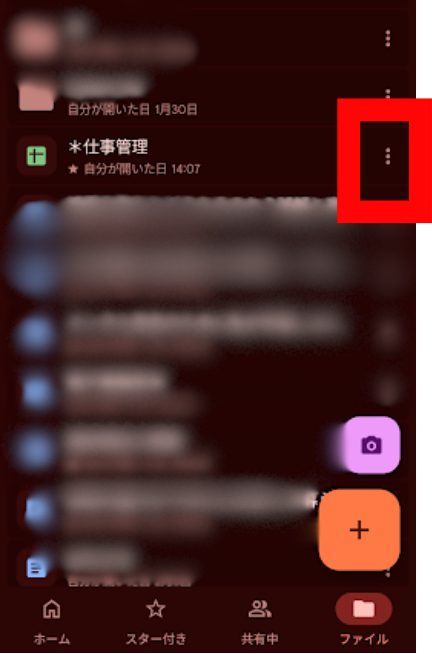
1.Googleドライブアプリを開きます。

2.ダウンロードしたいファイル(写真、動画、ドキュメントなど)のファイルの右側にある「⋮」(縦三点リーダー)をタップします。
3.メニューから「ダウンロード」をタップします。
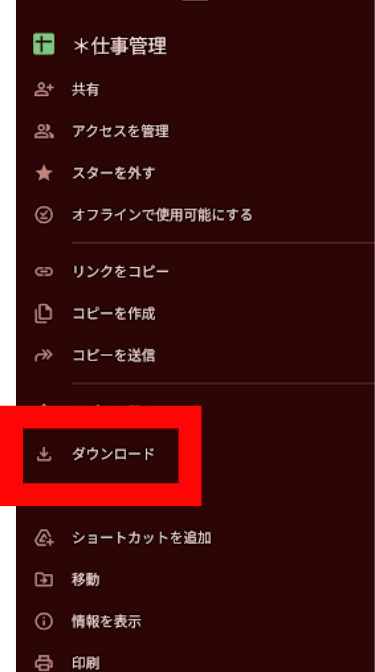
ダウンロードが開始され、画面下部に「ダウンロード中」の通知が表示されます。ダウンロードが完了すると、「ダウンロード完了」と表示されます。
複数のファイルを一括ダウンロードする
複数のファイルを一度にダウンロードすることもできます。
1.Googleドライブアプリを開きます。
2.ダウンロードしたいファイルを長押しして選択モードに入るので、他のダウンロードしたいファイルを次々とタップして選択します。
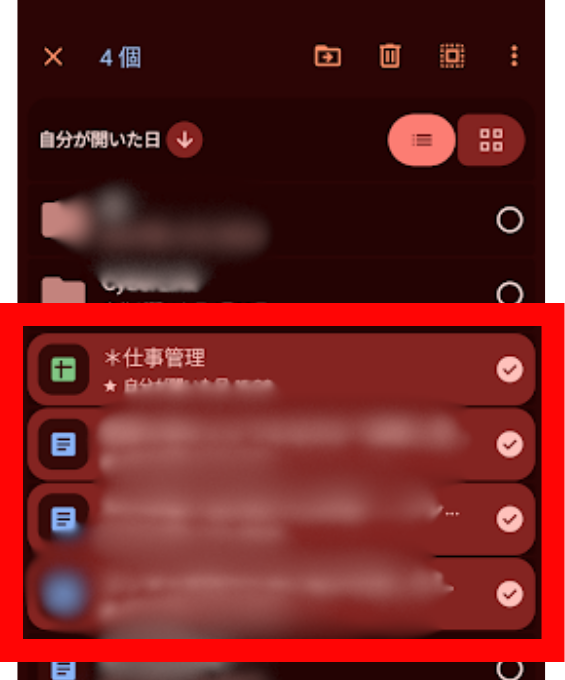
3.画面右上の「⋮」(縦三点リーダー)をタップします。
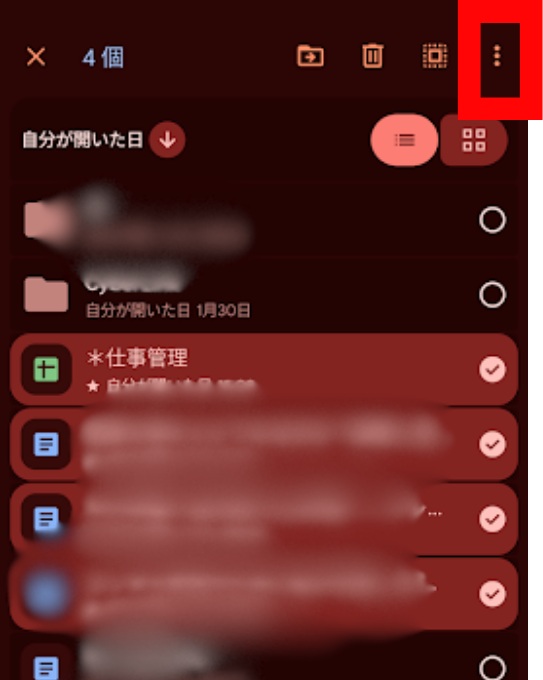
4.「ダウンロード」をタップします。
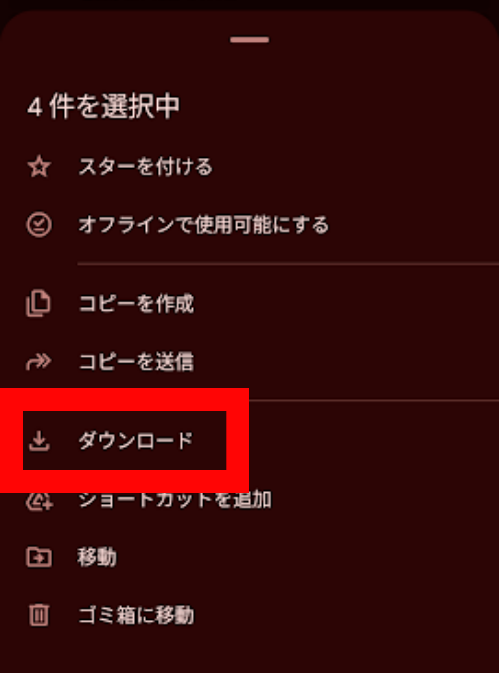
複数のファイルを選択してダウンロードすると、ZIPファイルとしてダウンロードされます。
ZIPファイルは圧縮ファイルなので、解凍する必要があります(後述)。
ダウンロードしたファイルの保存場所
Googleドライブからダウンロードしたファイルは、スマホ本体の「Download」フォルダに保存されます。
写真・動画の保存先
写真や動画をダウンロードした場合も、基本的には「Download」フォルダに保存されます。
ただし、一部のAndroidスマホでは、写真を「DCIM」フォルダや「Pictures」フォルダに保存する設定になっている場合があります。
ドキュメントファイルの保存先
PDF、Word、Excelなどのドキュメントファイルも、「Download」フォルダに保存されます。
Filesアプリでダウンロードしたファイルを確認する方法
Filesアプリとは?
Filesアプリ(ファイルマネージャー)は、Androidスマホ内のファイルを管理するアプリです。Googleが提供する「Files by Google」が最も一般的ですが、機種によっては「マイファイル」「ファイルマネージャー」などの名前になっている場合があります。
主な機能
- スマホ内のファイルを一覧表示
- ファイルの検索
- ファイルの移動、コピー、削除
- ファイルの共有
- 不要なファイルの削除(ストレージのクリーンアップ)
Filesアプリを開く
Files by Googleの場合
アプリドロワー(アプリ一覧)を開き、「Files」アプリを探してタップします。
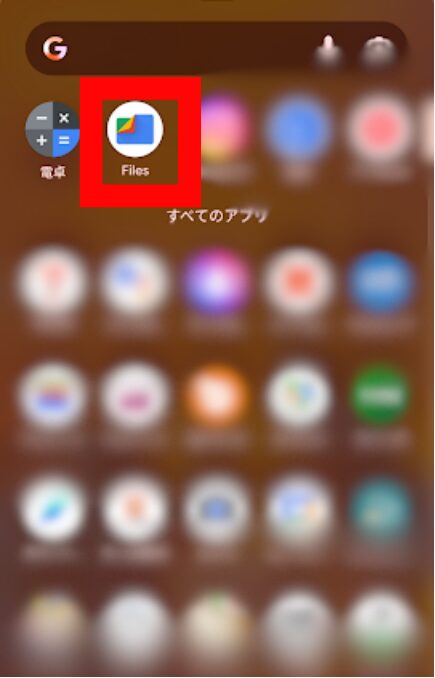
もしFilesアプリがインストールされていない場合は、Google Playストアから「Files by Google」をインストールしてください。
他のファイルマネージャーアプリの場合
機種によっては、「マイファイル」「ファイルマネージャー」などの名前のアプリが最初からインストールされています。これらのアプリでも、同様にファイルを確認できます。
ダウンロードフォルダを確認する
1.Filesアプリを開きます。
2.「ダウンロード」をタップします。
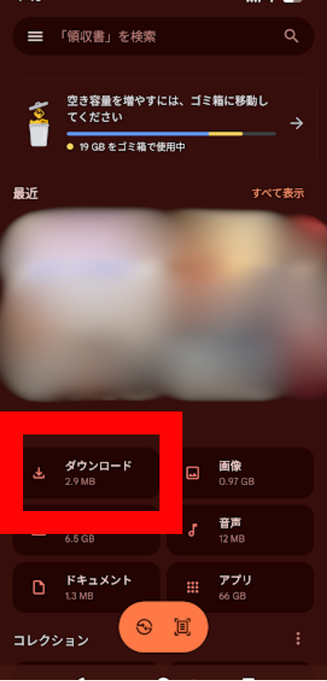
3.ここに、Googleドライブからダウンロードしたファイルが表示されます。
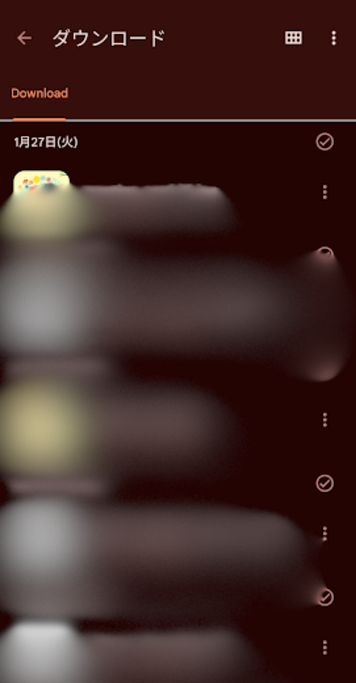
別の方法(内部ストレージから探す)
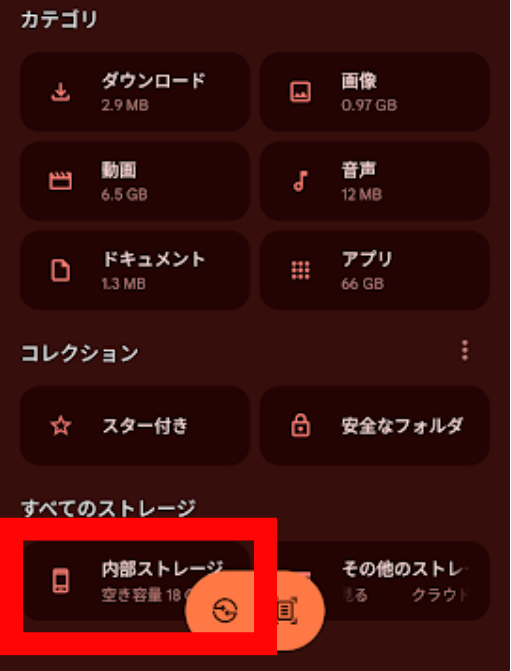
1.Filesアプリを開きます。
2.「内部ストレージ」をタップします。
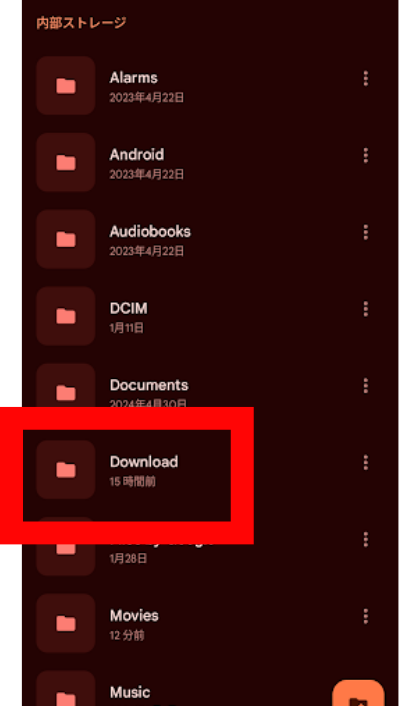
3.「Download」フォルダをタップします。
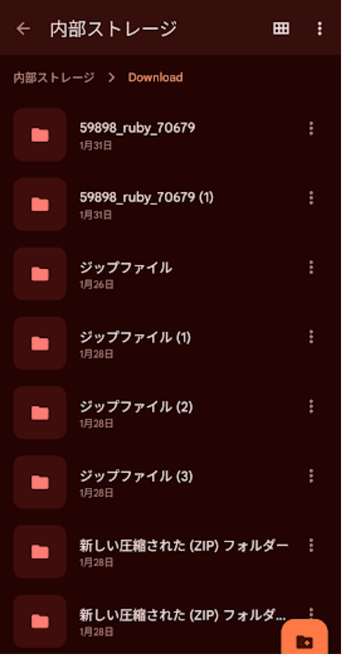
4.ダウンロードしたものが表示されます。
ファイルを探す方法
ダウンロードフォルダに大量のファイルがある場合、目的のファイルを探すのが大変です。以下の方法で、効率的に探せます。
検索機能を使う
1.Filesアプリを開きます。
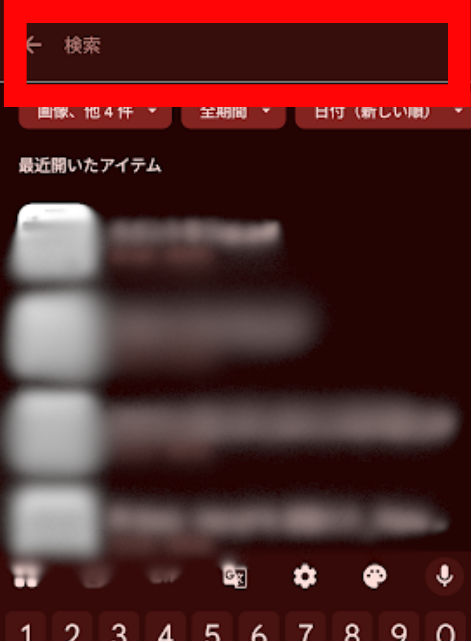
2.画面上部の検索アイコン(🔍)をタップします。
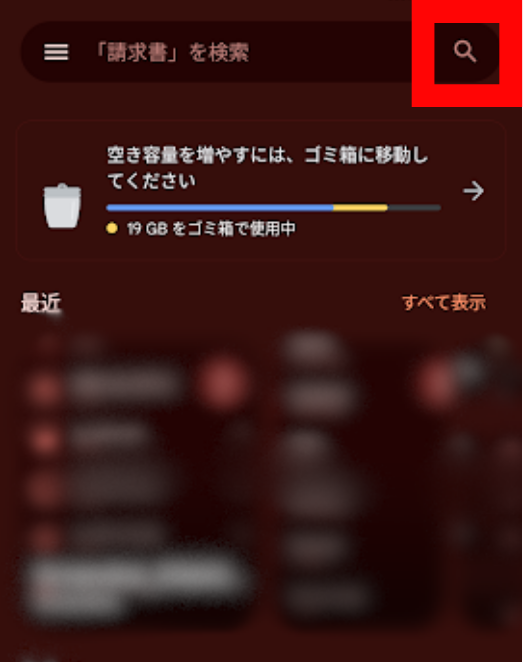
3.ファイル名の一部を入力します。
並べ替え機能を使う
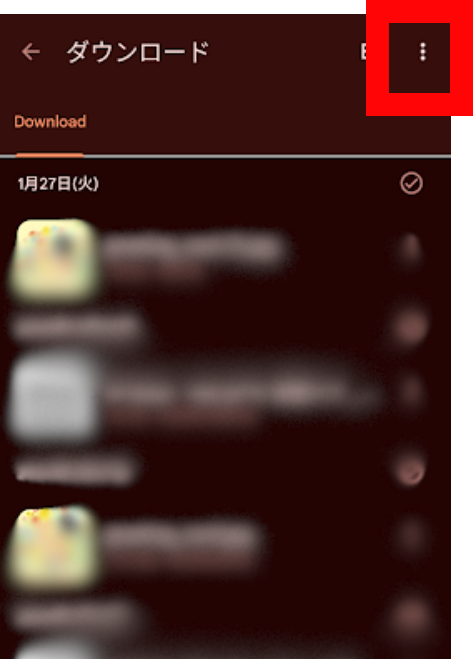
1.Filesアプリのダウンロードフォルダを開きます。
2.画面右上の「⋮」(縦三点リーダー)をタップします。
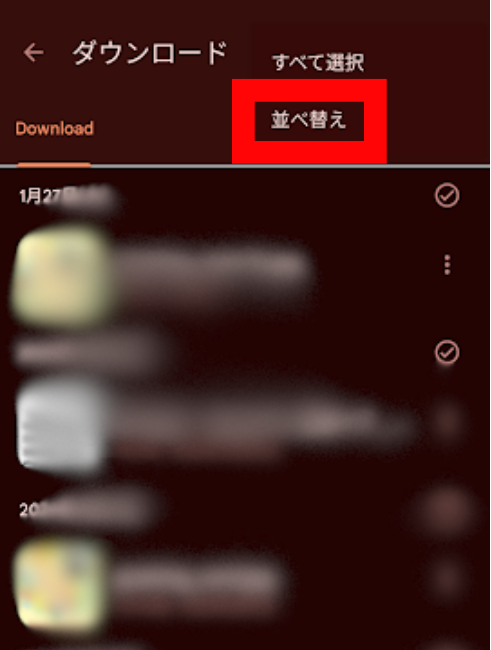
3.「並べ替え」をタップ」します。
4.「名前順」「日付順」「サイズ順」などから選択します。
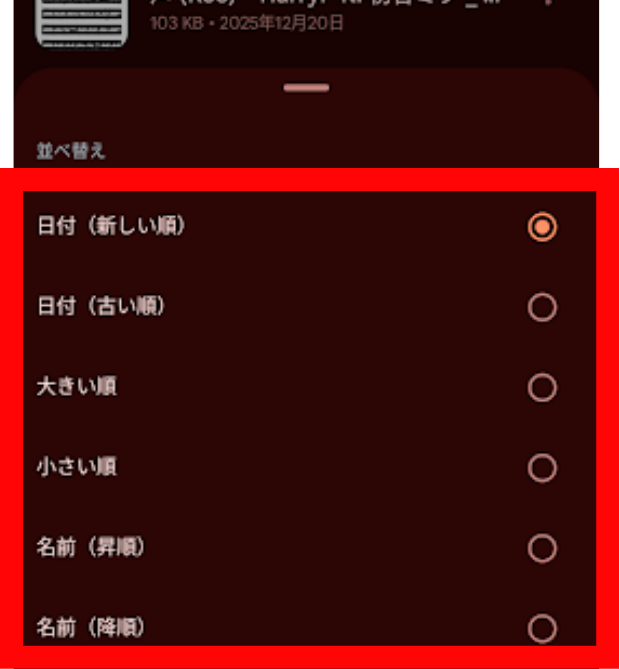
「日付順」を選択すると、最近ダウンロードしたファイルが上に表示されるので便利です。
ダウンロード先を変更する方法(SDカードへの保存)
デフォルトでは、ダウンロードしたファイルは内部ストレージの「Download」フォルダに保存されます。しかし、SDカードに保存するように設定を変更することもできます。
Googleドライブアプリの設定を変更する
残念ながら、Googleドライブアプリには、ダウンロード先を変更する設定がありません。ダウンロードしたファイルは、常に内部ストレージの「Download」フォルダに保存されます。
ただし、ダウンロード後に、Filesアプリを使ってSDカードに移動することはできます(後述)。
Chromeブラウザの設定を変更する
Googleドライブアプリではなく、ChromeブラウザでGoogleドライブを開いてダウンロードする場合、ダウンロード先をSDカードに変更できます。
手順
- Chromeブラウザを開く
- 画面右上の「⋮」(縦三点リーダー)をタップ
- 「設定」をタップ
- 「ダウンロード」をタップ
- 「ダウンロード場所」をタップ
- 「SDカード」を選択
これで、Chromeブラウザでダウンロードしたファイルは、SDカードに保存されるようになります。
SDカードに十分な空き容量があるか確認する
SDカードに保存する場合、SDカードに十分な空き容量があるか確認してください。
確認方法
- スマホの「設定」アプリを開く
- 「ストレージ」をタップ
- SDカードの容量を確認
ダウンロードできない時の原因と解決方法
Googleドライブからファイルをダウンロードできない場合、以下の原因が考えられます。
原因1: ストレージ容量が不足している
症状: ダウンロードが途中で止まる、または「容量不足」のエラーが表示される
解決方法
スマホの内部ストレージに十分な空き容量がない場合、ダウンロードできません。不要なファイルを削除するか、SDカードに保存してください。
内部ストレージの容量を確認する
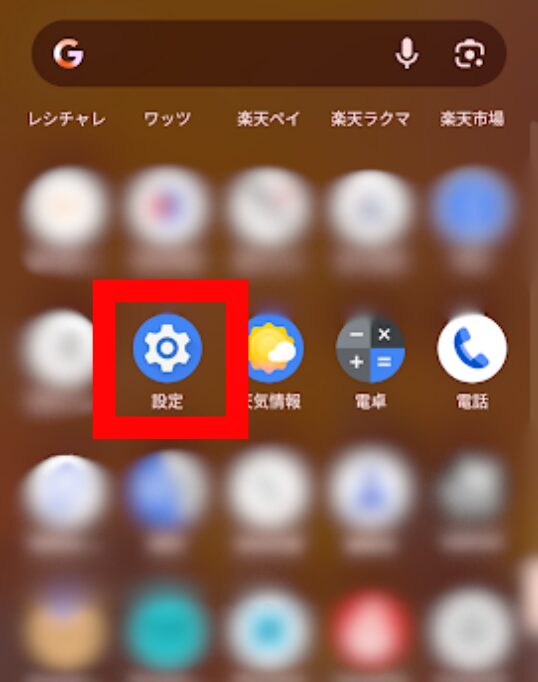
1.スマホの「設定」アプリを開きます。
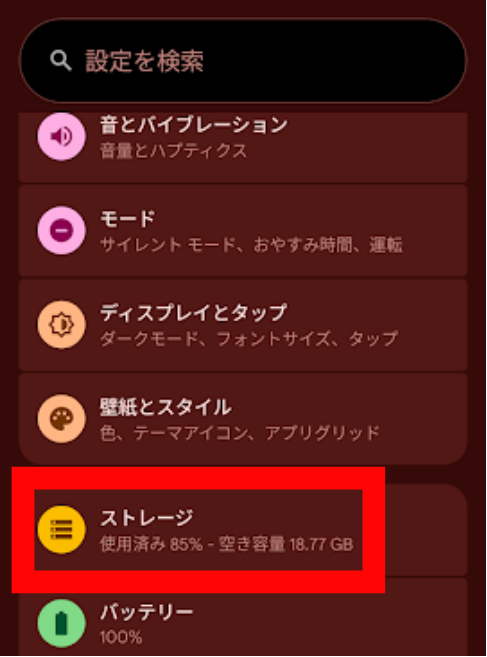
2.「ストレージ」をタップします。
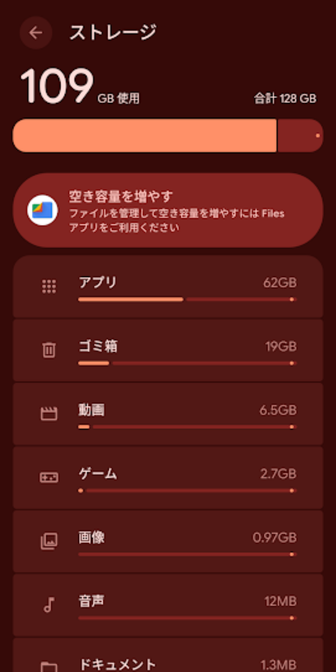
3.内部ストレージの空き容量を確認できます。
不要なファイルを削除する
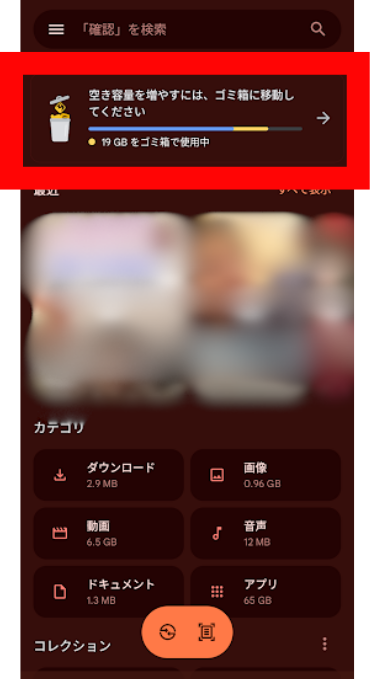
1.Filesアプリを開きます。
2.ゴミ箱の中のファイルを削除します。
3.長押しで複数選択できます。
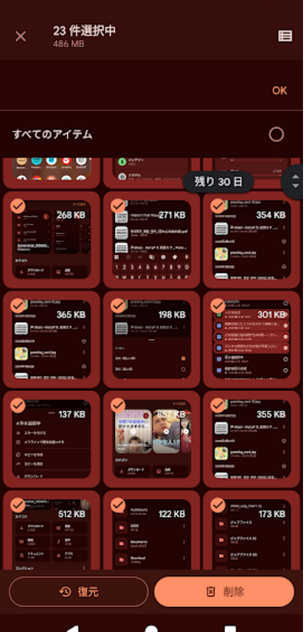
4.「削除」をタップします。
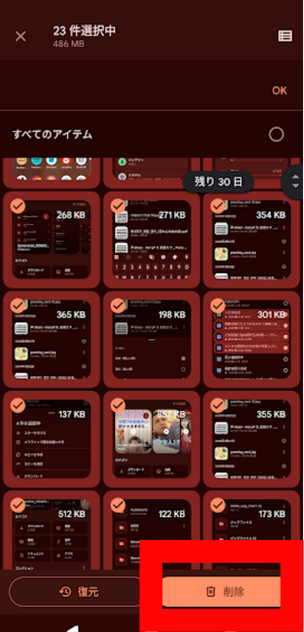
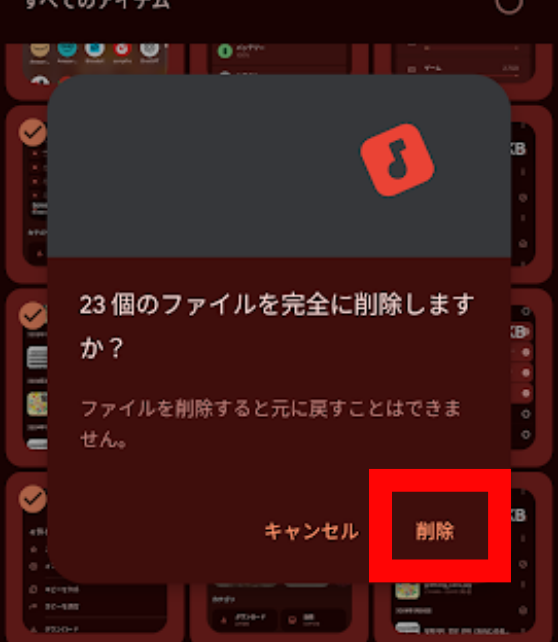
5.確認メッセージが表示されるので、「削除」をタップします。
原因2: ネット接続が不安定
症状: ダウンロードが途中で止まる、または遅い
解決方法
ネット接続が不安定な場合、ダウンロードが失敗することがあります。Wi-Fi環境でダウンロードすることをおすすめします。
Wi-Fi接続を確認する
スマホの画面上部のステータスバーに、Wi-Fiアイコンが表示されているか確認します。
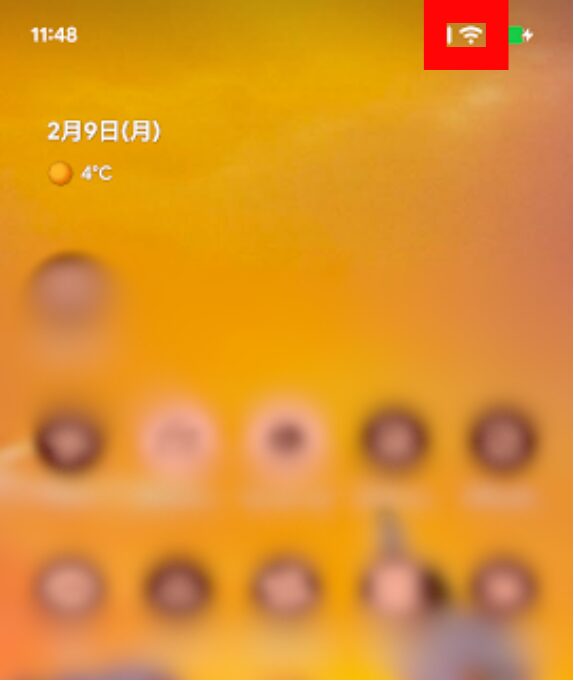
または設定からも確認できます。
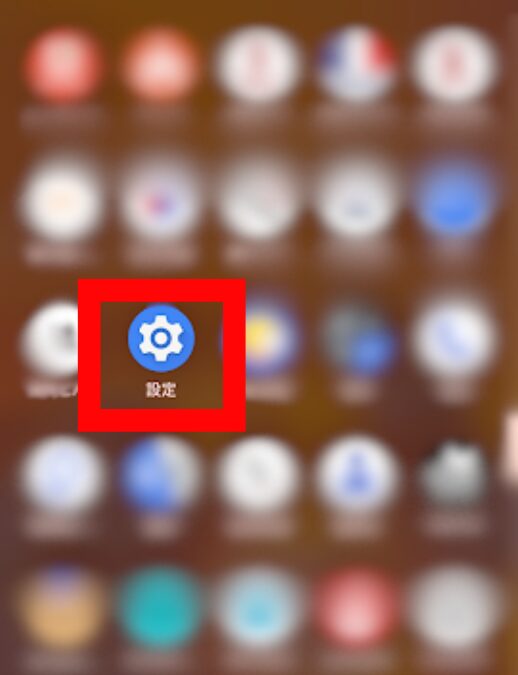
「設定」アプリを開きます。
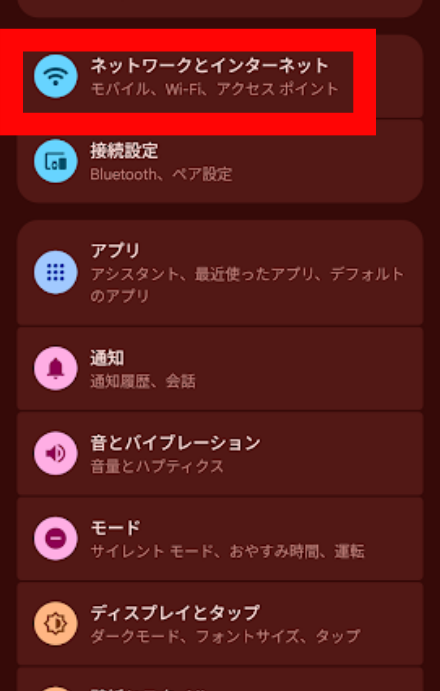
「ネットワークとインターネット」をタップします。
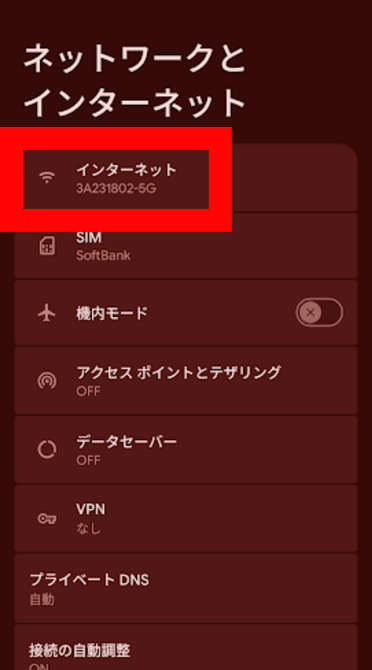
「インターネット」をタップします。
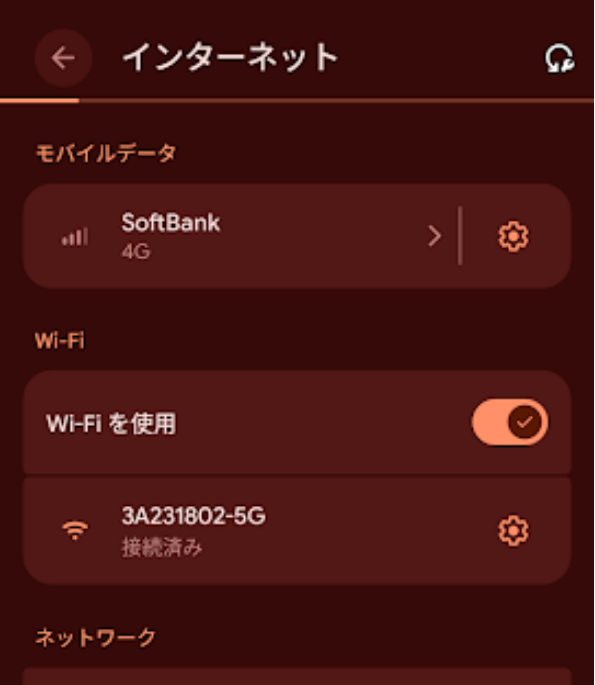
こちらで接続状況を確認できます。
Wi-Fiルーターを再起動する
Wi-Fiルーターの調子が悪い場合、再起動すると改善することがあります。
- Wi-Fiルーターの電源を切る
- 30秒ほど待つ
- Wi-Fiルーターの電源を入れる
原因3: ダウンロード権限がない
症状: 「権限がありません」または「アクセスできません」のエラーが表示される
解決方法
他の人が共有したファイルをダウンロードしようとしている場合、閲覧権限しかないとダウンロードできません。
ファイルの所有者に連絡して、「ダウンロード権限」または「編集権限」を付与してもらってください。
権限の確認方法
- Googleドライブアプリでファイルを開く
- ファイルの詳細を確認
- 「閲覧のみ」と表示されている場合は、ダウンロード権限がない可能性があります
原因4: ファイルサイズが大きすぎる
症状: 大きなファイル(動画など)のダウンロードが途中で止まる
解決方法
ファイルサイズが非常に大きい場合(数GB以上)、ダウンロードに時間がかかり、途中で失敗することがあります。
- Wi-Fi環境でダウンロードする: モバイルデータ通信ではなく、Wi-Fi環境でダウンロードしてください
- 充電しながらダウンロードする: バッテリーが切れてダウンロードが中断されないように、充電しながらダウンロードしてください
- ファイルを分割してもらう: 可能であれば、ファイルの所有者に、ファイルを小さく分割してもらってください
原因5: アプリのキャッシュが溜まっている
症状: ダウンロードが遅い、または途中で止まる
解決方法
Googleドライブアプリのキャッシュをクリアすると、動作が改善することがあります。
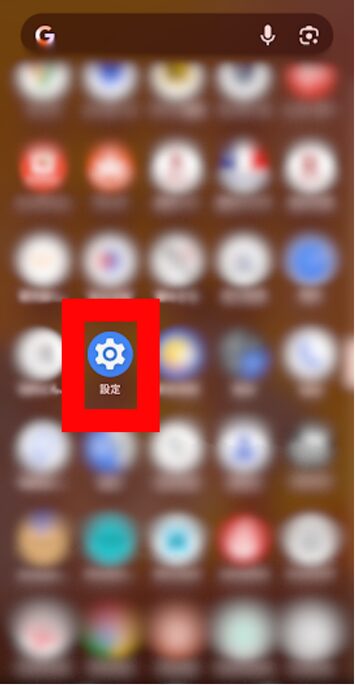
1.スマホの「設定」アプリを開きます。
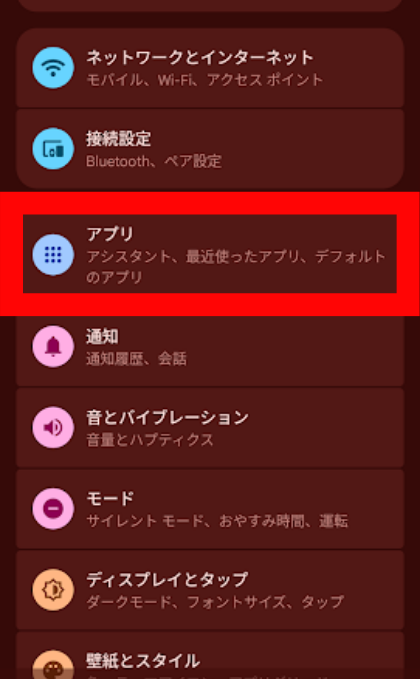
2.「アプリ」をタップします。
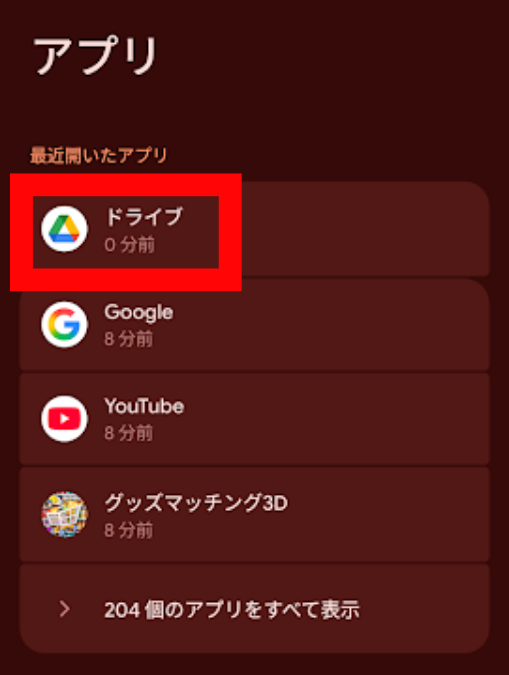
3.「Googleドライブ」を探してタップします。
4.「ストレージとキャッシュ」をタップします。
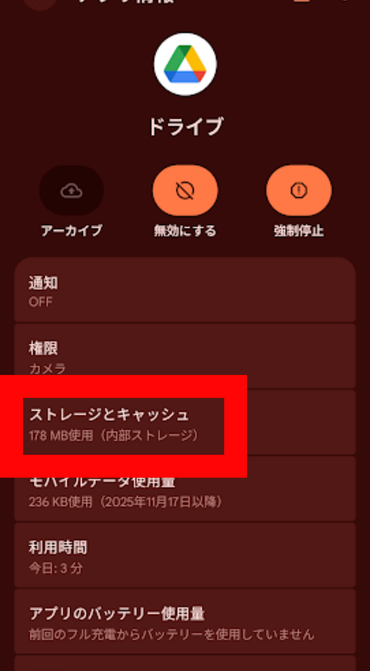
5.「キャッシュを削除」をタップします。
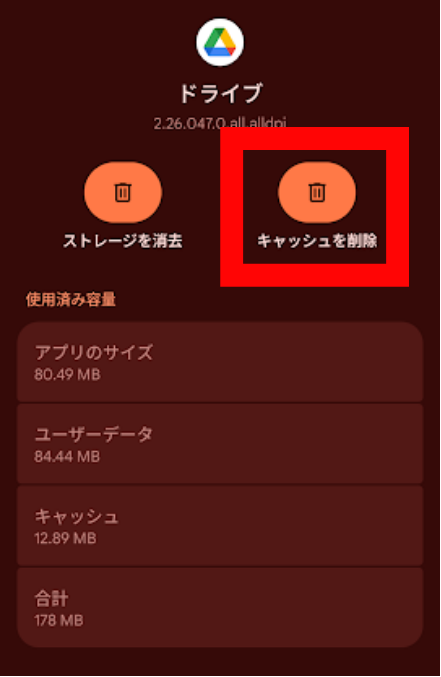
注意: 「データを削除」は押さないでください。「キャッシュを削除」だけを実行してください。
ダウンロードしたファイルを整理する方法
ダウンロードフォルダに大量のファイルが溜まると、目的のファイルを探すのが大変になります。定期的に整理しましょう。
フォルダを作成して整理する
手順
- Filesアプリを開く
- 「ダウンロード」フォルダを開く
- 画面右上の「⋮」(縦三点リーダー)をタップ
- 「新しいフォルダ」をタップ
- フォルダ名を入力(例: 「仕事の資料」「旅行の写真」)
- 「作成」または「OK」をタップ
作成したフォルダに、関連するファイルを移動します(移動方法は後述)。
不要なファイルを削除する
手順
- Filesアプリを開く
- 「ダウンロード」フォルダを開く
- 削除したいファイルを長押し
- 他の削除したいファイルもタップして選択
- 画面上部の「ゴミ箱」アイコンまたは「削除」をタップ
- 確認画面で「削除」をタップ
注意: 削除したファイルは、ゴミ箱に移動します(機種によっては、すぐに完全削除される場合もあります)。ゴミ箱から復元できる期間は、通常30日間です。
ファイル名を変更する
分かりやすいファイル名に変更すると、後で探しやすくなります。
1.Filesアプリを開き、「ダウンロード」フォルダを開きます。
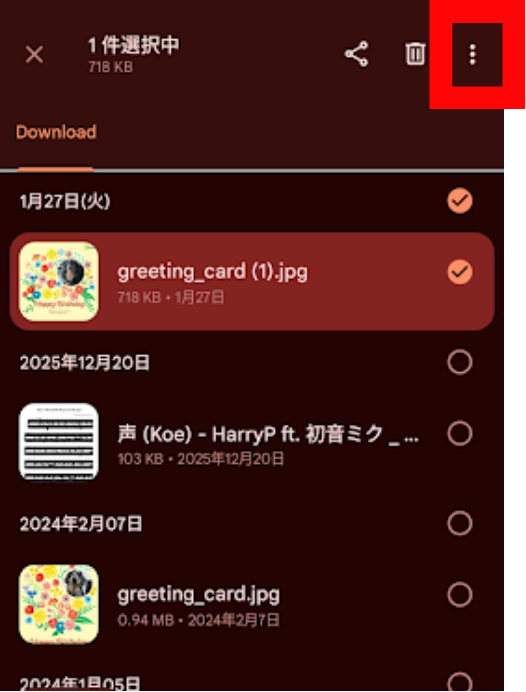
2.ファイル名を変更したいファイルを長押しし、選択します。
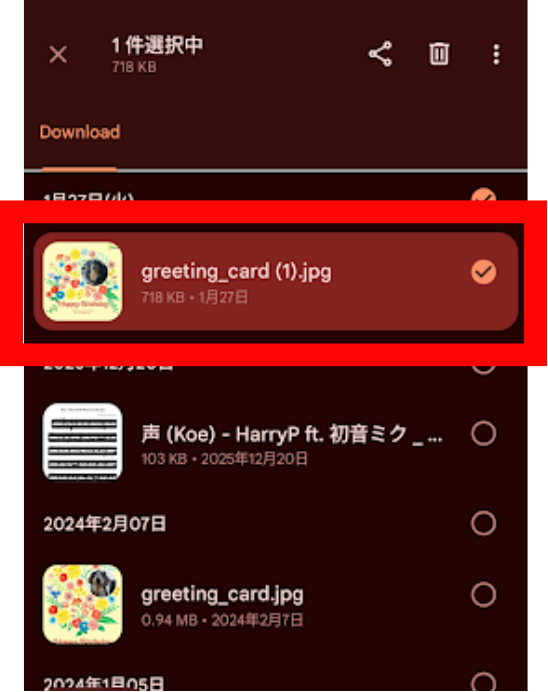
3.右上の「…」マークをタップします。
4.「名前を変更」をタップします。
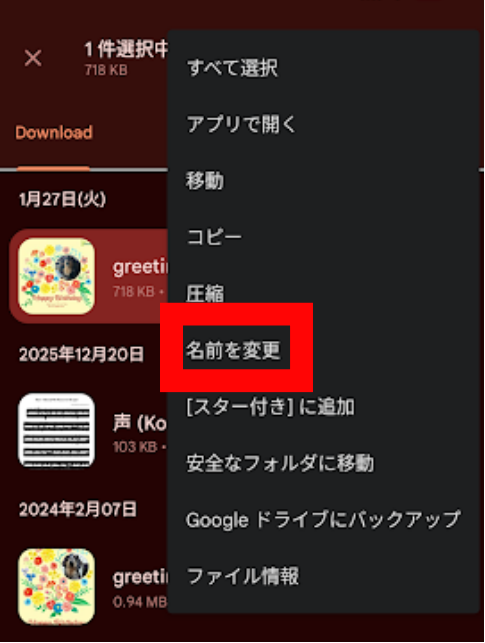
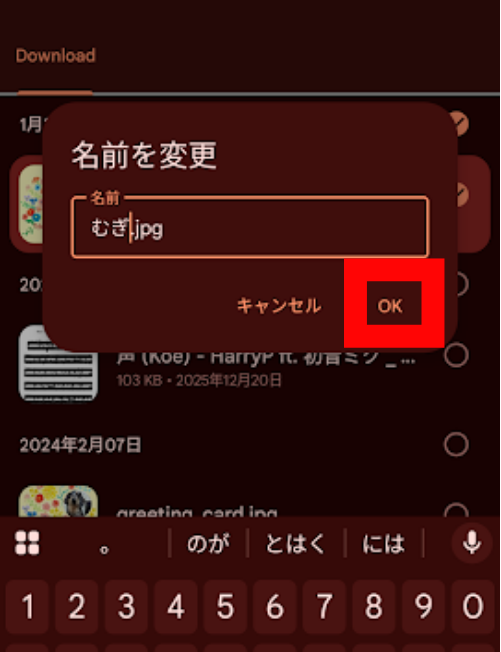
5.名前を入力します。
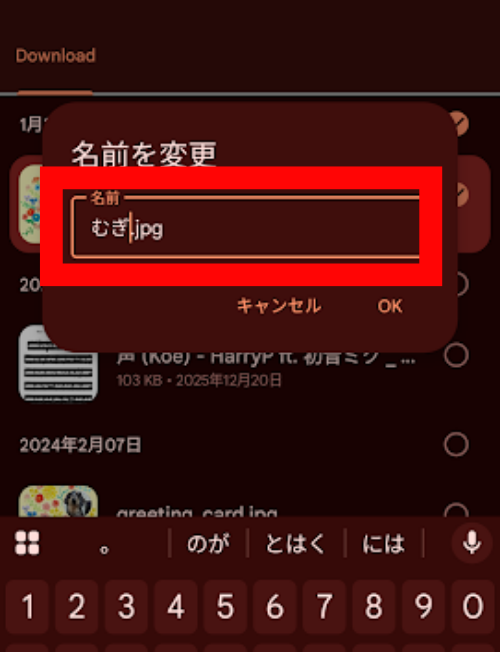
6.「OK」をタップします。
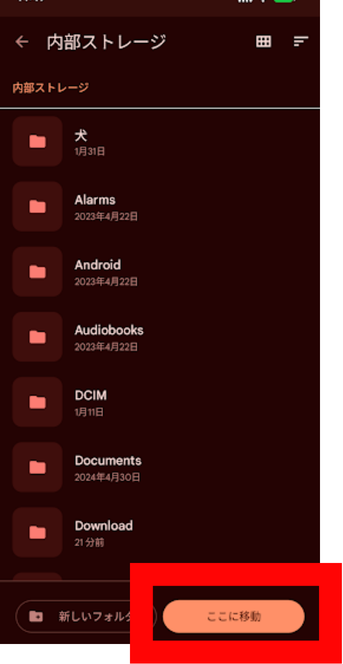
別のフォルダに移動する
ファイルを別のフォルダに移動して整理できます。
1.Filesアプリを開き、「ダウンロード」フォルダを開きます。
2.移動したいファイルを長押しし、選択します。
3.右上の「…」マークをタップします。
4.「移動」をタップします。
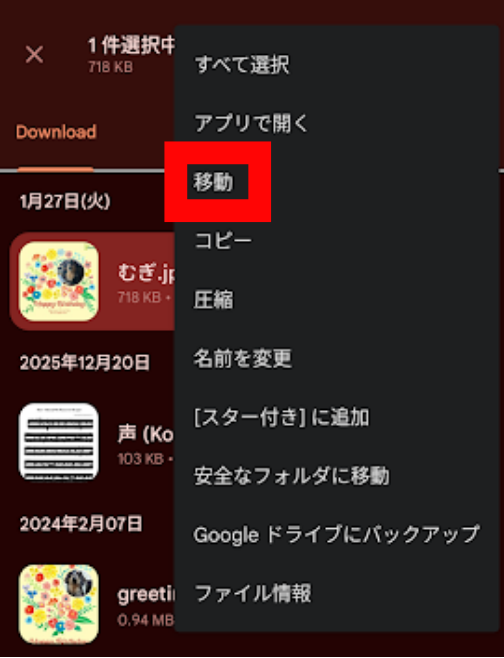
5.移動先のフォルダを選択します。
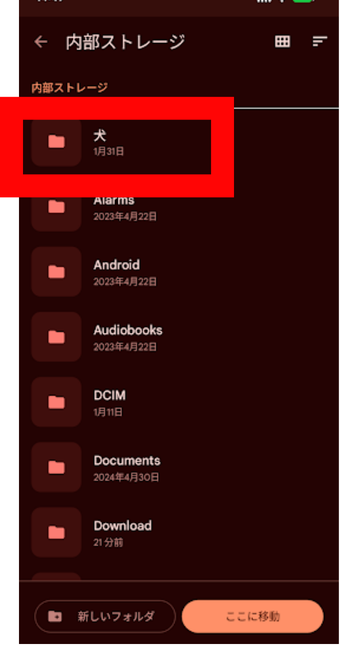
6.「ここに移動」をタップします。
SDカードに移動する場合
- 移動先のフォルダ選択画面で、「SDカード」をタップ
- SDカード内の移動先フォルダを選択
- 「移動」をタップ
オフラインで使用できるようにする機能(オフライン保存)
Googleドライブのオフライン保存機能とは
Googleドライブアプリには、「オフラインで使用可能にする」という機能があります。これは、ファイルをスマホ本体にダウンロードして、オフラインでも閲覧・編集できるようにする機能です。
オフライン保存とダウンロードの違い
| 項目 | オフライン保存 | ダウンロード |
|---|---|---|
| 保存場所 | Googleドライブアプリ内 | スマホ本体の「Download」フォルダ |
| Filesアプリで確認 | できない | できる |
| 他のアプリで使用 | できない | できる |
| Googleドライブアプリで管理 | アプリ内で管理 | アプリ外のファイル |
| おすすめの用途 | 一時的にオフラインで閲覧 | 完全にスマホ本体に保存 |
オフライン保存は、Googleドライブアプリ内でファイルを管理し続けたい場合に便利です。ダウンロードは、ファイルを完全にスマホ本体に保存し、他のアプリでも使いたい場合に便利です。
オフライン保存の設定方法
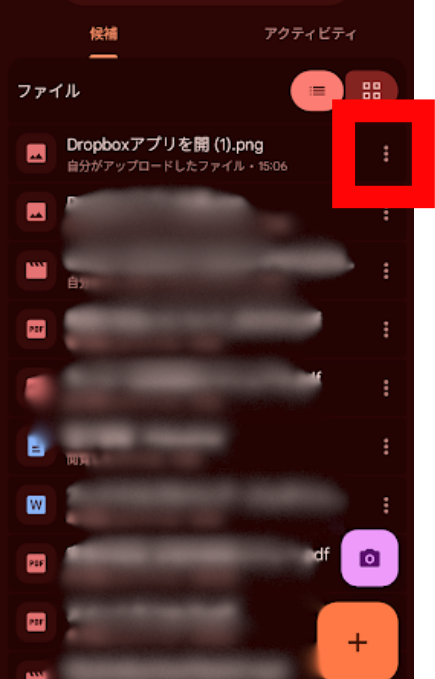
1.1.Googleドライブアプリを開きます。

2.オフラインで使用したいファイルの右側にある「⋮」(縦三点リーダー)をタップします。
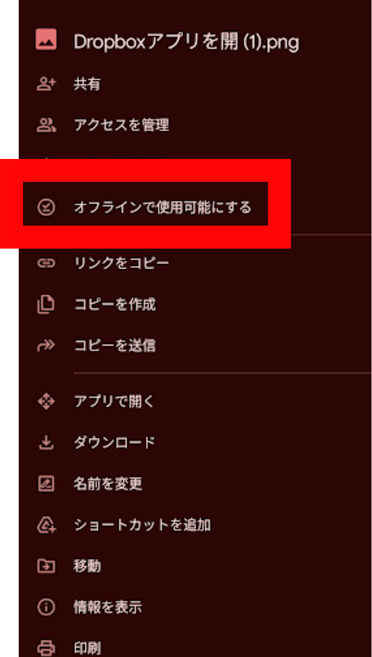
3.「オフラインで使用可能にする」をタップします。
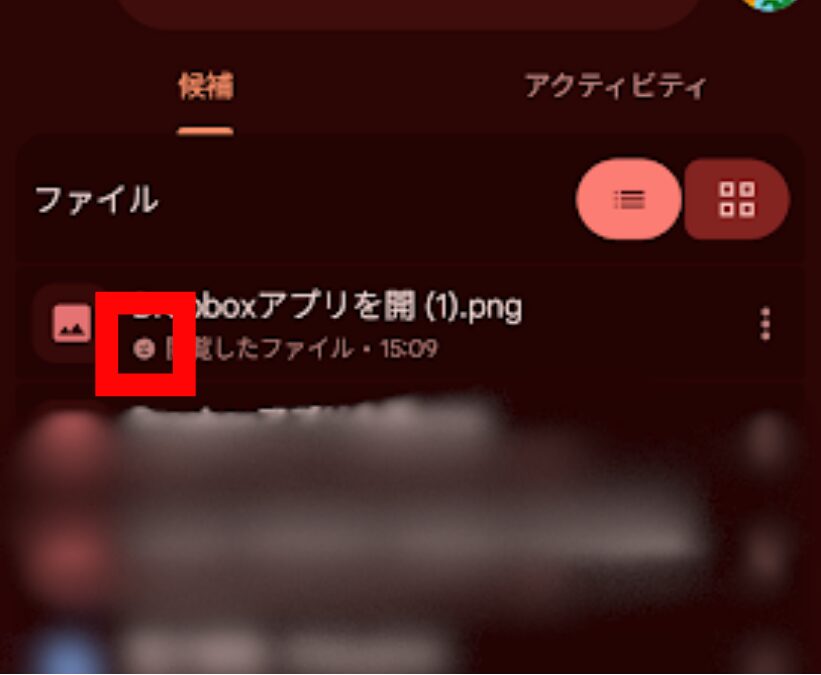
ファイルの下に「✓」(チェックマーク)が表示されたら、オフラインで使用可能になっています。
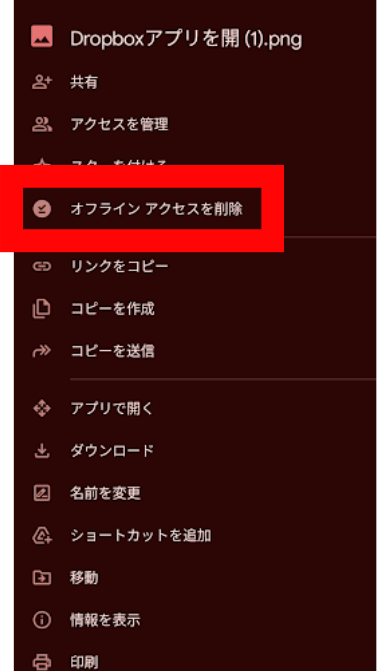
オフライン保存を解除する
- Googleドライブアプリを開く
- オフライン保存したファイルの右側にある「⋮」(縦三点リーダー)をタップ
- 「オフラインアクセスを削除」をタップ
まとめ
GoogleドライブのファイルをAndroidスマホ本体にダウンロードするのは非常に簡単ですが、ダウンロードしたファイルの保存場所が分かりにくいという声が多いです。
この記事では、基本的なダウンロード方法から、ダウンロードしたファイルの保存場所、Filesアプリでの確認方法まで、詳しく解説しました。
Googleドライブからのファイルダウンロードで特に重要なポイントは以下の3つです。
- ダウンロードしたファイルは「Download」フォルダに保存される: Googleドライブからダウンロードしたファイルは、スマホ本体の内部ストレージにある「Download」フォルダに保存されます。Filesアプリ(Files by Googleなど)を開いて、「ダウンロード」をタップすれば、すぐに確認できます。写真や動画も同じ場所に保存されるので、ギャラリーアプリでも表示されます
- 複数ファイルやフォルダはZIPファイルでダウンロードされる: 複数のファイルをまとめてダウンロードした場合、またはフォルダごとダウンロードした場合、ZIPファイル(圧縮ファイル)として保存されます。ZIPファイルは、Filesアプリでタップして解凍する必要があります。解凍すると、元のファイルが取り出せます
- オフライン保存とダウンロードは別の機能: Googleドライブアプリの「オフラインで使用可能にする」機能は、アプリ内でファイルを管理し続けるための機能です。一方、「ダウンロード」は、ファイルを完全にスマホ本体に保存し、他のアプリでも使えるようにする機能です。用途に応じて使い分けましょう
ダウンロードしたファイルは、Filesアプリでフォルダを作成して整理したり、SDカードに移動したりできます。定期的に整理して、スマホのストレージを効率的に使いましょう。
この記事を参考にして、Googleドライブのファイルを自由にスマホ本体にダウンロードして、オフラインでも快適に使えるようになってください。


コメント