
「Googleドライブを開いたら、見覚えのないファイルが共有されていた…」
「知らない人からドライブにファイルを共有されたけど、開いても大丈夫なの?」
「スパムのような共有ファイルをブロックして、二度と届かないようにしたい」
こんな経験はありませんか?
Googleドライブでは、相手のGoogleアカウントさえ知っていれば、誰でも自分のドライブにファイルを共有できる仕組みになっています。そのため、身に覚えのないファイルが突然「共有アイテム」に表示されるという、いわゆる「Googleドライブスパム」が増えています。
届いたファイルを安易に開くと、フィッシングサイトへ誘導されたり、マルウェアに感染するリスクがある場合も。適切な対処法を知っておくことが大切です。
この記事では、知らないファイルが共有される原因と、スパムファイルの報告・削除・ブロックの手順を、実際の画面を見ながらわかりやすく解説します。
この記事でわかること
- 知らないファイルが共有される原因とGoogleドライブの仕組み
- 届いたスパムファイルを安全に報告・削除する手順
- 今後スパムファイルを受け取らないようにする設定方法
- 絶対にやってはいけない危険な操作
この記事を読めば、スパムファイルへの正しい対処法がわかり、Googleドライブを安心して使い続けられるようになります。それでは、具体的な内容を見ていきましょう。
知らないファイルが共有される原因
Googleドライブの共有の仕組み
Googleドライブは、相手のGoogleアカウント(メールアドレス)を指定するだけで、誰でも他のユーザーにファイルを共有できる仕組みになっています。共有された側の承認は不要で、送信した瞬間に相手のドライブの「共有アイテム」に表示されます。
この仕組みは本来、仕事や学校での共同作業をスムーズにするためのものです。しかし、誰でも一方的にファイルを送りつけられるという性質を悪用したスパム行為が問題になっています。
スパム共有が増えている背景
Googleドライブのスパム共有が発生する主な原因は以下の通りです。
メールアドレスの流出・リスト販売
過去に使ったWebサービスやSNSからメールアドレスが流出し、スパム業者のリストに載ってしまっているケースがあります。Gmailのアドレスが流出すると、そのままGoogleドライブへのスパム共有に使われることがあります。
フィッシング目的の共有
Googleドライブ経由でファイルを共有すると、Gmailに通知メールが届きます。この通知メールはGoogleの正規メールとして届くため、スパムフィルターをすり抜けやすく、フィッシング詐欺に悪用されるケースがあります。
広告・勧誘目的の共有
悪質な業者が不特定多数のGoogleアカウントに対して、広告や勧誘を目的としたファイルを大量に共有するケースもあります。
アカウントの不正アクセス
自分のGoogleアカウントが第三者に不正アクセスされている場合、そのアカウントを踏み台にしてスパムが送られることもあります。身に覚えのない送受信が続く場合は、アカウントの安全性も確認しましょう(詳しくは後述)。
届いたファイルを開く前に確認すること
絶対にやってはいけない操作
知らない相手から共有されたファイルを発見したとき、以下の操作は絶対に行わないでください。
- ファイル内のリンクをタップ・クリックしない:フィッシングサイトに誘導される危険性があります
- ファイルをダウンロードしない:マルウェアが仕込まれている可能性があります
- ファイル内に記載された連絡先に返信・連絡しない:詐欺被害につながるリスクがあります
- 個人情報や認証情報を入力しない:Googleのログイン画面に見せかけたフィッシングページの場合があります
「Googleドライブ上で開いただけ」なら基本的に安全です。ただし、ファイル内のリンクをクリックしたり、ファイルをダウンロードしたりすると危険な場合があります。
スパムファイルの見分け方
以下の特徴が当てはまるファイルはスパムの可能性が高いです。
- 送信者のメールアドレスに見覚えがない
- ファイル名が意味不明な文字列、または過度に魅力的なタイトル(「当選通知」「無料プレゼント」など)
- ファイルの中身がURLへの誘導のみ
- 日本語として不自然な文章が含まれている
- Googleアカウントのログインを求める内容が含まれている
スパムファイルを報告・削除する手順
スパムと思われるファイルを見つけたら、次の3つの操作を行いましょう。報告・削除・ブロックをまとめて行うことで、より確実に対処できます。
スパムとして報告する
Googleにスパムとして報告することで、同様の被害が他のユーザーに広がることを防ぐことに貢献できます。
- Googleドライブアプリを開きます。
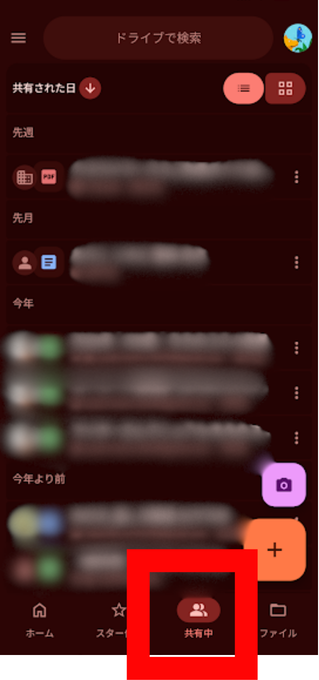
- 画面下部の「共有中のアイテム」または「共有アイテム」をタップします。
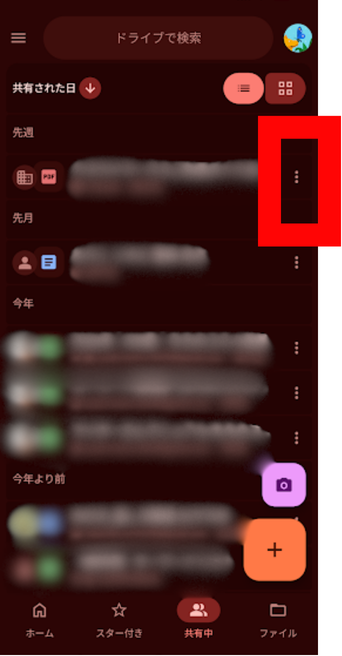
- 報告したいファイルの右側にある「︙(メニュー)」をタップします。
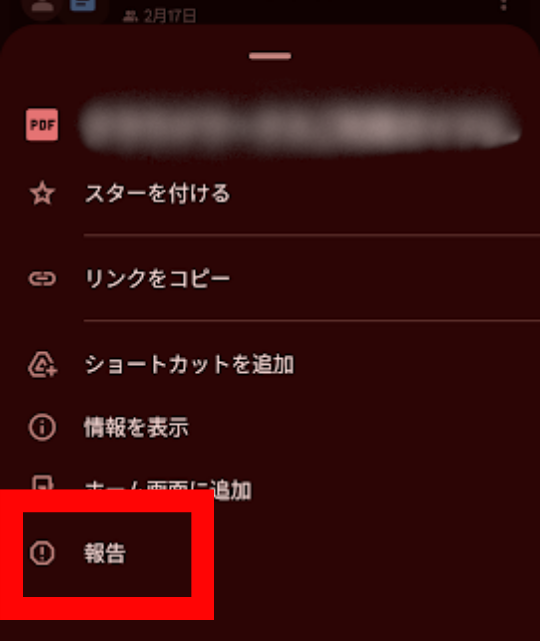
- 「報告」をタップします。
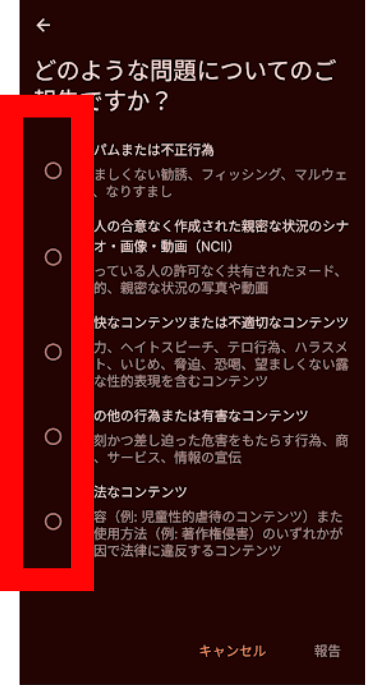
- 報告の理由を選択して「報告」をタップします。
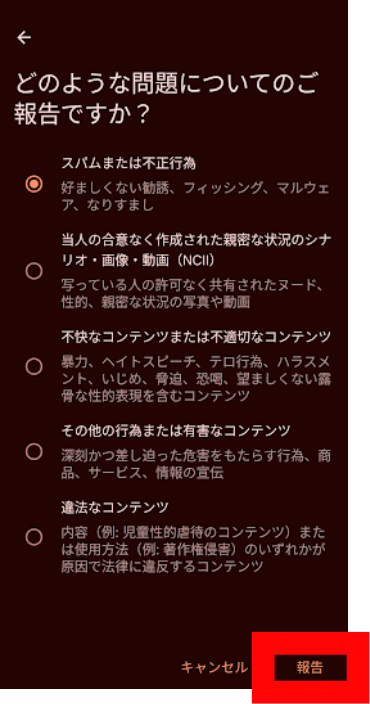
補足:報告後もファイルは自分のドライブに残っている場合があります。次の手順で削除まで行いましょう。
「共有アイテム」から削除する
報告が完了したら、ファイルを自分のドライブから削除します。
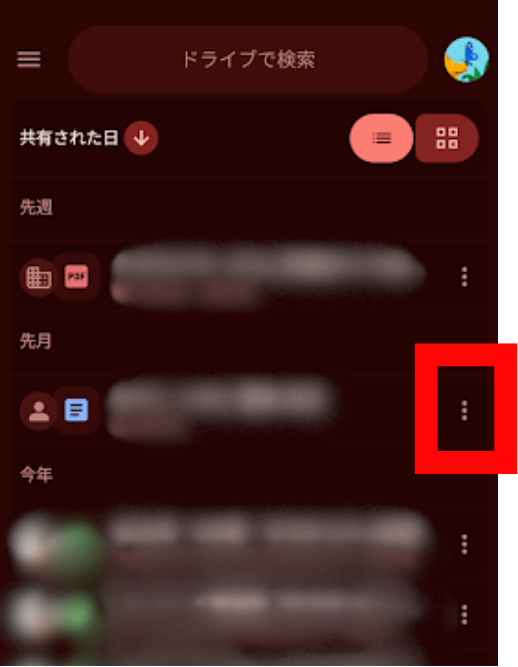
1.削除したいファイルの「︙(メニュー)」をタップします。
2.「削除」をタップします。
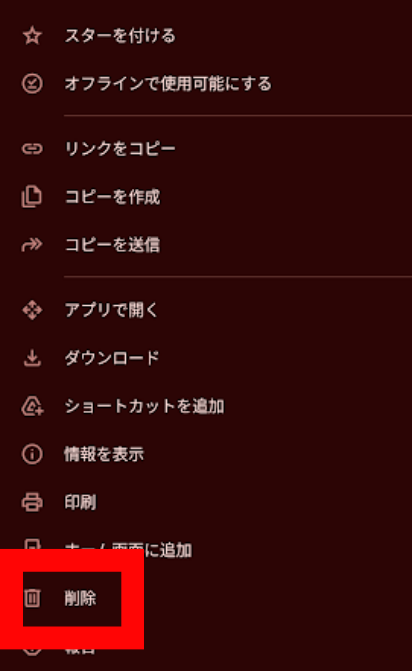
注意:「共有アイテム」のファイルを削除しても、元のファイルはオーナー(送信者)のドライブに残ります。削除できるのはあくまで「自分のドライブから見えなくなる」だけです。オーナーが再度共有してくれば再び表示される場合があります。
送信者をブロックする
同じ相手から繰り返しスパムファイルが届く場合は、送信者をブロックするのが効果的です。GmailでブロックするとGoogleドライブの共有通知も届かなくなります。
- Gmailアプリを開きます。
- スパムファイルの共有通知メールを開きます。
- 送信者名の右側にある「︙(メニュー)」をタップします。
- 「〇〇をブロックする」をタップします。
- 確認ダイアログが表示されるので「ブロック」をタップします。
これで、その送信者からの今後のメールやドライブ共有通知が届かなくなります。
今後スパムを受け取らないようにする設定
Googleドライブの共有設定を確認する
Googleドライブには、共有されたファイルを自動でドライブに追加するかどうかを設定できる項目があります。この設定を変更することで、知らない相手から共有されたファイルが自動的に表示されるのを防げます。
- パソコンのブラウザでGoogleドライブ(drive.google.com)を開きます。
- 右上の「設定(歯車アイコン)」をクリックします。
- 「設定」をクリックします。
- 「共有アイテムを自動的に追加しない」の項目を確認します。
補足:スマホアプリからは一部の設定変更ができない場合があります。設定変更はパソコンのブラウザから行うのが確実です。
Gmailのスパムフィルターを強化する
Googleドライブのスパム共有はGmailの通知メール経由で届くことが多いため、Gmailのスパムフィルターを活用することも有効です。
- Gmailアプリで、スパム共有通知のメールを開きます。
- 「︙(メニュー)」→「迷惑メールを報告」をタップします。
Googleのシステムが学習し、同様のメールを今後スパムとして自動判定しやすくなります。
アカウントが不正利用されていないか確認する
スパムファイルが頻繁に届く場合や、自分が送った覚えのない共有通知が相手に届いているという連絡を受けた場合は、自分のGoogleアカウントが不正アクセスされている可能性があります。以下の手順で確認しましょう。
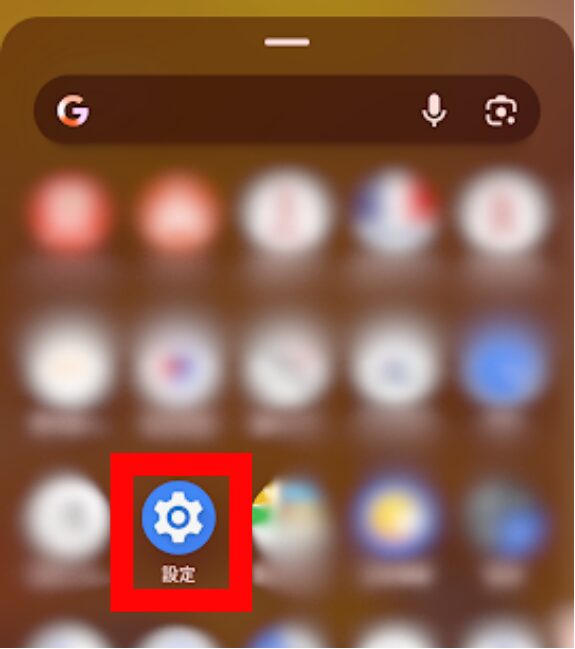
1.設定アプリを開きます。
2.Googleアカウントのアイコンをタップします。
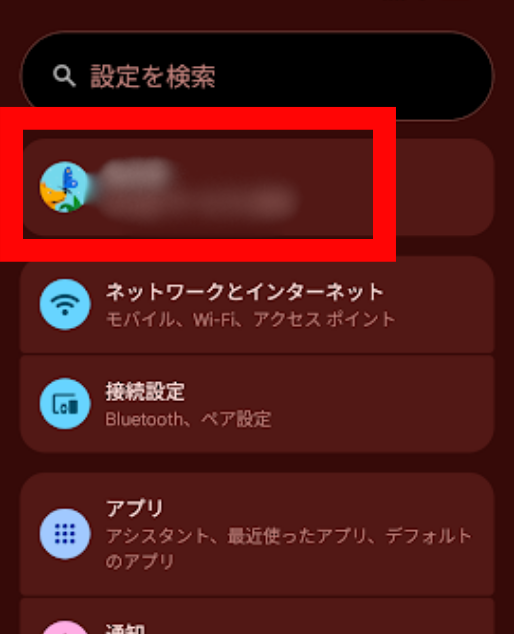
3.Googleアカウントをタップします。
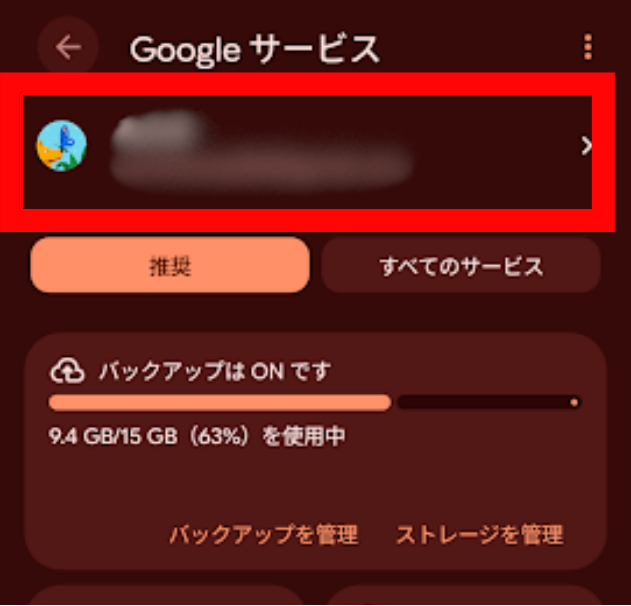
4.「Googleアカウントを管理」をタップします。
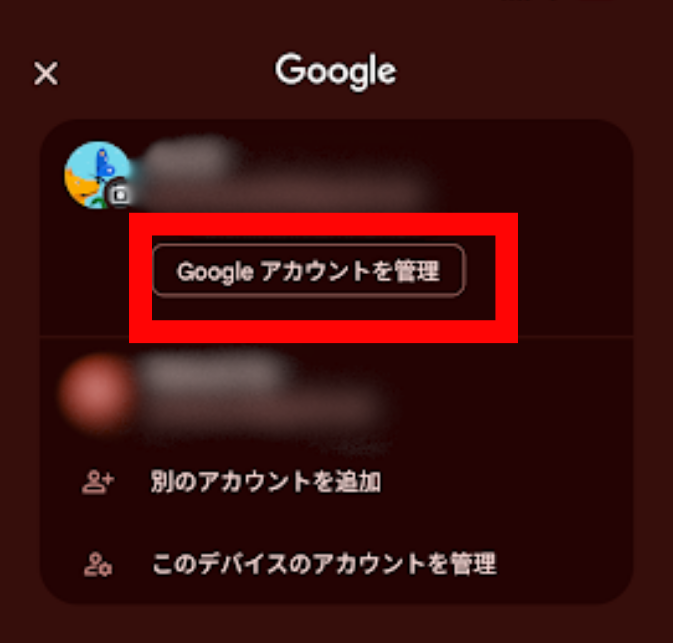
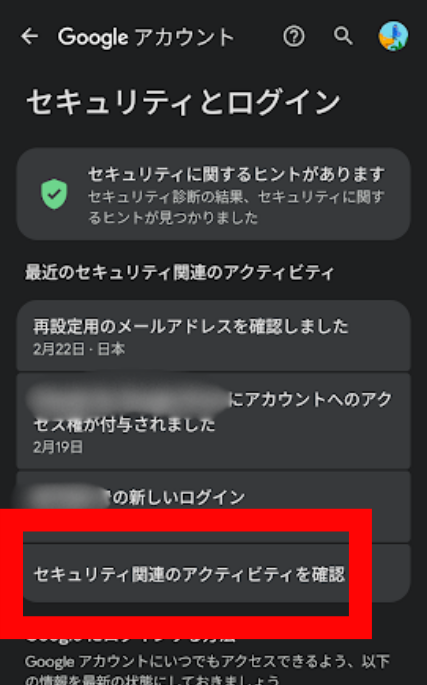
5.「セキュリティとログイン」をタップします。
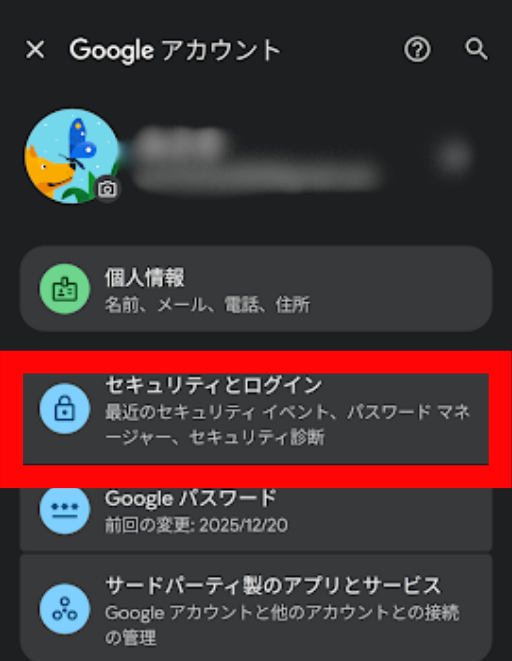
6.「セキュリティ関連のアクティビティを確認」をタップします。
7.過去28日のアクティビティが表示されます。
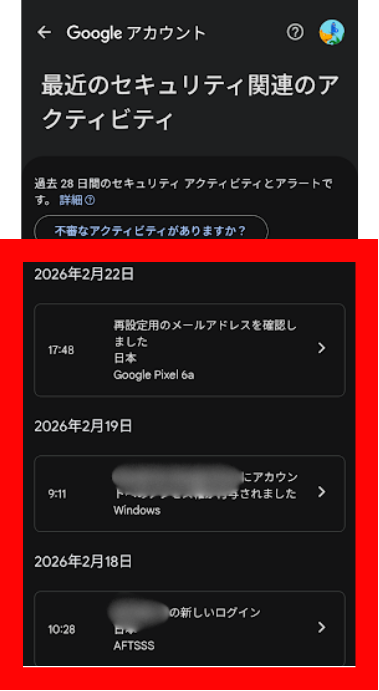
8.身に覚えのないデバイスからのログインがあれば、そのデバイスを削除します。
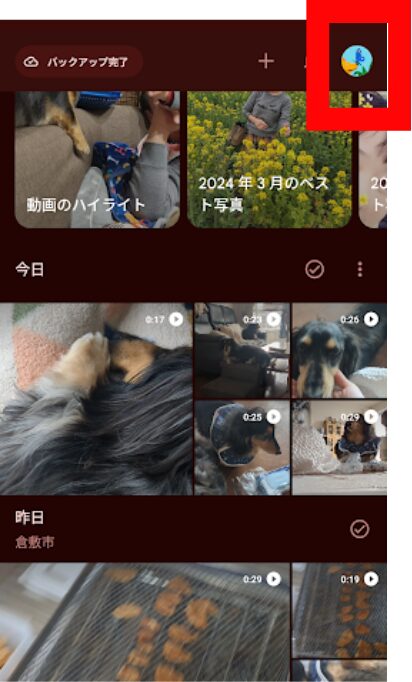
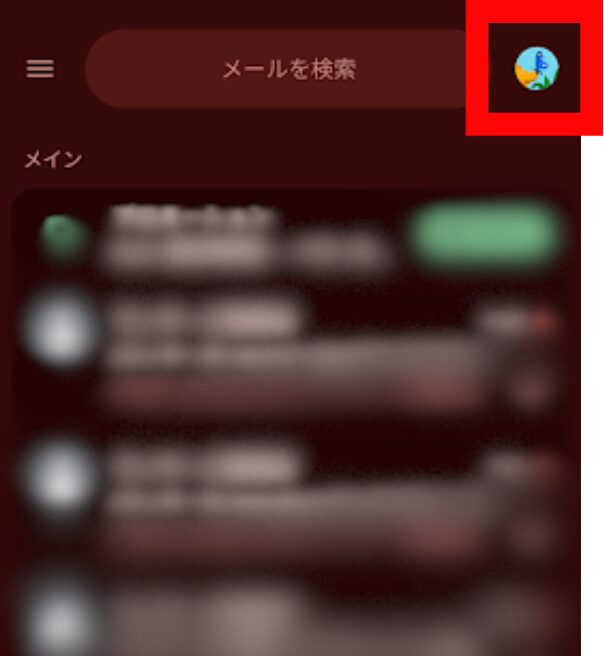
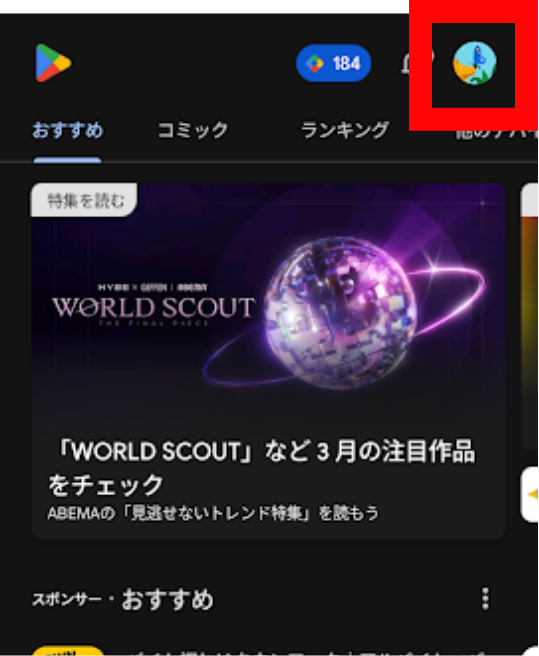
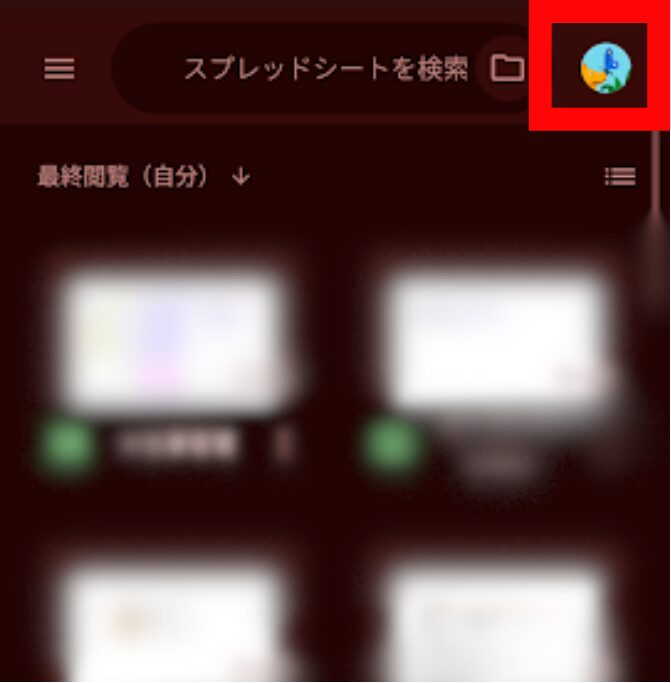
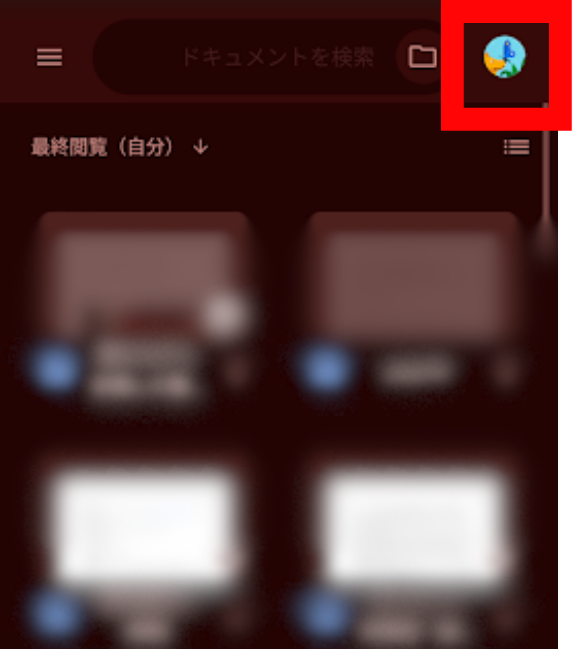
設定アプリからでなくても、Google関連アプリから上記手順の5へいくことができます。
Googleフォト
Gmail
Playストア
スプレッドシート
Googleドキュメント
不正アクセスの疑いがある場合の対処法
- パスワードをすぐに変更する:他のサービスと同じパスワードを使い回している場合は、そちらも変更しましょう
- 2段階認証を設定する:パスワードが漏れても、スマホへの認証コードがなければログインできない状態にすることで安全性が大幅に高まります
- 連携しているアプリを見直す:「セキュリティ」→「サードパーティのアプリとサービス」から、不審なアプリへのアクセスを取り消しましょう
うまくいかないときの対処法
「スパムを報告」のメニューが表示されない
Googleドライブアプリのバージョンが古いと、スパム報告のメニューが表示されない場合があります。Google Playストアでアプリを最新バージョンにアップデートしてから再度試してみましょう。パソコンのブラウザ版(drive.google.com)からも同様の操作が可能です。
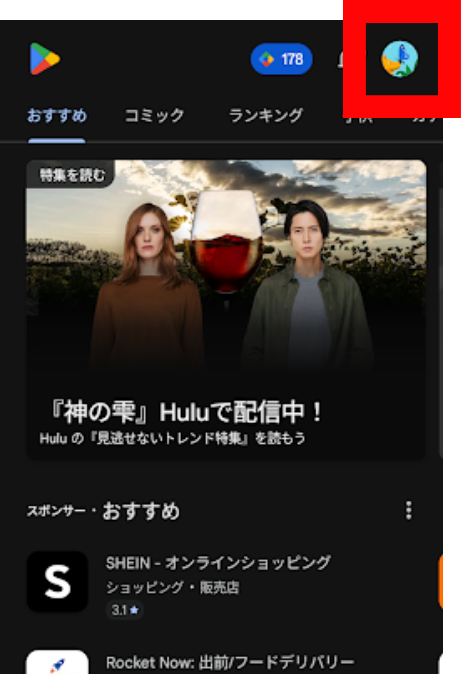
1.Google Playストアを開きます。
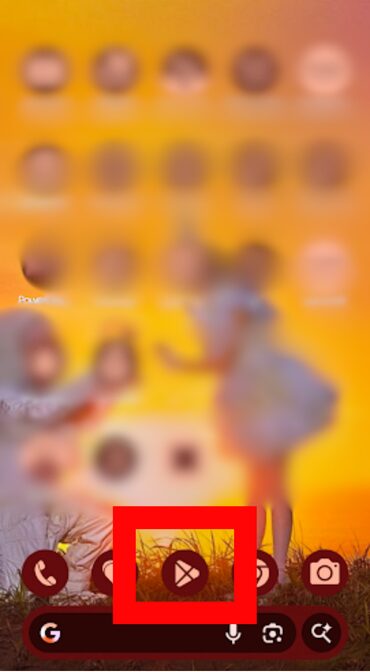
2.画面右上のプロフィールアイコンをタップします。
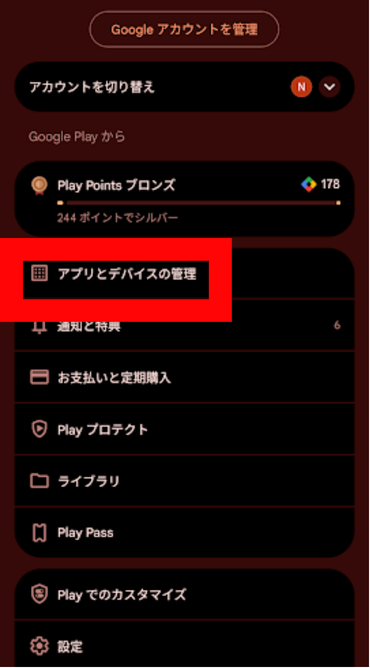
3.「アプリとデバイスの管理」をタップします。
4.「更新」タブをタップします。
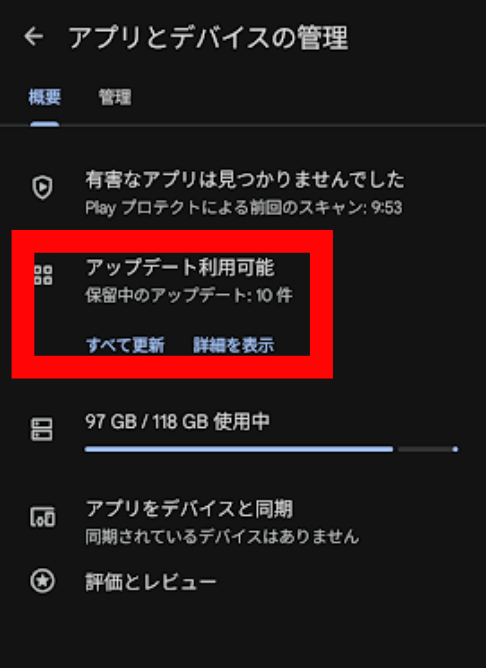
5.「Googleドライブ」に「更新」ボタンが表示されている場合は、タップします。
削除してもまた同じファイルが表示される
送信者が再度共有してくると、削除しても再び「共有アイテム」に表示されます。この場合は前述の手順で送信者をGmailでブロックすることが効果的です。ブロックすると共有通知メールが届かなくなり、実質的にファイルが届きにくくなります。
ブロックしても共有が続く場合
悪質な業者は複数のアカウントからスパムを送ってくる場合があります。その都度ブロックと報告を繰り返しながら、Googleのサポートページからも被害を報告することをおすすめします。
共有ファイルを開いてしまった・リンクをタップしてしまった
もし誤ってリンクをタップしてしまった場合は、以下を確認してください。
- 個人情報やGoogleのパスワードを入力していないか確認する
- 入力してしまった場合は、すぐにGoogleアカウントのパスワードを変更する
- 2段階認証が設定されていない場合は、今すぐ設定する
- スマホのセキュリティアプリでスキャンを実行する
まとめ
Googleドライブに知らないファイルが共有されてくるのは、ドライブの仕組みを悪用したスパム行為です。慌てて開いたり、リンクをタップしたりせず、落ち着いて報告・削除・ブロックの手順を行いましょう。
やることの流れおさらい
- ファイルを開かない・リンクをタップしない:まず落ち着いて状況を確認する
- スパムとして報告する:ファイルの「︙」→「報告」
- ドライブから削除する:ファイルの「︙」→「削除」
- 送信者をGmailでブロックする:通知メールの「︙」→「〇〇をブロックする」
- アカウントの安全を確認する:Googleアカウントのセキュリティ画面で不審なログインがないか確認
予防のための2つの設定
- Googleドライブの共有設定を見直し、自動追加をオフにする
- Googleアカウントに2段階認証を設定して不正アクセスを防ぐ
絶対にやってはいけないこと
- ファイル内のリンクをタップ・クリックする
- ファイルをダウンロードする
- 記載された連絡先に返信・連絡する
- Googleのログイン情報や個人情報を入力する
万が一不審なファイルを開いてしまった場合は、すぐにGoogleアカウントのパスワードを変更し、2段階認証を設定しましょう。日頃からアカウントのセキュリティを意識して、安全にGoogleドライブを使い続けてください。

コメント