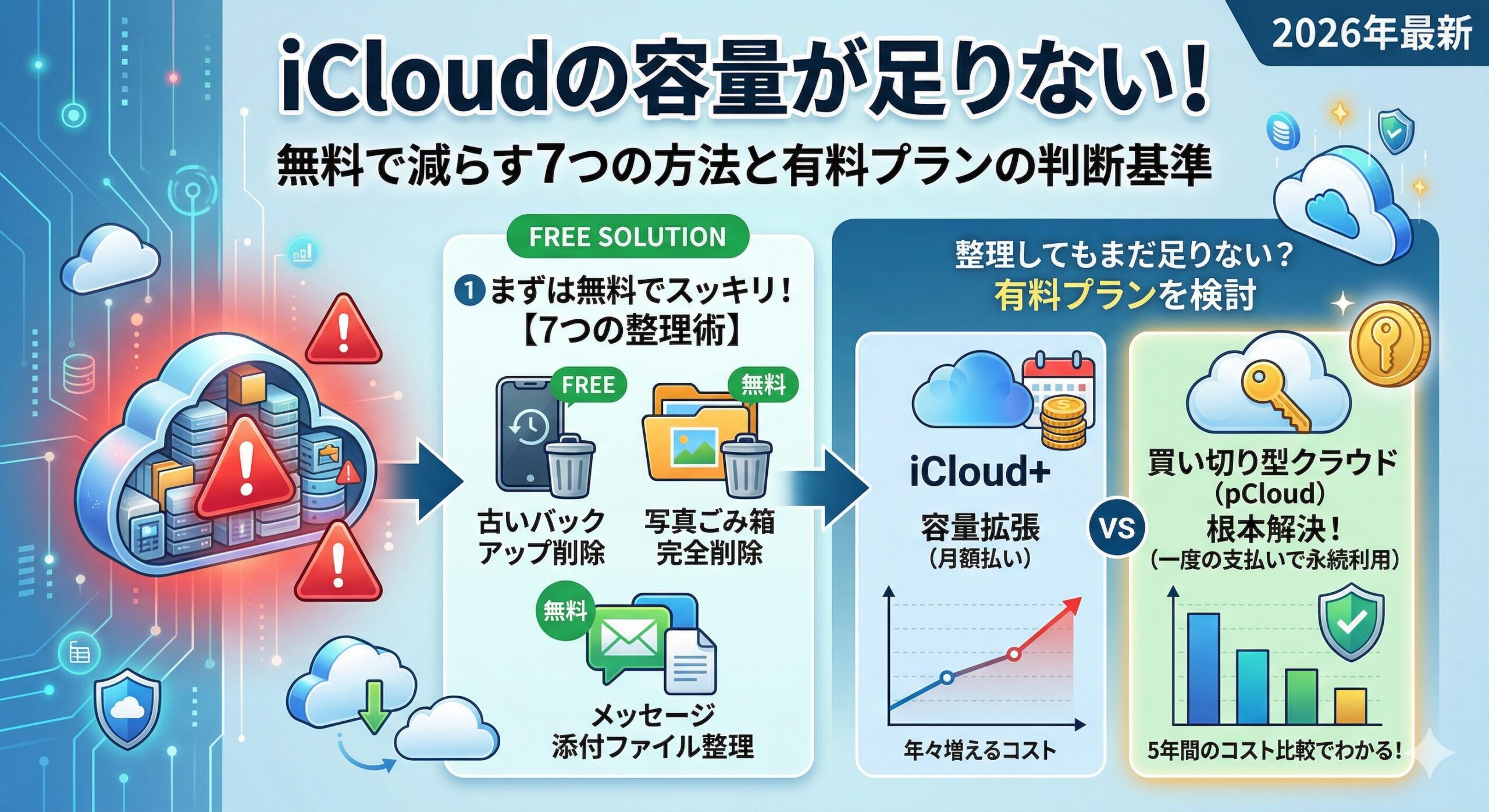
結論:まず無料で減らせるか試してから、有料プランを検討する
- iCloudが満杯になる原因の8割は古いバックアップ・写真・メッセージ添付ファイルの3つ
- 削除だけで5〜15GB空くことも珍しくない
- 有料プランを上げる前に無料の整理を必ずやる
- 長期的に解決したいならpCloudへの写真移行が最もコスパが良い
まず確認:何が容量を使っているか
削除の前に必ず「何が原因か」を把握します。原因によって対処法が変わるからです。
確認手順(iPhone):
- 「設定」を開く
- 画面上部の自分の名前をタップ
- 「iCloud」→「ストレージを管理」をタップ
- 棒グラフと項目別の使用量が表示される
ほとんどの場合、以下の3つが容量の大半を占めています。
| 原因 | 一般的な使用量 | 対処の優先度 |
|---|---|---|
| バックアップ(古いiPhoneのものも含む) | 2〜10GB | ★★★ 最優先 |
| 写真・動画 | 10〜50GB以上 | ★★★ 最優先 |
| メッセージ(iMessage添付ファイル) | 1〜5GB | ★★☆ 中優先 |
| iCloudドライブ(ファイル類) | 1〜3GB | ★★☆ 中優先 |
| メール添付ファイル | 0.5〜2GB | ★☆☆ 低優先 |
無料で今すぐできる7つの方法
iCloudがパンパンに容量がなくなってしまった時の対処方法について解説します。最近はほんと何でも高いので、まずはできる限り無料で対処できる方法を紹介します。
① 古いiPhoneのバックアップを削除する【最も効果が大きい】
機種変更を繰り返しているユーザーは、何年も前の旧機種のバックアップがiCloudに残ったままになっていることがほとんどです。これが1台あたり2〜5GBを占めていることも珍しくありません。
手順:
- 「設定」→ 自分の名前 →「iCloud」→「ストレージを管理」
- 「バックアップ」をタップ
- 現在使っていないデバイス名のバックアップをタップ
- 「バックアップを削除」→「オフにして削除」
現在使っているiPhoneの最新バックアップは残してください。それ以外の古いバックアップはすべて削除して問題ありません。
② 「ごみ箱」の写真を完全削除する【見落としがちな盲点】
iPhoneで写真を「削除」しても、30日間は「最近削除した項目」フォルダに残り続けます。その間もiCloudの容量を消費し続けています。削除した直後に空き容量が増えない原因の多くはこれです。
手順:
- 「写真」アプリを開く
- 「アルバム」→「最近削除した項目」
- 「選択」→「すべて削除」→「削除」
これだけで数GBが即座に解放されることがあります。
③ iPhoneのストレージ最適化をオンにする
この設定をオンにすると、写真の元データ(高画質)はiCloudに保存され、iPhone本体には小さいサイズのプレビューだけが残ります。写真の品質は下がらず、iPhone本体の空き容量が大幅に増えます。
手順:
- 「設定」→「写真」
- 「iPhoneのストレージを最適化」をタップしてオンにする
ただしこの設定はiCloudの容量を使うため、iCloudが既に満杯の場合はほとんど意味がありません。写真の整理と組み合わせて使うのがベストです。
④ iMessageの添付ファイルを削除する
LINEではなくiMessageをメインで使っている人は、年単位で写真・動画・GIFがiCloudに蓄積しています。
手順(添付ファイルの削除):
- メッセージアプリでトークを開く
- 相手の名前をタップ →「情報」
- 「写真」セクションの「すべて表示」→「編集」→「選択」
- 不要なものを選んで「削除」
メッセージの自動削除設定(予防策):
- 「設定」→「メッセージ」
- 「メッセージを保存」→「30日間」または「1年間」に変更
⑤ アプリのiCloudバックアップを個別にオフにする
インストールされているアプリの多くがiCloudにデータを自動保存しています。使っていないアプリのバックアップを止めるだけで容量を回収できます。
手順:
- 「設定」→ 自分の名前 →「iCloud」
- 「iCloudを使用しているアプリ」をタップ
- 使っていないアプリのトグルをオフにする
⑥ iCloudドライブの不要ファイルを削除する
MacのデスクトップやDocumentsフォルダをiCloudに同期している場合、知らないうちにファイルが大量に蓄積しています。
手順(iPhoneから):
- 「ファイル」アプリを開く
- 「iCloud Drive」→ 不要なファイルを長押し→「削除」
- 「最近削除した項目」フォルダを開いて「完全に削除」
⑦ iCloudメールの大容量添付ファイルを削除する
iCloudメール(@icloud.com)を使っている場合、受信した添付ファイルもiCloudの容量を消費します。
手順:
- 「メール」アプリ →「メールボックス」→「iCloud」受信箱
- サイズの大きいメールを探して削除
- 「ゴミ箱」を空にする
整理してもまだ足りない場合:有料プランの選択肢
上記をすべて実行しても容量が足りない場合、iCloud+の有料プランへの移行を検討します。
iCloud+(有料版)の容量と料金表
| プラン | 容量 | 月額 | 年間コスト | こんな人向け |
|---|---|---|---|---|
| iCloud(無料) | 5GB | 無料 | 0円 | 整理すれば足りる人 |
| iCloud+ 50GB | 50GB | 130円 | 1,560円 | 写真が少ない・1人用 |
| iCloud+ 200GB | 200GB | 400円 | 4,800円 | 家族でシェア・写真多め |
| iCloud+ 2TB | 2TB | 1,300円 | 15,600円 | 大量の写真・動画がある |
| iCloud+ 6TB | 6TB | 3,900円 | 46,800円 | 大容量データを扱う人 |
判断の目安:
- 上記7つの方法で整理した後に50GBで足りるならiCloud+ 50GB(月130円)で十分
- 写真が大量にある・家族でシェアしたいなら200GBが最もコスパが良い
- 2TBは必要な人はほぼ限られる。後述のpCloudを検討した方が長期的にはお得
根本解決:月額課金をやめてpCloudに写真を移行する
先ほどは、iCloud+の料金をお示ししましたが、最近では買い切り型のクラウドストレージサービスもでてきています。そういった状況も踏まえて、買い切り型のクラウドストレージサービスとして最も有名なpCloudとiCloud+の料金比較をしてみます。これを踏まえて、iCloud+に課金し続けることが本当にお得かどうか、5年間のコストで考えてみましょう。
| 方法 | 容量 | 月額 | 5年間の総コスト | 特徴 |
|---|---|---|---|---|
| iCloud+ 2TB | 2TB | 1,300円 | 78,000円 | 支払いが永続的に続く |
| iCloud+ 200GB | 200GB | 400円 | 24,000円 | 容量が足りなくなると再課金 |
| pCloud 2TB(買い切りセール時) | 2TB | — | 約42,000円 | 6年目以降は永続的に無料 |
当たり前なのですが、iCloud+の本質的な問題は「払い続ける限りしか使えない」という点です。解約した瞬間に写真・バックアップへのアクセスが制限されます。
一方で、pCloudの買い切りプランは一度購入すれば追加費用なしで永続的に使えます。写真・動画を2TBのpCloudに移行してしまえば、iCloudは無料の5GBのまま使い続けられます。
pCloudの評判は怪しい?3年使ってわかった「買い切り」の真実とメリット・デメリットを本音レビュー
iCloudからpCloudへの移行イメージ
クラウドストレージ間の移行は確かに面倒なのですが、iCloudの容量がいっぱいな場合は、他クラウドストレージに移行してしまうの1つの手です。
一度買い切り型のクラウドストレージに乗り換えて仕舞えば、月額課金から完全に脱出できます。
👉 関連記事:iPhoneの写真データを長期保存する方法おすすめ5選を解説!
👉 関連記事:pCloudの料金を完全解説【2026年最新】月額・年額・買い切りの違いと損益分岐点
よくある質問
最後にiCloudの容量いっぱい問題に関するよくある質問をまとめておきます。
写真を削除してもiCloudの容量が減らないのはなぜ?
削除した写真は「最近削除した項目」フォルダに30日間残り、その間もiCloudの容量を消費し続けます。「最近削除した項目」を空にすることで即座に容量が解放されます。
iCloudを解約したら写真はどうなる?
iCloud+を解約して無料の5GBに戻ると、5GBを超えるデータへのアクセスが制限されます。写真の新規同期が止まり、バックアップも停止します。
ただし写真自体が即座に削除されるわけではなく、一定期間はダウンロードができます。解約前に必ずデータを別の場所(pCloud・外付けHDDなど)に移してください。
iPhoneのストレージとiCloudストレージは別物?
別物です。iPhoneのストレージはiPhone本体の記憶容量(64GB・128GBなど)で、iCloudストレージはインターネット上のクラウドの容量です。「iPhoneのストレージを最適化」をオンにすると、iCloudのストレージに写真の元データを置き、iPhone本体には小さいプレビューだけを残すことができます。
家族でiCloudを共有できる?
iCloud+の200GB以上のプランではファミリー共有(最大5人)が可能です。月400円のプランを5人でシェアすれば1人あたり月80円で使えます。
ただし容量は共有プールなので、誰か1人が大量に使うと他の家族の分が減ります。
iCloud+ 50GBと200GBはどちらを選ぶべき?
1人で使うなら整理後に50GBで収まるか確認してから決めましょう。家族で使うなら最初から200GBの方がコスパが良いです。ただし長期利用を前提にするなら、pCloudの買い切りへの移行も含めて検討することをおすすめします。



コメント