「iCloudドライブ」って何?iCloudとどう違うの?
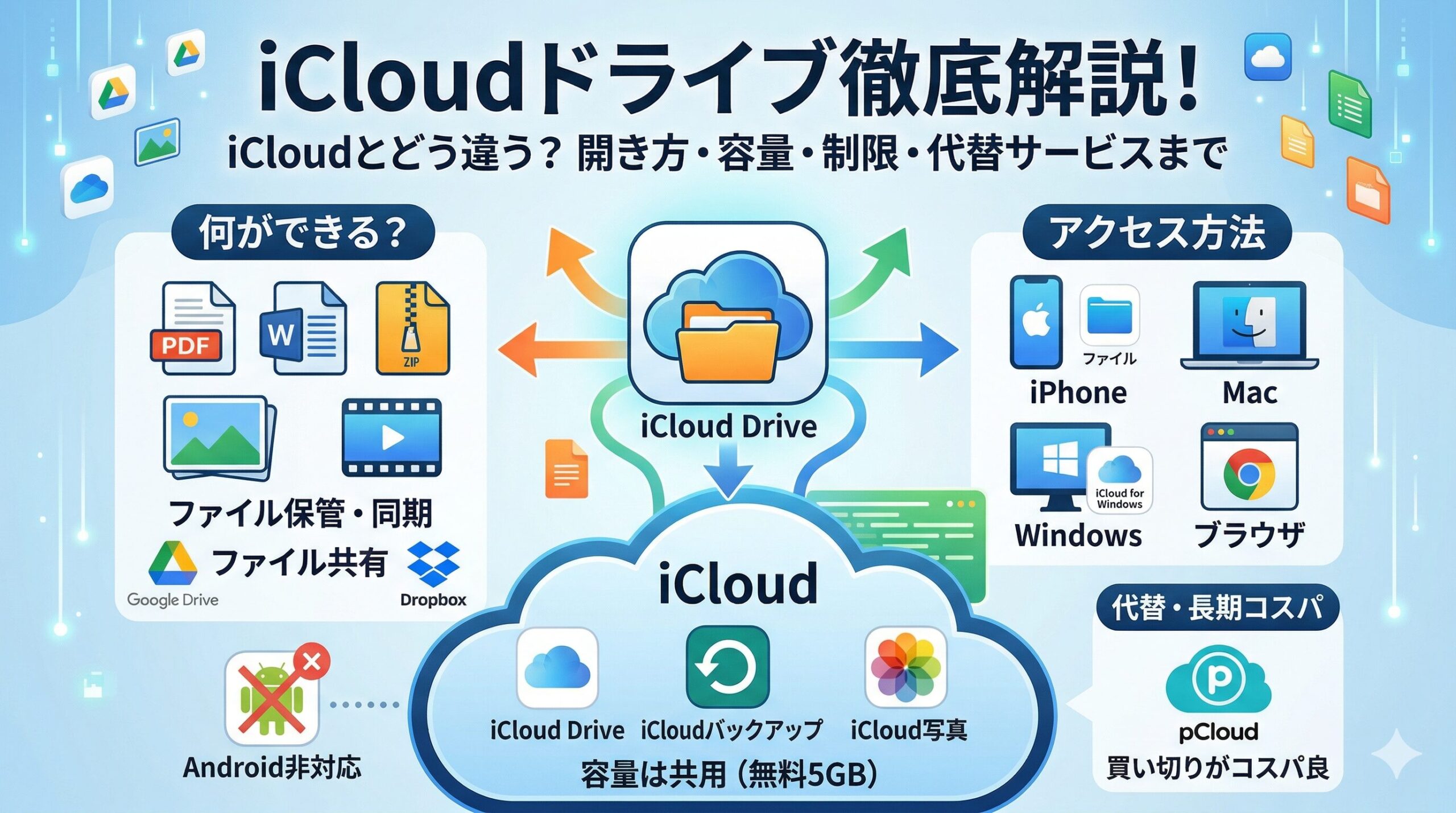
iPhoneを使っていると「iCloud」「iCloudドライブ」「iCloudバックアップ」という3つの言葉が出てきて混乱することがあります。特に「iCloudとiCloudドライブは別物なの?」という疑問は非常に多いです。
結論から言うと、iCloudドライブはiCloudの中にある「ファイル保管専用の機能」のひとつです。iCloud全体の一部という位置づけで、GoogleでいえばGoogleドライブ、MicrosoftでいえばOneDriveに相当します。
「iCloud」の機能一覧
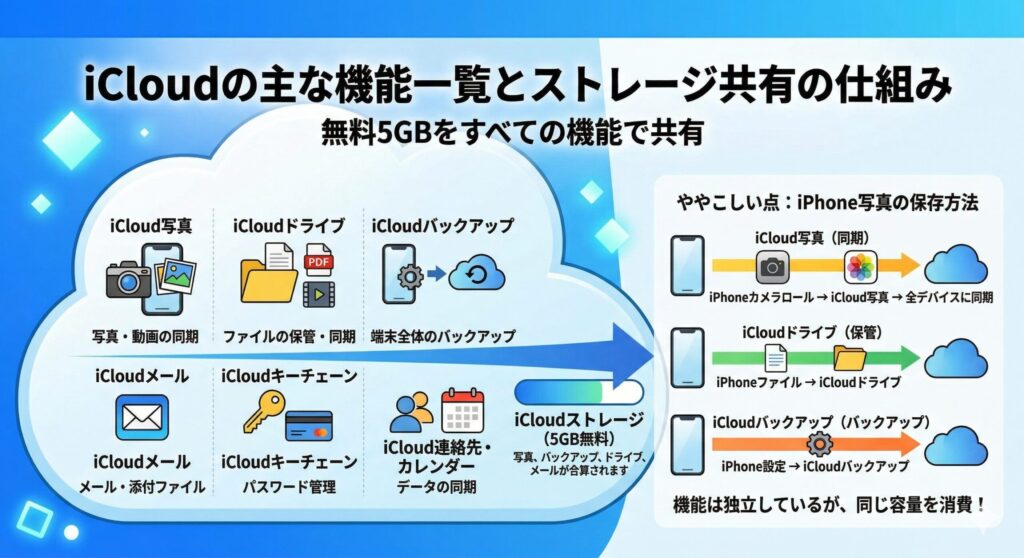
iCloudはAppleが提供するクラウドサービスの総称です。その中には複数の機能が含まれています。
| 機能名 | 役割 | 主な保存データ |
|---|---|---|
| iCloud写真 | 写真・動画の同期 | カメラロールの写真・動画 |
| iCloudドライブ | ファイルの保管・同期 | 書類・PDF・動画など任意のファイル |
| iCloudバックアップ | 端末全体のバックアップ | アプリデータ・設定・メッセージなど |
| iCloudメール | メールの送受信 | メール・添付ファイル |
| iCloudキーチェーン | パスワードの管理 | パスワード・クレジットカード情報 |
| iCloud連絡先・カレンダー | データの同期 | 連絡先・予定 |
これらの機能はすべてiCloudという同じストレージを共有しています。無料では5GBが上限で、写真・バックアップ・ドライブ・メールが合算されます。
iCloudドライブとは?
iCloudドライブは一言でいうと、「Apple版のGoogleドライブ・Dropbox・OneDrive」です。
任意のファイルをクラウドにアップロードして、iPhone・iPad・Mac・Windows PC・ブラウザからアクセスできる仕組みです。Word文書、PDF、動画、写真、ZIPファイルなど、ファイルの種類を問わず保管できます。
| 機能 | iCloudドライブ | Googleドライブ | Dropbox |
|---|---|---|---|
| 無料容量 | 5GB(iCloud全体と共用) | 15GB(Gmail・フォトと共用) | 2GB |
| 対応OS | iOS・Mac・Windows・ブラウザ | 全OS・ブラウザ | 全OS・ブラウザ |
| Office連携 | Pages・Numbers・Keynote | Google Docs・Sheets | Microsoft Office |
| ファイル共有 | ✅ | ✅ | ✅ |
| Android対応 | ❌ なし | ✅ | ✅ |
| Windowsの快適さ | △ やや制限あり | ◎ | ◎ |
iCloudドライブの最大の弱点はAndroid非対応である点です。iPhone・Mac中心のApple環境内では便利ですが、AndroidユーザーやWindowsメインのユーザーにとっては使い勝手が劣ります。
また、表には直接は記載しませんでしたが、基本的にはiPhoneやMacの専用ソフトウェアからの利用を想定しており、Webブラウザ版からの利用もできるものの機能制限が多く、Windowsなどのからの利用は限定的だと考える必要があります。
iCloudドライブ・iCloudバックアップ・iCloud写真の違い
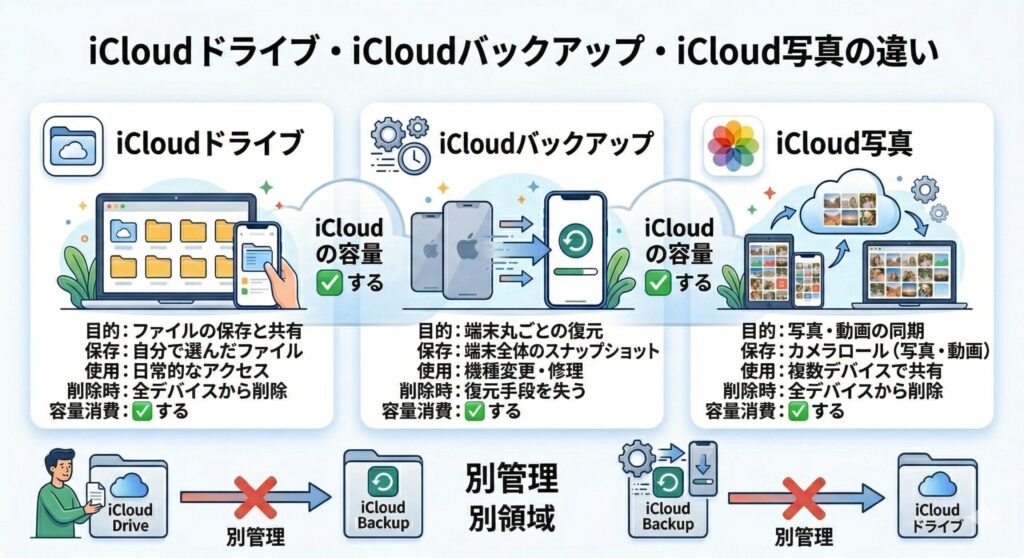
この3つは最も混同されやすいので、以下の表で簡潔に整理してみます。
| iCloudドライブ | iCloudバックアップ | iCloud写真 | |
|---|---|---|---|
| 目的 | ファイルの保管・共有 | 端末丸ごとの復元 | 写真・動画の同期 |
| 保存するもの | 自分で選んだファイル | 端末全体のスナップショット | カメラロールの写真・動画 |
| いつ使うか | 日常的にファイルにアクセスしたい時 | 機種変更・故障時の復元 | 複数デバイスで写真を共有したい時 |
| 削除した場合 | 全デバイスから削除される | 復元手段が消える | 全デバイスの写真が消える |
| iCloud容量消費 | ✅ する | ✅ する | ✅ する |
iCloudドライブはどこにある?アクセス方法
ここまでで、iCloud の各種サービスについてなんとなくわかっていただいたと思うので、次に具体的にiCloudドライブへのアクセス方法を説明します。
iPhoneの場合
- 「ファイル」アプリを開く
- 下部の「ブラウズ」をタップ
- 「iCloud Drive」が表示される
「ファイル」アプリがiCloudドライブへの入り口です。アプリを削除していない限り、最初からiPhoneに入っています。
MacのFinderの場合
- Finderを開く
- 左サイドバーに「iCloud Drive」が表示される
- クリックでアクセス

WindowsのPCの場合
- 「iCloud for Windows」をMicrosoft Storeからインストール
- Apple IDでサインイン
- エクスプローラーの左サイドバーに「iCloud Drive」が表示される
ブラウザの場合(iCloud.com)
- icloud.comにアクセスし、「サインイン」をクリック
- Apple IDでサインイン
- 「iCloud Drive」のアイコンをクリック
iCloudドライブの容量の仕組み
iCloudドライブの容量は、iCloud全体の容量と共用です。無料の5GBは以下が合算されます。
- iCloudドライブに保存したファイル
- iCloudバックアップ
- iCloud写真
- iCloudメール
多くの人が無料5GBをあっという間に使い切る理由は、写真・バックアップ・ドライブが全部同じ枠を共用しているためです。
iCloudドライブの容量を節約する方法
- 不要なファイルを削除する:「ファイル」アプリ → iCloud Drive → 不要ファイルを長押し → 削除してください。削除後30日間は「最近削除した項目」に残るため、今すぐ容量を解放したい場合は「最近削除した項目」も空にする必要があります。
- Macのデスクトップ・書類フォルダの同期をオフにする:MacのシステムSettings → Apple ID → iCloud → iCloud Drive → 「デスクトップと書類フォルダ」をオフにしてください。
- 大きなファイルを別の場所に移す:動画ファイルなど大容量のものをpCloudや外付けドライブに移動してください。
iCloudドライブの「デスクトップと書類フォルダ」機能とは
Macには「デスクトップと書類フォルダをiCloudに同期する」という機能があります。これをオンにすると、Macのデスクトップや書類フォルダに置いたファイルが自動的にiCloudドライブに同期され、iPhoneやiPadからもアクセスできるようになります。
メリット:
- Macで作業したファイルをiPhoneでそのまま確認できる
- Macが故障しても書類がiCloudに残る
デメリット:
- デスクトップの全ファイルがiCloudを消費するため、容量をあっという間に使い切る
- 意図せず大量のファイルがiCloudに同期されることがある
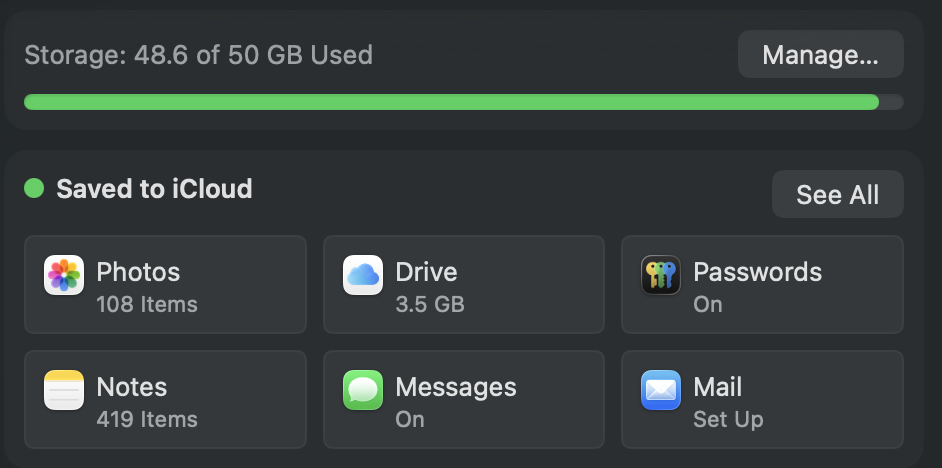
iCloudの容量がいっぱいになった際、この設定がオンになっていることが原因のケースは非常に多いです。設定 → Apple ID → iCloud → iCloud Drive → 「デスクトップと書類フォルダ」の状態を確認してください。
iCloudドライブが不要・向いていない?
iCloudは特にiPhoneとの統合が非常に優れているため、iPhoneのデータを確実にバックアップ・Macとほぼリアルタイムでの同期をしたい場合は最高なクラウドストレージサービスです。一方で、必ずしも万人におすすめできるわけではありません。具体的には、以下の条件に当てはまる場合、iCloudドライブより他のサービスが適しています。
- AndroidスマホとiPhoneを併用している:iCloudドライブはAndroid非対応です。GoogleドライブやpCloudなどが現実的です。
- Androidスマホへの乗り換えを将来検討している:iCloud写真やiCloudドライブからデータをDLして移行するのはかなり大変です。
- WindowsメインでApple製品は一部だけ:OneDriveやGoogleドライブの方が操作性が良い
- 写真・動画の大量長期保管が目的:iCloud+への課金より、一度払えば永続的に使えるpCloudの買い切りプランが長期コスパで優れる
- Office共同編集が主な用途:OneDriveとMicrosoft 365の組み合わせが最適
長期保管コストの比較
今度は、iCloudなどのクラウドストレージサービスへの長期にわたるデータ保存に着目したときのコストについて試算してみます。
| サービス | 容量 | 月額 | 5年間コスト |
|---|---|---|---|
| iCloud+ 200GB | 200GB | 450円 | 27,000円 |
| iCloud+ 2TB | 2TB | 1,500円 | 90,000円 |
| Googleドライブ 2TB | 2TB | 1,450円 | 87,000円 |
| pCloud 2TB 買い切り(通常価格) | 2TB | — | 約57,900円(以降ゼロ) |
| pCloud 2TB 買い切り(セール時) | 2TB | — | 約28,000〜42,000円(以降ゼロ) |
写真・動画・書類の長期保管が目的なら、毎年課金が続くiCloud+より一度払えば永続的に2TB使えるpCloudの買い切りプランが5〜10年単位で見ると圧倒的にコスパが良いです。
iPhone・Android・Macすべてに対応しており、iCloudドライブのように「Androidで使えない」という制限もありません。
今回の記事ではiCloudバックアップやiCloudドライブなどの紹介をメインにしているため、他のクラウドストレージサービスの紹介はしません。気になる方は以下の記事もご覧ください。
【2026年最新】クラウドストレージ徹底比較!個人向けおすすめ7選を速度・料金・コスパで選ぶ
よくある質問
最後に、iCloudやiCloudドライブとの違いなどに関連してよくある質問とその回答を載せておきます。
iCloudとiCloudドライブは同じ?
別物です。iCloudはAppleのクラウドサービス全体の総称で、iCloudドライブはその中にある「ファイル保管・同期専用の機能」のひとつです。iCloudの中にiCloudドライブ・iCloudバックアップ・iCloud写真などが含まれています。
iCloudバックアップとは?仕組み・容量不足の解決・削除・復元まで完全解説【2026年】
iCloudドライブをオフにするとどうなる?
iCloudドライブをオフにしても、iCloud上のファイルはすぐには消えません。ただしオフにしたデバイスからはiCloudドライブ上のファイルにアクセスできなくなります。
再びオンにすればアクセスが復活します。Macで「デスクトップと書類フォルダ」同期をオフにした場合は、そのデバイスのデスクトップ・書類フォルダの内容がiCloudに同期されなくなります。
iCloud写真を削除するとどうなる?iPhoneやiCloudへの影響を解説【2026年】
iCloudドライブに保存したファイルはiPhoneのどこにある?
「ファイル」アプリ → 「ブラウズ」タブ → 「iCloud Drive」から確認できます。フォルダをタップして中のファイルを開けます。「ファイル」アプリはiOS 11以降に標準搭載されています。
iCloudドライブの容量はどこで確認できる?
「設定」→ 名前 →「iCloud」→「ストレージを管理」で確認できます。iCloudドライブを含む各機能がどれだけ容量を使っているかがグラフと一覧で表示されます。
iCloudの容量がいっぱいになったら?無料で減らす7つの方法と月額課金から脱出する方法【2026年】
iCloudドライブはWindowsでも使える?
使えます。Microsoft StoreからiCloud for Windowsをインストールし、Apple IDでサインインするとエクスプローラーにiCloud Driveが表示されます。ただしAndroidには対応していません。
iCloudドライブはGoogleドライブの代わりになる?
Apple製品(iPhone・Mac)のみで完結する場合はなります。ただしAndroid端末と併用する場合・Windows環境がメインの場合はGoogleドライブの方が使い勝手が良いです。また、無料容量はGoogleドライブ(15GB)の方がiCloud(5GB)より大幅に多いです。



コメント