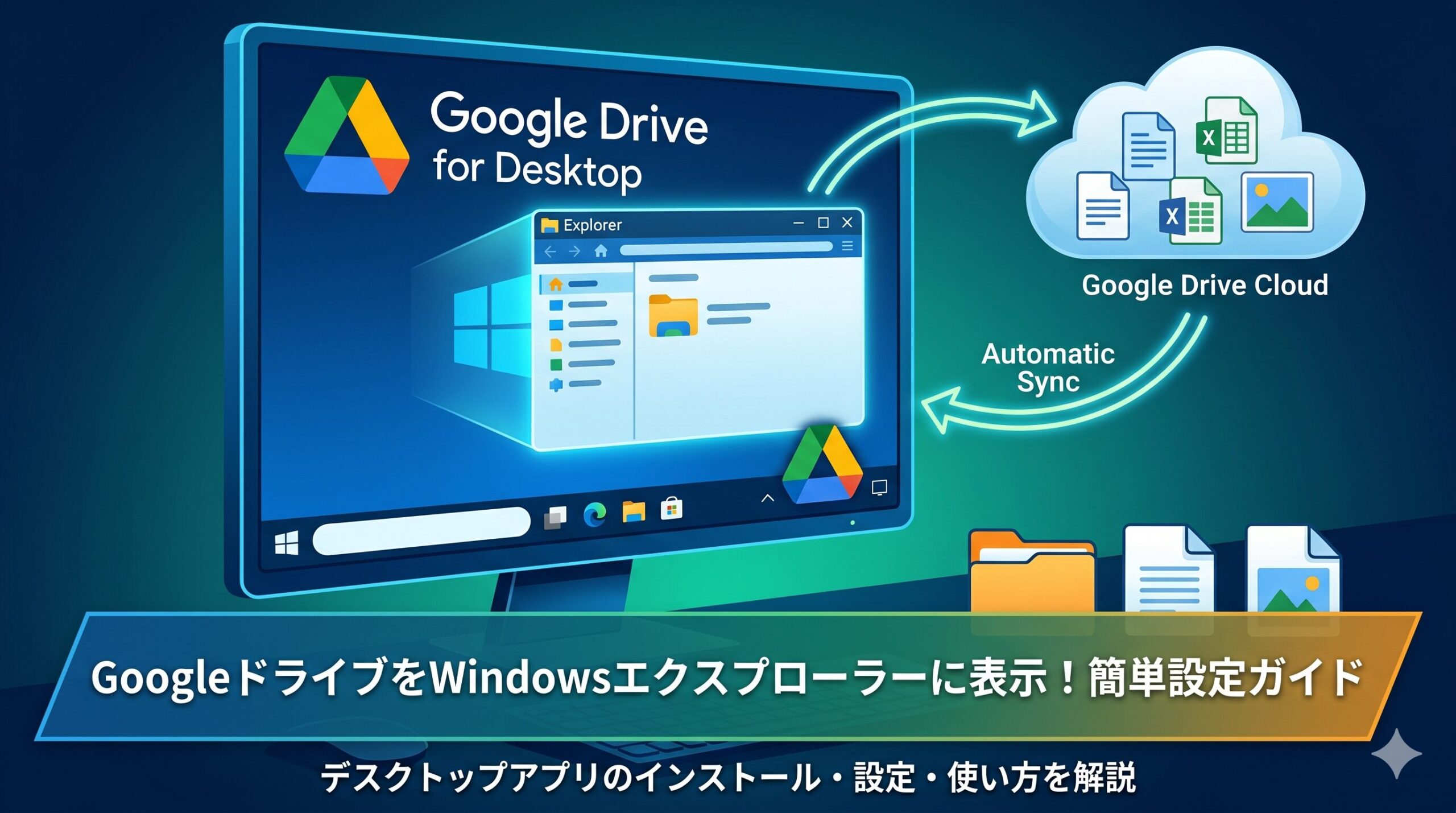
Googleドライブのファイルにアクセスするたびにブラウザを開くのは手間がかかります。
Google Drive for Desktopをインストールすると、GoogleドライブがWindowsエクスプローラー上に仮想ドライブとして表示されるようになり、ローカルのフォルダと同じ感覚でファイルを管理できます。
この記事では、Google Drive for Desktopのインストールから、エクスプローラーへの表示確認、同期モードの設定、クイックアクセスへのピン留め、オフライン利用の設定まで、順を追って解説します。
Windows 10・Windows 11のどちらでも同じ手順で対応できます。
Google Drive for Desktopとは
Google Drive for DesktopはGoogleが公式に提供するWindowsアプリです。インストールすると、GoogleドライブがWindowsエクスプローラー上に「Google Drive(G:)」のような仮想ドライブとして表示されます。USBメモリや外付けハードドライブと同じ感覚でドライブにアクセスできます。
ブラウザを開かずにファイルを操作でき、ドラッグ&ドロップやコピー&ペースト、ファイル名の変更なども通常のWindowsの操作でできるようになります。変更内容は自動的にクラウドに同期されます。
以前は「Backup and Sync(バックアップと同期)」という名称で提供されていましたが、現在はGoogle Drive for Desktopに統合・刷新されています。古いバージョンを使っていた場合は事前にアンインストールしてからインストールすることをおすすめします。
対応しているWindowsのバージョンはWindows 10以降です。
STEP 1:Google Drive for Desktopをダウンロードする
1.ブラウザでGoogleドライブのダウンロードページ(google.com/drive/download)にアクセスします
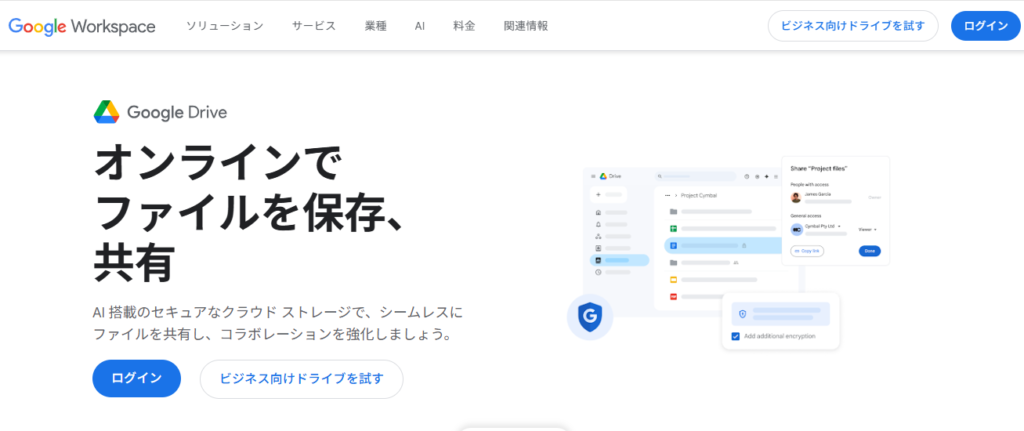
2.「Drive for Desktopをダウンロード」ボタンをクリックします
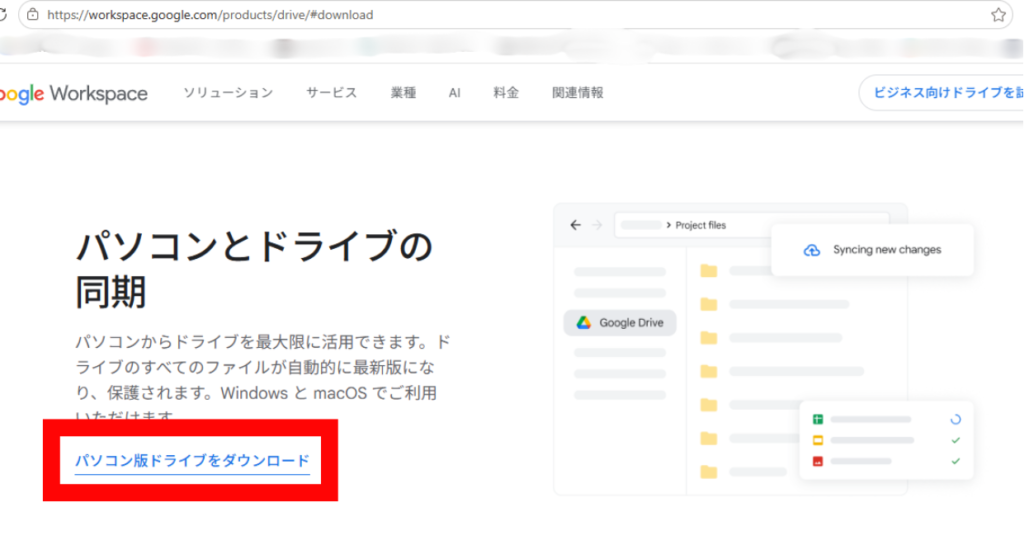
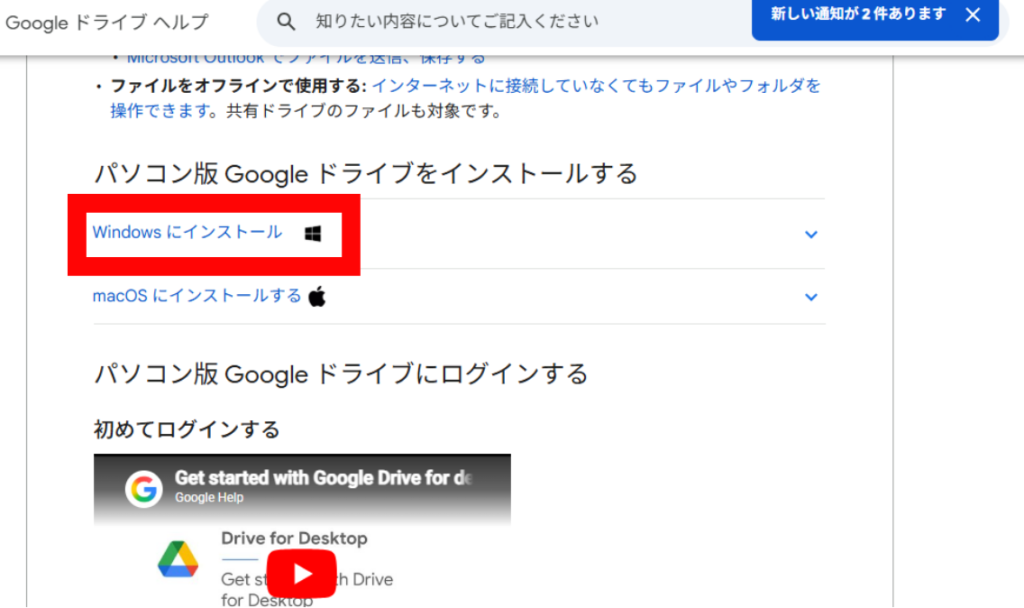
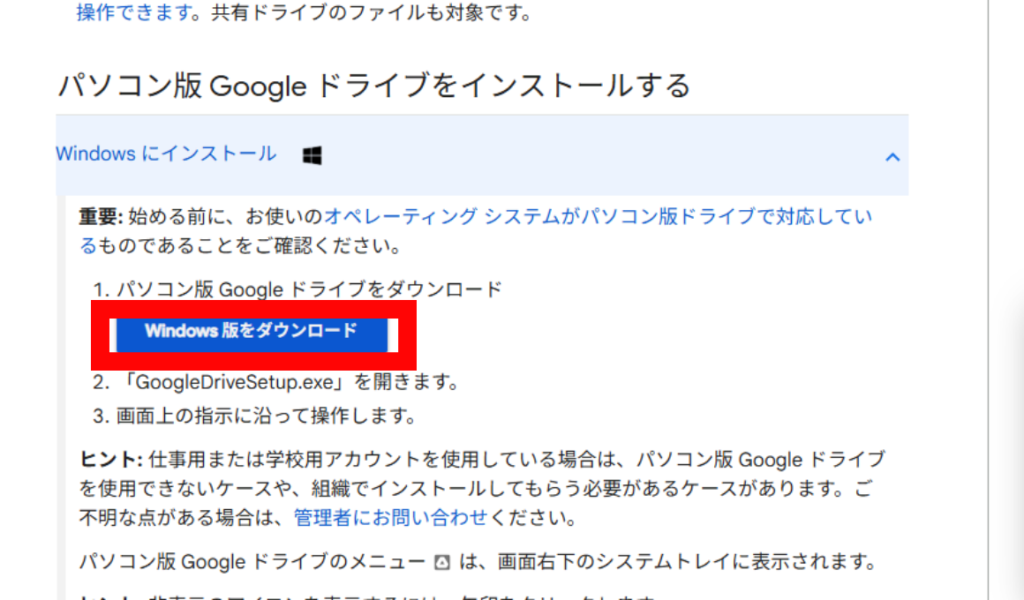
3..exeファイルがダウンロードされます(ファイル名はGoogleDriveSetup.exeなど)
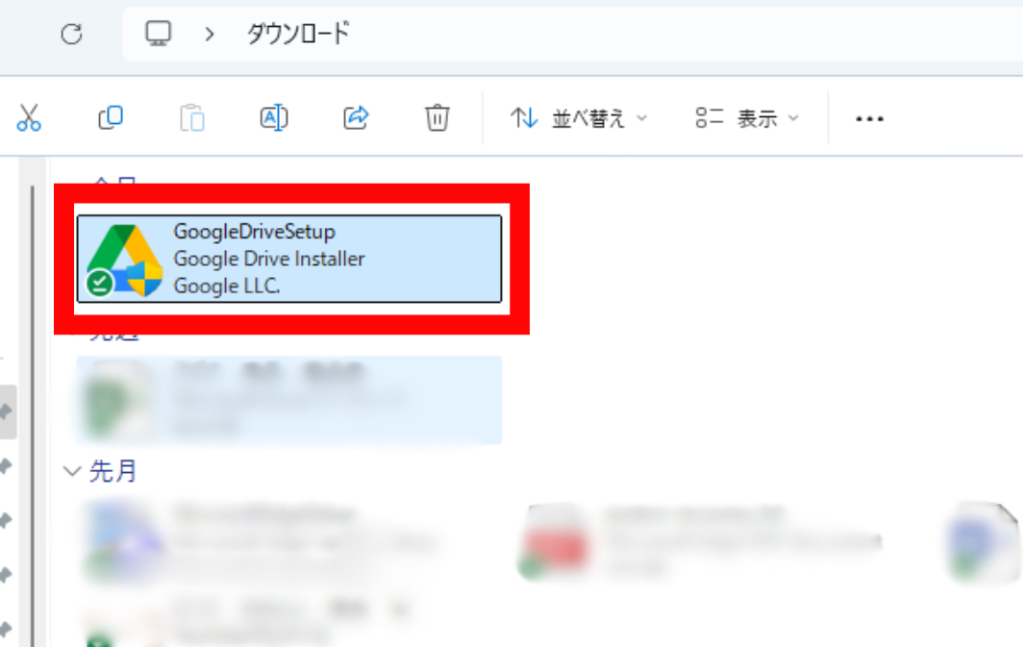
ダウンロードが完了したら次のステップに進みます。
STEP 2:インストールする
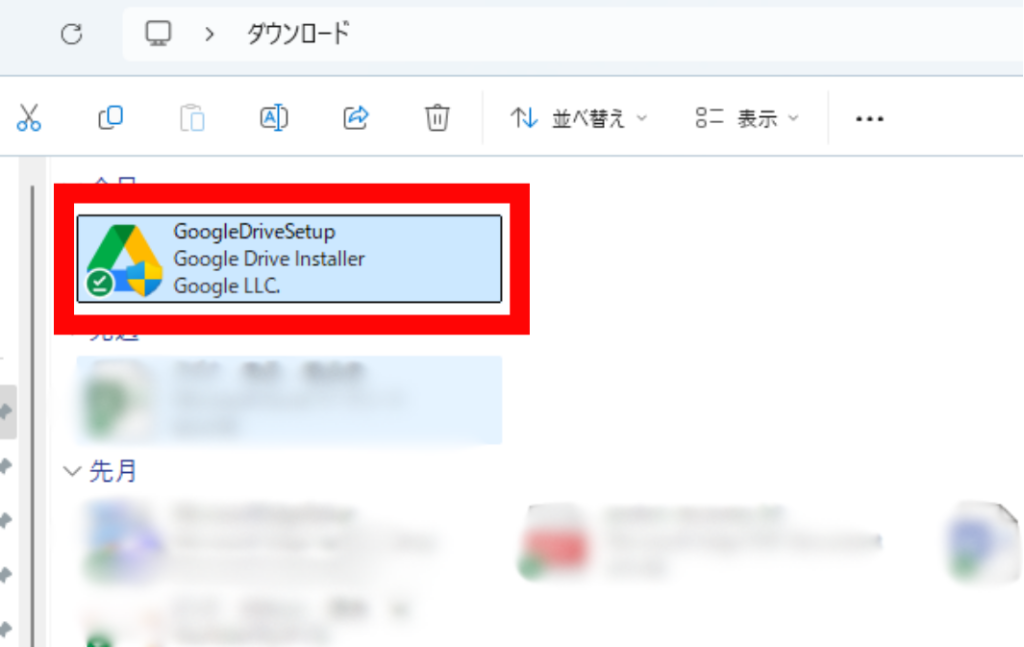
1.ダウンロードした.exeファイルをダブルクリックして実行します
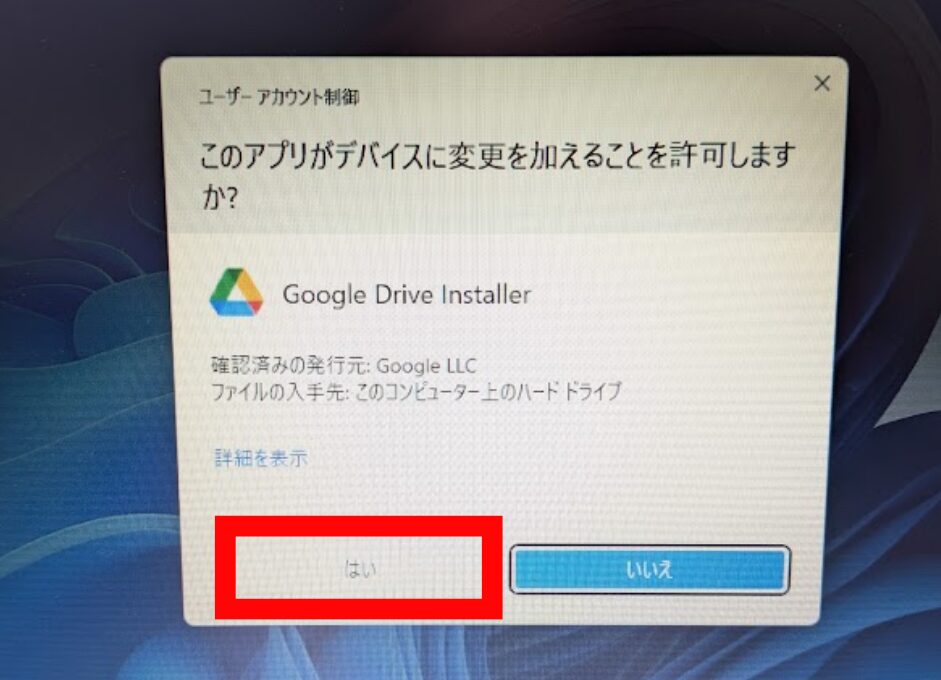
2.「ユーザーアカウント制御(UAC)」のダイアログが表示された場合は「はい(Yes)」をクリックします
3.インストール画面で、以下の2つのオプションが表示されます
「Google Driveのショートカットをデスクトップに追加する」はGoogleドライブのフォルダへのショートカットをデスクトップに作成します。任意のオプションです。
「Google Docs・Sheets・SlidesのショートカットをWebアプリとしてデスクトップに追加する」はGoogleのオフィスアプリへのショートカットを追加します。こちらも任意です。
- 希望するオプションを選んで「インストール」をクリックします
- インストールが完了するとGoogleドライブのサインイン画面が表示されます
STEP 3:Googleアカウントでサインインする
- インストール完了後、自動的にGoogleアカウントへのサインイン画面が表示されます
- 「Googleでサインイン(Sign in with browser)」をクリックします
- ブラウザが開き、Googleアカウントのログインページが表示されます
- 使用したいGoogleアカウントのメールアドレスとパスワードを入力してサインインします
- 「Googleドライブへのアクセスを許可しますか?」という確認が表示されたら「許可(Allow)」をクリックします
- ブラウザに「サインインしました。このタブを閉じることができます」と表示されたらサインイン完了です
- デスクトップアプリの画面に戻ると、同期の設定画面が表示されます
サインイン後、Googleドライブのデータがアプリと接続されます。
STEP 4:エクスプローラーに表示されることを確認する
サインインが完了するとすぐに、Googleドライブがエクスプローラーに仮想ドライブとして追加されます。
確認手順
1.エクスプローラーを開きます(Windowsキー + E)
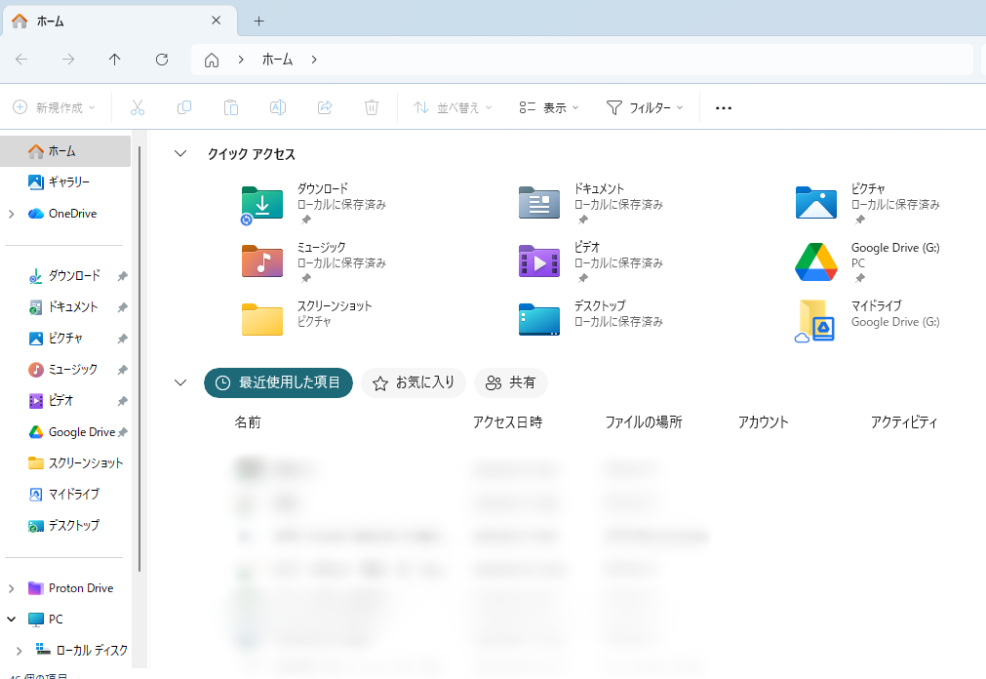
2.左側のサイドバーまたは「PC」の下のドライブ一覧を確認します
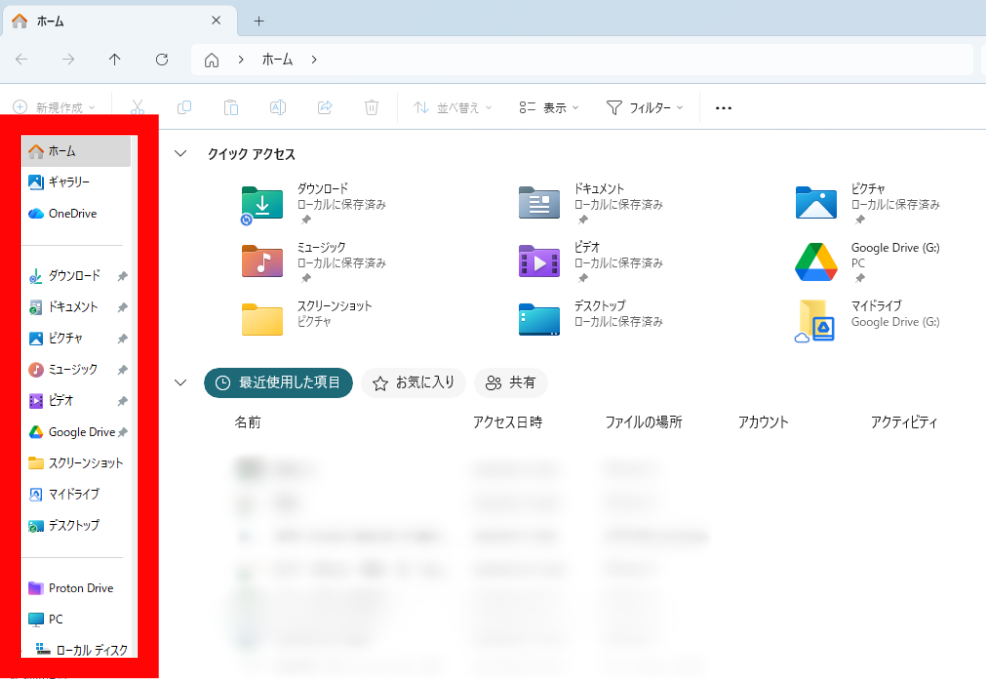
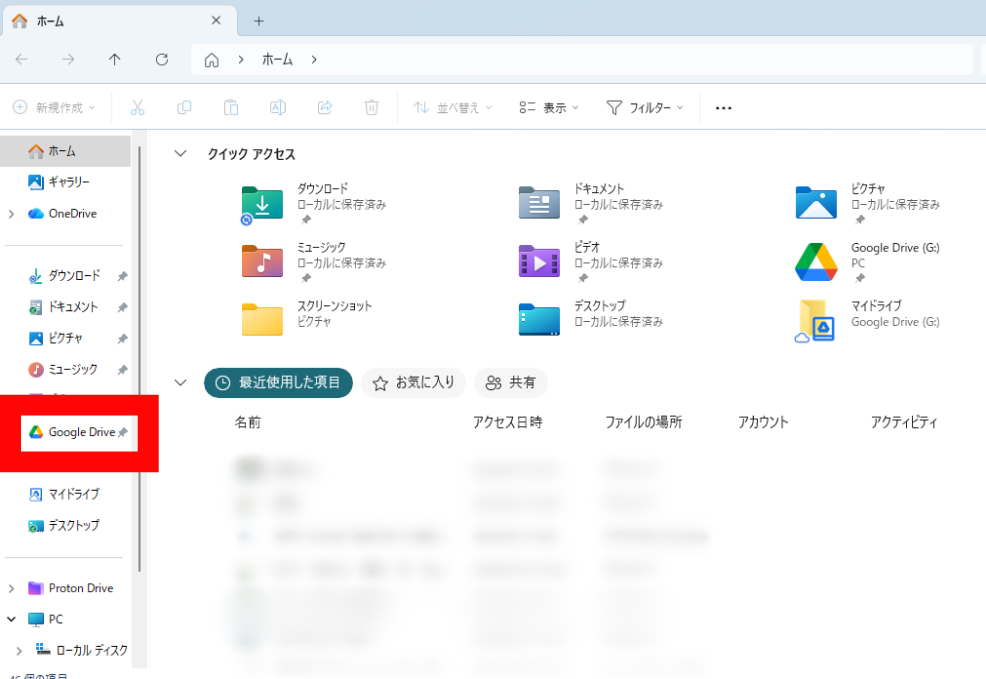
3.「Google Drive(G:)」のような表示が追加されていれば設定完了です
4.このドライブをクリックすると「マイドライブ(My Drive)」と「共有ドライブ(Shared drives)」フォルダが表示されます
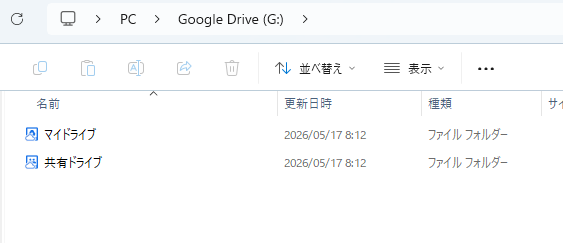
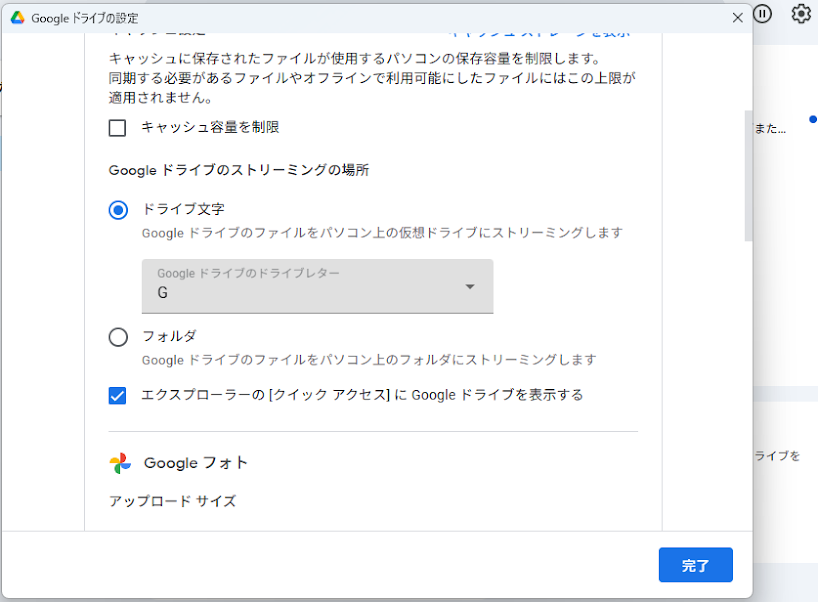
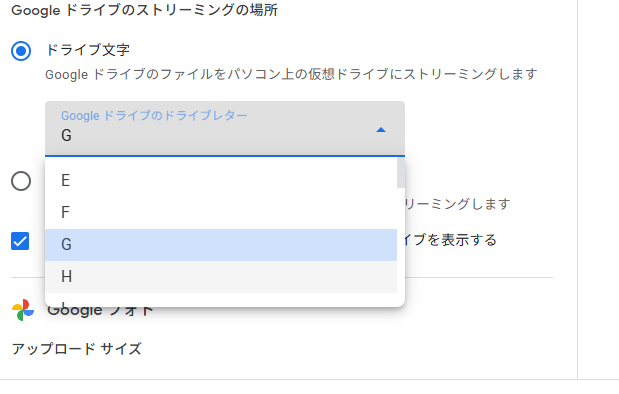
ドライブのアルファベット(G:など)はパソコンの環境によって異なります。Google Drive for Desktopの設定から変更することも可能です。
同期モードを選ぶ(ストリームとミラーリングの違い)
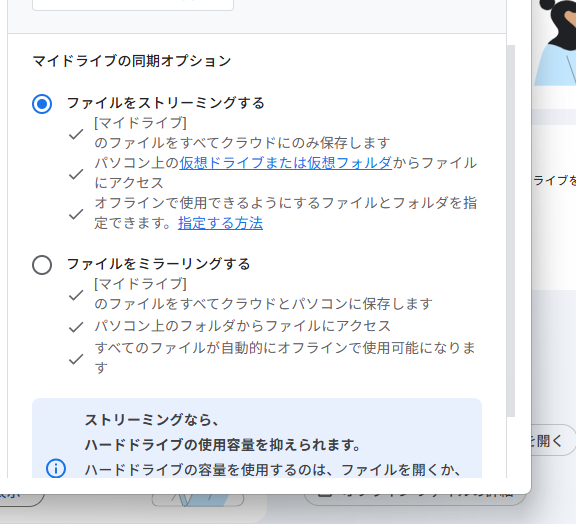
Google Drive for Desktopには、ファイルの同期方法として「ストリーミング」と「ミラーリング」の2つのモードがあります。用途に合わせてどちらかを選択します。
ファイルのストリーミング(推奨)
ストリーミングモードでは、ファイルのメタデータ(ファイル名・フォルダ構造)だけが最初にパソコンに同期され、実際のファイルの中身はアクセスしたときにクラウドからダウンロードされます。
パソコンのストレージをほとんど使わずにすむため、ストレージ容量が少ないノートパソコンに特に向いています。特定のファイルをオフラインで使いたい場合は、個別に「オフラインで使用可能にする」設定が必要です(後述)。
ファイルのミラーリング
ミラーリングモードでは、選択したフォルダ内のすべてのファイルがパソコン上にもダウンロードされて保存されます。インターネット接続がなくてもすべてのファイルにアクセスできますが、Googleドライブの容量分だけパソコンのストレージを使います。
Googleドライブのデータ量が少ない方、または常時オフラインアクセスが必要な方に向いています。
同期モードの設定・変更手順
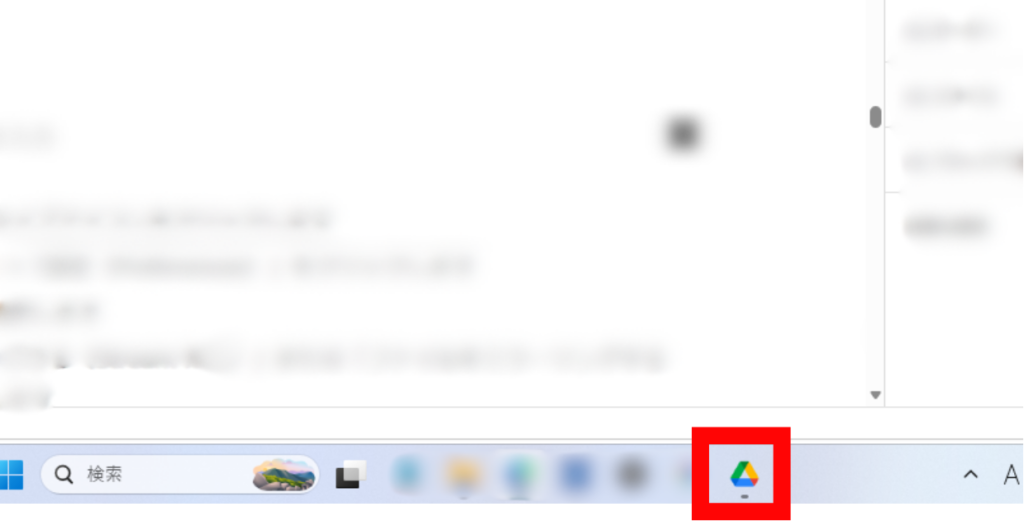
1.タスクトレイのGoogleドライブアイコンをクリックします
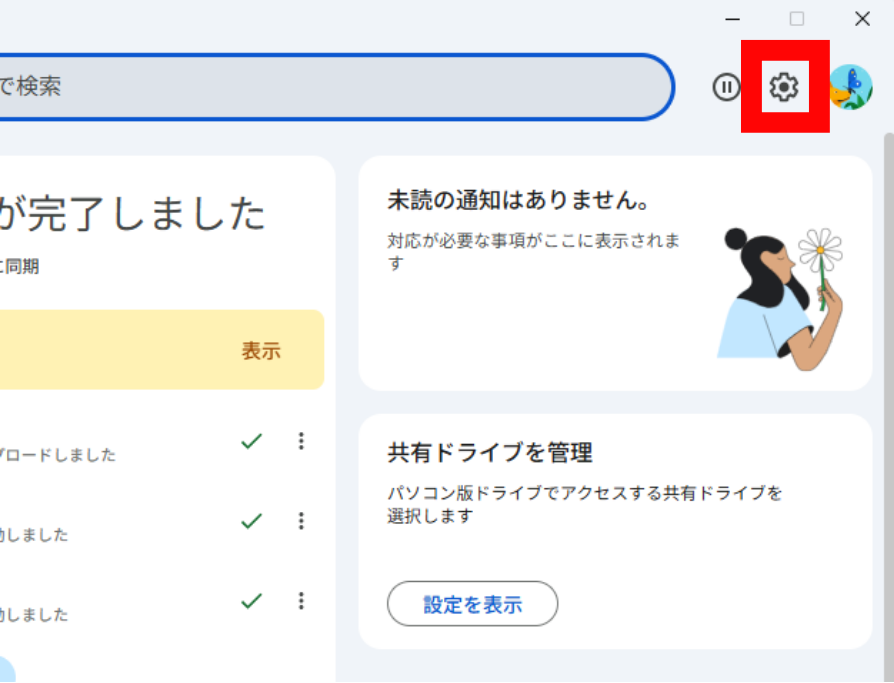
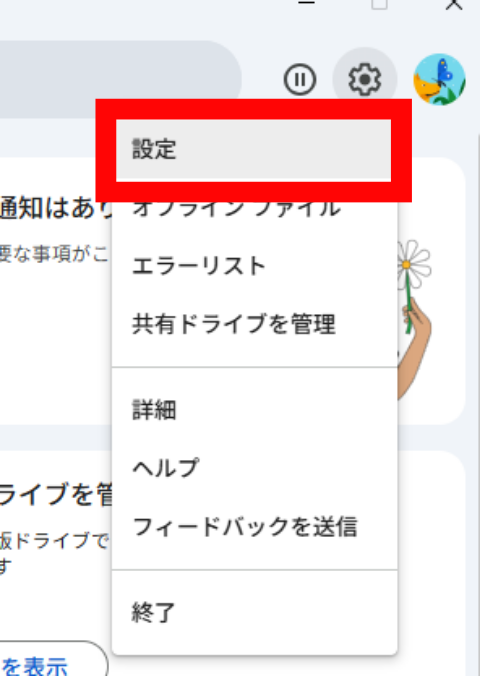
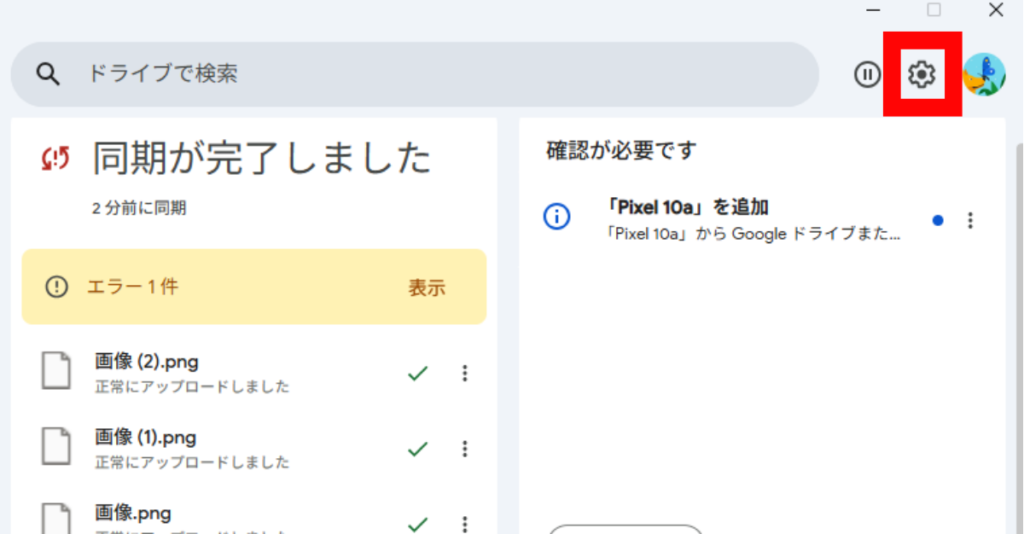
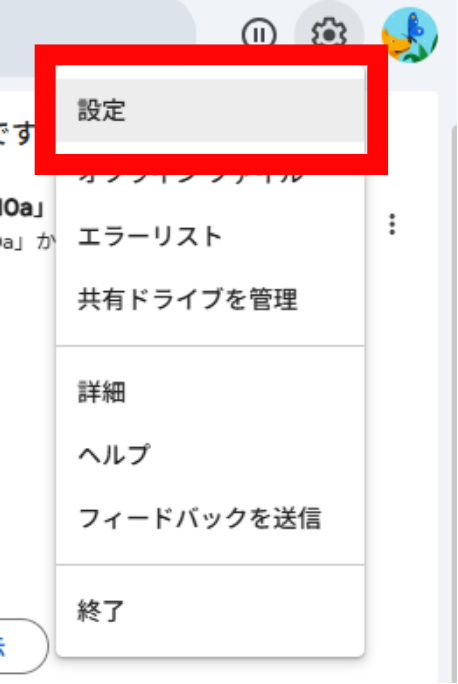
2.右上の歯車アイコン(⚙)→「設定(Preferences)」をクリックします
3.「Google Drive」タブを選択します
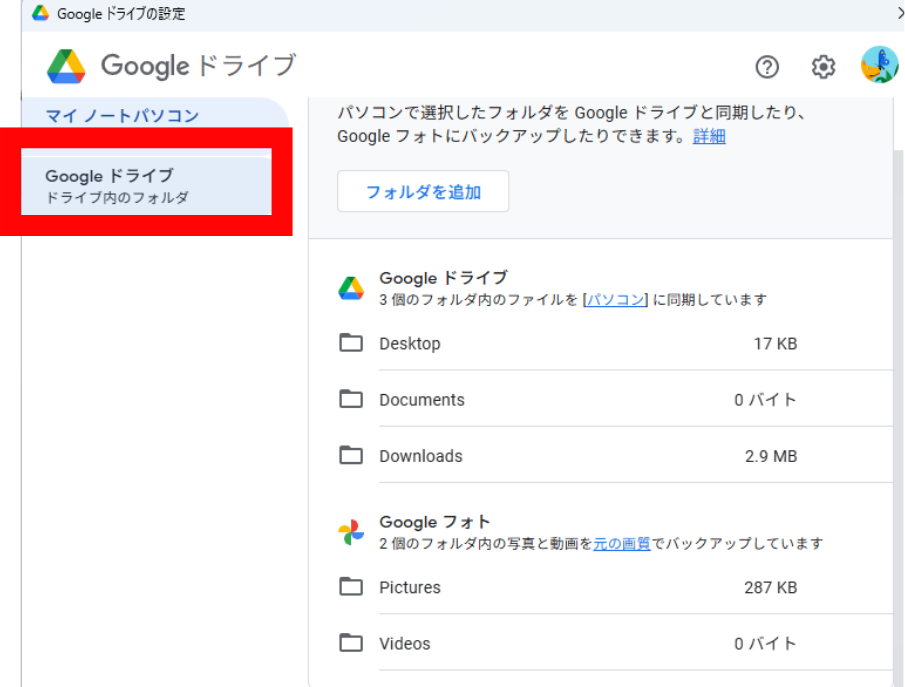
4.「ファイルをストリーミングする(Stream files)」または「ファイルをミラーリングする(Mirror files)」を選択します
5.「保存(Save)」をクリックして完了です
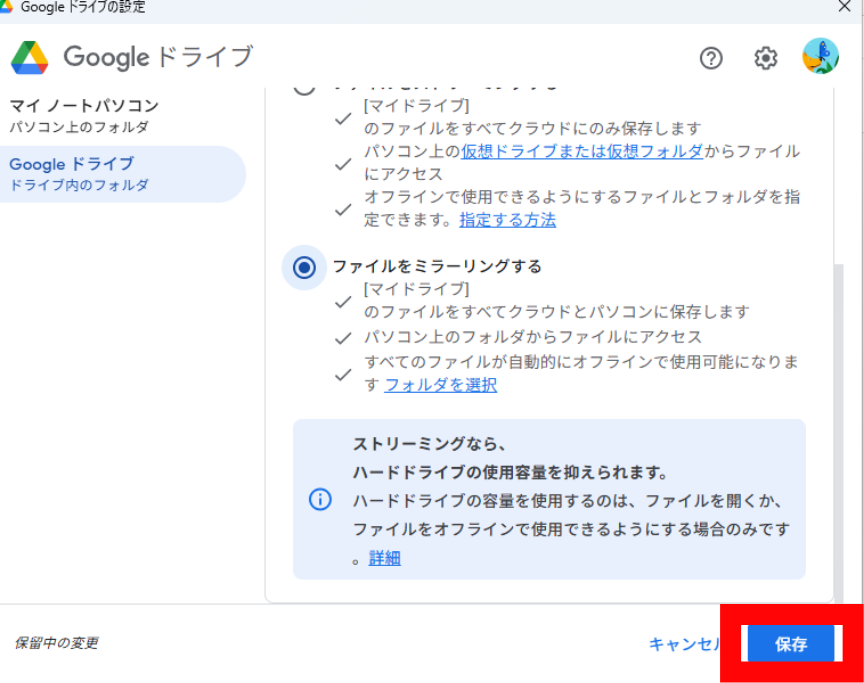
ミラーリングに変更するとすべてのファイルがダウンロードされるため、時間がかかる場合があります。
クイックアクセスにピン留めする
エクスプローラーの「クイックアクセス」にGoogleドライブのフォルダをピン留めすると、サイドバーの上部から素早くアクセスできるようになります。
設定手順
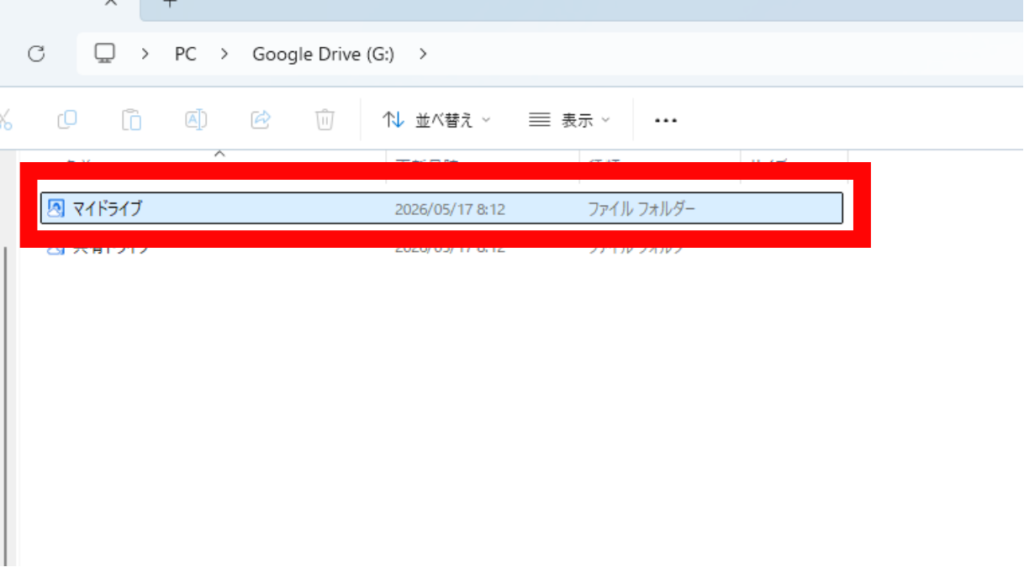
1.エクスプローラーでGoogle Drive(G:)の中にある「マイドライブ(My Drive)」フォルダを開きます
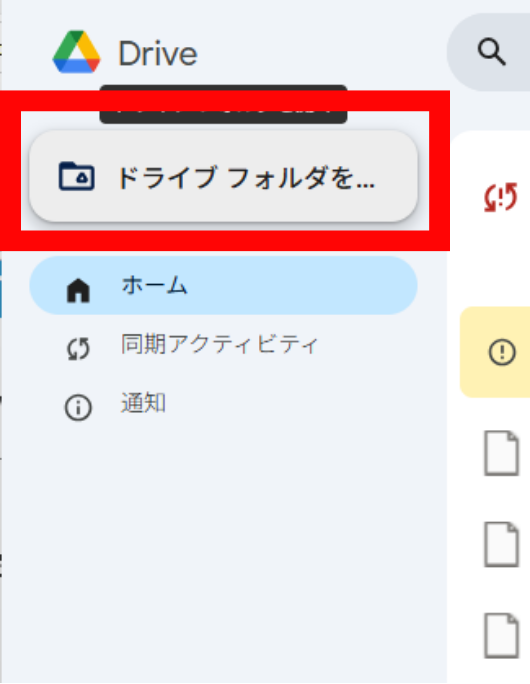
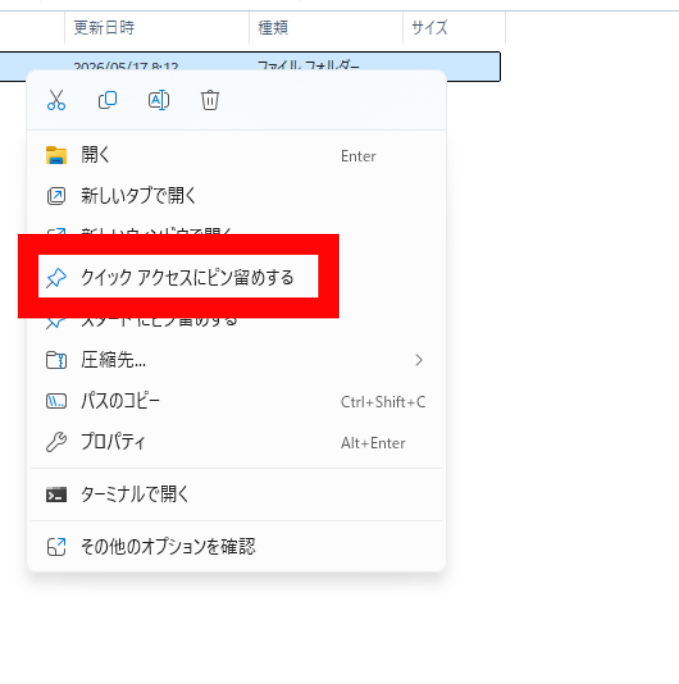
2.「マイドライブ」フォルダを右クリックします
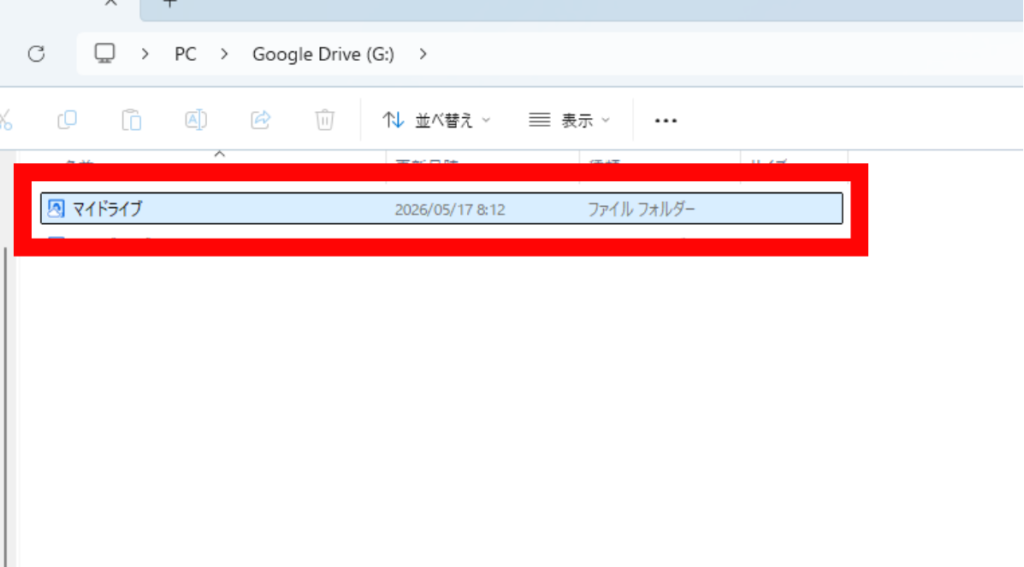
3.「クイックアクセスにピン留めする(Pin to Quick access)」を選択します(Windows 11では「その他のオプションを表示」→「クイックアクセスにピン留めする」の場合もあります)
4.エクスプローラーの左側サイドバー上部の「クイックアクセス」に「マイドライブ」が追加されます
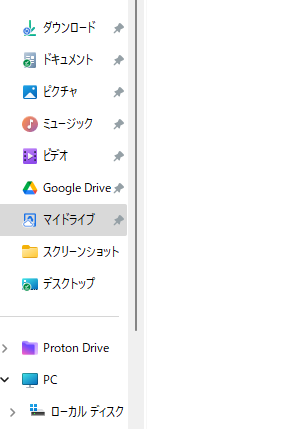
よく使うサブフォルダを個別にピン留めすることもできます。同じ手順でそのフォルダを右クリックして「クイックアクセスにピン留めする」を選択してください。
エクスプローラーのサイドバーに表示する
Google Drive for Desktopをインストールすると、エクスプローラーのサイドバーの「PC」配下に仮想ドライブとして表示されます。標準ではこの状態になっています。
OneDriveのようにサイドバーの上部(ホームの下あたり)に固定表示させたい場合は、前述のクイックアクセスへのピン留めを使うのが最もシンプルな方法です。
Google Driveがサイドバーに表示されない場合の確認ポイントとして、まずアプリが実行中かどうか確認します。タスクトレイにGoogleドライブのアイコン(△に色が付いたアイコン)があるか確認してください。アイコンがない場合はアプリを起動していません。スタートメニューから「Google Drive」を検索して起動してください。
アプリが起動中なのに表示されない場合は、エクスプローラーの「表示」→「ナビゲーションウィンドウ」の設定で「このPC配下のすべてのフォルダを表示する」をオンにすることで表示されるようになる場合があります。
また、一度アプリを終了して再起動するだけで解決することもあります。タスクトレイのGoogleドライブアイコンを右クリック→「Google Driveを終了する(Quit Google Drive)」でアプリを終了し、再度起動してください。
特定のファイル・フォルダをオフラインで使えるようにする
ストリーミングモードを使っている場合、インターネット接続がないとファイルを開けません。特定のファイルやフォルダをオフラインでも使えるようにするには、「オフラインで使用可能にする」設定を行います。
設定手順
1.エクスプローラーでGoogle Drive(G:)を開きます
2.オフラインで使いたいファイルまたはフォルダを右クリックします
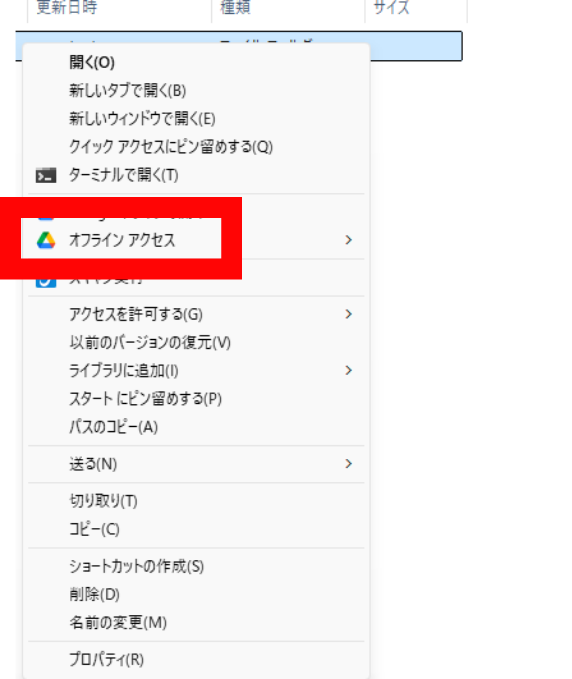
3.「その他のオプションを確認」を選択します(Windows 11の場合)
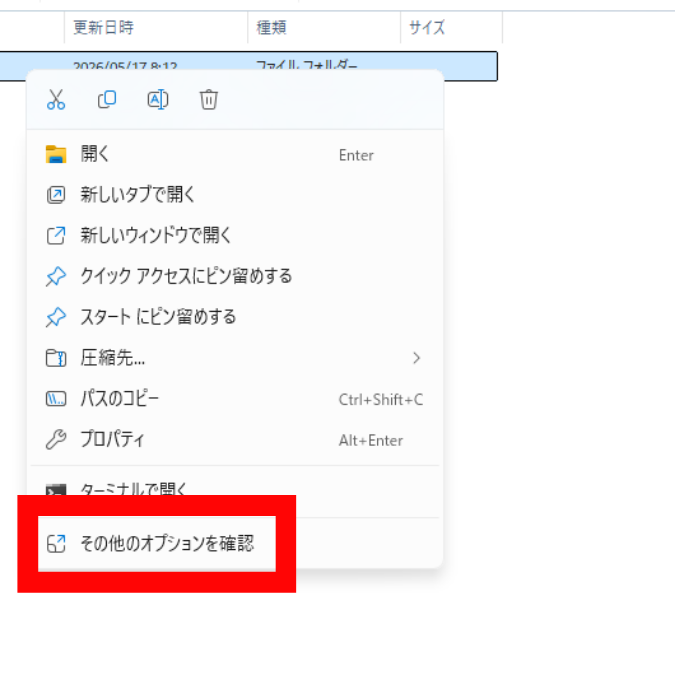
4.「オフラインでの使用(Offline access)」→「オフラインで使用可能にする(Available offline)」をクリックします
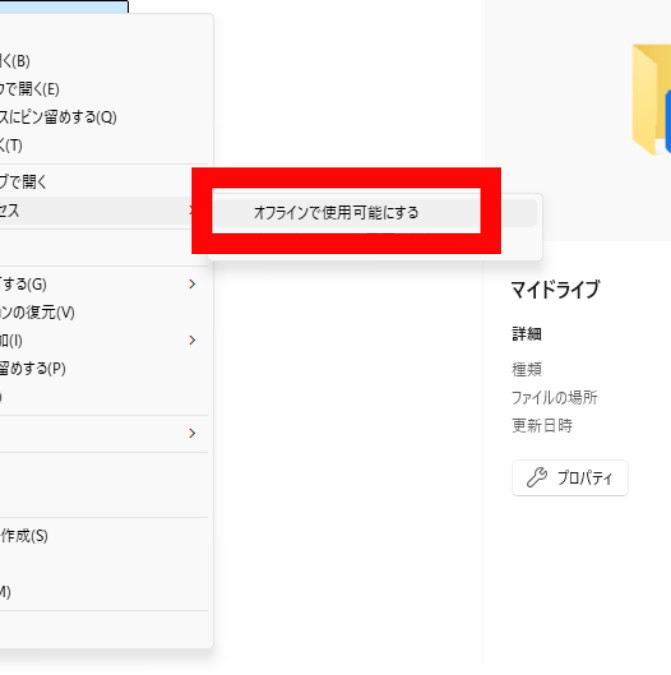
5.ファイルがダウンロードされます
オフライン設定したファイルはインターネットがない環境でも通常のファイルと同じように開けます。オンラインに接続すると変更内容が自動的にクラウドに同期されます。
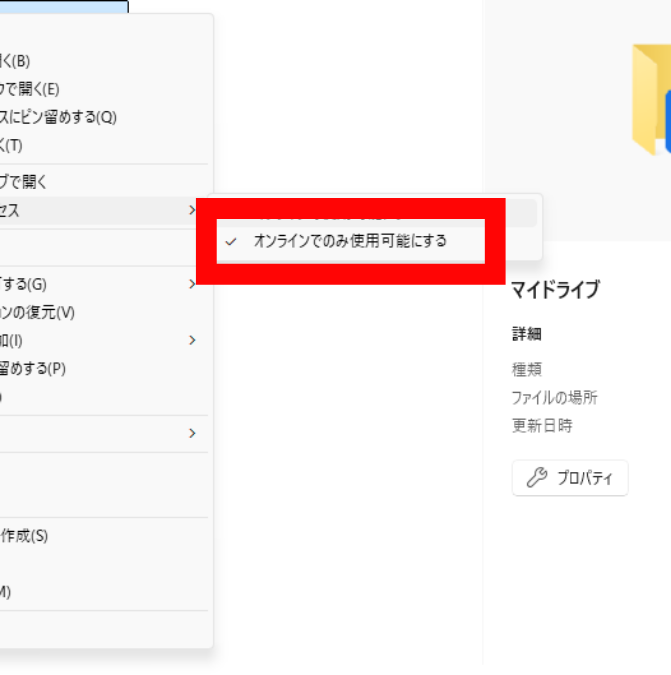
オフライン設定を解除する場合は同じ手順で右クリック→「オフラインでの使用」→「オンラインでのみ使用可能にする」を選択します。
タスクトレイアイコンの使い方
Google Drive for Desktopが起動中は、Windowsのタスクトレイ(画面右下の通知領域)にGoogleドライブのアイコンが表示されます。このアイコンから主な操作にアクセスできます。
タスクトレイアイコンのクリックで確認できること
アイコンをクリックすると小さなウィンドウが開き、現在の同期状態(完了・進行中・エラー)、最近同期したファイルの一覧、フォルダアイコン(エクスプローラーでドライブを開く)、ブラウザで開くボタン(Googleドライブのウェブ版を開く)が表示されます。
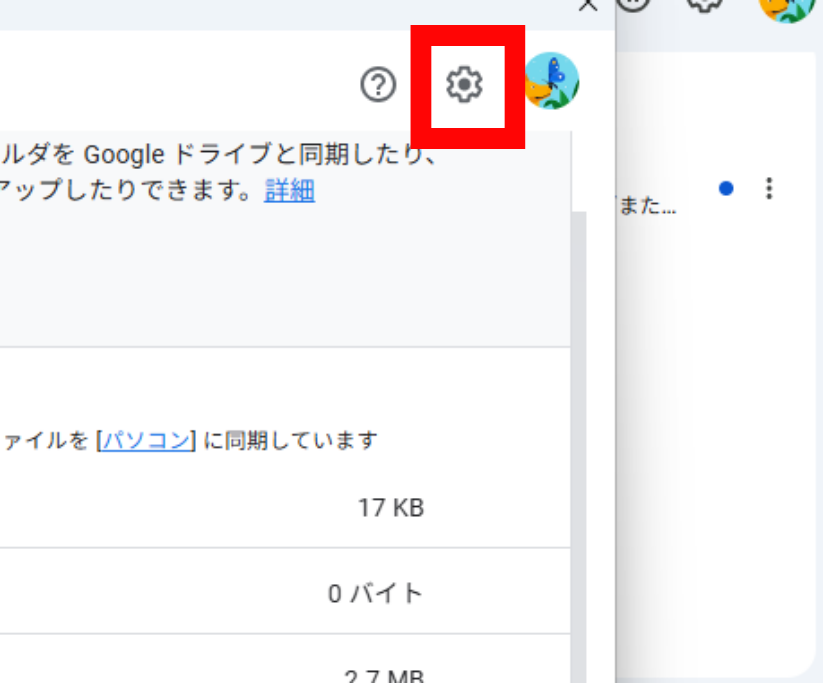
右上の歯車アイコン(⚙)から設定画面を開いて、同期モードの変更・一時停止・帯域幅の制限・アカウントの管理などができます。
アイコンの色と状態の意味
通常の青・白・黄のアイコンはアプリが正常に動作しています。アイコンが白くなっているまたは「一時停止中」と表示される場合は同期が一時停止しています。アイコンに赤いバッジが付いている場合は同期エラーが発生しています(アイコンをクリックして詳細を確認してください)。
アカウントを追加する(複数アカウントの管理)
仕事用と個人用など、複数のGoogleアカウントをGoogle Drive for Desktopで同時に使うことができます。追加したアカウントはそれぞれ別の仮想ドライブ(G:、H:など)としてエクスプローラーに表示されます。
アカウントを追加する手順
1.タスクトレイのGoogleドライブアイコンをクリックします
2.右上のプロフィールアイコンをクリックします
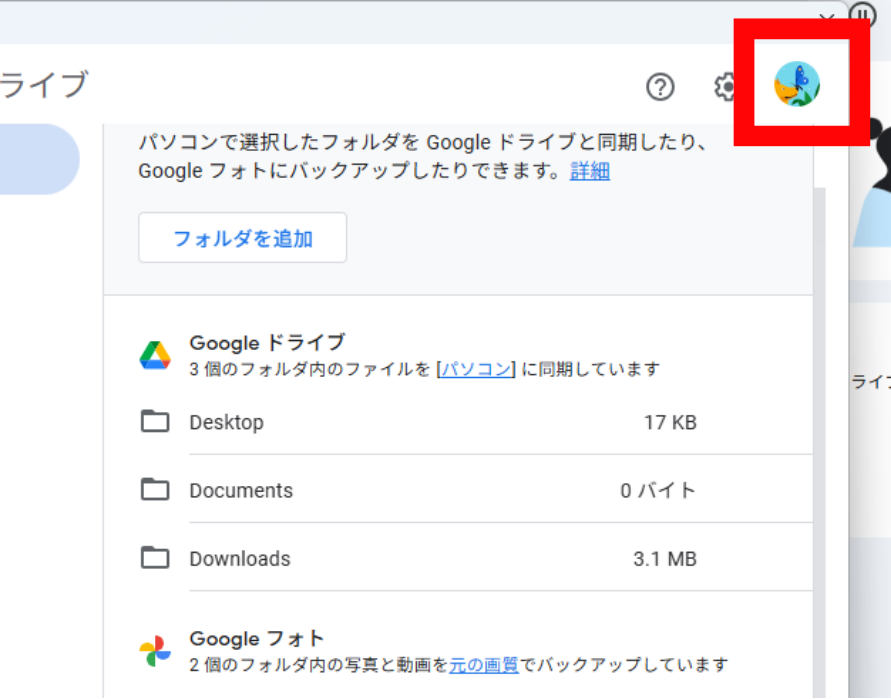
3.「アカウントの追加」をクリックします
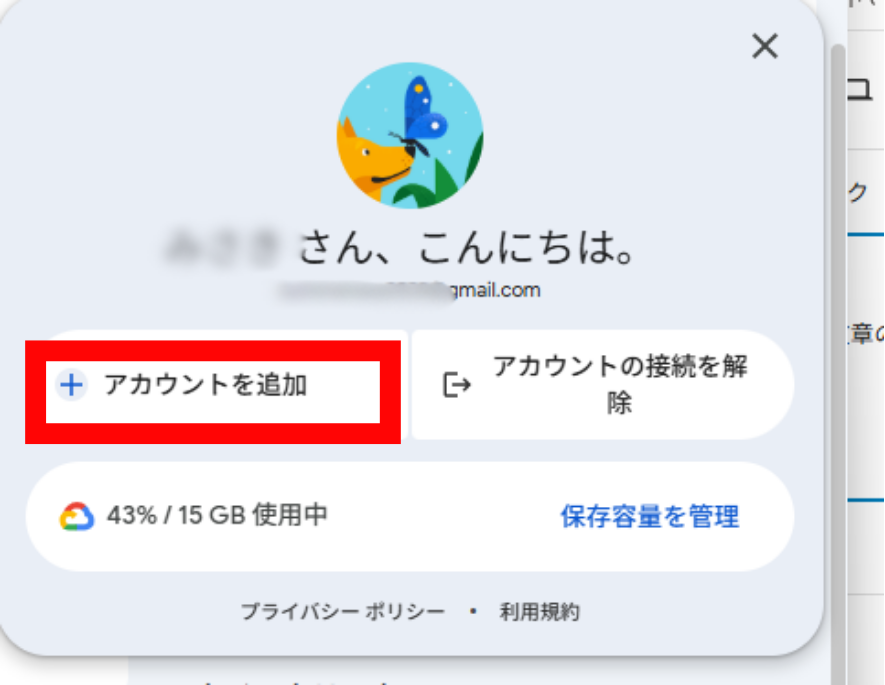
4.「別のアカウントを使用」をクリックします。
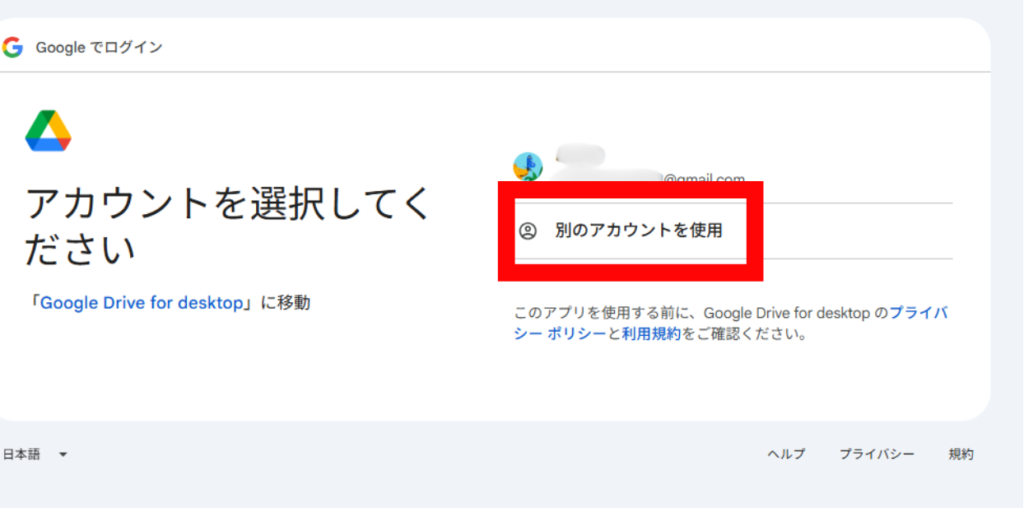
5.ブラウザが開き、追加したいGoogleアカウントでサインインします
6.サインイン完了後、エクスプローラーに新しい仮想ドライブが追加されます
追加できるアカウント数に上限はありませんが、アカウントが増えるほど同期の処理がパソコンに負担をかけます。使わなくなったアカウントは設定から削除することをおすすめします。
よくある疑問とトラブル対処法
エクスプローラーにGoogleドライブが表示されません
Google Drive for Desktopアプリが起動しているか確認してください。タスクトレイにアイコンがない場合はアプリが起動していません。スタートメニューから「Google Drive」で検索して起動してください。アプリが起動していても表示されない場合は、アプリを再起動してみてください。
同期が止まっている・進まない
タスクトレイのアイコンをクリックして同期状態を確認します。一時停止している場合は「再開(Resume)」をクリックします。エラーが表示されている場合はメッセージを確認し、ネットワーク接続や空きストレージを確認してください。それでも解消しない場合はアプリを再起動してみてください。
同期に時間がかかりすぎる
大量のファイルや大容量ファイルを初回同期する場合は数時間〜数日かかることがあります。同期速度はインターネット回線速度に依存します。タスクトレイのアイコン → 設定 → 帯域幅(Bandwidth)で、アップロード・ダウンロードの速度制限を設定することで、他の作業への影響を抑えることができます。
Googleドキュメント・スプレッドシートをダブルクリックするとブラウザで開きます
これは正常な動作です。.gdoc・.gsheets・.gslidesなどのGoogleの独自形式ファイルはエクスプローラーでダブルクリックするとブラウザのGoogleドキュメント/スプレッドシートで開きます。ローカルのOfficeアプリで直接開くことはできません。Microsoft Officeで編集したい場合は、ファイルを右クリック→「ダウンロード」でOffice形式(.docx・.xlsx)に変換してダウンロードしてください。
ドライブのアルファベットを変更したい
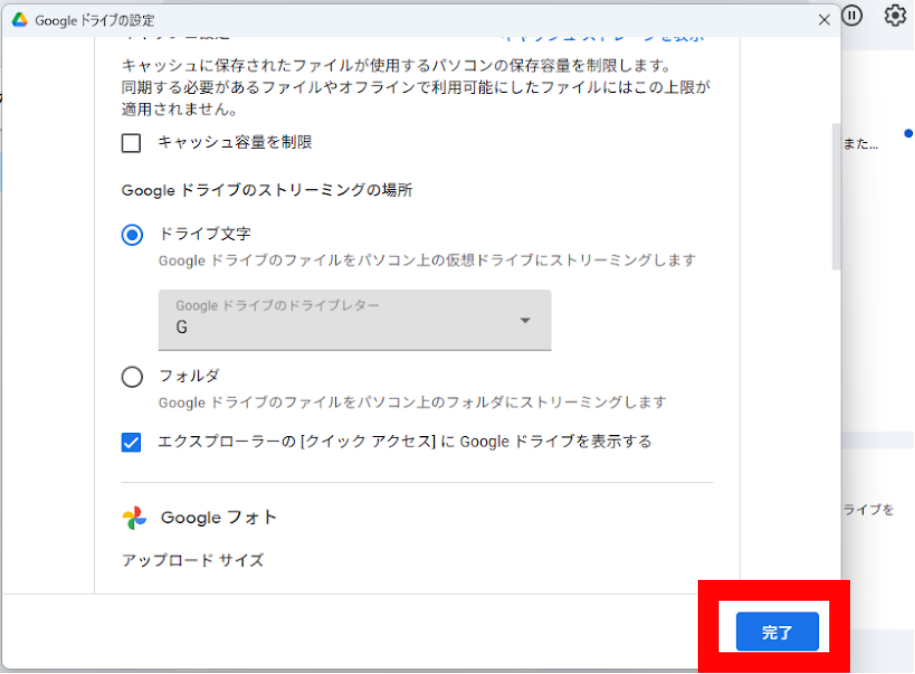
タスクトレイのアイコン → 設定 → 「Google Drive」タブ → 「ドライブのアルファベット(Drive letter)」から変更できます。
まとめ
GoogleドライブをWindowsエクスプローラーに表示するには、Google Drive for Desktopをインストールしてサインインするだけです。設定完了後はエクスプローラーにGoogleドライブが仮想ドライブとして常に表示され、ローカルフォルダと同じ感覚でファイルを操作できます。
手順を振り返ると以下の通りです。
| ステップ | 内容 | 所要時間の目安 |
|---|---|---|
| STEP 1 | google.com/drive/downloadからインストーラーをダウンロードする | 1分 |
| STEP 2 | .exeファイルを実行してインストールする | 2〜3分 |
| STEP 3 | Googleアカウントでサインインする | 1〜2分 |
| STEP 4 | エクスプローラーに「Google Drive(G:)」が表示されていれば完了 | — |
インストール後にやっておくと便利な設定として、同期モードの確認(ストレージの少ないPCではストリーミング推奨)、クイックアクセスへのピン留め、よく使うフォルダのオフライン設定があります。



コメント