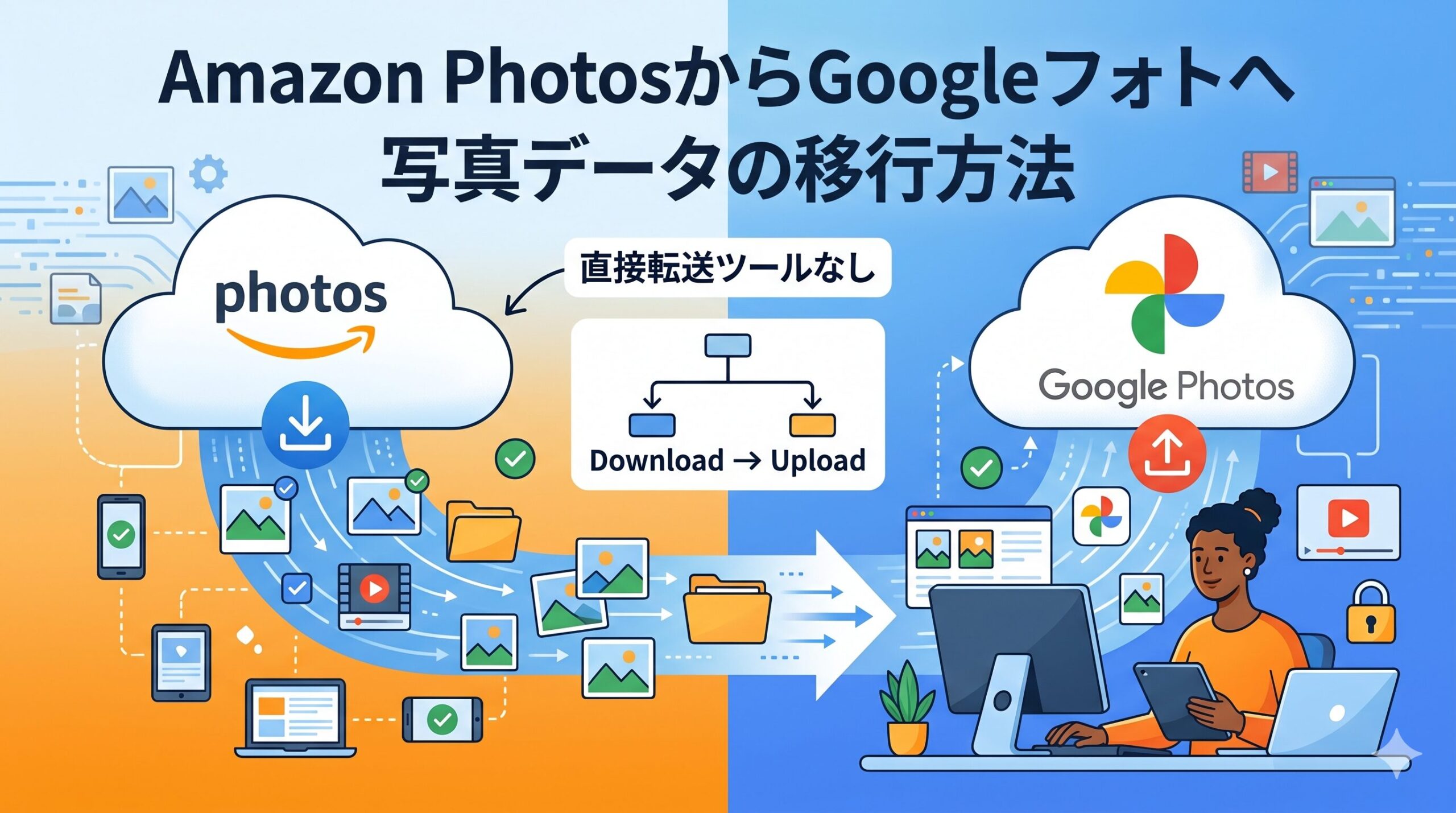
Amazonプライムを解約する予定がある、あるいはGoogleフォトに乗り換えたいと考えている方にとって、Amazonフォトに保存している写真・動画をどうやってGoogleフォトに移すかは大きな課題です。
残念ながら、AmazonフォトとGoogleフォトの間には公式の直接移行ツールが存在しません。
そのため、「Amazonフォトからダウンロード→Googleフォトへアップロード」という手順を自分で行う必要があります。
本記事では、AmazonフォトのデータをPCにダウンロードする方法から、Googleフォトへのアップロード手順まで、順を追って解説します。
移行前に確認しておくこと
作業を始める前に、以下の点を確認・準備しておきましょう。
| 確認項目 | 内容 |
|---|---|
| Amazonフォトのデータ量 | 写真・動画の枚数や容量を把握しておく。データが多いほどダウンロード・アップロードに時間がかかる |
| PCの空き容量 | Amazonフォトのデータを一時的にPC上に保存するため、十分な空き容量が必要。写真のみなら比較的軽量だが、動画が多い場合は数十GB以上になることも |
| Googleアカウントの空き容量 | Googleフォトは無料で15GBまで。それ以上はGoogle Oneの有料プランが必要(100GB:月額250円、200GB:月額380円など) |
| 通信環境 | 大量データの移行は時間がかかるため、安定したWi-Fi環境または有線LAN推奨。モバイル回線での作業は不向き |
| Amazonプライムの解約タイミング | プライムを解約するとAmazonフォトの写真保存は5GB上限になる。解約前にすべてのデータのダウンロードを完了させること |
動画の扱いに注意:Amazonフォトは写真が容量無制限ですが、動画は5GBまでの制限があります。一方、Googleフォトは写真・動画を合わせて15GBまでが無料です。動画が多い場合は事前に容量を確認しておきましょう。
【STEP1】AmazonフォトのデータをPCにダウンロードする
AmazonフォトのデータをPCにダウンロードする方法は、大きく2つあります。
ブラウザ版(Web)からダウンロードする方法
少量の写真を選んでダウンロードしたい場合や、デスクトップアプリを使いたくない場合はこちらの方法が便利です。
1.ブラウザでAmazon Photosにアクセスします。
(https://www.amazon.co.jp/photos)
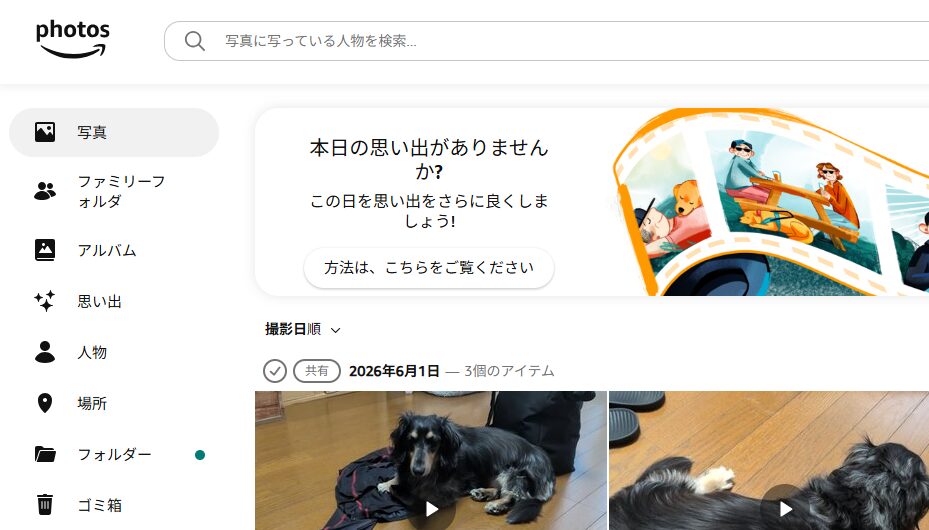
2.Amazonアカウントにログインします。
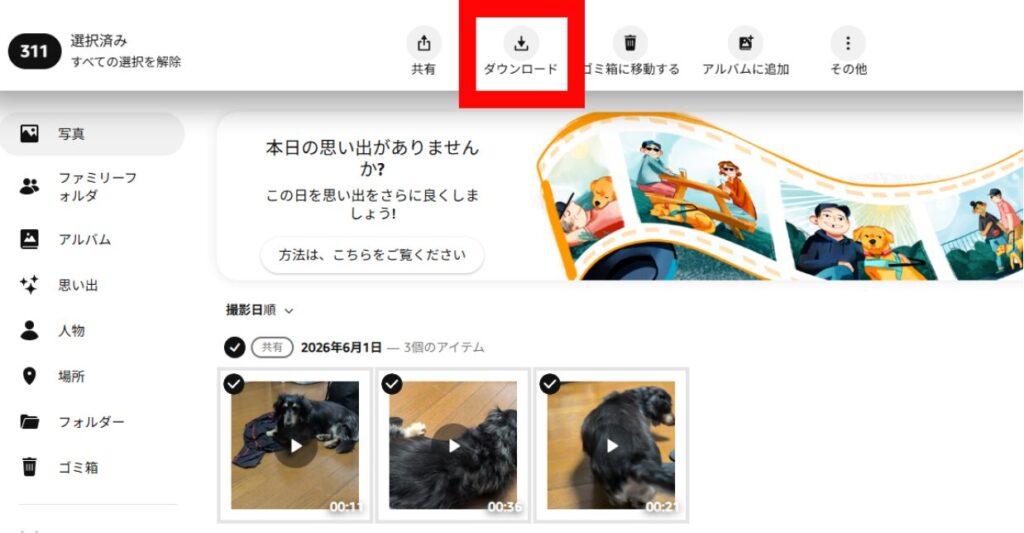
3.写真のチェックを入れます。
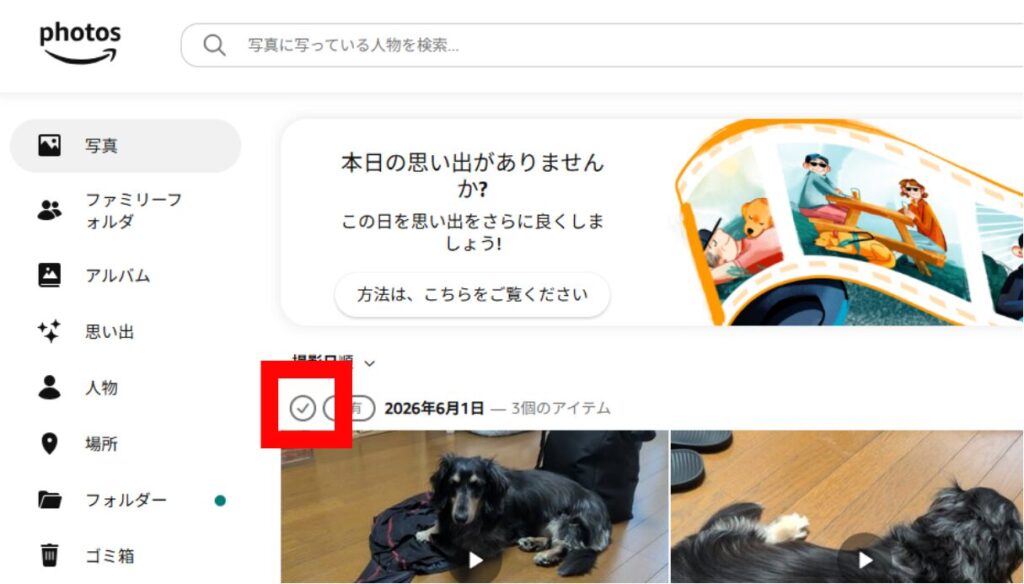
4.画面左上の「すべて選択」をクリックします。
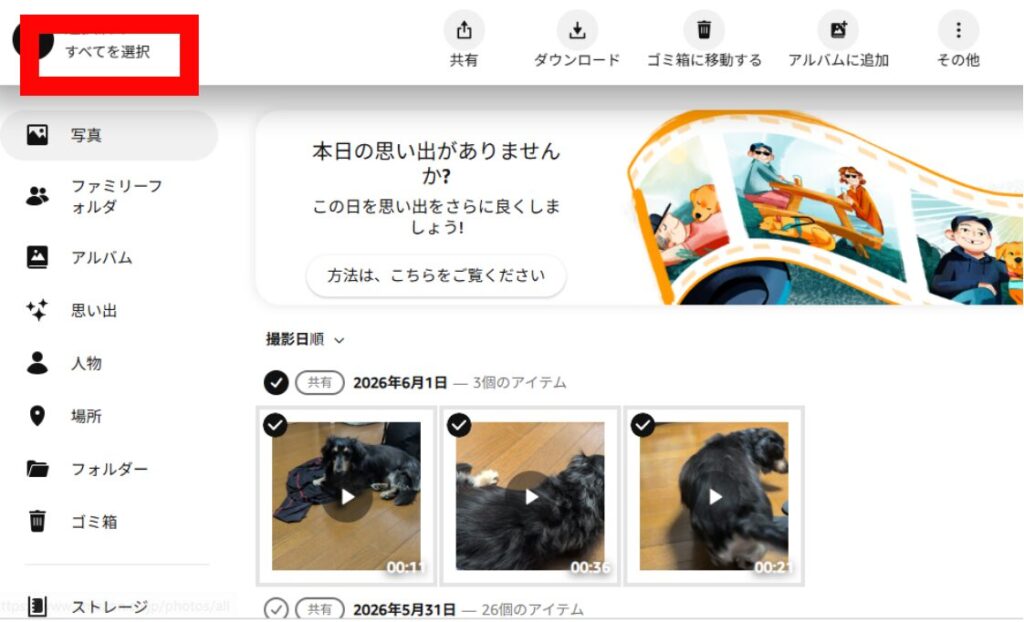
5.上部に表示される「ダウンロード」ボタンをクリックします。
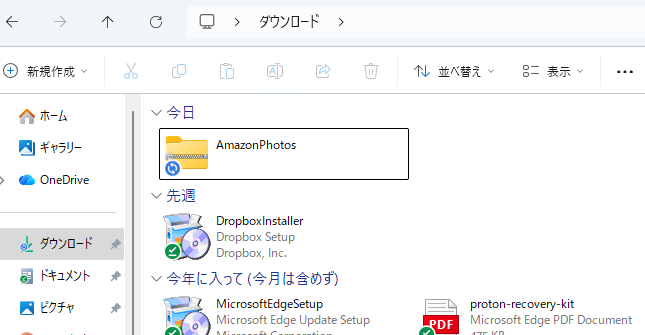
6.ZIP形式でPCのダウンロードフォルダに保存されます。
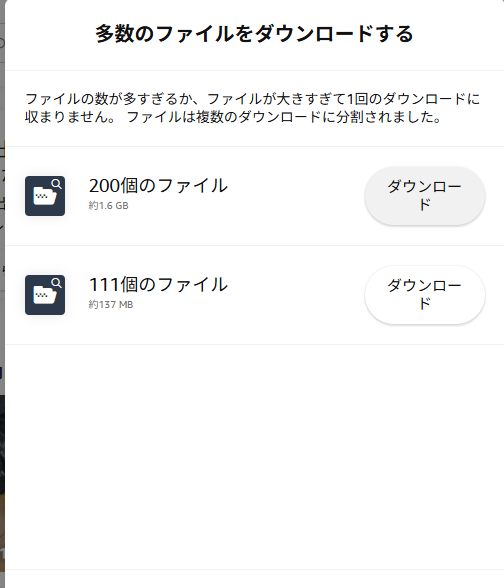
写真の枚数が多い場合は、ZIPファイルが自動的に分割されます。分割された場合は、すべてのZIPファイルをダウンロードしてから解凍してください。
アルバム単位でダウンロードしたい場合は、「アルバム」メニューから対象アルバムを開き、同様の手順で「すべて選択」→「ダウンロード」を行います。
デスクトップアプリからダウンロードする方法
写真の枚数が非常に多い場合は、Amazonフォトのデスクトップアプリを使うと効率よくダウンロードできます。
- Amazon Photosのデスクトップアプリをインストールします。
(Amazonの公式サイト「Amazon Photos」のページからダウンロード可能) - アプリを起動してAmazonアカウントにログインします。
- 左メニューの「ダウンロード」をクリックします。
- 「フォルダをダウンロード」→「すべて」を選択します。
- 「ダウンロード先」をクリックして、保存先のフォルダを指定します。
- ダウンロードが開始されます。完了まで写真の枚数によって数分〜数時間かかります。
ダウンロード速度の制限について:デスクトップアプリの設定から「同時ダウンロード数」と「1ファイルあたりのダウンロード速度」を制限できます。大量のダウンロード中もインターネットを快適に使いたい場合は、速度制限を設定しておきましょう。
【STEP2】ダウンロードしたデータを確認・整理する
ダウンロードが完了したら、アップロード前にデータを確認しておきましょう。
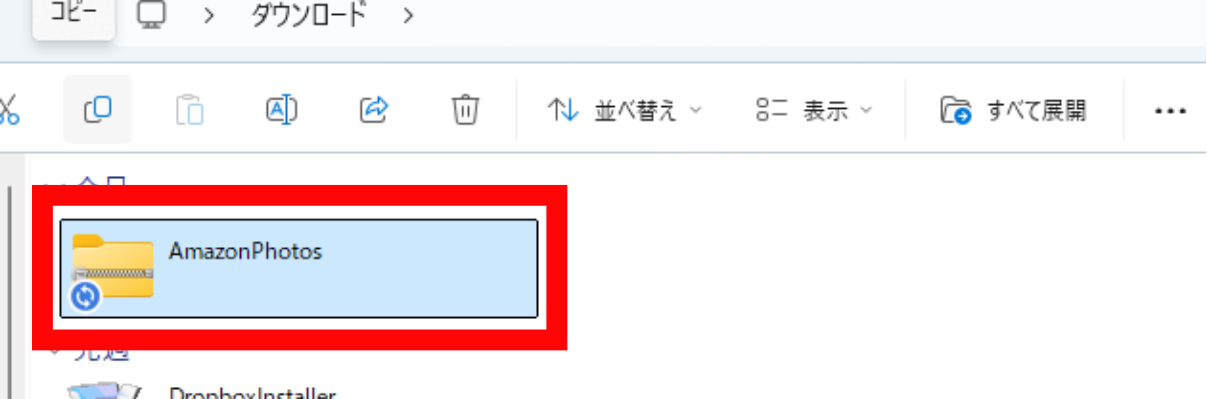
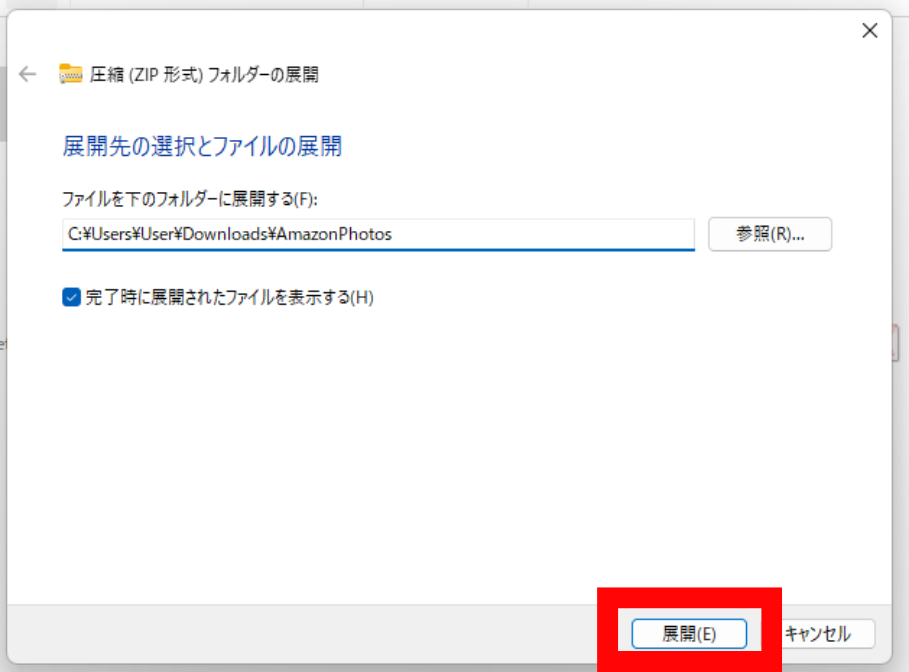
- ZIPファイルを解凍する:ブラウザ版でダウンロードした場合はZIP形式になっています。Windowsの場合は右クリック→「すべて展開」、Macの場合はダブルクリックで解凍できます。
 →
→ →
→
- フォルダ構成を確認する:デスクトップアプリでダウンロードした場合は、Amazonフォト上のフォルダ構成がそのままPCに保存されます。
- ファイルが揃っているか確認する:ダウンロード中にエラーが発生したファイルがないか、枚数を大まかに確認しておくと安心です。
 →
→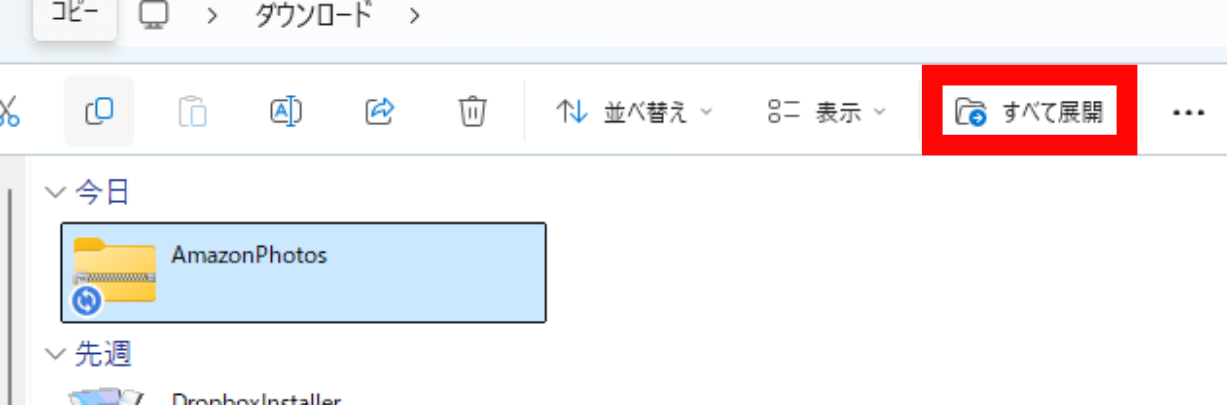 →
→
注意:Amazonフォトのアルバム情報(アルバム名・グルーピング)はダウンロードデータには引き継がれません。アルバム構成をGoogleフォトでも再現したい場合は、アルバムごとにフォルダを分けてダウンロードし、後でGoogleフォトにアルバムとして整理する必要があります。
【STEP3】Googleフォトにデータをアップロードする
PCにダウンロードした写真・動画をGoogleフォトにアップロードします。方法は2つあります。
ブラウザ(Web)からアップロードする方法
数百枚程度であれば、ブラウザから直接アップロードするのが手軽です。
- ブラウザでGoogleフォトにアクセスしてログインします。
(https://photos.google.com/) - 右上の「アップロード」ボタンをクリックします。
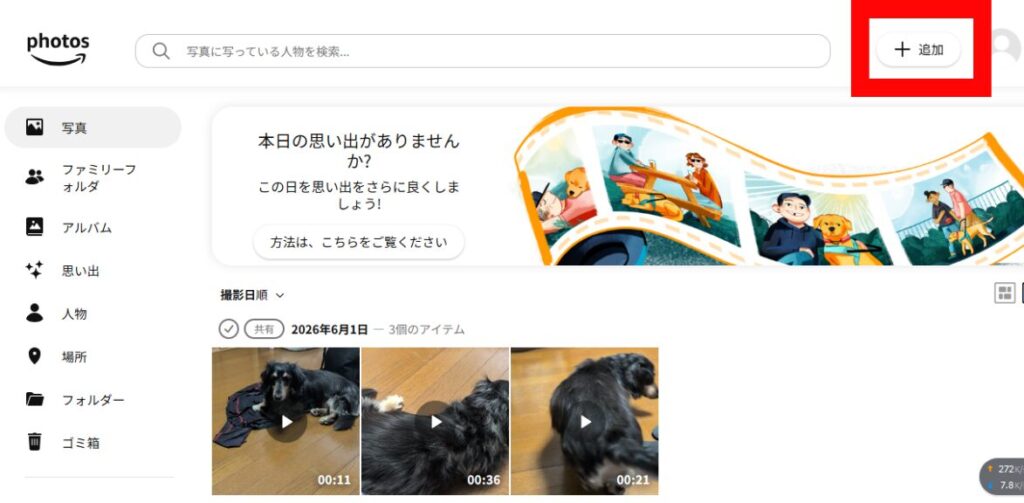
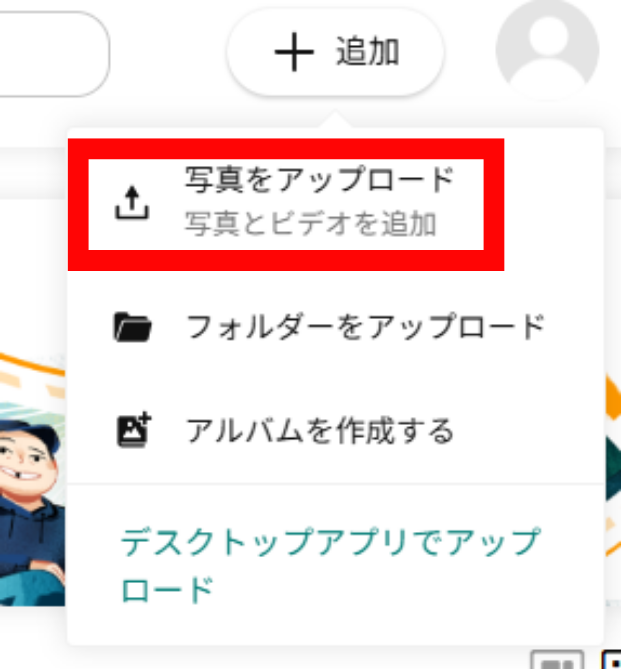
3.Amazonフォトをクリックし、「開く」をクリックします。
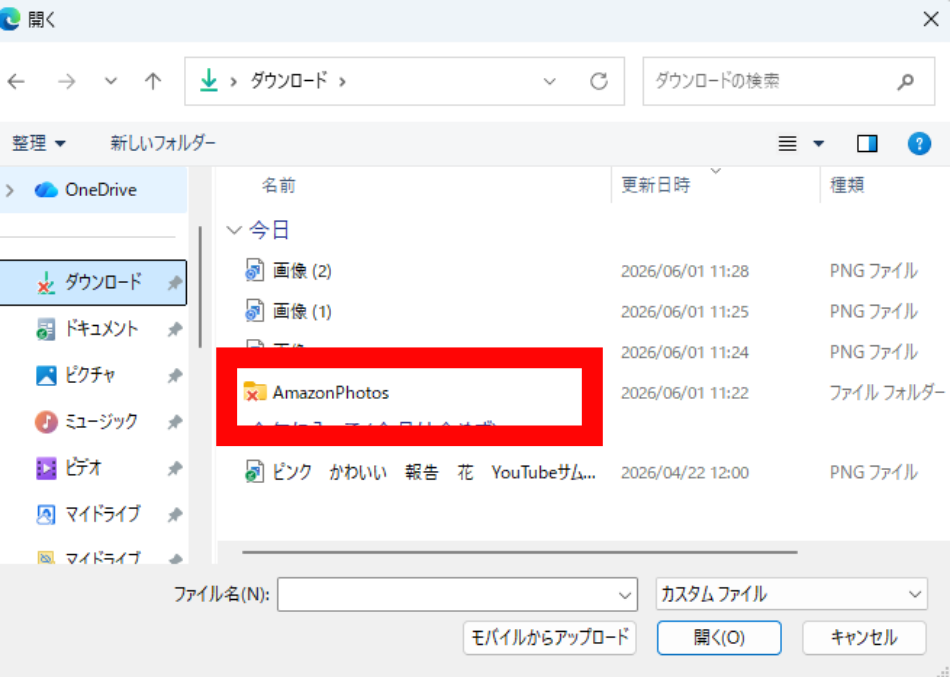
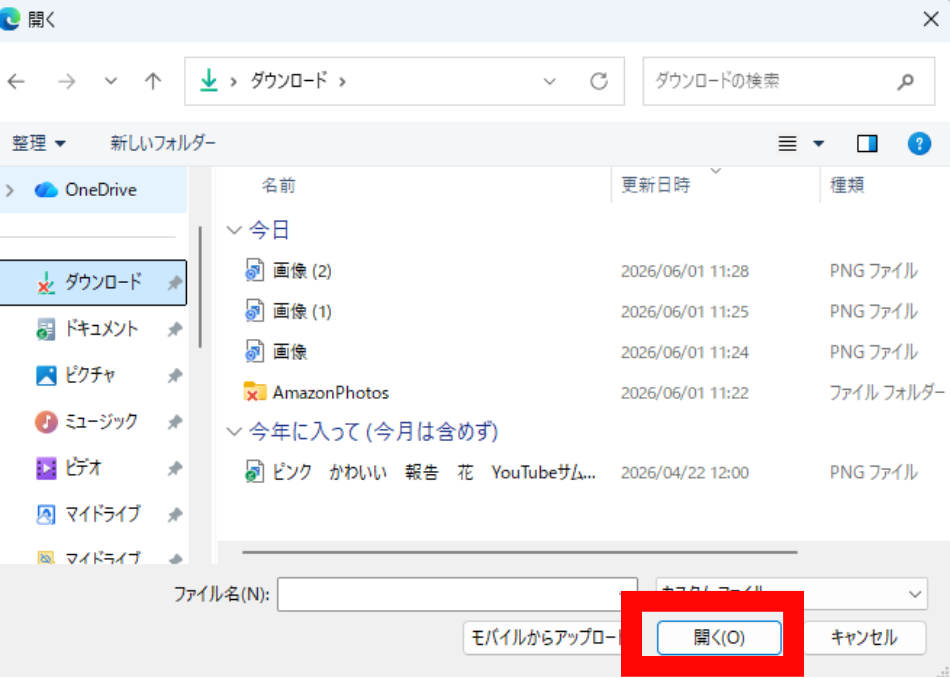
4.アップロードが開始されます。左下にアップロード状況が表示されます。完了まで枚数や回線速度によって数分〜数時間かかります。
フォルダをまるごとドラッグ&ドロップでGoogleフォトの画面に移動してアップロードすることもできます。ファイルが多い場合はこちらが便利です。
パソコン版Googleドライブを使って自動同期する方法
写真の枚数が非常に多い場合や、バックグラウンドでアップロードを進めたい場合は、「パソコン版Googleドライブ」(旧:バックアップと同期)を使う方法が便利です。
1.パソコン版Googleドライブをインストールします。
(Windowsインストーラーのダウンロード)
2.インストール後、Googleアカウントでログインします。
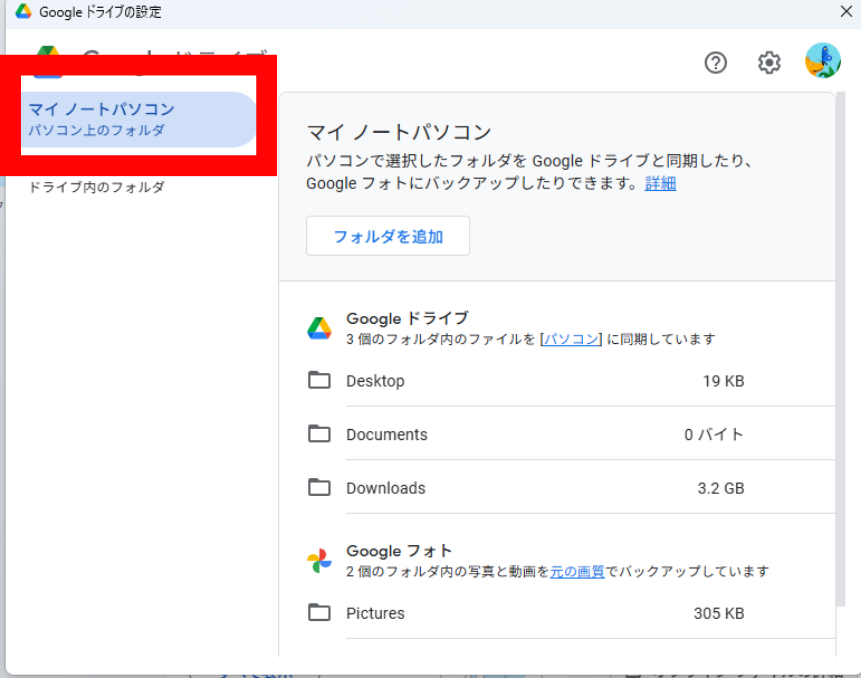
3.タスクトレイのGoogleドライブアイコン→歯車アイコン→「設定」を開きます。
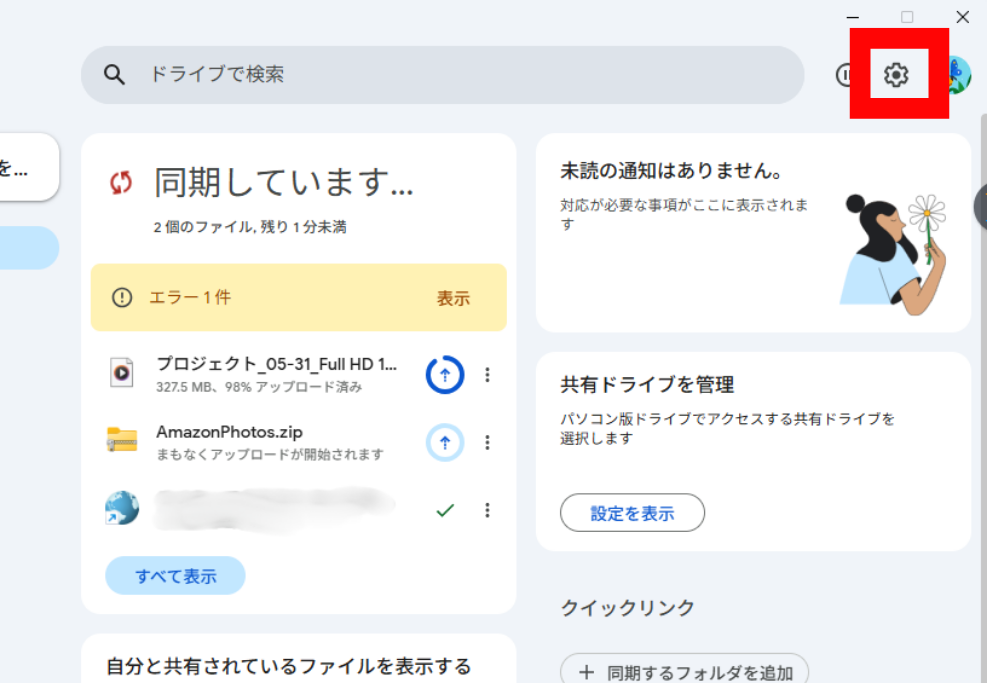
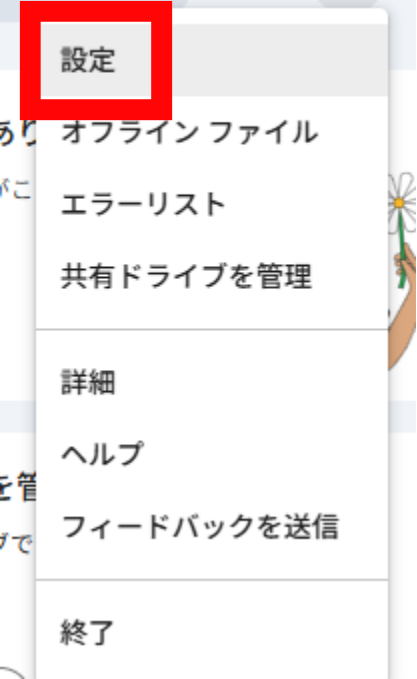
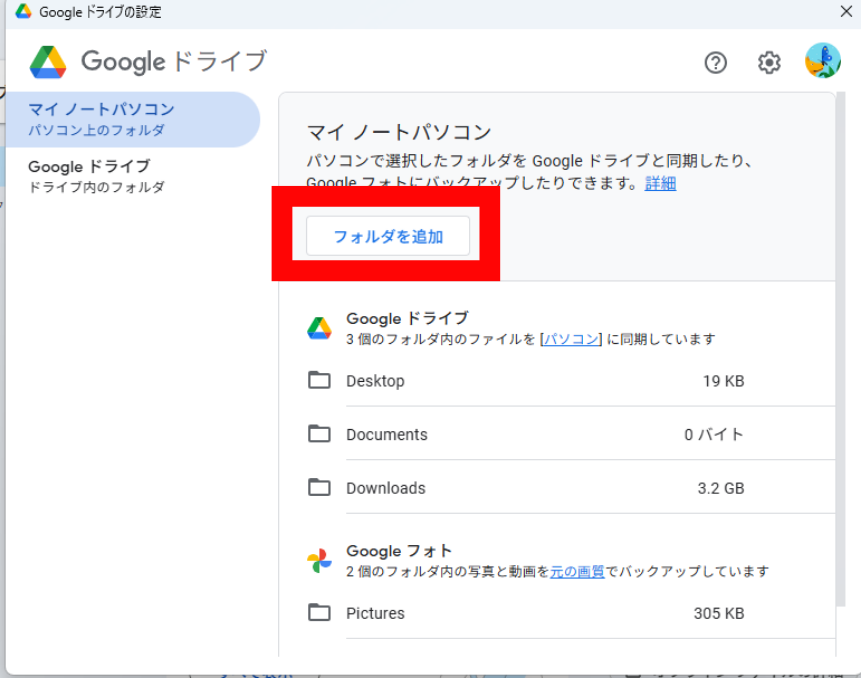
4.「マイパソコン」→「フォルダを追加」をクリックします。
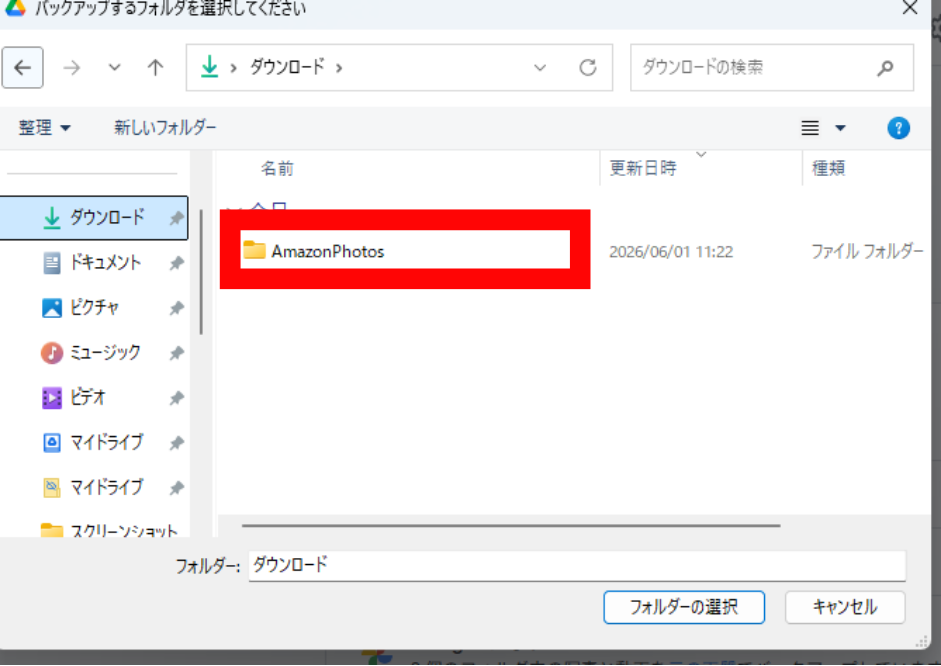
5.Amazonフォトからダウンロードした写真フォルダを選択します。
6.「Googleドライブと同期する」にチェックを入れて「完了」をクリックします。
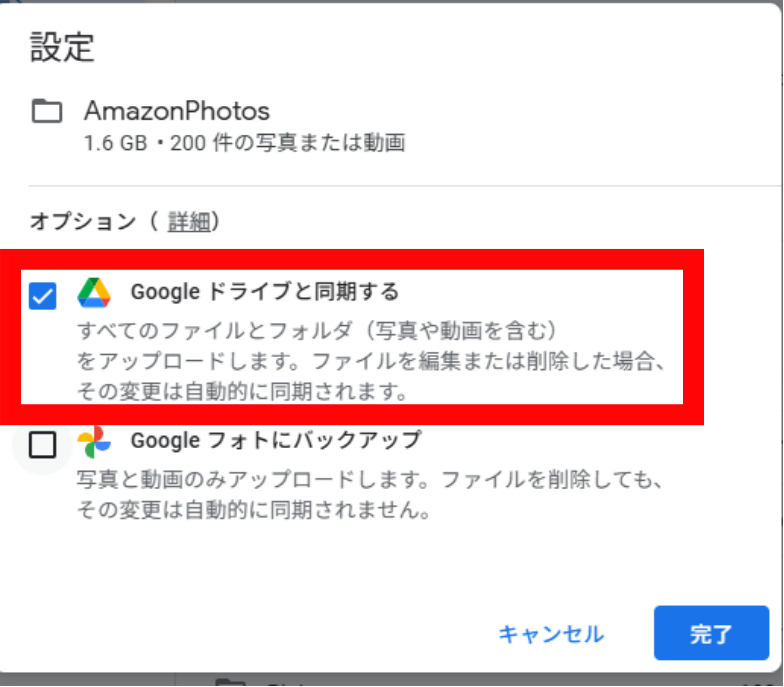
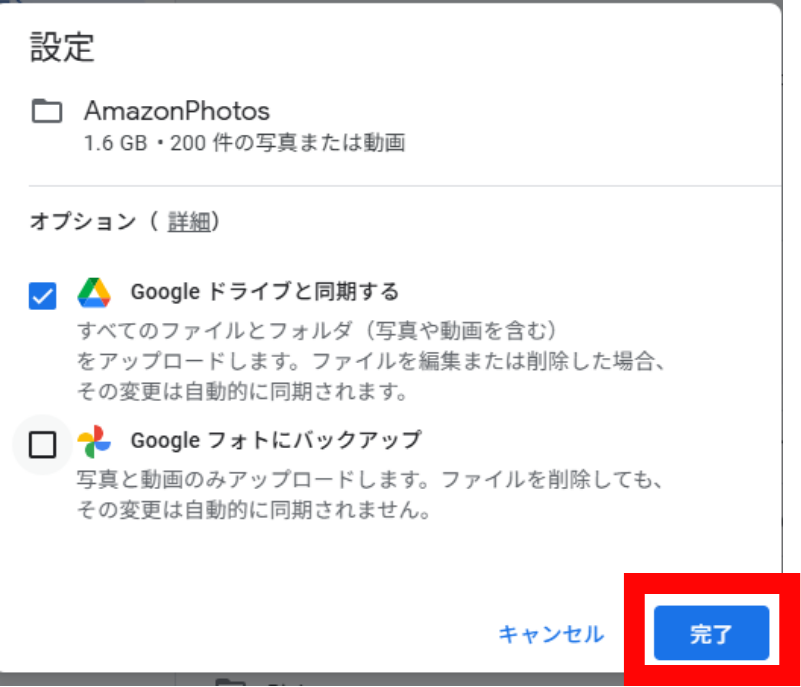
設定が完了すると、指定したフォルダの写真がバックグラウンドで自動的にGoogleフォトへアップロードされます。
パソコン版Googleドライブを使ってアップロードした写真は、Googleフォトの「パソコン」セクションに表示されます。「フォト」タブ(タイムライン表示)にも日付順に反映されます。
移行時の注意点
アルバム構成は引き継がれない
Amazonフォトで作成したアルバムの構成は、Googleフォトには自動で移行されません。アルバムを再現したい場合は、Googleフォトでアルバムを手動で作成し、写真を追加する必要があります。
撮影日時の情報(Exifデータ)は基本的に保持される
写真ファイルに埋め込まれたExifデータ(撮影日時・カメラ機種・GPS情報など)はダウンロードしてもそのまま保持されます。Googleフォトは撮影日時を元にタイムラインを表示するため、アップロード後も正しい日付で整理されます。
動画は容量に注意
Googleフォトの無料容量は15GBで、写真・動画が合算されます。動画ファイルは容量が大きいため、大量の動画を移行する場合はGoogle Oneへのアップグレードが必要になることがあります。
Amazonプライム解約前に完了させる
Amazonプライムを解約すると、Amazonフォトの保存容量は5GBに制限されます(写真も含めて)。プライム解約を予定している場合は、必ず解約前にすべてのデータのダウンロードを完了させてください。
移行後はAmazonフォトのデータを削除するか確認する
Googleフォトへの移行が完了し、内容を確認できたら、Amazonフォト側のデータを削除するか検討しましょう。削除する場合は、Amazonフォトのゴミ箱に移動後、90日後に完全削除されます(ゴミ箱から手動で完全削除も可能)。
よくある疑問
Q. AmazonフォトからGoogleフォトへ直接転送するツールはありますか?
A. 現時点では、AmazonフォトとGoogleフォトを直接つなぐ公式ツールは存在しません。サードパーティのクラウド管理サービス(MultCloudなど)を使う方法もありますが、安全性・信頼性を十分に確認した上でご利用ください。基本的には「ダウンロード→アップロード」の手順が最も確実です。
Q. ダウンロードにどれくらい時間がかかりますか?
A. 写真の枚数と回線速度によります。数百枚程度であれば数分〜30分程度で完了しますが、数万枚規模になると数時間〜翌日にかかる場合もあります。時間に余裕があるときに作業するか、就寝前に開始しておくのがおすすめです。
Q. Googleフォトへのアップロードで写真の画質は下がりますか?
A. Googleフォトには「元の画質」と「節約画質」の2種類の保存設定があります。「元の画質」を選ぶとオリジナルファイルそのままで保存されます(容量を消費)。「節約画質」は若干圧縮されますが視覚的にはほぼ差がありません。移行時はどちらの設定で保存するか、アップロード前にGoogleフォトの設定で確認しておきましょう。
Q. アップロード中にエラーが出た場合はどうすればいいですか?
A. ブラウザからのアップロードは一度に大量のファイルを選択するとエラーになることがあります。その場合は、フォルダを分けて少量ずつアップロードするか、パソコン版Googleドライブを使った自動同期の方法を試してみてください。
Q. スマートフォンだけで移行することはできますか?
A. データ量が少なければ可能ですが、基本的にはPCを使った作業を推奨します。スマートフォンで行う場合は、Amazonフォトアプリからフォルダ・アルバムを選んで「シェア」→Googleフォトアプリへ共有する方法が考えられますが、大量の写真には不向きです。また通信料がかかるため、必ずWi-Fi環境下で行ってください。
まとめ
AmazonフォトからGoogleフォトへのデータ移行は、大きく3つのステップで行います。
- Amazonフォトからダウンロード:ブラウザの「すべて選択→ダウンロード」、またはデスクトップアプリから一括ダウンロード。
- データを確認・整理:ZIPを解凍し、ファイルが揃っているか確認する。
- Googleフォトへアップロード:ブラウザから直接アップロード、またはパソコン版Googleドライブで自動同期。
直接転送ツールがないため手間はかかりますが、手順自体はシンプルです。特にAmazonプライムの解約を予定している方は、解約前にデータのダウンロードを済ませることが最重要ポイントです。時間と容量に余裕を持って、落ち着いて作業を進めましょう。



コメント