Dropboxでは、削除したファイルやフォルダを一定期間内であれば復元することができます。
また「バージョン履歴」機能を使えば、ファイルの過去の状態に遡って内容を戻すことも可能です。
本記事では、ファイル・フォルダの削除方法から、削除済みファイルの復元手順、バージョン履歴を使った以前のバージョンへの戻し方まで、まとめて解説します。
Dropboxでファイルを削除するとどうなるか
Dropboxでファイルを削除した場合、すぐに完全消去されるわけではありません。削除されたファイルは一定期間「削除済みファイル」として保管され、その期間内であれば復元が可能です。
| 状態 | 内容 |
|---|---|
| 削除直後 | Dropboxの「削除済みファイル」に移動。ローカル(PC)上からも消える |
| 保管期間中 | dropbox.comの「削除済みファイル」から復元可能 |
| 保管期間終了後 | 完全削除され、復元不可になる |
| 「完全に削除」を実行した場合 | 即座に復元不可になる |
削除済みファイルの保管期間はプランによって異なります。無料のBasicプランでは30日間、有料プランではより長期間保管されます。詳しくはバージョン履歴の保存期間の表をご確認ください。
また、共有フォルダのファイルを復元できるのは、アクセス権が「編集可能」の場合のみです。「閲覧のみ」の権限では復元できません。
ファイル・フォルダを削除する方法
Web(dropbox.com)から削除する
※Google翻訳を使用しているため、多少表記が異なります。
1.ブラウザでdropbox.comにログインします。
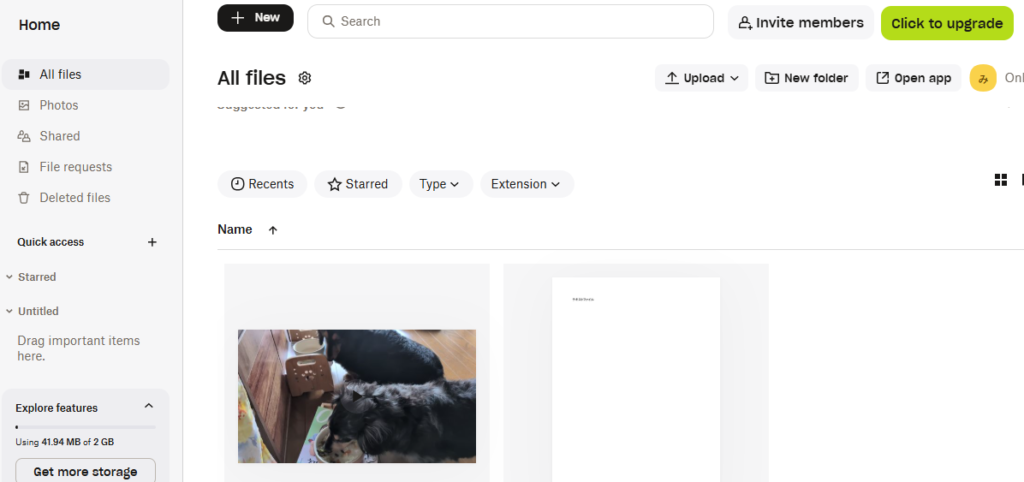
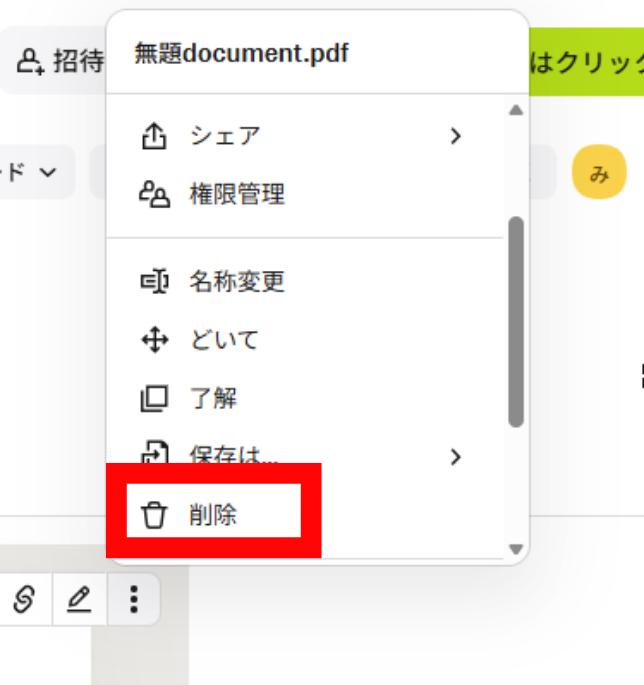
2.削除したいファイルまたはフォルダにカーソルを合わせます。
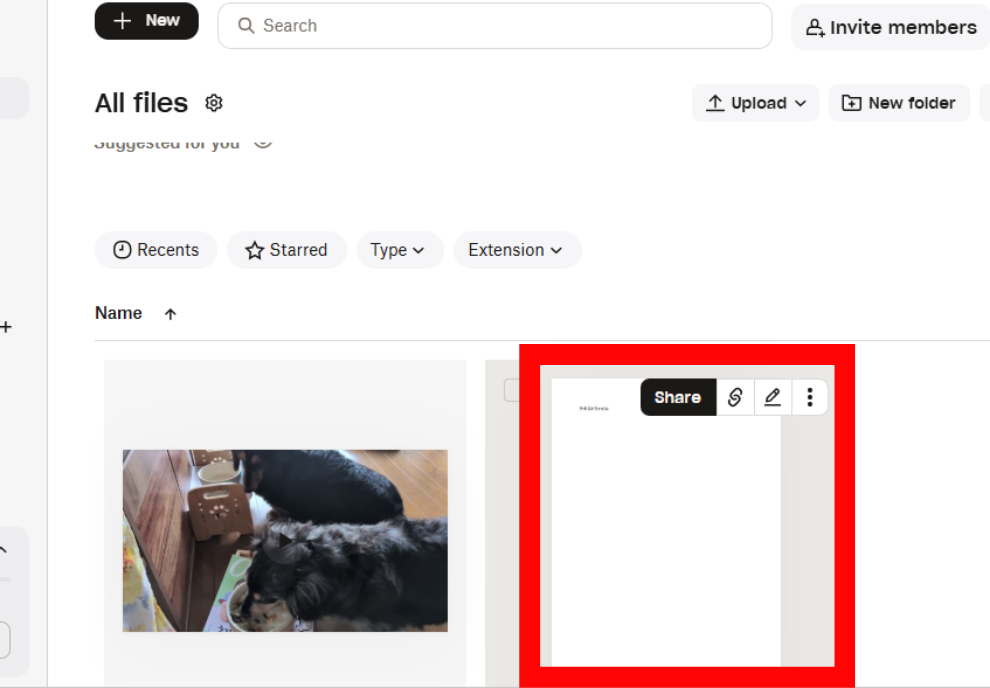
3.「…(その他のオプション)」をクリックします。
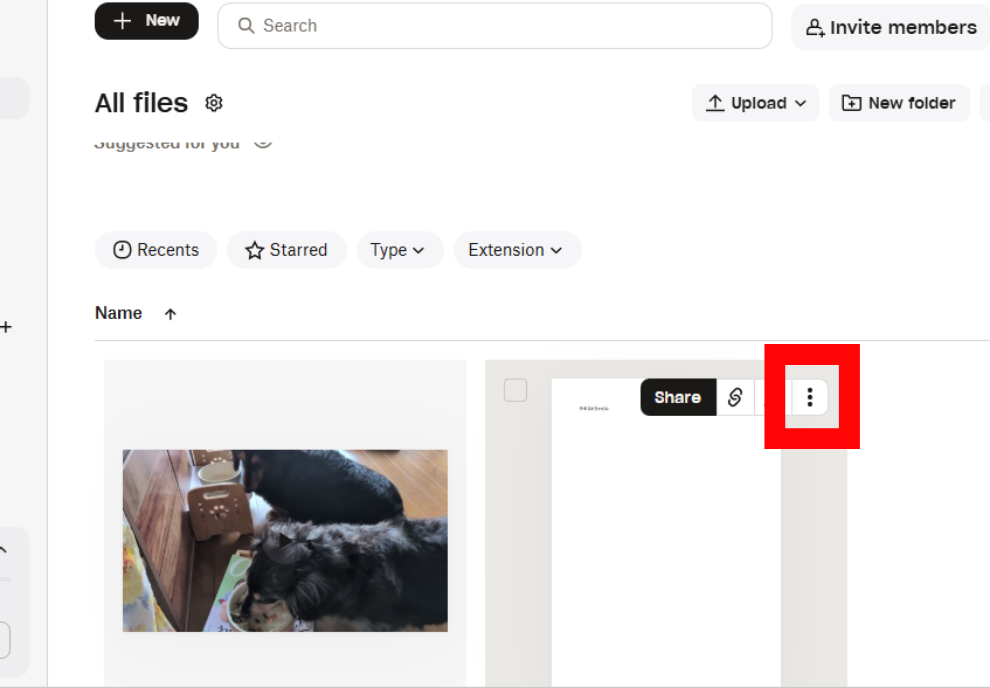
4.「削除」をクリックします。
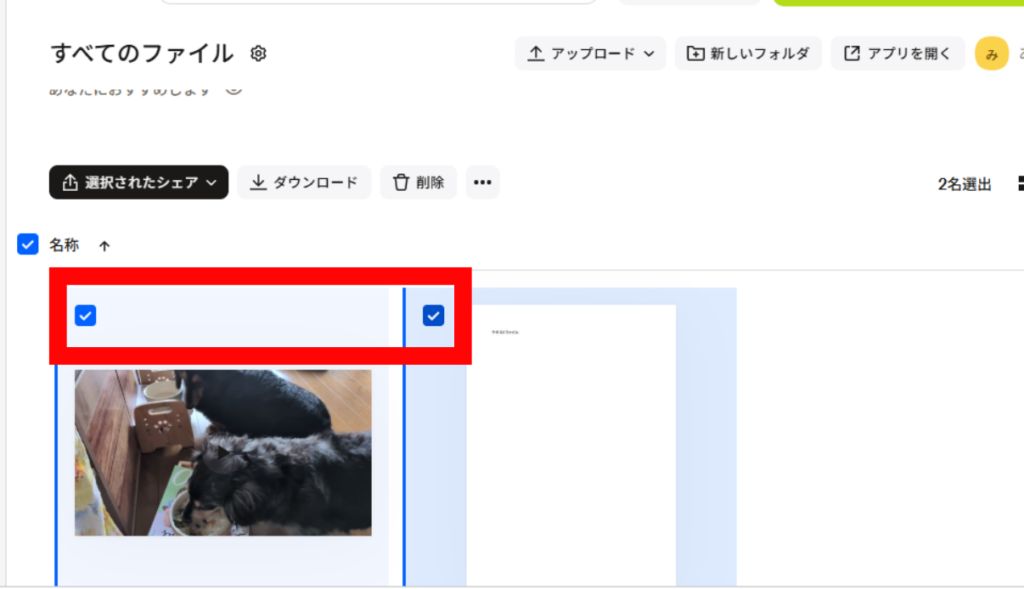
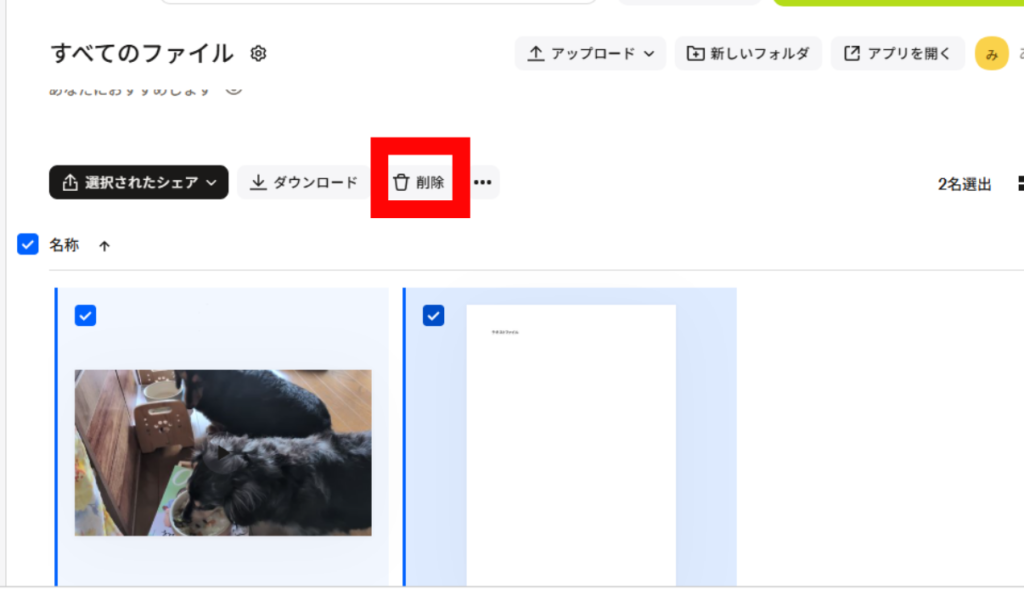
複数のファイルをまとめて削除したい場合は、チェックボックスで複数選択してから「削除」をクリックします。
デスクトップアプリから削除する
1.エクスプローラー(Windows)またはFinder(Mac)でDropboxフォルダを開きます。
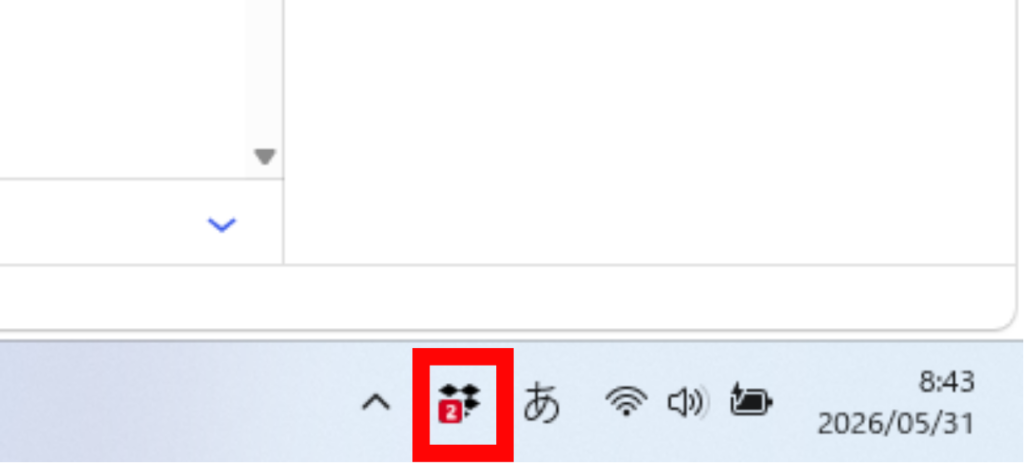
2.削除したいファイルまたはフォルダにカーソルを合わせます。
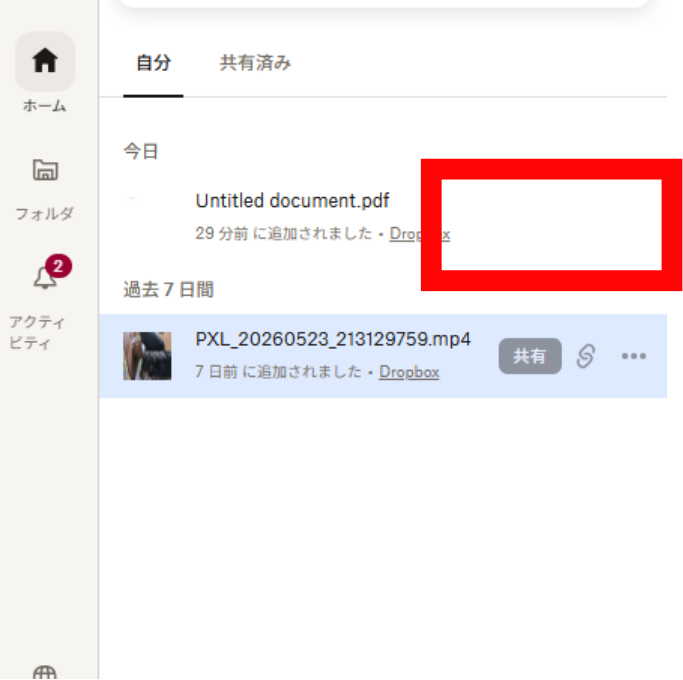
3.「…(その他のオプション)」をクリックします。
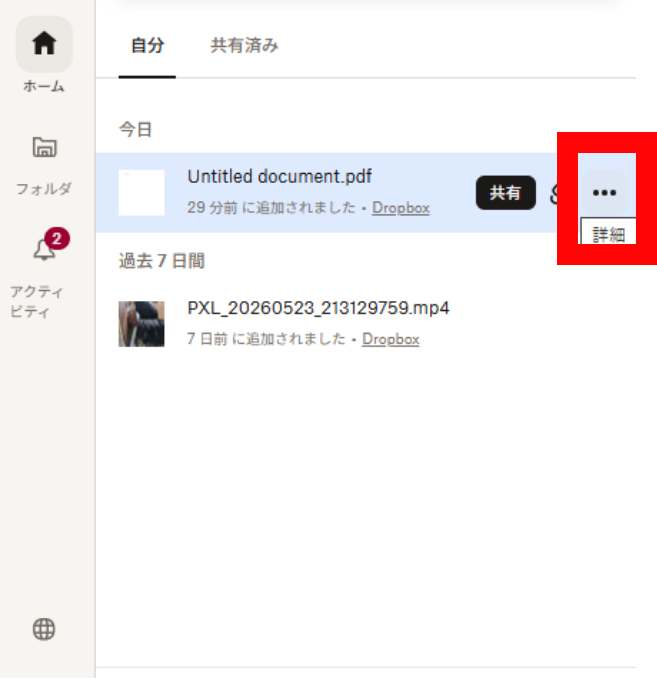
4.dropbox.comで表示か、エクスプローラで表示を選択します。
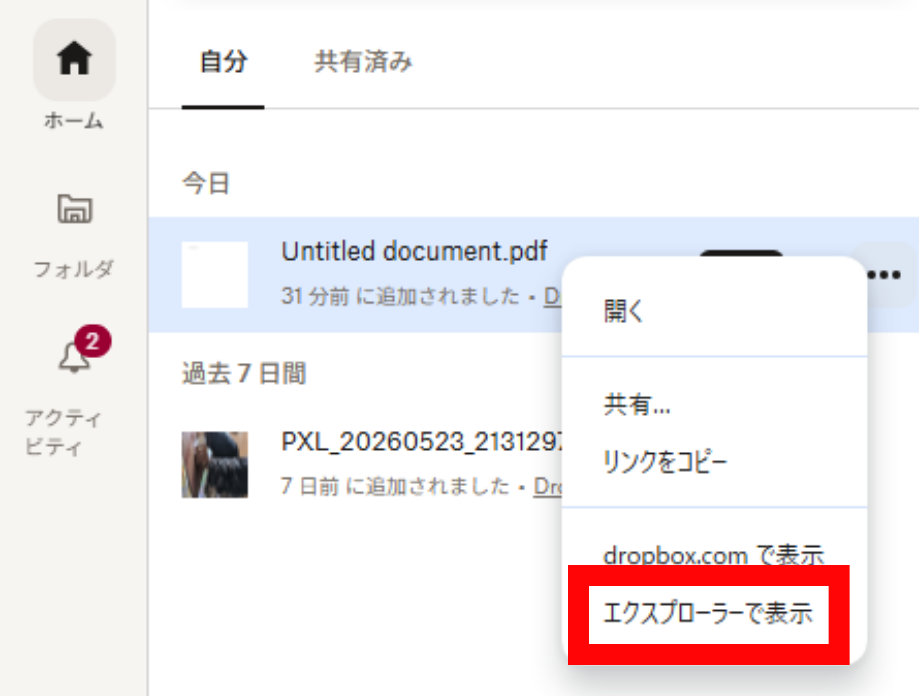
5.dropbox.comの場合は、先ほどの方法で削除します。
エクスプローラの場合は、該当のファイルを選択し、ごみ箱のアイコンをクリックします。
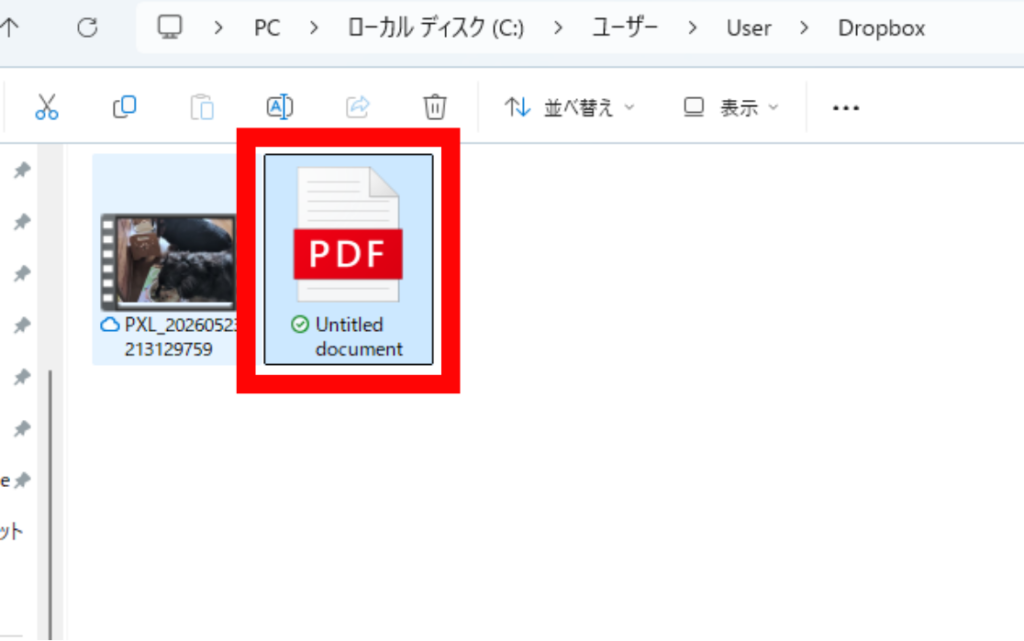
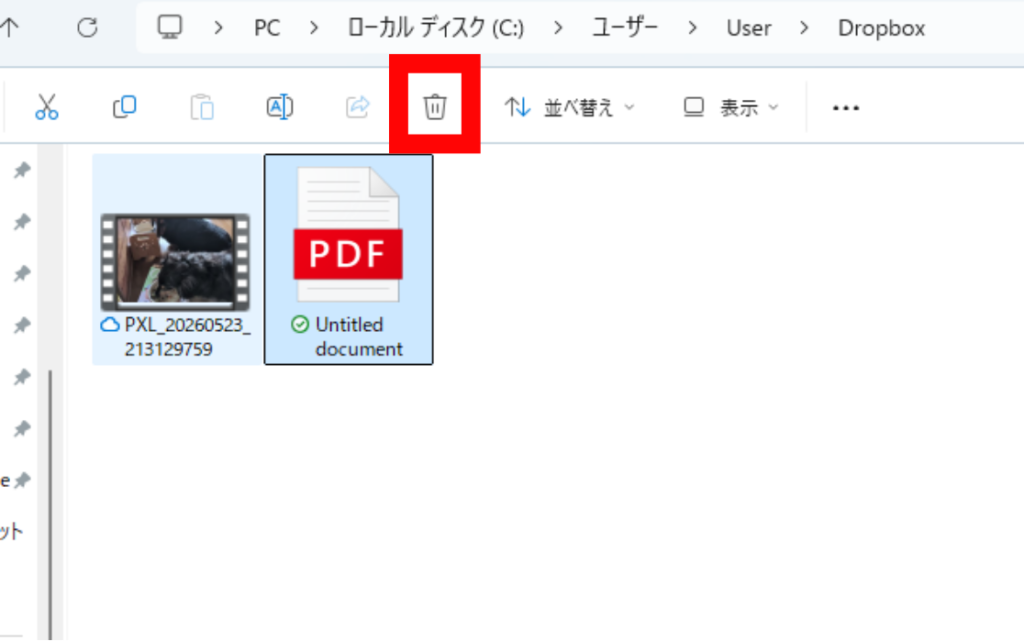
デスクトップアプリから削除した場合も、Dropboxサーバー上の「削除済みファイル」に移動し、dropbox.comから復元できます。PCのごみ箱からは復元できませんのでご注意ください。
スマートフォンアプリから削除する
1.Dropboxアプリを開き、削除したいファイルを開きます。
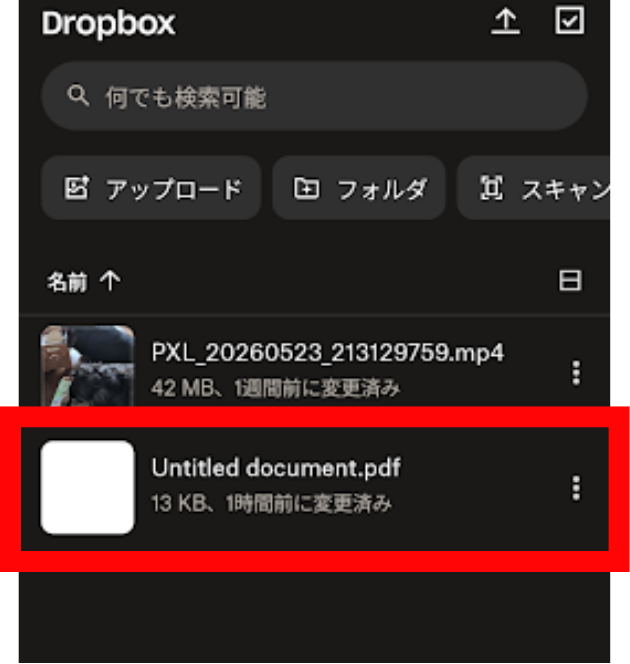
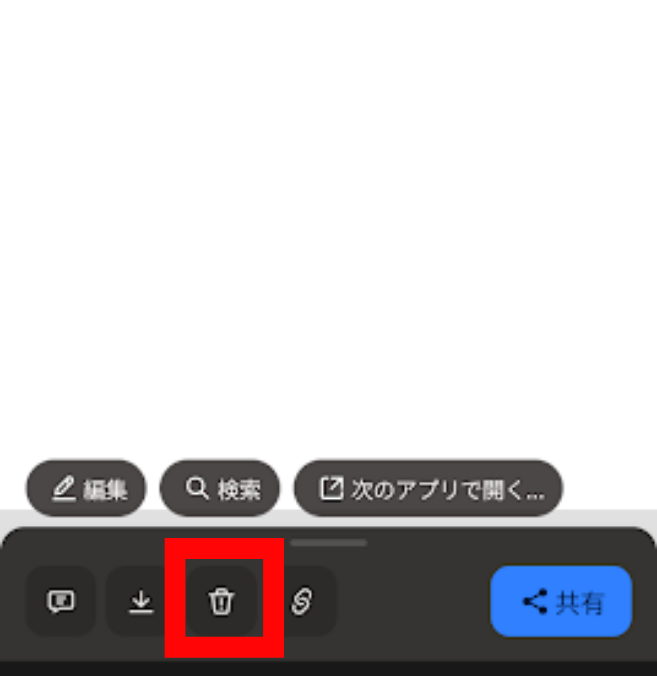
2.ゴミ箱のアイコンをタップします。
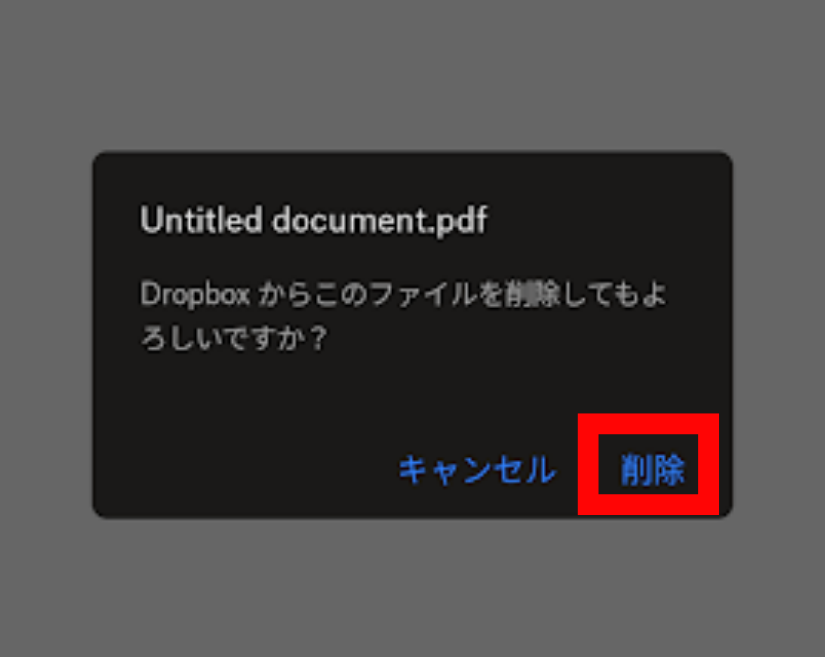
3.確認メッセージが表示されたら「削除」をタップして完了です。

削除したファイル・フォルダを復元する方法
Web(dropbox.com)から復元する
削除したファイルの復元はdropbox.comから行います。デスクトップアプリやスマートフォンアプリからは復元操作ができないため、必ずブラウザからアクセスしてください。
※Google翻訳を使用しているため、多少表記が異なります。
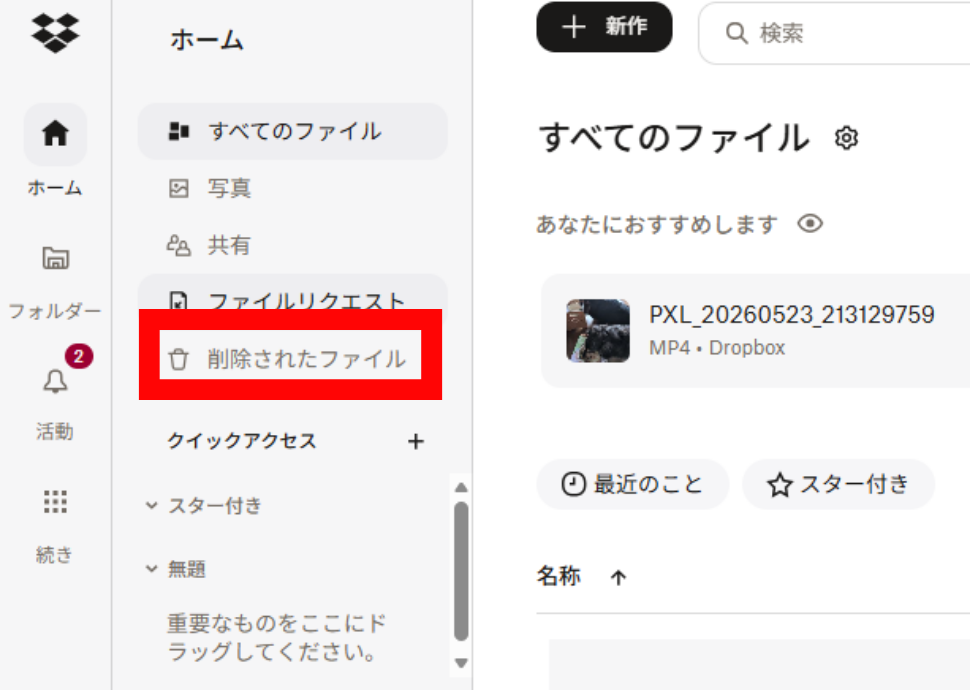
1.ブラウザでdropbox.comにログインし、左側のサイドバーで「削除したファイル」をクリックします。
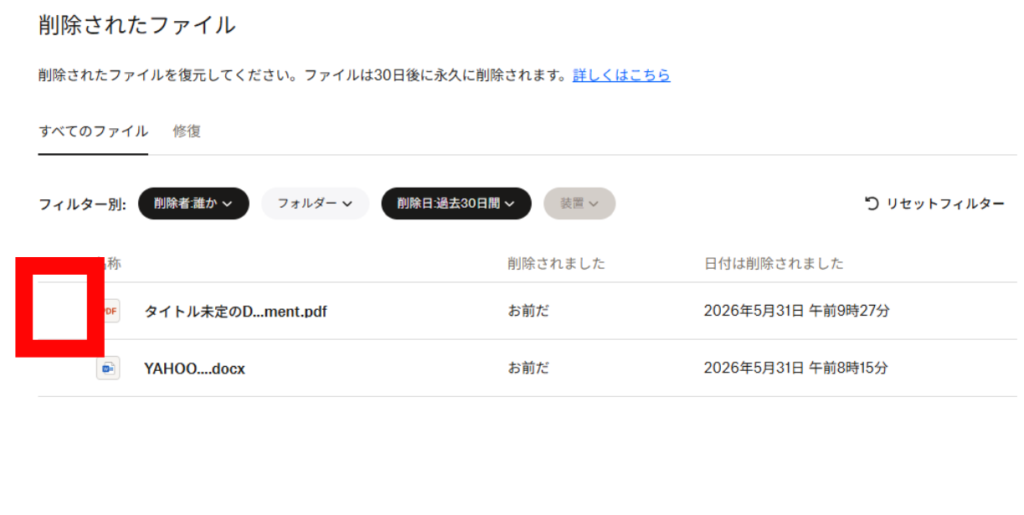
2.復元したいファイルまたはフォルダの名前をクリックして選択します。複数選択する場合はチェックボックスを使います。
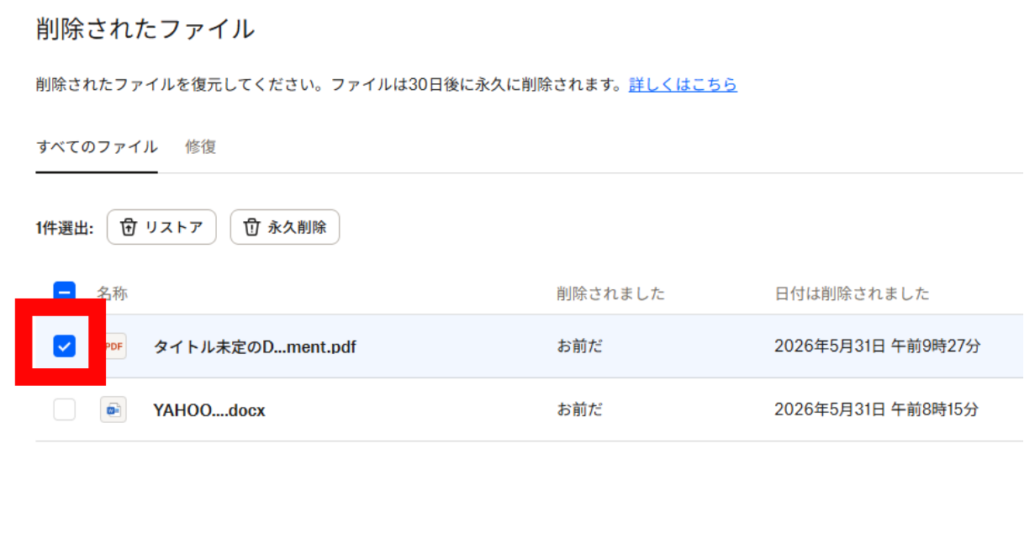
3.「復元」をクリックします。
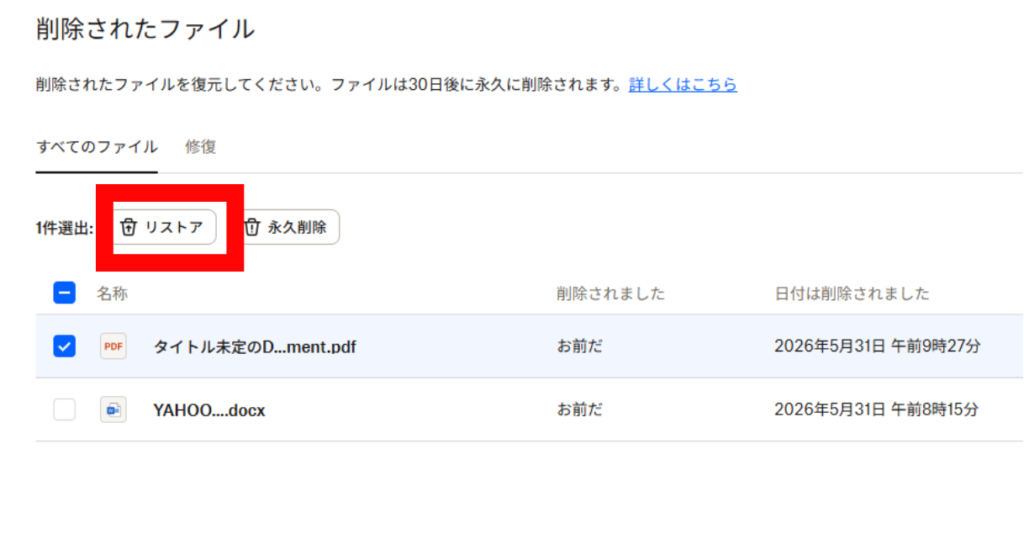
復元が完了すると、ファイルは削除前の元の場所に戻ります。
復元の進行状況は「ステータス」列にパーセンテージで表示されます。複数のアイテムを同時に復元している場合は、合計の進捗が1つのパーセンテージとして表示されます。
特定のフォルダ内から復元する
フォルダを開いたまま、そのフォルダ内で削除されたファイルだけを確認・復元することもできます。
1.dropbox.comで、削除したファイルが入っていたフォルダを開きます。
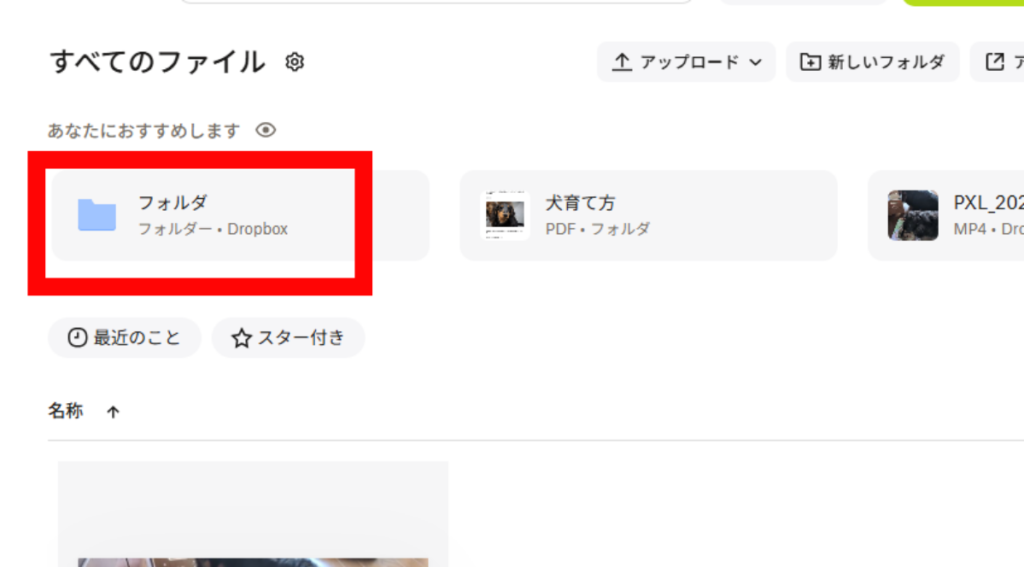
2.右上の歯車アイコン(⚙)をクリックします。
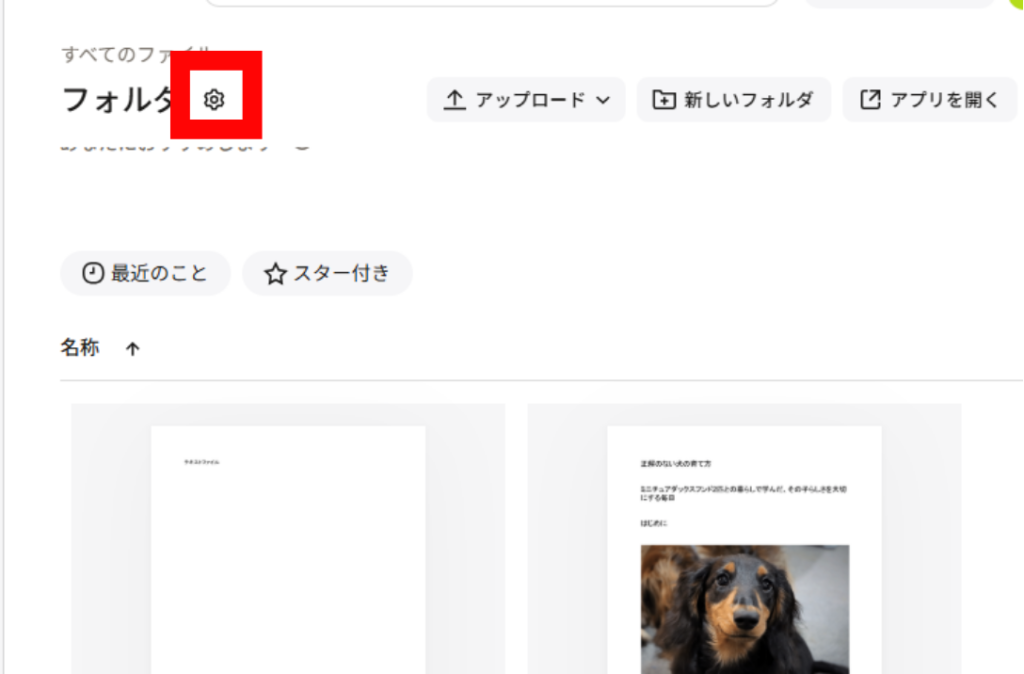
3.「フォルダ設定」を選択します。
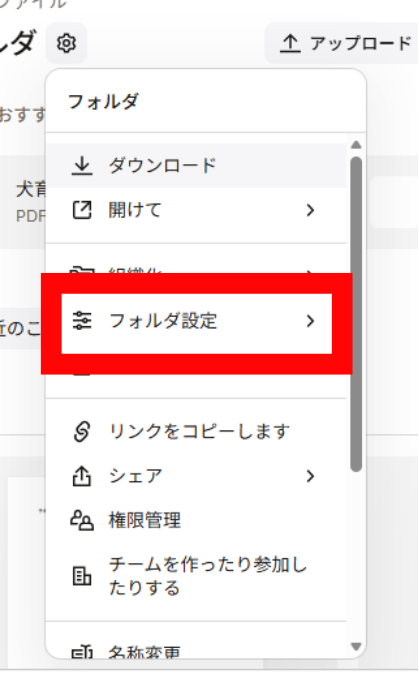
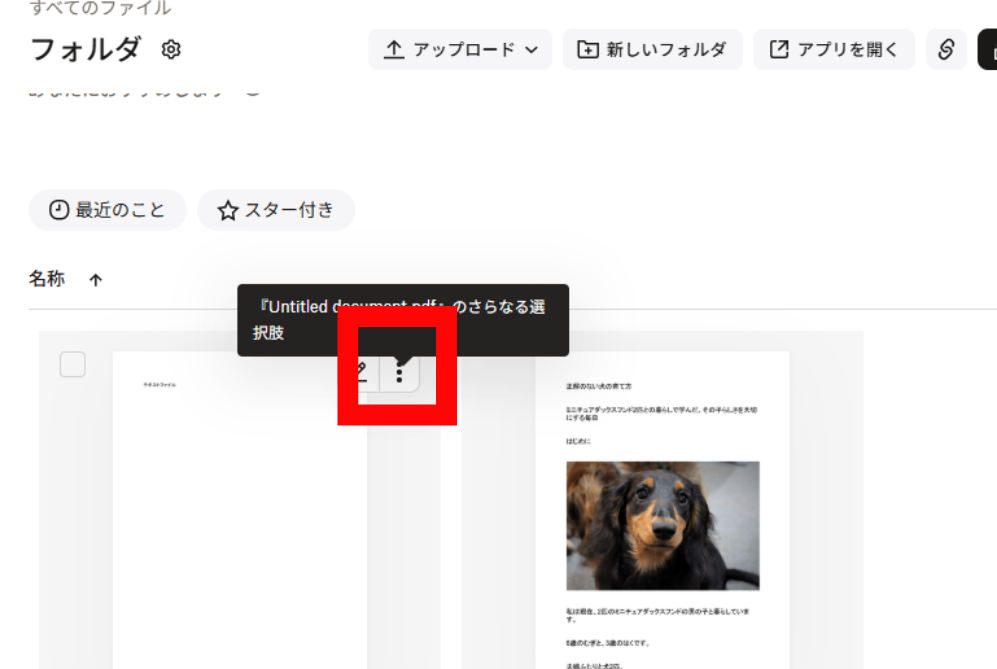
4.「削除済みファイルを表示」を選択します。
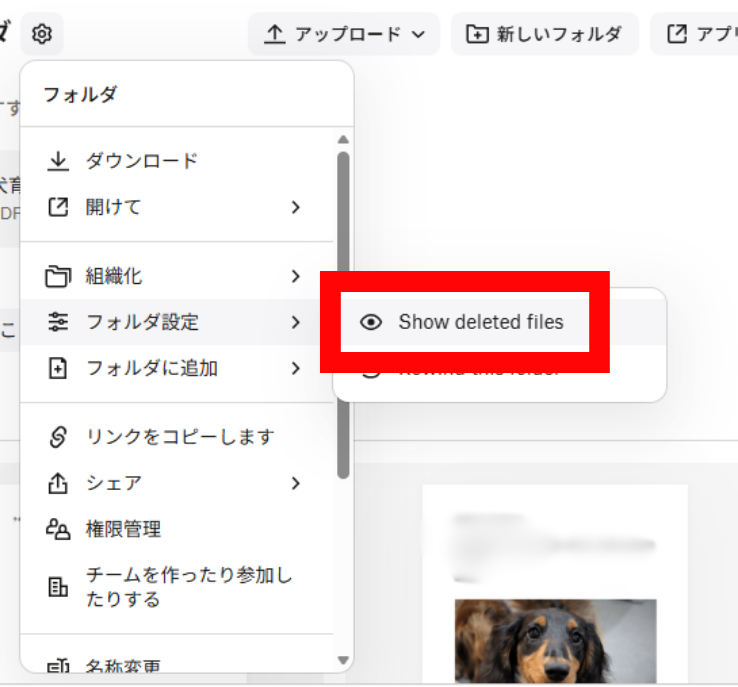
5.復元したいファイルを選択し、上部の「…(その他)」をクリックします。
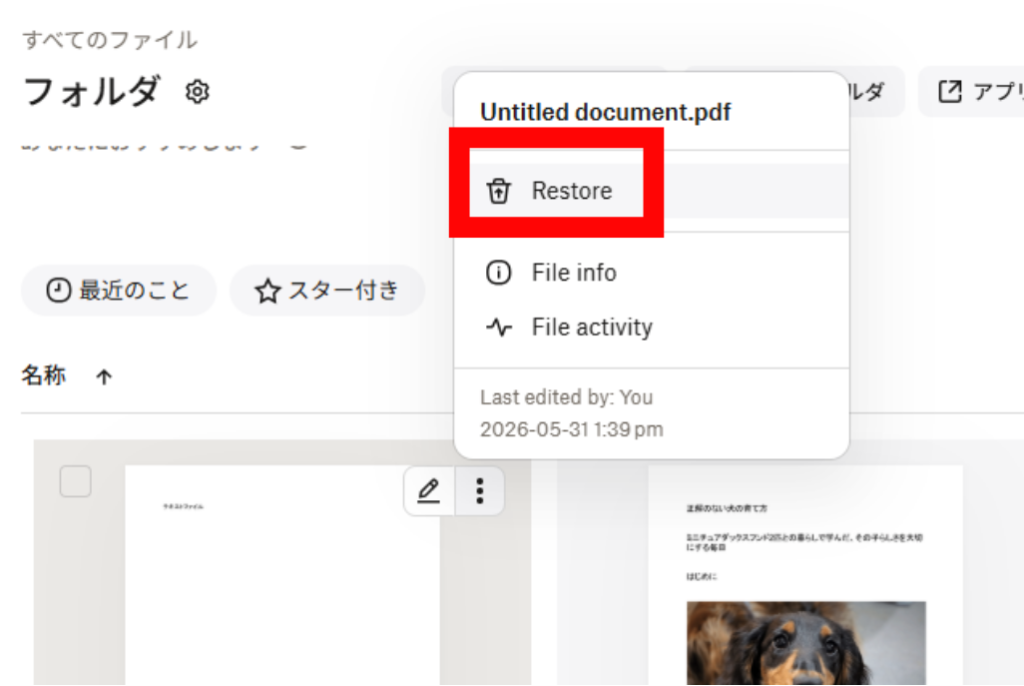
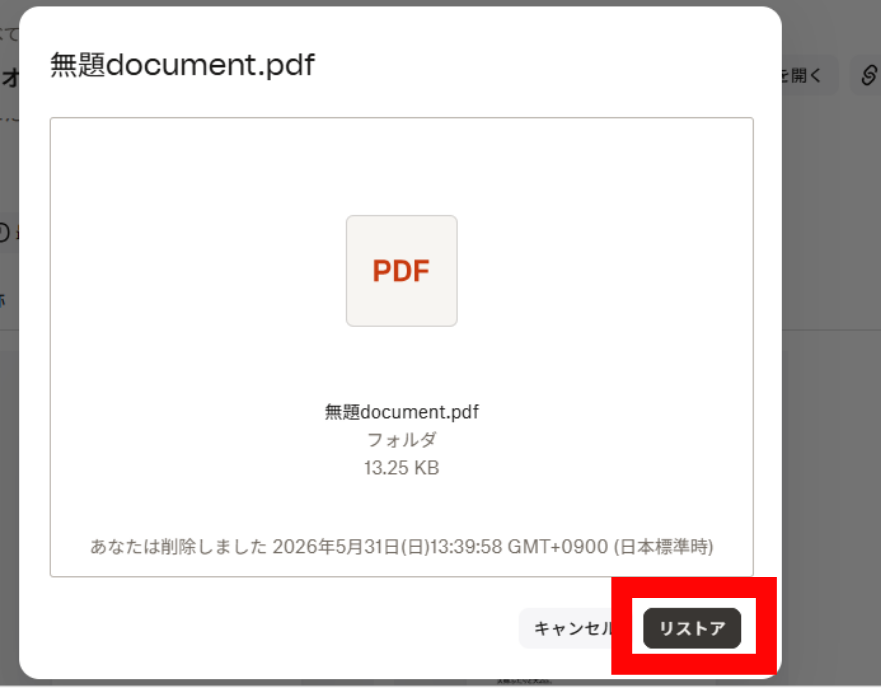
6.「復元」をクリックします。
ファイルを完全に削除する方法
保管期間を待たず、今すぐ完全に削除したい場合は以下の手順で行います。完全削除後は復元できませんので、慎重に操作してください。
- dropbox.comにログインし、左側のサイドバーで「削除したファイル」をクリックします。
- 完全削除したいファイルまたはフォルダを選択します。
- 「完全に削除」をクリックします。
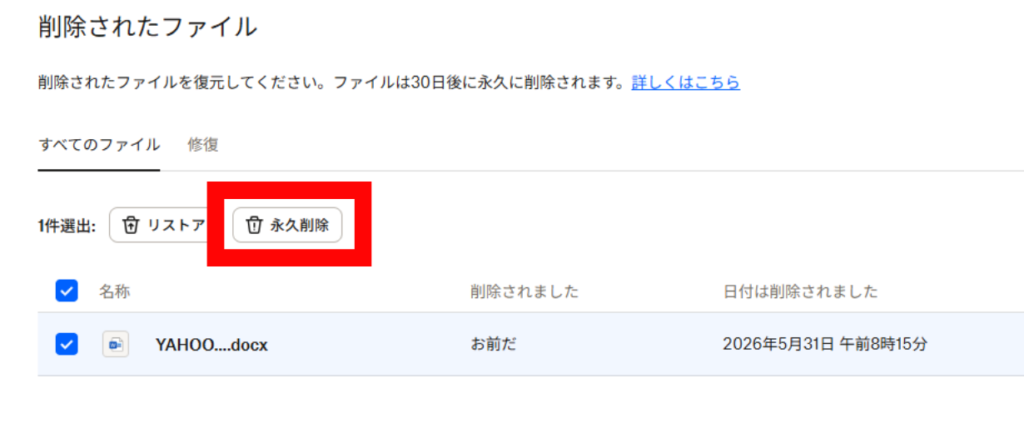
- 確認ダイアログで「完全に削除」をクリックして確定します。
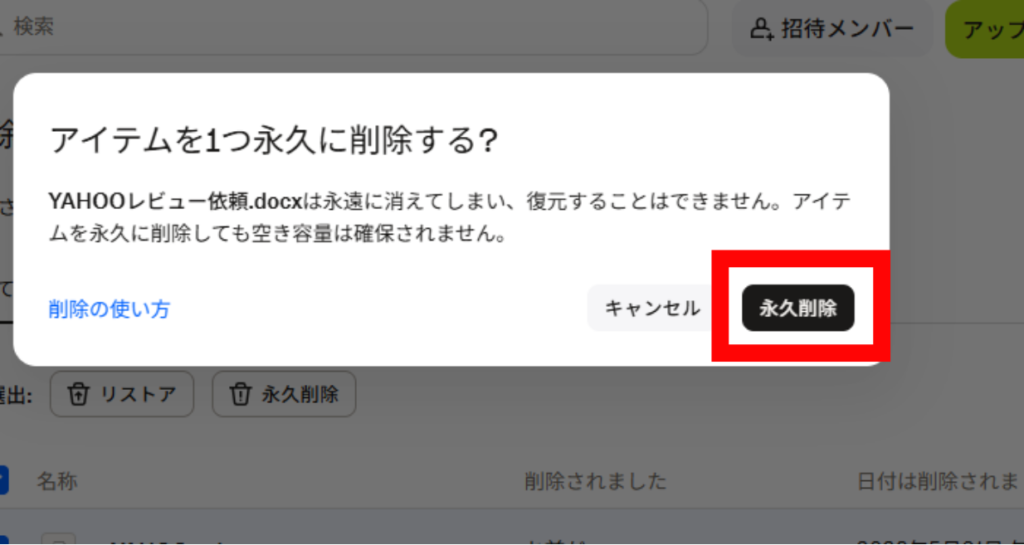
注意:セキュリティ上の理由から、Dropboxが完全削除のプロセスを一時的に遅らせる場合があります。また、ファイル数が多い場合は処理に時間がかかることがあります。
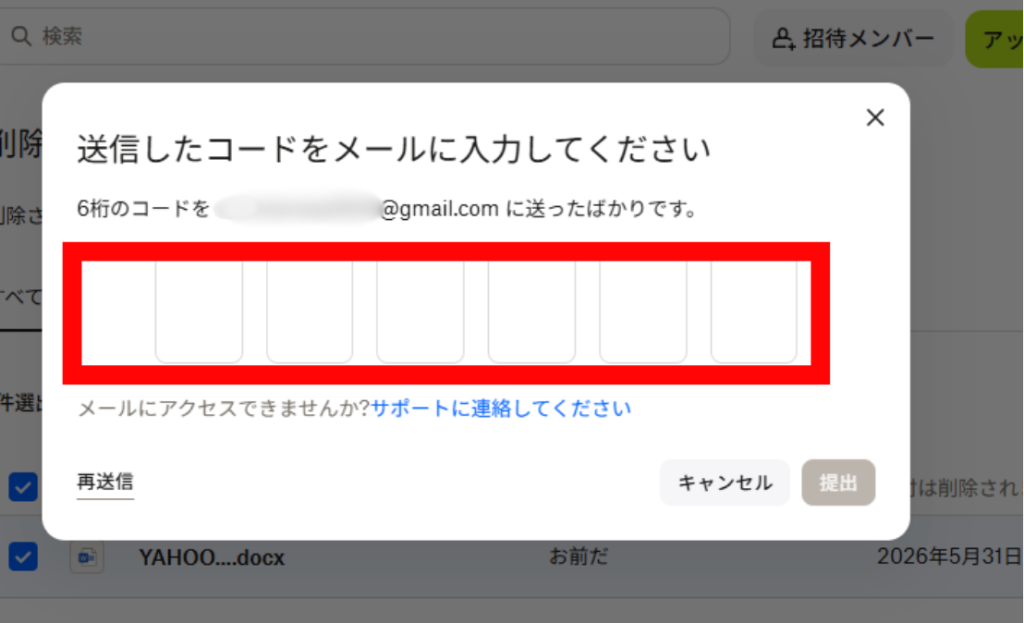
メールにて認証コードが送られて、入力が必要な場合もあります。
バージョン履歴でファイルを以前の状態に戻す方法
Dropboxの「バージョン履歴」は、ファイルに加えられた変更の履歴を保存し、過去の任意の時点の状態に戻せる機能です。「誤って上書き保存してしまった」「編集前の内容に戻したい」といった場面で役立ちます。
バージョン履歴の保存期間(プランごとの比較)
どこまで遡れるかはDropboxのプランによって異なります。
| プラン | バージョン履歴の保存期間 |
|---|---|
| Basic(無料)/Plus/Family | 30日間 |
| Professional/Essentials/Business/Standard | 180日間 |
| Business Plus/Advanced/Enterprise | 365日間 |
| エクステンデッドバージョン履歴(アドオン) | さらに長期間(別途購入) |
バージョン履歴のデータはDropboxのストレージ容量にはカウントされません。
また、バージョン履歴は以下のファイルには対応していません:Googleドキュメント・スプレッドシート・スライド、Dropbox Paper、Microsoft Office Onlineなどのウェブベースのファイル。
ファイルのバージョン履歴を表示する手順
1.dropbox.comにログインします。
2.バージョン履歴を確認したいファイルにカーソルを合わせます。
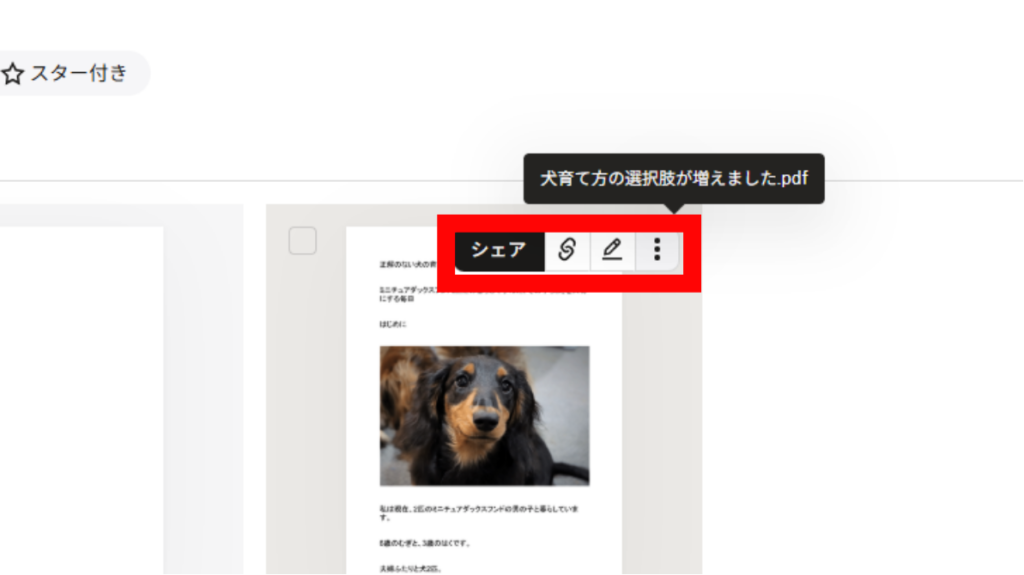
3.「…(省略記号)」アイコンをクリックします。
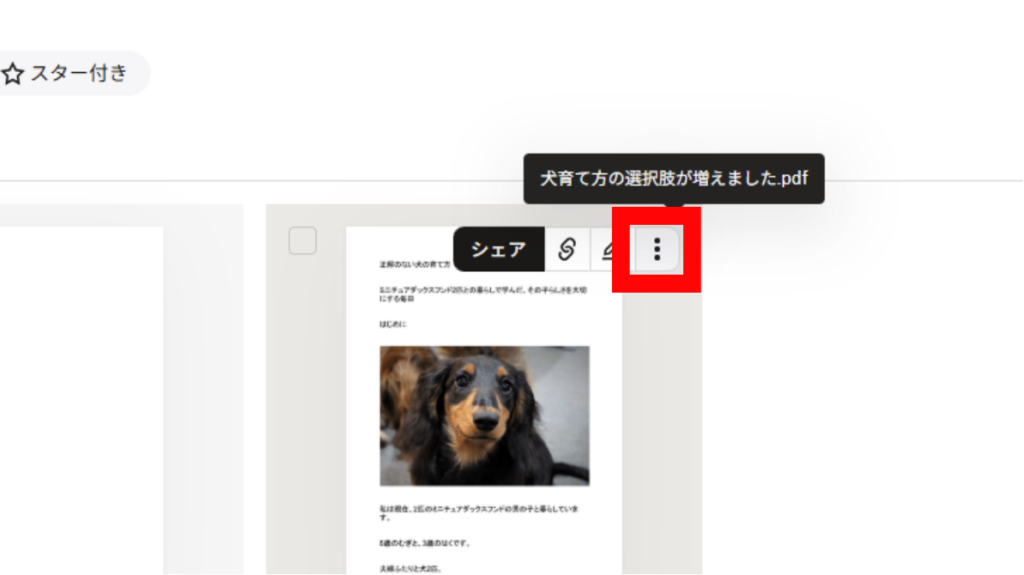
4.「…(省略記号)」をクリックします。
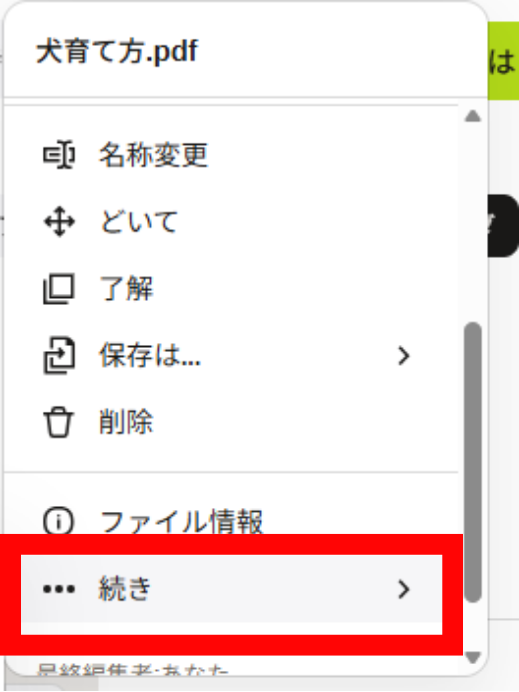
5.「ファイルアクティビティ」をクリックします。
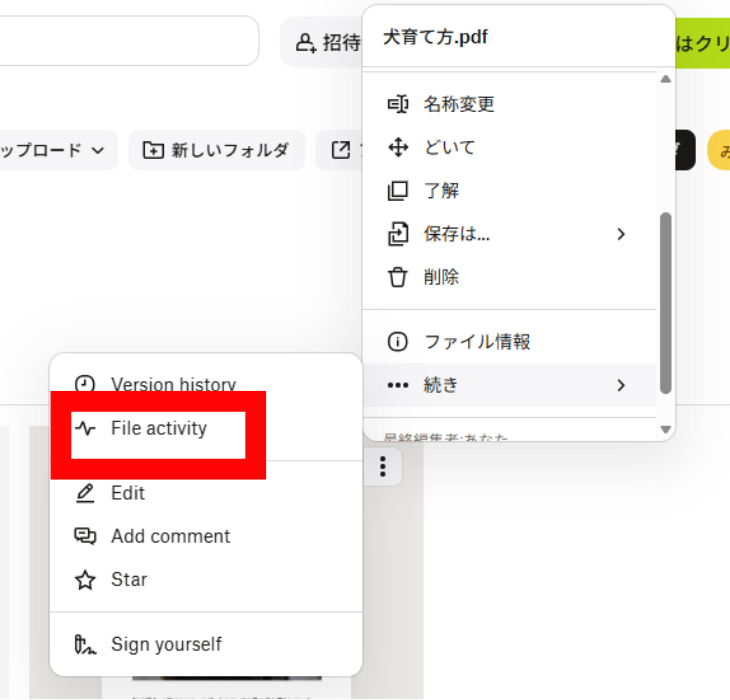
6.バージョン履歴の一覧が表示され、いつ・誰がファイルを変更したかを確認できます。
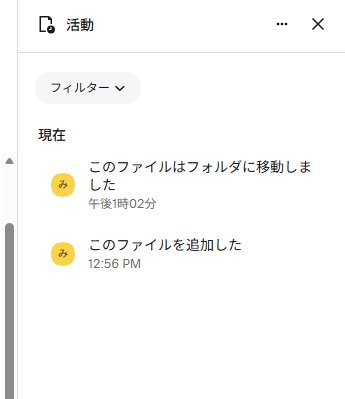
以前のバージョンに復元する手順
先ほどの、ファイルのバージョン履歴を表示する手順の1~3は同じ手順です。
4.「バージョンヒストリー」をクリックします。
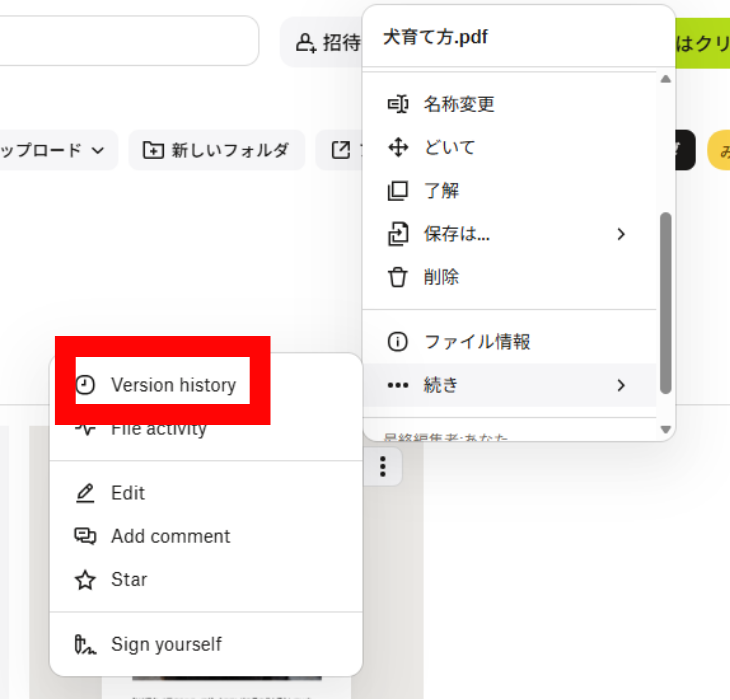
5.バージョン履歴の一覧から、戻したいバージョンのリストアップをクリックします。
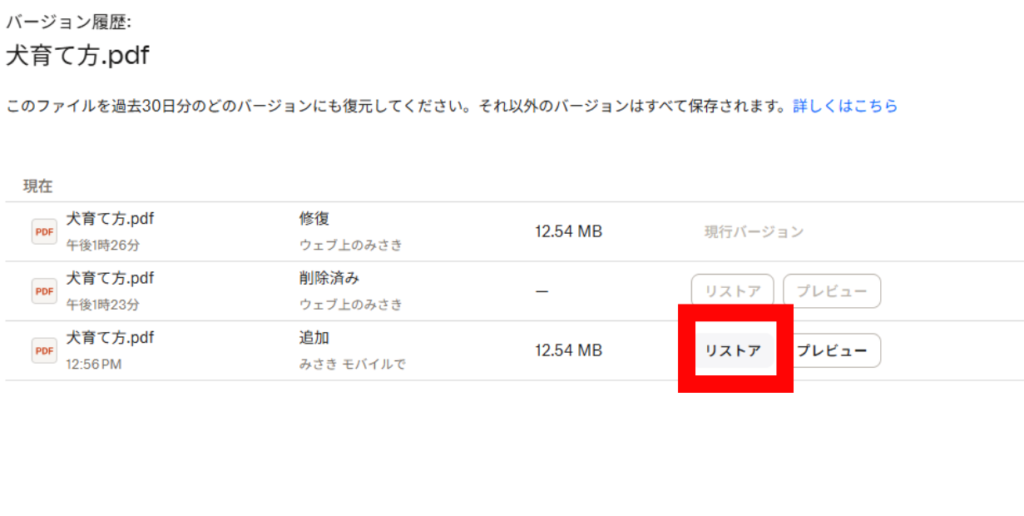
6.確認メッセージで「リストアップ」をクリックします。
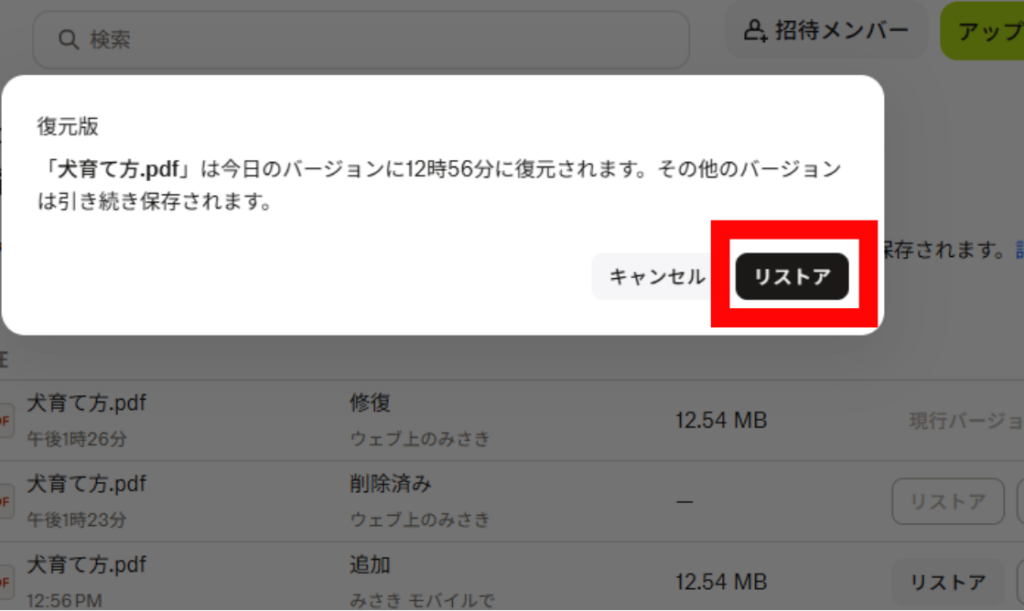
復元前の最新バージョンも履歴に残り続けるため、誤って古いバージョンに戻してしまった場合でも、再度バージョン履歴から最新バージョンに戻すことができます。
フォルダのアクティビティ(変更履歴)を確認する
フォルダ単位でも、いつ誰が何を変更したかを確認できます。
特定のフォルダのアクティビティを表示する
1.dropbox.comで、表示したいフォルダを開きます。
2.右上の歯車アイコン(⚙)をクリックします。
3.「…」→「フォルダアクティビティ」をクリックします。
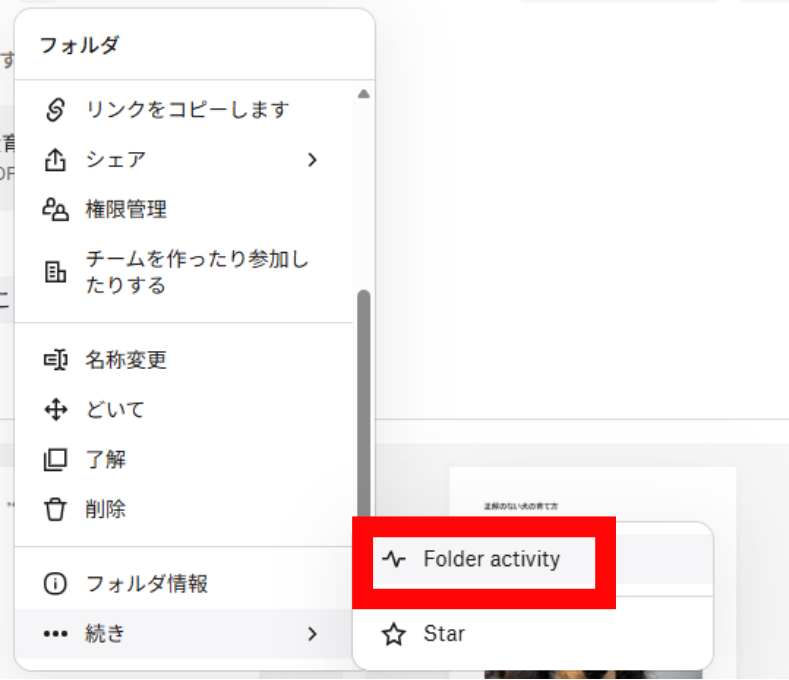
4.右側に履歴が表示されます。
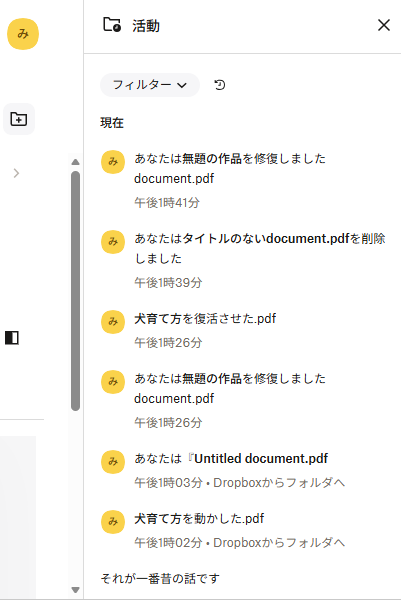
アカウント全体のアクティビティを表示する
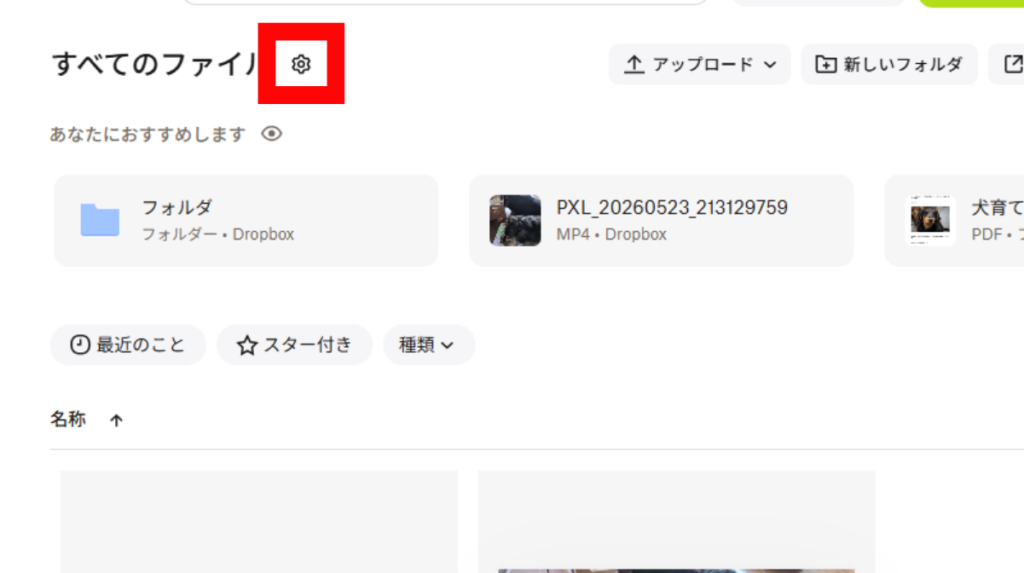
1.dropbox.comで「すべてのファイル」の隣にある歯車アイコンをクリックします。
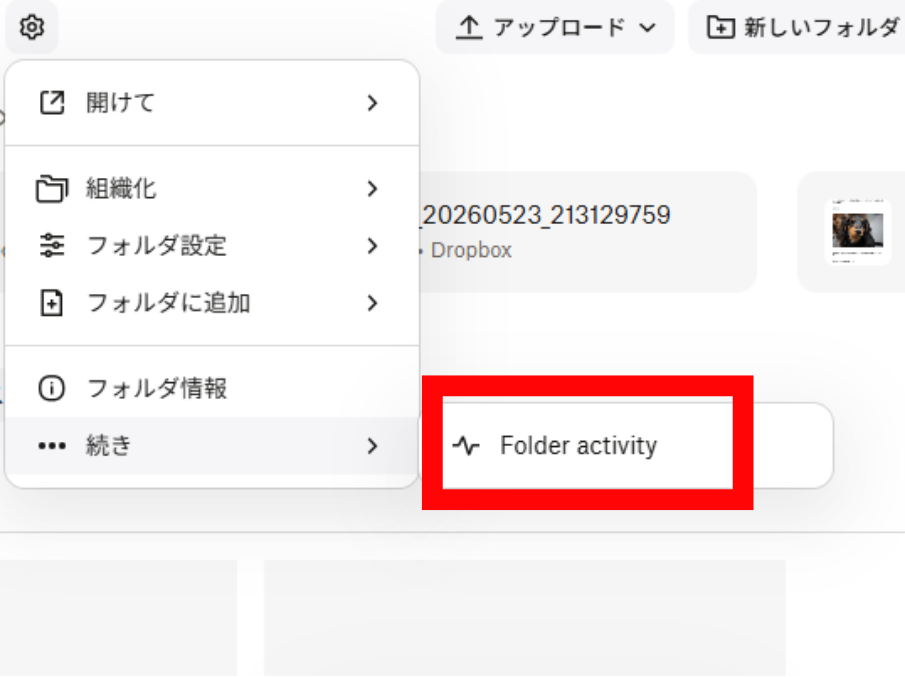
2.「…」→「フォルダアクティビティ」をクリックします。
3.右側に表示されます。
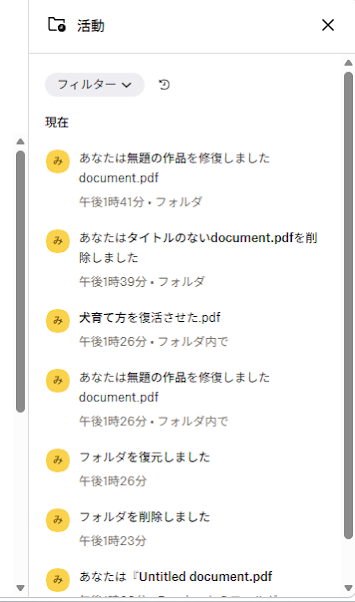
アカウント内のすべてのファイル・フォルダに対する変更が、新しい順に一覧表示されます。
Dropbox Rewindでアカウント全体を巻き戻す
「Dropbox Rewind(巻き戻し)」は、アカウント全体またはフォルダ全体を、過去の特定の時点の状態に一括で戻せる機能です。ウイルス感染・ランサムウェア被害・大量の誤削除といった広範囲のトラブルが発生した際に特に有効です。
| 機能 | バージョン履歴 | Dropbox Rewind |
|---|---|---|
| 対象 | 個別のファイル1つ | アカウント全体またはフォルダ全体 |
| 用途 | 特定ファイルを特定バージョンに戻す | 大規模なトラブルからまとめて復旧する |
| 利用できるプラン | 全プラン | Plus・Professional・チームプランなど(有料プラン) |
Rewindの使い方
- dropbox.comにログインします。
- 左側のサイドバーで「すべてのファイル」の隣にある歯車アイコンをクリックします。
- 「Rewind」をクリックします。
- カレンダーから巻き戻したい日時を選択します。
- 「Rewindを開始」をクリックして確定します。
注意:Rewindを実行すると、選択した日時以降に行ったすべての変更が取り消されます。実行前に、保存が必要な最新のファイルがないかを必ず確認してください。なお、Rewindの操作自体も後からバージョン履歴で確認できます。
よくある疑問
Q. 削除済みファイルの保管期間が過ぎた後は完全に消えてしまいますか?
A. はい、保管期間が終了するとファイルは完全削除され、Dropbox側でも復元できなくなります。重要なファイルは早めに復元するか、有料プランでより長い保管期間を確保することをおすすめします。
Q. 共有フォルダのファイルを誰かが削除してしまった場合、復元できますか?
A. 自分のアクセス権が「編集可能」であれば、dropbox.comの「削除したファイル」から復元できます。「閲覧のみ」の権限では復元できないため、フォルダのオーナーまたは編集権限を持つメンバーに依頼してください。
Q. バージョン履歴はストレージ容量を消費しますか?
A. いいえ、バージョン履歴のデータはDropboxのストレージ容量にはカウントされません。
Q. 上位プランにアップグレードした場合、過去のバージョン履歴もさかのぼって確認できますか?
A. アップグレード日より前に作成されたバージョン履歴については、新しいプランの保存期間の範囲内のものが参照できます。たとえばBasicからProfessionalにアップグレードした場合、アップグレード日から180日以内のバージョン履歴が参照可能になります(アップグレード後に新たに180日分が蓄積される仕組みです)。
Q. スマートフォンから削除したファイルも復元できますか?
A. はい、モバイルアプリから削除した場合でも、Dropboxサーバー上の「削除済みファイル」に保管されます。ブラウザからdropbox.comにアクセスして復元してください。
まとめ
Dropboxの削除・復元・バージョン管理機能を整理すると、以下のとおりです。
- 削除:Web・デスクトップ・スマートフォンいずれの方法でも、削除後は「削除済みファイル」に一時保管される。
- 復元:dropbox.comの「削除したファイル」から、保管期間内であれば元の場所に復元できる。
- 完全削除:「削除済みファイル」から「完全に削除」を実行した場合は復元不可になる。
- バージョン履歴:ファイルの過去の状態を確認・復元できる。保存期間はプランによって30日〜365日。
- Dropbox Rewind:アカウント・フォルダ全体を特定の時点に一括で巻き戻せる機能(有料プラン向け)。
Dropboxの削除・復元機能を正しく理解しておくことで、誤操作やトラブルが発生した際にも落ち着いて対処できます。特に重要なファイルを扱う場合は、有料プランのより長い保管期間・バージョン履歴期間の活用も検討してみてください。



コメント