
Androidで誤って写真や動画を削除してしまっても、Googleフォトのゴミ箱に一定期間残っていれば復元できます。ただし、バックアップの有無や削除からの経過日数によって復元できるかどうかが変わります。
本記事では、ゴミ箱からの復元手順をはじめ、写真が見つからないときの確認場所、ゴミ箱の保存期間のしくみ、削除から時間が経ってしまった場合の対処法まで、まとめて解説します。
Googleフォトの評判はこちら👇
子どもの成長の写真や動画の記録はどうしてる?ブログベースの実体験を紹介。Googleフォトが便利だった
まず確認:削除した写真は復元できる?
復元できるかどうかは、主に「バックアップの有無」と「削除からの経過日数」によって決まります。
| 状況 | 復元の可否 | ゴミ箱の保存期間 |
|---|---|---|
| Googleフォトにバックアップ済みの写真を削除した | ○ 復元可能(期間内) | 削除後60日間 |
| バックアップされていない写真を削除した(Android 11以降) | ○ 復元可能(期間内) | 削除後30日間 |
| ゴミ箱から「完全に削除」を実行した | × 復元不可 | — |
| 保存期間が過ぎて自動削除された | × 復元不可 | — |
まず急いでゴミ箱を確認してください。削除直後であれば高確率で復元できます。時間が経つほど期限切れのリスクが高まるため、気づいたらすぐに操作しましょう。
【基本】Googleフォトのゴミ箱から復元する手順
Androidアプリから復元する手順
誤って削除してしまった写真は、60日以内であれば以下の手順で復元できます。
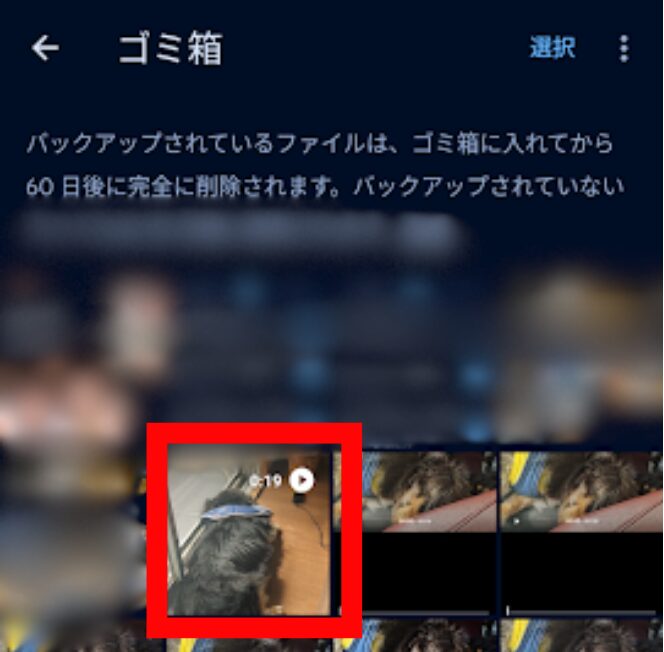
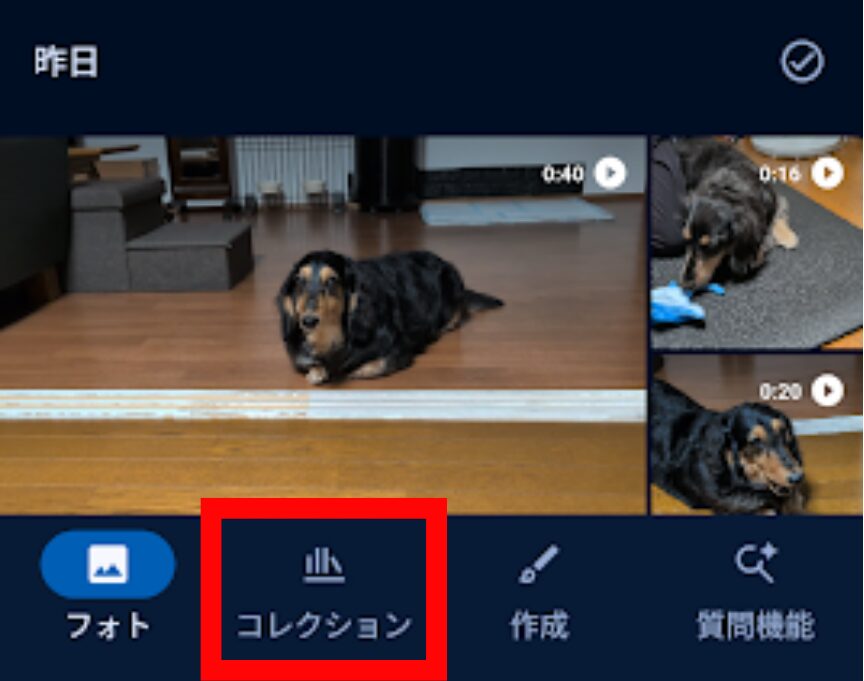
- Googleフォトアプリの「コレクション」→「ゴミ箱」をタップします。
- 復元したい写真や動画をタップして選択します。長押しで複数選択も可能です。
- 画面下部の「復元」をタップします。
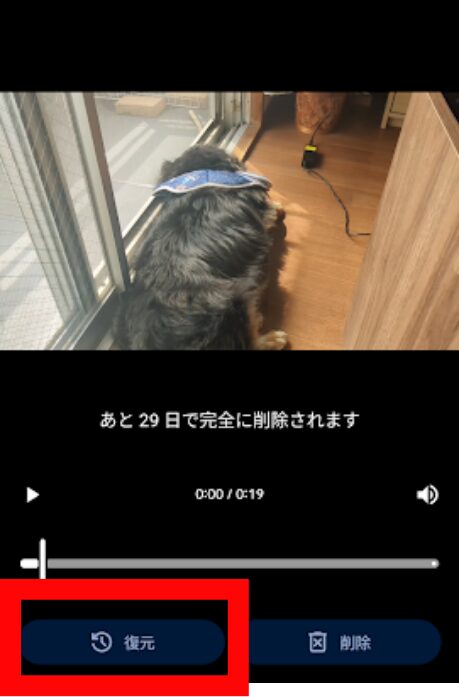
復元した写真は元の撮影日時の位置にライブラリに戻ります。アルバムに入っていた写真も元のアルバムに戻ります。
注意:ゴミ箱に入ってから60日を超えると写真は自動的に完全削除されます。ゴミ箱を手動で空にした場合もその時点で復元不可になります。
ゴミ箱内の各写真には「削除まであと○日」という残り日数が表示されています。期限が近いものから優先して復元しましょう。
PCのブラウザから復元する手順
スマートフォンの画面が小さくて操作しにくい場合や、まとめて大量に復元したい場合は、PCのブラウザから操作するのが便利です。
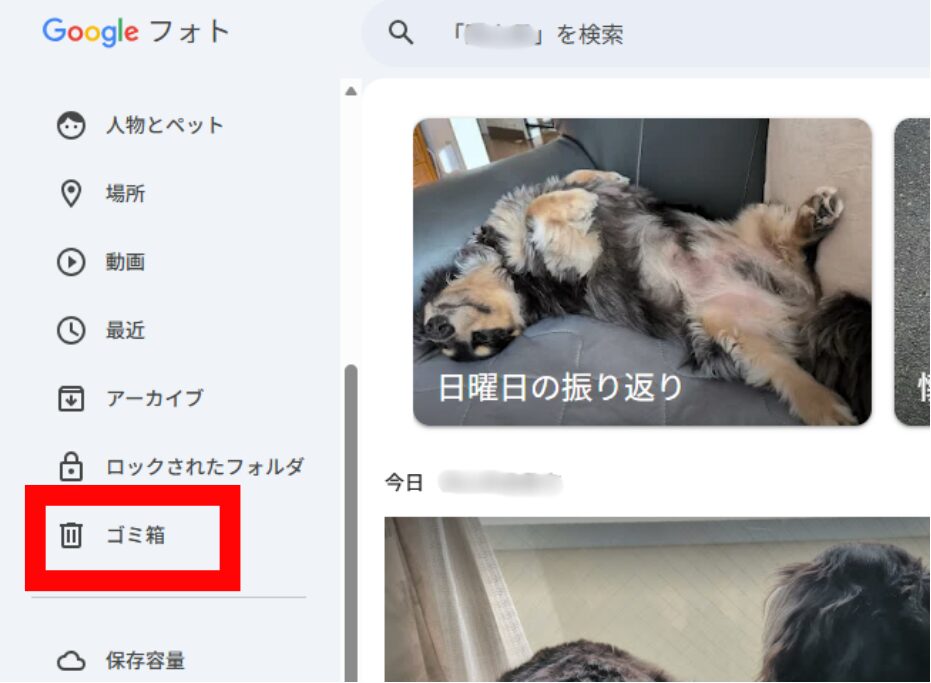
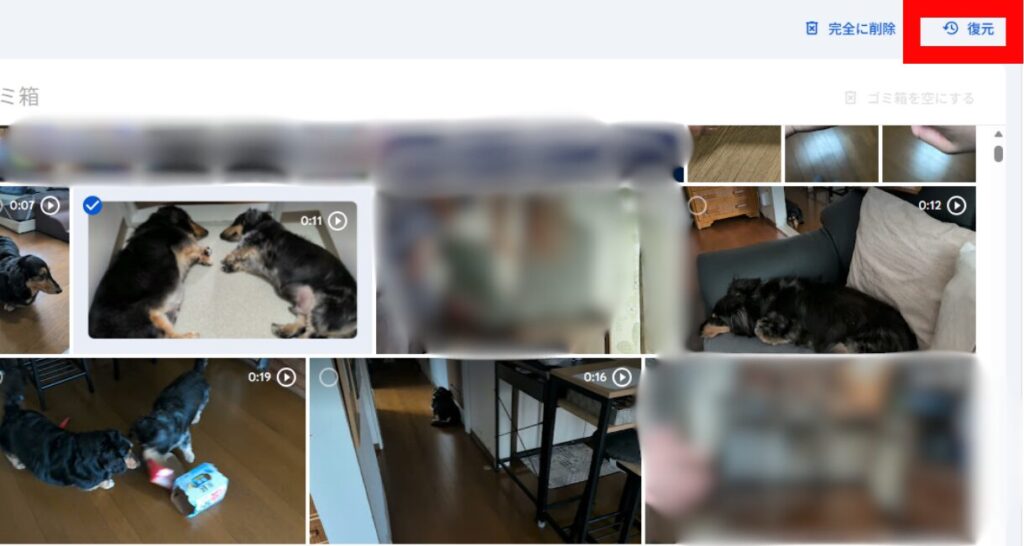
- PCのブラウザで https://photos.google.com/ にアクセスしてGoogleアカウントにログインします。
- 左側のメニューから「ゴミ箱」をクリックします。
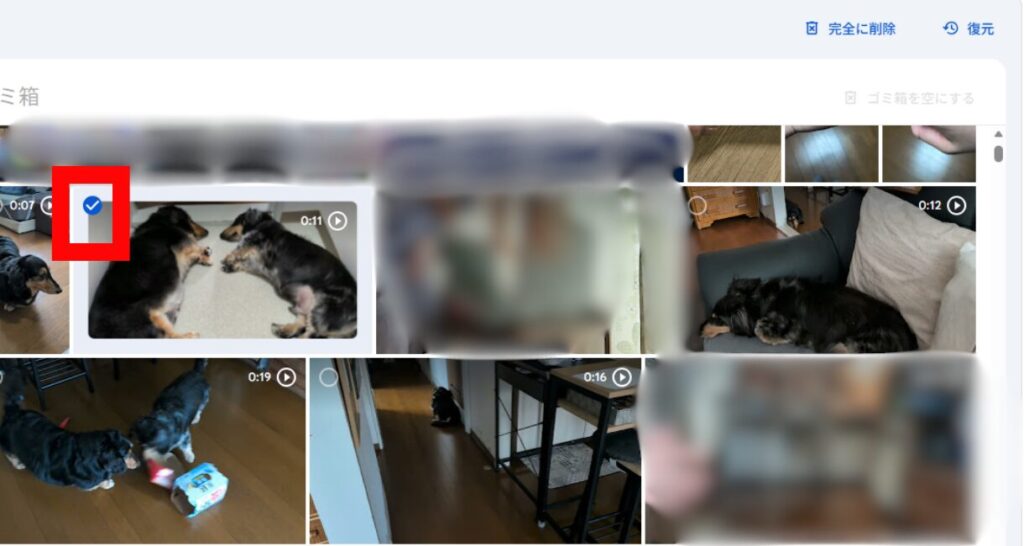
- 復元したい写真・動画にカーソルを合わせてチェックボックスをクリックして選択します。「すべて選択」で一括選択することもできます。

- 右上の「復元」ボタンをクリックします。
ゴミ箱に写真がない場合に確認すべき場所
Googleフォトのゴミ箱を確認しても写真が見つからない場合は、以下の場所を順番に確認してみましょう。
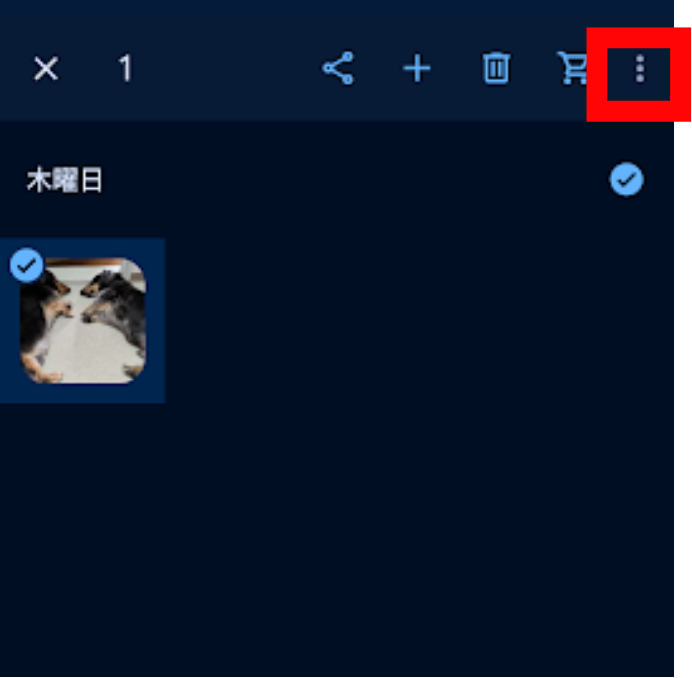
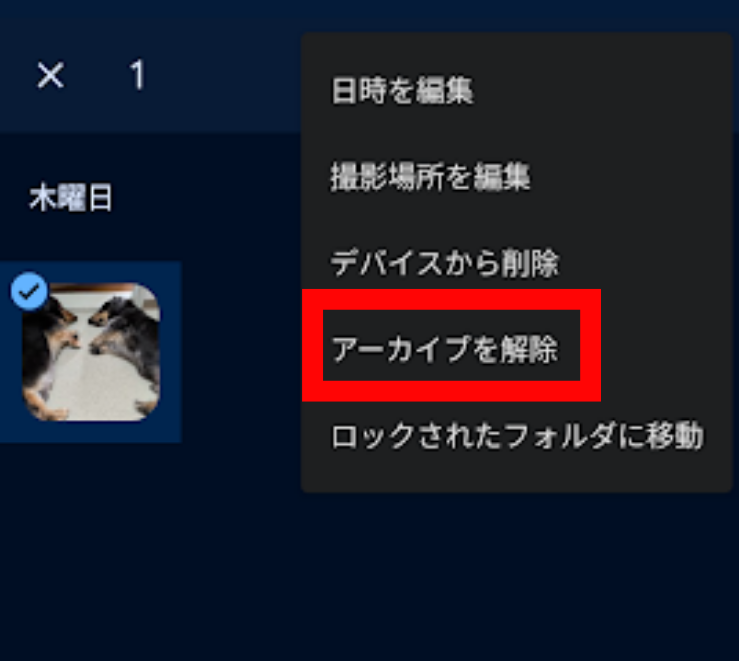
① アーカイブを確認する
削除したつもりが「アーカイブ」に移動していた、というケースがあります。アーカイブはタイムライン(フォトタブ)には表示されませんが、写真自体は残っています。
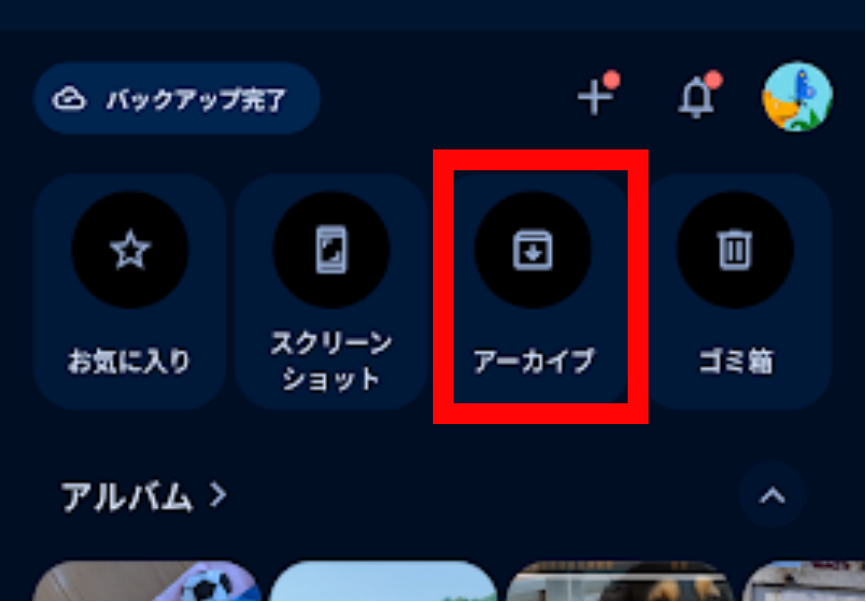
- Googleフォトアプリで「コレクション」→「アーカイブ」をタップします。


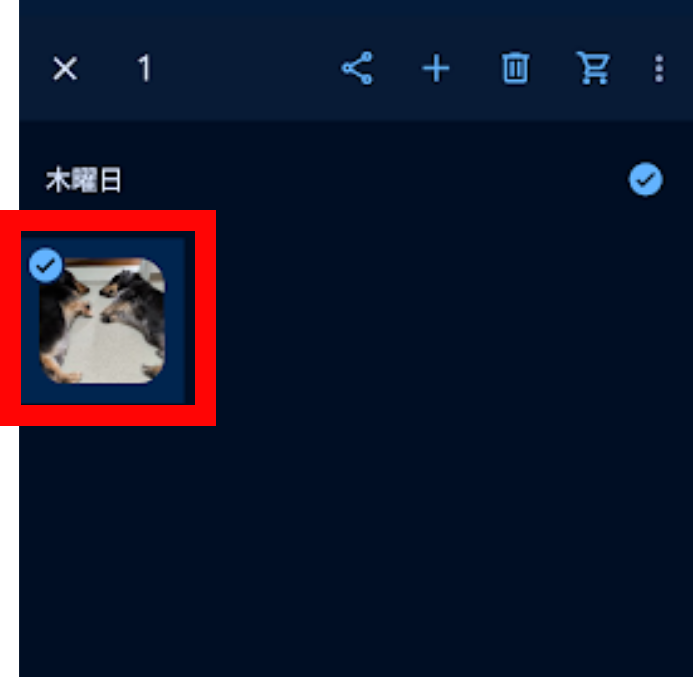
- 探している写真がある場合は、長押しして選択し「アーカイブを解除」でタイムラインに戻せます。
② 端末のギャラリーアプリのゴミ箱を確認する
GoogleフォトとAndroid端末のギャラリーアプリは、それぞれ別のゴミ箱を持っています。Googleフォトのゴミ箱にない場合でも、端末側のギャラリーアプリ(Samsung Galleryや「フォト」アプリなど)のゴミ箱に残っていることがあります。
- Samsung Galleryの場合:アプリを開く →「…」→「ゴミ箱」
- Google フォト(デバイスのフォルダ表示):コレクション →「デバイス内の写真」から確認
③ SDカードを確認する
SDカードに保存されている写真は、Googleフォトから削除してもSDカード内にデータが残っている場合があります。ファイルマネージャーアプリや端末のギャラリーアプリでSDカード内を確認してみましょう。
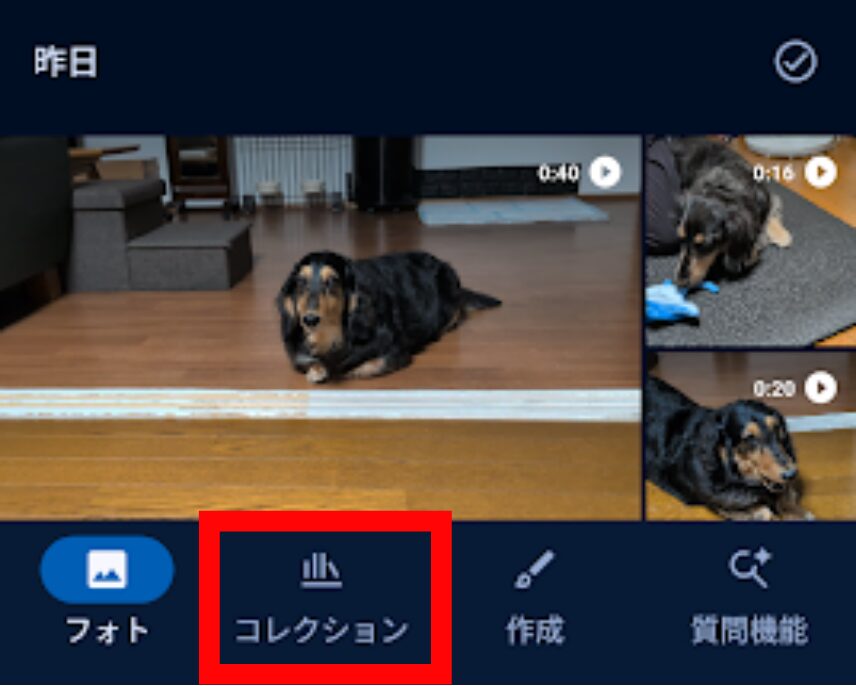
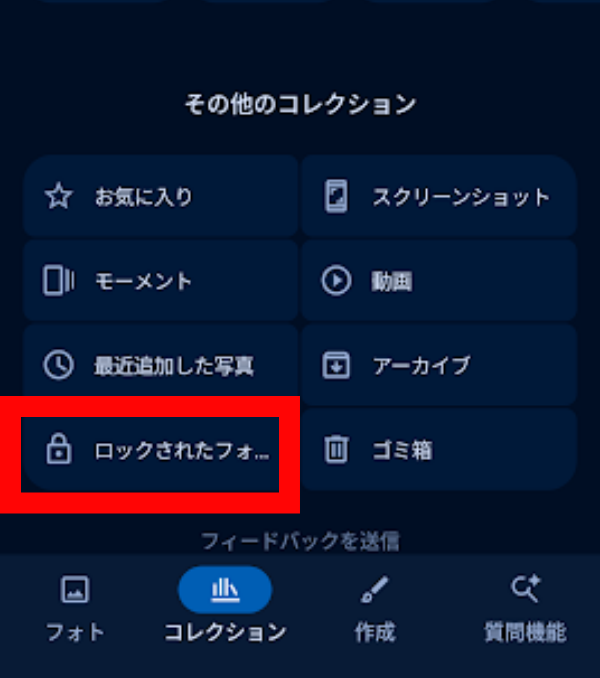
④ 「ロックされたフォルダ」を確認する
意図せずGoogleフォトの「ロックされたフォルダ」に写真が入っている場合、通常のライブラリやゴミ箱には表示されません。
- Googleフォトアプリで「コレクション」をタップします。

- 「ロックされたフォルダ」をタップします(画面ロック解除が必要な場合があります)。
⑤ 共有アルバムを確認する
自分のライブラリから削除した写真でも、誰かと共有しているアルバムに追加していた場合は、そのアルバム上に写真が残っています。「共有」タブからアルバムを確認してみましょう。
⑥ 別のGoogleアカウントを確認する
複数のGoogleアカウントを使っている場合、別のアカウントにバックアップされている可能性があります。右上のプロフィールアイコンからアカウントを切り替えて確認してください。
ゴミ箱の保存期間と仕様を理解する
Googleフォトのゴミ箱には、知っておくべきいくつかの仕様があります。
| 項目 | 内容 |
|---|---|
| バックアップ済みの写真 | 削除後60日間ゴミ箱に保持。60日後に自動で完全削除される |
| バックアップされていない写真(Android 11以降) | 削除後30日間ゴミ箱に保持。30日後に自動で完全削除される |
| ゴミ箱の最大容量 | 1.5GB。超過した場合は古い写真から順に完全削除される |
| ゴミ箱のストレージ | ゴミ箱内のデータはGoogleアカウントのストレージを消費する。空にするとストレージが解放される |
| 残り日数の確認 | ゴミ箱内の各写真に「削除まであと○日」と表示される |
バックアップがオフだと保存期間が半分になります。バックアップをオフにした状態で削除すると、ゴミ箱の保存期間は30日しかありません。誤削除のリスクを減らすためにも、日頃からバックアップをオンにしておくことをおすすめします。
ゴミ箱から完全削除してしまった場合の対処法
ゴミ箱から「完全に削除」した場合や、保存期間が過ぎて自動削除された場合、Googleフォト上では基本的に復元できません。それでも以下の方法で見つかる可能性があります。
① PC・別端末にダウンロード済みのコピーを探す
過去にPCにダウンロードしたり、別のデバイスに保存したりした写真が残っている可能性があります。PC内の「ピクチャ」フォルダや、古いスマートフォンのストレージも確認してみましょう。
② Googleアカウントのデータエクスポートを確認する
過去にGoogleフォトのデータをGoogle Takeoutでエクスポートしたことがある場合、そのバックアップファイルに写真が残っている可能性があります。エクスポートデータが手元にある場合は、ZIPファイルを解凍して確認してみましょう。
③ メール・LINEに送った写真から探す
誰かにメールやLINEで送った写真は、送信済みの履歴に残っていることがあります。また、相手がまだ保存している場合は送り返してもらうことも可能です。
④ 共有アルバムや共有相手に残っていないか確認する
Googleフォトの共有アルバムに追加していた写真は、自分のライブラリから削除・完全削除しても、共有アルバム上には残っていることがあります。「共有」タブのアルバムを確認してみましょう。
残念ながら、完全削除後の復元をGoogleに依頼することはできません。Googleのサポートポリシー上、個別のファイル復元対応は行っていません。ゴミ箱の保存期間内に気づくことが最も確実な復元方法です。
今後のために:削除ミスを防ぐ設定
大切な写真を誤って削除してしまうリスクを減らすために、以下の設定や習慣を取り入れましょう。
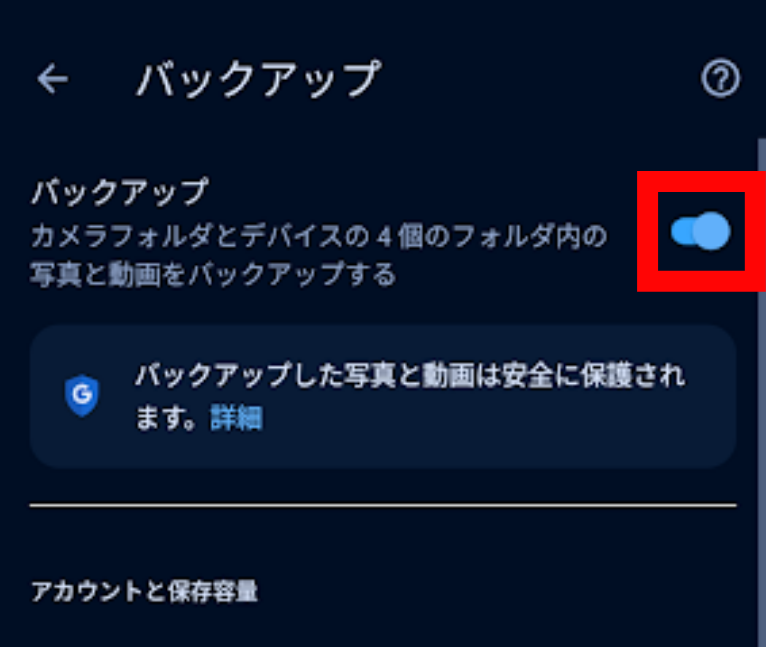
バックアップを常にオンにしておく
バックアップがオンになっていれば、ゴミ箱の保存期間が60日間に延び、復元できる時間的な余裕が増えます。また、仮に端末が故障・紛失しても写真が守られます。
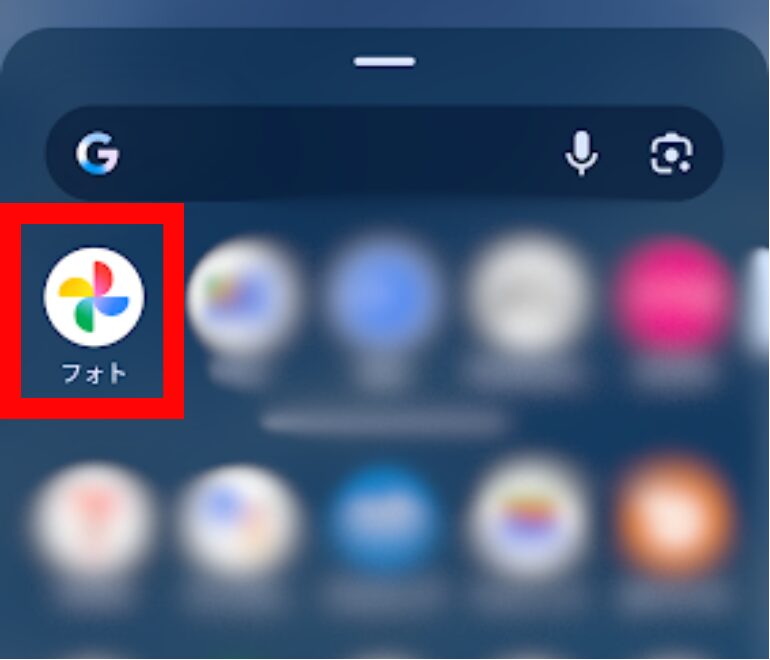
1.AndroidアプリのGoogleフォトを開きます
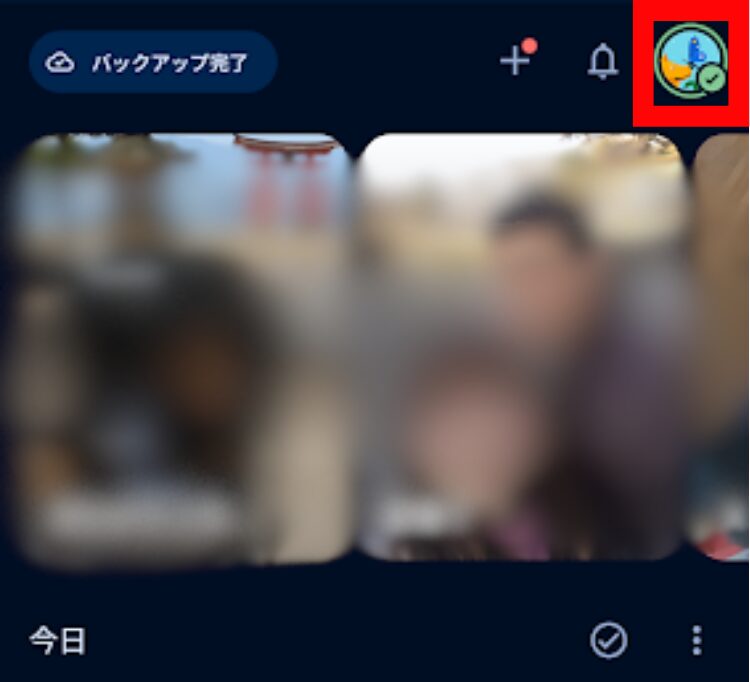
2.右上のプロフィールアイコンをタップします
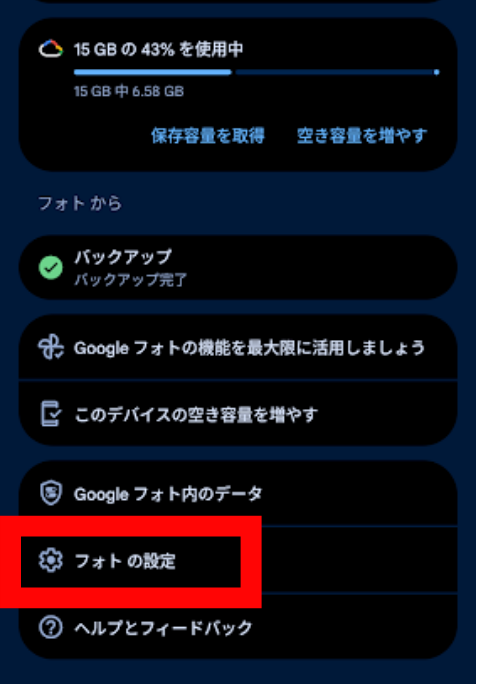
3.「フォトの設定」をタップします
4.「バックアップ」を開きます。
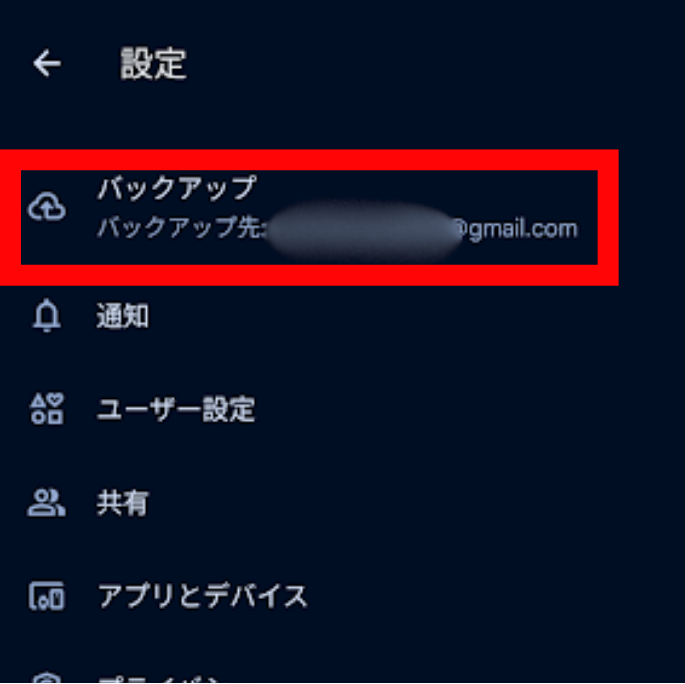
5.「バックアップ」のトグルがオンになっているか確認します。
「完全に削除」の操作は慎重に
Googleフォトのゴミ箱から「ゴミ箱を空にする」または個別に「完全に削除」を選ぶと、即座に復元不可になります。ゴミ箱の操作は慎重に行い、本当に不要なファイルのみ完全削除するようにしましょう。
大切な写真はアーカイブに移動して保護する
特に大切な写真は「アーカイブ」に移動しておくと、タイムライン上からは非表示になるため誤操作で削除するリスクを減らせます。アーカイブ内の写真を削除してもゴミ箱に移動するため、通常の削除と保護レベルは同じですが、一覧に表示されないぶん誤操作は起きにくくなります。
ロックされたフォルダを活用する
絶対に消したくない写真は「ロックされたフォルダ」に移動しておきましょう。このフォルダに入れた写真はバックアップされず、他のアプリからもアクセスできない安全な保存場所になります。ただし、このフォルダ内の写真はGoogleフォトのバックアップ対象外のため、端末が壊れると失われる点に注意してください。
よくある疑問
Q. ゴミ箱に写真があるのに「復元」ボタンが表示されません
A. 写真を長押しして選択状態にすると「復元」ボタンが表示されます。タップするだけでは選択されないため、必ず長押しで選択してください。複数枚まとめて選択する場合は、1枚を長押しして選択状態にしてから、残りをタップで追加選択できます。
Q. 復元した写真がタイムラインに表示されません
A. 復元後すぐに表示されない場合は、アプリを一度閉じて再度開いてみてください。また、バックアップが完了していないとタイムラインへの反映が遅れることがあります。数分待ってから再確認しましょう。
Q. ゴミ箱の「削除まであと○日」の表示が見つかりません
A. ゴミ箱内の写真を1枚タップすると、その写真の詳細画面に「削除まであと○日」と表示されます。一覧表示でも写真の下に小さく残り日数が表示される場合があります。
Q. Googleフォトから削除した写真が端末のギャラリーアプリにはまだ残っています。どちらが正しいですか?
A. GoogleフォトとAndroid端末のギャラリーアプリは別々のアプリで、独立して動作します。Googleフォトから削除してもギャラリーアプリには残っていることがあります。逆に端末のギャラリーアプリで削除してもGoogleフォトのクラウド上には残ります。どちらを正として管理するかは使い方次第ですが、バックアップ目的ではGoogleフォト側を優先して確認しましょう。
Q. 機種変更後に古い端末で撮った写真が消えています。復元できますか?
A. 旧端末でGoogleフォトのバックアップがオンになっていれば、新しい端末でも同じGoogleアカウントにログインするだけで写真を閲覧・復元できます。バックアップがオフだった場合は、旧端末が手元にあればそちらから直接写真をコピーする必要があります。
Q. バックアップがオフの状態で削除して30日以上経ちました。本当に復元できないですか?
A. 残念ながら、Googleフォト上では復元できません。ただし端末のSDカード・ギャラリーアプリのゴミ箱・メールやSNSの送受信履歴・PCへのダウンロード履歴など、他の場所にコピーが残っていないかを確認してみてください。
まとめ
Androidで削除した写真をGoogleフォトから復元するポイントをまとめます。
- 基本の復元手順:Googleフォトアプリ →「ライブラリ」→「ゴミ箱」→ 写真を長押し選択 →「復元」。
- 保存期間:バックアップ済みは60日間、バックアップなしは30日間。期限切れ・完全削除後は復元不可。
- ゴミ箱にない場合:アーカイブ・端末ギャラリーのゴミ箱・SDカード・ロックされたフォルダ・共有アルバムを順番に確認する。
- 完全削除後:Googleフォトでの復元は不可。PC・メール・SNSの送受信履歴などで別コピーを探す。
- 予防策:バックアップを常にオンにしておく。ゴミ箱の「完全に削除」は慎重に操作する。
何より大切なのは気づいたらすぐに行動することです。ゴミ箱の保存期間内であれば高確率で復元できます。「削除してしまったかも」と思ったら、まずGoogleフォトのゴミ箱を確認してください。



コメント