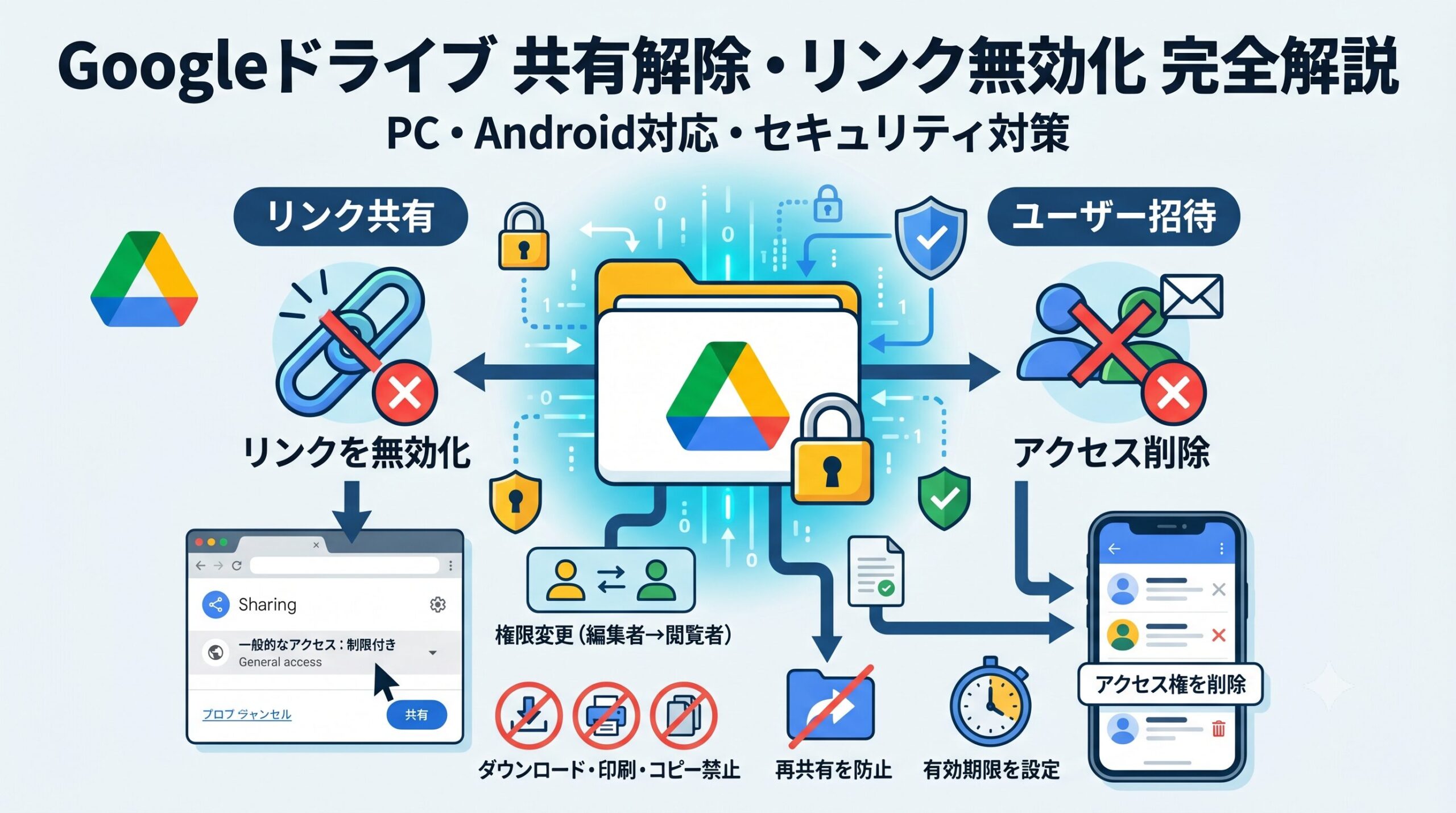
Googleドライブで共有したファイルやフォルダの共有を解除したい、リンクを無効にしたい、特定の相手のアクセスを削除したい。
こうした操作は、情報漏洩を防ぐうえでも非常に重要です。
本記事では、Googleドライブの共有リンクを解除・削除する方法を、PC・Android・スマートフォン別に手順を解説します。権限の変更方法や、ダウンロード・印刷・コピーを制限する設定についても合わせて紹介します。
Googleドライブの共有の種類と解除できる操作を整理する
Googleドライブの共有には大きく2種類あります。解除したい内容によって操作が異なるため、まず自分の状況を確認してください。
| 共有の種類 | 内容 | 解除する操作 |
|---|---|---|
| リンク共有 | 「リンクを知っている全員」がアクセスできる状態 | 一般的なアクセスを「制限付き」に変更する |
| ユーザー招待 | 特定のメールアドレスを指定して共有している状態 | 対象ユーザーの「アクセス権を削除」する |
リンク共有と特定ユーザーへの招待が同時に設定されている場合は、両方の解除が必要です。リンクを「制限付き」に変更しても、個別に招待したユーザーのアクセス権は残ります。
また、権限の種類は以下の3種類があります。
| 権限 | できること |
|---|---|
| 閲覧者 | ファイルを閲覧するのみ。編集・コメント不可 |
| 閲覧者(コメント可) | 閲覧とコメントのみ可能。編集不可 |
| 編集者 | ファイルの閲覧・編集・共有が可能 |
GoogleドライブとpCloudの比較はこちらをチェック👇
pCloudとGoogleドライブをWebエンジニア視点で比較 | 実際に使ってみた
【共有リンクを無効化する】一般的なアクセスを「制限付き」に変更する方法
「リンクを知っている全員」がアクセスできる状態を解除するには、一般的なアクセスの設定を「制限付き」に変更します。これにより、以前発行したURLからはアクセスできなくなります。
PCブラウザから操作する手順
- PCのブラウザで Google ドライブ を開きます。

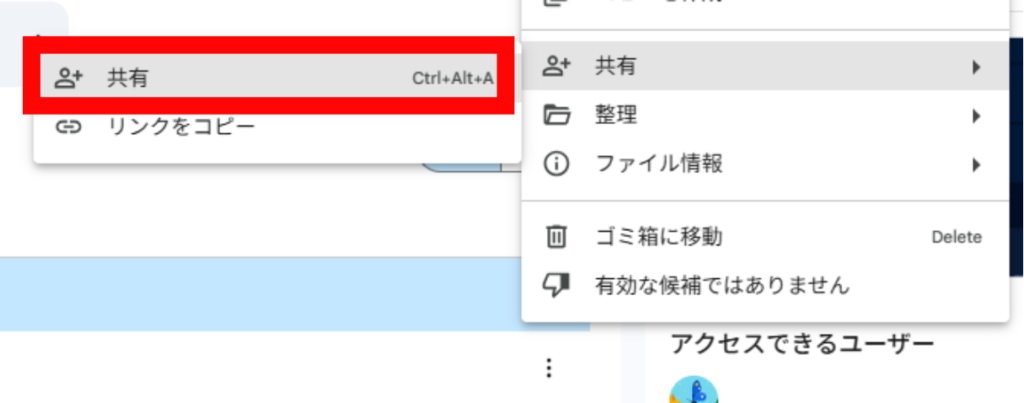
- 共有を解除したいファイルまたはフォルダを右クリックか「…」をクリックし、「共有」をクリックします。
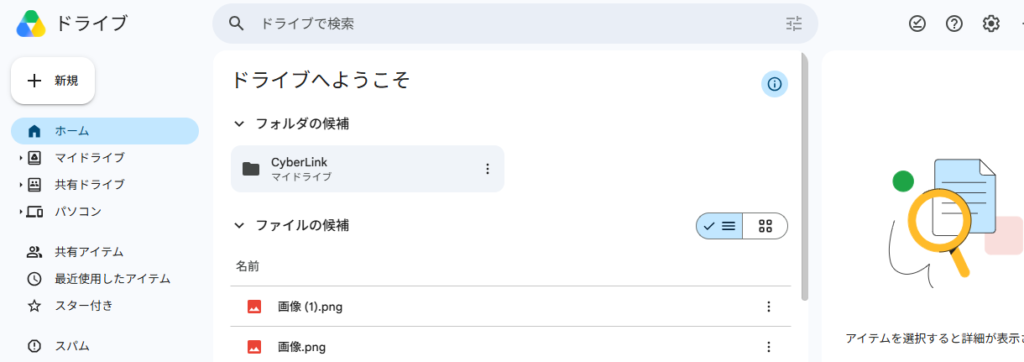
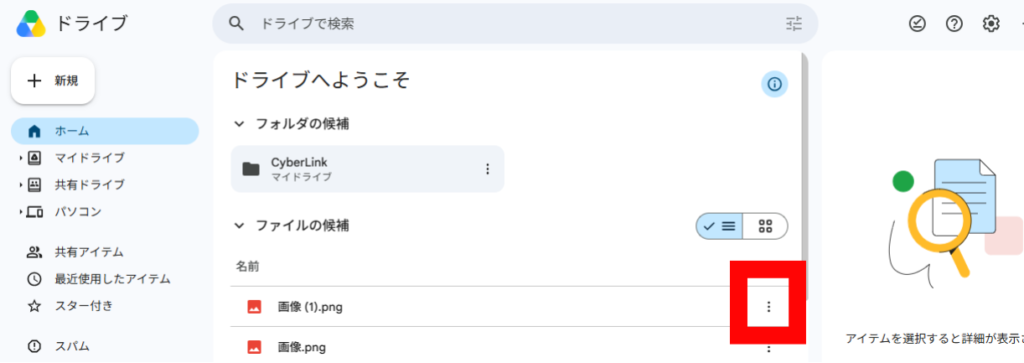
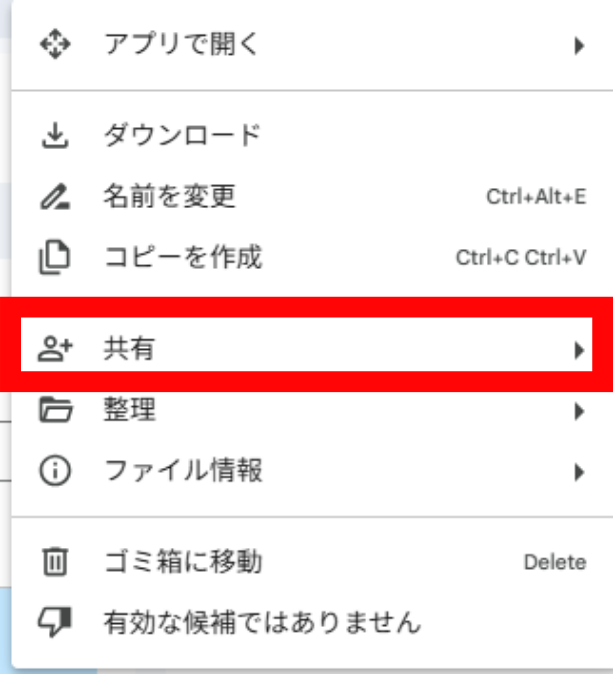
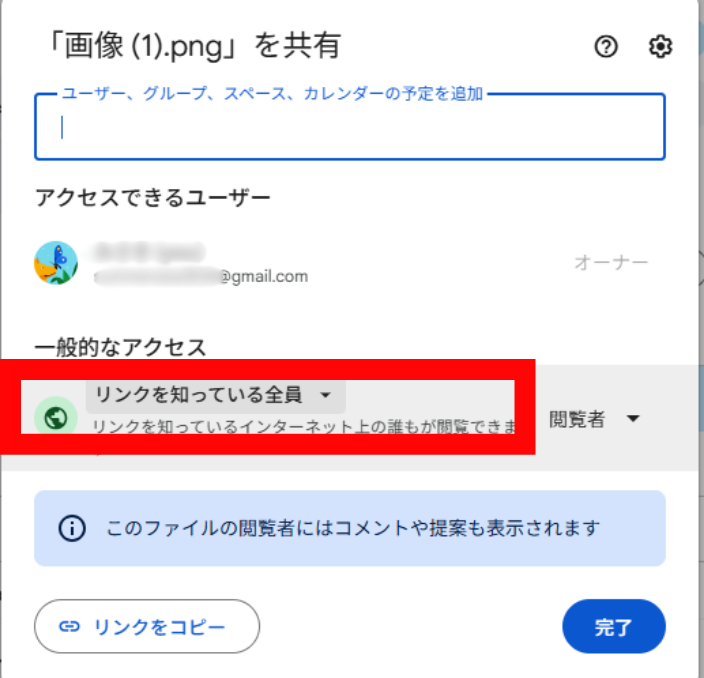
- 共有設定ダイアログの下部「一般的なアクセス」のプルダウン(「リンクを知っている全員」と表示されている部分)をクリックします。
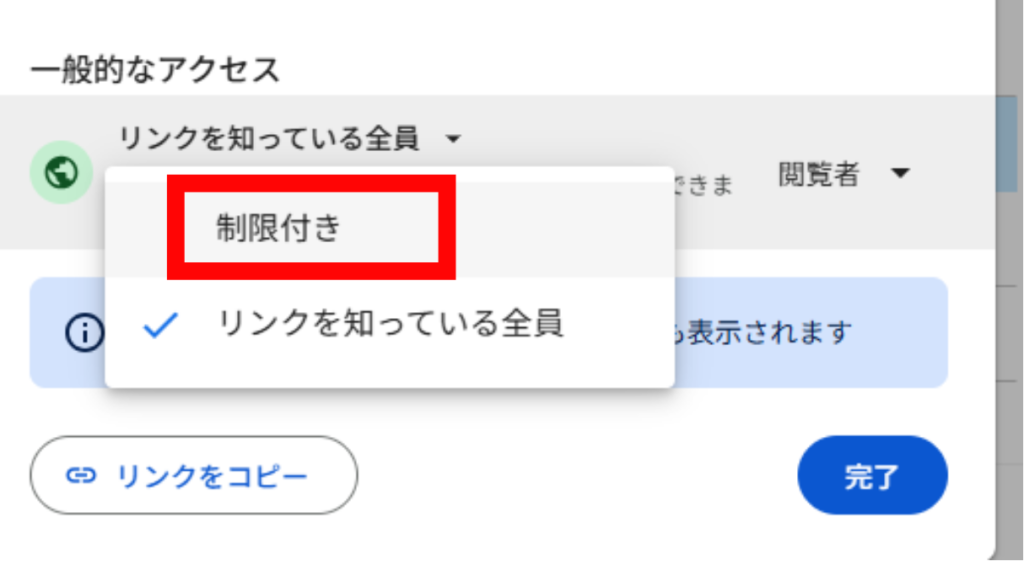
- 「制限付き」を選択します。

- 「完了」をクリックします。
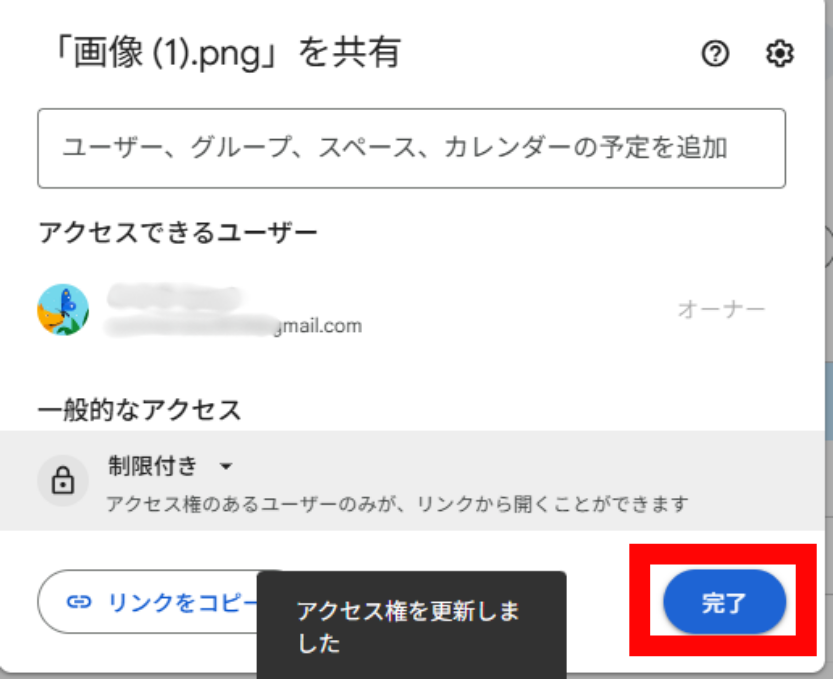
これで、以前発行したURLにアクセスしても「アクセス権がありません」と表示されるようになります。
「制限付き」にしても個別招待ユーザーへのアクセスは残ります。個別に招待したユーザーのアクセスも解除したい場合は、次のセクション「特定ユーザーのアクセスを削除する」の手順も実施してください。
Androidアプリから操作する手順
1.Googleドライブアプリを開きます。
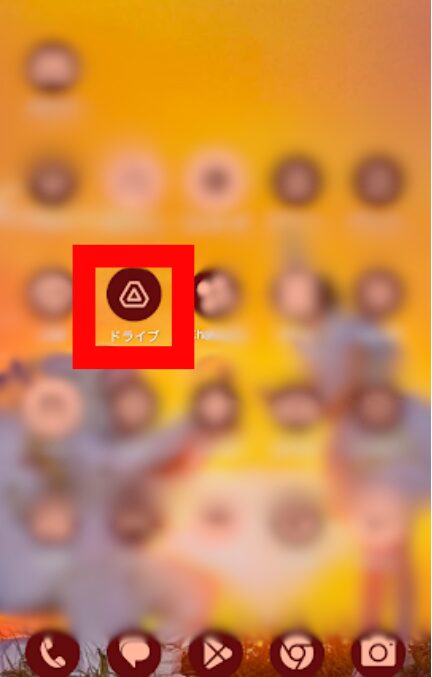
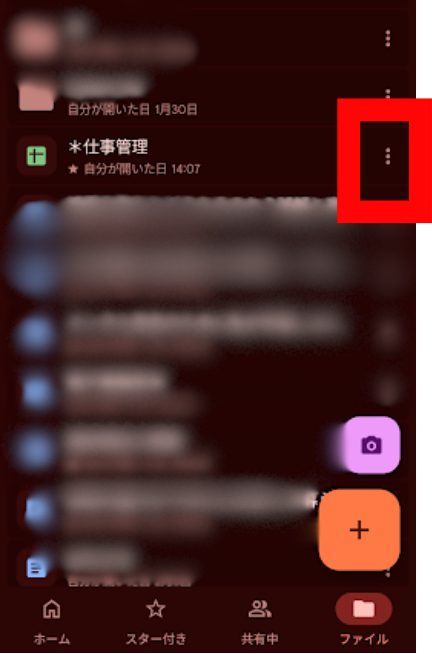
2.共有したいファイル(写真、動画、ドキュメントなど)のファイルの右側にある「⋮」(縦三点リーダー)をタップします。
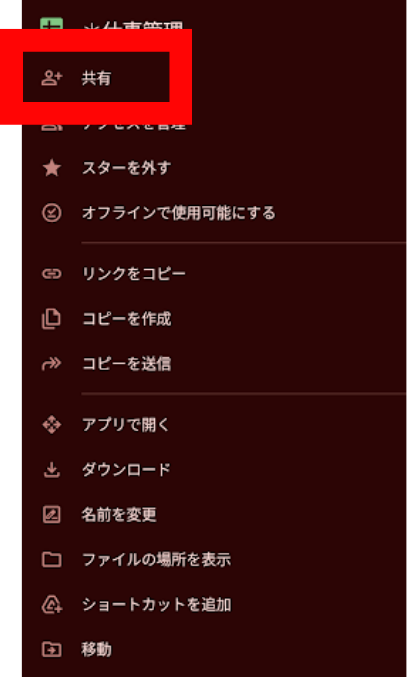
3.「共有」をタップします。
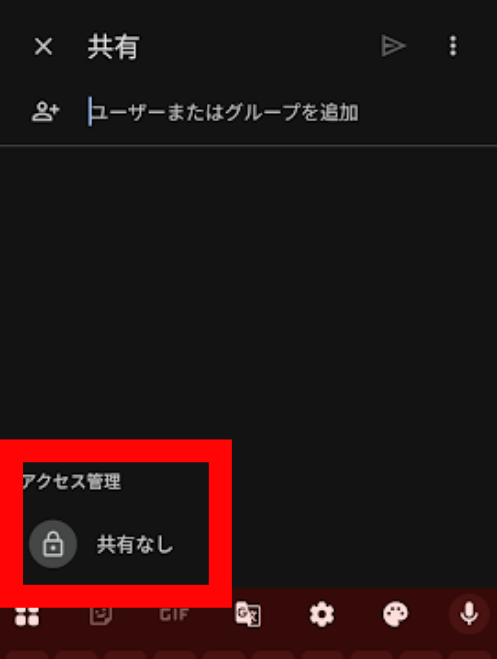
4.下の「共有なし」をタップします。
5.下の「変更」をタップします。
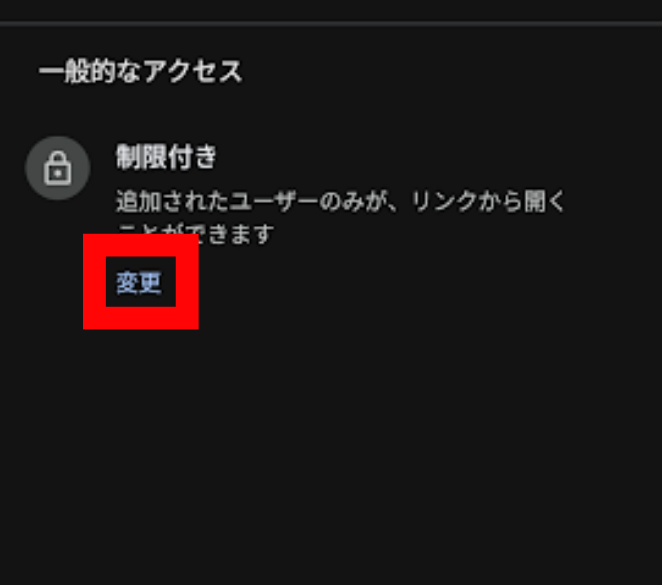
6.「制限付き」をタップします。
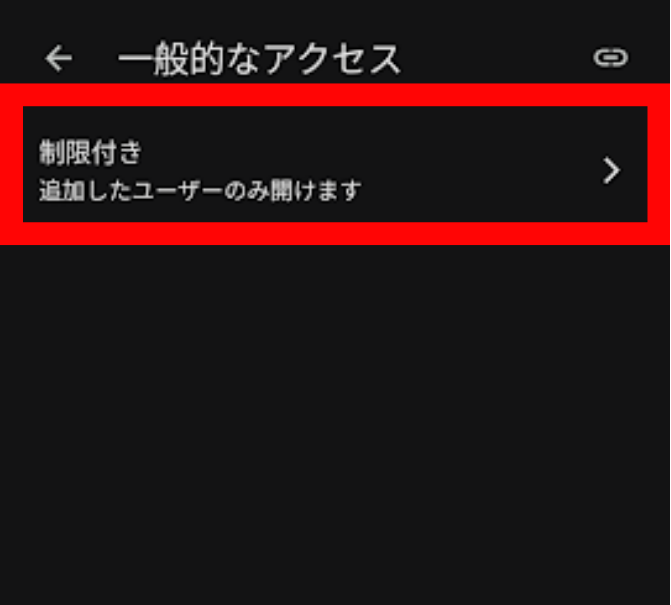
7.「リンクを知っている全員」をタップします。
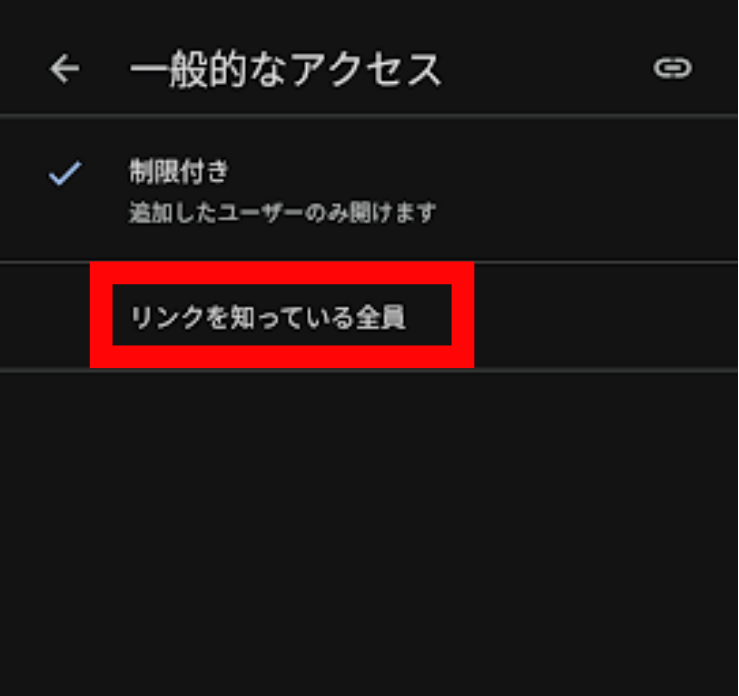
8.「閲覧者」をタップします。
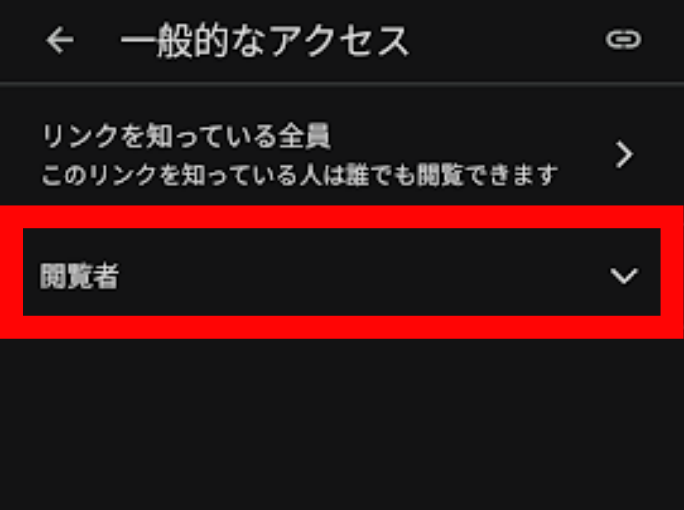
9.下に権限が出るので、選択します。
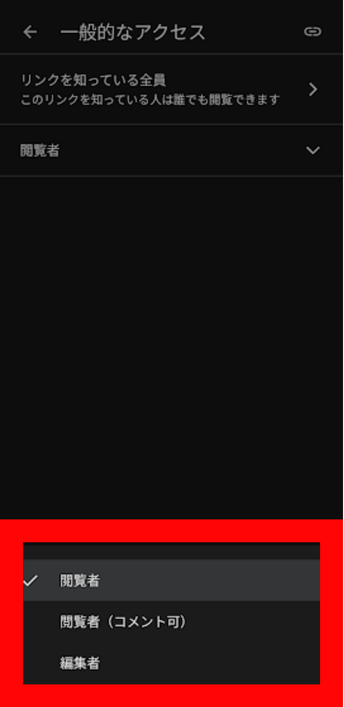
10.権限が変更され表示されます。
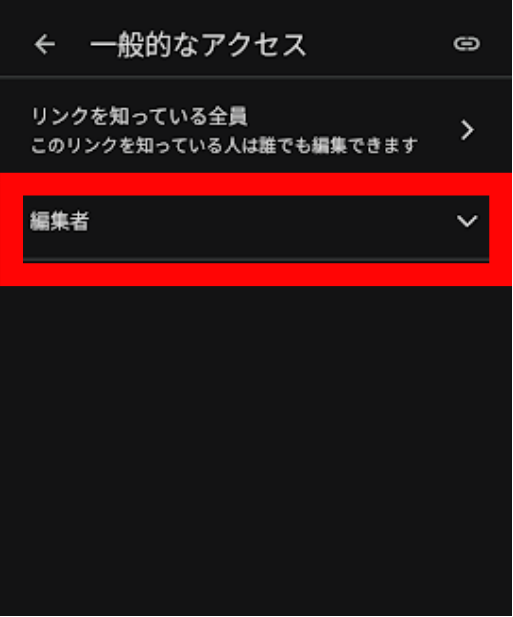
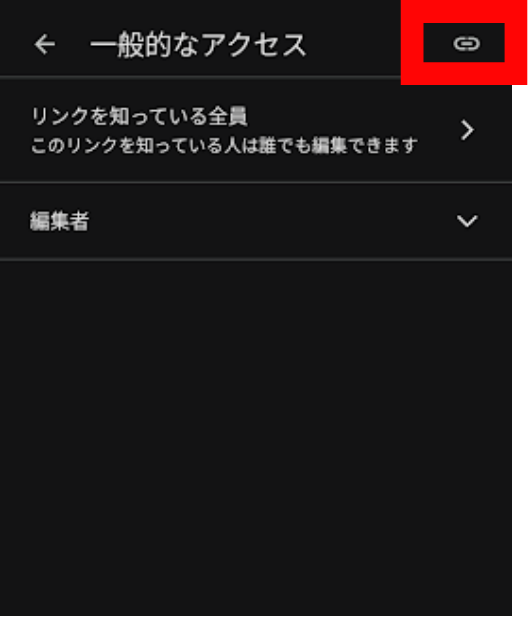
11.右上のクリップのマークをタップすると、リンクがコピーされます。
【特定ユーザーのアクセスを削除する】個別の共有を解除する方法
メールアドレスを指定して招待した特定のユーザーのアクセス権を削除する手順です。
PCブラウザから操作する手順
- PCのブラウザで Google ドライブ を開きます。
- アクセスを解除したいファイルまたはフォルダを右クリックか「…」をクリックし、「共有」をクリックします。
3.共有設定ダイアログの上部に、共有中のユーザー一覧が表示されます。
4.アクセスを削除したいユーザーの名前の右側にある権限(「編集者」「閲覧者」など)をクリックします。
5.プルダウンメニューから「アクセス権を削除」を選択します。
6.「保存」をクリックして完了です。
複数のユーザーをまとめて削除したい場合は、1人ずつ「アクセス権を削除」を選択し、最後にまとめて「保存」をクリックするとスムーズです。
Androidアプリから操作する手順
1.Googleドライブアプリを開きます。
2.共有したいファイル(写真、動画、ドキュメントなど)のファイルの右側にある「⋮」(縦三点リーダー)をタップします。
3.「共有」をタップします。
4.アクセスを削除したいユーザーの名前をタップします。
5.「完了」をタップして保存します。
【権限を変更する】編集者・閲覧者・コメント可の切り替え方法
アクセス権を完全に削除するのではなく、「編集者」から「閲覧者」に権限を下げるなど、権限レベルだけを変更したい場合の手順です。
PCブラウザからの手順
- Google ドライブでファイルを右クリックし、「共有」をクリックします。
- 権限を変更したいユーザーの名前の右側にある現在の権限名(「編集者」など)をクリックします。
- プルダウンから「閲覧者」「閲覧者(コメント可)」「編集者」のいずれかを選択します。
- 「保存」をクリックします。
一般的なアクセス(リンク共有)の権限を変更する場合
リンク共有全体の権限を変更したい(例:「編集者」から「閲覧者」に変更)場合は、「一般的なアクセス」の右側にある権限プルダウンから変更します。
- 共有設定ダイアログを開きます。
- 「一般的なアクセス」の右側にある権限(「編集者」「閲覧者」など)をクリックします。
- 希望する権限を選択します。
- 「完了」をクリックします。
【共有を制限する】ダウンロード・印刷・コピーを禁止する設定
ファイルへのアクセスは許可したまま、ダウンロード・印刷・コピーだけを禁止したい場合は以下の設定を使います。閲覧専用で配布したいドキュメントや、社外共有時のセキュリティ対策として有効です。
- Google ドライブでファイルを右クリックし、「共有」をクリックします。
- 共有設定ダイアログ右上の歯車アイコン(設定)をクリックします。
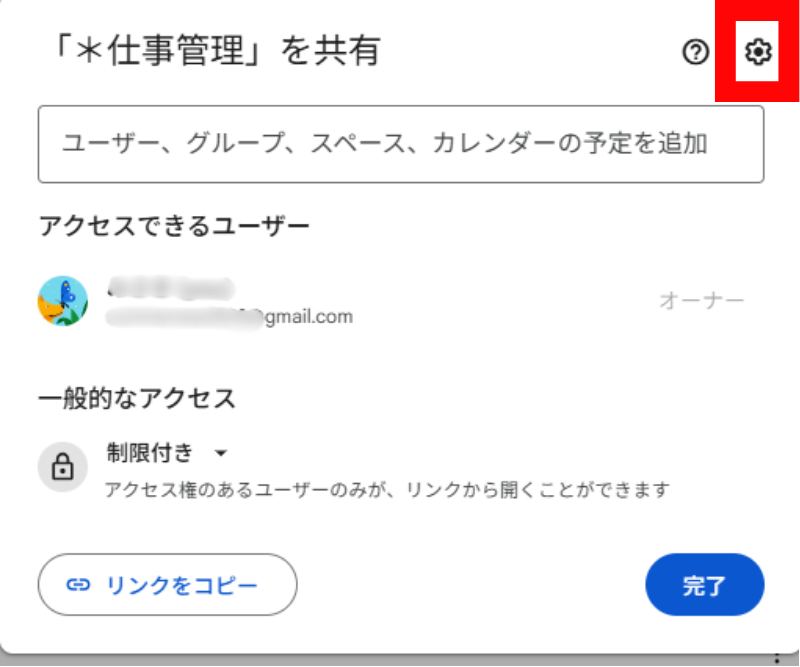
- 「ダウンロード、コピー、印刷できるユーザー」の設定が表示されます。許可するユーザーロールのチェックボックスをオン・オフで制御します。
- 「完了」をクリックします。
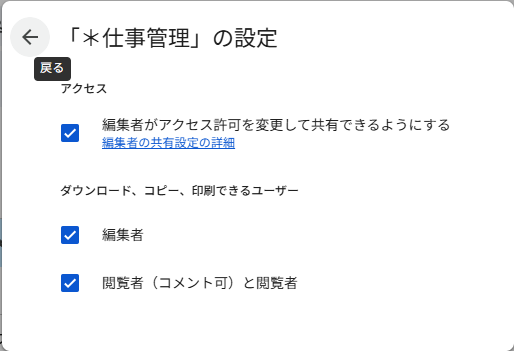
注意事項:この設定はGoogleドライブ・ドキュメント・スプレッドシート・スライド上での操作を制限するものです。他のユーザーがファイルの内容をスクリーンショットするなど、他の方法で共有することまでは制限できません。
【再共有を防ぐ】編集者がファイルを共有できないようにする
デフォルトでは、編集者権限を持つユーザーはファイルを別の人に共有したり、権限を変更したりできます。これを禁止してオーナー以外が共有操作できないようにする設定です。
- Google ドライブでファイルを右クリックし、「共有」をクリックします。
- 共有設定ダイアログ右上の歯車アイコン(設定)をクリックします。
- 「編集者は権限を変更して共有できます」のチェックボックスをオフにします。
- 「完了」をクリックします。
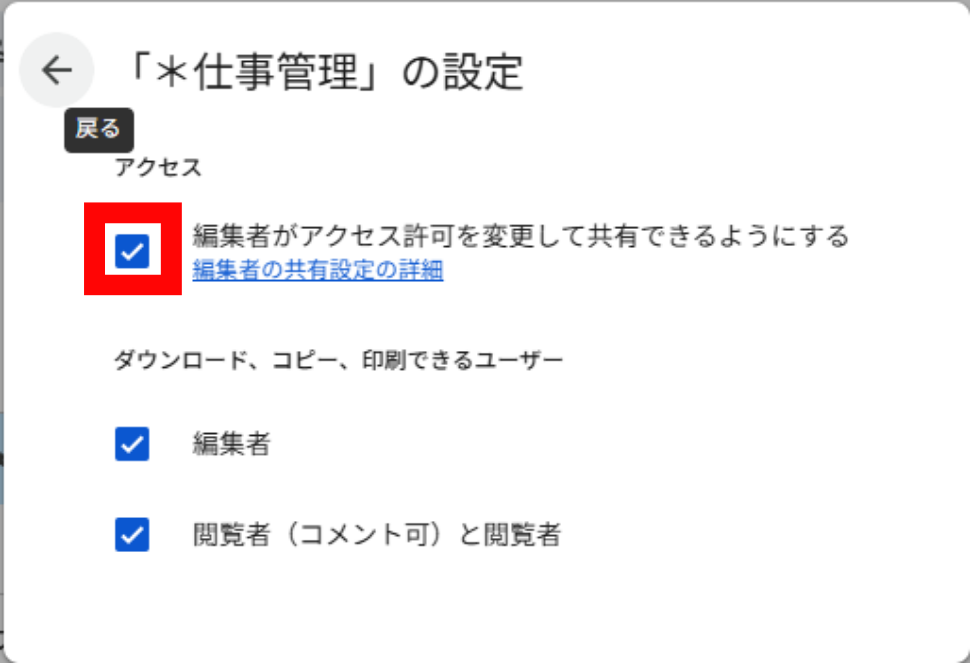
注意:この設定はファイル単体に対する設定です。ファイルが保存されているフォルダ全体を編集者が共有した場合、そのフォルダ内のファイルも間接的にアクセスされる可能性があります。フォルダ単位での権限管理も合わせて確認しましょう。
【有効期限を設定する】一定期間後に自動で共有を解除する方法
プロジェクト期間中だけ共有したい、特定の日程後はアクセスできないようにしたい——そうした場合は共有の有効期限を設定できます。
この機能はGoogle WorkspaceのアカウントまたはGoogle One加入アカウントなど、一部のアカウントで利用できます。個人の無料Googleアカウントでは設定できない場合があります。また、「リンクを知っている全員」へのリンク共有に対しては有効期限を設定できません(特定ユーザーへの招待にのみ対応)。
- Google ドライブでファイルを右クリックし、「共有」をクリックします。
- 有効期限を設定したいユーザーの名前の右側にある権限をクリックします。
- 「有効期限を追加」をクリックします。
- 「アクセスの有効期限」の日付をクリックして、有効期限の日付を選択します(現在の日付から1年以内)。
- 「保存」をクリックします。
有効期限を過ぎると、該当ユーザーのアクセス権は自動的に削除されます。
共有を解除する際の注意点
リンクを「制限付き」にしてもすでにダウンロードしたファイルは削除できない
共有を解除しても、相手がすでにダウンロードしているファイルのコピーを削除することはできません。機密情報が含まれるファイルは、そもそも共有する前によく検討することが重要です。
自分がオーナーでない場合は権限の変更に制限がある
ファイルのオーナーでなく「編集者」として共有されている場合、オーナーが「編集者は権限を変更して共有できます」をオフにしていると、自分では共有設定を変更できません。設定の変更が必要な場合はオーナーに依頼してください。
フォルダの共有設定はフォルダ内のファイルに影響する
フォルダに設定された共有権限は、フォルダ内のすべてのファイルに自動的に継承されます。フォルダを共有している場合、フォルダ内の特定ファイルだけを非公開にしようとしても、フォルダ側のアクセス権が優先される点に注意してください。
共有ファイルを削除するとアクセス権も解除される
自分がオーナーのファイルをゴミ箱に移動すると、他のユーザーはアクセスできなくなります。完全に削除(ゴミ箱を空にする)すると、すべての共有ユーザーのアクセスが永久に失われます。
自分がオーナーでない共有ファイルをドライブから削除した場合、他の共有メンバーは引き続きアクセスできます。自分のドライブから非表示にされるだけで、ファイル本体は削除されません。
よくある疑問
Q. 共有リンクを「制限付き」にすると、すでにリンクを知っている人はアクセスできなくなりますか?
A. はい。一般的なアクセスを「制限付き」に変更した時点で、以前発行したURLからはアクセスできなくなります。ただし、個別にメールアドレスで招待したユーザーのアクセス権は残るため、そちらも解除が必要な場合は個別に「アクセス権を削除」を行ってください。
Q. 共有を解除したことは相手に通知されますか?
A. 基本的には通知されません。相手が次にそのURLやファイルにアクセスしようとしたとき、「アクセス権がありません」と表示されて初めてアクセスできなくなったことに気づきます。
Q. 現在どのファイルを誰と共有しているか一覧で確認できますか?
A. 個別のファイルごとに共有設定を確認する必要があります。ファイルを右クリックして「共有」を開くか、「ファイル情報」→「詳細」から共有状況を確認できます。Google Workspaceのアカウントでは管理コンソールから組織全体の共有状況を確認する機能があります。
Q. 「閲覧者」に権限を変更すれば、ダウンロードもできなくなりますか?
A. いいえ、閲覧者権限でもデフォルトではダウンロード・印刷・コピーができます。これらを禁止するには、共有設定の歯車アイコンから「ダウンロード、コピー、印刷できるユーザー」の設定を変更する必要があります。
Q. 自分がオーナーでないファイルの共有を解除したいのですが?
A. 編集者権限がある場合は共有設定を変更できますが、オーナーが「編集者は権限を変更して共有できます」をオフにしていると変更できません。その場合はオーナーに連絡して対応を依頼してください。自分のドライブからファイルを「削除」することで自分のリストから非表示にすることは可能ですが、他のユーザーのアクセスには影響しません。
Q. スマートフォンから共有設定の細かい操作(ダウンロード禁止など)はできますか?
A. 一部の詳細設定(ダウンロード・印刷・コピーの禁止、有効期限の設定など)はPCのブラウザからのみ操作可能です。スマートフォンアプリでは基本的なリンク共有の解除と個別ユーザーのアクセス権削除・権限変更は行えます。
まとめ
Googleドライブの共有解除・権限設定のポイントを整理します。
- 共有リンクを無効化する:「一般的なアクセス」を「制限付き」に変更する。これにより既存のURLからのアクセスが遮断される。
- 特定ユーザーのアクセスを削除する:共有設定のユーザー一覧から対象ユーザーの「アクセス権を削除」を選択して保存する。
- 権限を変更する:「編集者」→「閲覧者」など、削除せずに権限レベルだけを変更できる。
- ダウンロード・コピー・印刷を禁止する:共有設定の歯車アイコンから制限できる。スクリーンショットなど別手段での共有までは防げない。
- 再共有を防ぐ:「編集者は権限を変更して共有できます」のチェックを外す。
- 有効期限を設定する:特定ユーザーへの招待に対して有効期限を設定でき、期限後は自動解除される(一部アカウント向け機能)。
共有したファイルの管理を定期的に見直すことで、意図しない情報漏洩を防ぐことができます。特に組織外の相手と共有したファイルは、プロジェクト完了後や不要になった時点で速やかに共有を解除する習慣をつけておきましょう。



コメント