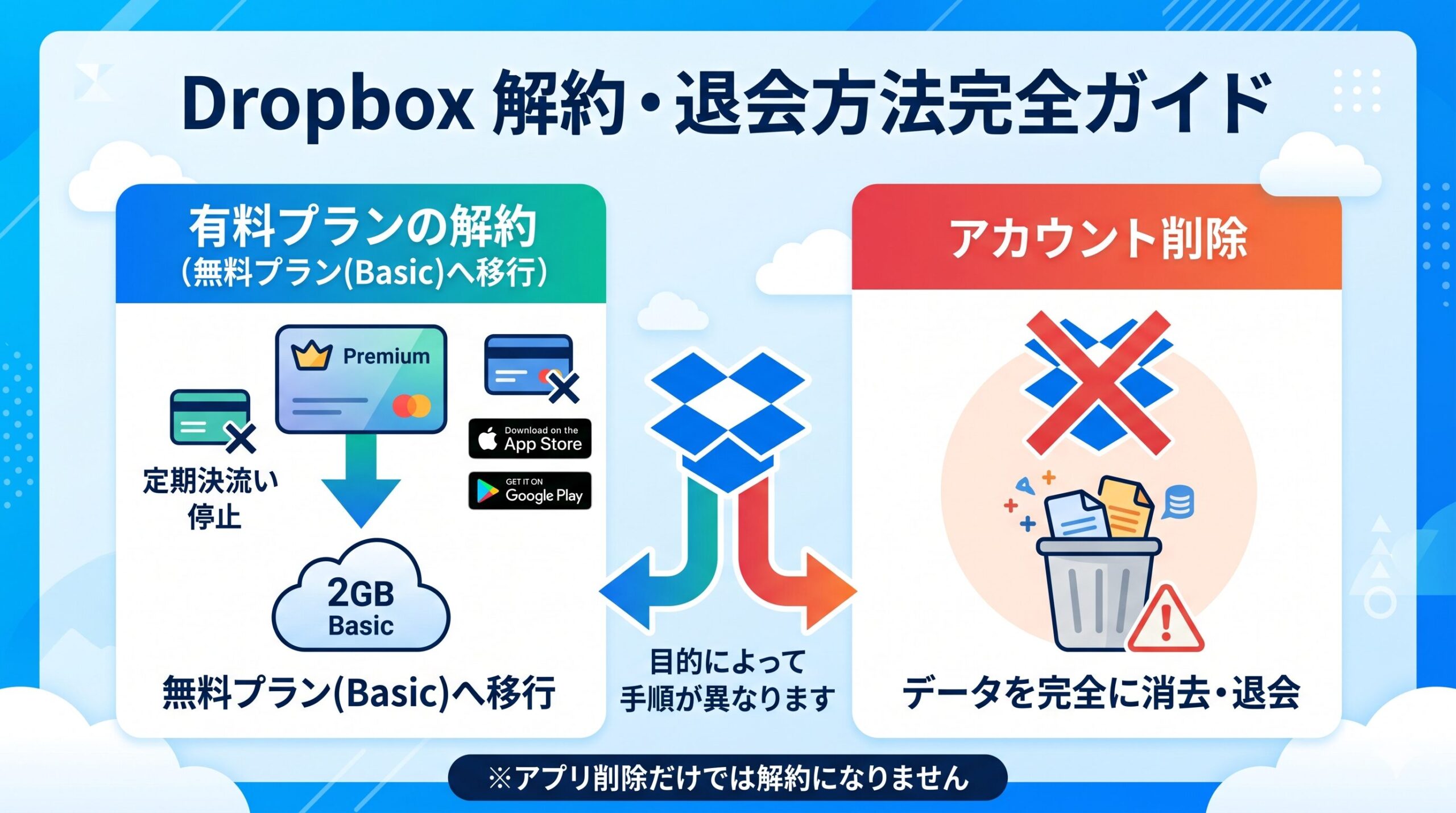
「Dropboxの有料プランを解約して無料プランに戻したい」「アカウント自体を完全に削除したい」——目的によって操作の手順が異なります。
本記事では、Dropboxの解約方法を「有料プランの解約(無料プランへのダウングレード)」と「アカウントの完全削除(退会)」に分けて解説します。
契約方法(Web・App Store・Google Play)ごとの手順や、解約後のデータの扱い、よくある落とし穴についてもあわせて紹介します。
まず確認:「解約」と「退会(アカウント削除)」の違い
Dropboxには「有料プランの解約」と「アカウントの完全削除」という2種類の操作があります。混同しやすいため、まず違いを整理しましょう。
| 有料プランの解約(ダウングレード) | アカウント削除(退会) | |
|---|---|---|
| 結果 | 無料のBasicプランに移行。引き続きDropboxを使える | アカウントが完全に削除される。以後ログイン不可 |
| ファイル | 2GBの範囲内でファイルにアクセス可能 | すべてのファイルが削除される(復元不可) |
| 課金 | 現在の支払いサイクル終了後に課金が止まる | 削除前に有料プランを解約する必要がある |
| こんな人に | 使い続けたいがコストを下げたい方 | Dropboxをまったく使わなくなる方 |
大事なポイント:アプリをスマートフォンやPCから削除しても、有料プランの解約・アカウントの削除にはなりません。課金は継続されますのでご注意ください。
解約前に必ず確認すること
解約・削除の操作を行う前に、以下の点を確認・準備しておきましょう。
| 確認項目 | 内容 |
|---|---|
| 課金経路の確認 | どこから購入したかによって解約の操作場所が異なる。dropbox.com・App Store・Google Playのいずれか |
| 次回請求日の確認 | dropbox.com →「アカウント設定」→「請求」タブで確認できる。請求日前日までに解約すれば次回分は課金されない |
| 保存データのバックアップ | ダウングレード後は容量が2GBに制限される。2GBを超えるデータがある場合は事前にダウンロードまたは他のサービスに移しておく |
| 共有フォルダの確認 | 自分がオーナーの共有フォルダがある場合、ダウングレード後もメンバーはアクセスできるが、一部機能が制限される |
| 返金ポリシーの確認 | Dropboxは原則として返金を行わない。解約は次の更新日以降に適用される |
課金経路の確認方法
※Google翻訳を使用しているので多少表記が異なる可能性があります。
- dropbox.comにログインします。


- 「アップグレード」タブをクリックします。

- 「お支払い情報」の項目に課金経路(クレジットカード・App Store・Google Play)が表示されています。
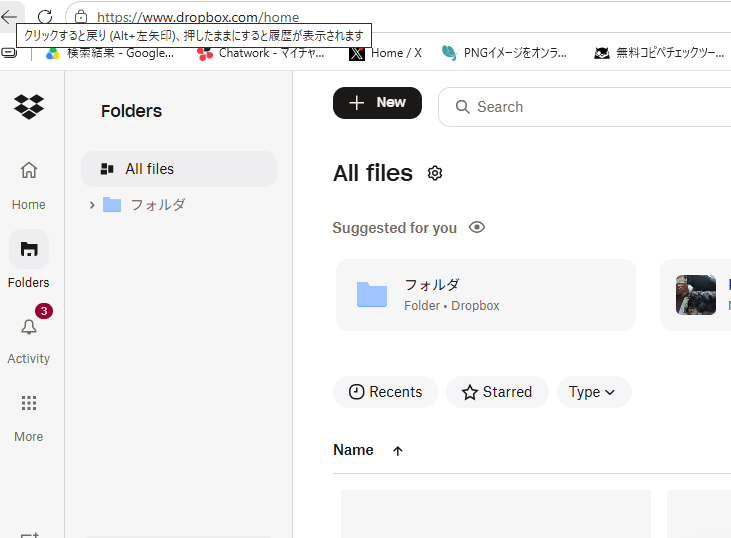
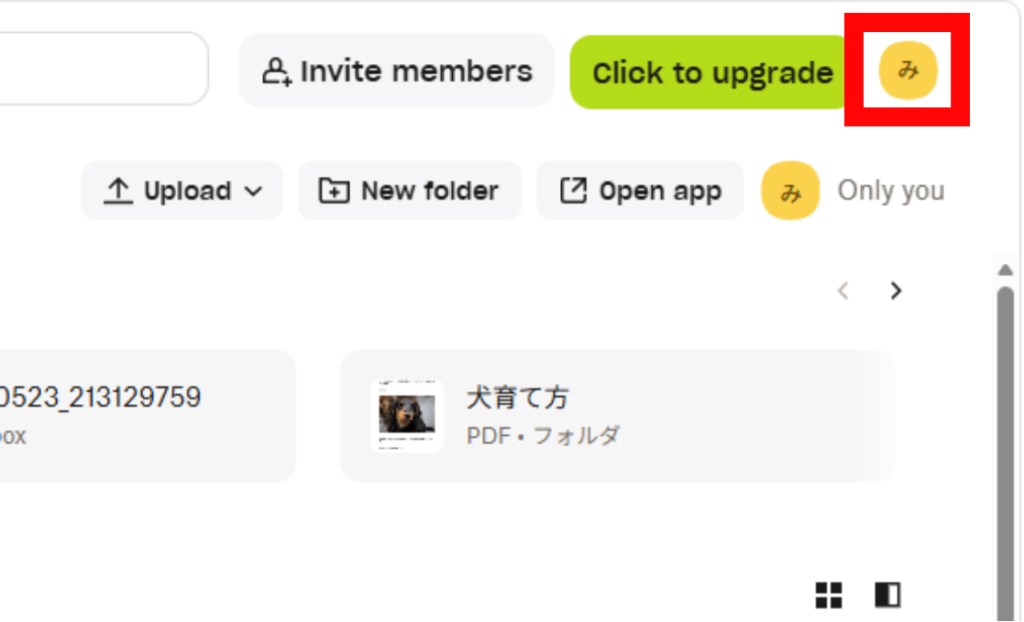
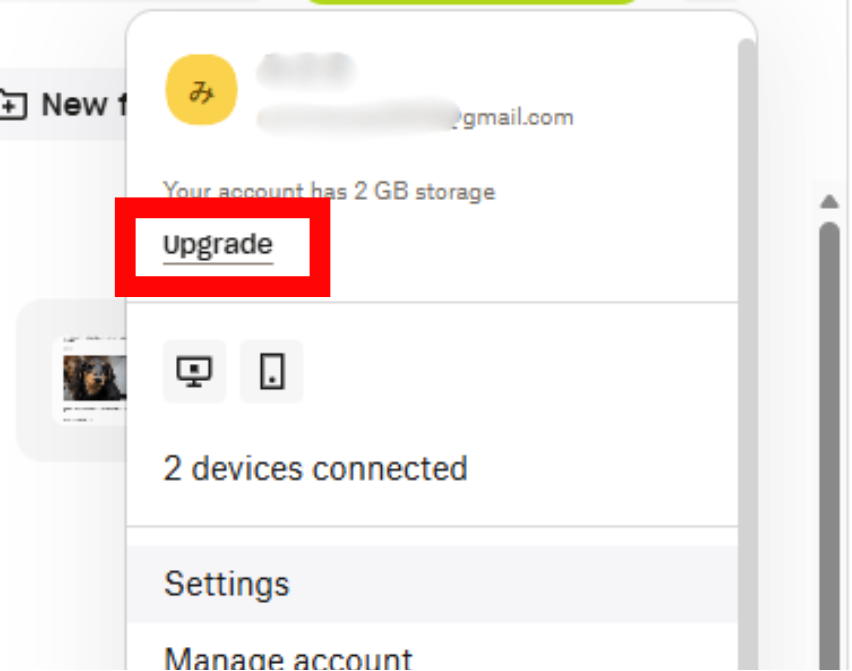
課金経路がApp StoreまたはGoogle Playの場合、dropbox.comから解約操作を行っても解約されません。必ず購入したストアから解約する必要があります。
【有料プランの解約】無料プランへダウングレードする方法
Web(dropbox.com)から解約する手順
dropbox.comのWebサイトで購入した場合(クレジットカード払い)はこちらの手順で解約します。
- ブラウザで dropbox.com にログインします。
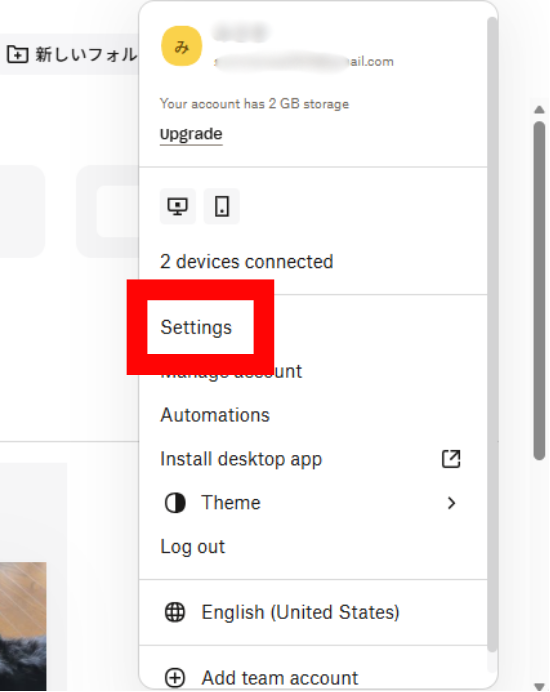
左下のアバター(プロフィール写真またはイニシャル)をクリックします。 - 「設定」をクリックします。
- 「プラン」タブをクリックします。
- 「プランをキャンセル」または「ダウングレード」をクリックします。
- 解約理由の選択画面が表示されます。理由を選択して「次へ」をクリックします。
- 最終確認画面が表示されます。内容を確認して「プランをキャンセル」をクリックして完了です。
解約が完了すると確認メールが届きます。現在の支払いサイクルの最終日まではプランを引き続き使用でき、最終日の翌日にDropbox Basicへ自動的に移行されます。
解約完了後に確認するには、「設定」→「請求」タブを開き、「プランのダウングレードが予定されています」という通知が表示されていれば解約は正常に受け付けられています。
iPhoneアプリ(App Store課金)から解約する手順
iPhoneまたはiPadのApp Storeで購入した場合はApple側から解約します。
- iPhoneの「設定」アプリを開きます。
- 画面上部の自分の名前(Apple ID)をタップします。
- 「サブスクリプション」をタップします。
- 一覧からDropboxを選択します。
- 「サブスクリプションをキャンセルする」をタップします。
- 確認画面で「確認」をタップして完了です。
解約後も現在の支払いサイクルの最終日まで利用でき、その後Basicプランに移行されます。
「サブスクリプションをキャンセル」ボタンが表示されず、赤いテキストで有効期限が表示されている場合は、すでにキャンセル済みです。
Androidアプリ(Google Play課金)から解約する手順
AndroidのGoogle Playストアで購入した場合はGoogle Play側から解約します。
- AndroidスマートフォンでDropboxアプリを開きます。

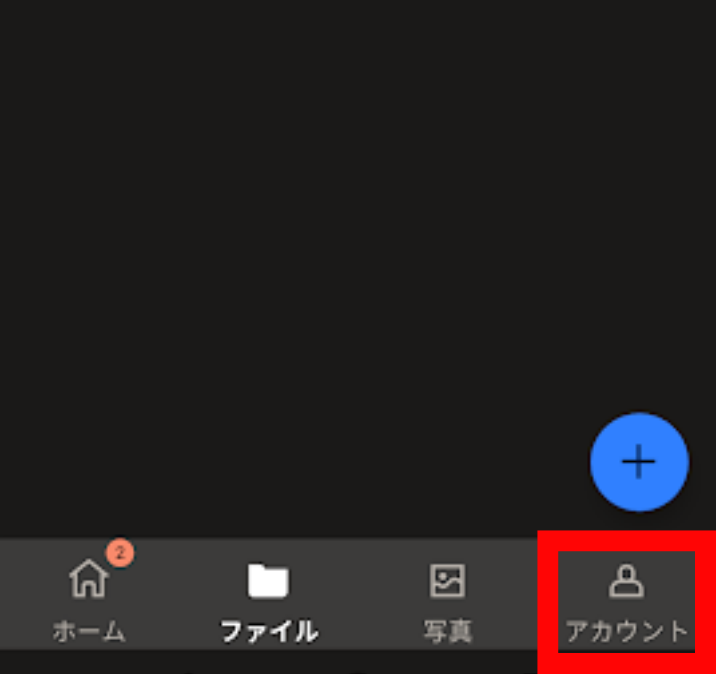
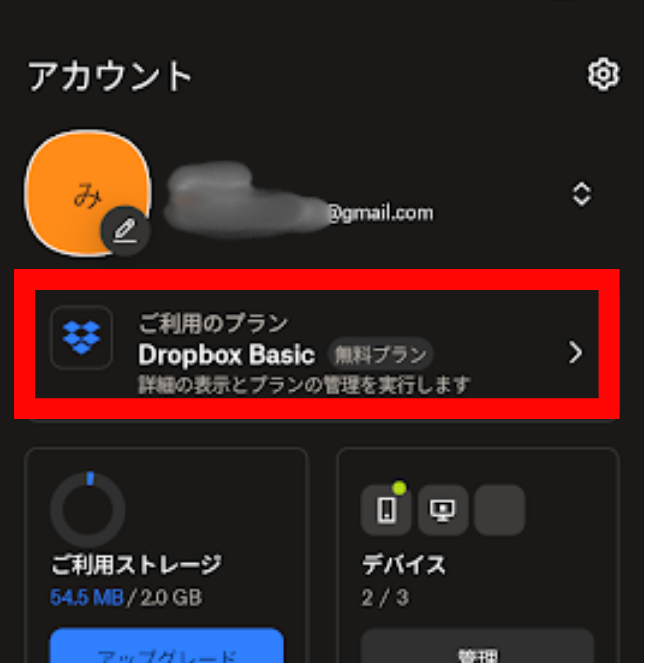
- 「アカウント」→「プランの管理」をタップします。


- 「プランをキャンセル」をタップします。
- Google Playの定期購入画面に遷移するので、「定期購入を解約」をタップします。
- 解約理由を選択して「続行」→「定期購入を解約」をタップして完了です。
解約の確認メールがGoogleアカウントに届き、支払いサイクルの最終日にBasicプランへ移行されます。
Google PlayアプリのトップページからもDropboxの解約が可能です。プロフィールアイコン →「お支払いと定期購入」→「定期購入」→「Dropbox」→「定期購入を解約」の順でアクセスできます。
【チームプランの解約】Business・Standard・Advancedをキャンセルする方法
Dropbox Business・Standard・Advanced・Business Plusなどのチームプランをキャンセルするには、管理者権限が必要です。
- dropbox.comに管理者アカウントでログインします。
- 左側のサイドバーで「管理コンソール」をクリックします。
- 「お支払い」→「プランの設定」をクリックします。
- 「プランをキャンセル」をクリックします。
- 確認画面の指示に従ってキャンセルを完了します。
キャンセル後、現在の請求期間の終了時にアカウントがBasicにダウングレードされ、チームはロック状態になります。ロック状態になると、ほとんどの表示・同期・共有機能が無効になります。
チームを完全に解散する場合:管理コンソールの「設定」→「チームを解散する」から操作できます。解散するとチームのすべてのメンバーが個人のBasicアカウントに戻ります。チームスペースのコンテンツは管理者が所有する共有フォルダに移動されます。この操作は元に戻せないためご注意ください。
【アカウント削除】Dropboxを完全に退会する方法
Dropboxアカウントを完全に削除(退会)したい場合の手順です。削除するとすべてのデータが消えるため、必要なファイルは事前にダウンロードしておいてください。
重要:有料プランに加入している場合は、アカウント削除の前にプランを解約する必要があります(セクション3参照)。Basicプランへのダウングレードが完了してからアカウント削除を行ってください。
- ブラウザで dropbox.com にログインします。
左下のアバター(プロフィール写真またはイニシャル)をクリックします。 - 「設定」をクリックします。
3.「一般」タブを開きます。
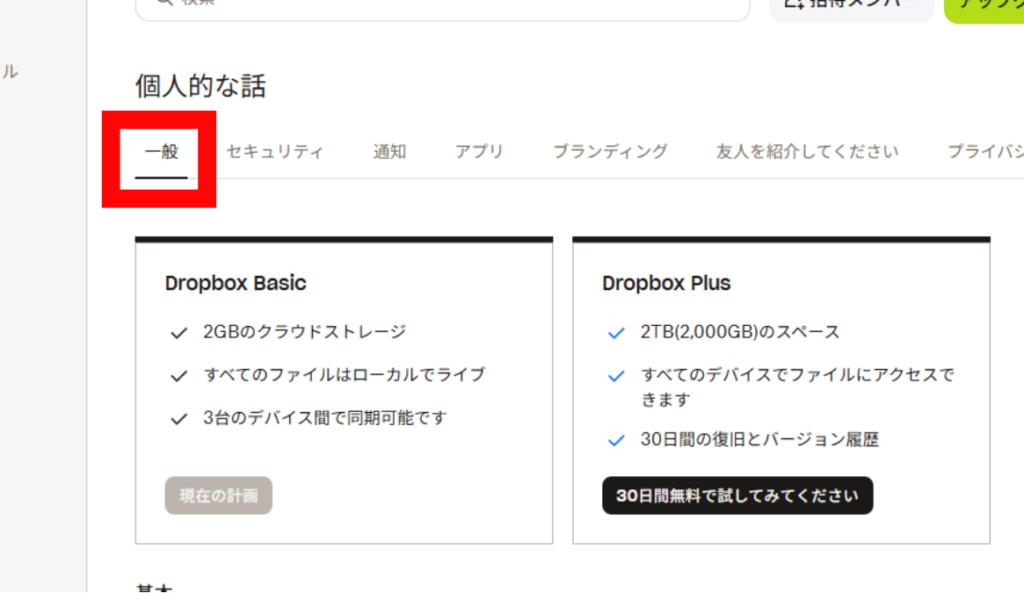
4.ページ下部にある「アカウントを削除」をクリックします。
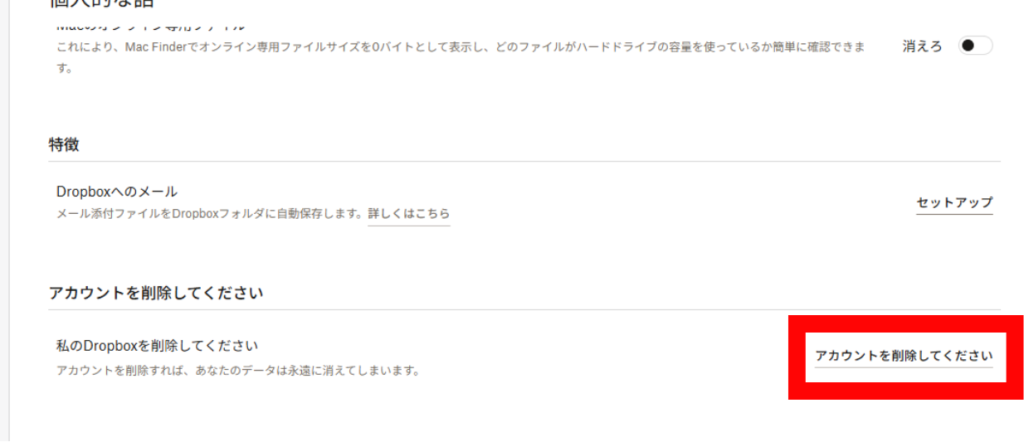
- 削除の理由を選択し、パスワードを入力します。
- 「アカウントを削除」をクリックして完了です。
削除の確認メールが届きます。アカウント削除後は、そのメールアドレスでDropboxにログインすることはできなくなります。
Googleアカウントでログインしている場合の注意:GoogleアカウントでDropboxにログインしている場合、アカウント削除の確認にパスワードが必要なため、先にDropbox用のパスワードを設定する必要があります。「メールを送信」をタップして案内に従いパスワードを作成してから削除を進めてください。
解約・削除後のデータと課金はどうなるか
有料プランを解約してBasicにダウングレードした場合
| 項目 | 解約・ダウングレード後の扱い |
|---|---|
| ファイルへのアクセス | 2GBを超えているデータにも引き続きアクセスは可能。ただし新しいファイルの同期・アップロードはできなくなる |
| ストレージ容量 | Basicプランの2GBに制限される。2GBを超えている場合、超過分のファイルを削除するまで同期が停止する |
| バージョン履歴 | 30日間のバージョン履歴のみ利用可能(有料プランでは180日〜365日だった場合は短縮される) |
| 課金 | 現在の支払いサイクル最終日まで有料プランを利用可能。それ以降は課金されない |
| 共有フォルダ | 自分がオーナーの共有フォルダ・他のメンバーと共有しているフォルダにはアクセスが継続される |
アカウントを完全削除した場合
| 項目 | アカウント削除後の扱い |
|---|---|
| ファイル | すべて削除される。復元不可 |
| 共有フォルダ | 自分がオーナーの共有フォルダは他のメンバーも利用できなくなる |
| 課金 | 削除前に有料プランを解約していれば、次回以降の課金はない |
| アカウントの復元 | 削除から一定期間以内(約30日)であれば、Dropboxサポートへ問い合わせることで復元できる場合がある |
よくある落とし穴と注意点
アプリを削除しても解約にはならない
スマートフォンやPCからDropboxアプリをアンインストールしても、有料プランのキャンセルにもアカウントの削除にもなりません。課金は継続されます。必ず本記事の手順から正規の解約操作を行ってください。
クレジットカードの有効期限切れでも解約にならない
登録しているクレジットカードの有効期限が切れても、プランは自動的に解約されません。金融機関が自動的に新しいカード情報に切り替えて請求が続くケースもあります。解約したい場合は必ずDropbox上での操作が必要です。
課金経路と異なる場所から解約しようとしても解約できない
App Storeで購入した場合はdropbox.comからは解約できません。Google Playで購入した場合はApp Storeから解約できません。課金経路を確認してから正しい場所で解約操作を行ってください。
解約後すぐに課金が止まるわけではない
解約(キャンセル)の操作が完了しても、現在の支払いサイクルが終了するまでは引き続き有料プランとして利用でき、支払いサイクル最終日の翌日にBasicへ移行されます。すぐに課金が止まるわけではありません。
返金は原則対応していない
Dropboxは原則として返金を行っていません。月の途中で解約しても日割り返金はなく、支払いサイクル最終日まで有料プランを利用できる形となります。
ダウングレード後の容量超過に注意
有料プランで2GBを超えるデータを保存していた場合、Basicにダウングレードすると容量超過状態になります。この状態では新しいファイルの同期・アップロードができなくなります。事前に不要なファイルを削除するか、他のサービスに移しておきましょう。
よくある疑問
Q. 解約後、いつBasicプランに切り替わりますか?
A. 現在の支払いサイクルの最終日(次回請求日の前日)にBasicプランへ移行されます。解約後すぐにBasicに切り替わるわけではなく、最終日まで有料プランを利用できます。
Q. 年払いプランを途中で解約した場合、残り分は返金されますか?
A. Dropboxは原則として返金対応を行っていません。年払いプランを途中でキャンセルしても、残りの月数分の返金はされず、現在の年間契約期間の終了日まで有料プランを継続利用できます。
Q. 無料トライアルを解約するタイミングはいつがいいですか?
A. トライアル期間終了前に解約すれば課金されません。クレジットカードで登録した場合はトライアル期間終了時にBasicへ移行、PayPalで登録した場合はキャンセル後すぐにBasicへ移行されます。
Q. 解約したDropboxアカウントを再開できますか?
A. 有料プランを解約してBasicになった場合は、同じアカウントで引き続きDropboxを使えます。再度有料プランに加入したい場合はdropbox.comから通常の手順でアップグレードできます。アカウントを完全削除した場合は、一定期間内(約30日)であればサポートへ問い合わせることで復元できる場合があります。
Q. 家族プランを解約するとメンバーのデータはどうなりますか?
A. Familyプランをキャンセルすると、プランの管理者を含むすべてのメンバーがBasicプランへダウングレードされます。各メンバーの個人ファイルはそのまま残り、ファミリールームフォルダのコピーも各自のアカウントで維持されます。
Q. 解約後にデータをダウンロードすることはできますか?
A. Basicへのダウングレード後は引き続きdropbox.comからファイルをダウンロードできます。ただし容量超過状態ではアップロード・同期ができなくなるため、解約前に重要なファイルのダウンロードを済ませておくことを推奨します。アカウント完全削除後はアクセス不可になります。
まとめ
Dropboxの解約・退会に関するポイントをまとめます。
- 有料プランの解約(ダウングレード):課金経路(Web・App Store・Google Play)を確認してから、それぞれの正しい場所で解約操作を行う。解約後は支払いサイクル終了日にBasicへ移行。
- アカウントの完全削除:有料プランを先に解約してBasicへダウングレード後、設定の「全般」タブから「アカウントを削除」を実行する。削除後はファイルも含めてすべて消える。
- アプリ削除≠解約:アプリを端末から削除しただけでは解約にも退会にもならない。課金は継続される。
- 返金は原則なし:途中解約しても残期間の返金は行われない。次の更新前に解約操作を行うのがポイント。
- ダウングレード前のデータ整理:2GBを超えるデータがある場合は、事前にダウンロードまたは別サービスへの移行が必要。
解約操作が完了したら、確認メールが届いているかを必ずチェックしてください。メールが届いていれば解約は正常に受け付けられています。



コメント