Googleドキュメントを使って作成した資料やレポート。よしできた、と思って印刷してみたら「思っていた仕上がりと全然違う!」と慌ててしまった経験がある人は多いのではないでしょうか?
「画面上ではできているのに!」そんな風にうろたえてしまう人に必見。できる限りイメージ通りに、Googleドキュメントを印刷するためのポイントを詳しく解説します。
Googleドキュメントとは?「印刷レイアウト」とは?
Googleドキュメントの印刷のずれを直す方法について解説する前に、まずは前提となる用語について確認しておきましょう。
Googleドキュメントとは?
Googleドキュメントは、Google社が開発し提供している、無料で使えるクラウド型の文章作成ツールです。WEBブラウザ(Google ChromeやSafariなど)上で動かすことができて、専用のアプリやソフトウェアをインストールする必要はありません。Googleアカウントを持っていて、インターネットに接続さえしていれば、どこからでもアクセスすることができるので、「これからドキュメントを印刷したいのに、データを入れたUSBメモリを忘れてしまった!」といったトラブルに見舞われる心配もありません。
もう一つの大きな特徴は、「複数人で同時に共同編集ができる」ということ。複数の人が同じドキュメントを同時に見て本文をいじることもできますし、「〇時〇分に××さんが編集した」といった履歴も残るので、編集後のデータを前の状態に戻すようなことも可能です。
ただ、この「共同編集が容易にできる」というメリットが、実は、印刷時の乱れや崩れに影響を与える原因となっている可能性があります。
Googleドキュメントの印刷レイアウトとは?
次に「印刷レイアウト」という言葉についても確認しておきましょう。実は、ここに勘違いが含まれている可能性があります。
Googleドキュメントの「印刷レイアウト」とは、あくまでも画面上の表示モードのことを意味します。「あたかも紙に出力したかのようなレイアウトで見せている編集中の画面」にすぎません。
そして、似た言葉に「印刷プレビュー」があります。こちらは「データを印刷機(プリンター)に渡す直前の画面」であり、より実際に印刷した時の仕上がりに近いものが表示されます。つまり用紙のサイズや余白、フォント、図画の位置などが確定された状態になります。
分かりやすくするために、実際の画面を用いて確認してみましょう。
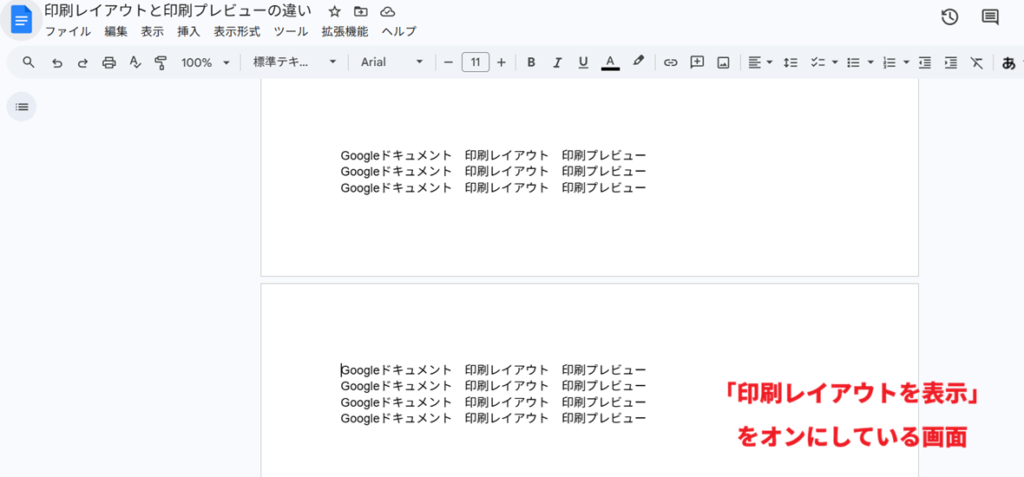
まず、「印刷レイアウトを表示」という設定をオンにした状態の画面です。
次に、「印刷レイアウトを表示」をオフにしている画面です。
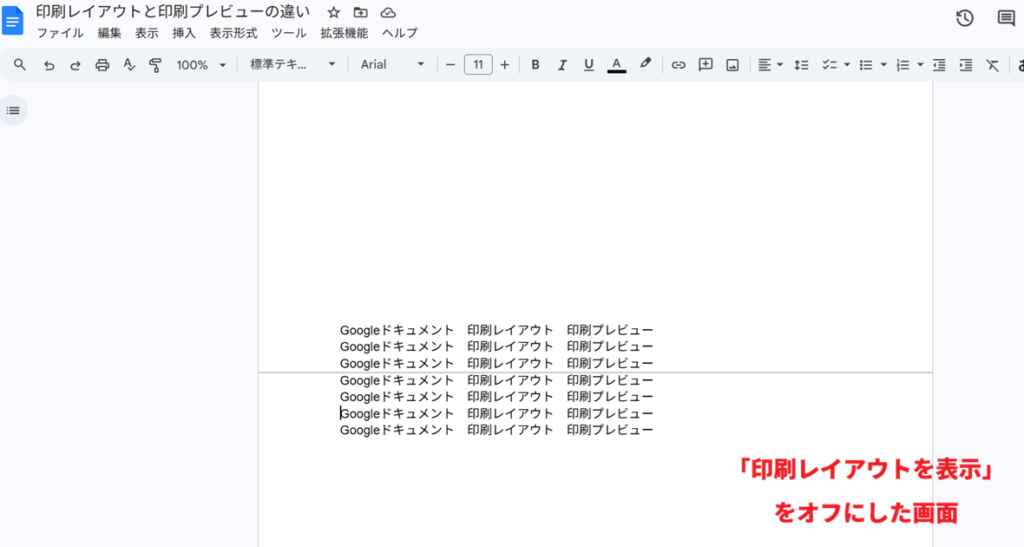
二つの画像のGoogleドキュメントには、それぞれ「Googleドキュメント 印刷レイアウト 印刷プレビュー」という同じ文章が、7行に渡って繰り返し入力されています。「印刷レイアウトを表示」をオンにしている画像では、1枚目のページと2枚目のページの間に、余白やページの区切りがしっかりと確認できます。反対に、「印刷レイアウトを表示」をオフにしている二枚目の画像では余白がなくなり、ほとんど区切りが表示されないことが分かります。
二つの画像の違いは、オン・オフの切り替えだけです。文章はもちろん、余白の設定も全く変えていません。つまり、仮に印刷前に「印刷レイアウトがオフ」の画面を見て、印刷後の仕上がりを確認してしまっていた場合、想定通りに印刷されない可能性が高くなるのです。
次に、メニューから「印刷」を押します。そうすると「印刷プレビュー」の画面が開きます。
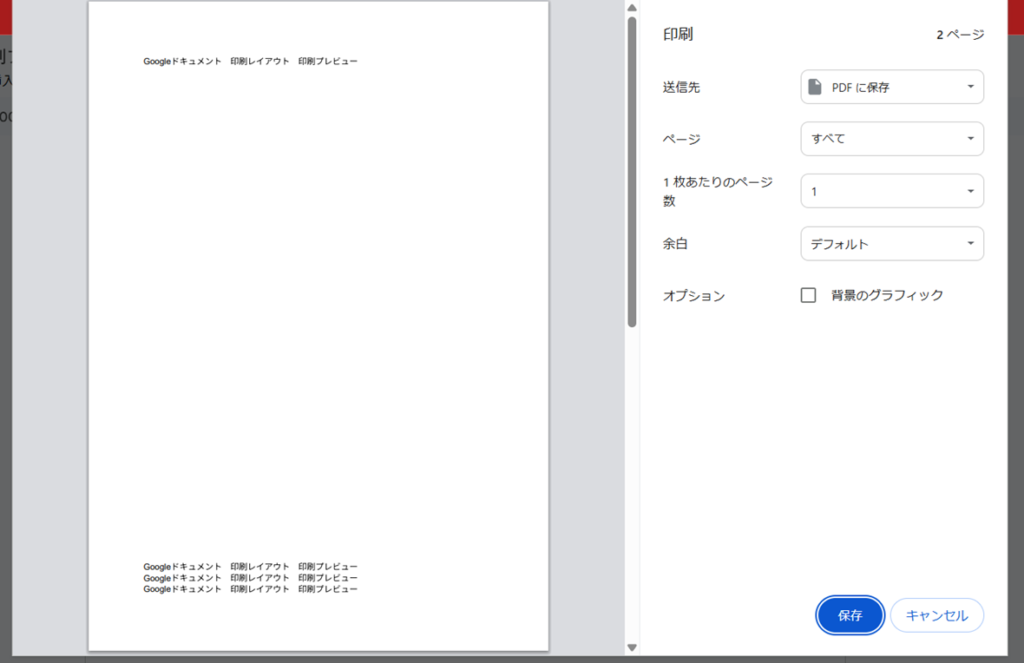
左側が「印刷した時のイメージ画面(印刷プレビュー)」です。このGoogleドキュメントの場合は「印刷レイアウト」をオンにした状態とかなり似ていますが、フォントや見出しなどを複雑にしたり、図表や画像などを用いている場合、大きくずれていることがあります。
「印刷レイアウト」は「印刷プレビュー」と似たような言葉であり、人によっては同一のものとして使ってしまっていることもあり得るかもしれません。しかし、Googleドキュメントでは明確に違うものを意味していますので、混同しないように注意しましょう。
Googleドキュメントの「印刷レイアウト」がずれる、崩れる! その原因は?
それでは、具体的にずれる・崩れる原因について解説しましょう。おおよそ、四つの要素によってこのようなトラブルが発生すると考えられます。
フォント設定
Googleドキュメントは色々なフォントを選ぶことができますが、特定のフォントを選択していた時、印刷やPDF化すると、意図しない別のフォントに置き換わってしまうことがあります。
これはフォントに関するデータをGoogleドキュメント以外が保有していないことが原因である、と考えられます。つまり、「Googleドキュメント」は指定通りのフォントを画面上で表示させていますが、印刷あるいはPDF化の指示を受けたプリンタや変換ツールには該当のフォントデータがなく、他のフォントに自動的に置き換えて出力してしまう、という流れです。
ただフォントが変換されてしまうだけなら良いのですが、フォントは字間や行間の設定がそれぞれ異なります。これにより一文の文字数が変わるといった変化が発生し、印刷後に文章のバランスが悪くなったり、図や絵が押し出されてしまったり、大きな乱れを招く可能性があるのです。
用紙サイズ・余白の設定
「A4サイズの紙に印刷しよう」と思っていたとしても、用紙サイズの設定を間違えている可能性も大いに考えられます。必ず事前に印刷設定を確認しておきましょう。
また、余白もGoogleドキュメント上ではしっかりと設定しているつもりが、プリンターが「自動縮小」などをかけている場合は、予期せずレイアウトが崩れてしまいやすいです。
図表や画像の設定
Googleドキュメントには図や絵、表を挿入することが可能です。ただ、それらの配置の設定によっては、印刷する際に大幅にずれる原因になりかねません。
現時点(2026年4月時点)では、以下の5つの設定から選択することが可能です。求めるレイアウトによって異なりますので、ズレが発生した時は画像を確認して、配置の設定について見直してみると良いでしょう。
- 行内(デフォルト):画像を1文字分として扱い、文字と文字の間に画像を挿入できるようになる。
- テキストを折り返す:画像の位置に応じて左右の空きスペースで文字列を折り返す。
- 上下:画像と文字が同じ行にならない。スペースが余っていても、文字は画像の上下に配置される。
- テキストの背面:どこにでも画像を配置できる。テキストと画像が重なった場合、画像の上にテキストを配置する。
- テキストの全面。どこにでも画像を配置できる。テキストと画像が重なった場合、画像の下にテキストを配置する。
合わせ技で乱れることも多い
そして、Googleドキュメントのレイアウトが崩れる要因は、どれか一つとは限らず、複合的に発生することが多いです。
例えば、画像に対して「テキストを折り返す」を選択していたところ、印刷時にフォントの自動変換が発生して文字の大きさが変わってしまうことで、全体の行のバランスが崩れてしまっていた…といった具合です。
数ページの資料なら原因究明も難しくありませんが、10ページを超えるようなドキュメントの場合は、洗い出すのも大変であることに加えて、修正にも時間がかかってしまいます。このため、できるだけ文章を入力するより前に、「用紙サイズ」「余白」「フォント」「画像の配置設定」については適切に設定しておき、統一しておくことが大切です。
Googleドキュメントの「印刷レイアウト」を直す方法は?
最後に、「いざ印刷しようとしたら乱れていた!」という場合に行いたい修正作業について解説します。おおよそ、以下のような流れで対応すると良いでしょう。
用紙を確認・設定する
まずは「ページ設定」を開いて、用紙サイズが印刷する予定のサイズと同じかを確認します。また、余白も「デフォルト」ではなく「カスタム」を選んで上下左右の数値を入力しましょう。
フォントの確認・設定する
フォントはできれば混在させず、単独にした方がズレる原因にはなりづらいです。可能であれば文章全てを選択して、一つのフォントに設定しておきましょう。
なお、「このフォントなら絶対に大丈夫!」と太鼓判を押すことは難しいのですが、GoogleとAdobeが共同開発したフリーフォント「Noto Sans JP」がおすすめです。
「Noto Sans JP」は「文字化けをなくす」というプロジェクト目標に基づいて生まれたフォントで、多くのデバイスやソフトウェア、ツールで利用できる可能性が高いと考えられます。
※Adobeでは「源ノ角ゴシック(Source Han Sans)」という名称になりますが、基本的には同一のフォントです。
画像を確認・設定する
画像の確認や設定作業は、フォントや余白によって文字や行がずれるので、それらの作業が全て済んでから行うことがおすすめです。もう文章を修正しない段階であれば、画像の位置を固定する方法などもあります。
印刷に備えたPDF化とは?
これまでの流れでドキュメントを整えた後は、最後に印刷、あるいは共有のためにPDF化しましょう。この時、2つの方法があります。
- 「ファイル」-「ダウンロード」-「PDF」を選択する。
- 「ファイル」-「印刷」-「送信先:PDFに保存」を選択して保存ボタンを押す。
乱れてしまう要因がなければどちらの手順でも問題ありませんが、確実に想定通りに出力したい場合は、2つ目の「印刷」から「印刷プレビュー」を開いて仕上がりを確認し、PDF化するやり方の方がより安定すると考えられます。
まとめ
いかがでしたでしょうか。GoogleドキュメントはかなりシンプルなUIデザインとなっており、一見するとそこまでレイアウトが崩れるような要素はないように思えます。しかし、「共同編集を得意とする」という特性があるので、PDFとしてしっかり出力し、ズレないように固定してから印刷すると良いでしょう。


コメント