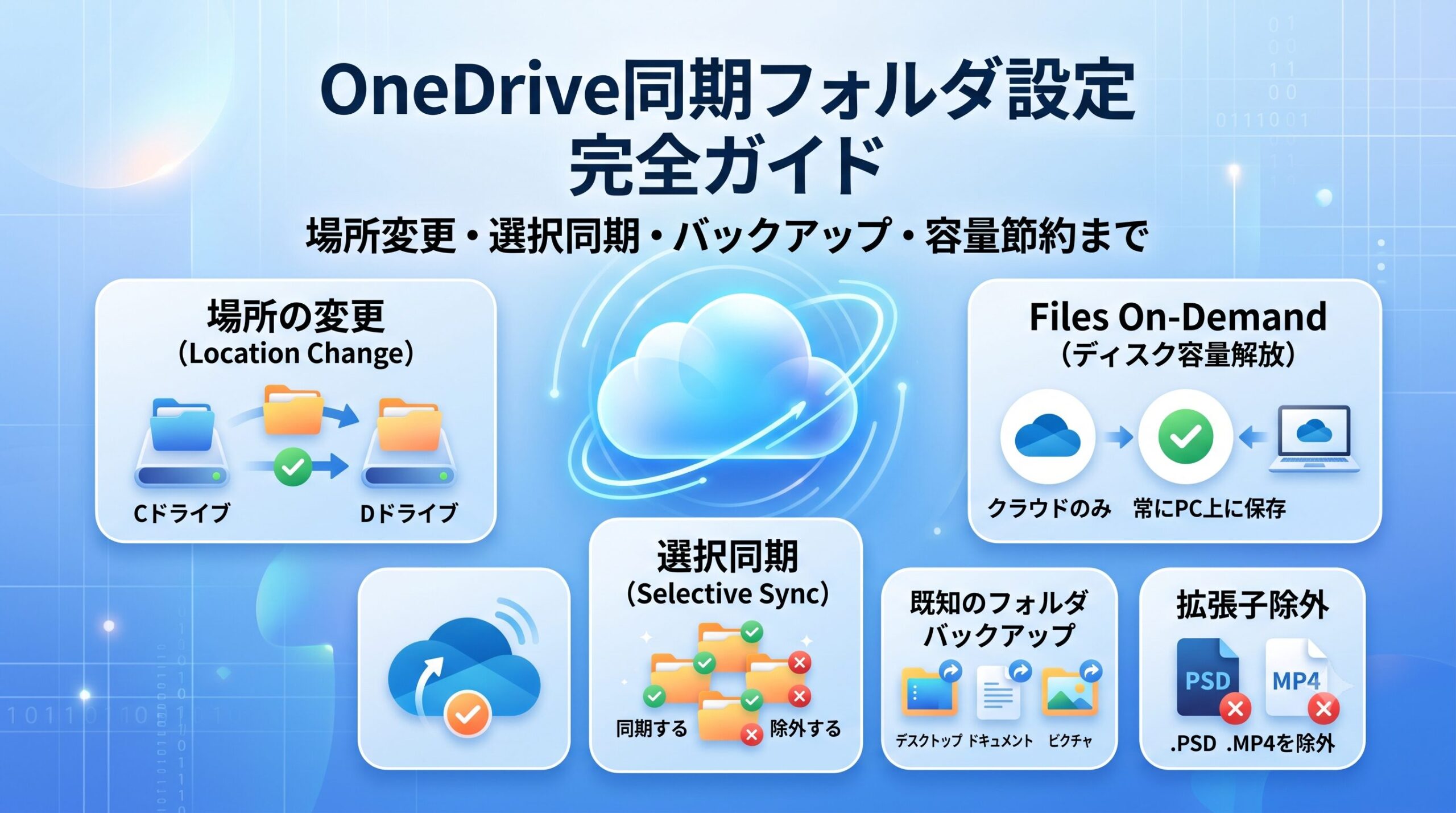
OneDriveの同期フォルダは、初期設定ではCドライブの特定フォルダが対象になっています。
「CドライブがいっぱいでフォルダをDドライブに移したい」「特定のフォルダだけを同期したい」「逆に同期させたくないフォルダがある」——こうした状況への対応方法を、この記事でまとめて解説します。
また、拡張子単位でファイルを除外する方法や、Files On-Demand機能を使ってPC本体の容量を節約しながらクラウドにアクセスする方法についても合わせて紹介します。
OneDriveの同期フォルダの仕組みをまず理解する
OneDriveの同期フォルダには、大きく分けて2種類があります。設定を変更する前に、自分が操作したいのはどちらかを確認しておきましょう。
| 種類 | 内容 | 初期の場所 |
|---|---|---|
| OneDriveフォルダ本体 | クラウドと同期するOneDriveの本体フォルダ。ここに入れたファイルが自動でクラウドに同期される | C:\Users\[ユーザー名]\OneDrive |
| 既知のフォルダ(バックアップ対象) | デスクトップ・ドキュメント・写真など、OneDriveが自動バックアップするWindows標準フォルダ | C:\Users\[ユーザー名]\OneDrive\デスクトップ など |
また、クラウド上のOneDriveにあるフォルダのうち「どれをPC上に同期するか」を選べる「選択同期」という機能もあります。この3つの概念を混同すると設定を誤りやすいため、まず把握しておくことが重要です。
| やりたいこと | 対応する設定 |
|---|---|
| クラウドの特定フォルダだけPCに同期したい/除外したい | 設定①:選択同期 |
| OneDriveフォルダ本体をDドライブなどに移したい | 設定②:フォルダ本体の移動 |
| デスクトップ・ドキュメントの保存先を変えたい | 設定③:既知のフォルダのバックアップ先変更 |
| 特定の拡張子のファイルを同期したくない | 設定④:拡張子除外 |
| PC本体の容量を使わずにクラウドにアクセスしたい | 設定⑤:Files On-Demand |
【設定①】同期するフォルダを選択・追加・除外する
OneDriveクラウド上に保存されているフォルダのうち、どれをPCと同期するかを個別に選択できます。不要なフォルダを外せばPC本体の使用容量を減らせます。
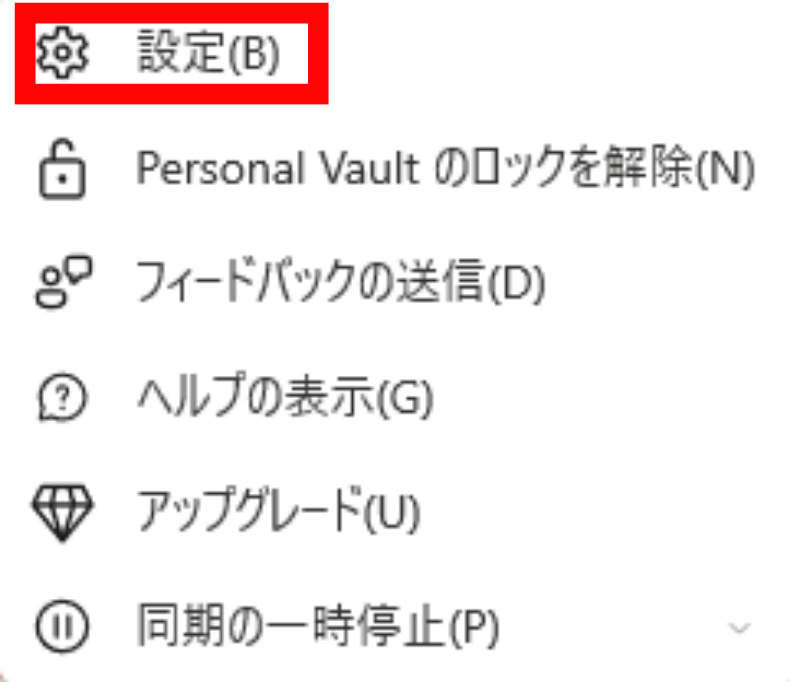
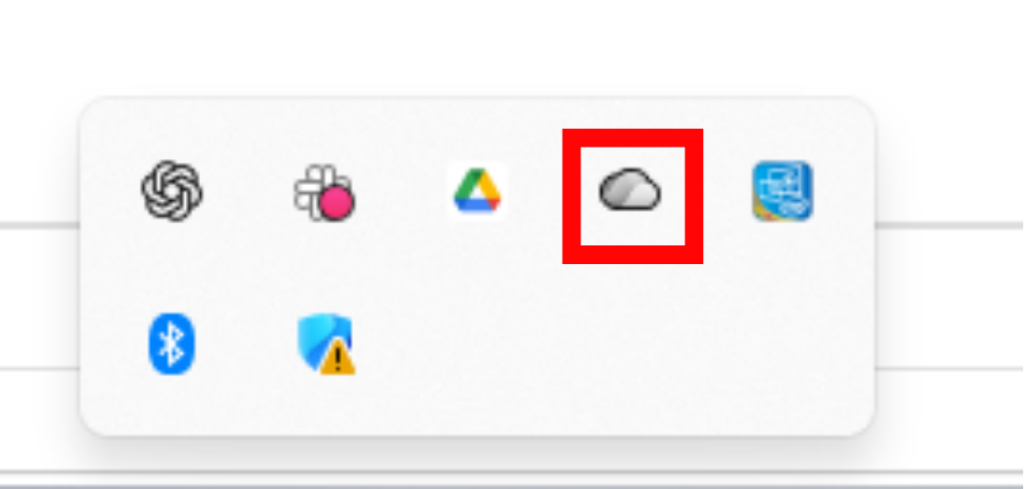
- タスクトレイのOneDriveアイコン(雲マーク)をクリックします。


- 右上の歯車アイコン →「設定」をクリックします。


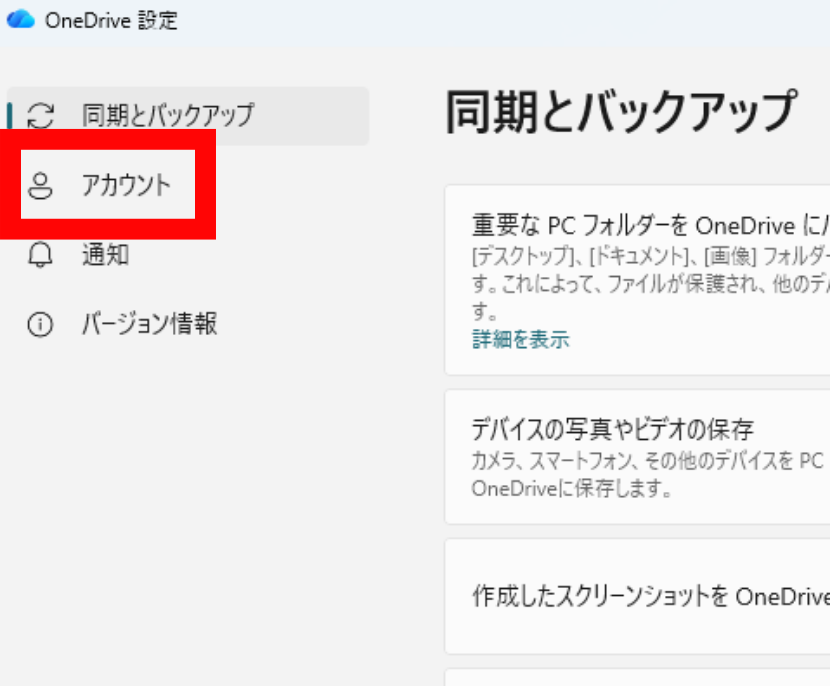
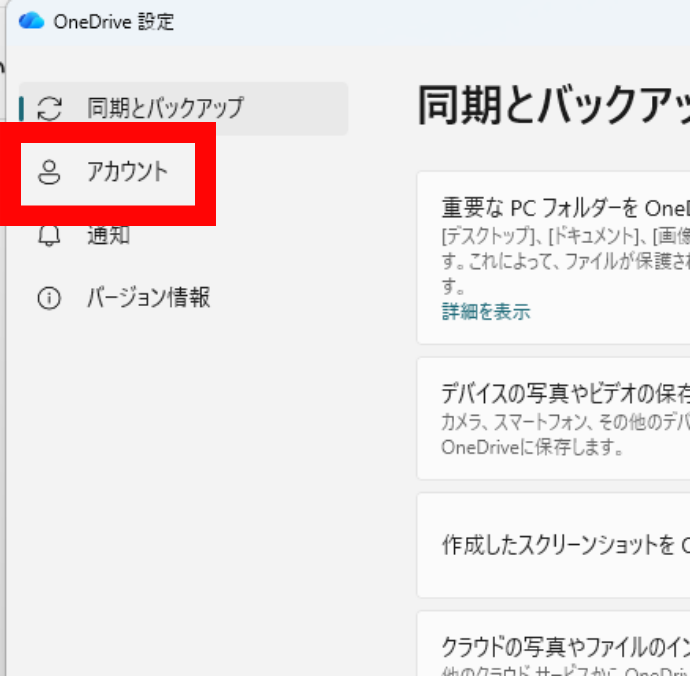
- 「アカウント」タブをクリックします。

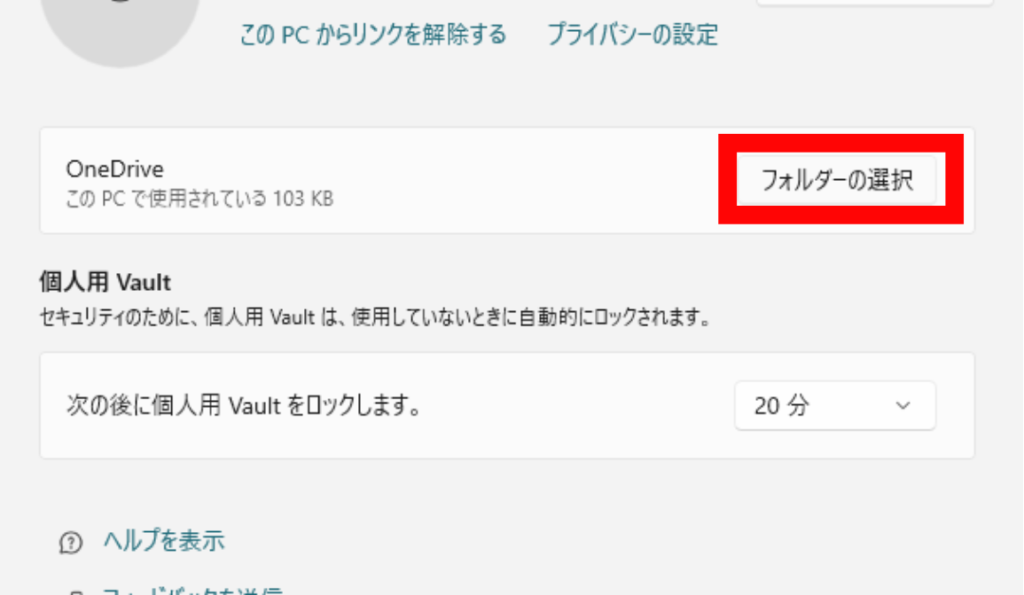
- 「フォルダーの選択」をクリックします。
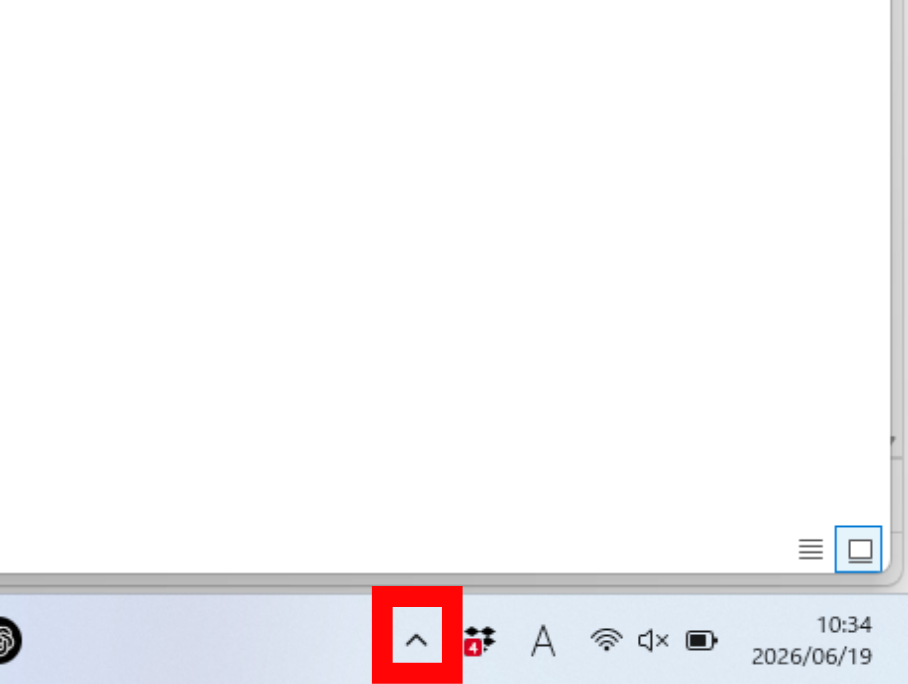
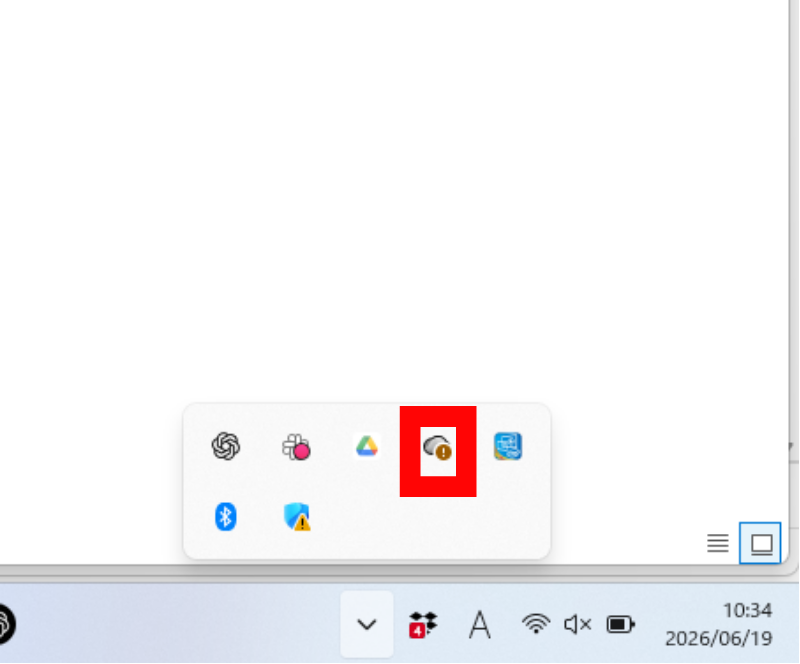
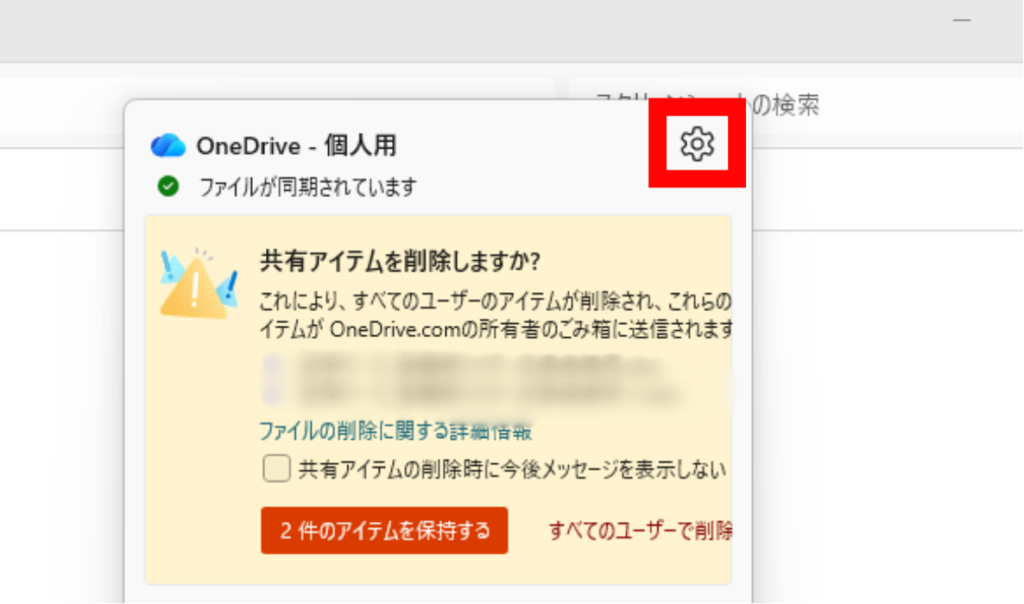
- 同期したいフォルダにチェックを入れ、同期したくないフォルダのチェックを外します。

- 「OK」をクリックして完了です。
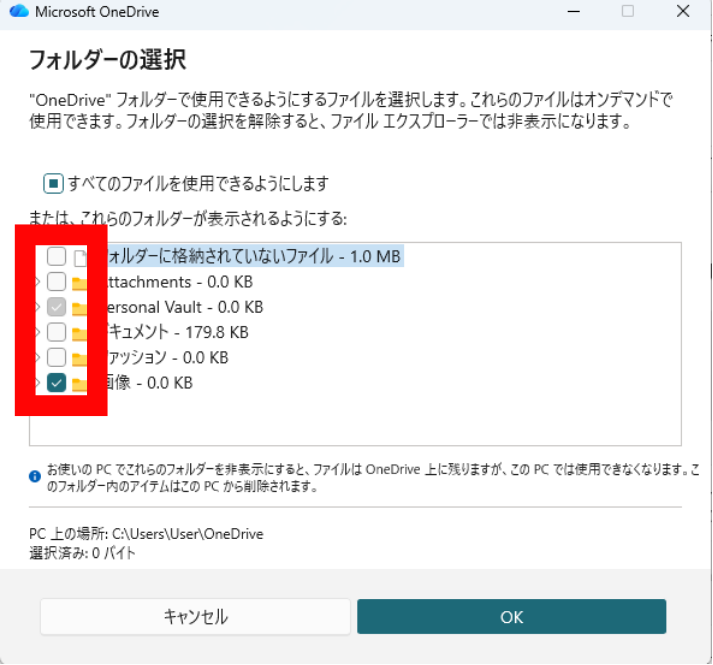
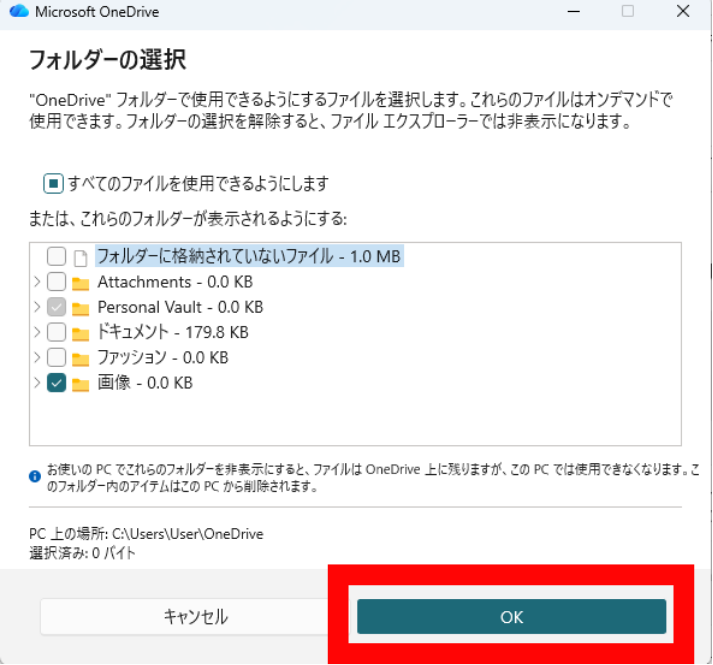
チェックを外したときの動作:チェックを外したフォルダはPC本体から削除されますが、クラウド(OneDriveオンライン)にはそのまま残ります。重要なファイルが入っているフォルダのチェックを外す場合は、事前にPC本体の別の場所にコピーしてください。
チェックを追加したときの動作:チェックを新たに入れたフォルダは、クラウドからPCにダウンロードされて同期が始まります。フォルダ内のデータ量が多いほど時間がかかります。
注意:選択できないフォルダがある
以下のフォルダはチェックを外せない仕様になっています(Microsoft公式の制限)。
- ドキュメント
- デスクトップ
- 画像
- 個人用コンテナー(個人用Vault)
これらを除外したい場合は、後述の設定③(バックアップ解除)で対応してください。
【設定②】OneDriveフォルダの保存場所をCドライブから変更する
初期状態ではOneDriveの同期フォルダは「C:\Users\[ユーザー名]\OneDrive」に作成されます。Cドライブの空き容量が少ない場合は、DドライブなどへフォルダごとOneDriveを移動させることで容量不足を解消できます。
この操作では一度OneDriveのリンクを解除してから再設定します。作業中は同期が停止しますが、クラウド上のデータは削除されません。操作前に「オンラインのみ」のファイル(雲マーク)をPC本体にダウンロードしておくと安全です。
STEP1:OneDriveフォルダをDドライブに移動する
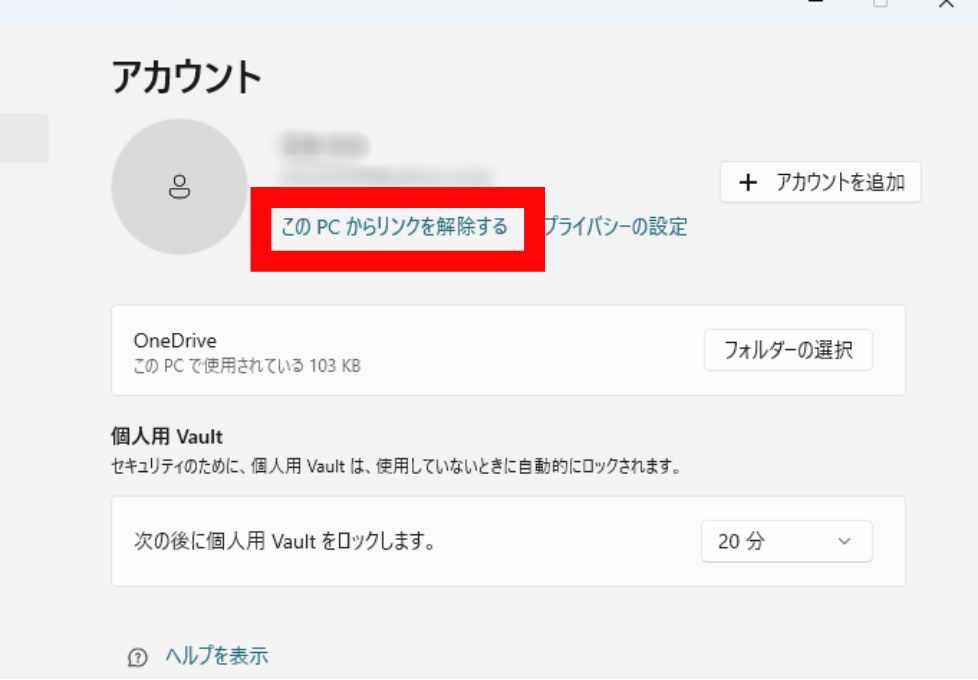
- タスクトレイのOneDriveアイコン →「設定」→「アカウント」→「このPCからリンクを解除する」をクリックします。


- 「アカウントのリンク解除」をクリックしてサインアウトします。
- エクスプローラーを開き、「C:\Users\[ユーザー名]」フォルダを開きます。
- 「OneDrive」フォルダを移動先(例:Dドライブ直下)にドラッグ&ドロップで移動します(コピーではなく移動)。
STEP2:新しい場所でOneDriveを再設定する
- タスクトレイにOneDriveのサインイン画面が表示されていない場合は、スタートメニューから「OneDrive」を起動してサインインします。
- 「OneDriveフォルダーはここにあります」の画面が表示されます。「場所の変更」をクリックします。
- 先ほどDドライブに移動したOneDriveフォルダを選択し、「フォルダーの選択」をクリックします。
- 「このフォルダーにはファイルが既に存在します」という確認メッセージが表示されます。「この場所を使用」をクリックします。
- 設定を進めて完了です。エクスプローラーでDドライブ内のOneDriveフォルダに雲マークが表示されれば設定成功です。
外付けドライブへの移動は推奨しません。外付けHDDやUSBフラッシュドライブをOneDriveの同期フォルダにすると、ドライブを取り外した際に同期エラーが発生します。Dドライブなど常に接続されている内蔵ドライブへの移動を推奨します。
【設定③】デスクトップ・ドキュメント・写真の同期フォルダを変更する
「デスクトップに保存したファイルが勝手にOneDriveに入る」という状態を解消するには、「既知のフォルダのバックアップ」設定を変更します。この設定をオフにすることで、デスクトップ・ドキュメント・写真フォルダの保存先をPC本体に戻せます。
- タスクトレイのOneDriveアイコンをクリックします。
- 歯車アイコン →「設定」をクリックします。
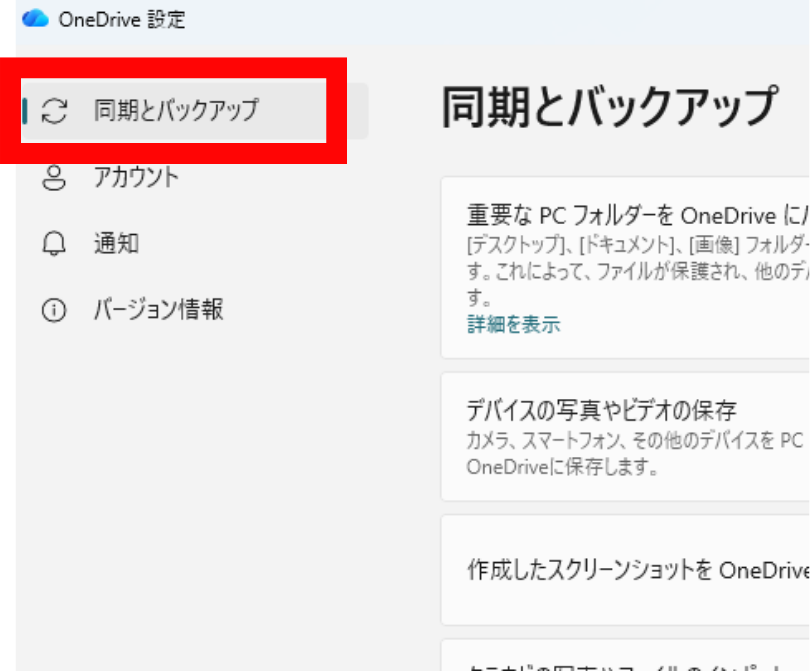
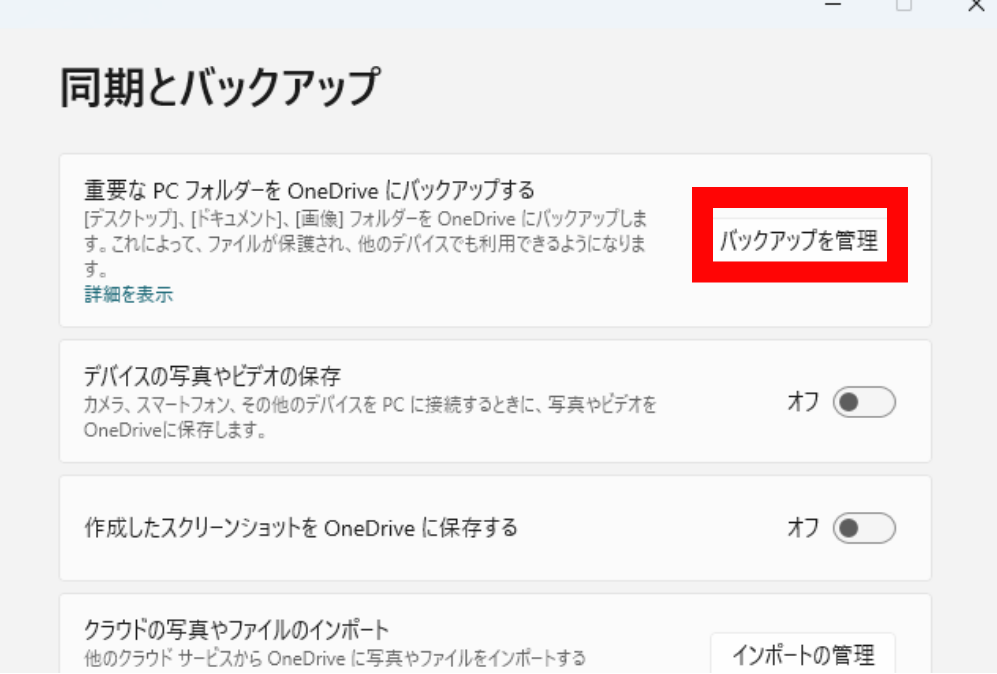
- 「同期とバックアップ」タブをクリックします。

- 「バックアップを管理」をクリックします。
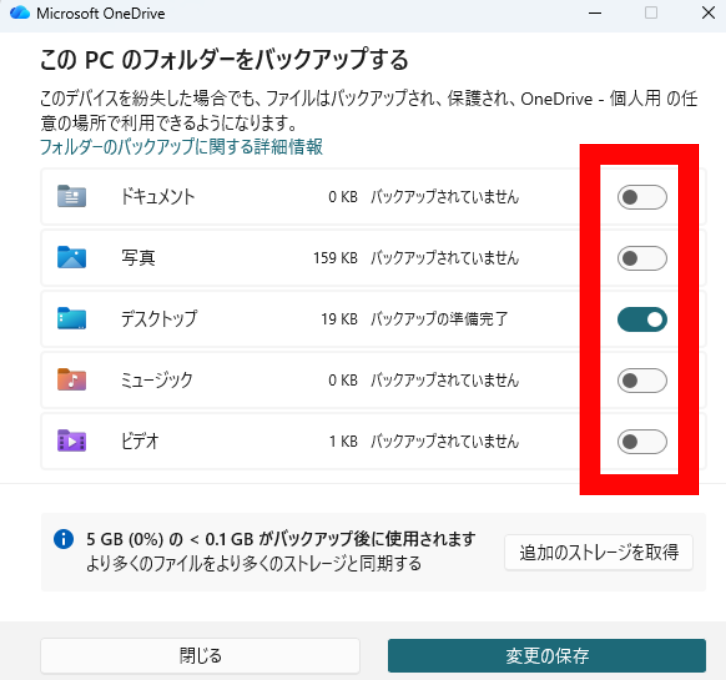
- バックアップを解除したいフォルダ(デスクトップ・ドキュメント・写真)のトグルをオフにします。

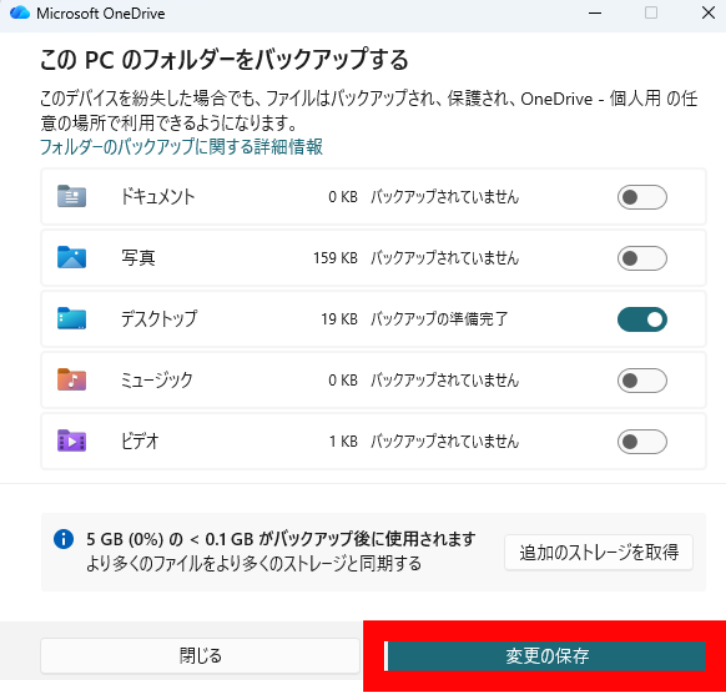
- 「変更を保存」をクリックして確定します。
逆に特定のフォルダをOneDriveに追加したい場合
「バックアップを管理」の画面でオフになっているフォルダのトグルをオンにすると、そのフォルダが自動的にOneDriveにバックアップされるようになります。
【設定④】特定の拡張子・ファイルを同期から除外する
開発用の一時ファイルや動画の中間ファイルなど、特定の拡張子のファイルをOneDriveの同期対象から外すことができます。
- タスクトレイのOneDriveアイコン →「設定」をクリックします。
- 「同期とバックアップ」タブをクリックします。
- 「詳細設定」をクリックして展開します(折りたたまれている場合があります)。

- 除外されたファイル拡張子の「除外」をクリックします。
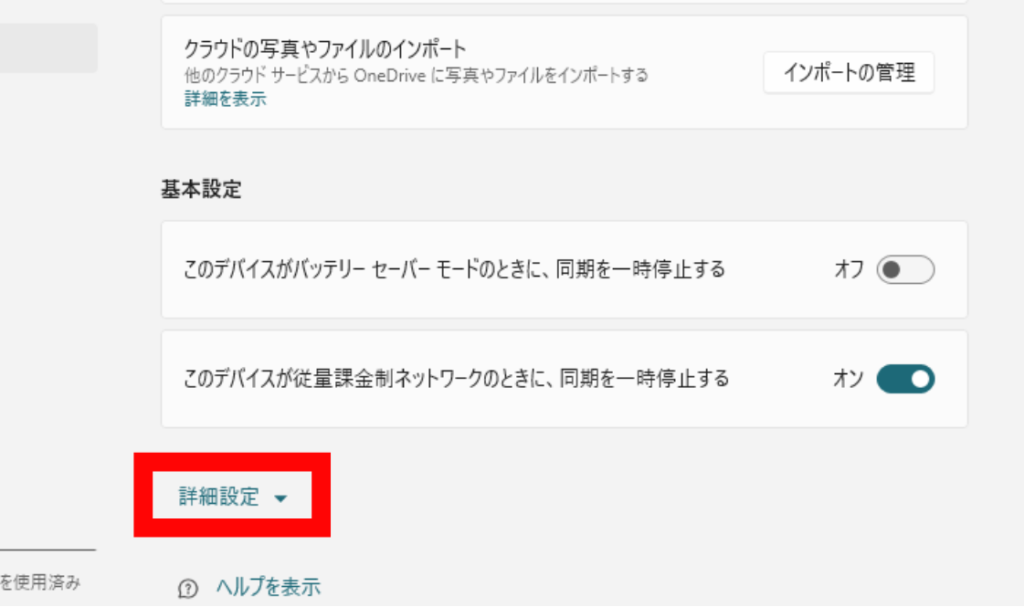
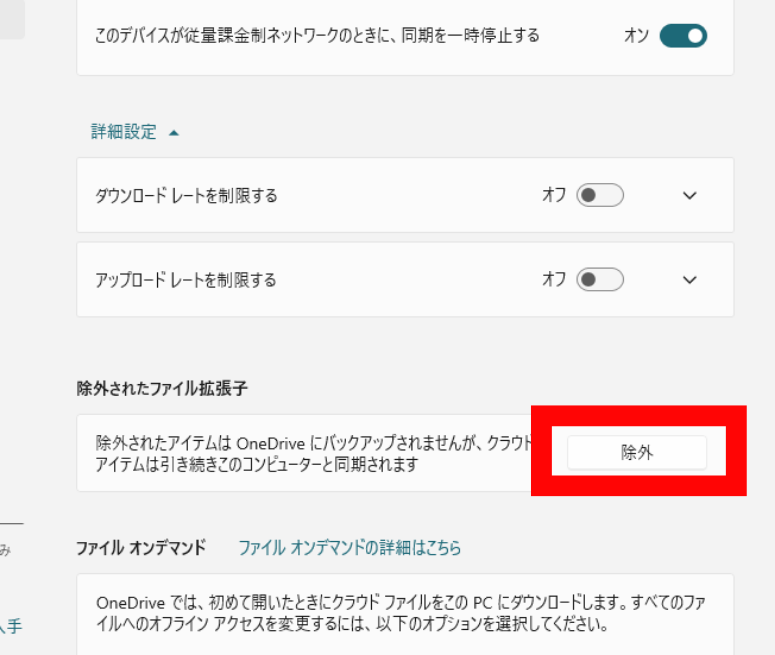
- 「拡張子」の欄に除外したい拡張子を入力します(例:MP4、PSD)。
「除外」をクリックして登録します。
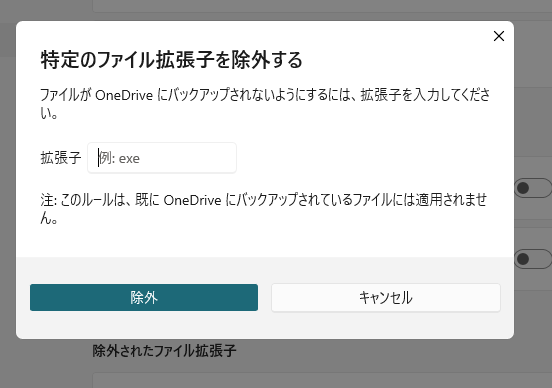
拡張子は大文字で入力してください。OneDriveの除外設定は大文字・小文字を区別します。たとえば「.mp4」ではなく「MP4」と大文字で入力しないと正しく除外されません。
注意:この設定を行う前にOneDriveフォルダ内にすでに存在するファイルには適用されません。設定後に新たに追加されるファイルが対象です。既存ファイルを除外したい場合は手動でOneDriveフォルダの外に移動させる必要があります。
【設定⑤】Files On-Demandでストレージを節約しながら使う
「Files On-Demand(オンデマンドファイル)」は、クラウド上のファイルをPC本体にダウンロードせず、アクセスしたときだけクラウドから取得する機能です。PC本体の容量を大幅に節約しながら、OneDrive上のすべてのファイルをエクスプローラーで閲覧できます。
Files On-Demandを有効にする
- タスクトレイのOneDriveアイコン →「設定」をクリックします。
- 「同期とバックアップ」タブをクリックします。
- 「詳細設定」→ファイルオンデマンドの「ディスク容量の解放」をクリックします。
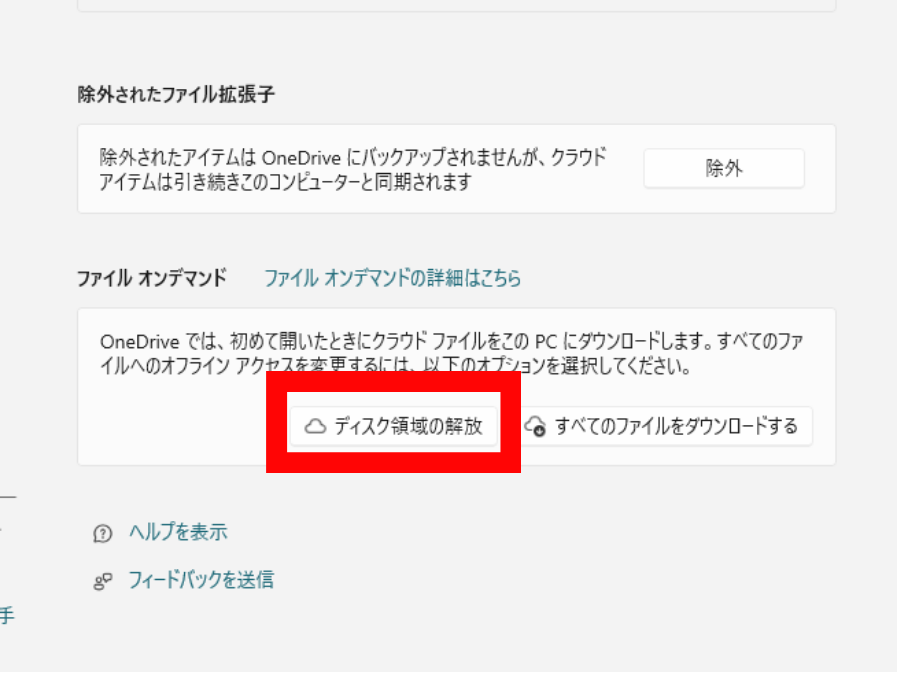
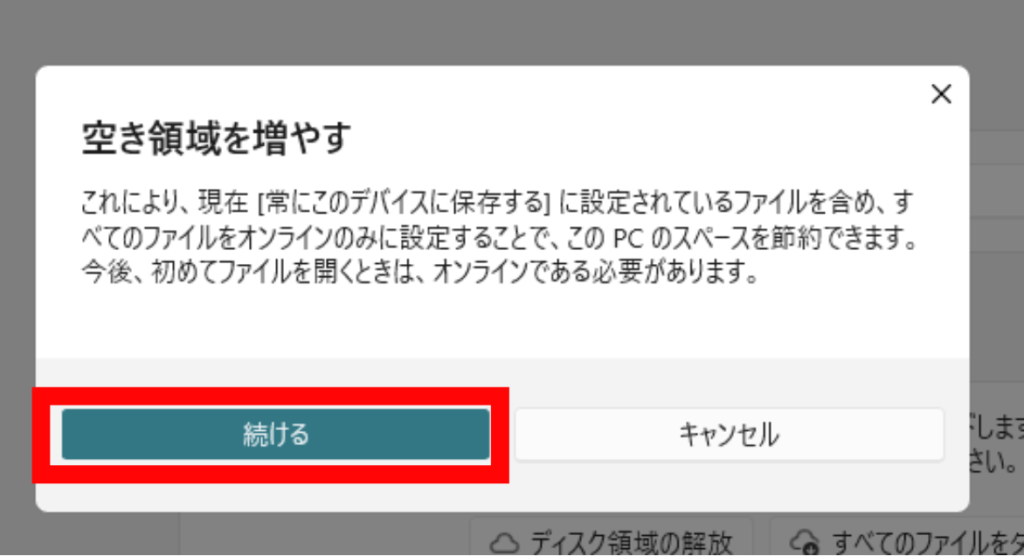
4.「続ける」をクリックし、画面に従います。
ファイルのダウンロード状態を管理する
Files On-Demandが有効なとき、エクスプローラー上のアイコンに表示されるマークでダウンロード状態を確認・変更できます。
| アイコンマーク | 状態 | 操作 |
|---|---|---|
| ☁ 雲マーク(青) | クラウドのみ(PC本体に実体なし) | 右クリック →「常にこのデバイス上に保存する」でダウンロード |
| ✓ 白抜きチェック(円) | 同期済み(クラウドとPCの両方に存在) | 右クリック →「空き領域を増やす」でクラウドのみに戻せる |
| ✓ 緑の塗りつぶしチェック | 常にPC上に保存(オフラインでもアクセス可能) | 右クリック →「空き領域を増やす」でクラウドのみに戻せる |
オフライン環境での注意:雲マーク(クラウドのみ)のファイルはインターネット接続がないと開けません。出張や旅行前など、オフライン環境が想定される場合は事前に「常にこのデバイス上に保存する」でダウンロードしておきましょう。
同期設定変更後に起きやすいトラブルと対処法
「変更内容は保存できませんでした」というエラーが出る
フォルダの選択を変更しようとすると「まだOneDriveにないアイテムがあります」というエラーが出る場合があります。これは「オンラインのみ」(雲マーク)のファイルがまだPC本体にダウンロードされていないことが原因です。
対処法:OneDriveフォルダを開き、雲マークのついたファイル・フォルダを右クリックして「常にこのデバイス上に保存する」を実行し、ダウンロードが完了してから再度設定を変更してください。
フォルダを移動したらエクスプローラーからOneDriveが消えた
OneDriveフォルダの場所を変更した後、エクスプローラーの左サイドバーからOneDriveが見つからなくなることがあります。タスクトレイからOneDriveが動作していることを確認し、エクスプローラーを再起動(一度閉じて開き直す)してみてください。それでも解決しない場合はPCを再起動してください。
Officeの既定の保存先がOneDriveのままになっている
OneDriveフォルダの場所を変更しても、WordやExcelの「既定の保存場所」がOneDriveに設定されたままの場合があります。以下の手順で変更してください。
- Word・Excelなどを開き、「ファイル」→「オプション」→「保存」をクリックします。
- 「既定でコンピューターに保存する」にチェックを入れます。
- 「既定のローカルファイルの場所」で任意のフォルダを指定します。
- 「OK」をクリックして完了です。
移動後にファイルの同期が二重になっている
OneDriveフォルダを移動した後、古い場所と新しい場所の両方に同じファイルが存在してしまうケースがあります。古い場所(C:\Users\[ユーザー名]\OneDriveなど)のファイルを確認し、重複しているものを整理してください。
よくある疑問
Q. OneDriveフォルダをDドライブに移動すると同期速度は変わりますか?
A. 基本的には変わりません。同期速度はネットワーク環境に依存します。ただし、機械式HDDのDドライブに移動した場合は、SSDのCドライブより読み書き速度が遅くなる可能性があります。同期速度を重視するなら、SSDドライブへの移動が望ましいです。
Q. 選択同期で外したフォルダをあとで再追加できますか?
A. はい。「フォルダーの選択」で再度チェックを入れると、クラウドからPCへの同期が再開されます。ただし、大量のデータがある場合は再同期に時間がかかります。
Q. Files On-Demandをオフにするとどうなりますか?
A. すべてのOneDriveファイルがPC本体にダウンロードされます。PC本体のストレージをOneDriveの全容量分消費するため、空き容量が十分にある場合のみオフにすることをおすすめします。
Q. 拡張子除外設定で「.tmp」などの一時ファイルを除外できますか?
A. はい。「TMP」と大文字で入力して追加することで除外できます。ただし、すでにOneDriveフォルダ内にある既存の.tmpファイルには適用されず、設定後に新しく作成されるファイルのみが対象になります。
Q. OneDriveフォルダを外付けHDDに移動できますか?
A. 技術的には可能ですが、おすすめしません。外付けHDDを取り外すたびにOneDriveが同期エラーを起こし、再接続のたびに再同期処理が発生します。常時接続されているPCの内蔵ドライブへの移動が最善です。
Q. 複数のOneDriveアカウントを別々のフォルダで同期できますか?
A. 個人用のMicrosoftアカウントと、職場・学校用のMicrosoft 365アカウントであれば、別々のフォルダで同時に同期できます。2つの個人アカウントを同時に同期することは標準機能ではサポートされていません。
まとめ
OneDriveの同期フォルダに関する主要な設定をまとめます。
- 特定フォルダの同期を追加・除外(選択同期):設定→「アカウント」→「フォルダーの選択」でチェックをオン・オフする。チェックを外したフォルダはPC本体から削除されるが、クラウドには残る。
- OneDriveフォルダ本体をDドライブに移動:リンク解除→エクスプローラーでフォルダを移動→再サインイン→「場所の変更」で新しいフォルダを指定する手順で設定。
- デスクトップ・ドキュメントの自動バックアップ先変更:設定→「同期とバックアップ」→「バックアップを管理」から変更。解除時は必ず「自分のPC上のみ」を選択する。
- 拡張子単位の除外:設定→「同期とバックアップ」→「詳細設定」から拡張子を大文字で入力して追加する。
- Files On-Demand:クラウド上のファイルをPC本体にダウンロードせず容量を節約できる。雲マーク・白チェック・緑チェックのアイコンでダウンロード状態を管理する。
設定変更の際は「オンラインのみ」ファイルを事前にダウンロードしてから操作することが最も重要な注意点です。順番を誤るとファイルにアクセスできなくなる場合があるため、落ち着いてひとつずつ確認しながら進めてください。



コメント