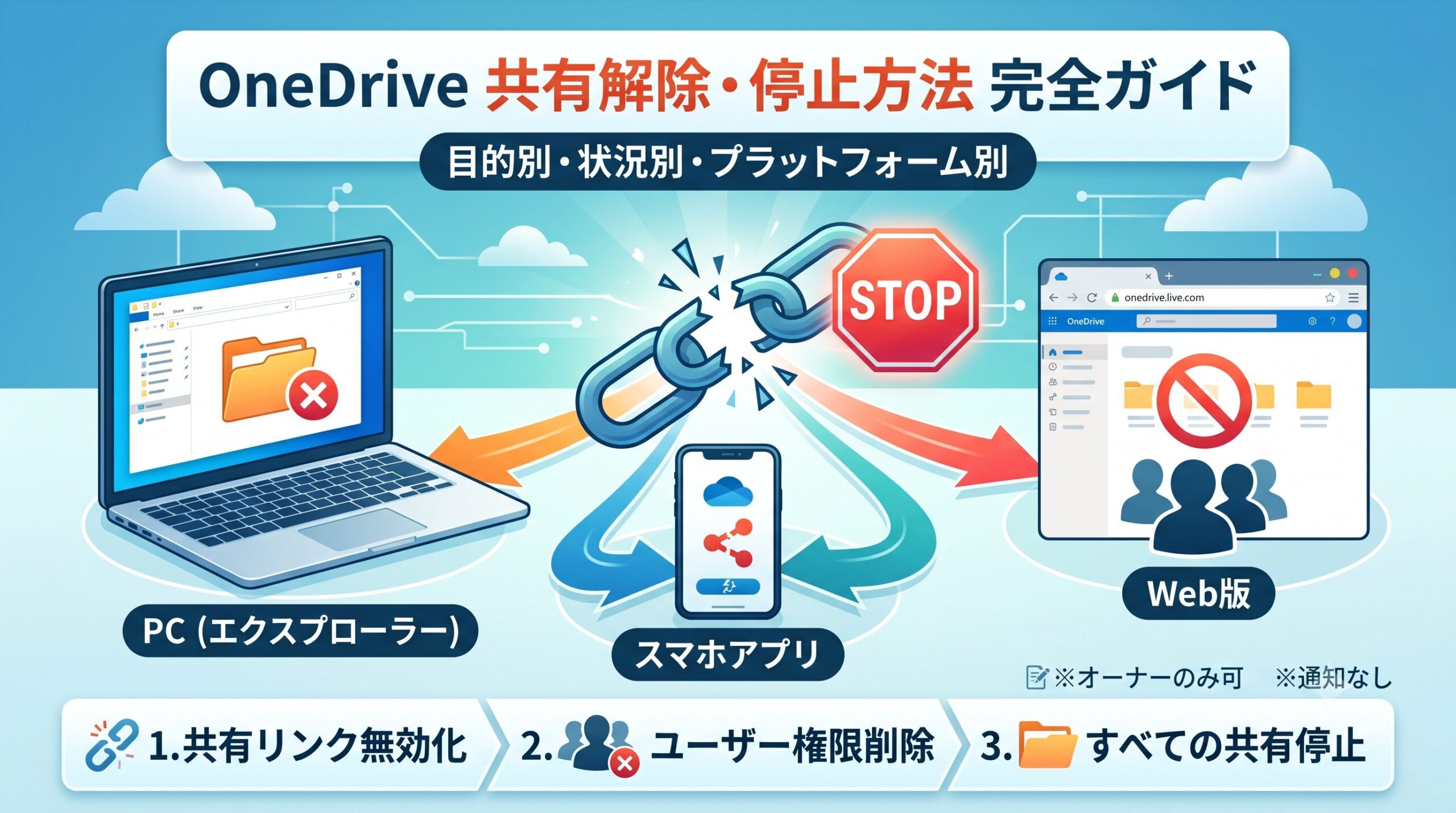
OneDriveでファイルやフォルダを共有した後、「共有を解除したい」「送ったリンクを無効にしたい」「特定の人だけアクセスを外したい」といった場面は少なくありません。
本記事では、共有リンクの削除・特定ユーザーのアクセス権削除・フォルダ全体の共有解除まで、目的別に手順をわかりやすく解説します。
Web版・Windowsエクスプローラー・スマートフォンアプリの3つの操作方法も合わせて紹介します。
まず確認:OneDriveの共有の種類と解除できる操作
OneDriveの共有には大きく2種類あります。解除したい内容によって操作が異なるため、まず自分の状況を確認してください。
| 共有の種類 | 内容 | 解除する操作 |
|---|---|---|
| 共有リンク | URLを知っている人全員がアクセスできる状態 | リンクを削除して無効化する |
| ユーザー招待 | 特定のメールアドレスを指定してアクセス権を付与している状態 | 対象ユーザーの「アクセス許可を削除」する |
共有リンクとユーザー招待が同時に設定されている場合は、両方の解除が必要です。リンクを削除してもユーザー招待のアクセス権は残り、招待ユーザーのアクセス権を削除してもリンクは有効なままです。完全に共有を止めるには両方を解除してください。
また、権限の種類は以下の通りです。
| 権限の種類 | できること |
|---|---|
| 編集可能 | ファイルの閲覧・編集・削除・共有が可能 |
| 表示のみ(閲覧専用) | ファイルの閲覧・ダウンロードのみ。編集不可 |
解除前に知っておくべき重要な仕様
操作を始める前に、以下の仕様を把握しておきましょう。
| 項目 | 内容 |
|---|---|
| 共有解除できるのはオーナーのみ | 共有を解除できるのは、ファイル・フォルダの所有者(オーナー)のみです。編集権限を持つユーザーでも共有の解除はできません |
| フォルダ内ファイルの個別解除はできない | フォルダを共有している場合、フォルダ内の個々のファイルだけを選んで共有解除することはできません。フォルダ全体の共有を解除する形になります |
| リンク削除後もダウンロード済みのファイルは残る | 共有リンクを削除しても、相手がすでにダウンロードしたファイルのコピーを削除することはできません |
| 解除を通知する機能はない | 共有を解除しても、相手に自動的に通知は送られません。相手が次にアクセスしようとしたときにアクセス不可と表示されて初めて気づきます |
| 共有の人型アイコンはすぐ消えない | リンク削除後もエクスプローラー上の人型アイコンはしばらく残ることがあります。Web版で確認するのが確実です |
【方法①】共有リンク(URL)を削除・無効化する
「リンクを知っている全員」に対して発行した共有URLを無効にする手順です。
Web版(onedrive.live.com)から操作する手順
- ブラウザで onedrive.live.com にアクセスしてMicrosoftアカウントでサインインします。
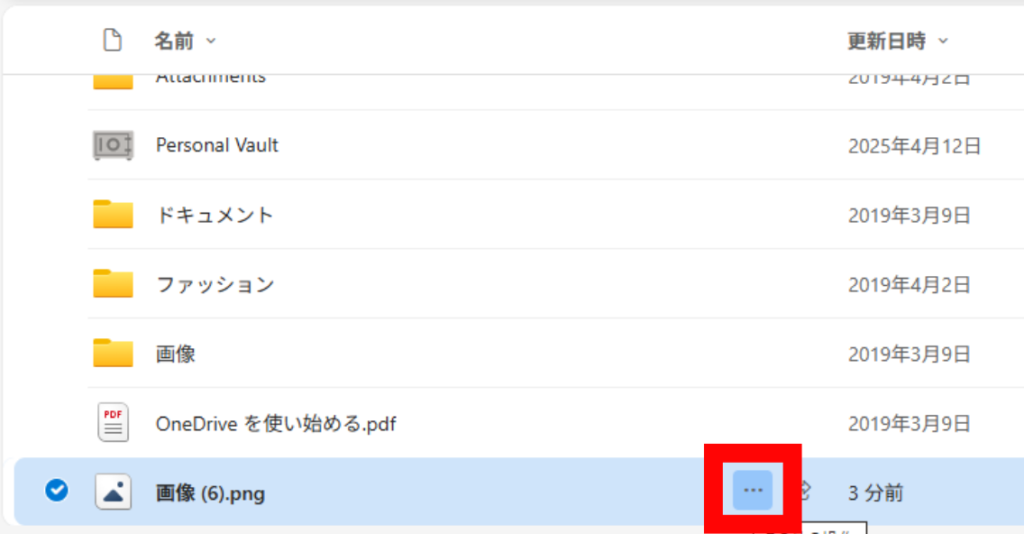
- 共有を解除したいファイルまたはフォルダを右クリックまたは「…(その他のオプション)」をクリックします。

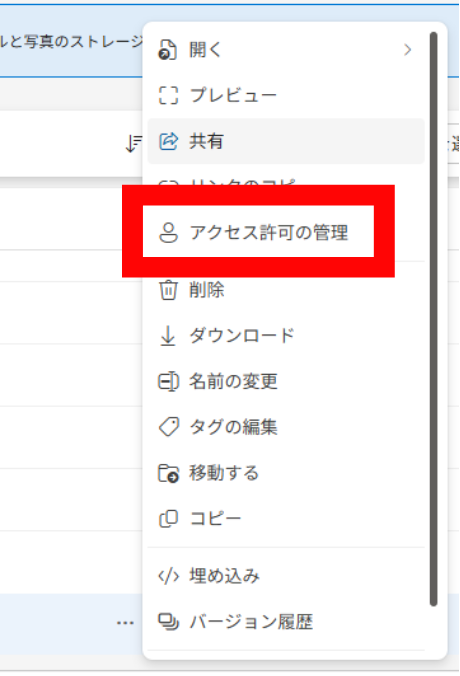
- 「アクセス許可の管理」をクリックします。
4.「リンクを共有」の欄に表示されているリンクの右側にあるゴミ箱のマークをクリックします。
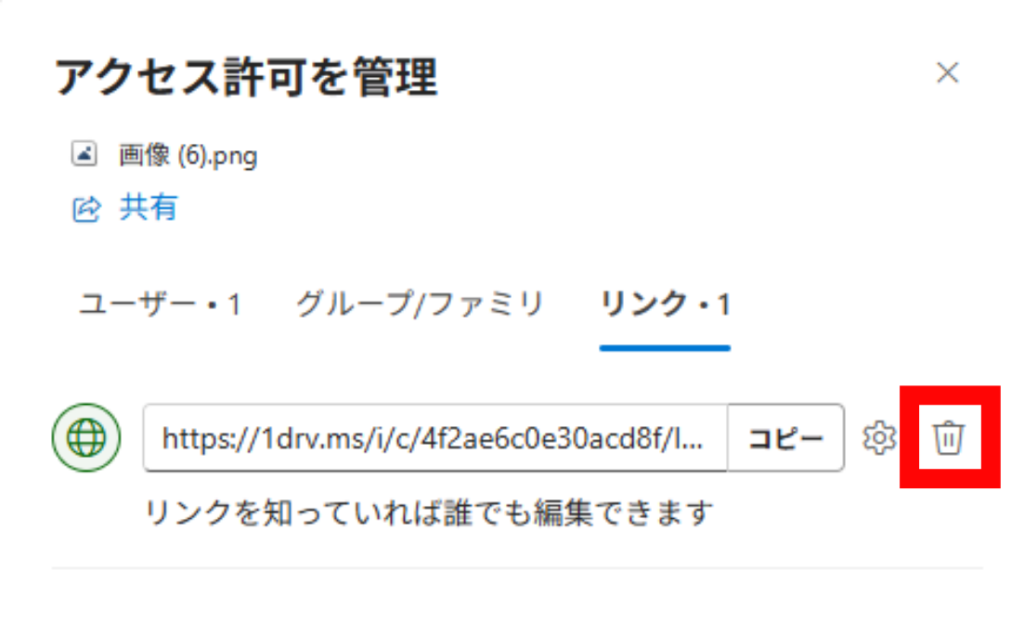
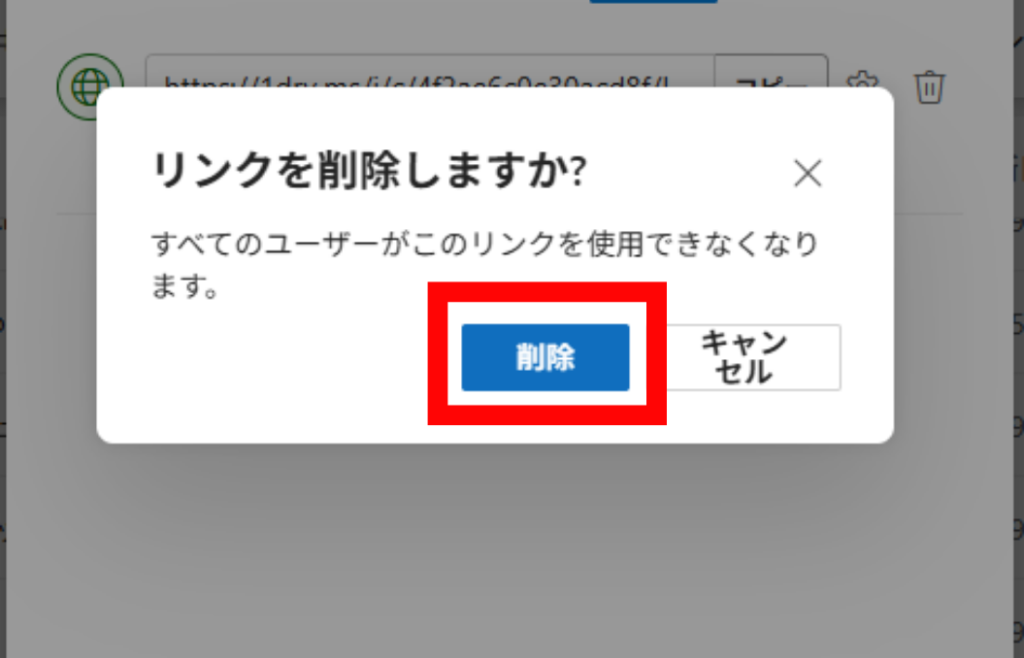
5.リンクが一覧から消えれば削除完了です。
削除したリンクにアクセスしようとすると「このアイテムは共有されていません」または「アクセス権がありません」と表示されるようになります。
Windowsエクスプローラーから操作する手順
- エクスプローラーでOneDriveフォルダを開きます。

- 共有を解除したいファイルまたはフォルダを右クリックまたは「…」をクリックします。

- 「共有」をクリックします(またはコンテキストメニューから「共有」を直接選択)。
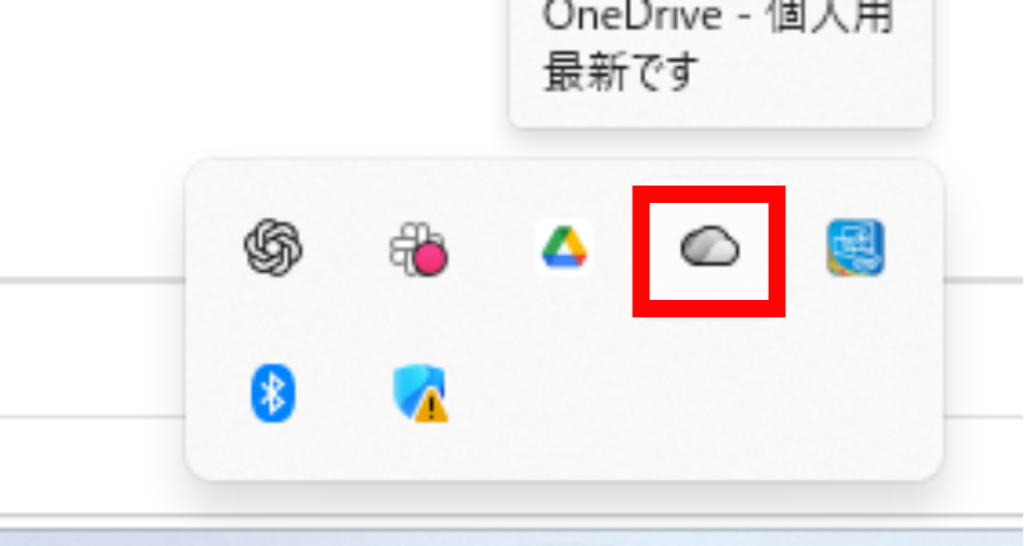
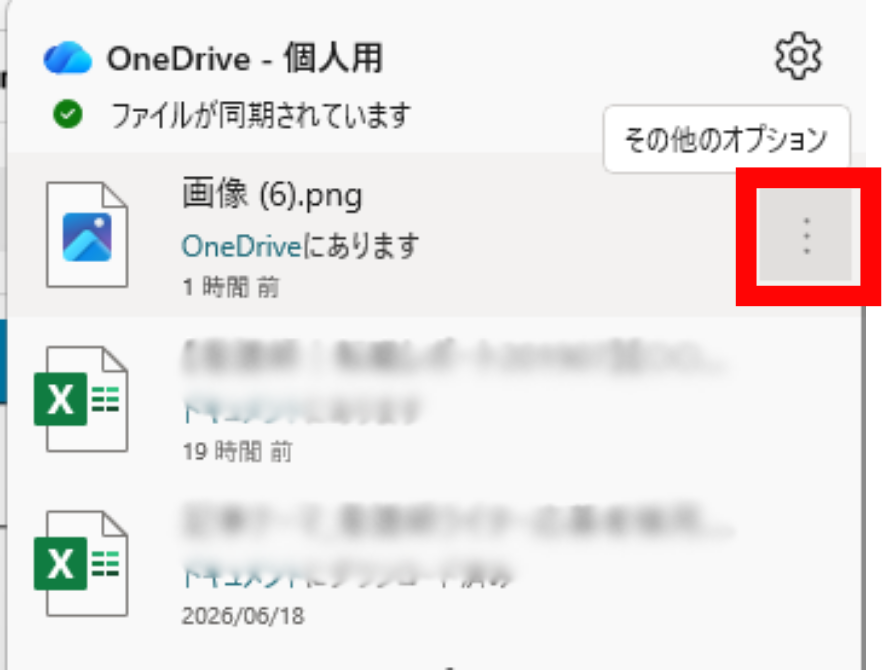
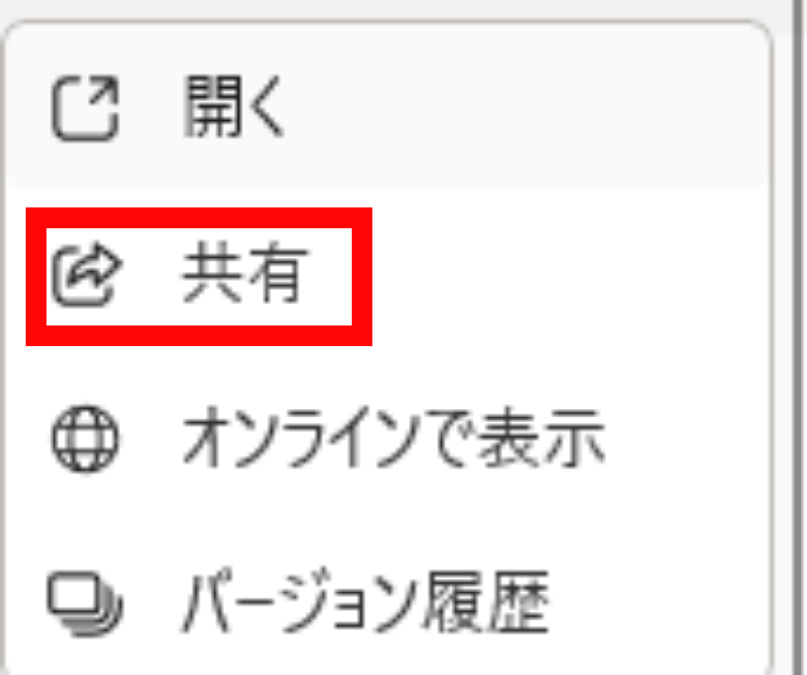
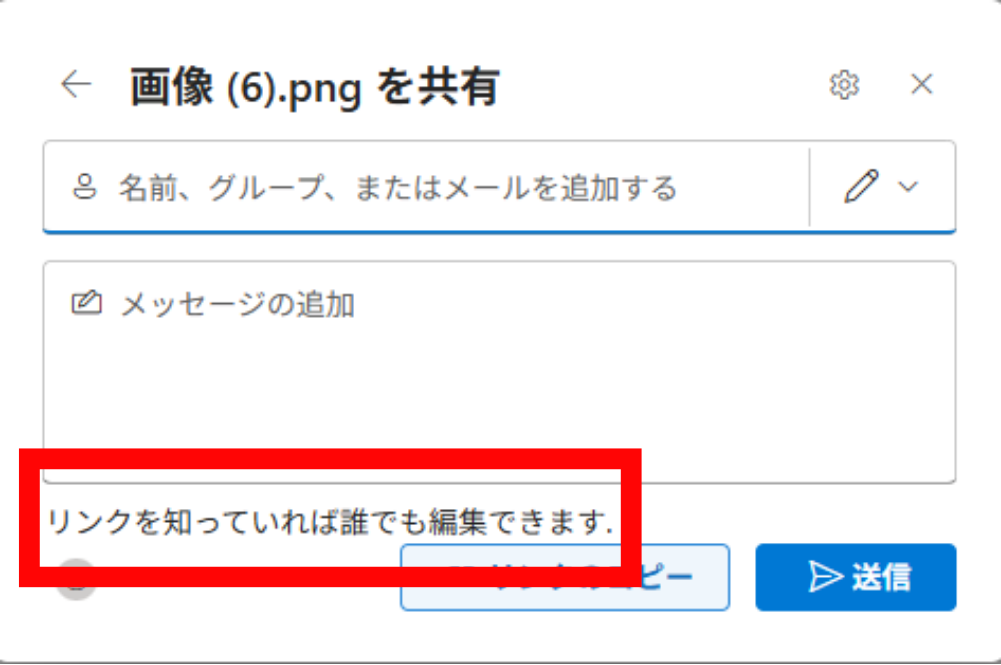
- 共有パネルが開いたら、下のクリップのマーク→リンクをクリックします。


- リンク右側のゴミ箱のマークをクリックしてリンクを削除します。
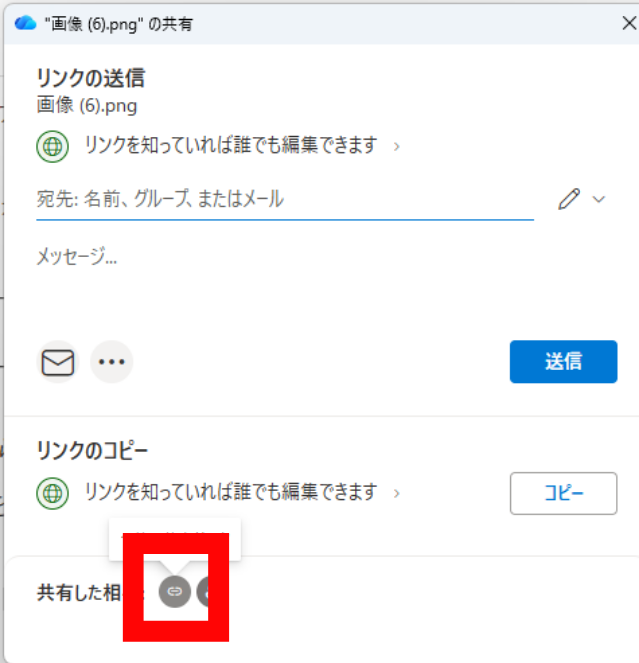
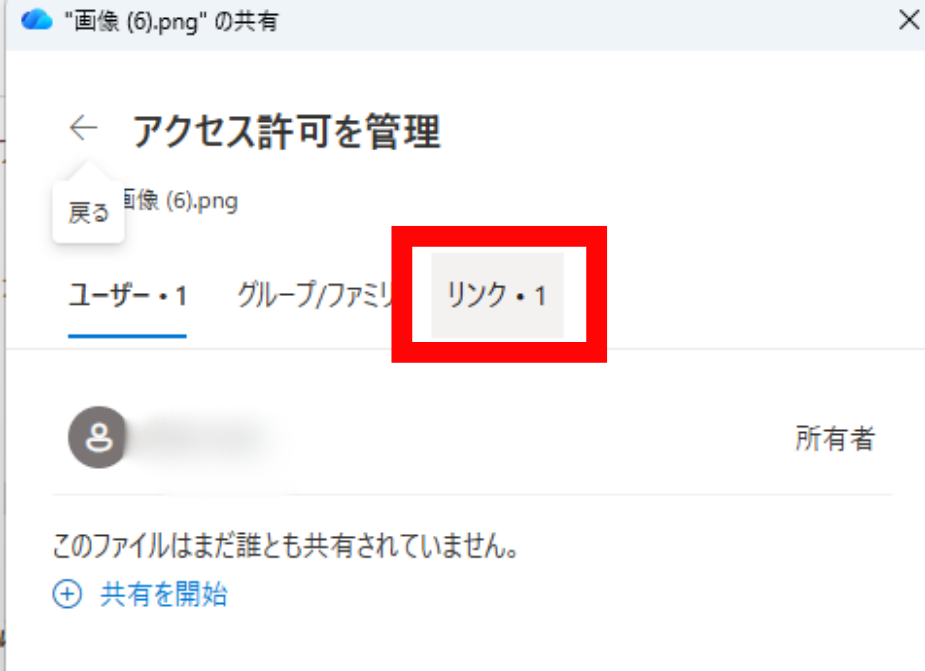
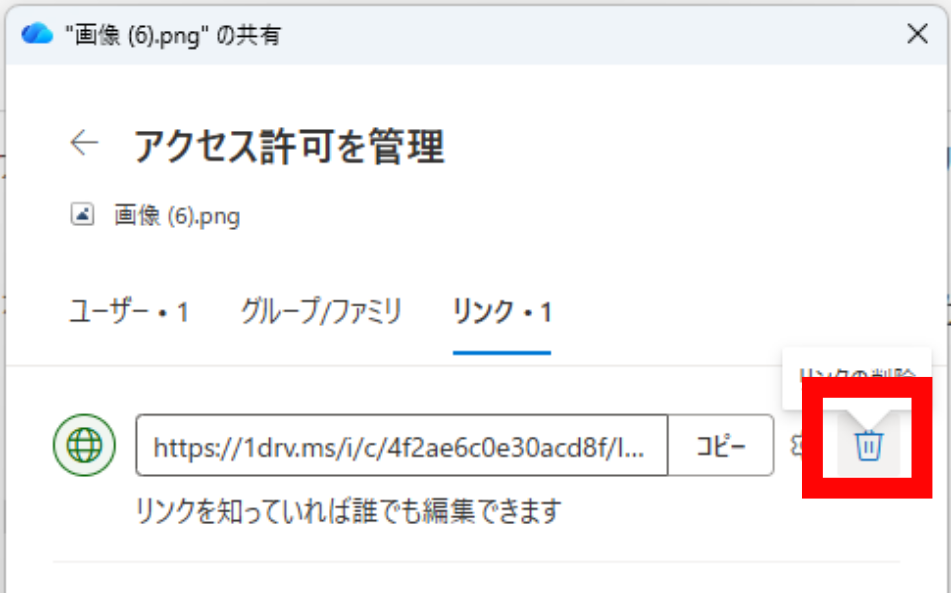
エクスプローラーから操作した場合も、内部的にはWeb版と同じ処理が行われます。どちらから操作しても結果は同じです。
スマートフォンアプリから操作する手順
1.OneDriveアプリを開きます。
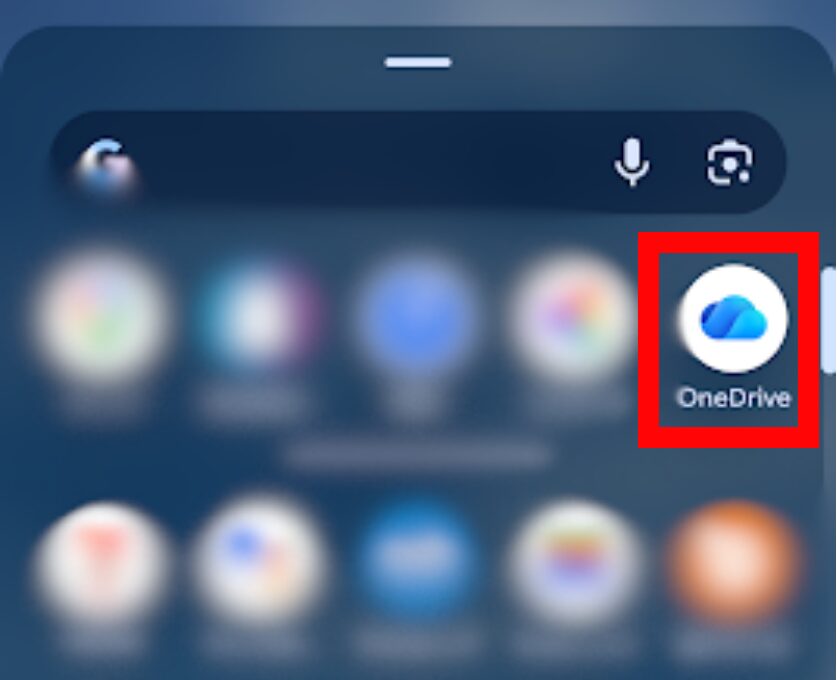
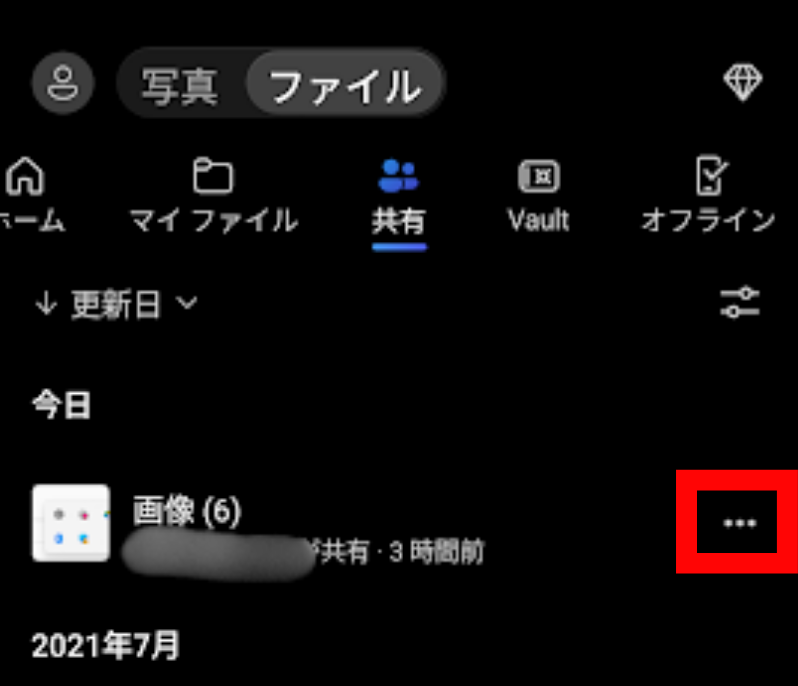
2.共有を解除したいファイルまたはフォルダの右側にある「…(その他)」をタップします。
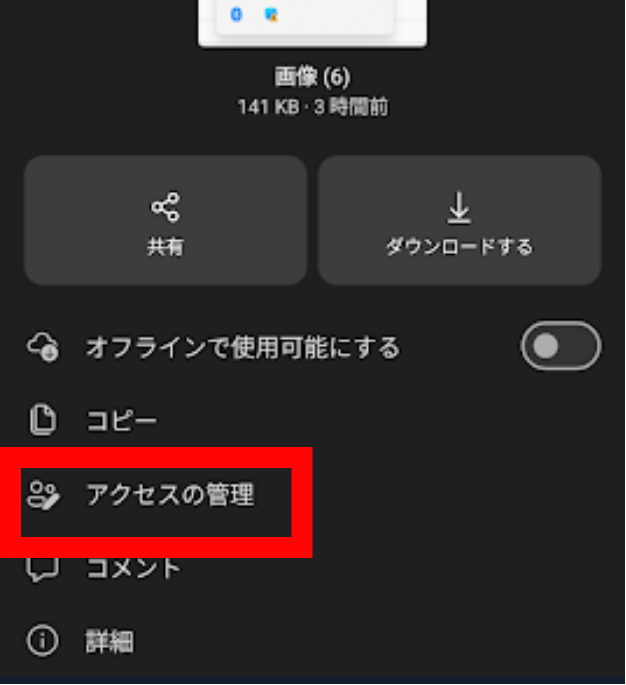
3.「アクセス許可の管理」をタップします。
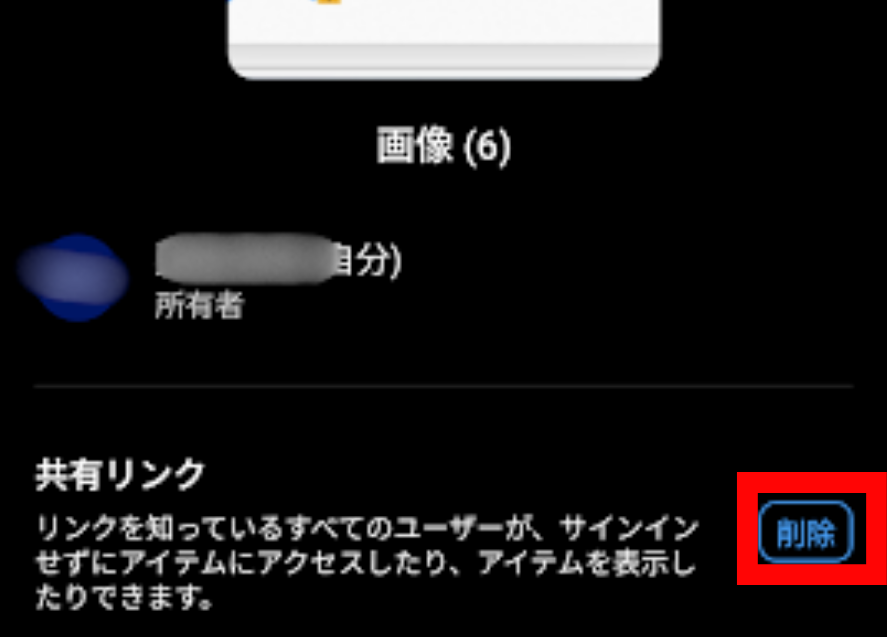
4.共有リンクの「削除」をタップします。
【方法②】特定ユーザーのアクセス権だけを削除する
メールアドレスで招待した特定のユーザーのアクセス権だけを削除し、他のユーザーや共有リンクはそのまま維持したい場合の手順です。
- Web版OneDriveまたはエクスプローラーから、対象のファイル・フォルダの「…」をクリックします。
- 「アクセス許可の管理」をクリックします。
- 「アクセス権のあるユーザー」の一覧から、アクセス権を削除したいユーザーを探します。
- 対象ユーザーの名前の右側にある権限名(「編集可能」など)をクリックします。
- 「アクセス許可を削除」をクリックします。
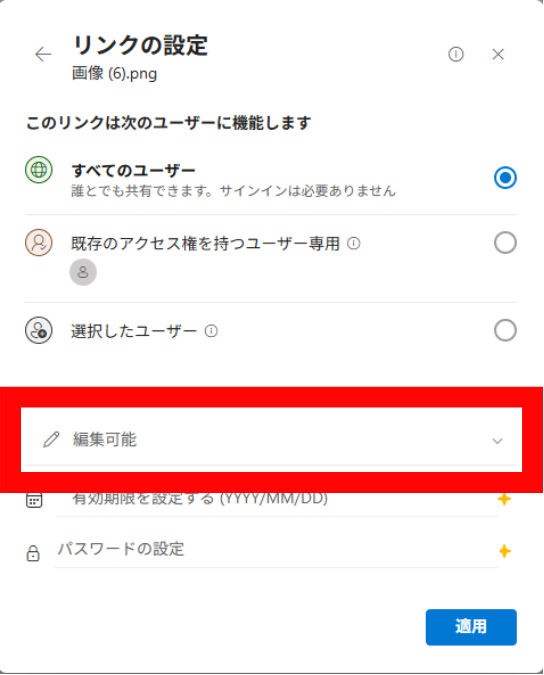
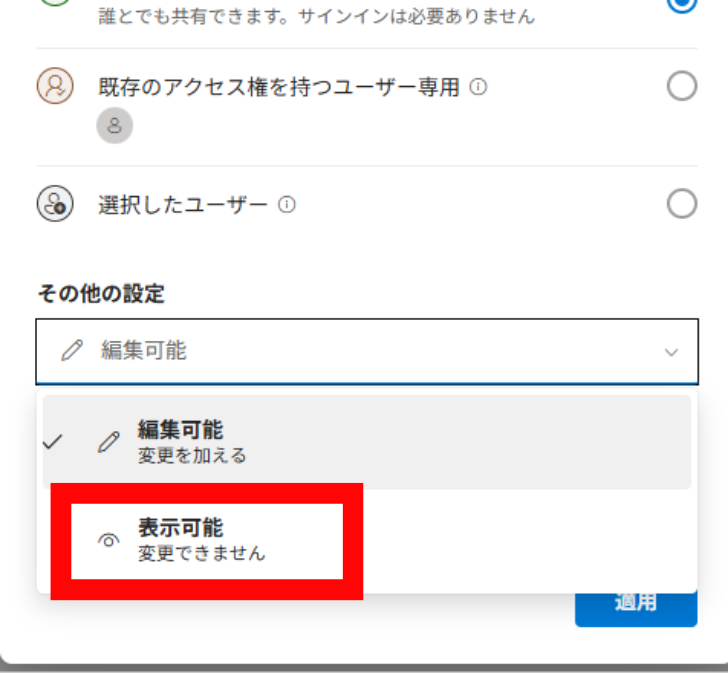
権限を完全に削除するのではなく、「編集可能」→「表示のみ」に変更するだけにとどめることもできます。相手に引き続き閲覧させたい場合は「表示のみ」への変更も選択肢のひとつです。
【方法③】フォルダの共有をまとめて解除する
フォルダに設定されている共有リンク・ユーザー招待のすべてを一括で解除したい場合の手順です。
- Web版OneDriveで対象フォルダを右クリックし、「共有」を開きます。
- 「…(その他のオプション)」→「アクセス許可の管理」をクリックします。
- 「すべての共有を停止する」(またはそれに相当するボタン)をクリックします。
- 確認ダイアログで「共有を停止する」をクリックして完了です。
この操作により、フォルダに設定されているすべての共有リンクとユーザー招待が一括で解除されます。
フォルダ内のファイルへの影響:フォルダの共有を解除すると、フォルダ内のすべてのファイルへの共有アクセスも同時に無効になります。ただし、フォルダ内の個別ファイルに対して別途設定された共有は、フォルダ側の解除操作では解除されません。個別ファイルの共有も解除したい場合は、ファイルごとに操作が必要です。
【方法④】自分が共有されているファイルから抜ける
他のユーザーから共有されたファイル・フォルダを、自分のOneDriveから削除(共有を抜ける)したい場合の手順です。
- Web版OneDriveにサインインします。
- 左側のメニューから「共有」をクリックします。
- 抜けたいファイルまたはフォルダを右クリックします。
- 「共有の削除」または「自分の共有を削除する」をクリックします。
この操作でできることとできないこと:この手順で削除できるのは「自分のOneDriveからの表示」のみです。ファイルのオーナーは変わらず、オーナー側やその他の共有ユーザーのアクセスには影響しません。オーナーのファイル自体を削除することはできません。
共有解除後の確認方法
共有が正しく解除されたかを確認する最も確実な方法は、Web版OneDriveの「共有」ページで確認することです。
- Web版OneDriveにサインインします。
- 左側のメニューから「共有」をクリックします。
- 「自分が共有しているもの」タブを開きます。
- 解除したファイル・フォルダが一覧に表示されていなければ、共有は正常に解除されています。
エクスプローラー上の人型アイコン(共有中を示すマーク)は、共有を解除してもしばらく残ることがあります。Web版での確認が最も正確です。
注意点まとめ
一括解除の機能がない
OneDriveには、すべてのファイル・フォルダの共有を一括で解除する機能がありません。ファイルやフォルダごとに個別に解除操作が必要です。共有しているファイルが多い場合は、Web版の「共有」ページから「自分が共有しているもの」タブで一覧を確認しながら順番に解除していくのが効率的です。
フォルダ内のファイルを個別に解除できない
フォルダを共有している場合、フォルダ内の個別のファイルだけを共有解除することはできません。フォルダ全体の共有を解除するか、特定のファイルをフォルダの外に移動してから個別に管理する必要があります。
解除してもダウンロード済みのファイルは消えない
共有を解除しても、相手がすでにダウンロード・コピーしたファイルを削除することはできません。機密性の高いファイルは、そもそも共有する前によく検討することが重要です。
オーナーでないと解除できない
自分がオーナーでないファイルの共有を解除することはできません。自分が共有されている側として抜けることは可能ですが、他のユーザーへの共有状態を変更することはオーナーのみが行えます。
会社・学校のアカウントでは管理者の制限がある場合がある
Microsoft 365(旧Office 365)の組織アカウントでは、管理者ポリシーによって外部共有の制限や特定の操作が禁止されている場合があります。共有解除できない場合はIT管理者に確認してください。
よくある疑問
Q. 共有を解除すると相手にメールで通知されますか?
A. 通知されません。相手が次にそのURLやファイルにアクセスしようとしたときに「アクセス権がありません」と表示されて初めて気づく形になります。
Q. 共有リンクを削除せずに、リンクを「閲覧専用」に変更することはできますか?
A. はい。「アクセス許可の管理」でリンクの権限を「編集可能」から「表示のみ」に変更できます。削除ではなく権限を下げるだけにしたい場合に便利です。
Q. 自分がオーナーでないファイルの共有リンクを削除できますか?
A. できません。共有リンクの削除やユーザーのアクセス権の変更は、ファイル・フォルダのオーナーのみが行えます。オーナーに依頼するか、自分のOneDriveの表示から「共有の削除」で自分のリストから外すことしかできません。
Q. 共有を解除したファイルは相手のOneDriveから自動的に消えますか?
A. 相手が「自分のOneDriveに追加」していた場合、共有を解除するとそのファイルは相手のOneDriveからも見えなくなります。ただし、相手がすでにダウンロードしたコピーは残ります。
Q. 「共有」メニューが表示されない場合はどうすればいいですか?
A. 以下の点を確認してください。①サインインしているアカウントがファイルのオーナーであるか。②OneDriveアプリが最新版かどうか(古いバージョンではメニューの場所が異なる場合がある)。③会社・学校のアカウントで管理者ポリシーによって外部共有が制限されていないか。
Q. 共有を解除した後、また同じ相手に共有し直せますか?
A. はい。共有を解除した後でも、同じファイル・フォルダを再度共有することができます。新しいリンクの発行や、メールアドレスでの再招待の手順で共有し直せます。
まとめ
OneDriveの共有解除の方法を目的別に整理します。
- 共有リンクを無効化する:「共有」→「アクセス許可の管理」→リンク右側の「×」をクリック。Web版・エクスプローラー・スマートフォンアプリのいずれからでも操作可能。
- 特定ユーザーのアクセス権だけを削除する:「アクセス許可の管理」→ユーザー一覧から対象ユーザーの権限をクリック→「アクセス許可を削除」を選択。
- フォルダの共有をすべて一括解除する:「アクセス許可の管理」→「すべての共有を停止する」をクリック。
- 自分が共有されているファイルから抜ける:Web版の「共有」→「自分が共有しているもの」タブから「共有の削除」を実行。
解除後は必ずWeb版の「共有」→「自分が共有しているもの」タブで確認してください。エクスプローラー上の人型アイコンはしばらく残ることがあるため、Web版での確認が最も正確です。また、共有リンクとユーザー招待の両方が設定されている場合は必ず両方を解除することを忘れずに行ってください。



コメント