「ストレージがいっぱいで写真が撮れない」「アプリが入らない」——Androidスマートフォンを使っているとこうしたメッセージが表示される場面があります。まずやるべきことは、「何がどれだけ容量を使っているのか」を確認することです。
本記事では、Androidのストレージ使用量を確認する方法を、設定アプリ・Files by Google・機種別の操作の違いに分けて解説します。
「その他のファイル」という謎の容量を食うデータの正体や、容量が足りなくなったときの優先対処手順についても合わせて紹介します。
Androidのストレージ使用量を確認する前に知っておくこと
Androidのストレージには「内部ストレージ」と「外部ストレージ(SDカード)」の2種類があります。まず自分がどちらを確認したいかを把握しておきましょう。
| 種類 | 内容 | 確認場所 |
|---|---|---|
| 内部ストレージ | 端末本体に内蔵されている保存領域。アプリ・写真・動画・システムデータなどすべてが入る | 設定→ストレージ |
| 外部ストレージ(SDカード) | microSDカードを挿入した場合の追加保存領域。すべての端末に搭載されているわけではない | 設定→ストレージ(SDカードが挿入されている場合に表示) |
容量不足の問題は主に「内部ストレージ」の話です。SDカードを追加しても、アプリ本体は基本的に内部ストレージにしかインストールできません。SDカードには写真・動画・ダウンロードファイルを移動させることができます。
また、スマートフォンのカタログスペック(例:128GB)よりも実際に使える容量は少なくなります。これはAndroid OS・プリインストールアプリなどのシステム領域が最初から数〜十数GBを使用しているためです。
【基本】設定アプリでストレージ使用量を確認する手順
ほぼすべてのAndroid端末に共通する基本的な確認方法です。
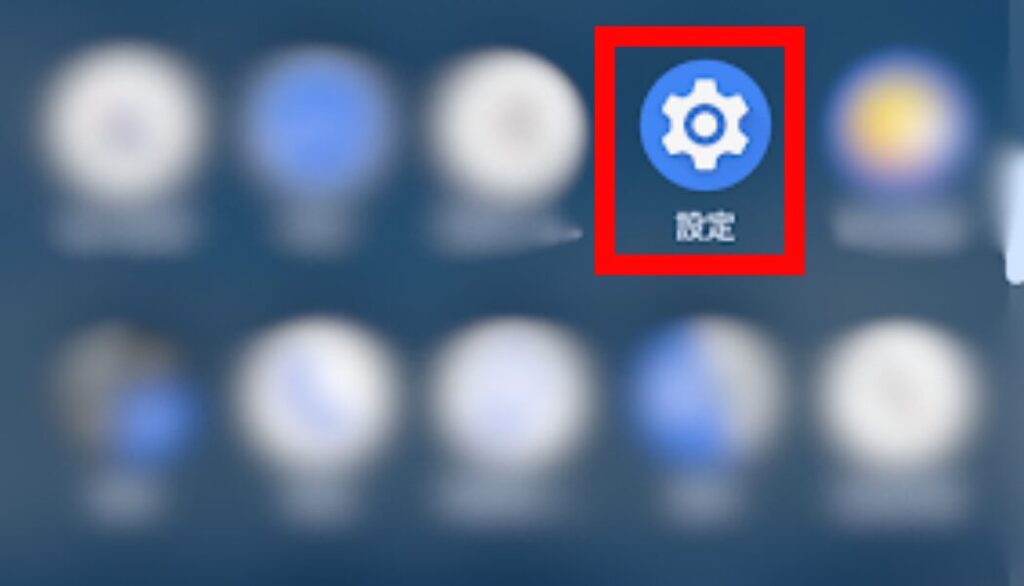
- ホーム画面またはアプリ一覧から「設定」アプリを開きます。

- 「ストレージ」をタップします。
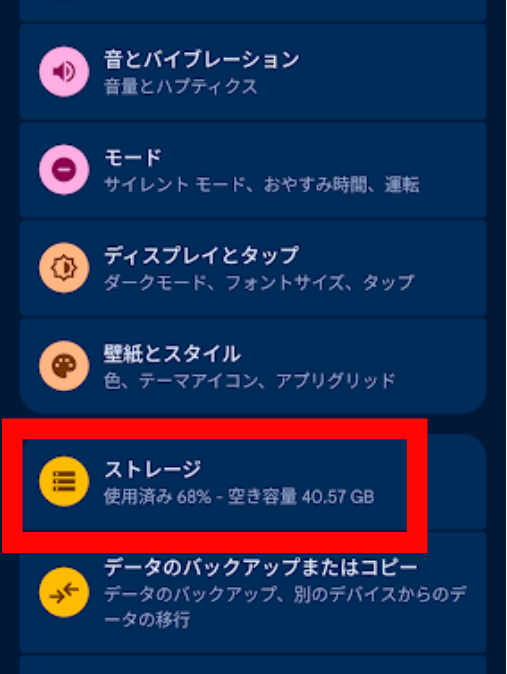
「ストレージ」が見つからない場合:設定アプリ内の検索バー(虫眼鏡アイコン)に「ストレージ」または「容量」と入力すると、該当メニューが見つかります。機種によっては「デバイスケア」「端末管理」「バッテリーとデバイスケア」の中にある場合もあります。
- ストレージ画面が開きます。以下の情報が確認できます。
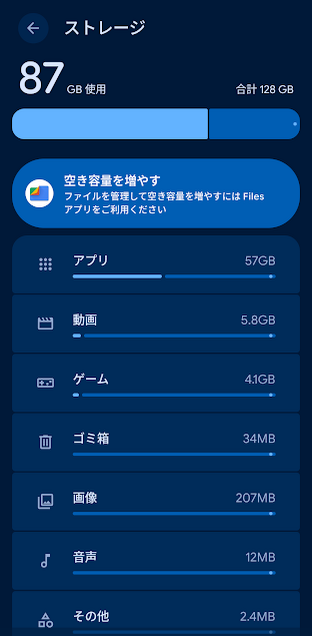
| 表示される項目 | 内容 |
|---|---|
| 総容量(例:128GB) | 端末の内部ストレージの総容量 |
| 使用済み(例:97GB) | 現在使用中のストレージ容量 |
| 空き容量(例:31GB) | 現在使える残りのストレージ容量 |
| カテゴリ別の内訳グラフ | アプリ・画像・動画・音楽・その他などの使用量が色分けで表示される |
空き容量の目安:総容量の10〜15%以上の空き容量を確保しておくのが理想です。たとえば128GBの端末なら13〜20GB以上の空きがある状態が望ましいです。空き容量が少なくなると動作が重くなったり、OSアップデートができなくなったりします。
【機種別】メーカーごとのストレージ確認画面の場所
Androidはメーカーによってメニューの場所や名称が異なります。主要メーカーごとの確認方法を紹介します。
Google Pixel の場合
- 「設定」→「ストレージ」をタップします。
- 棒グラフで使用量の内訳が表示されます。
標準的なAndroidに最も近いUIです。カテゴリをタップすると詳細を確認できます。
Galaxy(Samsung)の場合
- 「設定」→「バッテリーとデバイスケア」→「ストレージ」をタップします。
- 円グラフと使用量の内訳が表示されます。
- 「詳細設定」をタップするとカテゴリ別の詳細が確認できます。
Galaxy端末は「詳細設定」をタップしないと「その他のファイル」などの隠れたカテゴリが表示されない場合があります。容量の内訳が合わないと感じたら「詳細設定」を開いて確認してください。
AQUOS(シャープ)の場合
- 「設定」→「ストレージ」をタップします。
- 内部ストレージの使用量と内訳が表示されます。
AQUOSでは「My AQUOS」アプリの「サポート」タブからも残り容量を確認できます。また「セルフチェック」機能からストレージの最適化も行えます。
Xperia(ソニー)の場合
- 「設定」→「デバイス情報」または「ストレージ」をタップします(Androidバージョンにより異なります)。
どのメーカーでも共通して使える方法:設定アプリの検索バーに「ストレージ」と入力すれば、メニューの場所がわからなくてもすぐに確認画面に到達できます。
カテゴリ別の内訳を確認して何が容量を使っているか調べる
ストレージ画面を下にスクロールするか、グラフの各項目をタップすると、カテゴリごとの使用量を確認できます。
| カテゴリ名 | 含まれるデータ | 容量を圧迫しやすい原因 |
|---|---|---|
| アプリ | インストール済みアプリのデータ・キャッシュ | ゲームアプリ・SNSアプリのキャッシュ蓄積 |
| 画像 | カメラで撮影した写真・スクリーンショット・ダウンロード画像 | 長年の写真蓄積・SNSでの画像保存 |
| 動画 | カメラで撮影した動画・ダウンロード動画 | 高画質動画・映画・ドラマのダウンロード |
| 音楽・音声 | ダウンロードした音楽・ポッドキャスト | 音楽アプリでのオフラインダウンロード |
| ドキュメント・その他 | PDF・Word・ZIPファイルなど | ダウンロードフォルダへの蓄積 |
| システム・OS | Android OS・システムファイル | 削除不可。端末の仕様による |
| その他のファイル | アプリのオフラインデータ・ログファイル・一時ファイルなど | 原因特定が難しい「謎の容量」 |
各カテゴリから詳細に掘り下げる方法
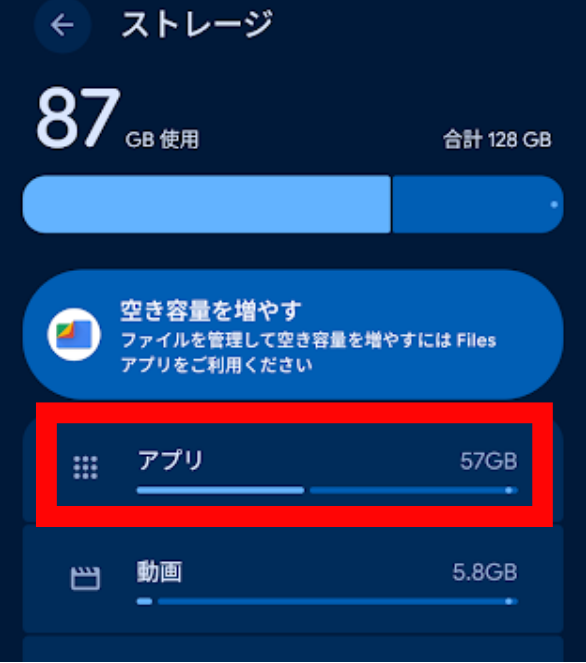
- ストレージ画面でカテゴリ(例:「アプリ」)をタップします。

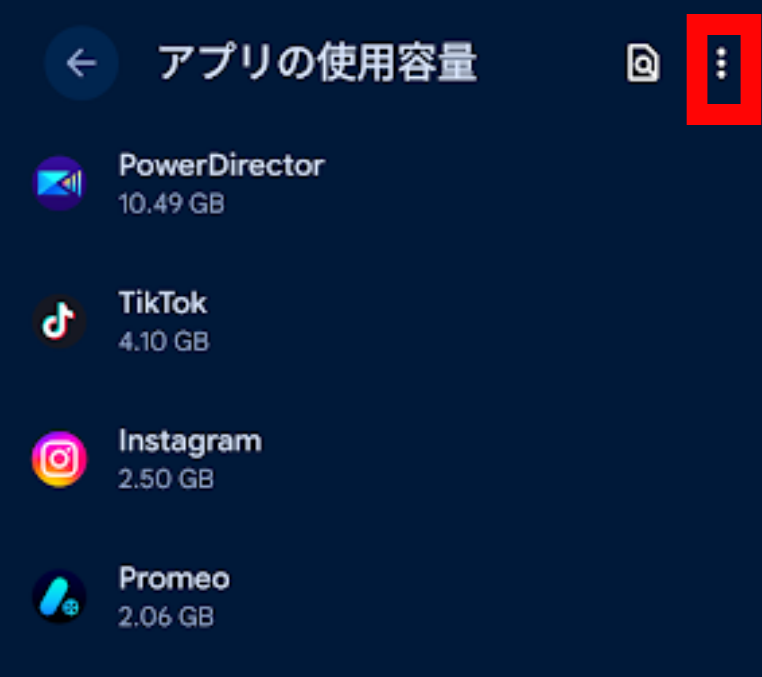
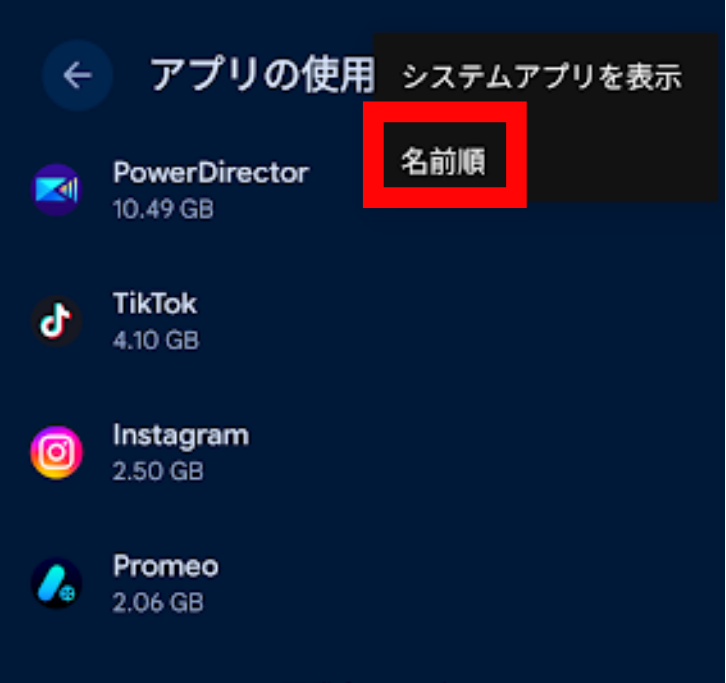
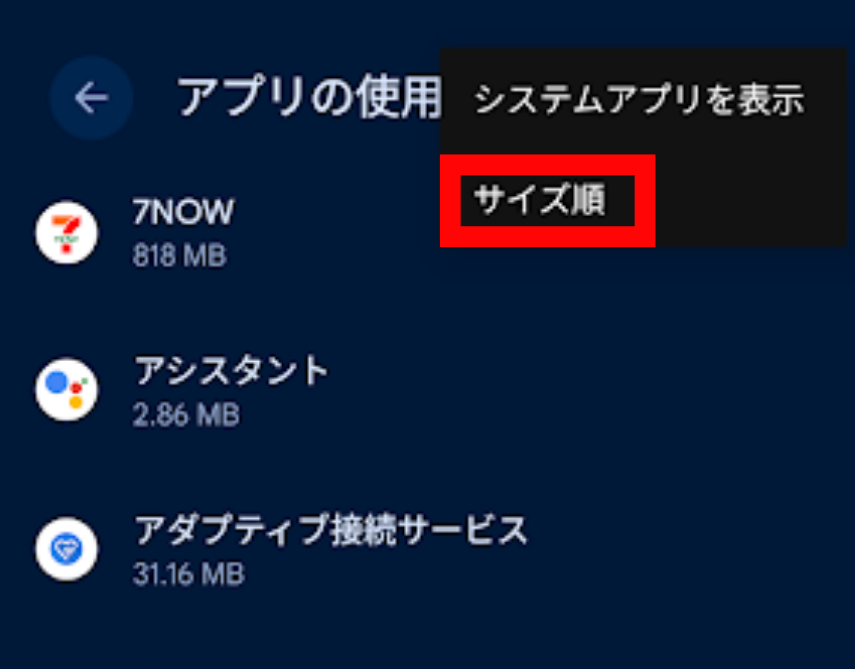
- そのカテゴリに含まれる項目がリスト表示されます。右上の「…」→「名前順」→再度「…」→「サイズ順」を選ぶと容量が大きい順に表示されます。
- 特定のアプリをタップすると、アプリ容量・ユーザーデータ・キャッシュの内訳が確認できます。
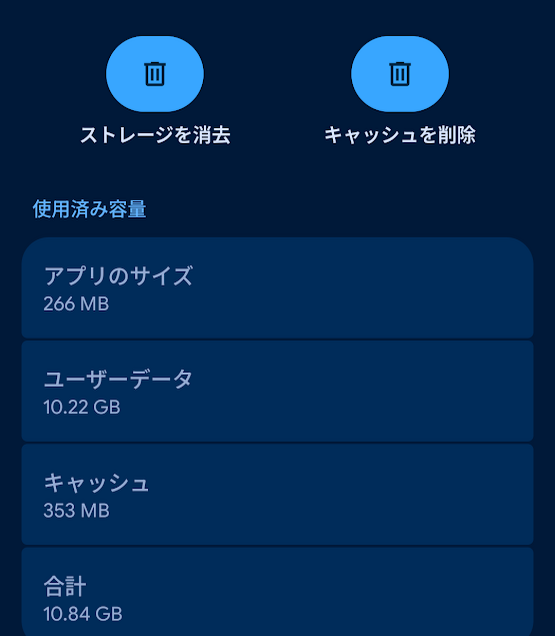
容量を多く使いがちなアプリの代表例:Instagram・TikTok・YouTube(オフライン動画)・Googleマップ(オフラインマップ)・NetflixやAbemaTVなどの動画配信アプリ(ダウンロードコンテンツ)・大型ゲームアプリ。これらのアプリが大量の容量を使っている場合、まずキャッシュ削除・オフラインデータの整理から始めましょう。
【Files by Google】より詳しくストレージを調べる方法
設定アプリのストレージ画面だけでは詳細がわかりにくい場合は、「Files by Google」アプリを使うとカテゴリ別の使用量をより詳しく視覚的に確認できます。
- 「Files by Google」アプリを開きます(プリインストールされていない場合はGoogle Playからインストール)。

- 「カテゴリ」のタブから「アプリ」「画像」「動画」「ドキュメント」などを選んで詳細を確認できます。
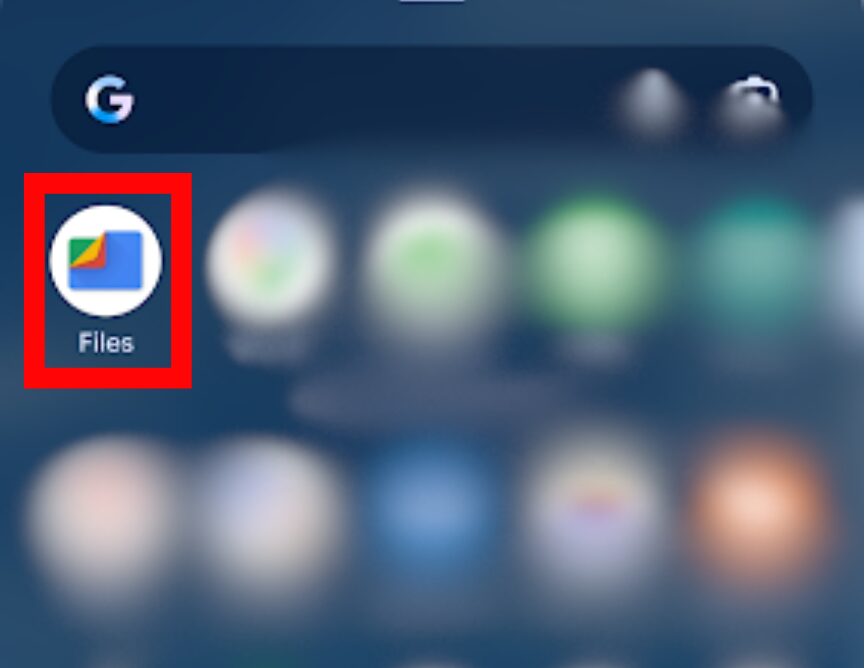
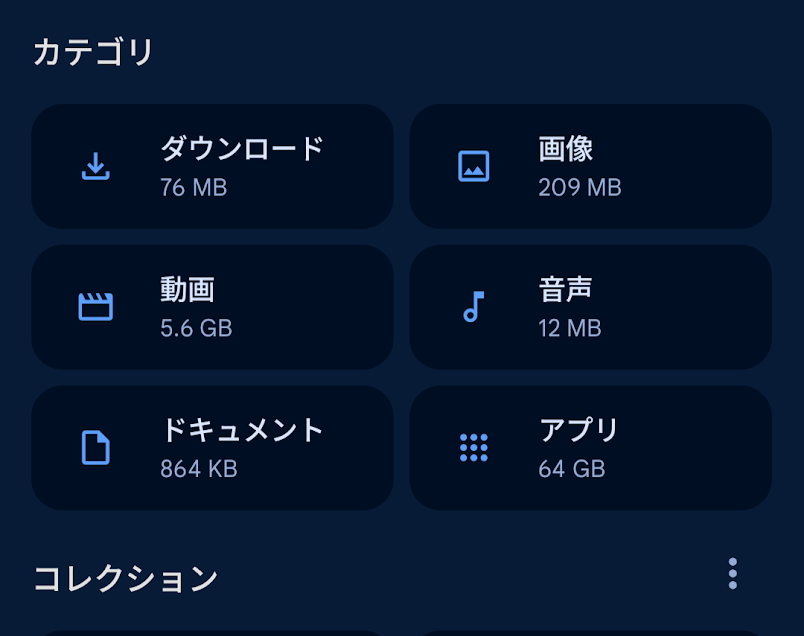
Files by Googleのその他の便利機能:不要なファイルの提案削除(「クリーン」タブ)・重複ファイルの検出・大きなファイルの一覧表示・使用していないアプリの提案など、ストレージ管理に役立つ機能が揃っています。容量が不足している場合に総合的に確認するのに便利です。
Files by Googleで大きなファイルを見つける方法
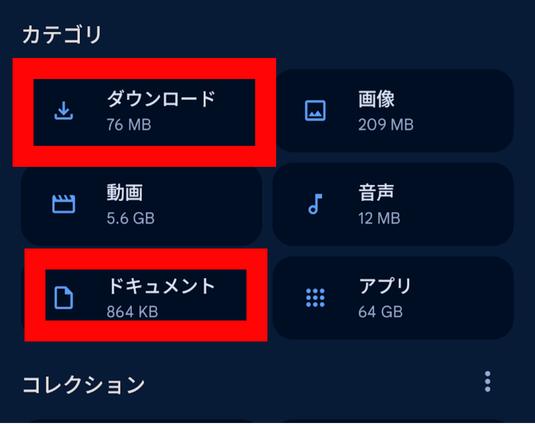
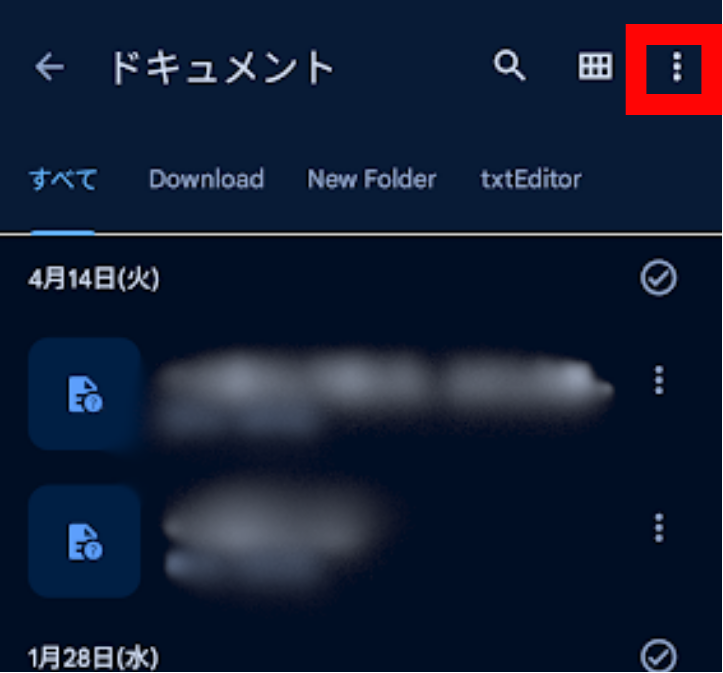
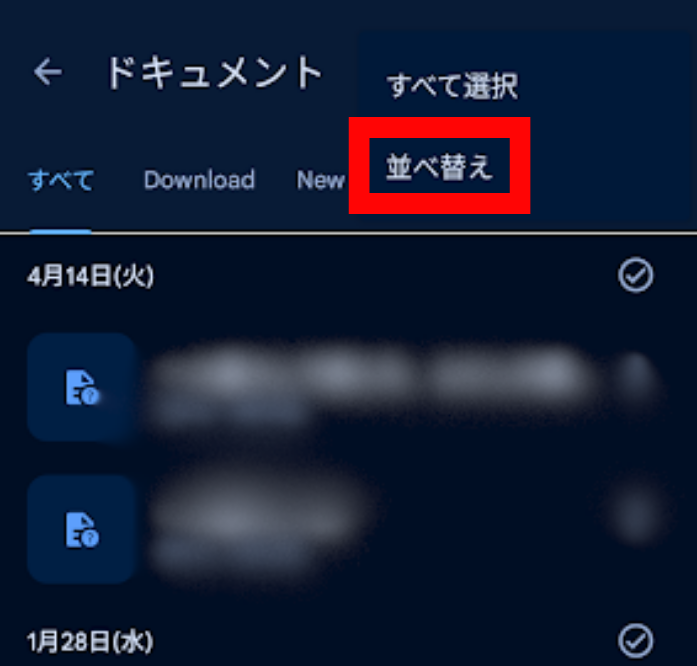
- 「ダウンロード」または「ドキュメント」フォルダを開きます。

- 右上の「並び替え」→「サイズ(大きい順)」を選ぶと、容量が大きいファイルから順に表示されます。
「その他のファイル」が大きい場合の原因と対処法
ストレージの内訳を確認したとき、「その他のファイル」「その他」という項目が大きな容量を占めていることがあります。この「謎の容量」の正体と対処法を解説します。
「その他のファイル」に含まれる主なデータ
| データの種類 | 例 |
|---|---|
| アプリのオフラインデータ | Googleマップのオフラインマップ・Spotifyのオフライン音楽・動画アプリのダウンロードコンテンツなど |
| メッセージアプリのメディアデータ | LINEで受け取った画像・動画・ファイル |
| ログファイル・一時ファイル | アプリのクラッシュログ・アップデート時の一時ファイル |
| 隠しフォルダ内のデータ | Android/dataフォルダやAndroid/obbフォルダ内のデータ |
「その他のファイル」の容量を減らす方法
① 動画・音楽アプリのオフラインダウンロードを削除する
Netflix・AbemaTV・Spotify・YouTube Musicなど動画・音楽アプリを使っている場合、オフライン再生用にダウンロードしたコンテンツが大きな容量を使っています。各アプリの設定やダウンロード一覧から不要なものを削除しましょう。
② Googleマップのオフラインマップを削除する
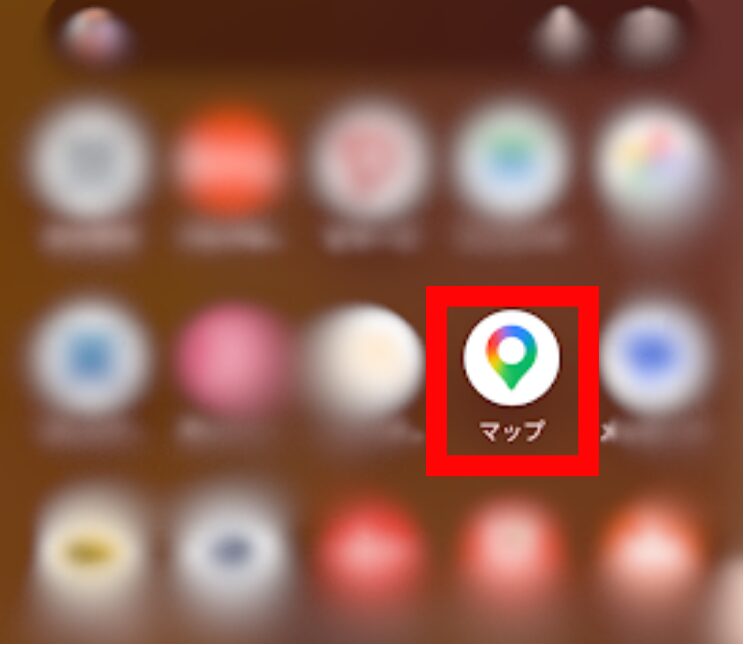
1.Googleマップアプリを開きます。
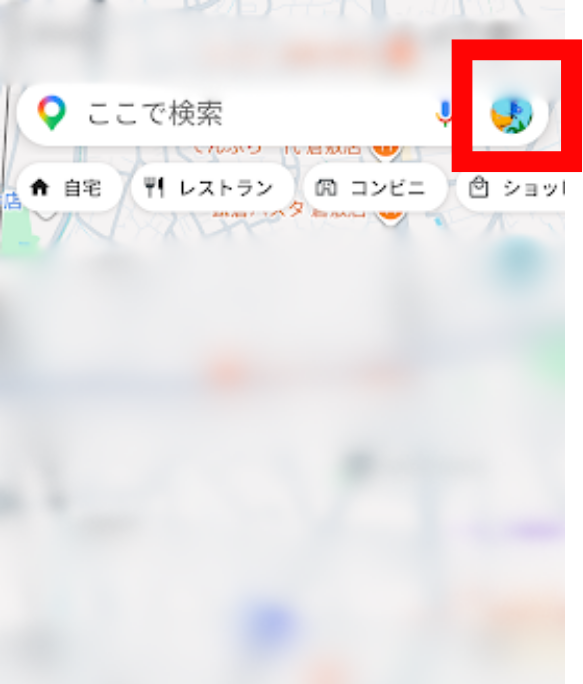
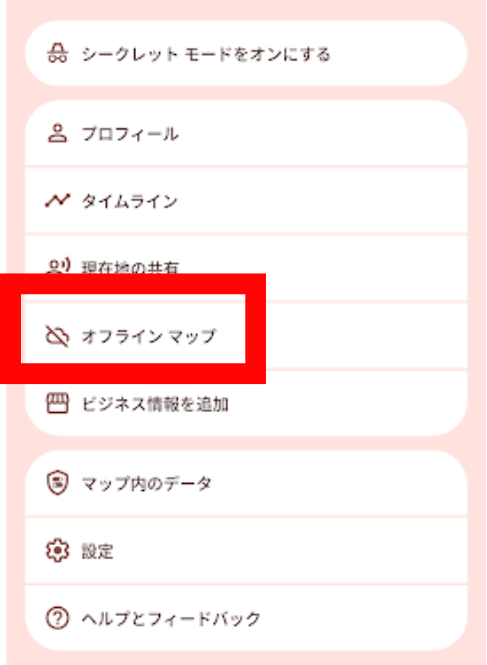
2.右上のプロフィールアイコンをタップします。
3.「オフラインマップ」をタップします。
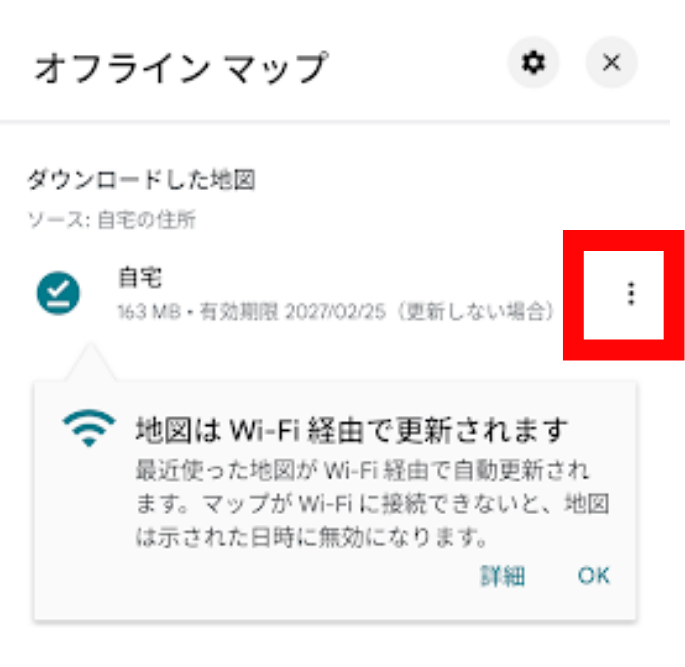
4.ダウンロード済みのマップが表示されます。不要なマップの「︙」をタップします。
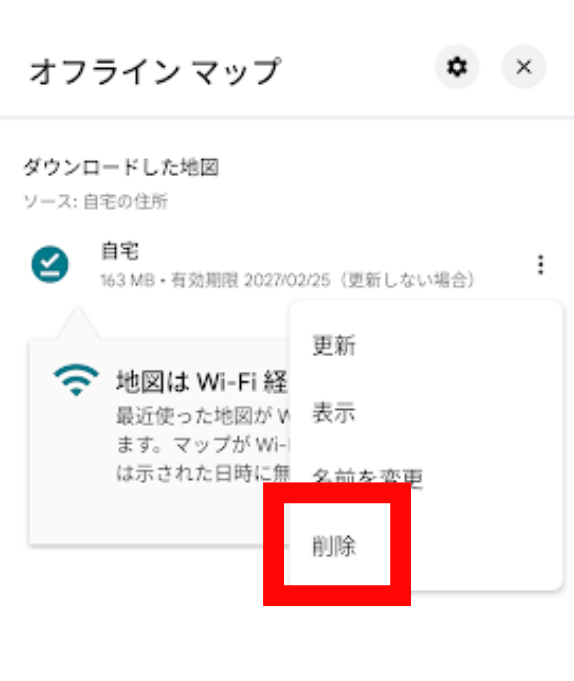
5.「削除」をタップします。
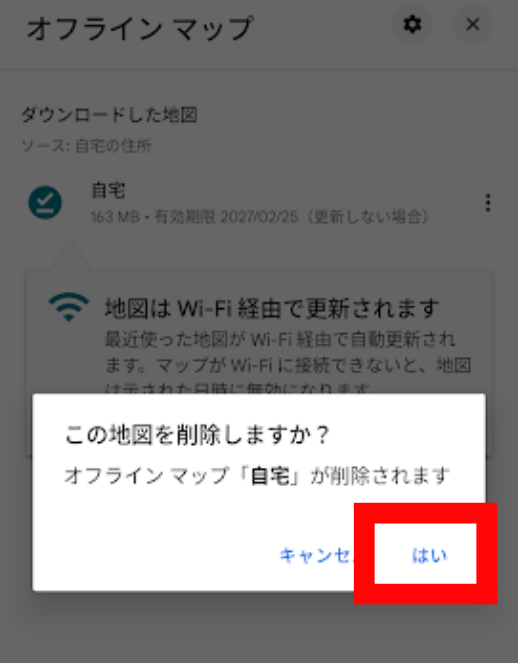
6.確認メッセージが表示されるので「はい」をタップします。
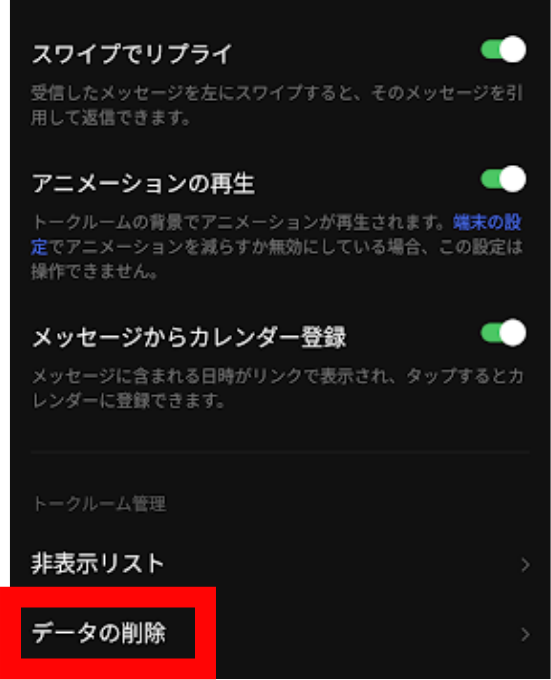
③ LINEのメディアデータを削除する
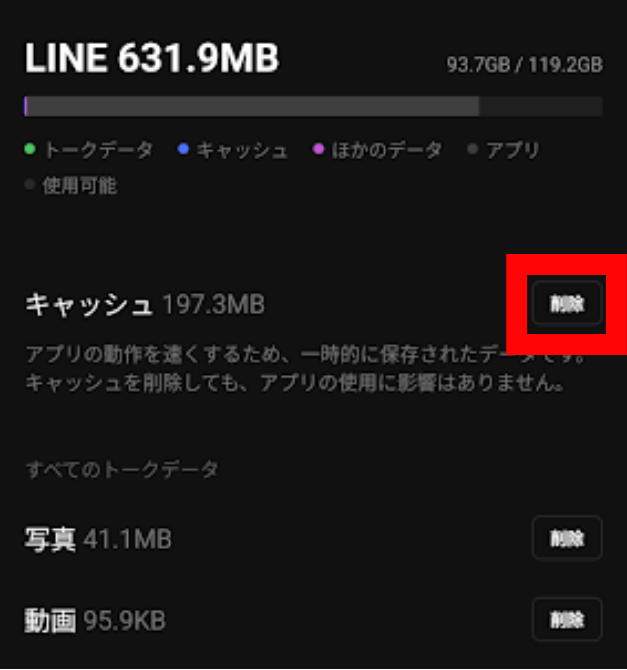
LINE設定→トーク→データの削除→「キャッシュデータ」から削除できます。長期間保存しているトークルームの画像・動画データは数GB単位になることがあります。
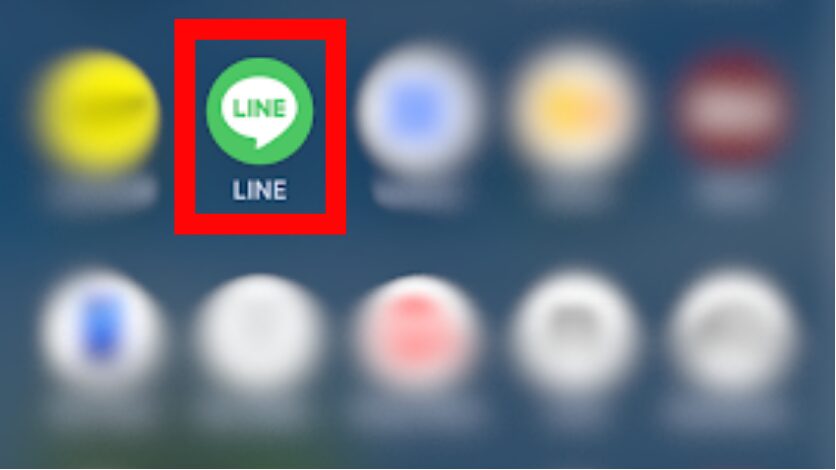
- LINEアプリを開きます。

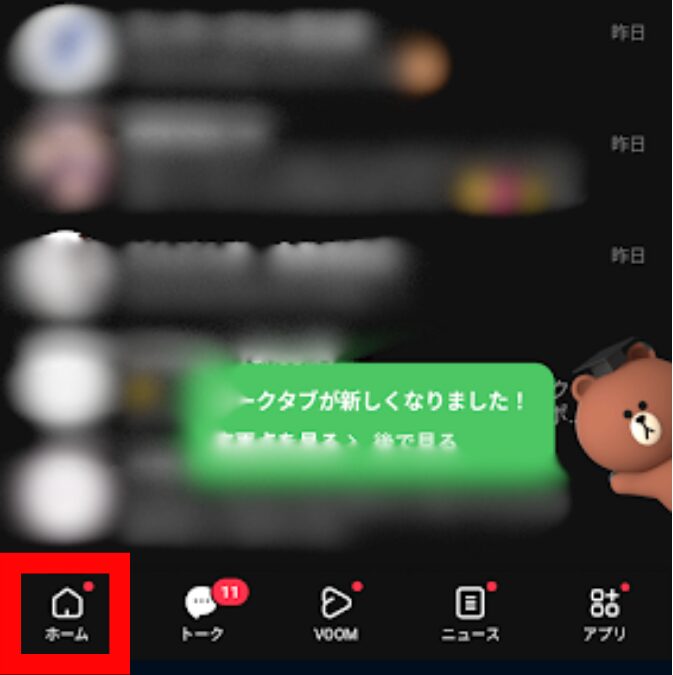
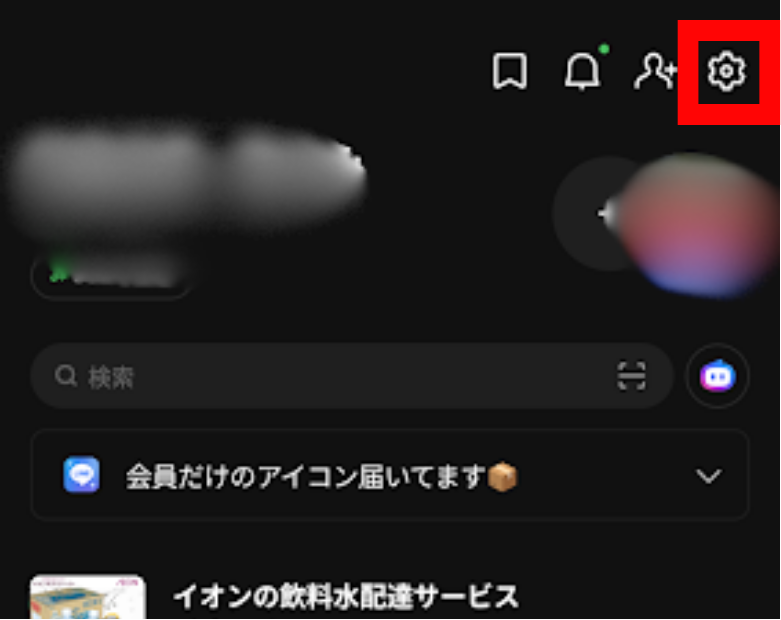
- 右下の「ホーム」→右上の「設定(歯車アイコン)」をタップします。


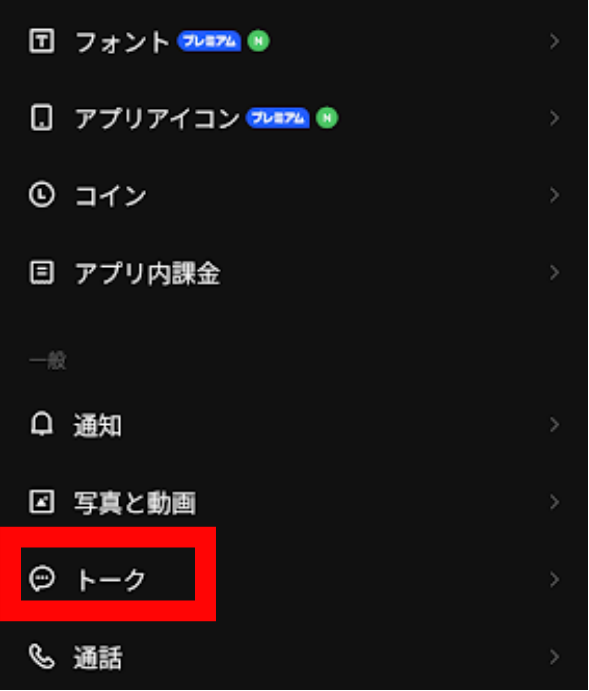
- 「トーク」をタップします。

- 「データの削除」をタップします。

- 「キャッシュデータ」の右側にある「削除」をタップします。
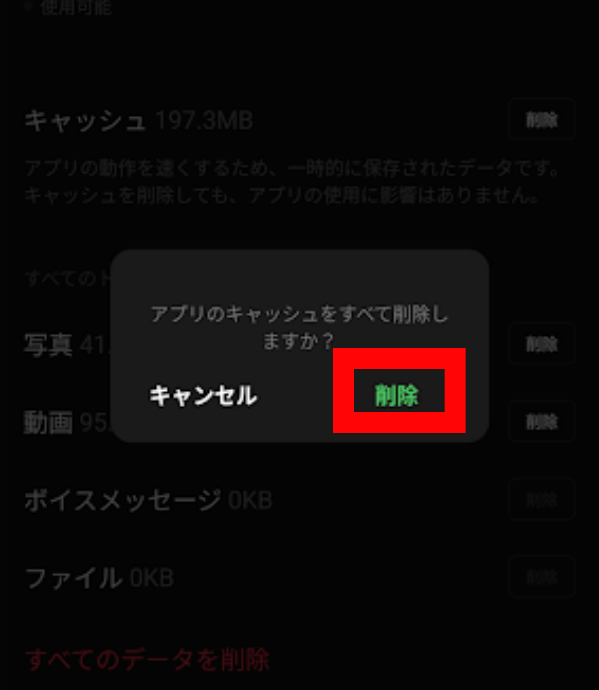
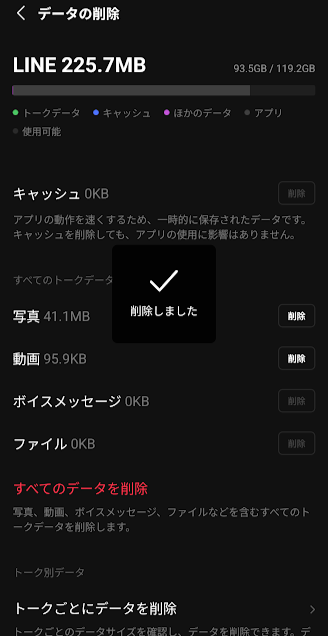
- 確認画面で「削除」をタップして完了です。
④ ダウンロードフォルダを整理する
Files by Googleまたはマイファイルアプリで「ダウンロード」フォルダを開き、不要なPDF・ZIPファイルなどを削除します。
「その他のファイル」が数十GBある場合:ライフハッカー・ジャパンの2026年5月の記事でも報告されているように、ストレージ画面のカテゴリ合計と実際の使用量に大きなズレが生じることがあります。この場合は端末の再起動でストレージ表示が更新される場合があります。それでも解消しない場合はFiles by Googleのクリーン機能で不要ファイルを整理してください。
ストレージの残り容量が少ない場合の優先対処手順
何が容量を使っているかを確認したうえで、以下の順番で対処していくと効率よく容量を確保できます。
| 優先順位 | 対処内容 | 期待できる効果 |
|---|---|---|
| ① | Googleフォトのバックアップ完了後に「空き容量を増やす」で写真を端末から削除 | 大(数GB〜数十GB確保できる場合あり) |
| ② | 動画・音楽アプリのオフラインダウンロードコンテンツを削除 | 大(特に動画ファイルは1本で数GB) |
| ③ | 使っていないアプリをアンインストール | 中〜大(ゲームアプリは特に効果的) |
| ④ | ダウンロードフォルダの不要ファイルを削除 | 中(蓄積具合による) |
| ⑤ | 容量が多いアプリのキャッシュを削除 | 小〜中(数百MB程度) |
| ⑥ | Googleフォトのゴミ箱を空にする | 小〜中(削除した写真の量による) |
「写真・動画のクラウド移行」が最も効果的です。多くの場合、ストレージを最も圧迫しているのは写真・動画です。Googleフォトでバックアップが完了したら、「プロフィールアイコン」→「フォトの設定」→「空き容量を増やす」で端末から写真を削除するだけで大幅に容量が増えます。写真はクラウドに残るので消えません。
よくある疑問
Q. ストレージの使用量の合計が、表示されている各カテゴリの合計と合いません
A. これはよくある現象で、「その他のファイル」や隠しフォルダのデータが含まれているためです。Galaxy端末の場合は「詳細設定」をタップすると追加のカテゴリが表示されます。また、端末を再起動するとストレージ表示が更新されて正確な数値が表示されることがあります。
Q. 「使用可能な容量:2.25GB」と表示されていますが、今すぐ対処が必要ですか?
A. はい、早めの対処を推奨します。残り容量が全体の10%を切ると動作が重くなりやすく、OSのアップデートができなくなる・写真が撮れないなどの問題が起きやすくなります。まずGoogleフォトのバックアップを確認して「空き容量を増やす」操作を試してみてください。
Q. SDカードを入れたのにストレージの空き容量が変わりません
A. SDカードを追加しても内部ストレージの空き容量は変わりません。SDカードに写真・動画・ダウンロードファイルを移動させて初めて内部ストレージの容量が増えます。また、カメラアプリの保存先をSDカードに変更することで、今後撮影する写真をSDカードに直接保存できます。
Q. システムが〇〇GB使っているのですが削除できますか?
A. 削除できません。Android OSやプリインストールアプリのシステム領域は通常5〜15GB使用されており、ユーザーが削除することはできません。これはすべてのAndroid端末に共通する仕様です。
Q. 設定のストレージ画面と実際の使用量が違う気がします。正確に確認するには?
A. 端末を一度再起動した後にストレージ画面を確認すると正確な数値が反映されます。また、Files by Googleアプリを使うと別のアルゴリズムで使用量を計算するため、設定アプリとは若干異なる数値が表示される場合があります。どちらも目安として使いながら、容量の大きいカテゴリから順番に整理していきましょう。
まとめ
Androidのストレージ使用量を確認する方法をまとめます。
- 基本の確認方法:設定→「ストレージ」で総容量・使用量・空き容量をカテゴリ別グラフで確認できる。
- 機種による違い:Galaxy は「バッテリーとデバイスケア」→「ストレージ」→「詳細設定」。Pixel・AQUOS・Xperiaは「設定」→「ストレージ」でアクセスできる。
- 詳しく調べたい場合:Files by Googleアプリを活用するとカテゴリ別・サイズ別の詳細が確認できる。
- 「その他のファイル」が大きい場合:動画・音楽アプリのオフラインデータ・Googleマップのオフラインマップ・LINEのメディアデータなどが原因のことが多い。
- 容量不足の優先対処:写真・動画のクラウド移行→オフラインダウンロードの削除→不要アプリのアンインストール→ダウンロードフォルダの整理→キャッシュ削除の順で行うと効果的。
まずは「設定」→「ストレージ」を開いて現在の状況を確認することから始めましょう。何がどれだけ容量を使っているかがわかれば、効率よく対処できます。
容量を増やしたいときには、クラウドストレージを導入するのも一つの手です。【2026年最新】クラウドストレージ徹底比較!個人向けおすすめ7選を速度・料金・コスパで選ぶで徹底比較しているので気になる方はぜひチェックしてみてください👀



コメント