
LINEのトークでやり取りした写真を、あとから見返そうと思ったらどこにあるか分からなくなってしまった、という経験はないでしょうか。
LINEには、トーク内の写真を1枚ずつ保存する方法のほかに、複数の写真をまとめて一括保存する方法も用意されています。
この記事では、Android版LINEで写真を保存する手順と、一括保存の方法について解説します。
LINEで保存した写真の保存先はどこ?
Android版LINEでトーク内の写真を保存すると、多くの場合は端末内の「Pictures」フォルダ内にある「LINE」という名前のフォルダに保存されます。ギャラリーアプリやGoogleフォトを開くと、「LINE」というアルバムが自動的に作成され、保存した写真がまとめて表示されます。
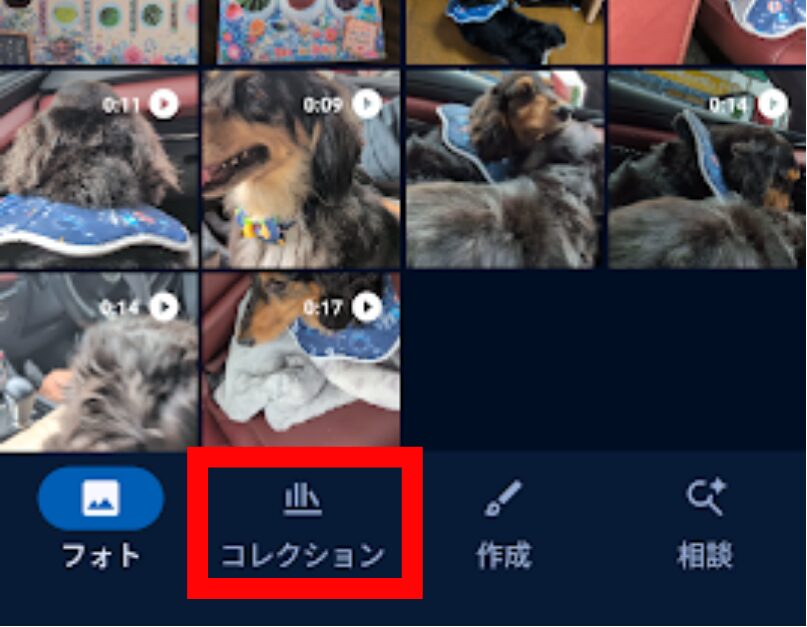
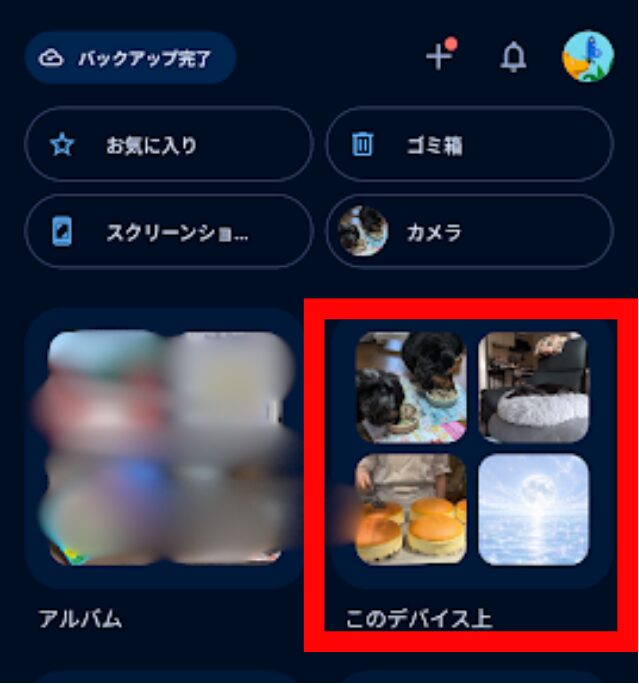
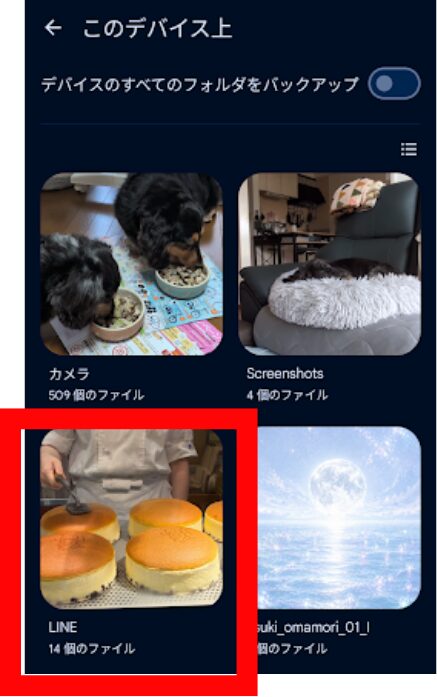
トーク内の写真を1枚ずつ保存する方法
まずは、トーク画面から写真を1枚ずつ保存する基本的な手順を確認しましょう。
- 保存したい写真があるトークルームを開きます。

- 保存したい写真をタップして、画面いっぱいに表示します。
- 画面右下(または右上)にある保存アイコンをタップします。
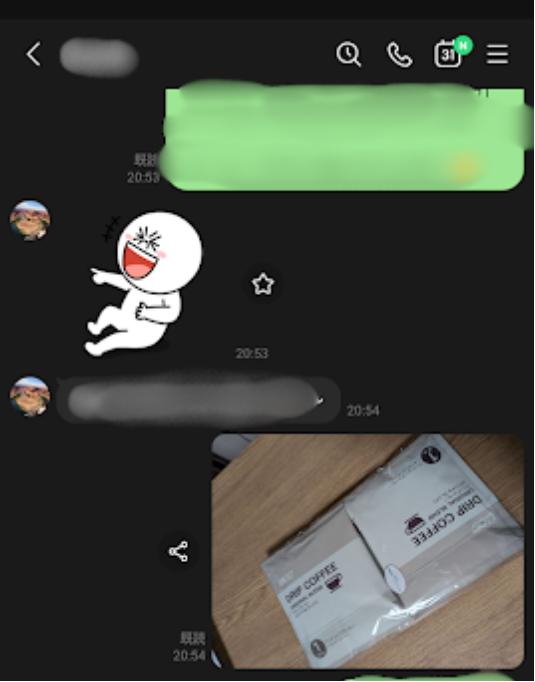
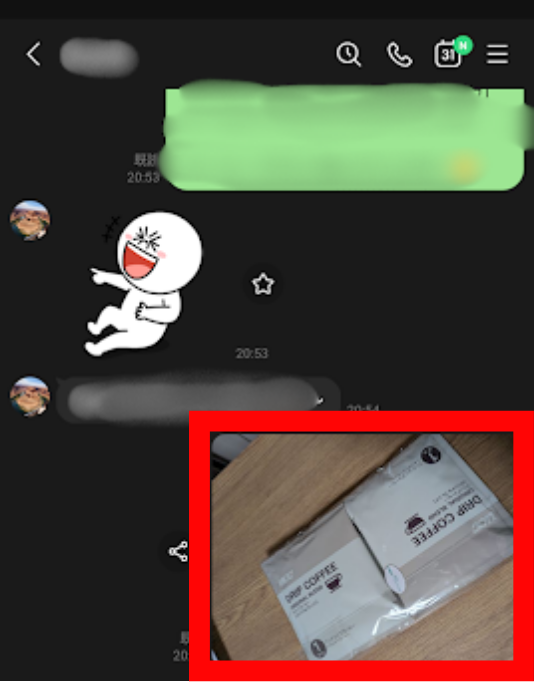
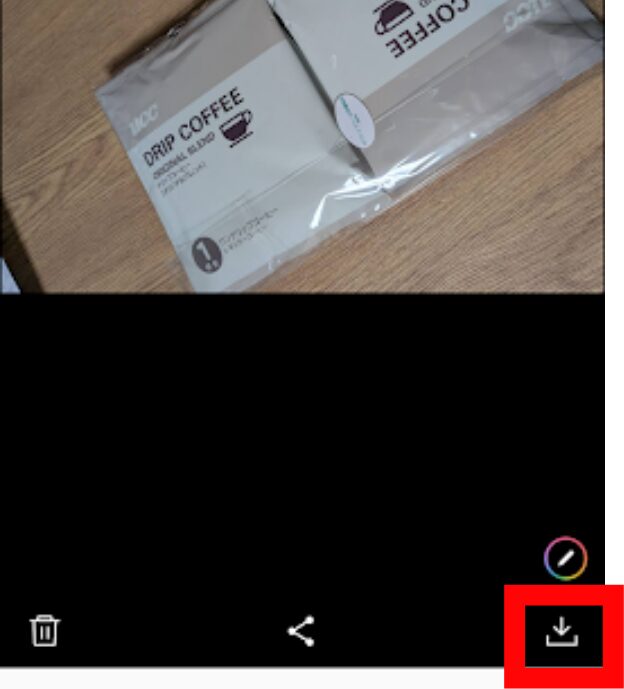

保存が完了すると、画面上に保存完了のメッセージが表示されます。保存した写真は、ギャラリーアプリの「LINE」アルバムからいつでも確認できます。
トーク内の写真を一括保存する方法
やり取りした写真が多い場合は、1枚ずつ保存するよりも、まとめて一括保存する方法が効率的です。
- 写真を一括保存したいトークルームを開きます。
- 画面右上のメニューアイコン(三本線または人型のアイコン)をタップします。

- メニューの中から「写真・動画」を選択します。

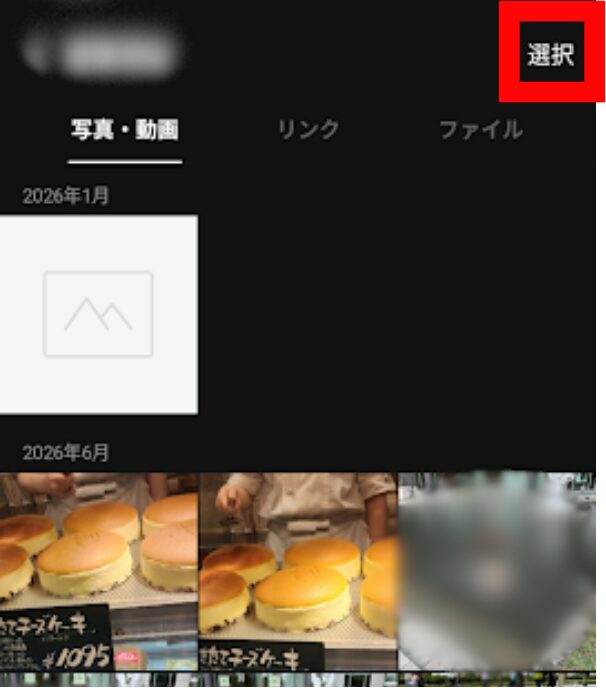
- これまでにやり取りした写真・動画が一覧で表示されます。
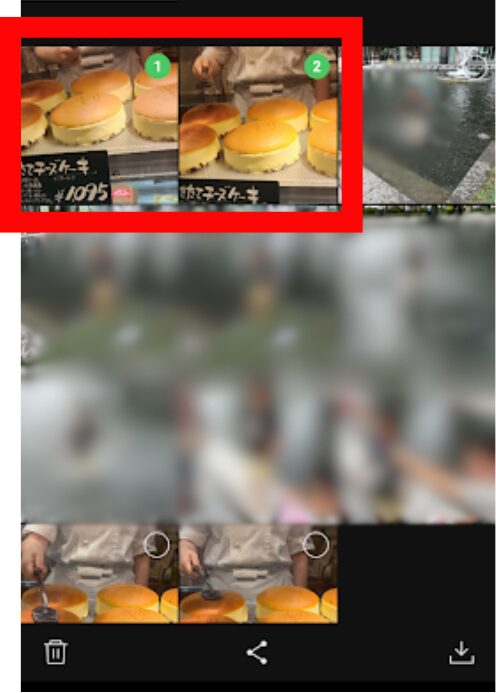
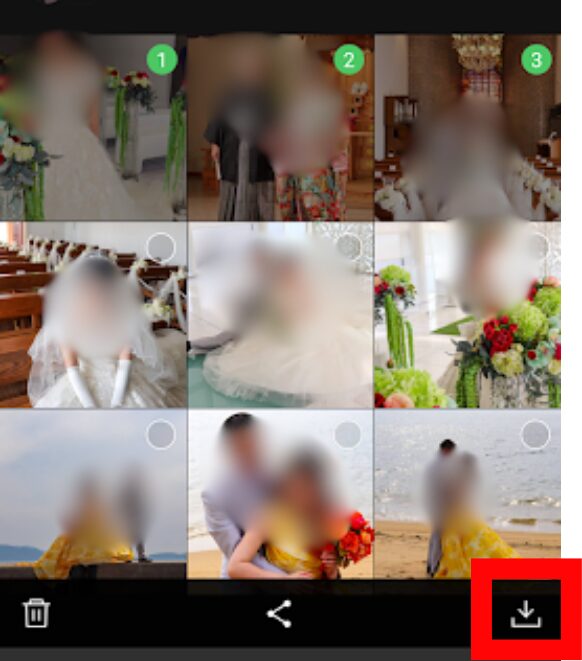
- 右上の「選択」をタップし、保存したい写真を複数選択します。


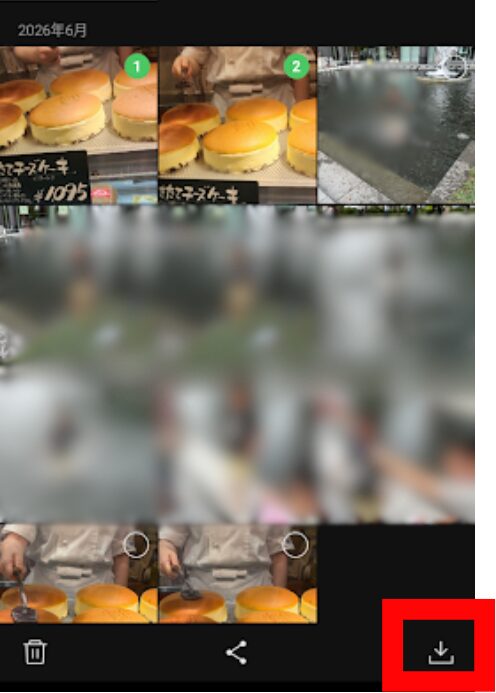
- 画面下部の保存アイコンをタップすると、選択した写真がまとめて保存されます。
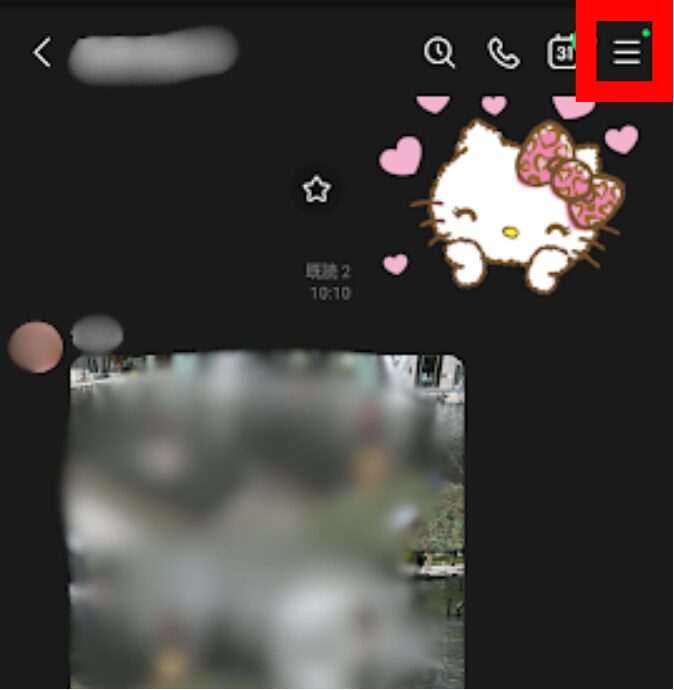
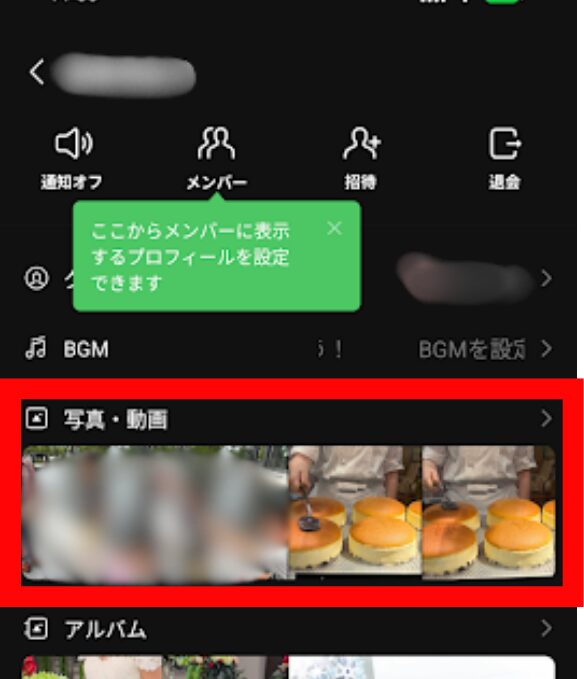
すべての写真を保存したい場合は、選択画面で「すべて選択」のような項目が表示される場合があるので、そちらを利用すると一枚ずつタップする手間を省けます。表示されるメニュー名や項目の位置は、LINEのバージョンによって多少異なることがあります。
アルバム機能を使って写真を保存する方法
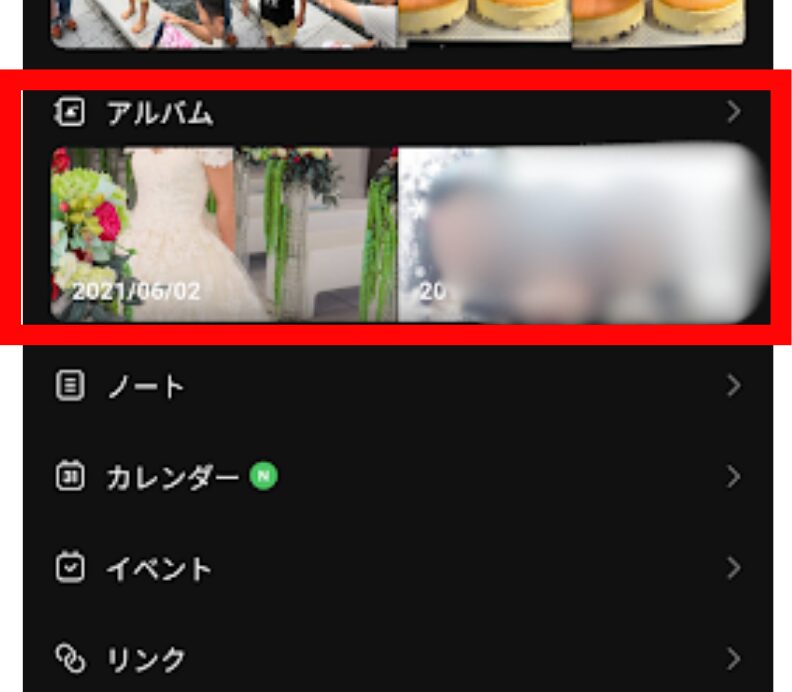
グループトークなどで、あらかじめ「アルバム」機能を使って写真がまとめられている場合は、アルバムから一括保存することもできます。
- トークルーム上部のメニューから「アルバム」を選択します。

- 保存したい写真が入っているアルバムを開きます。
- 長押しし、保存したい写真を選びます。

- 画面下部の保存アイコンをタップして保存します。

保存した写真が見つからないときに確認したいこと
- ギャラリーアプリで「LINE」アルバムが非表示設定になっていないか
- LINEアプリにストレージへのアクセス権限が許可されているか
- SDカードを使用している場合、保存先が本体ではなくSDカード側になっていないか
特に、Android のバージョンによってはアプリの権限設定が原因で保存自体が正しく行われていないケースがあります。心当たりがある場合は、端末の設定からLINEアプリの権限を確認してみてください。
写真を保存するときの注意点
トーク内の写真は、送信から一定期間が経過するとLINEのサーバー上から自動的に削除される仕組みになっています。見返したい写真がある場合は、期限が切れる前に保存しておくことをおすすめします。
また、保存した写真は端末のストレージ容量を使用するため、写真が多くなってきた場合はGoogleフォトなどのクラウドストレージへバックアップしておくと、端末の容量を圧迫せずに保管できます。
まとめ
Android版LINEでは、トーク内の写真を1枚ずつ保存する方法のほかに、「写真・動画」の一覧やアルバム機能を使って複数の写真をまとめて保存する方法があります。
保存した写真は「Pictures」フォルダ内の「LINE」フォルダにまとめられるため、ギャラリーアプリからいつでも見返すことができます。
写真が多い場合は一括保存の機能を活用し、必要に応じてクラウドストレージへのバックアップもあわせて検討してみてください。



コメント