Proton Driveは、Proton Mailなどを開発しているProton社が提供する、エンドツーエンド暗号化を採用したクラウドストレージサービスです。
ファイルの中身やファイル名までも暗号化される仕組みになっており、プライバシーを重視したい方に向いているサービスです。
この記事では、Proton Driveの登録方法から、ファイルの同期・共有までの使い方を画像付きで解説します。
Proton Driveとは
Proton Driveは、スイスに拠点を置くProton社が提供するクラウドストレージサービスです。
自分と選択した相手以外がファイルにアクセスできないようにする、エンドツーエンド暗号化クラウドストレージとなっており、Proton自身であっても保存されたファイルの中身を見ることができない仕組みになっています。
無料プランでも基本的な暗号化機能を利用できる点が特徴で、写真や動画のバックアップから、契約書などの重要書類の保管まで幅広く活用できます。
Proton Driveの無料プランでできること
Proton Driveでは、今すぐサインアップすると5GBの無料のエンドツーエンド暗号化クラウドストレージを利用できます。サインアップ直後は2GBから始まり、ファイルのアップロードや復旧方法の設定、ファイルの共有といった操作を行うことで、追加の3GB分が解放され、合計5GBまで利用できるようになる仕組みになっています。
アップロードできるファイルのサイズは、利用可能な空き容量によってのみ制限されます。
Proton Driveに登録する方法
ブラウザ(Web版)からアクセスする
Proton Driveを使うにはProton Mailのアカウントが必要です。アカウントをお持ちでない場合は、まずproton.meでアカウントを作成してください。
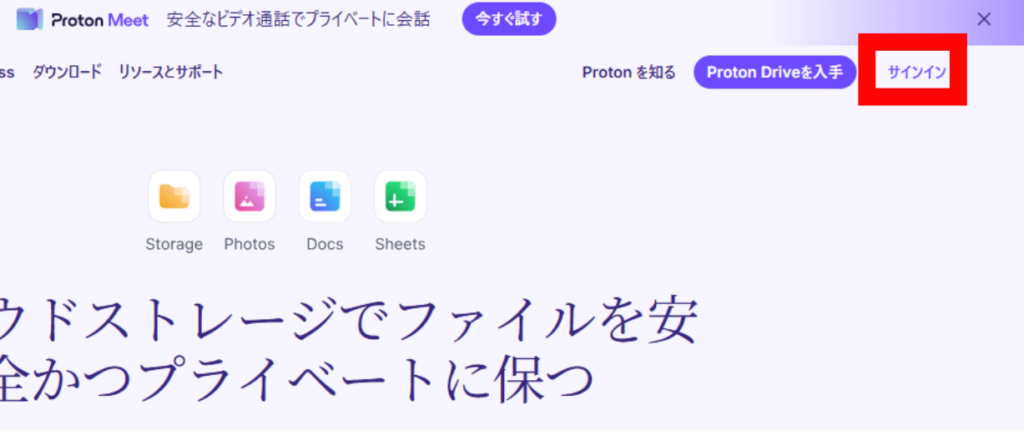
1. ブラウザでdrive.proton.meにアクセスし、Protonアカウントでログインします。
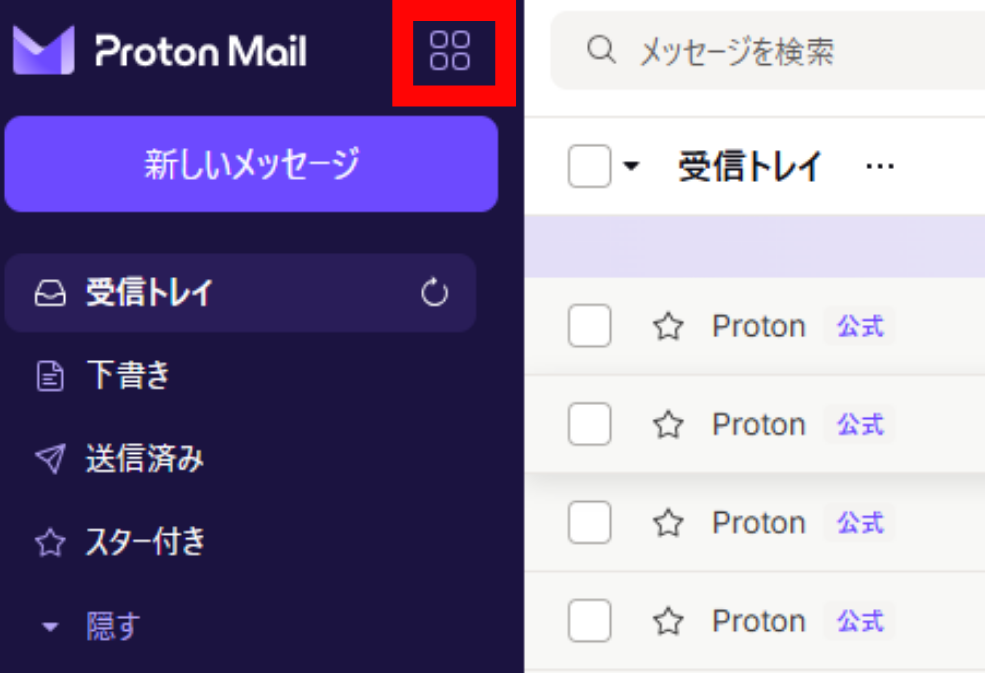
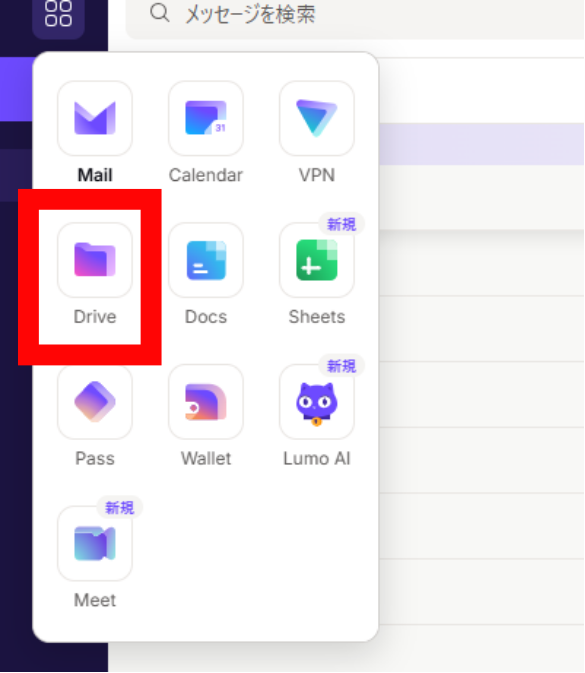
2. または、Proton Mailの受信トレイ画面左上にあるアプリセレクター(格子状のアイコン)をクリックし、「Drive」を選択します。
Android・iPhoneアプリをインストールする
- Android:Google Playストアで「Proton Drive」を検索してインストール
- iPhone・iPad:App Storeで「Proton Drive」を検索してインストール
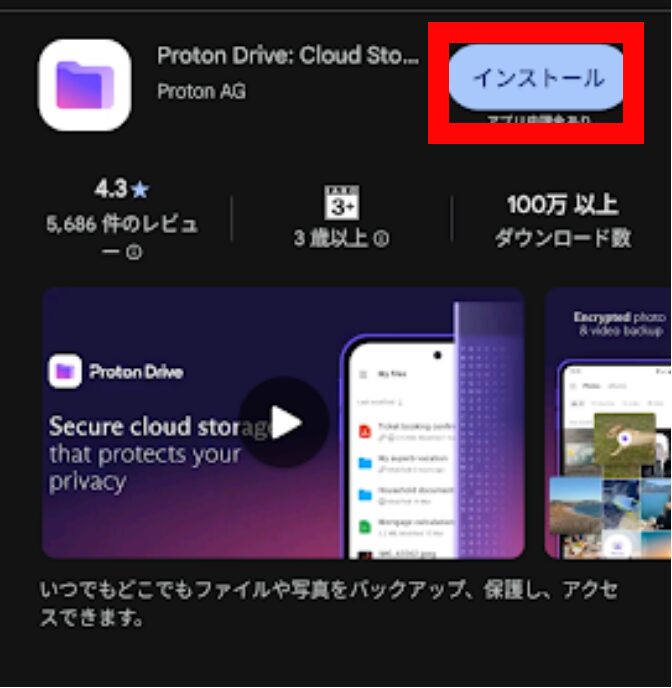
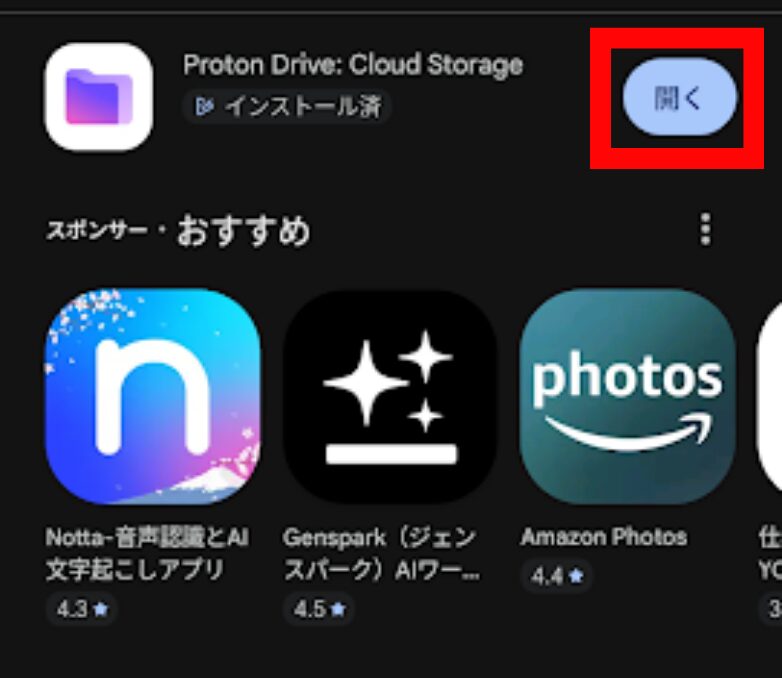
インストールしたら「開く」をタップします。
「サインイン」をタップします。
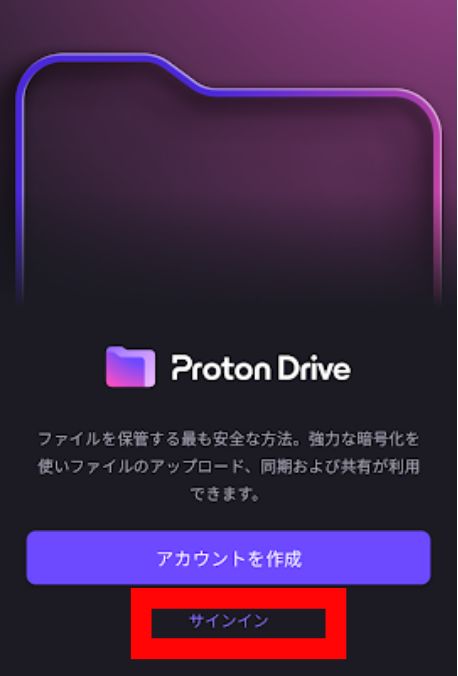
Protonのメールアドレスと、パスワードを入力したらサインイン完了です。
Windowsデスクトップアプリをインストールする
PCのフォルダとProton Driveを自動同期するには、デスクトップアプリが必要です。
1. ブラウザでproton.me/drive/downloadにアクセスします。
2. 「Windows版ダウンロード」(または「Mac版」)をクリックしてインストーラーを取得します。
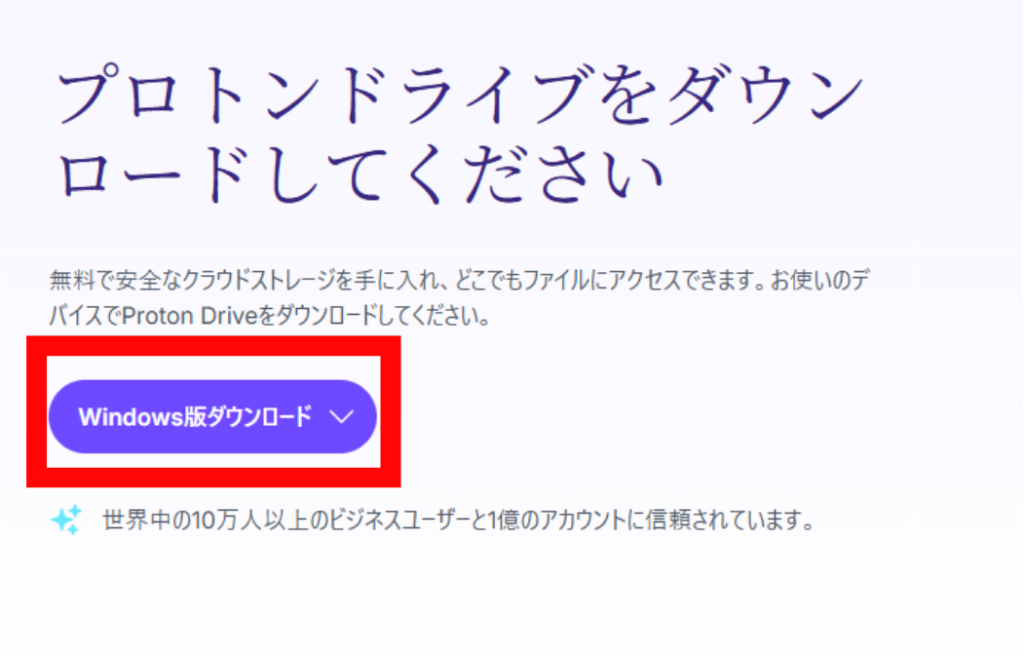
3. インストーラーを実行し、案内に従ってインストールします。Protonアカウントでログインすると、同期設定ができるようになります。
無料容量を5GBまで増やす設定
無料ストレージは2GB→最大5GBに増やせる
Proton Driveの無料プランは、最初から5GBが使えるわけではありません。初期ストレージは2GBで、以下の3つのタスクを完了することで追加3GBが解放され、合計5GBになります。
- ファイルを1つアップロードする
- リカバリー方法(リカバリーフレーズなど)を設定する
- ファイルを1つ共有する
アプリを使い始めてすぐにこれらのタスクを行うと、自動的に5GBに増量されます。
ストレージの仕組み:Proton DriveのストレージはProton Mail(最大1GB)とは別枠です。DriveとMailはそれぞれ独立したストレージを持っています。Drive用の5GBはメールの容量に影響しません。
これらの操作を行うことで、無料プランの容量が上限の5GBまで解放されます。特にリカバリー情報の設定は、パスワードを忘れた際にアカウントへアクセスできなくなるのを防ぐためにも重要な設定です。
ファイルをアップロードする方法
スマホ内のファイルをアップロードする
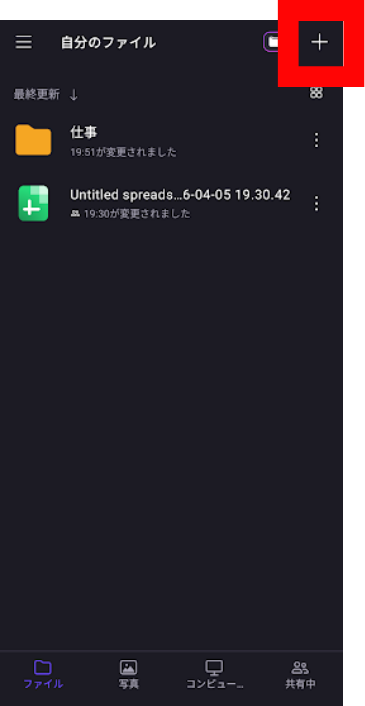
1. Proton Driveアプリを開き、右上の「+」ボタンをタップします。
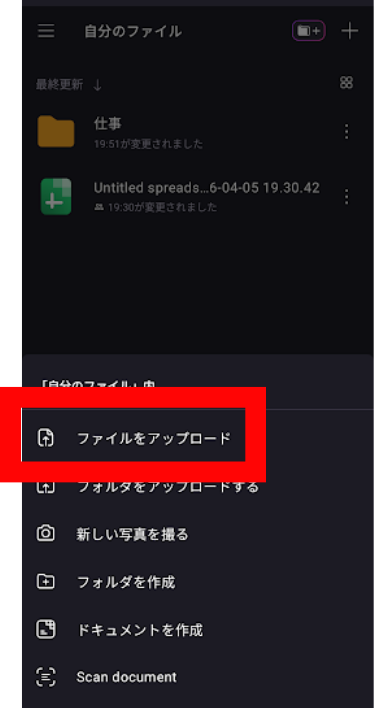
2. 「ファイルをアップロード」を選択し、スマホ内のファイルを選択します。写真・動画・PDFなど任意のファイルをアップロードできます。
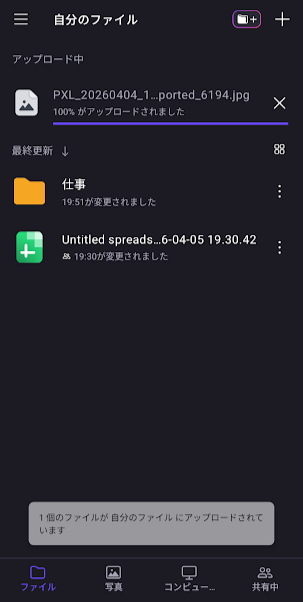
3. アップロードが開始されます。完了するとファイル一覧に表示されます。
ブラウザ版でファイルをアップロードする
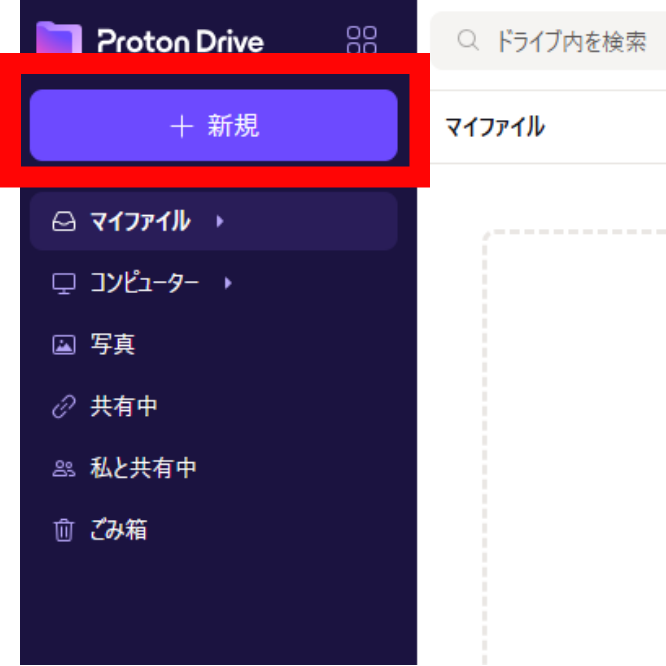
1. Proton Driveのメイン画面で、画面左上の「新規」ボタンをクリックします。
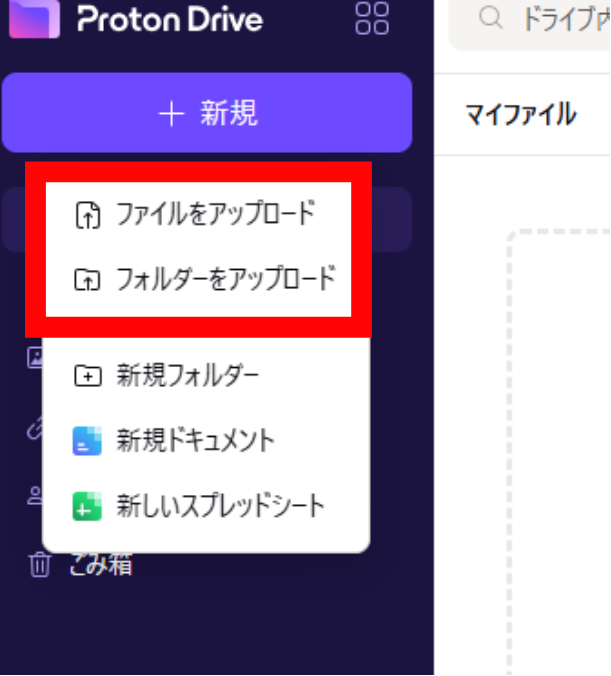
2. 表示されたメニューから「ファイルをアップロード」または「フォルダをアップロード」を選択します。
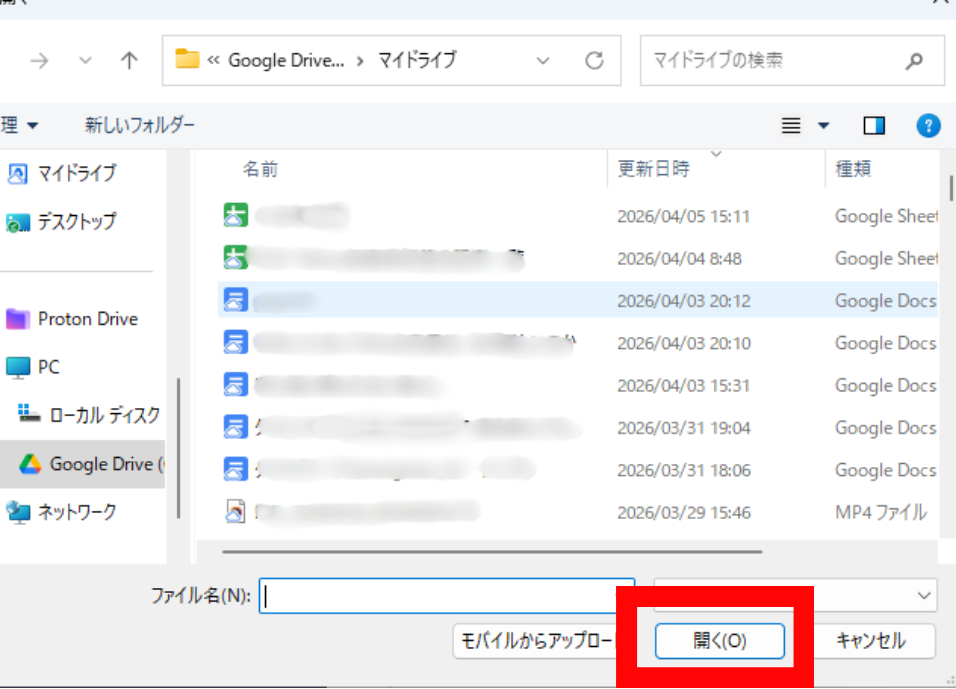
3. アップロードしたいファイル(またはフォルダ)を選択して「開く」をクリックします。
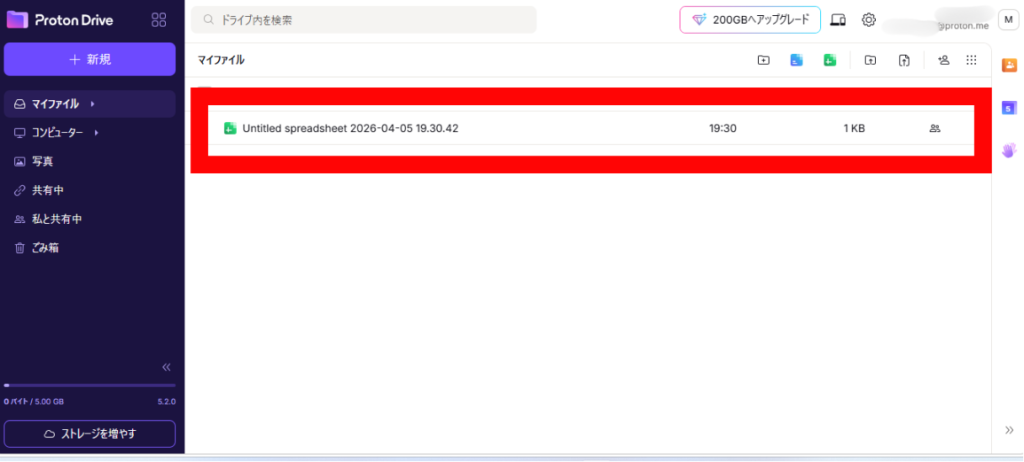
4. 画面右下にアップロードの進捗が表示されます。完了するとファイルがProton Driveに保存されます。
パソコンとファイルを同期する方法
Windowsデスクトップアプリを使うと、PC上の指定フォルダとProton Driveをリアルタイムで同期できます。ファイルを保存するたびに自動でクラウドにバックアップされ、別のデバイスからもアクセスできます。
同期フォルダを設定する手順
【重要】デスクトップアプリは現時点で日本語に対応していません 2026年現在、Proton DriveのWindowsデスクトップアプリは日本語表示に対応しておらず、アプリ内の表示はデフォルトでは英語となります。以下の手順では、実際の画面に表示される英語のボタン名・メニュー名を()内に併記していますので、英語表示の画面をそのまま参照しながら操作してください。
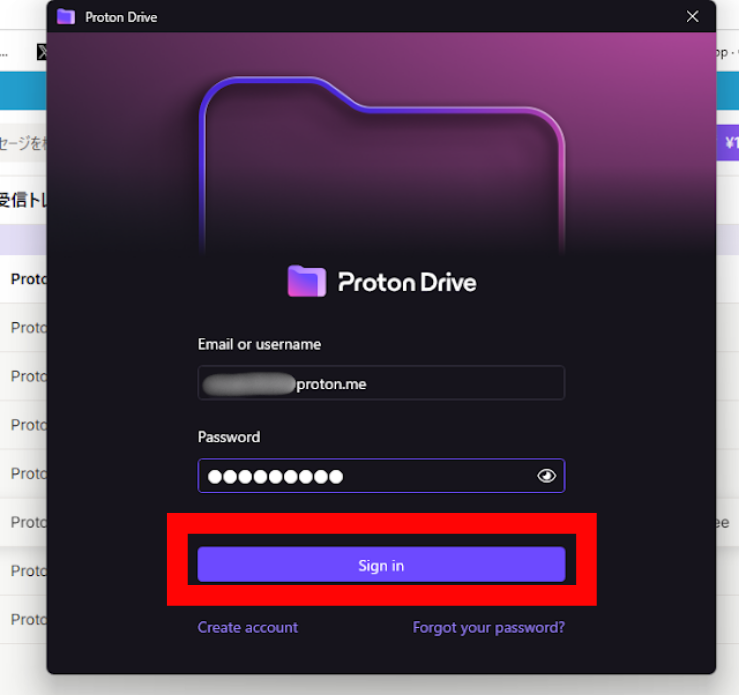
1. デスクトップアプリを起動し、Protonアカウントでログインします。メールアドレス(またはユーザー名)とパスワードを入力して「Sign in(サインイン)」をクリックします。
2. ログイン直後に「Back up your folders(フォルダをバックアップする)」という案内画面が表示されます。ここで同期したいPC上のフォルダを選択するか、後から設定する場合は「Skip(スキップ)」をクリックします。
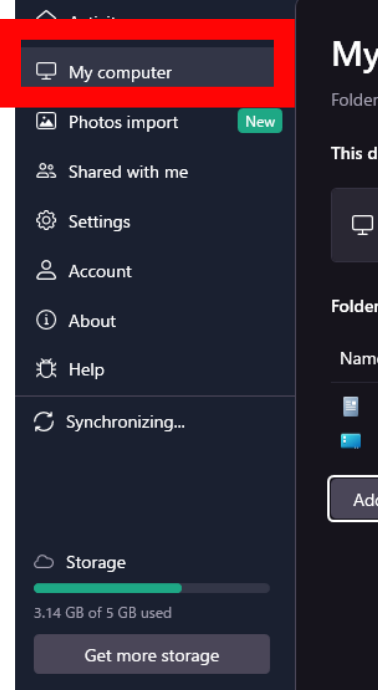
3.左のタスクバーからMycomputerをクリックし、 追加でフォルダを選択したい場合は「Add more folders(フォルダを追加)」をクリックします。
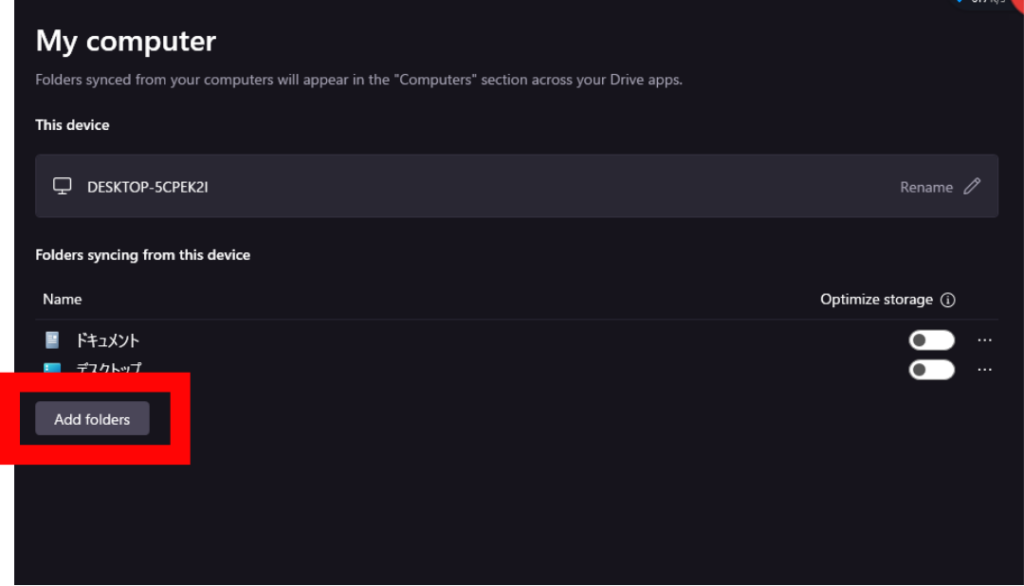
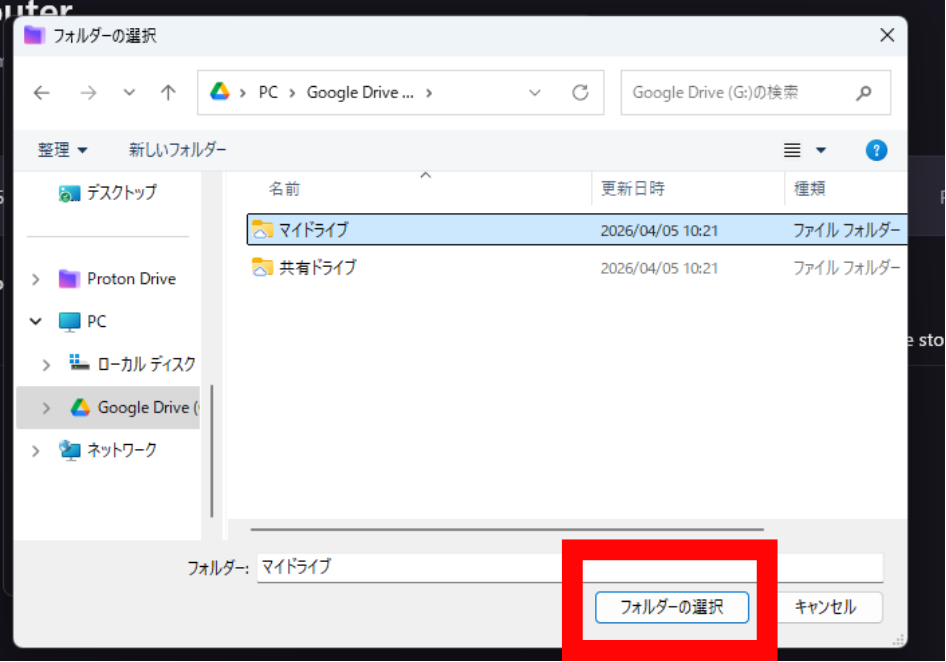
4. Windowsのフォルダ選択ダイアログが開きます。同期したいPC上のフォルダを選んで「フォルダの選択」をクリックします。
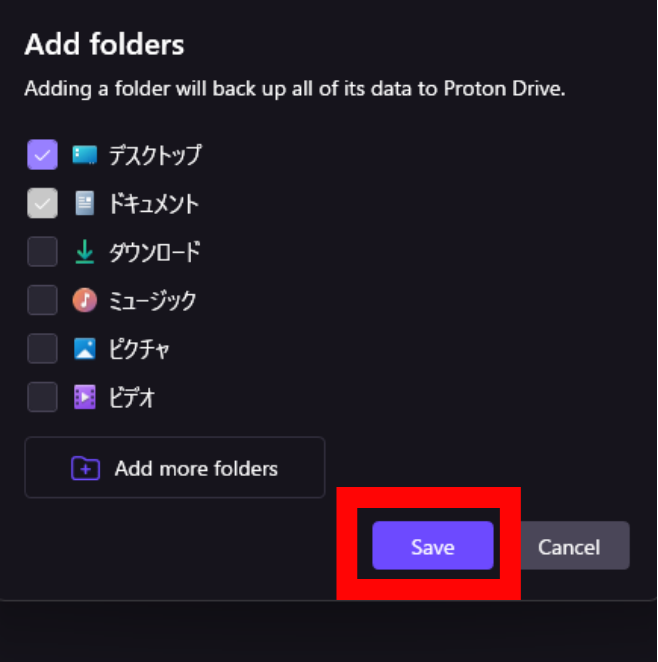
5. 選択したフォルダが一覧に追加されます。内容を確認して「Save」をクリックします。
6. 「Finish setup(設定を完了)」または「Finish(完了)」をクリックすると同期が開始されます。
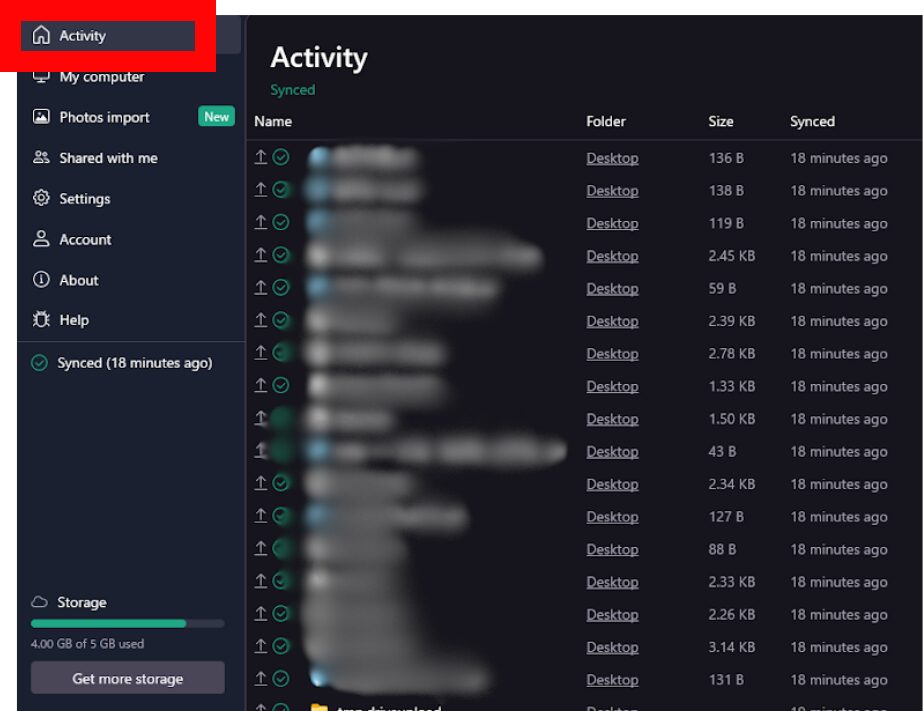
7. 同期が始まると、画面右下のシステムトレイ(タスクバーの右端)にProton Driveのアイコンが表示されます。アイコンにカーソルを合わせると現在の同期状態(Synced/同期済み や Synchronization paused/同期一時停止中 など)が確認できます。
8.同期済のものは左タブのActivityより確認できます。
スマートフォンで写真を自動バックアップする方法
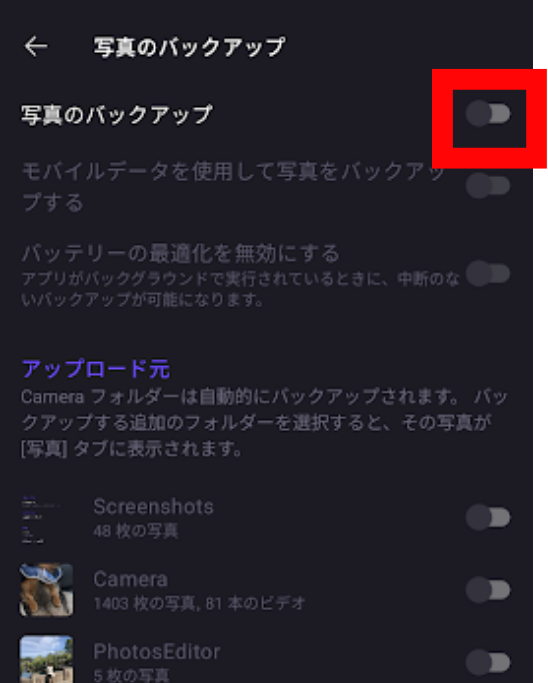
スマホのProton Driveアプリには、カメラで撮影した写真・動画を自動的にProton Driveにバックアップする機能があります。スマホの紛失・故障時も写真が守られます。
自動バックアップを設定する(Android・iPhone共通)
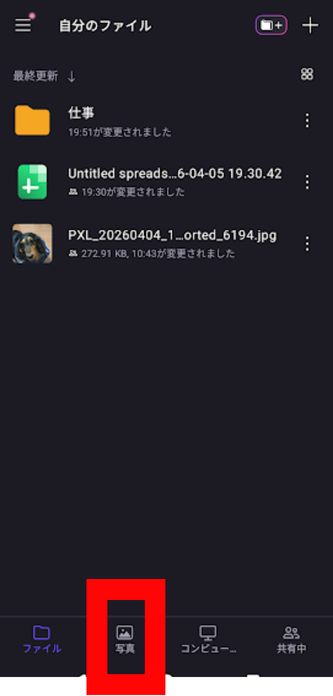
1. Proton Driveアプリを開き、下部のナビゲーションから「写真」(Photos)をタップします。
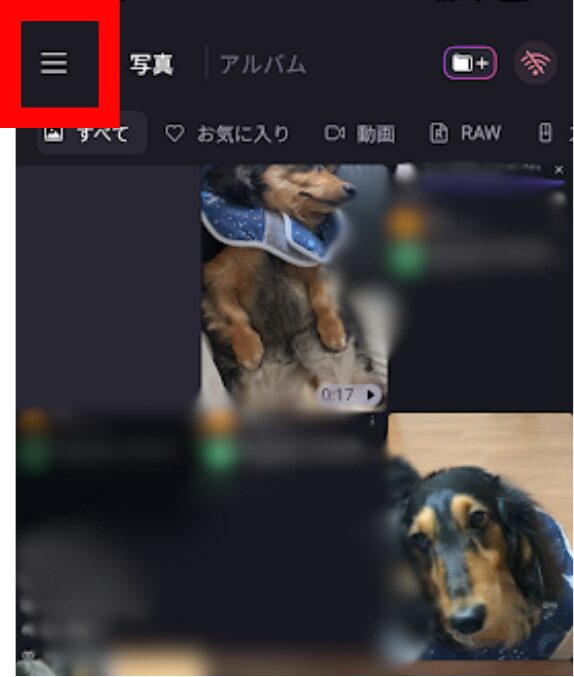
2. 左上の「三」をタップします。
3.「設定」をタップします。
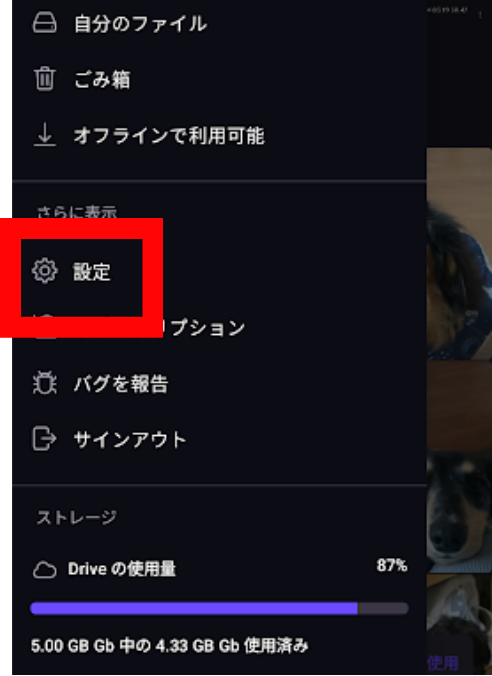
4.「写真のバックアップ」をタップします。
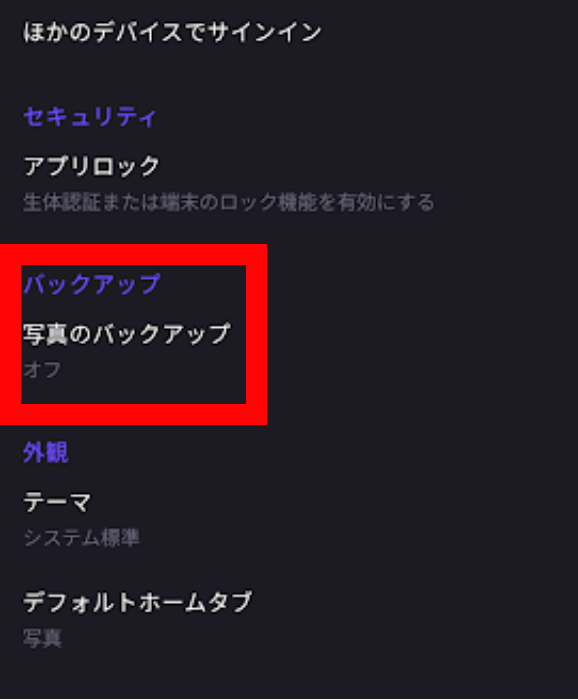
5.写真のバックアップのトグルをオンにします。
ファイルを共有する方法
Proton Driveの共有機能は無料プランから「パスワード保護」と「有効期限設定」の両方が使えるのが大きな強みです。Google DriveやDropboxでは有料プランでしか使えない機能を無料で利用できます。
共有リンクを作成する(ブラウザ版)
1. 共有したいファイルまたはフォルダを右クリックし、「共有」を選択します。または、ファイルの「⋯」メニューから「共有」を選びます。
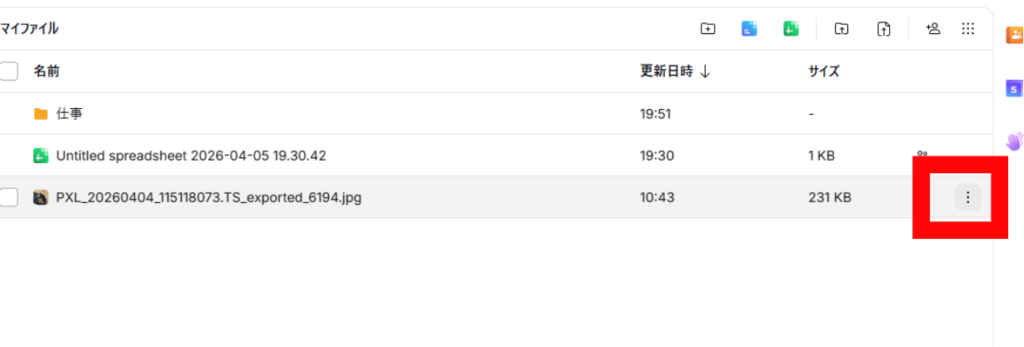
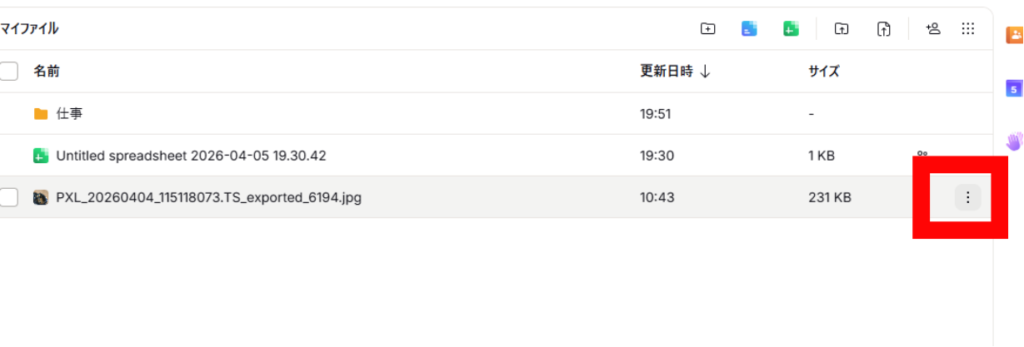
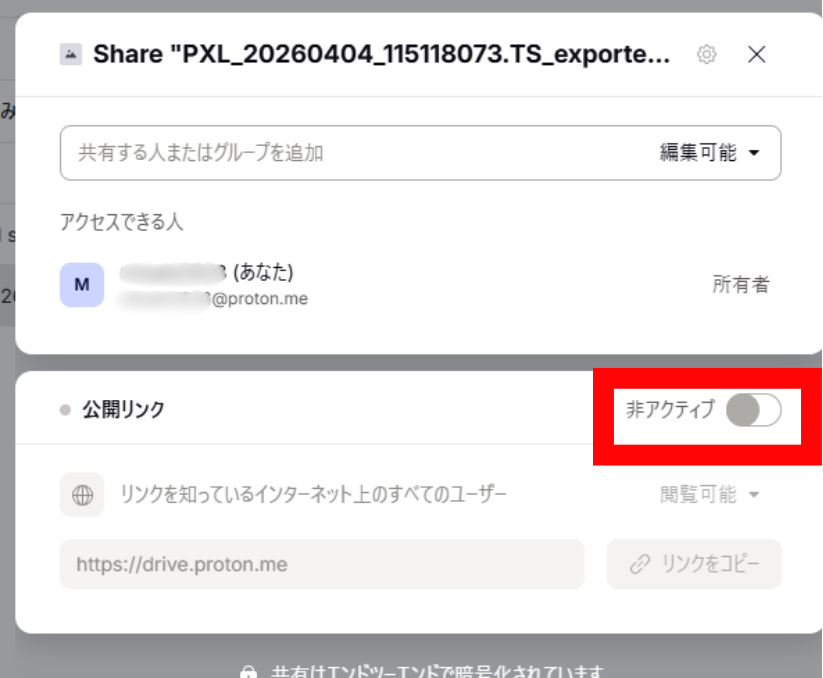
2. 公開リンクの右の「非アクティブ」のトグルをオンにし、アクティブにします。
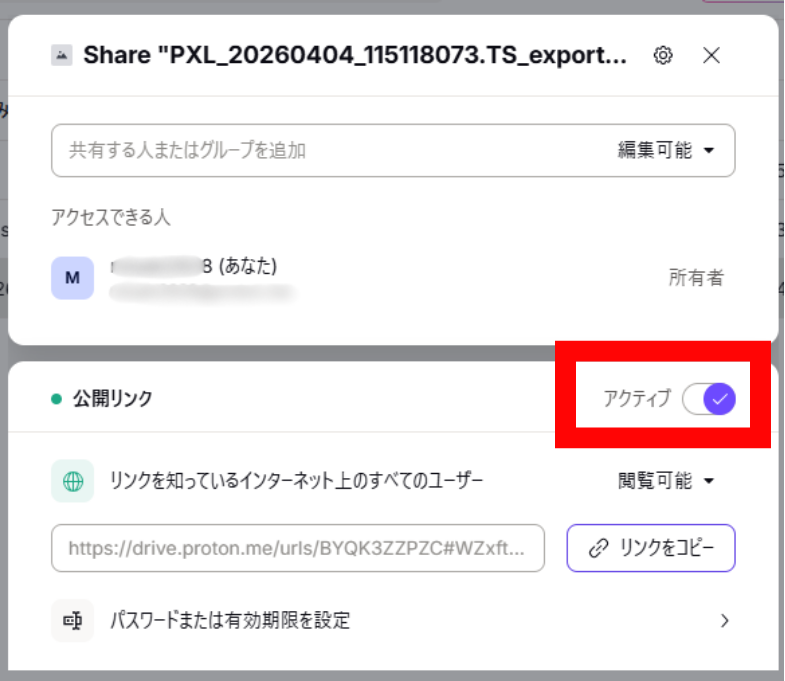
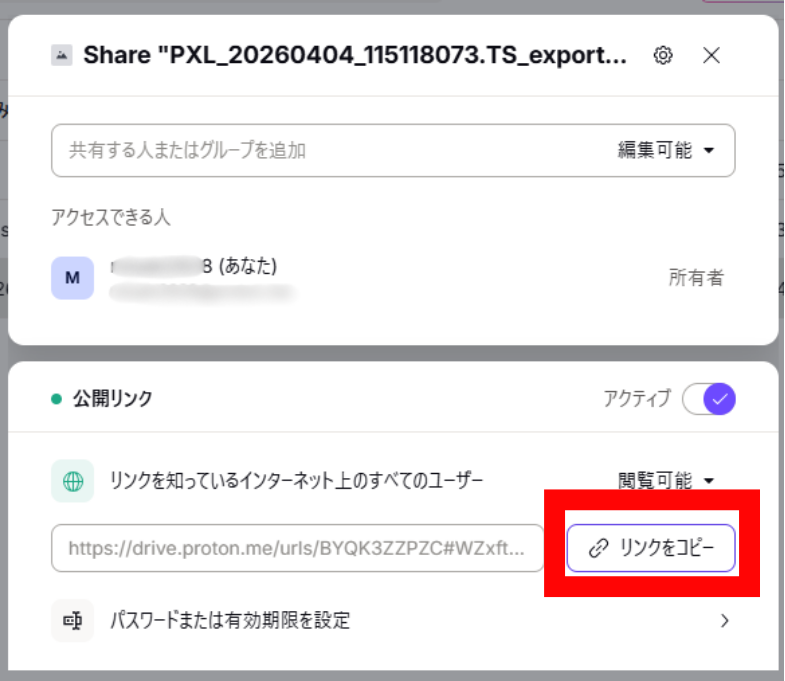
3. アクティブにすることで共有リンクが生成されます。「リンクをコピー」をクリックして、メールやメッセージアプリで相手に送ります。
パスワードを設定する
共有リンクにパスワードを設定すると、リンクを知っていてもパスワードを知らない人はファイルにアクセスできなくなります。
1. 共有リンクの設定画面で「パスワードまたは有効期限を設定する」をクリックします。
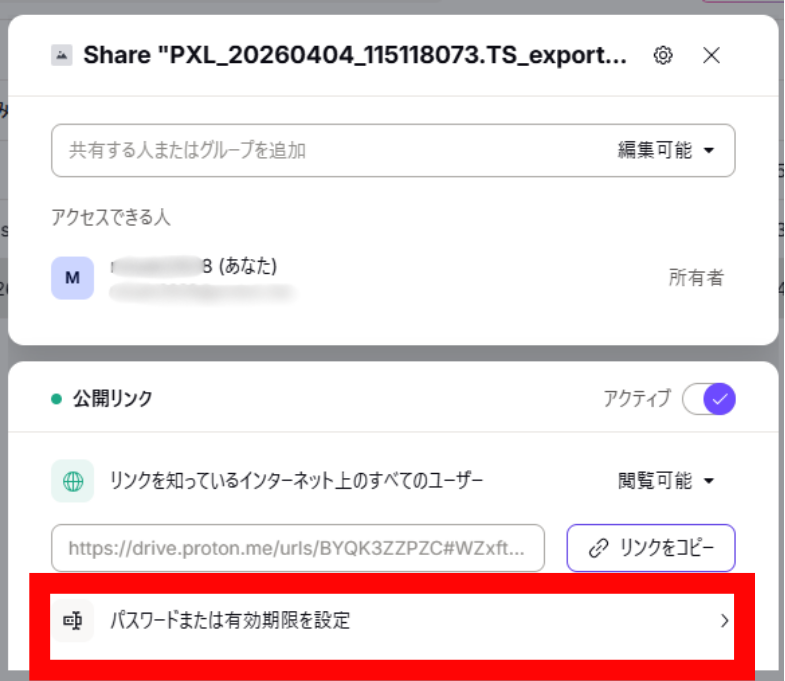
2.パスワードのトグルをオンにします。
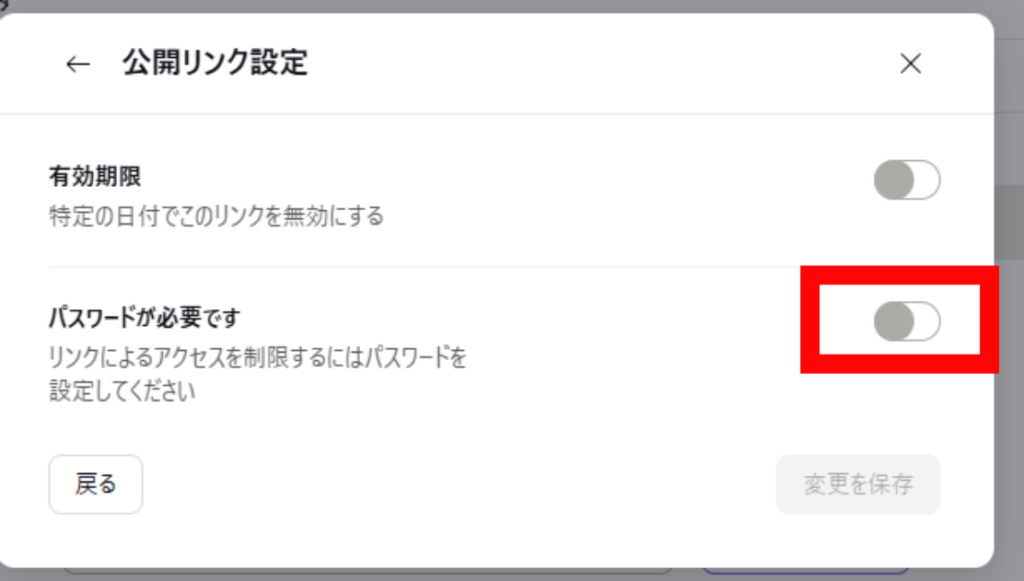
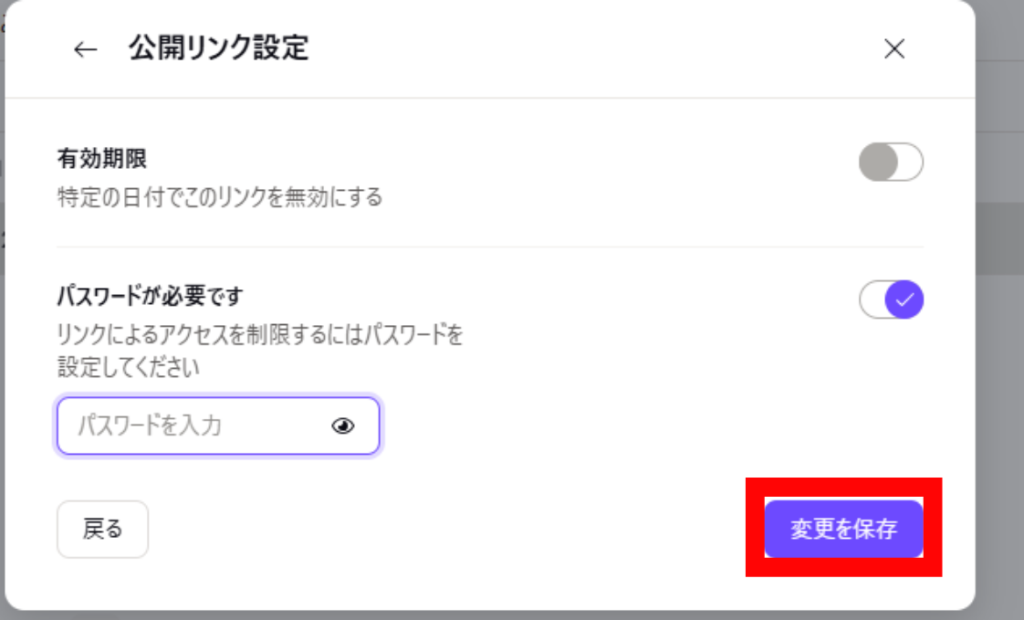
3. パスワードを入力して「保存」をクリックします。受信者にはリンクとパスワードを別々の手段(例:リンクはメールで、パスワードはLINEで)で伝えるとより安全です。
有効期限を設定する
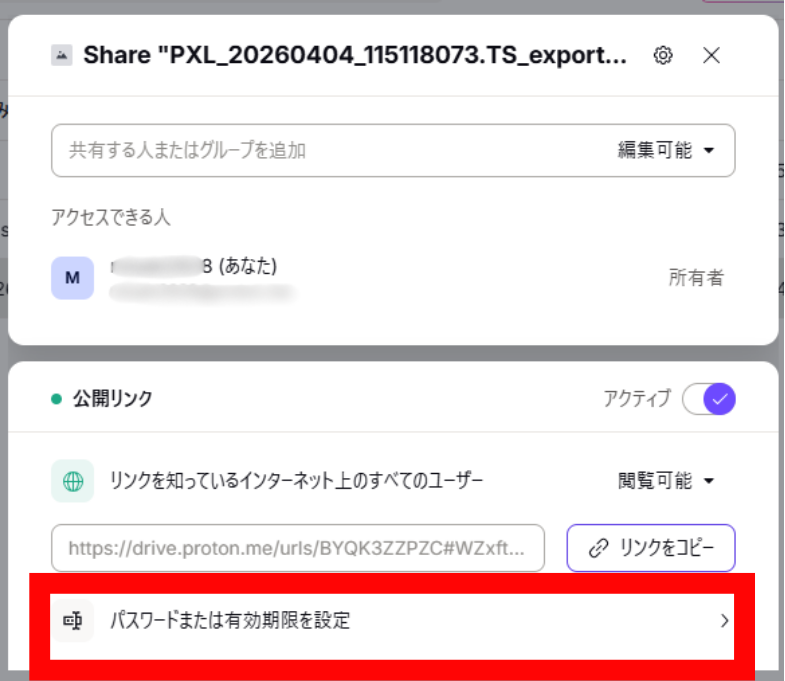
共有リンクに有効期限を設定すると、指定した日時を過ぎると自動的にリンクが無効になります。一時的な共有に便利な機能です。
1. 共有リンクの設定画面で「パスワードまたは有効期限を設定する」をクリックします。
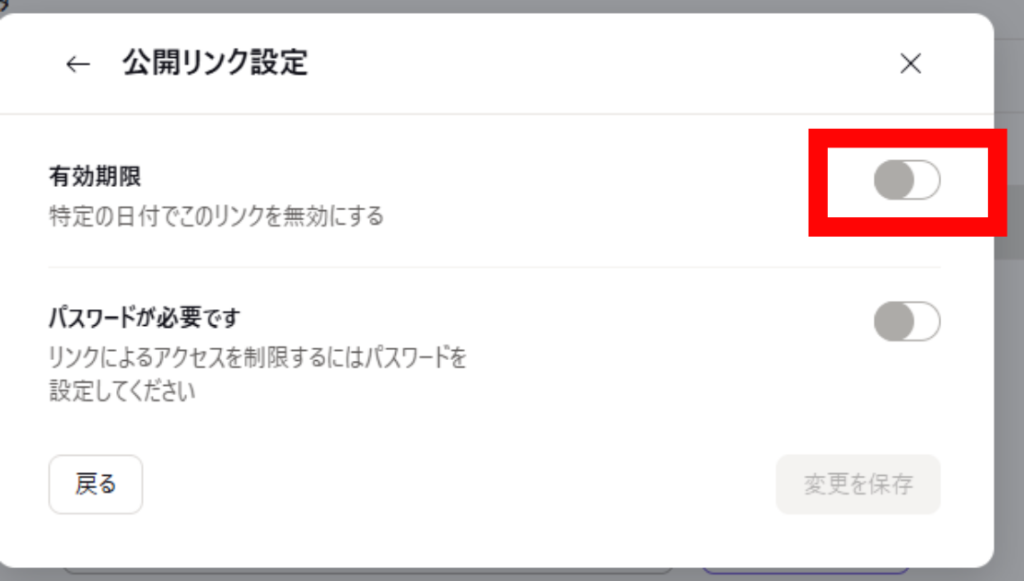
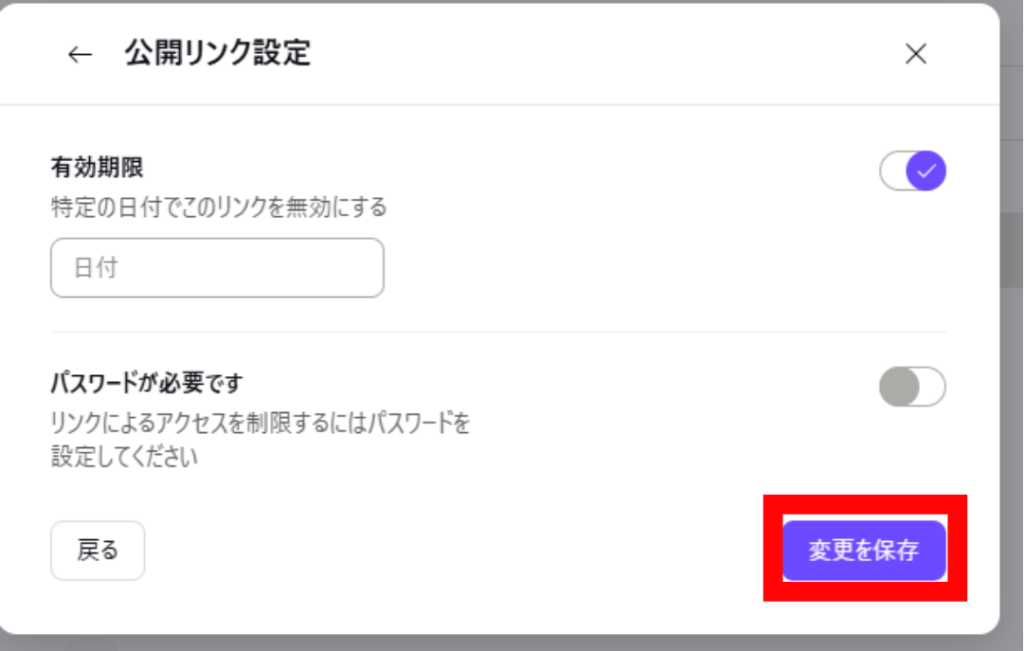
2. 有効期限のトグルをオンにします。
3.日付を入力し「変更を保存」をクリックします。
共有リンクを無効化する
共有を終了したい場合は、いつでもリンクを無効化できます。
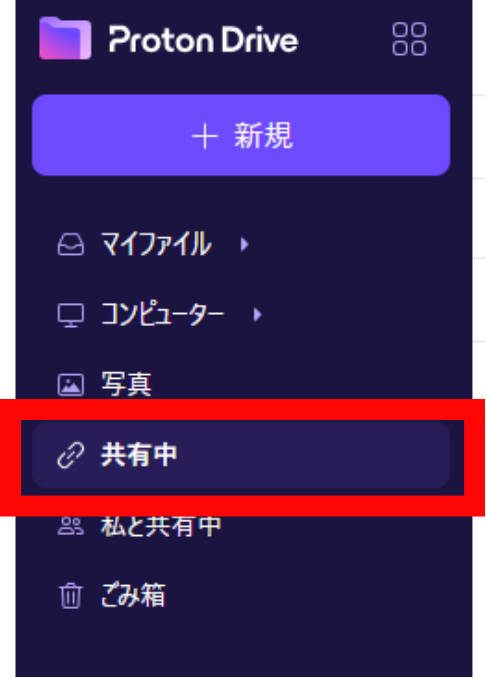
1. 左タブの「共有中」を開きます。
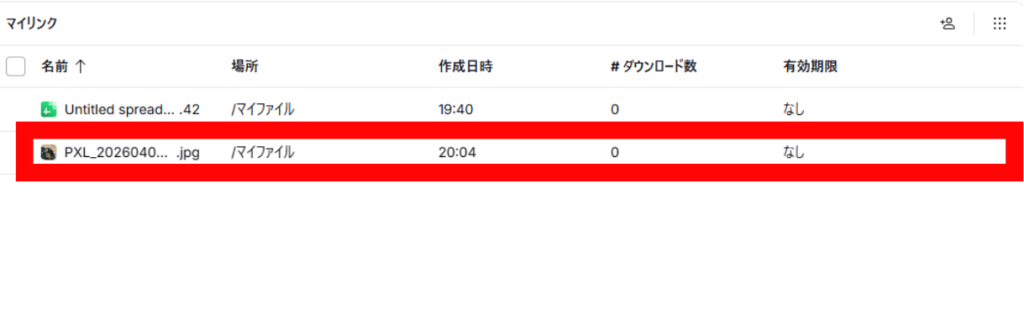
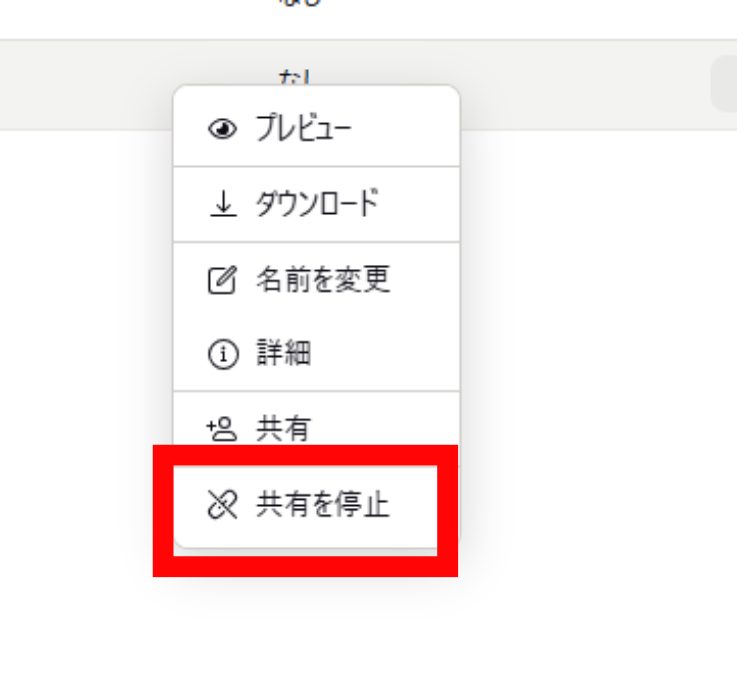
2. 右クリックし、「共有を停止」をクリックします。
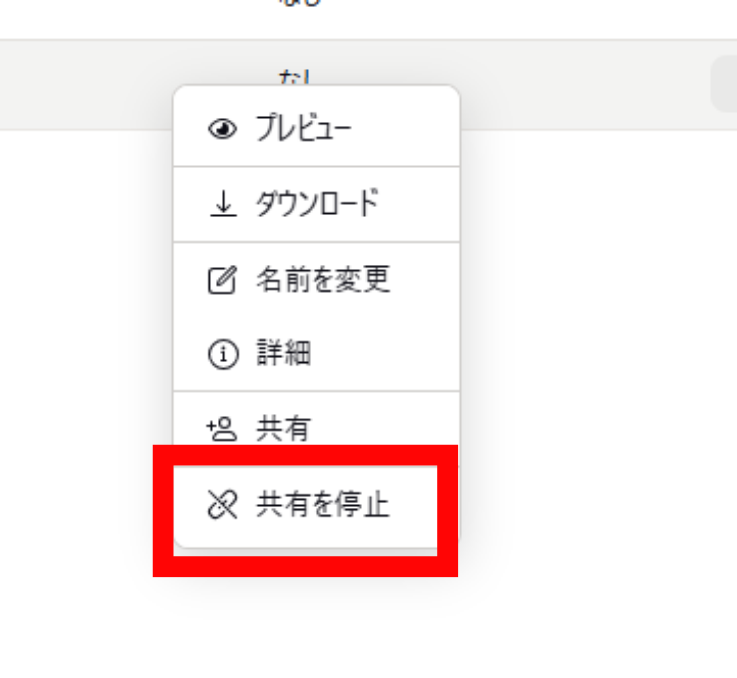
3.確認メッセージが表示されるので「共有を停止」をクリックします。
ファイルを削除・復元する方法
ファイルを削除してゴミ箱に移動する
1. 削除したいファイル・フォルダを右クリック(またはファイルの「⋯」)し、「ゴミ箱に移動」を選択します。
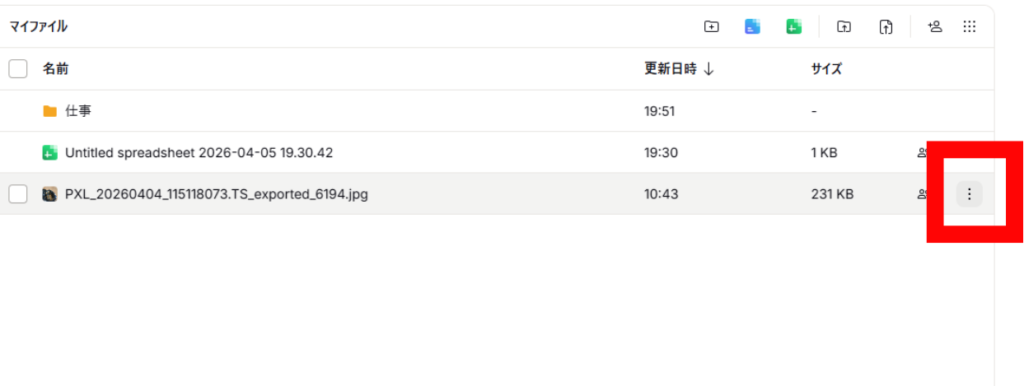
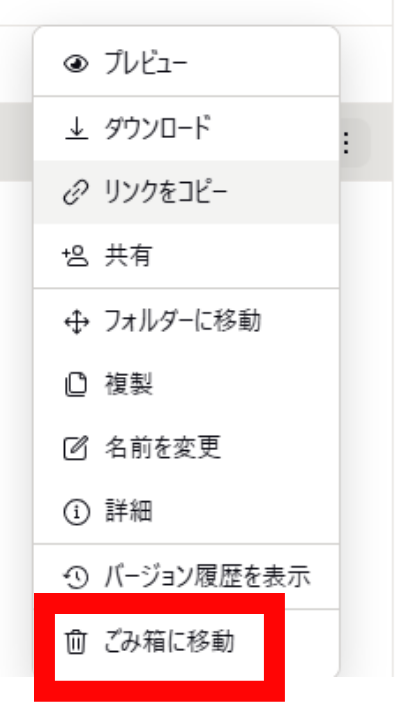
2. ファイルがゴミ箱に移動します。この時点ではまだストレージ容量は解放されません。
ゴミ箱からファイルを復元する
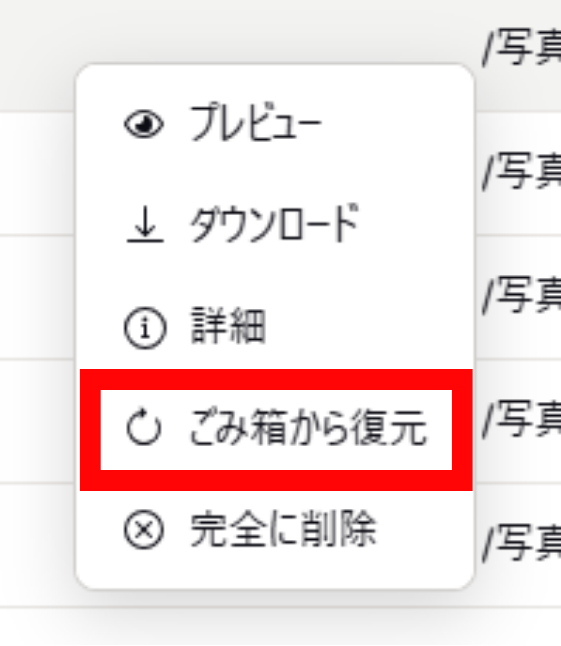
1. 左サイドバーの「ゴミ箱」をクリックします。
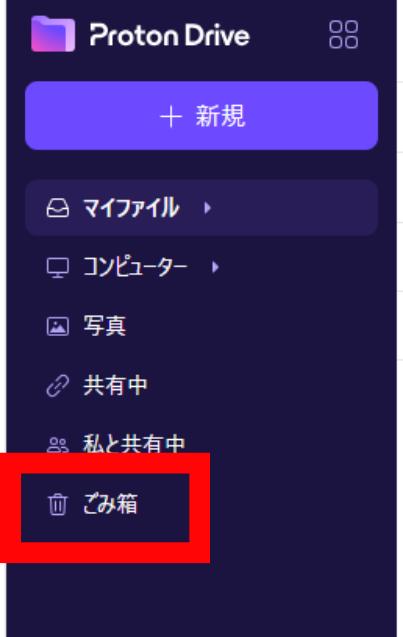
2. 復元したいファイルを右クリック→「復元」を選択します。ファイルが元の場所に戻ります。
ゴミ箱を空にして容量を解放する
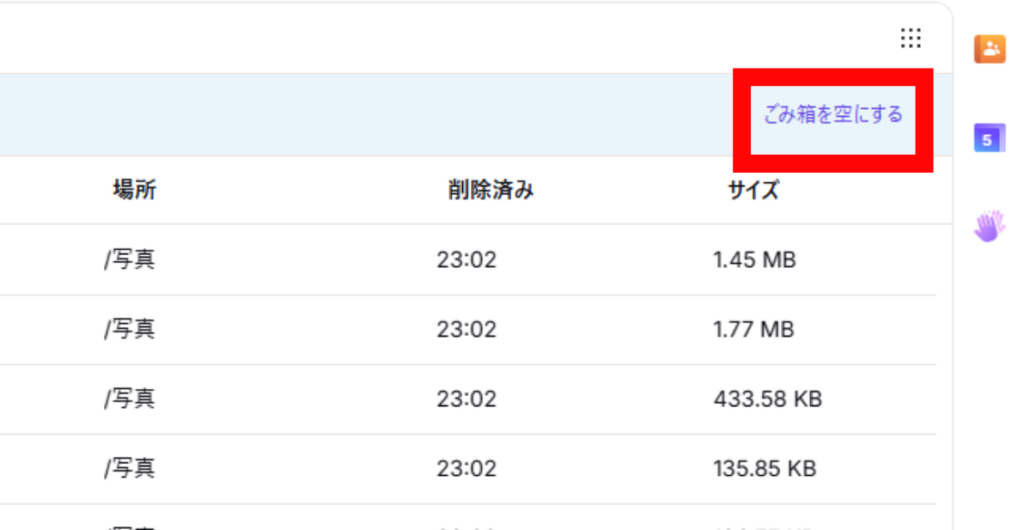
1. 左サイドバーの「ゴミ箱」を開きます。
2. 画面右上の「ゴミ箱を空にする」をクリックします。
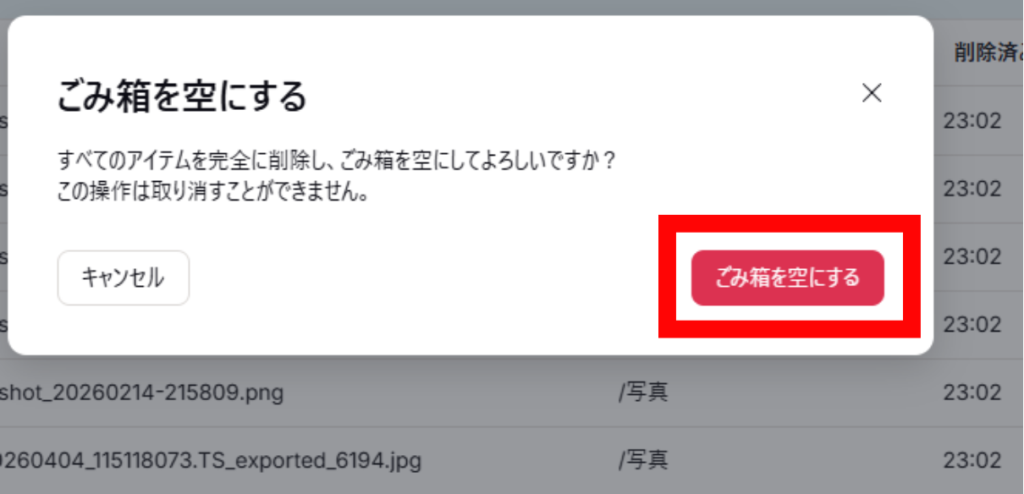
3. 確認ダイアログで「完全に削除」をクリックします。ゴミ箱内のすべてのファイルが完全に削除され、ストレージ容量が解放されます。
ファイルを削除した場合、ストレージ容量が完全にクリアされるまでに最大3時間ほどかかることがあります。削除したはずなのに空き容量が増えないと感じた場合は、しばらく時間をおいてから確認してみましょう。
Proton Driveを使うときの注意点
- 無料プランの容量には上限があるため、写真や動画を多く保存する場合は容量の消費ペースに注意しましょう。
- Googleドライブなど他社サービスに比べて、検索機能やファイル管理のインターフェースはシンプルな作りになっています。
- Office系ファイルの共同編集を多用する場合は、事前に必要な機能が揃っているか確認しておくと安心です。
まとめ
Proton Driveは、エンドツーエンド暗号化によって高いプライバシー保護を実現したクラウドストレージサービスです。
無料プランでも5GBまでの容量を利用でき、パソコンとの同期やスマートフォンでの自動バックアップ、パスワード付きのファイル共有など、基本的な機能を一通り使うことができます。
プライバシーを重視してファイルを保管・共有したい場合の選択肢として、活用を検討してみてはいかがでしょうか。
他のクラウドストレージが気になる方は2026年版クラウドストレージ徹底比較記事をチェック👇
【2026年最新】クラウドストレージ徹底比較!個人向けおすすめ7選を速度・料金・コスパで選ぶ



コメント