
OneDriveはWindowsに標準搭載されているため、「使っていないのに勝手に起動する」「同期の通知がわずらわしい」と感じている方もいるのではないでしょうか。
他のクラウドストレージをメインで使っている場合などは、OneDriveをアンインストールしてしまいたいと考えることもあるでしょう。
この記事では、Windows 11・Windows 10でOneDriveをアンインストール・完全削除する方法を解説します。
アンインストールする前に確認しておきたいこと
OneDriveをアンインストールする前に、以下の点を確認しておきましょう。
- OneDriveアプリをアンインストールしても、クラウド上(インターネット上)に保存されているデータが削除されるわけではありません。あくまでパソコンとの同期が止まるだけです。
- ただし、OneDrive上にしか保存していないファイルがある場合、パソコンからはアクセスできなくなるため、必要なファイルは事前にパソコンの別のフォルダへダウンロードしておきましょう。
- 再度OneDriveを使いたくなった場合は、Microsoft公式サイトから無料で再インストールできます。
アンインストール前にアカウントの連携を解除する
アンインストール作業に入る前に、まずはパソコンとOneDriveアカウントとの連携を解除しておくと、後の作業がスムーズになります。
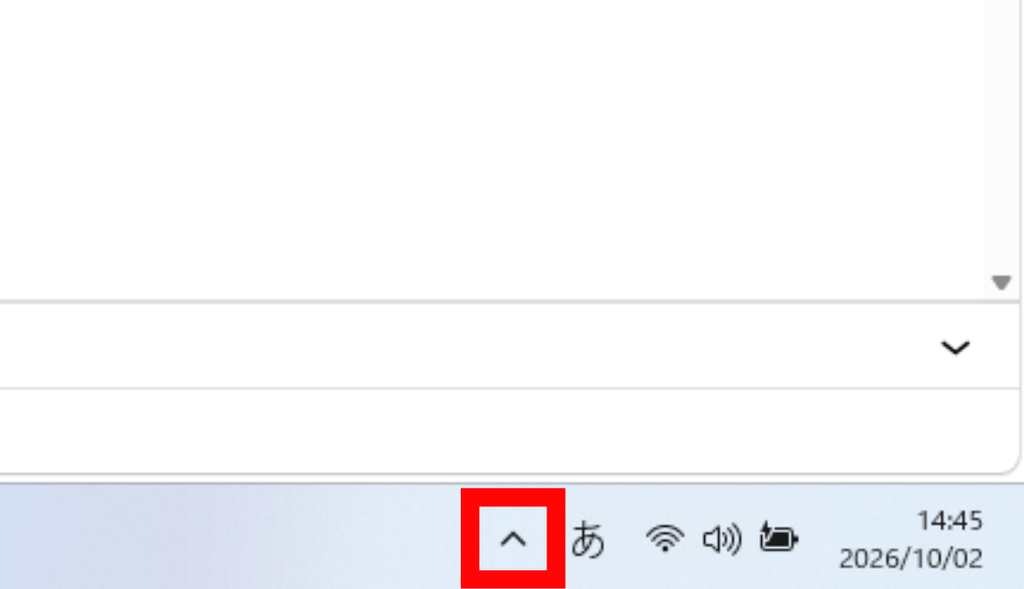
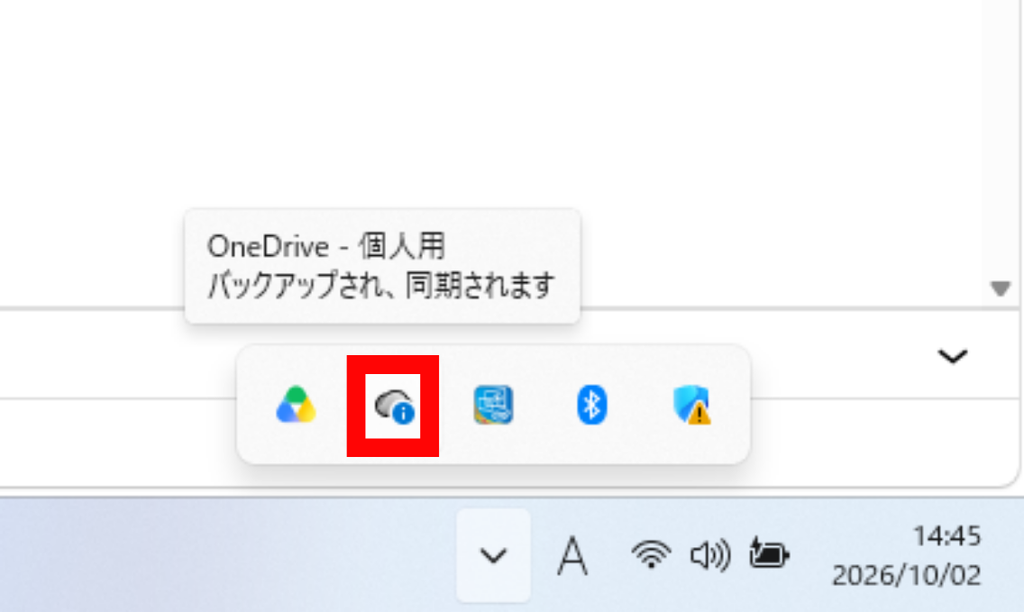
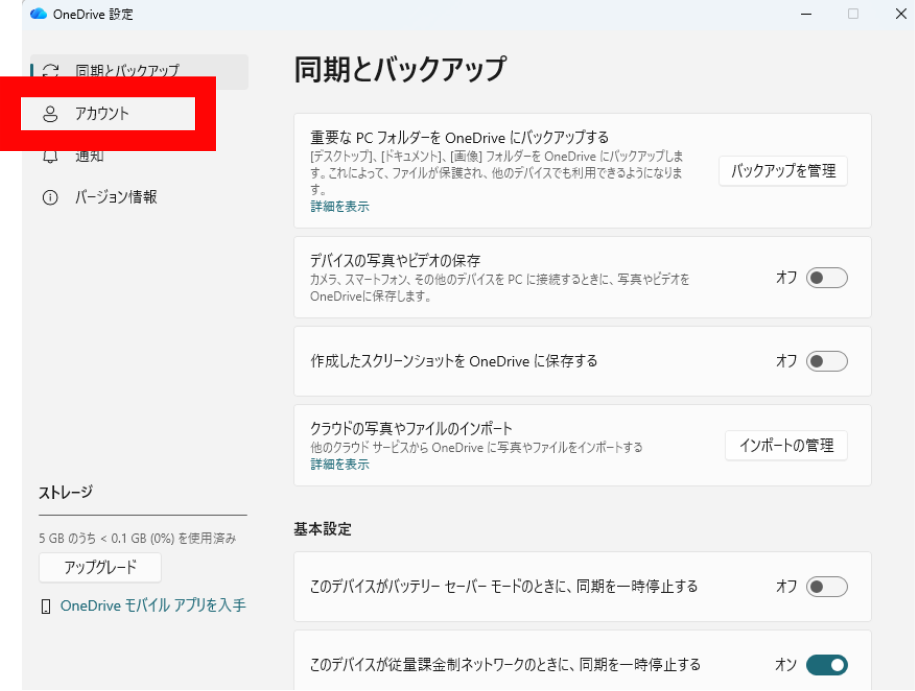
- タスクバーの通知領域にあるOneDriveのアイコンをクリックします。


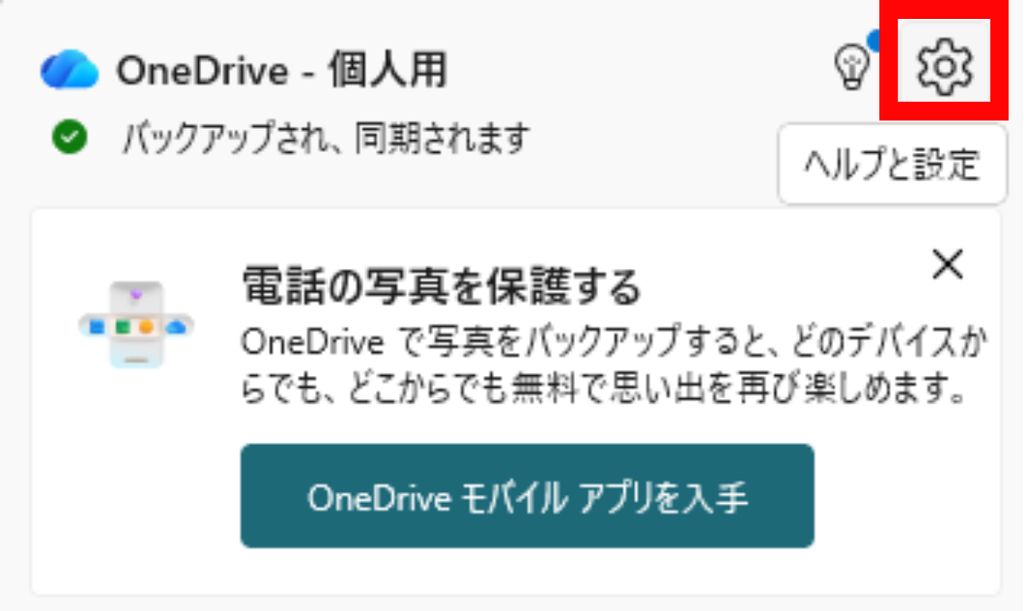
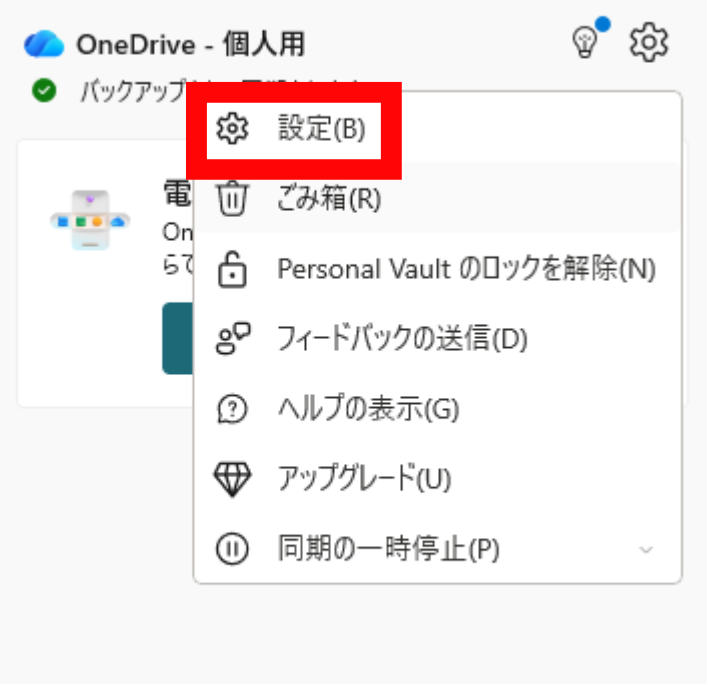
- 「設定」を開きます。


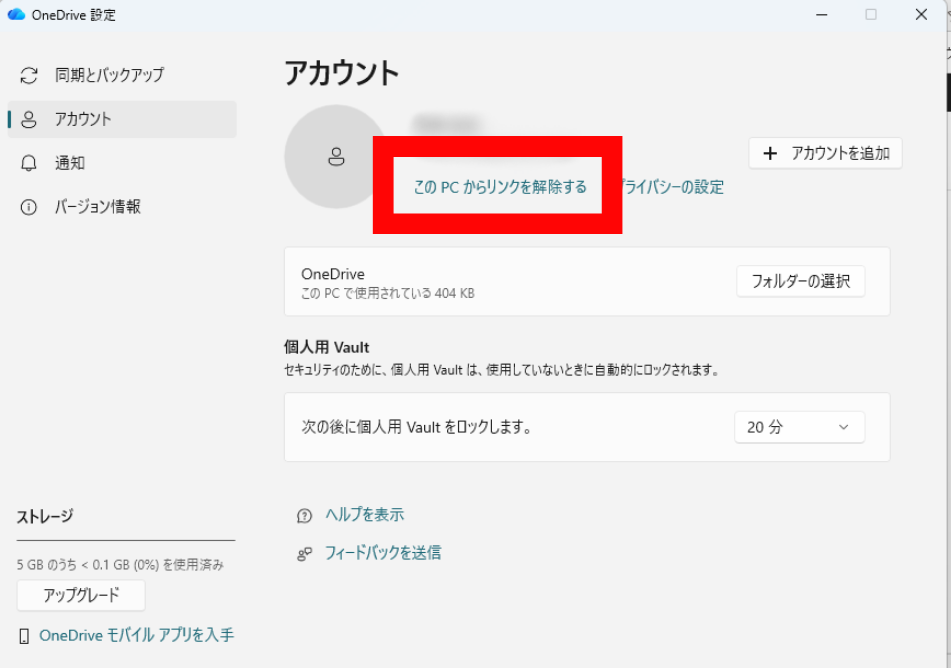
- 「アカウント」タブを選択します。

- 「このPCのリンクを解除」をクリックし、確認画面で「アカウントのリンク解除」をクリックします。
「設定」からOneDriveをアンインストールする方法
Windows 11・Windows 10ともに、通常のアプリと同じように「設定」からOneDriveをアンインストールできます。
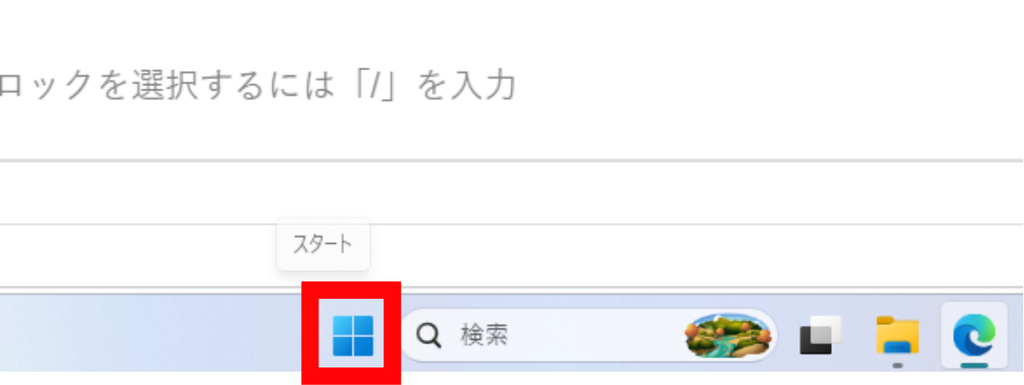
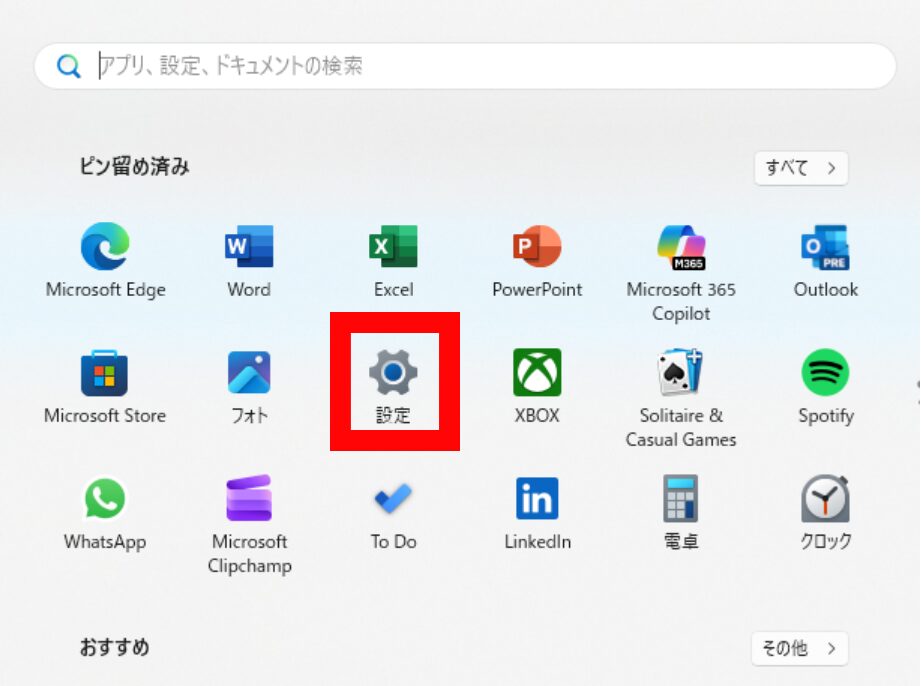
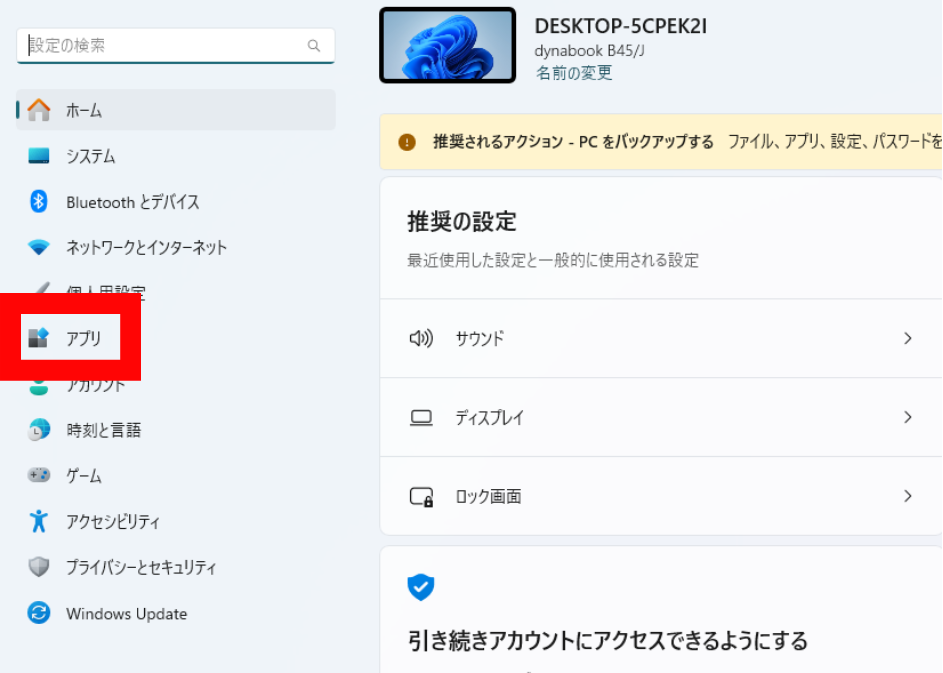
- 「スタート」メニューから「設定」を開きます。


- 「アプリ」をクリックします。

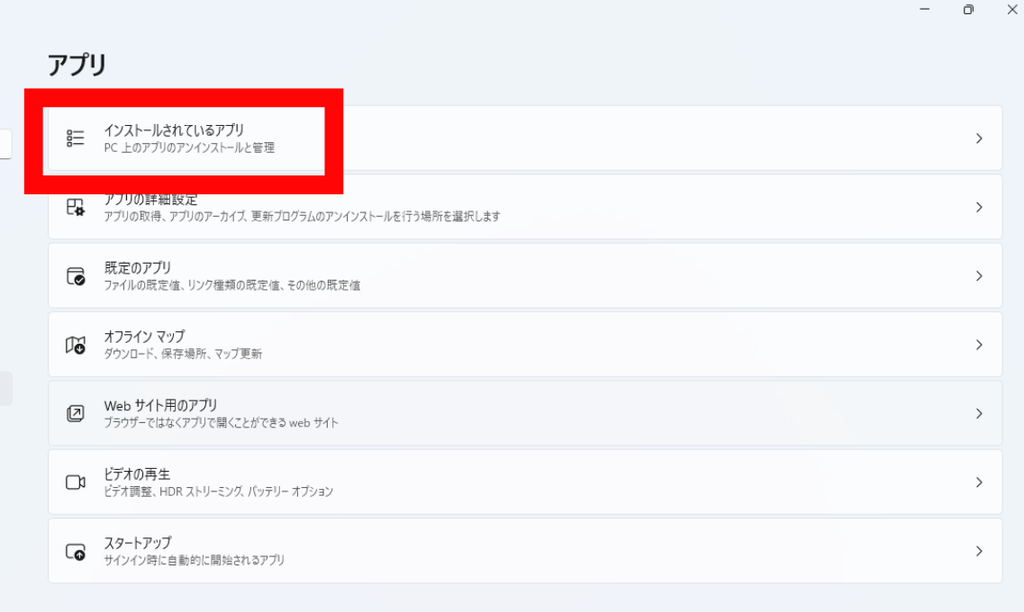
- 「インストールされているアプリ」をクリックします。
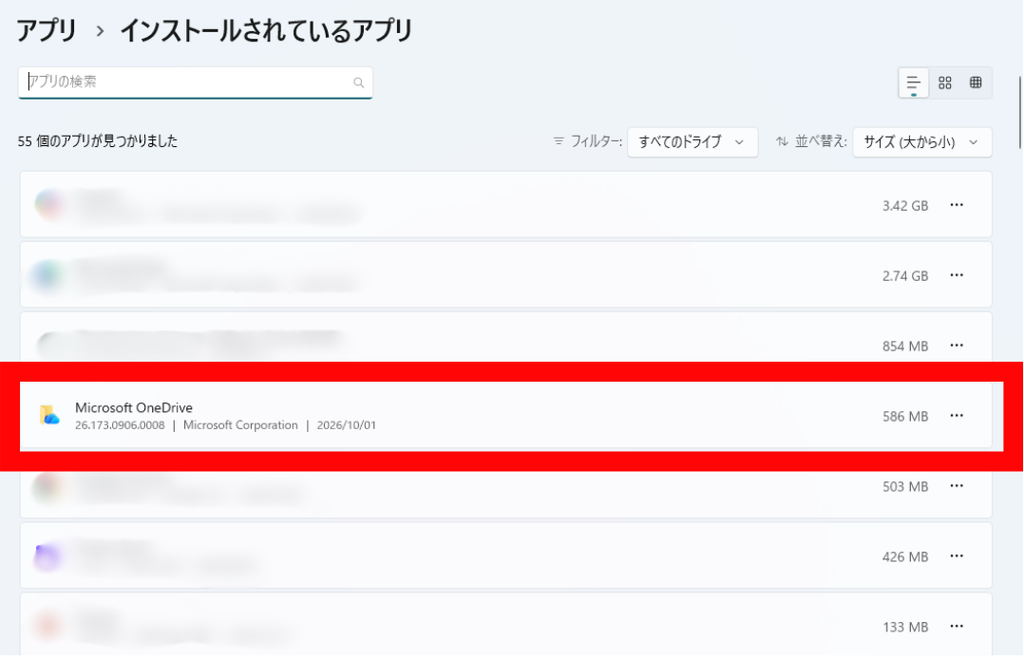
- 一覧から「Microsoft OneDrive」を探します。
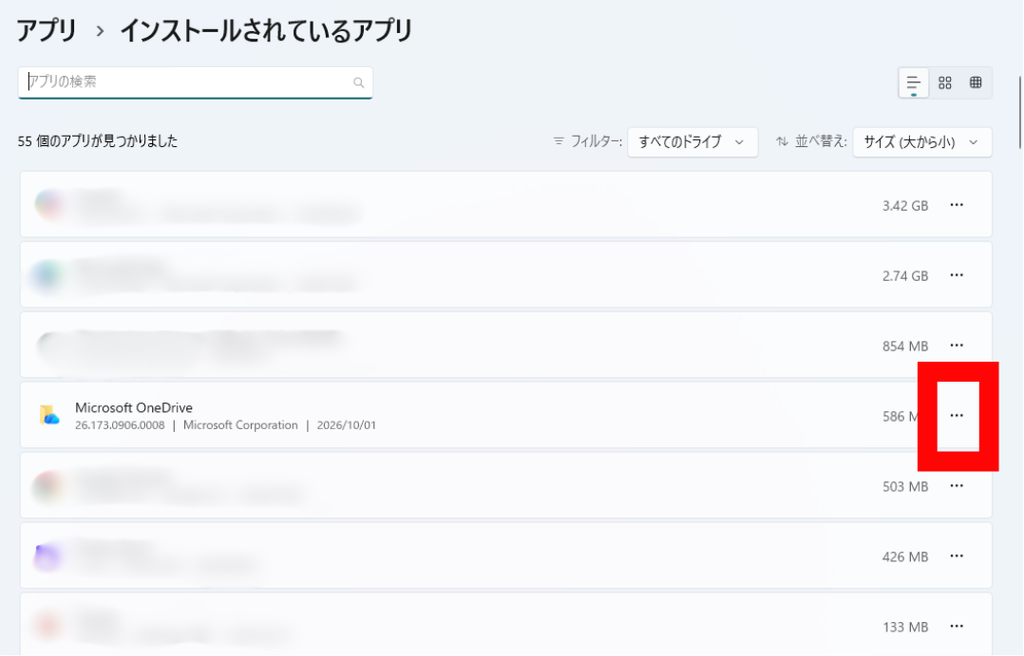
- 「Microsoft OneDrive」の右側にある「…」(3つの点)をクリックします。

- 表示されたメニューから「アンインストール」をクリックします。

- 確認画面が表示されたら、もう一度「アンインストール」をクリックします。
- ユーザーアカウント制御の画面が表示されたら、「はい」をクリックします。
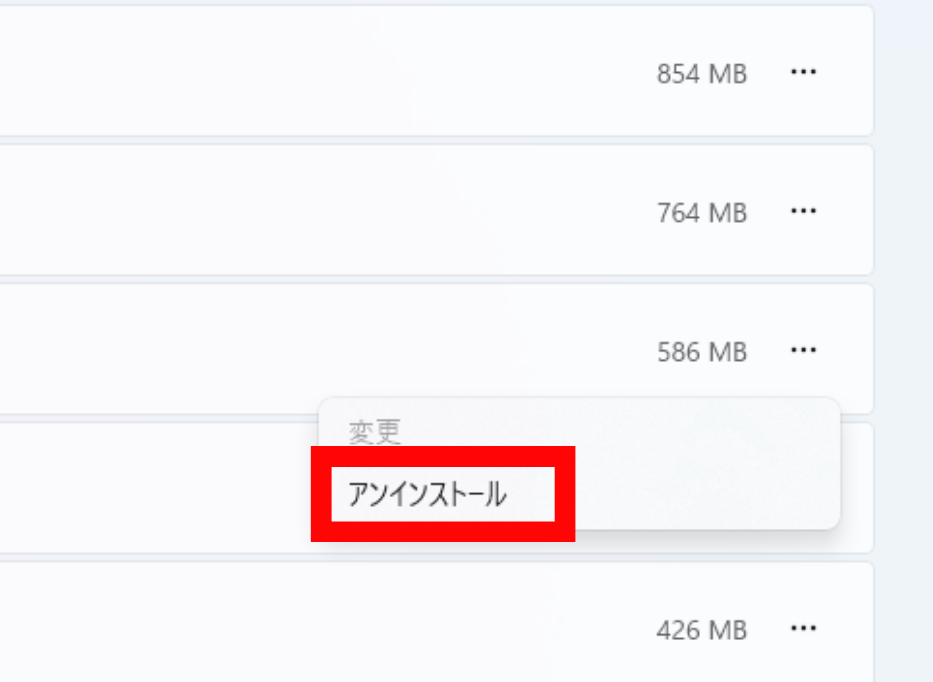
数分程度でアンインストールが完了します。環境によっては「インストールされているアプリ」の一覧に表示されない場合もあるため、その場合は次に紹介するコマンドプロンプトでの方法を試してみましょう。
コマンドプロンプトでアンインストールする方法
「設定」からアンインストールできない場合や、コマンド操作に慣れている場合は、コマンドプロンプトから削除する方法もあります。
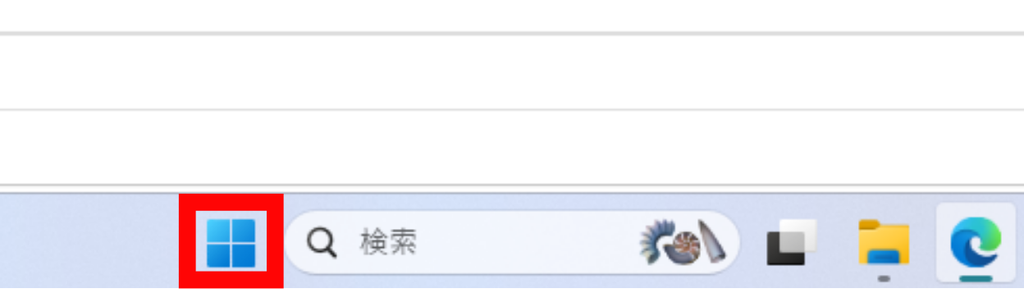
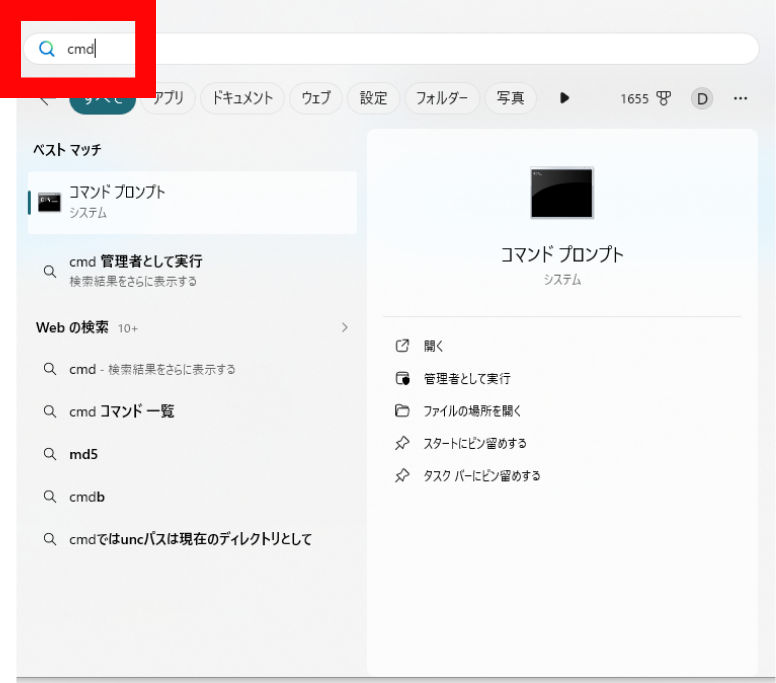
- タスクバーの検索ボックスに「cmd」と入力します。


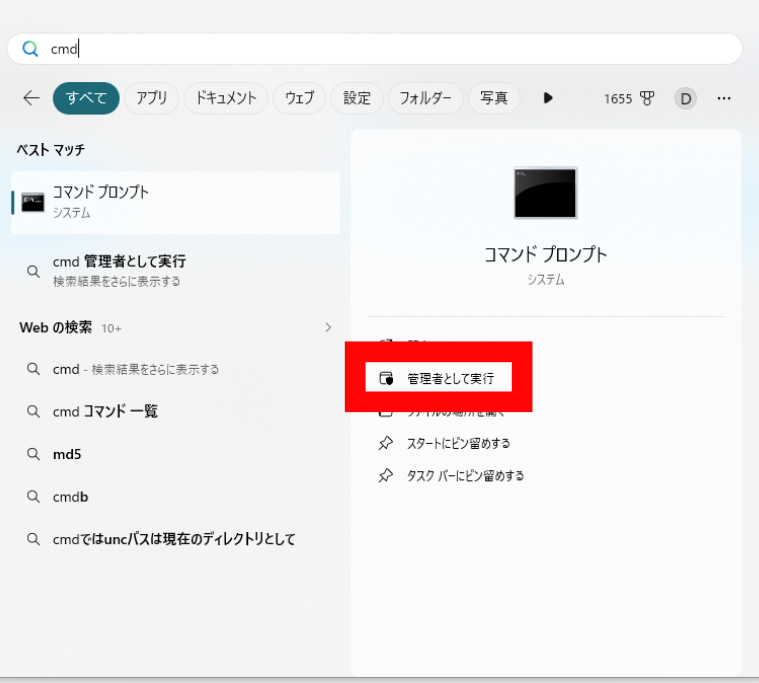
- 表示された「コマンドプロンプト」をクリックし、「管理者として実行」を選択します。

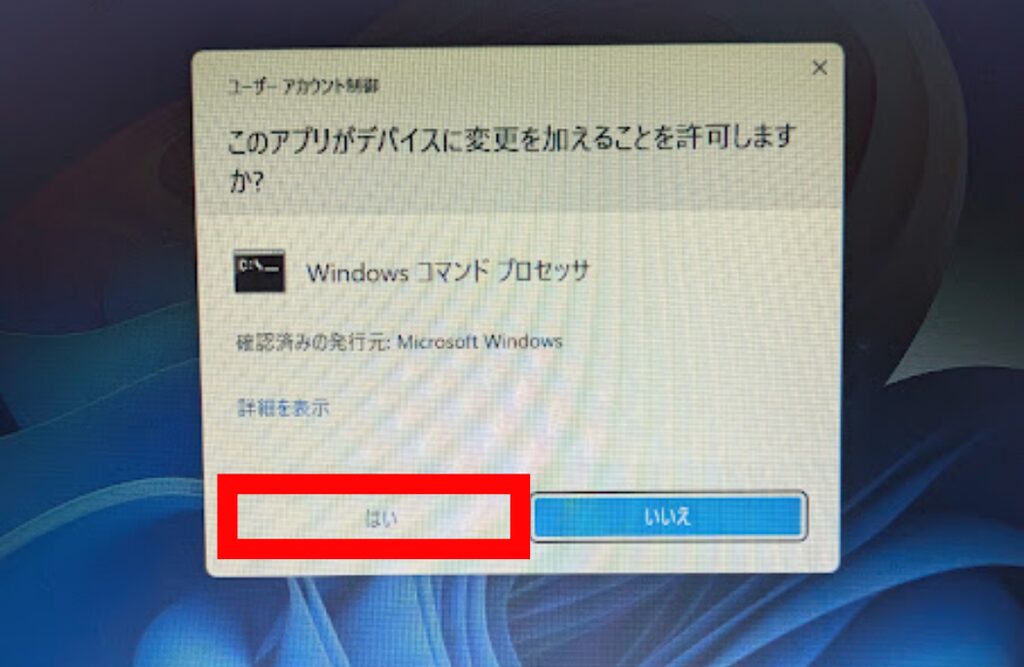
- ユーザーアカウント制御の画面が表示されたら、「はい」をクリックします。

- 以下のコマンドを入力し、Enterキーを押します。
winget uninstall Microsoft.OneDrive
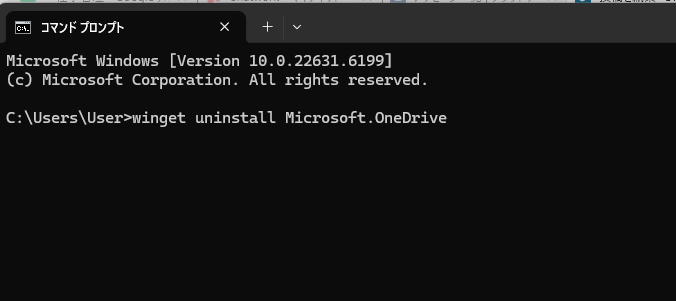
コマンドの実行が完了すると、OneDriveがアンインストールされます。
パソコンに残ったOneDriveフォルダを削除する
アプリ本体をアンインストールしても、パソコン内に「OneDrive」という名前のフォルダがそのまま残っている場合があります。不要であれば、手動で削除しておきましょう。
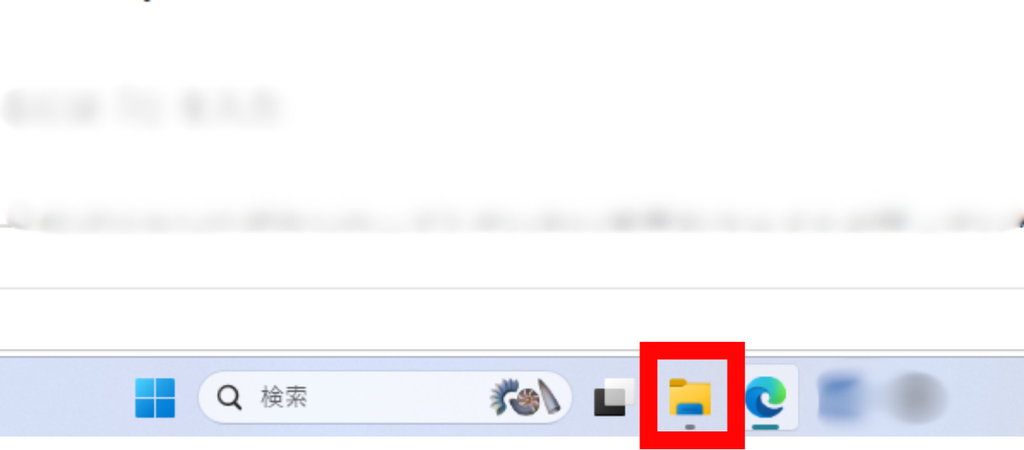
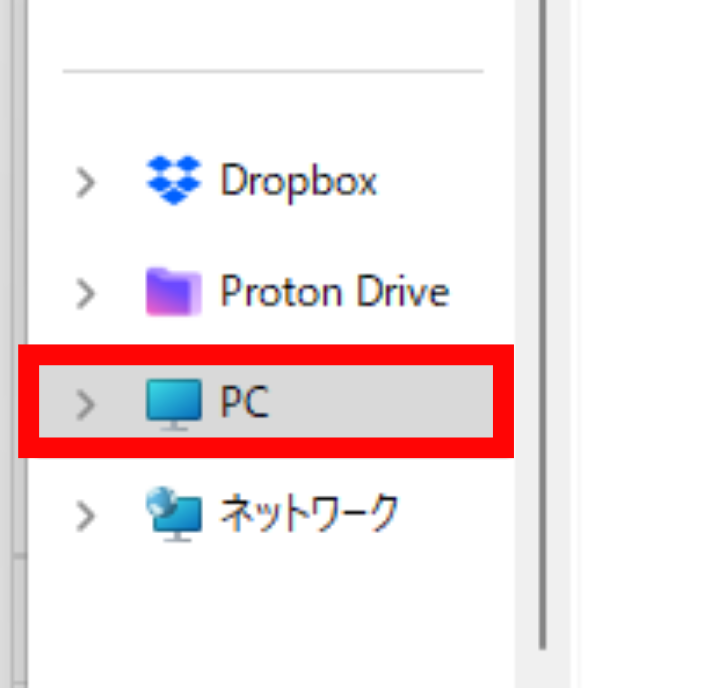
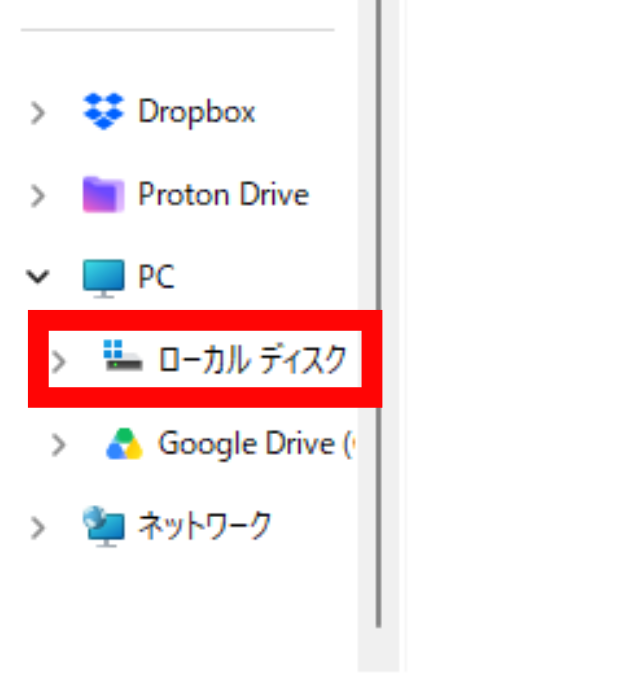
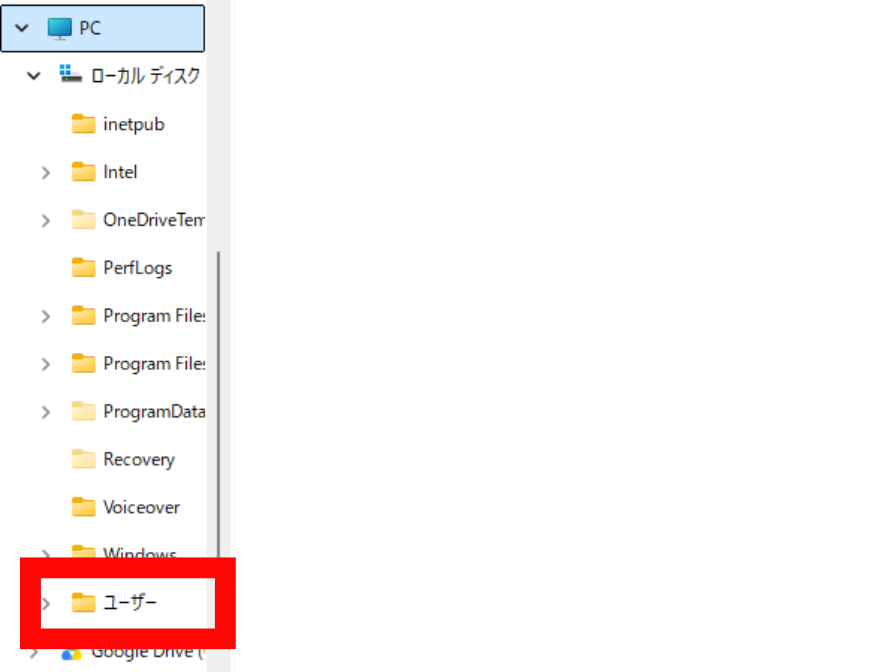
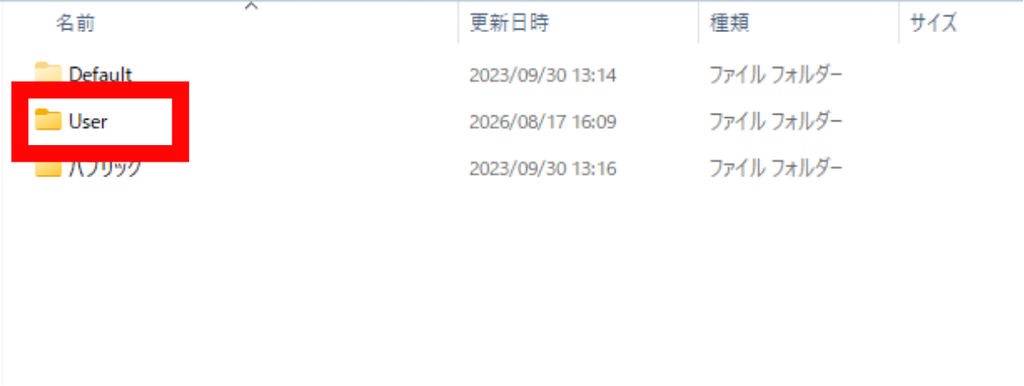
- エクスプローラーを開き、「PC」から「ローカルディスク(C:)」>「ユーザー」>(自分のユーザー名)のフォルダを開きます。


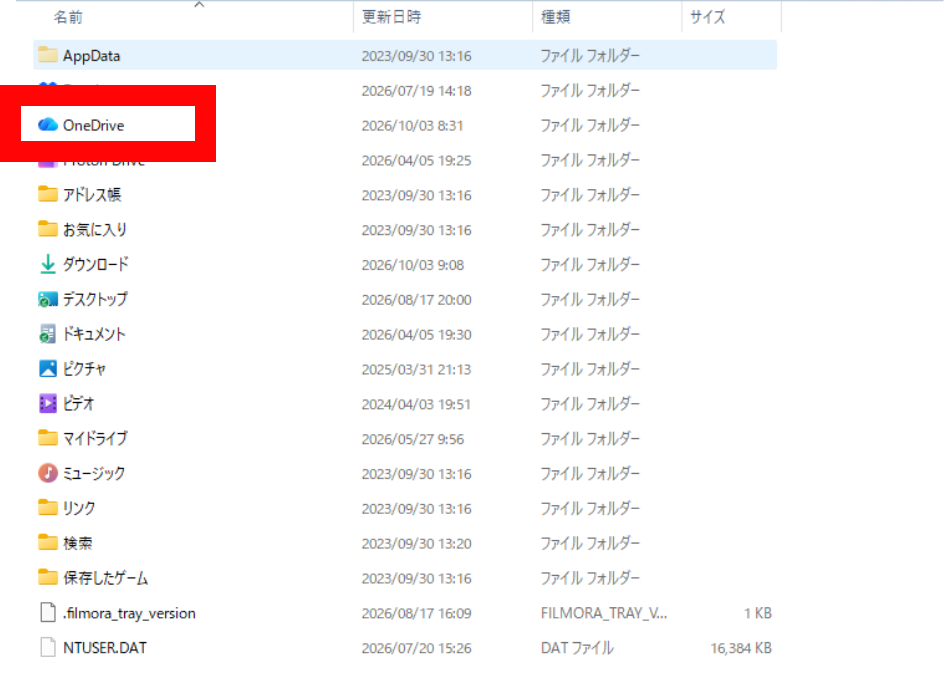
- 「OneDrive」という名前のフォルダを右クリックします。

- 「削除」を選択します。
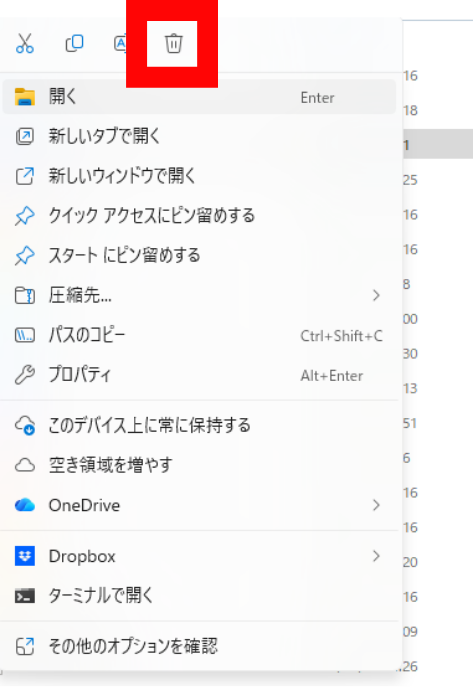
フォルダの中に、まだパソコンにダウンロードしていない重要なファイルが残っていないか、削除前に必ず確認しておきましょう。
Windows Updateで再インストールされるのを防ぎたい場合
OneDriveをアンインストールしても、Windows Updateのタイミングで自動的に再インストールされてしまうことがあります。再インストールを防ぎたい場合は、以下のような設定もあわせて行うとよいでしょう。
- Windows Pro・Enterpriseの場合:グループポリシーエディターを使い、OneDriveの同期機能を無効にするポリシーを設定することで、再インストールや自動起動を防ぎやすくなります。
- Windows Homeの場合:レジストリエディターを使い、OneDriveに関する同期機能を無効にする値を追加することで、同様の効果が期待できます。レジストリの編集は操作を誤るとパソコンの動作に影響が出る可能性があるため、作業前に該当箇所のバックアップを取っておくと安心です。
これらの設定は上級者向けの操作になるため、自信がない場合は、無理をせずアンインストールのみにとどめておくのも一つの方法です。
OneDriveを再インストールしたくなった場合
やはりOneDriveを使いたいと思った場合は、Microsoft公式サイトから無料でダウンロード・インストールできます。アンインストール前にアカウントとのリンクを解除していても、再インストール後にあらためてMicrosoftアカウントでサインインすれば、以前と同じようにクラウド上のファイルにアクセスできます。
アンインストールする際の注意点
- OneDrive上にしか保存していない重要なファイルがないか、作業前に必ず確認しましょう。
- 会社や学校から貸与されているパソコンの場合、管理者によってOneDriveの利用が必須とされていることがあるため、勝手にアンインストールしてよいか確認してから作業しましょう。
- レジストリやグループポリシーの設定を変更する場合は、操作を誤らないよう慎重に進めましょう。
まとめ
OneDriveのアンインストールは、「設定」の「インストールされているアプリ」から行うのが基本の方法です。一覧に表示されない場合は、コマンドプロンプトでの削除も試してみましょう。
アプリをアンインストールしてもクラウド上のデータは残るため、安心して作業できますが、パソコンにしか同期していなかったファイルがないか、事前の確認を忘れないようにしてください。



コメント