
「Notion(ノーション)」は、メモやタスク管理、データベースなど、さまざまな使い方ができる情報整理ツールです。
自由度が高い分、「何から始めればいいか分からない」と感じる方も多いのではないでしょうか。
この記事では、Notionのアカウント作成から、ページ作成やブロックの使い方といった基本操作までを、初心者向けに解説します。
Notionとは
Notionは、メモ・タスク管理・データベース・Wikiなど、さまざまな機能を一つのアプリにまとめた情報整理ツールです。
「ページ」と呼ばれる単位で情報をまとめ、その中に文章や画像、表などの「ブロック」を自由に組み合わせて配置できる点が特徴です。
個人での利用であれば、無料プランでもほとんどの機能を使うことができます。
Notionのアカウントを作成する方法
Notionは、ブラウザからメールアドレス、またはGoogleアカウントを使って登録できます。
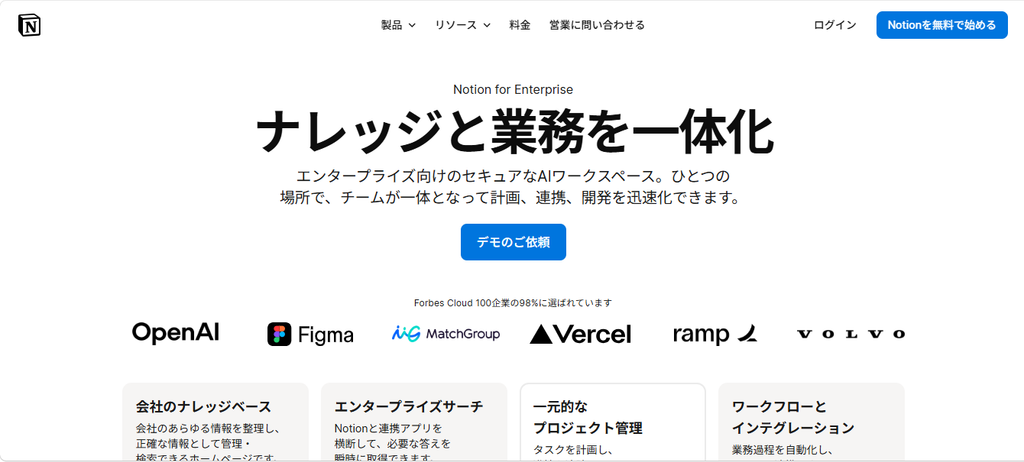
- Notionの公式サイトにアクセスします。

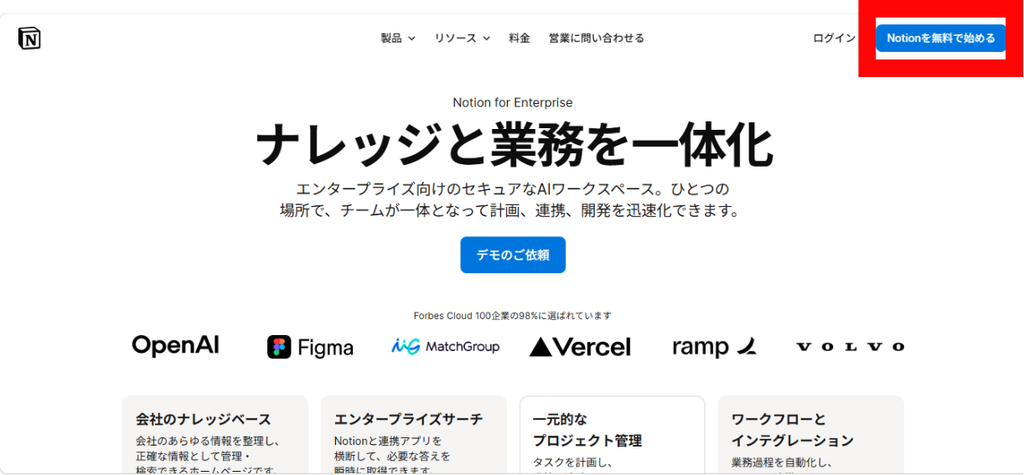
- 「Notionを無料で始める」のボタンをクリックします。

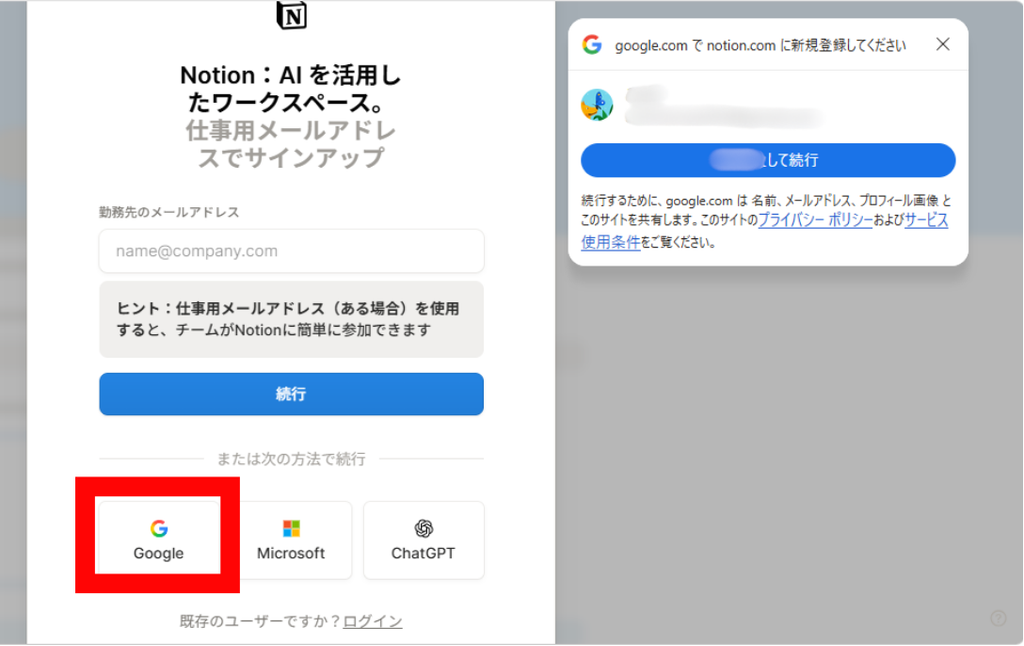
- メールアドレスを入力するか、「Googleでログイン」を選択します。今回はGoogleアカウントで登録します。

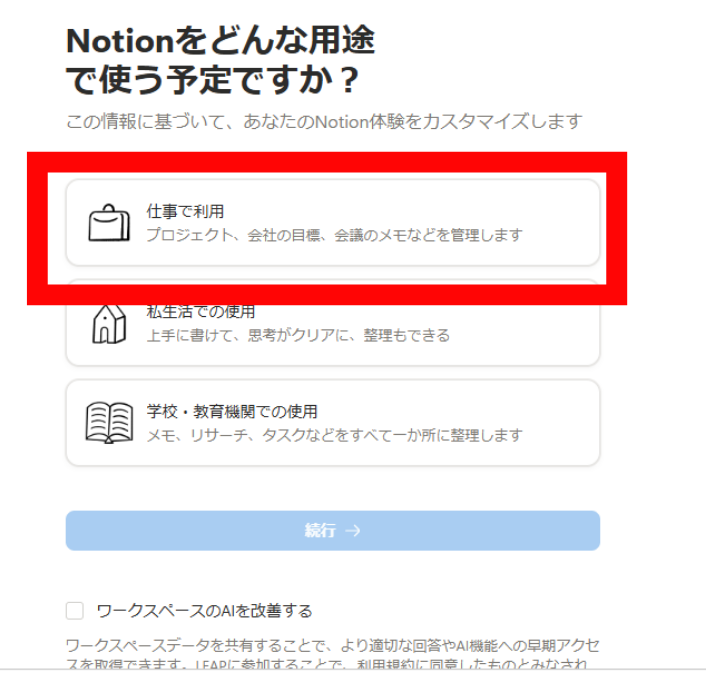
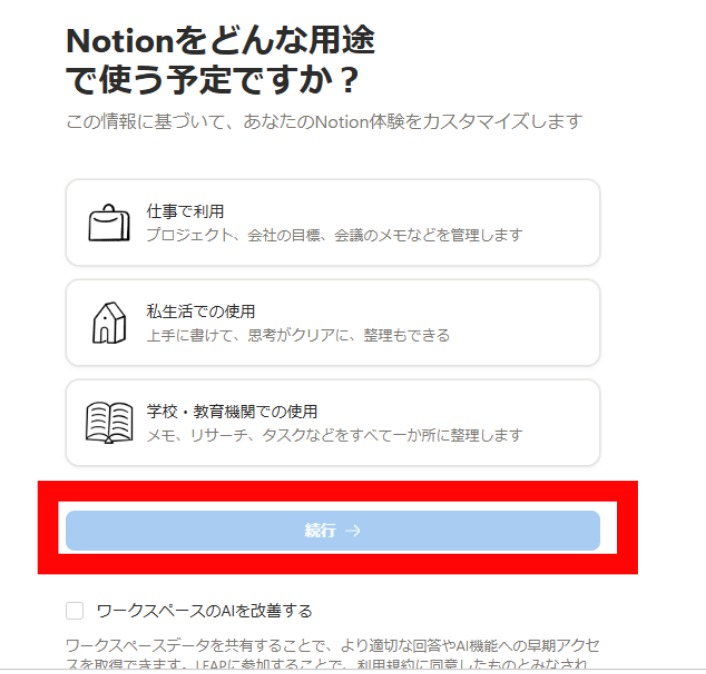
- 利用目的を選択します。今回は「仕事で利用」を選択しています。

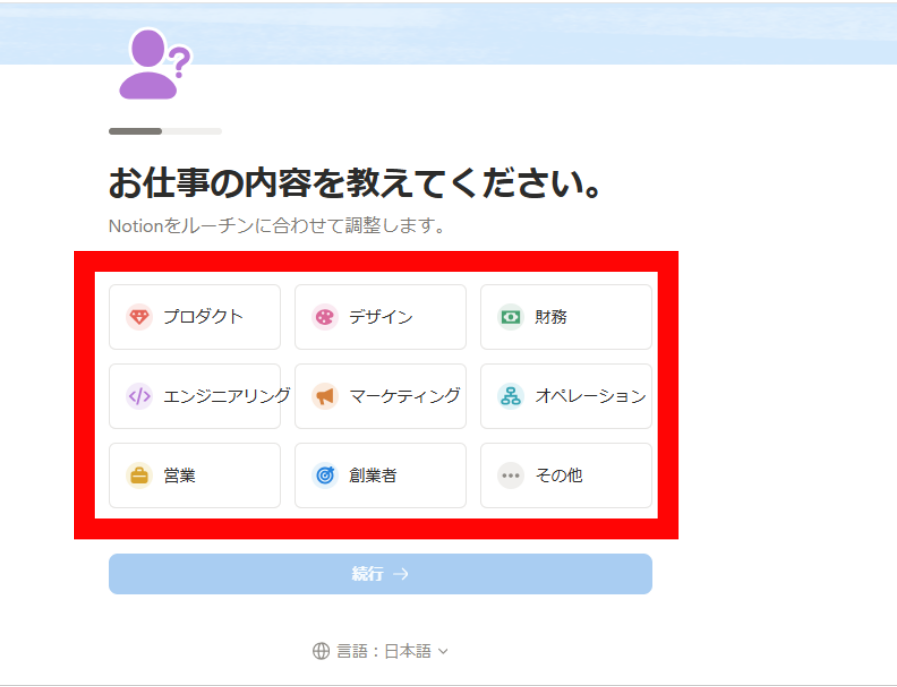
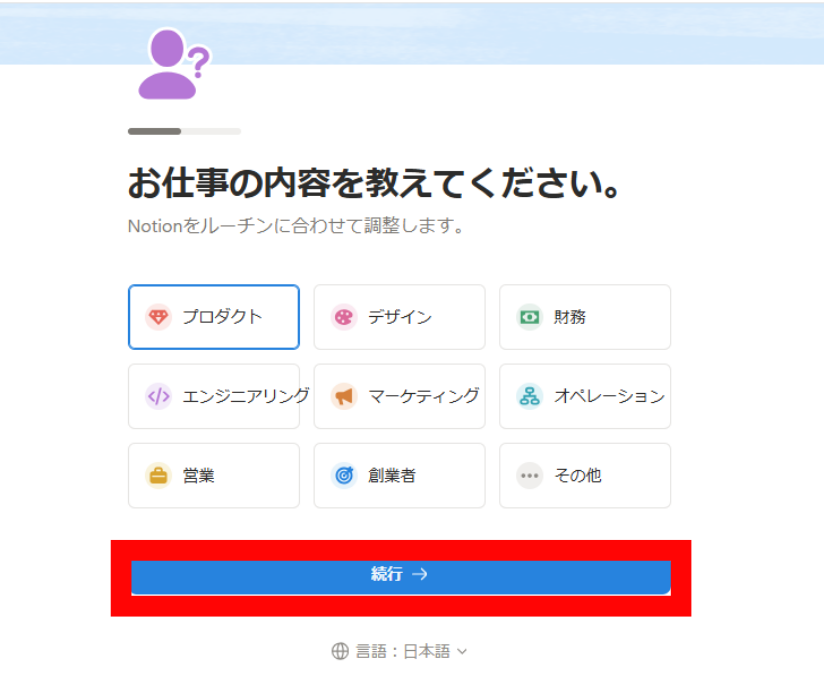
- 仕事の内容を選択します。


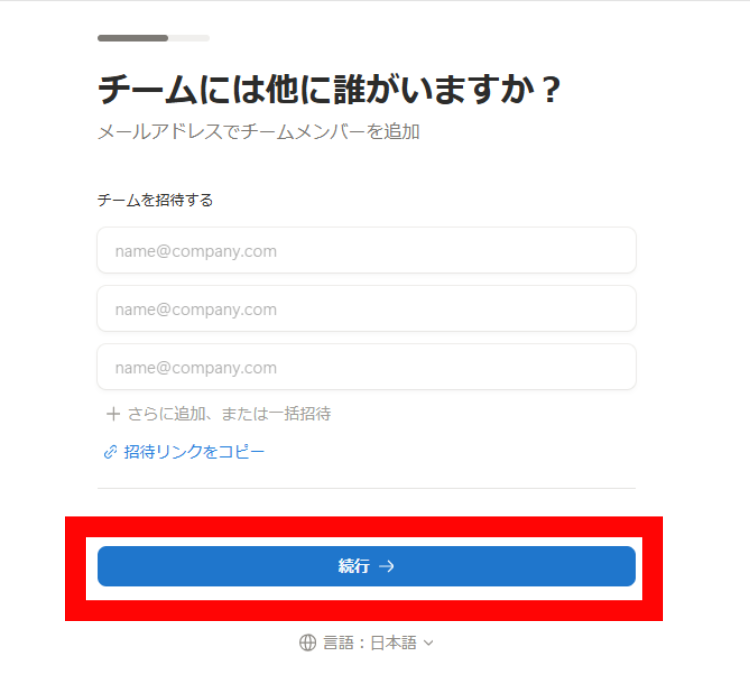
- メンバーを追加します。後でも追加できますし、ない場合は「続行」をクリックします。

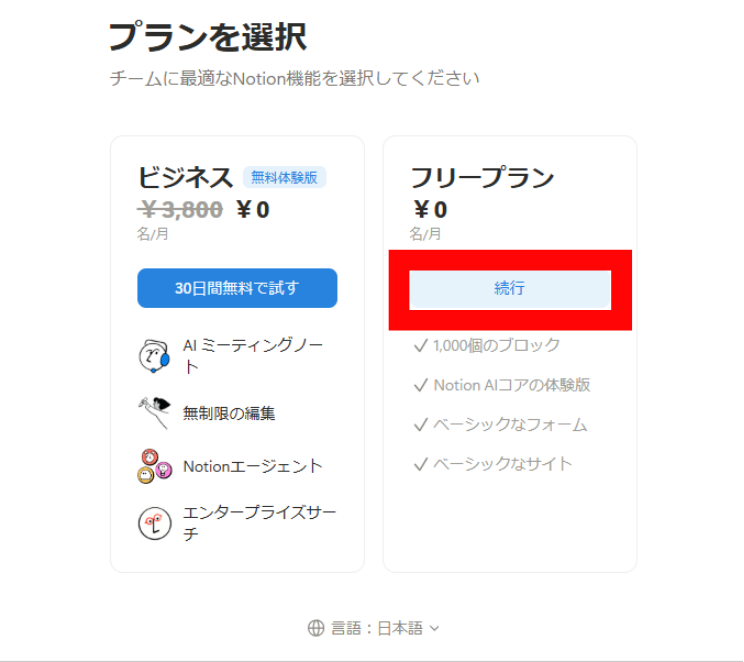
- プランを選択します。

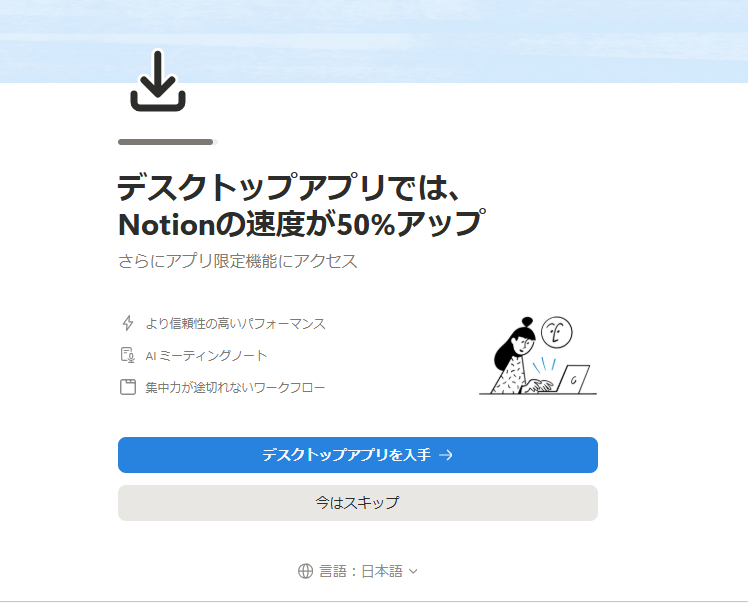
- 必要であればデスクトップアプリをインストールします。
Notionの基本画面を確認する
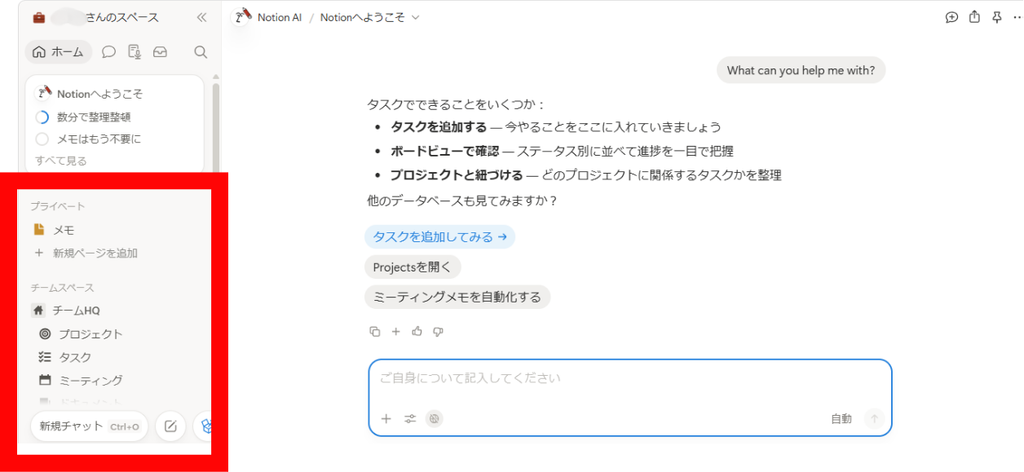
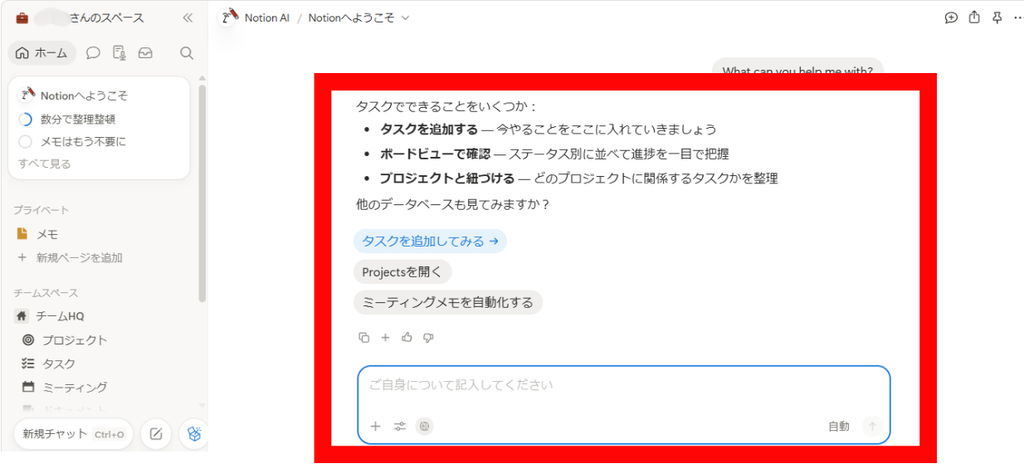
アカウント作成が完了すると、Notionのホーム画面が表示されます。
- 左側のサイドバー:作成したページの一覧が表示され、ページの切り替えや新規作成に使います。

- 中央のメイン画面:選択したページの中身が表示される、実際に作業を行うエリアです。
新しいページを作成する方法
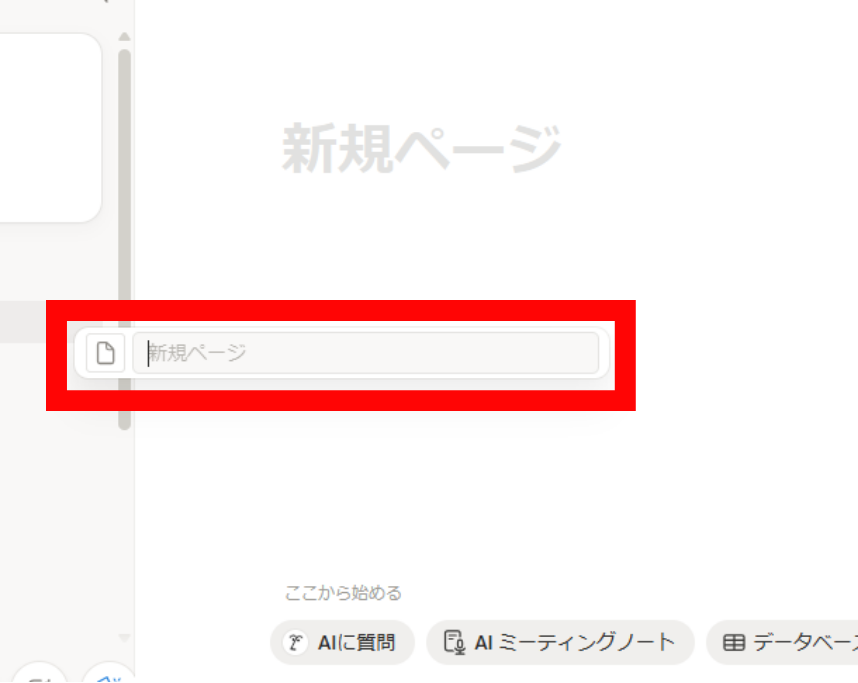
Notionでの作業は、まず「ページ」を作るところから始まります。
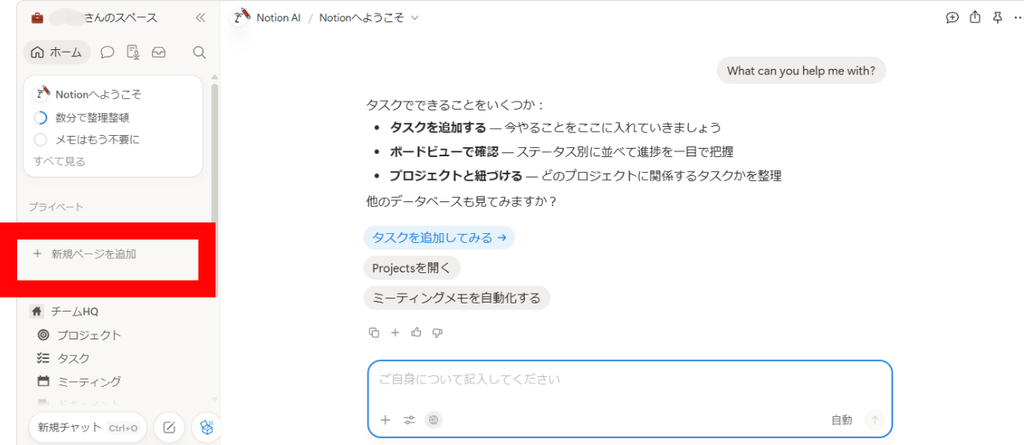
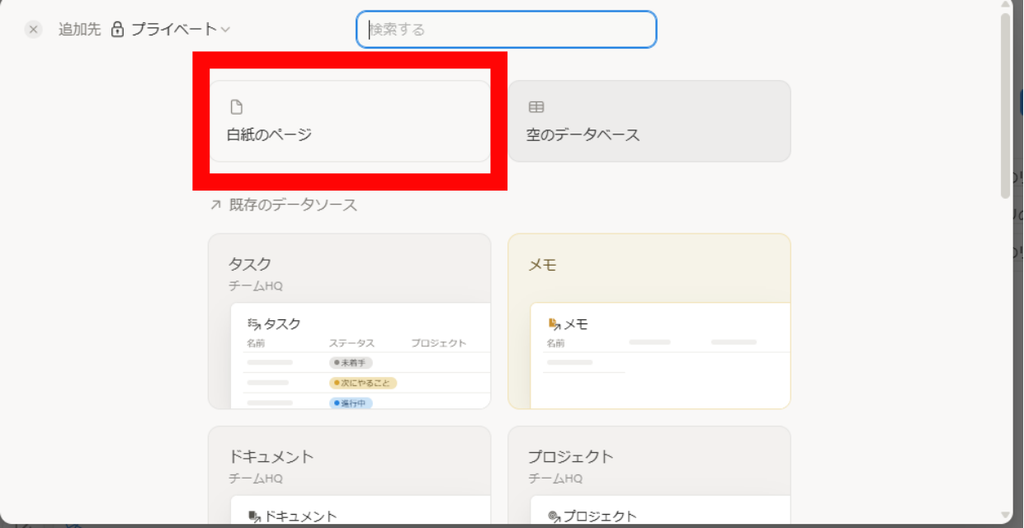
- サイドバーにある「+ ページを追加」→「白紙のページ」をクリックします。


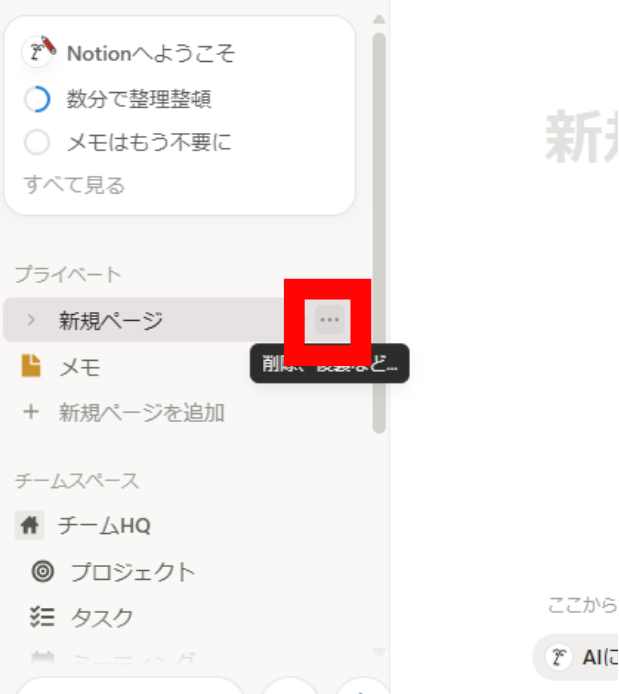
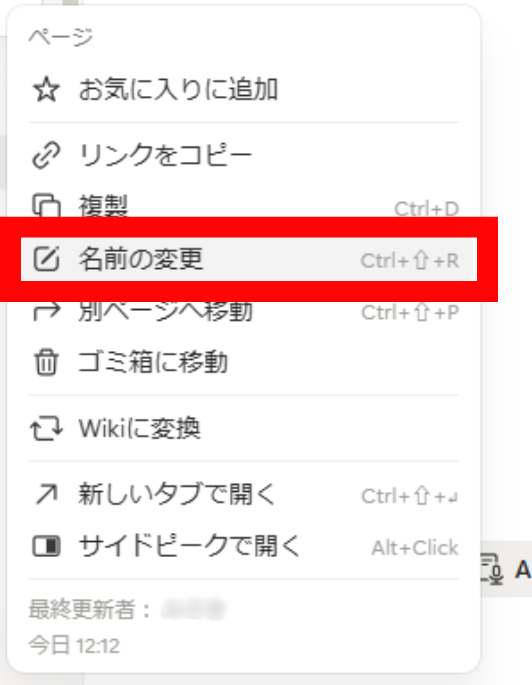
- サイドバーの「…」をクリックし、ページのタイトルを入力します。


- 本文エリアをクリックして、メモや文章を入力します。
「ブロック」を追加する方法
Notionでは、文章・見出し・チェックリスト・画像・表など、あらゆる要素が「ブロック」という単位で構成されています。
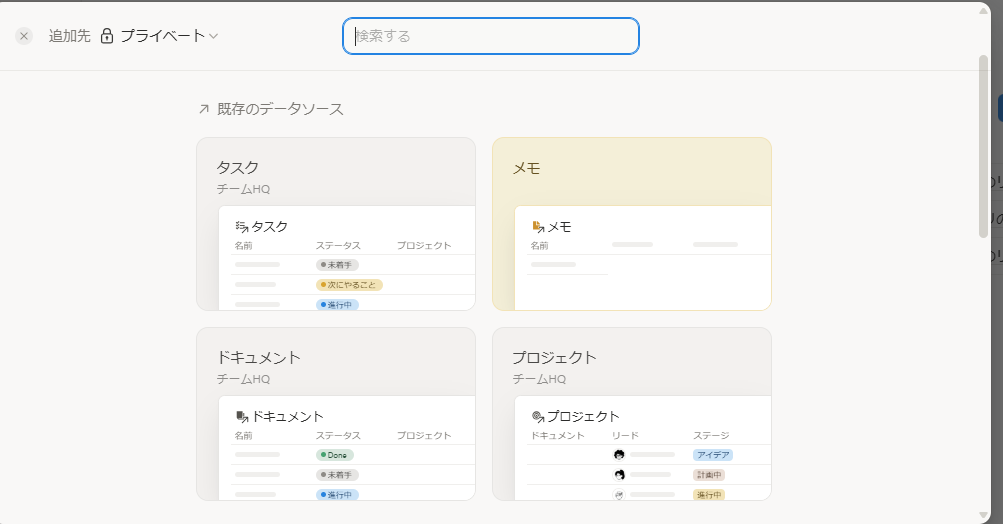
- サイドバーにある「+ ページを追加」をクリックします。
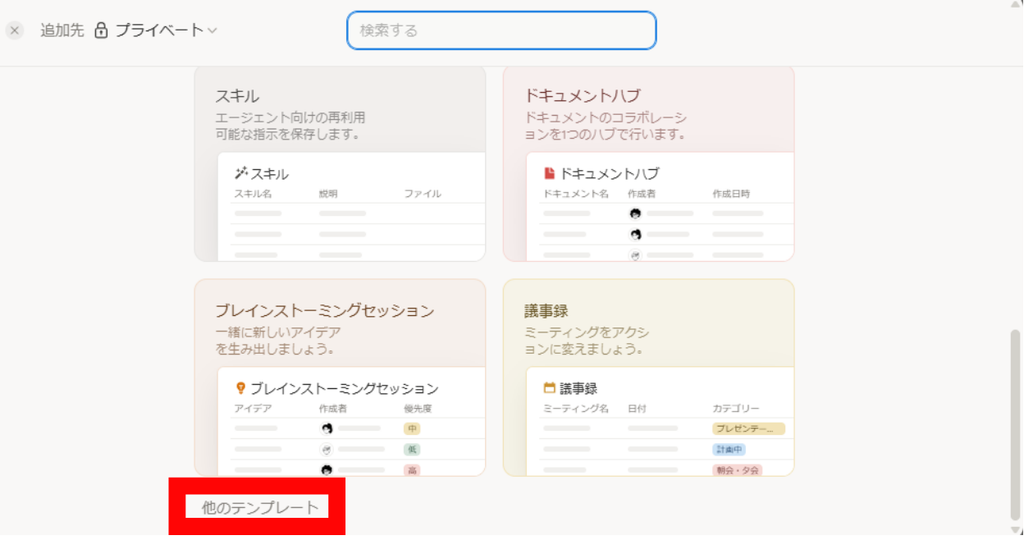
- 追加したいブロックの候補一覧が表示されます。

- 「見出し」「チェックリスト」「画像」など、追加したい種類を選択します。
一覧にない場合は、下部の「他のテンプレート」をクリックします。
追加したブロックは、左側に表示される「::」(6つの点)のアイコンをドラッグ&ドロップすることで、自由に順番を入れ替えることができます。
データベース(表)を作成する方法
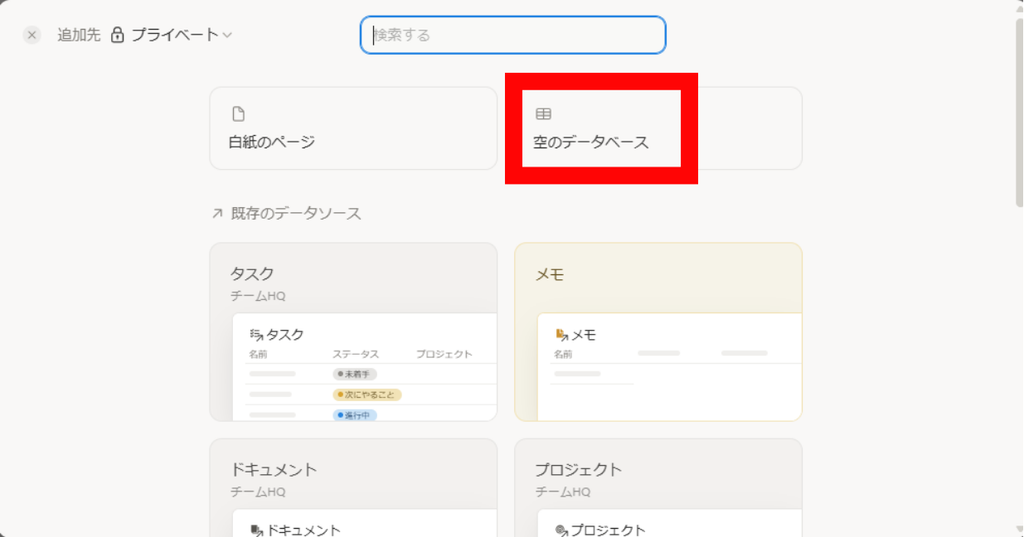
タスク管理や情報整理に便利な「データベース」機能も、Notionの代表的な機能のひとつです。ここでは、新しいページからテーブル形式のデータベースを作成する方法を紹介します。
- サイドバーの「+ 新規ページ」をクリックして、新しいページを開きます。
- ページ内でテーブル(データベース)を作成します。

- 作成が完了すると、「新規データベース」というタイトルの、「テーブルビュー」のデータベースが表示されます。
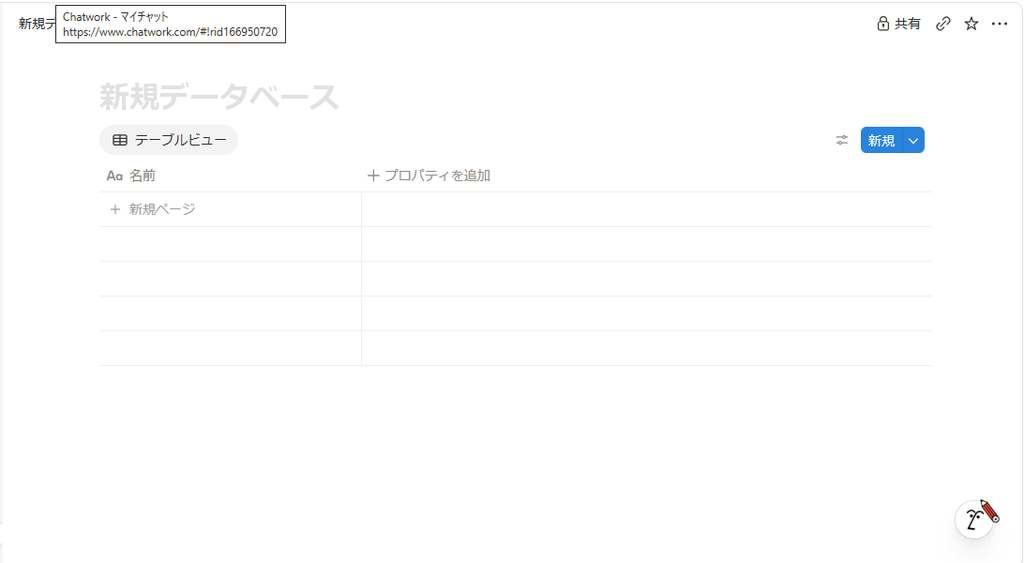
作成直後のデータベースは、次のような構成になっています。
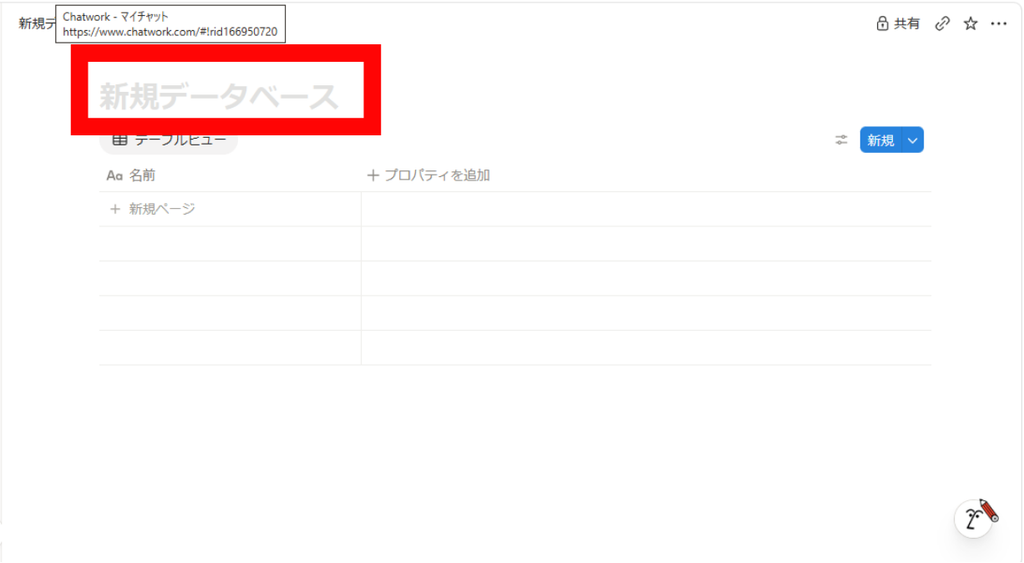
- タイトル:画面上部の「新規データベース」の部分で、好きな名前に変更できます。

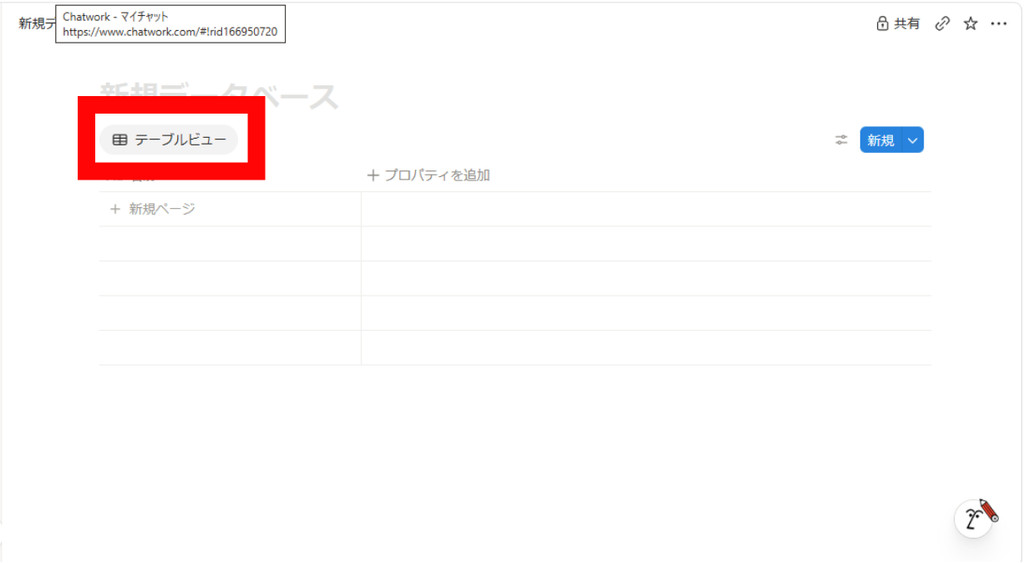
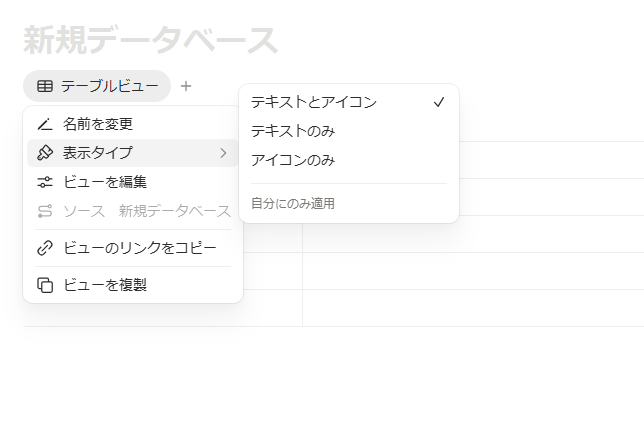
- テーブルビュー:表の表示形式です。ここから別の表示形式に切り替えることもできます。

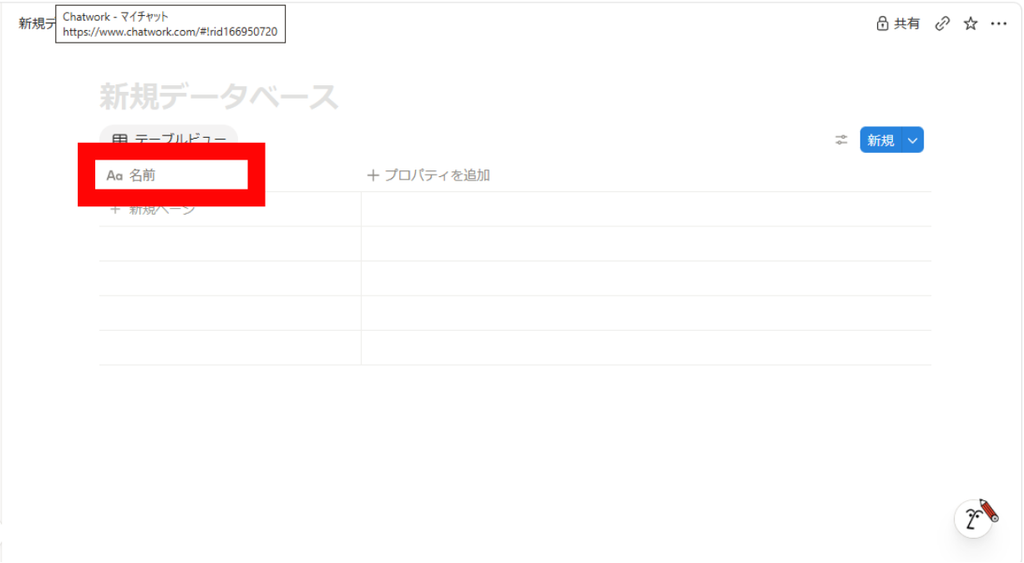
- 名前の列:「Aa 名前」と表示される列で、各データ(ページ)のタイトルを入力します。
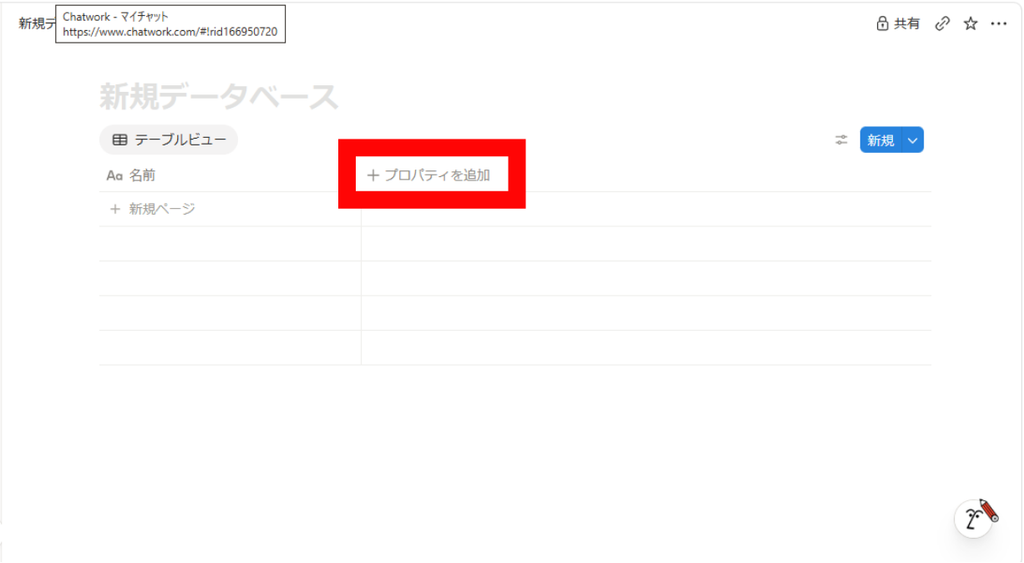
- 「+ プロパティを追加」:日付やステータスなど、管理したい項目の列を追加するためのボタンです。
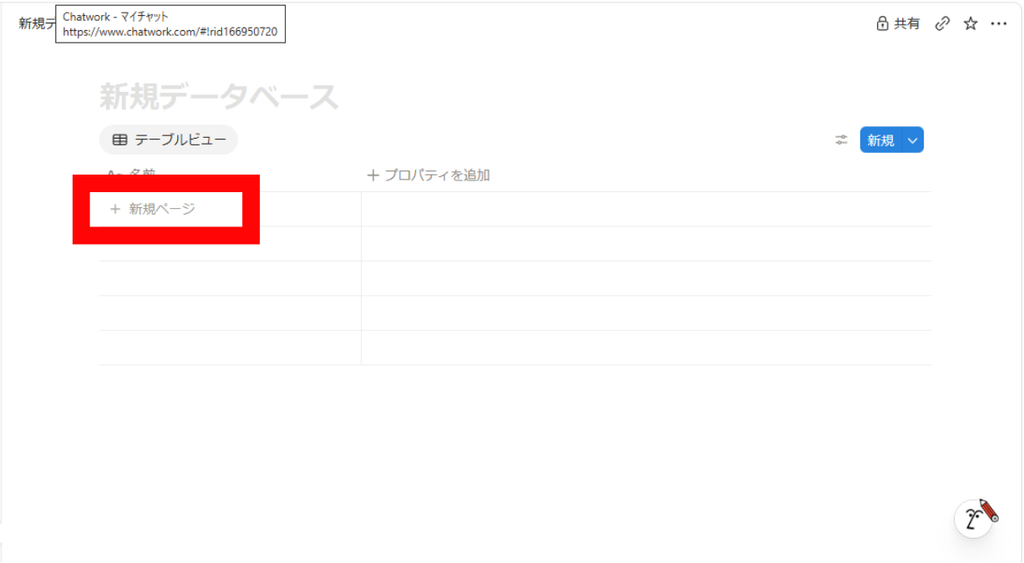
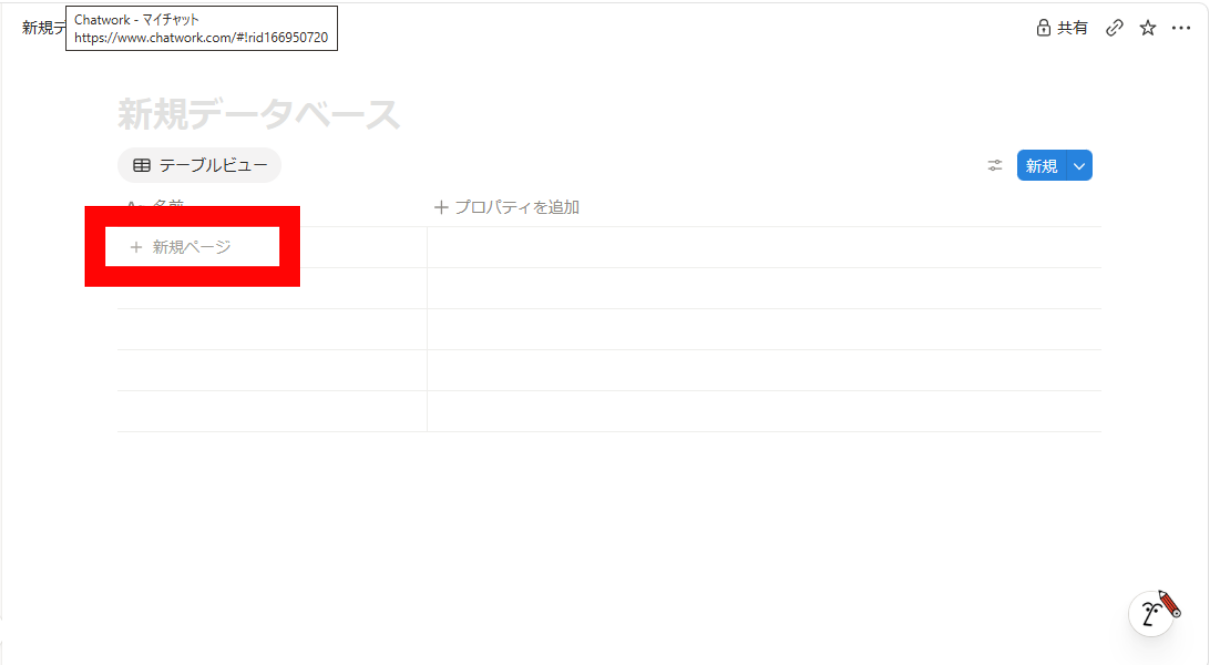
- 「+ 新規ページ」:表の中の行で、ここから新しいデータを追加できます。
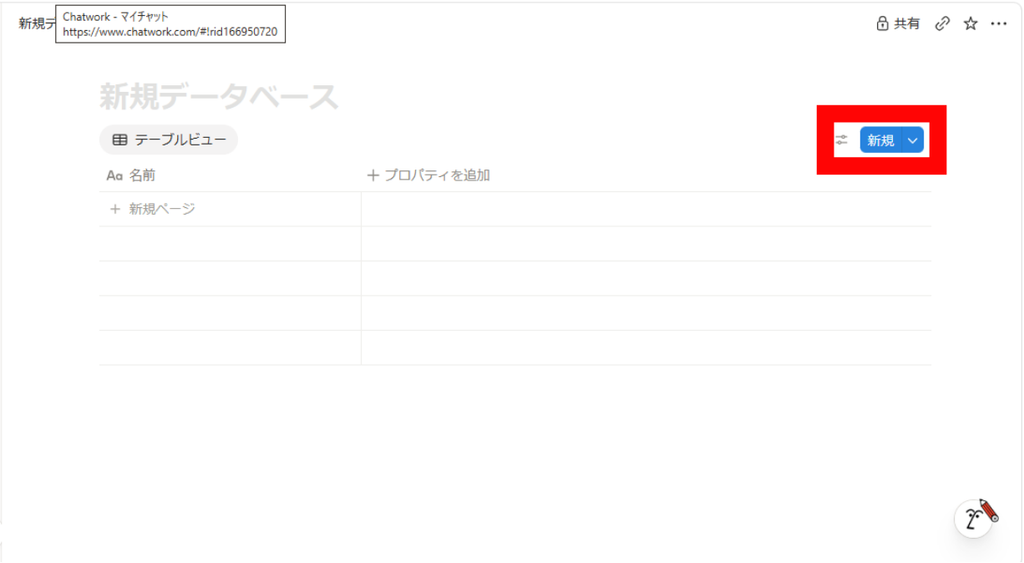
- 右上のアイコン群と「新規」ボタン:フィルター、並べ替え、検索などの操作や、新しいデータの追加に使います。
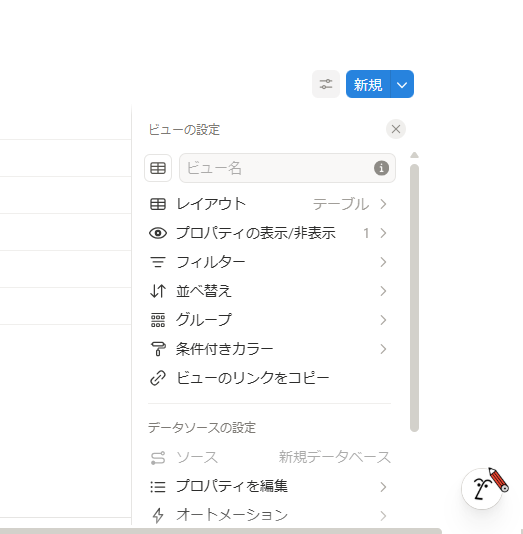
列(プロパティ)を追加して項目を整える
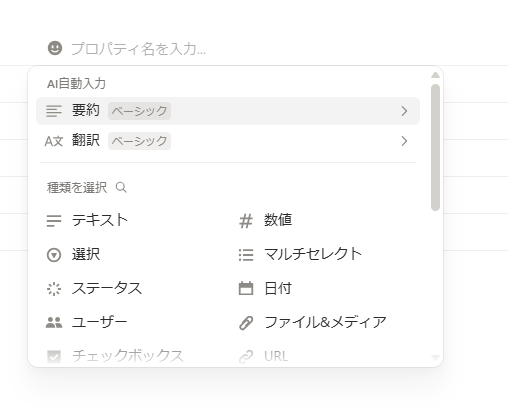
データベースを作成したら、管理したい項目に合わせて列(プロパティ)を追加していきます。
- 表の上部にある「+ プロパティを追加」をクリックします。
- 追加したいプロパティの種類(テキスト、日付、セレクト、チェックボックスなど)を選択します。

- プロパティの名前(例:「締め切り」「ステータス」)を入力します。
行(データ)を追加する
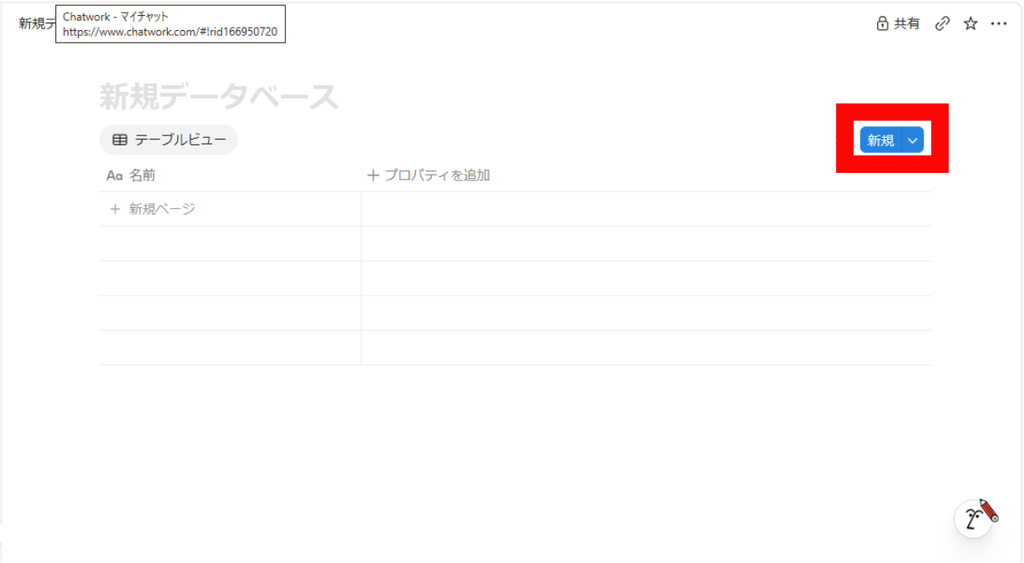
新しいデータを追加したい場合は、表の中にある「+ 新規ページ」をクリックするか、右上の青い「新規」ボタンをクリックします。追加した行の「名前」欄に、データのタイトルを入力していきましょう。
テンプレートを使う方法
一から作るのが難しいと感じる場合は、あらかじめ用意されているテンプレートを活用するとよいでしょう。
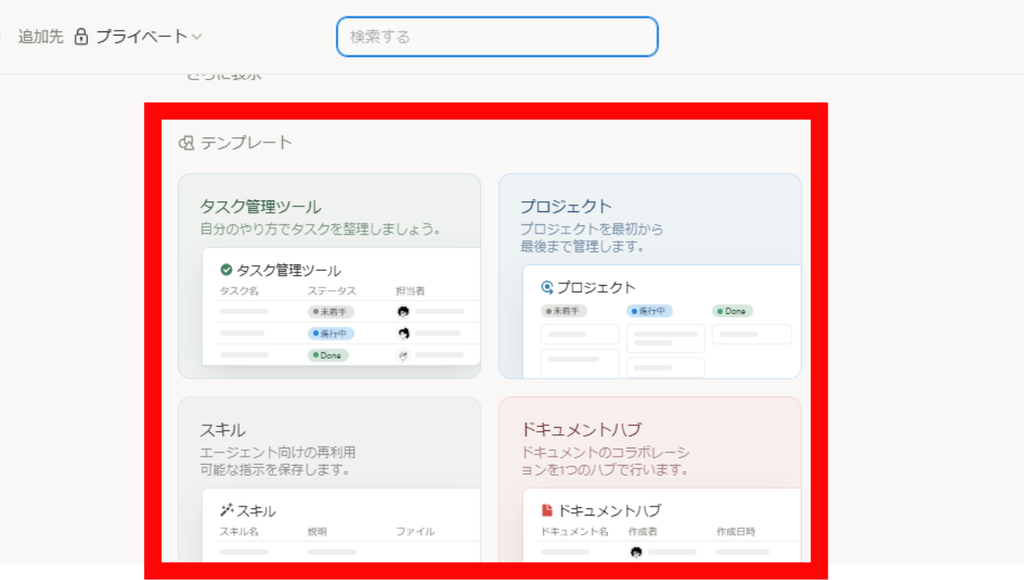
- サイドバーの「新規ページを追加」→「テンプレート」をクリックします。

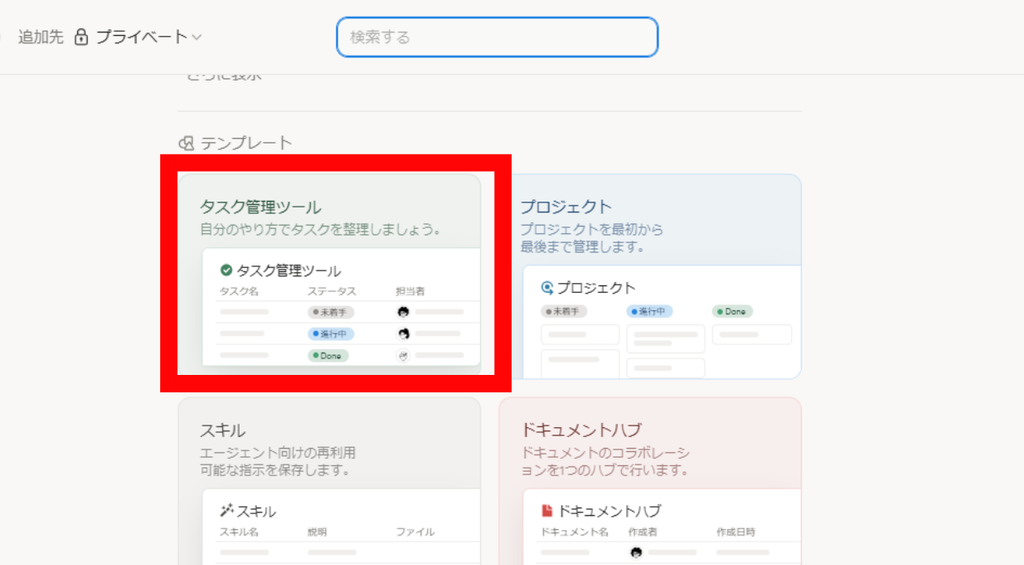
- 使いたいテンプレートを探し、プレビューを確認します。例としてタスク管理ツールを選択します。

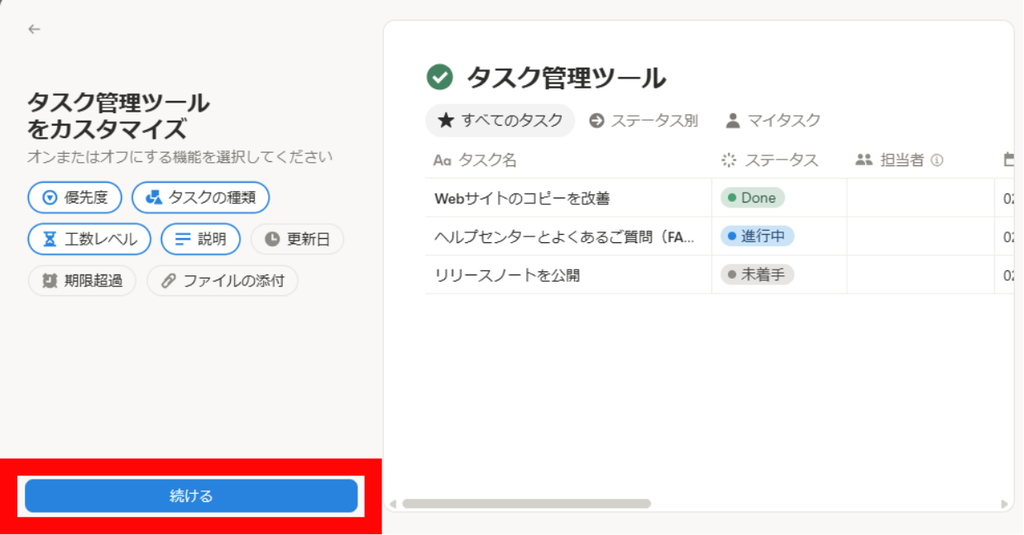
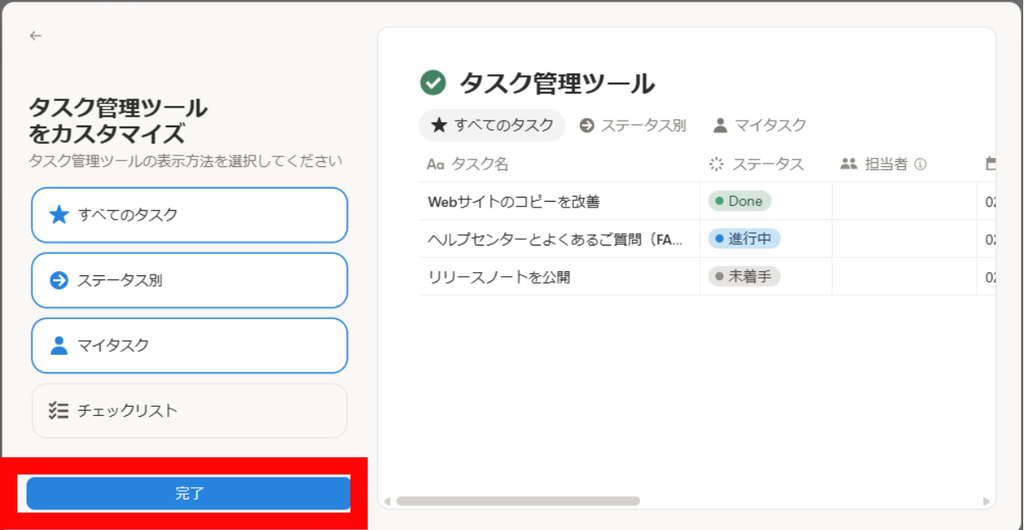
- 「続ける」→デザインをカスタマイズし、「完了」をクリックすると、自分のワークスペースにコピーされます。
ページを共有する方法
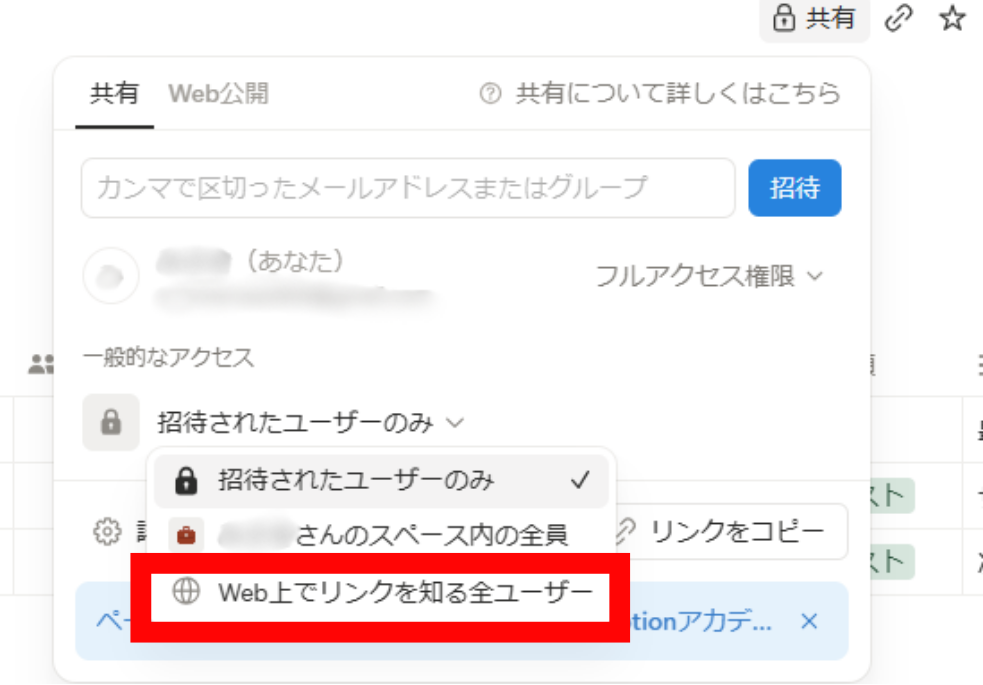
作成したページは、リンクを発行して他の人と共有することもできます。
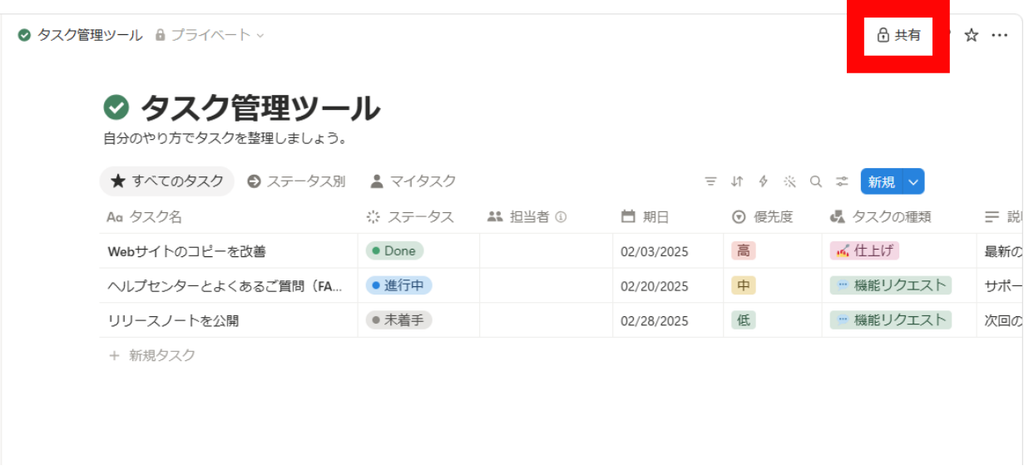
- 共有したいページを開きます。
- 右上の「共有」をクリックします。

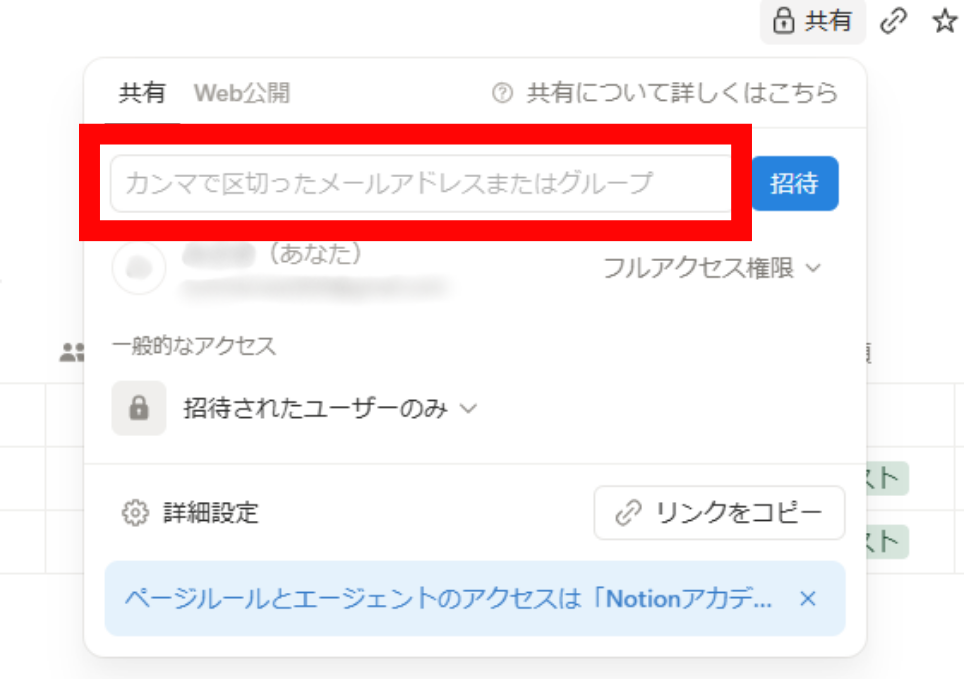
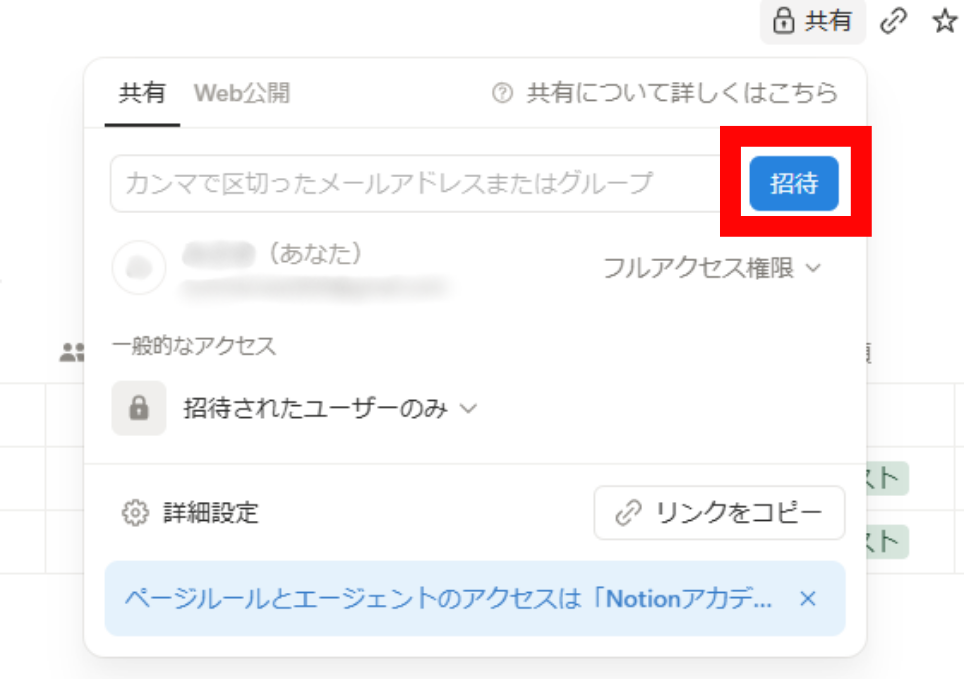
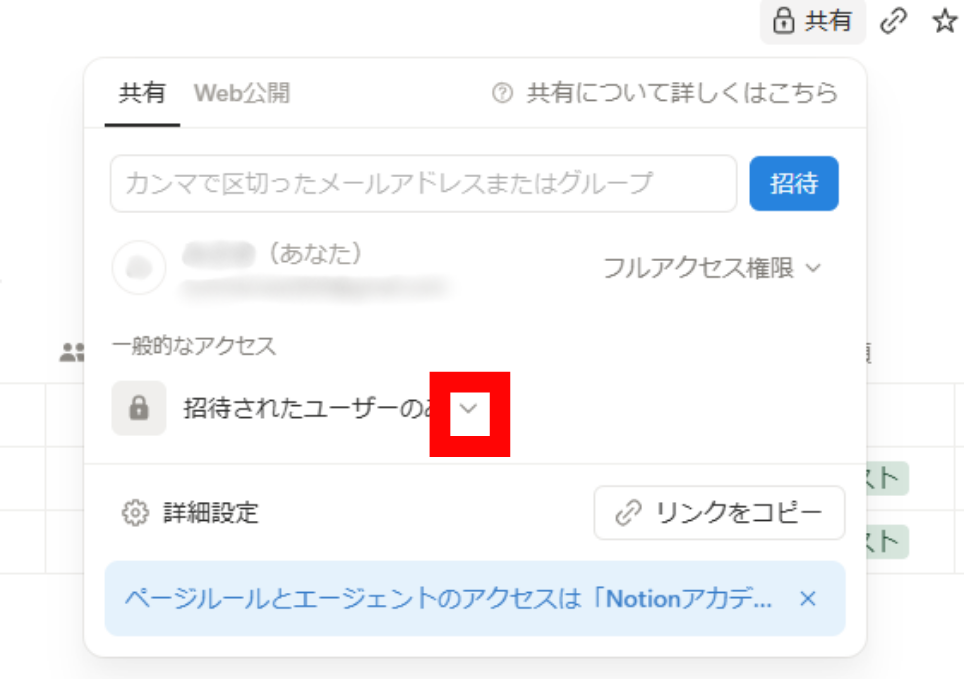
- 「ウェブで公開」をオンにするか、特定の相手のメールアドレスを入力して招待します。
特定の相手のメールアドレスを入力
「ウェブで公開」をオンにする
スマートフォンアプリと同期する方法
Notionはスマートフォン向けのアプリも用意されており、同じアカウントでログインすることで、パソコンで作成したページをそのまま確認・編集できます。
- App StoreまたはGoogle Playストアで「Notion」を検索し、アプリをインストールします。
- アプリを開き、パソコンで登録したメールアドレス(またはGoogleアカウント)でログインします。
初心者がつまずきやすいポイント
- 最初から複雑なデータベースや仕組みを作ろうとすると、挫折しやすくなります。まずは1ページにメモを書くところから始めてみましょう。
- ブロックの種類が多いため、すべてを覚えようとせず、よく使うものから少しずつ慣れていくのがおすすめです。
- ページの階層が深くなりすぎると、あとから目的のページを探しにくくなります。サイドバーの構成を時々見直しましょう。
まとめ
Notionは、メールアドレスやGoogleアカウントで簡単にアカウントを作成でき、個人利用であれば無料プランでもほとんどの機能を使うことができます。
「ページ」と「ブロック」という基本的な仕組みさえ理解すれば、メモやタスク管理など、さまざまな使い方に応用できます。まずは1つページを作ってみるところから、Notionの操作に慣れていきましょう。



コメント