カメラやスマートフォンで使うSDカードには、プライベートな写真や動画がたくさん保存されていることが多く、紛失してしまうと情報漏えいのリスクがあります。
この記事では、SDカードにパスワードを設定して、万が一の紛失・盗難時にも中身を見られないようにする方法を解説します。
SDカードの「ロックスイッチ」はパスワード保護ではない
SDカードの側面には、小さな「ロックスイッチ」が付いている製品があります。これは、誤ってデータを上書き・削除してしまうのを防ぐための「書き込み防止」の機能であり、パスワードで中身を保護する機能ではありません。スイッチをロック側にしていても、パソコンやカメラに挿せば誰でも中身を閲覧できてしまうため、このスイッチだけでは情報漏えい対策にはならない点を押さえておきましょう。
SDカードにパスワードを設定する方法は主に2通り
SDカードへのパスワード設定(暗号化)には、主に以下の2つの方法があります。
- パソコン(Windows)のBitLockerを使う方法:Windows 10・11のPro以上のエディションで、USBメモリや外付けHDDと同様の手順で暗号化できます。
- スマートフォン(Android)の暗号化機能を使う方法:Android端末の設定から、挿入している外部SDカードを暗号化する方法です(対応状況は機種によって異なります)。
Windows(BitLocker)でSDカードにパスワードを設定する方法
Windows 10・11のPro以上のエディションであれば、以下の手順でSDカードにパスワードを設定できます。
- SDカードを、パソコンのカードスロットやカードリーダーに挿入します。
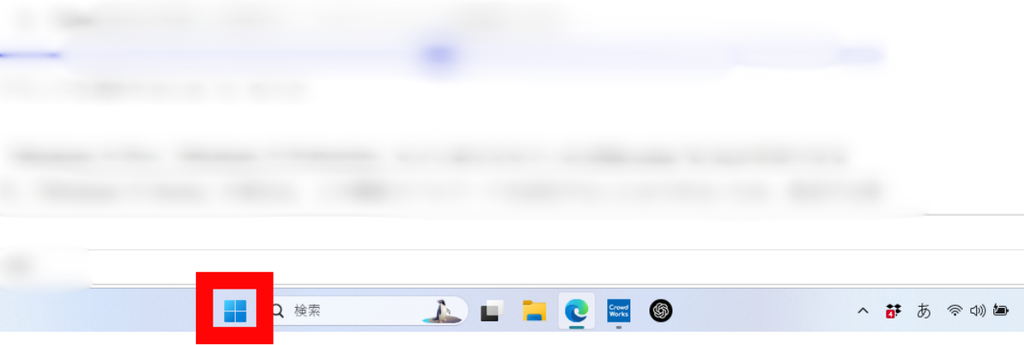
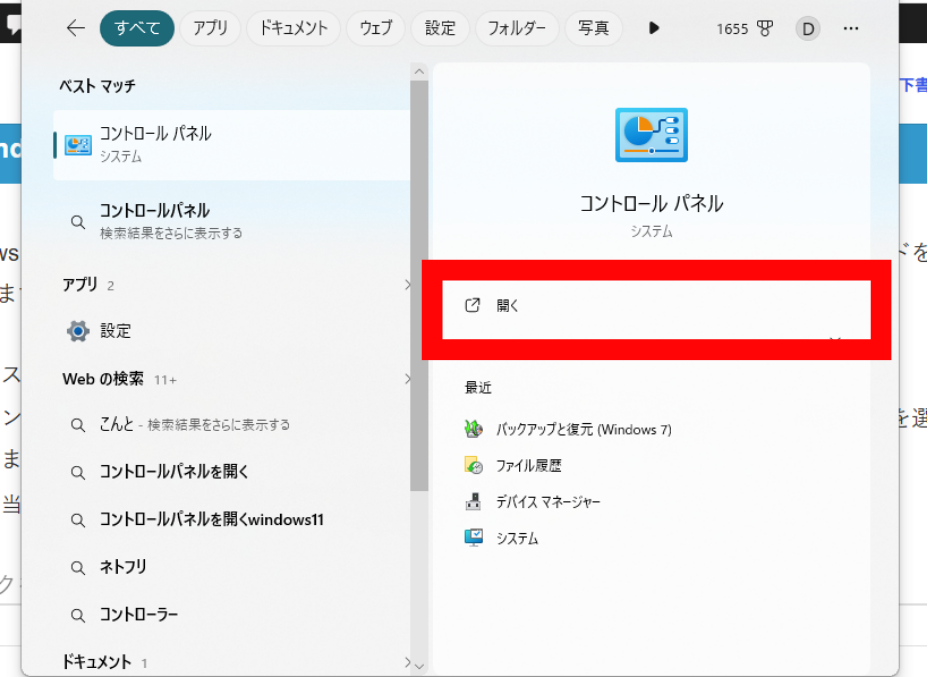
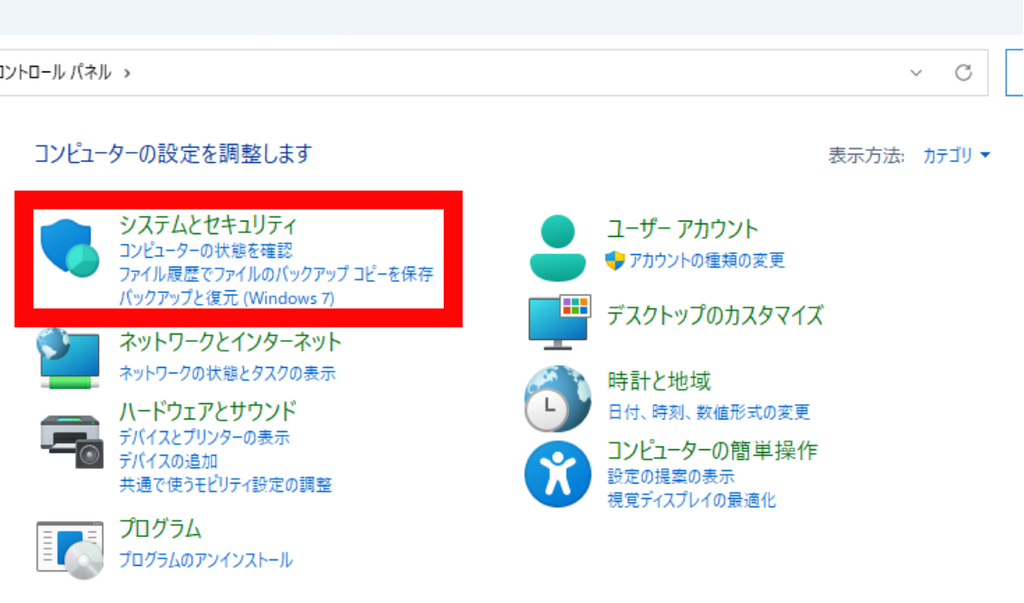
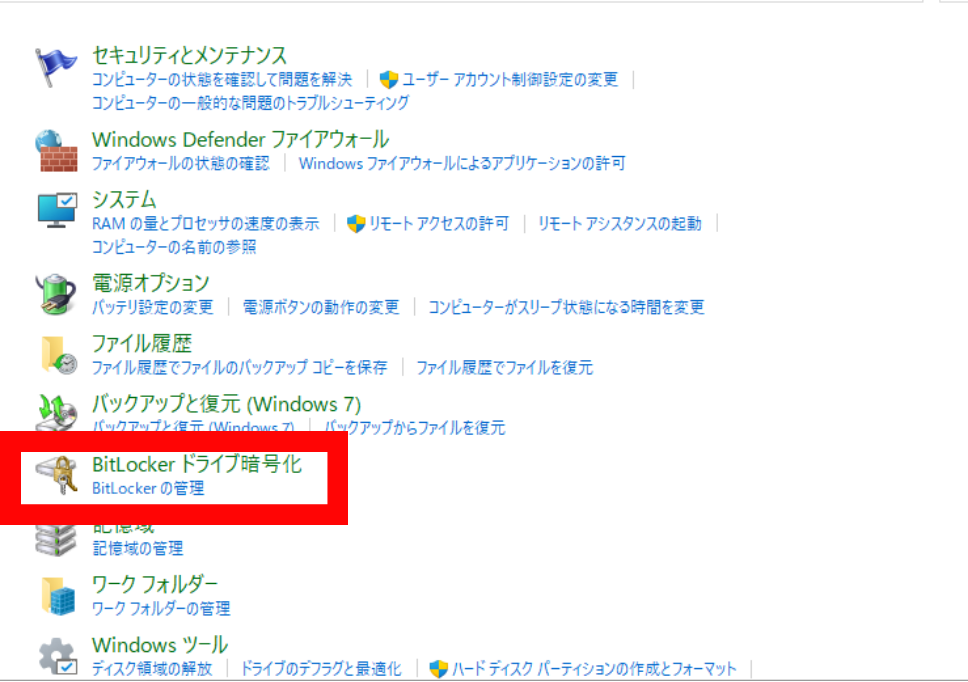
- コントロールパネルを開き、「システムとセキュリティ」から「BitLockerドライブ暗号化」を選択します。


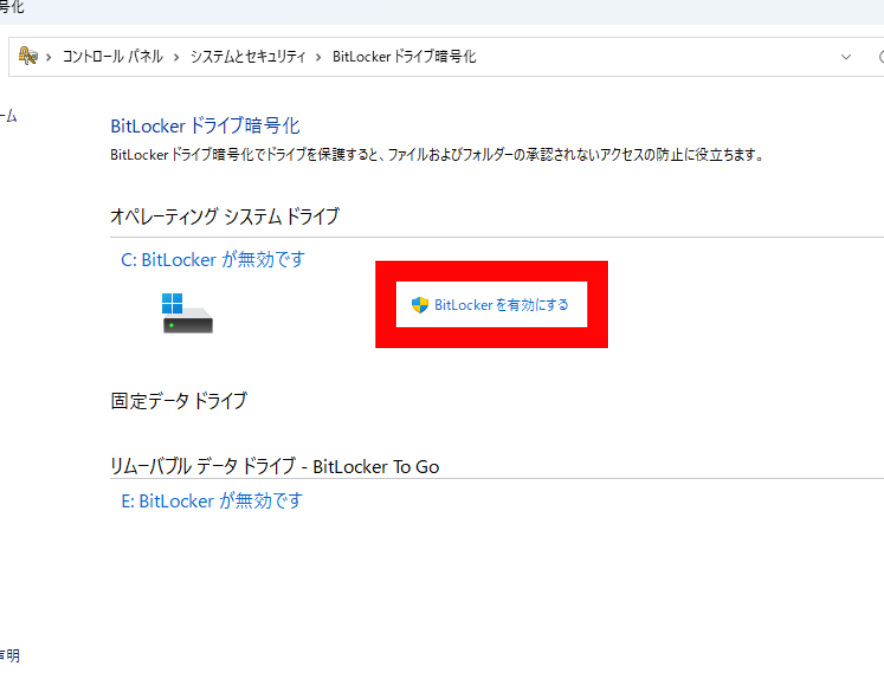
- 該当するSDカードの項目にある「BitLockerを有効にする」をクリックします。
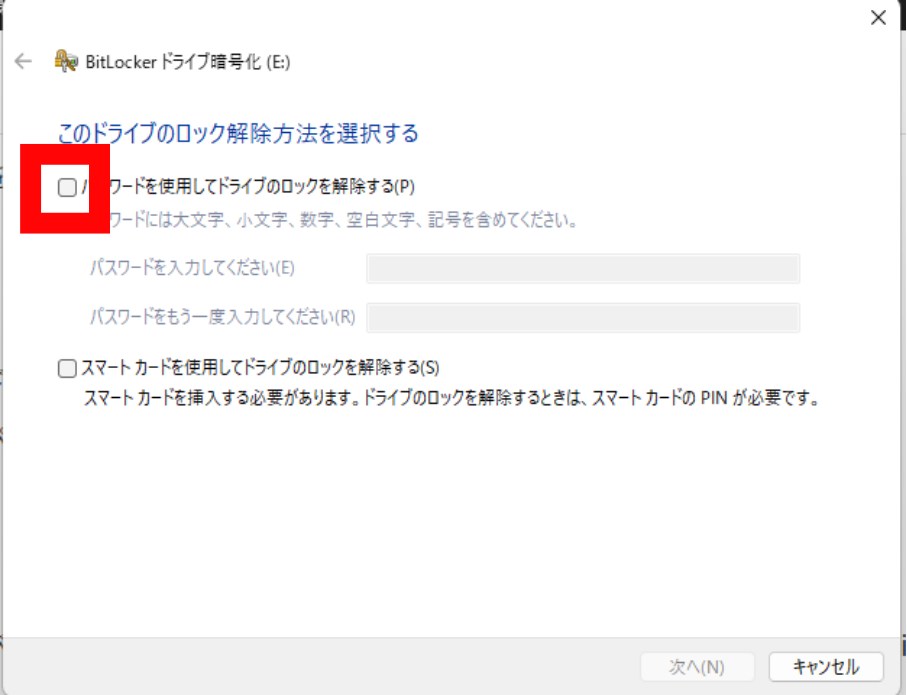
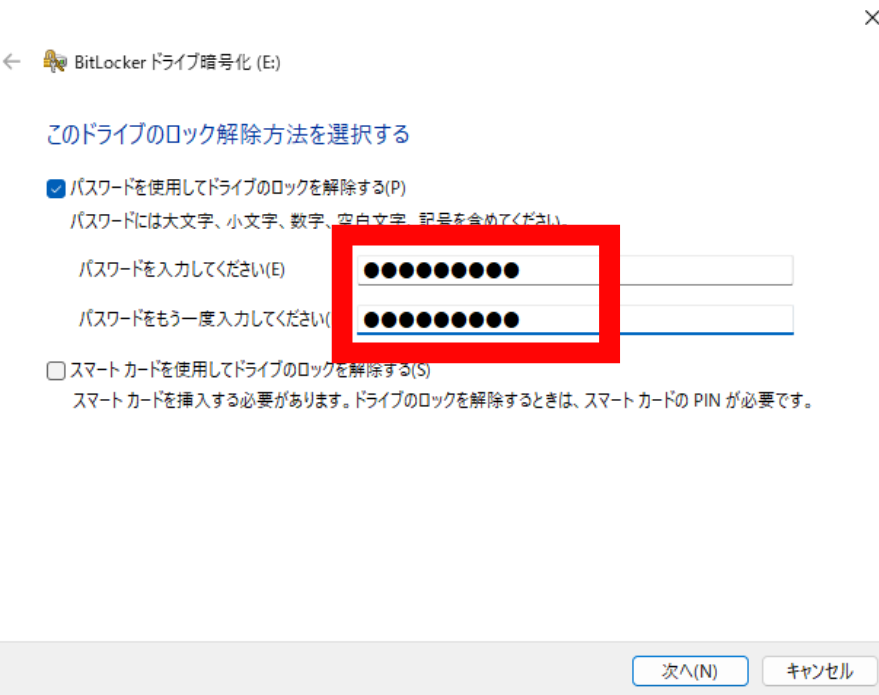
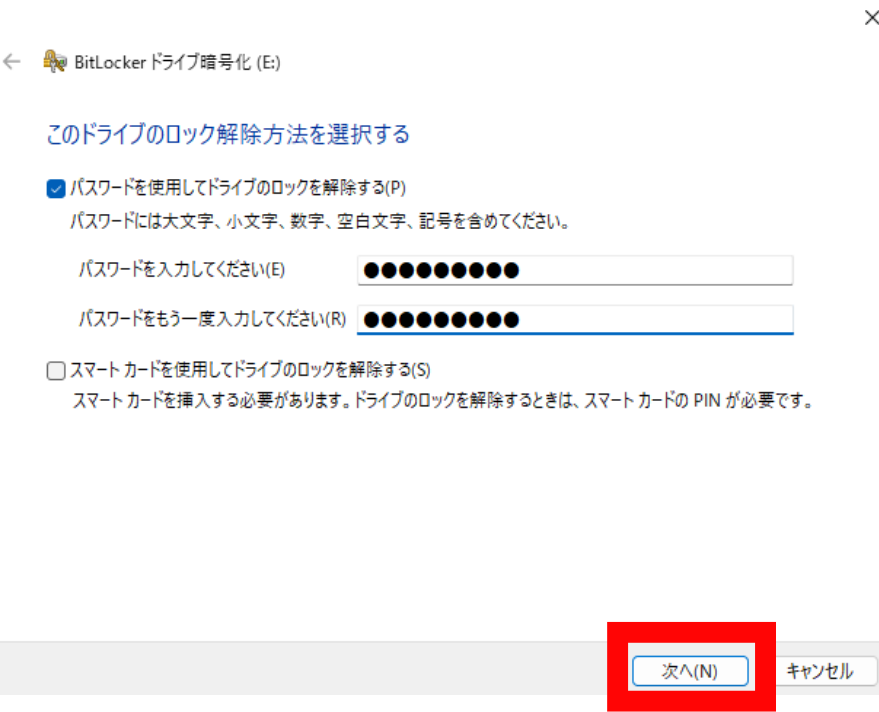
- 「パスワードを使用してドライブのロックを解除する」にチェックを入れ、パスワードを2回入力します。


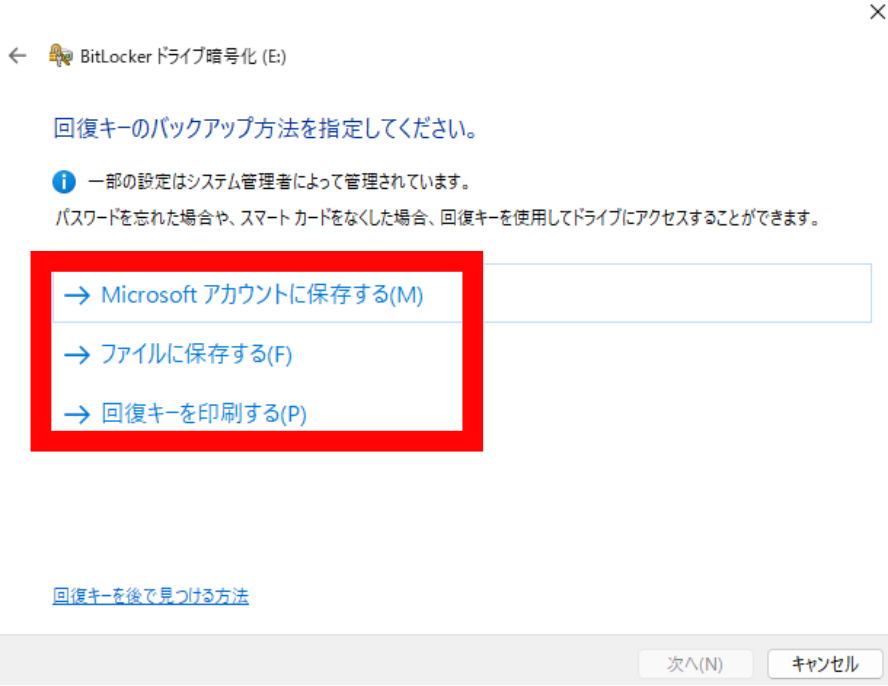
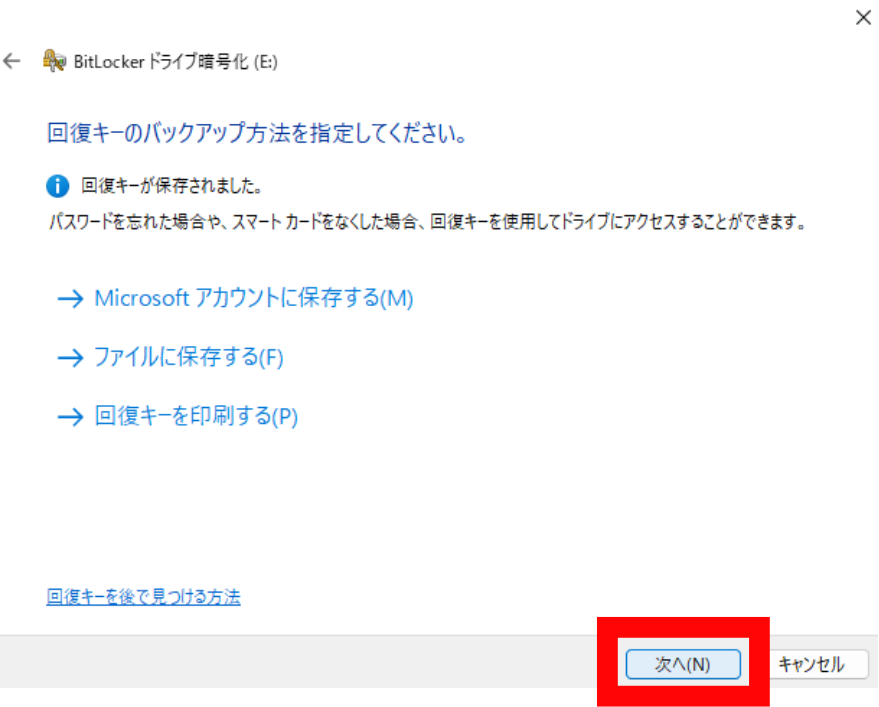
- 回復キーのバックアップ方法を選択し、SDカード以外の安全な場所に保存します。

回復キーのバックアップ方法を選択し、安全な場所に保存します。
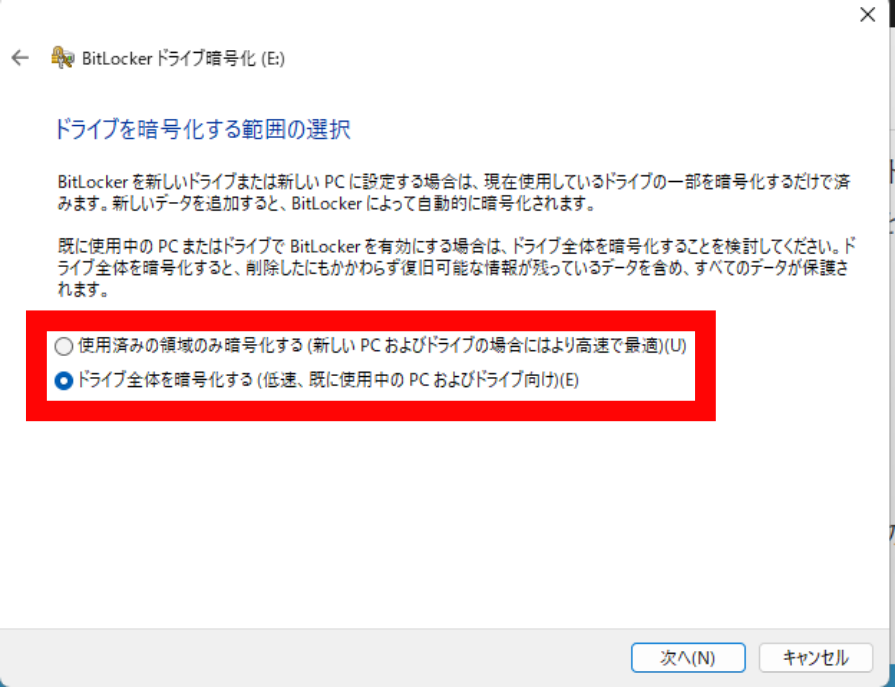
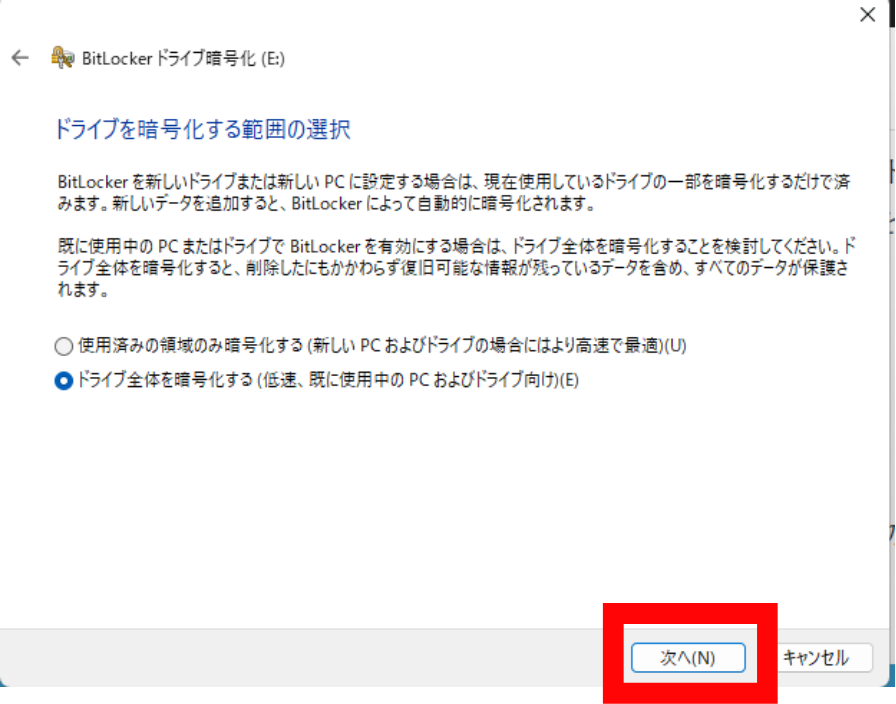
- 暗号化する範囲(ドライブ全体、または使用済みの領域のみ)を選択します。


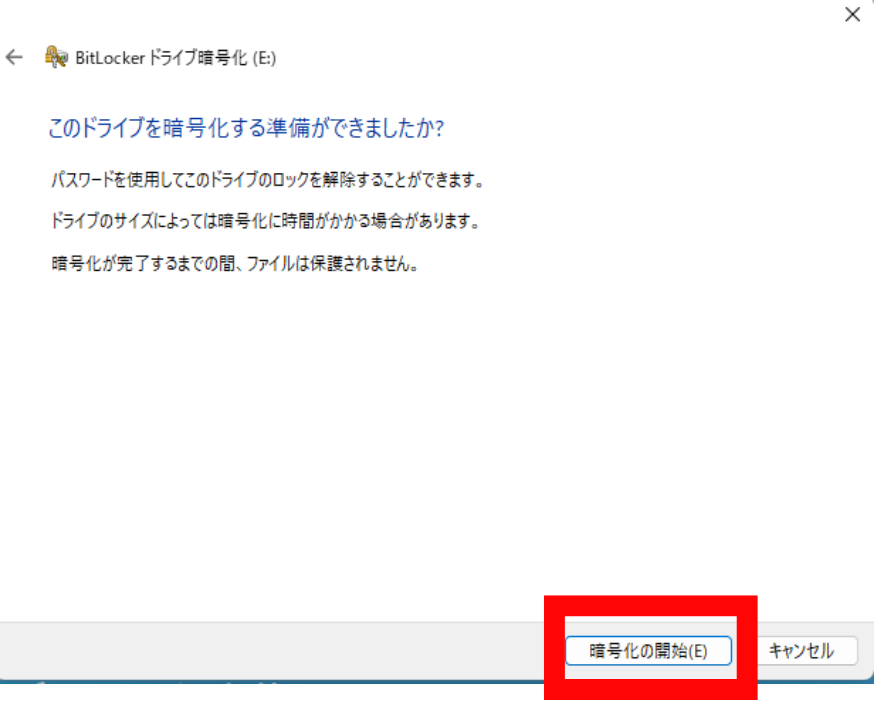
- 「暗号化の開始」をクリックします。
BitLockerで暗号化したSDカードを使う際の注意点
SDカード特有の注意点として、BitLockerで暗号化したSDカードは、デジタルカメラやスマートフォンに直接挿しても、中身を読み取ることができなくなる場合があります。
BitLockerはWindowsパソコン向けの機能のため、暗号化したSDカードは基本的にパソコンでの利用を前提として考えましょう。撮影にも使うSDカードを暗号化したい場合は、撮影時の使い勝手に影響が出ないか、事前によく確認しておくことをおすすめします。
AndroidスマートフォンでSDカードを暗号化する方法
Android端末に挿している外部SDカードについては、端末の設定から暗号化できる場合があります。対応の有無や設定項目の名称は、メーカーやAndroidのバージョンによって異なります。
- スマートフォンの「設定」アプリを開きます。
- 「セキュリティ」または「ロック画面とセキュリティ」の項目を開きます。
- 「外部SDカードを暗号化」、または同様の項目を探してタップします。
- 画面の案内に従って、パスワードまたはPINを入力します。
- 暗号化が完了するまで待ちます。
機種によっては、この項目が用意されていない場合もあります。設定メニューに見当たらない場合は、お使いの端末の取扱説明書や、メーカーのサポートページで対応状況を確認してみましょう。また、Android端末で暗号化したSDカードも、その端末以外(他のスマートフォンやパソコン)に挿した場合、正しく読み取れなくなることがあります。
Windows Homeエディションの場合
Windows HomeエディションではBitLockerによる新規の暗号化はできません。パソコンでSDカードにパスワードを設定したい場合は、USBメモリや外付けHDDと同様に、無料で配布されている暗号化ソフトを使い、SDカード内に暗号化された保管庫(コンテナ)を作成してパスワードを設定する方法があります。ソフトの操作画面から「ボリュームの作成」などのメニューを選び、案内に従ってパスワードを設定しましょう。
パスワードを設定する際の注意点
- パスワードや回復キーを忘れてしまうと、中のデータに二度とアクセスできなくなる可能性があります。管理方法を事前に決めておきましょう。
- カメラやスマートフォンでの撮影に使うSDカードを暗号化すると、他の機器で読み取れなくなることがあるため、用途に応じて暗号化するかどうかを判断しましょう。
- SDカードをフォーマットすると、暗号化の設定ごとデータが失われる可能性があります。操作には注意しましょう。
- 重要な写真・動画は、パスワードを設定したSDカードだけに頼らず、別の場所にもバックアップを残しておくと安心です。
パスワードを解除したい場合
Windows(BitLocker)で設定したパスワードを解除したい場合は、SDカードをパソコンに接続した状態で、ドライブを右クリックし、「BitLockerを無効にする」を選択します。Androidで暗号化した場合は、端末の設定からSDカードを一度フォーマットすることで解除できますが、その際にデータも削除されてしまうため、事前に必要なファイルをバックアップしておきましょう。
まとめ
SDカードにパスワードを設定するには、パソコン(Windows 10・11のPro以上)であればBitLockerを、Androidスマートフォンであれば端末の暗号化機能を利用する方法があります。
ただし、暗号化したSDカードは、暗号化に使った機器以外では読み取れなくなることが多いため、撮影にも使う予定がある場合は、用途に合わせて慎重に検討しましょう。
大切な写真や動画を守るためにも、パスワード設定とあわせて、別の場所へのバックアップもあわせて行っておくことをおすすめします。



コメント