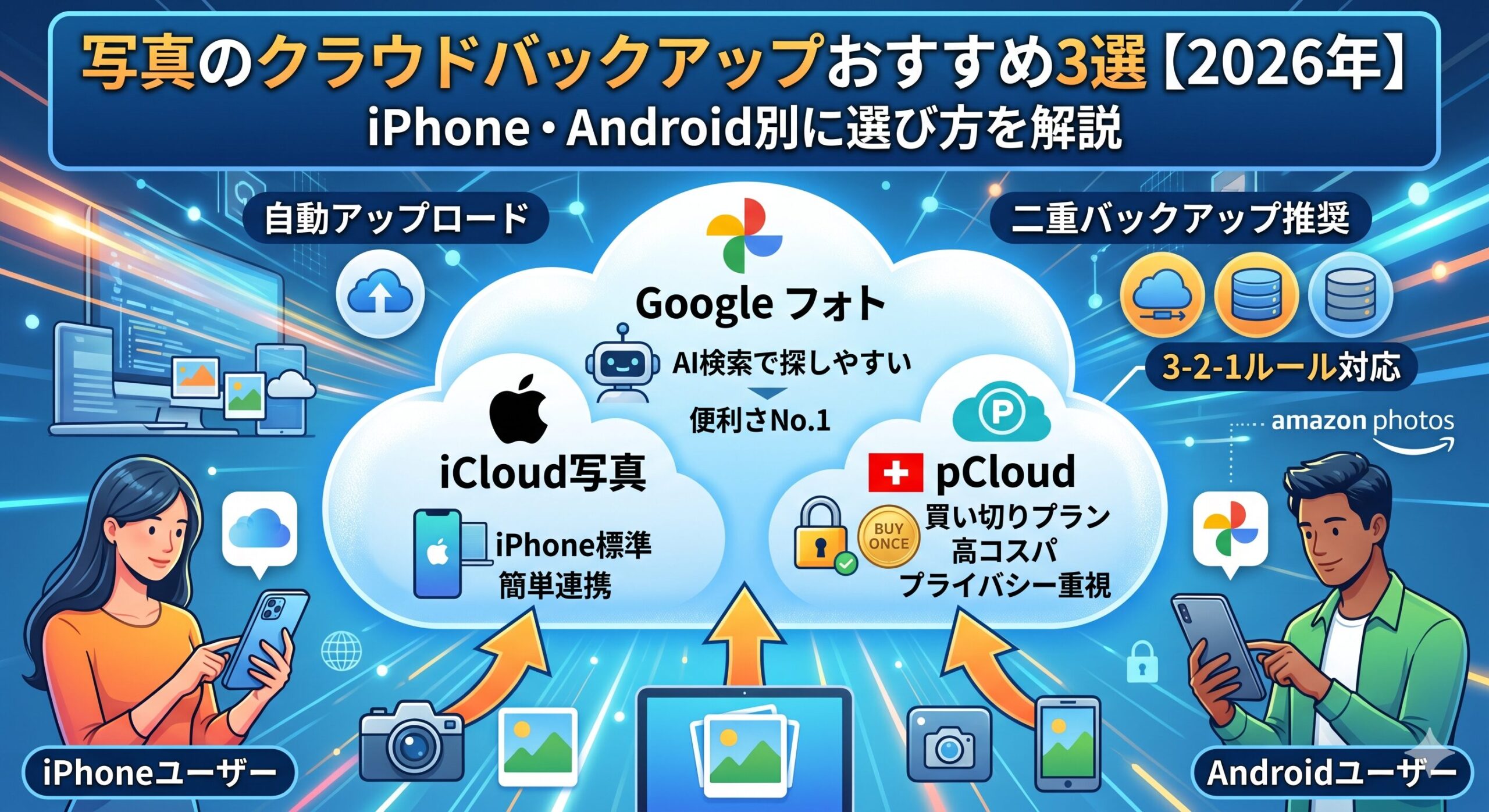
スマホで撮った写真、ちゃんとバックアップできていますか?
「そのうちやろう」と思っているうちに、スマホを落として画面が割れたり、水没して起動しなくなったりするのがこういった話のオチです。
今回は、写真のバックアップにおすすめのクラウドサービスを、iPhone・Android別に解説します。どれを選べばいいか迷っている方は、最後の早見表だけ見ていただければ判断できるようにまとめています。
この記事でわかること
- 写真バックアップにクラウドを選ぶべき理由
- Googleフォト・iCloud・pCloud・Amazon Photosの特徴と違い
- iPhone・Android別のおすすめサービスと設定手順
- 長期コストを抑えたい人向けの選び方
写真バックアップにクラウドが向いている理由
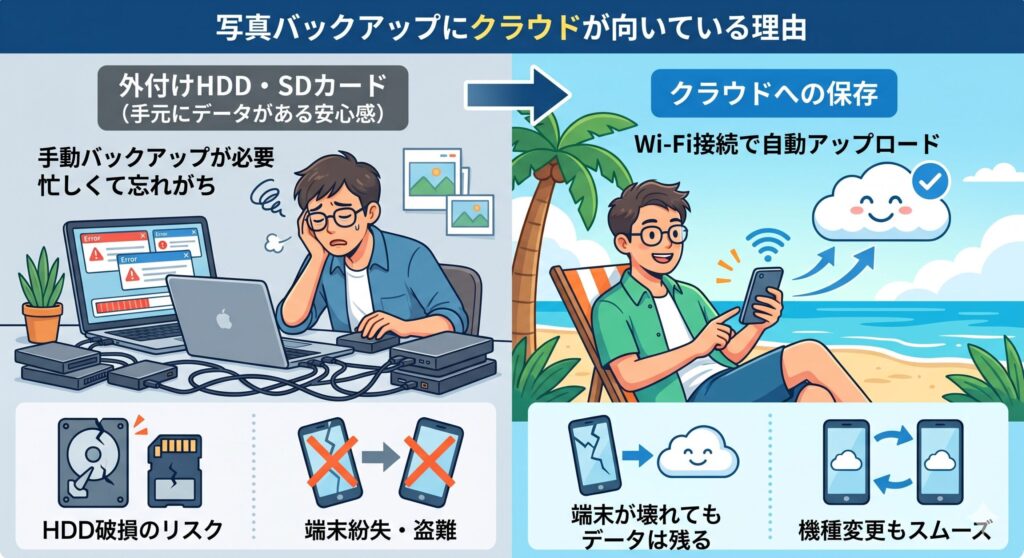
写真のバックアップ方法は、大きく分けて「外付けHDD・SDカードなどのローカル保存」と「クラウドへの保存」の2種類があります。
ローカル保存は手元にデータがある安心感がある一方で、HDDが壊れたら終わりですし、「バックアップする」という作業を自分でやり続けなければなりません。忙しい日常の中でそれを習慣化できている人は、正直そこまで多くないと思います。
一方、クラウドバックアップの一番のメリットは「自動で動く」点です。Wi-Fiにつながった状態でアプリを設定しておけば、撮影した写真が勝手にアップロードされていきます。旅行から帰ってスマホをWi-Fiに接続するだけで、数百枚の写真がその夜のうちに安全な場所に保存されている、という状態が作れます。
また、スマホが壊れてもデータは残りますし、機種変更のときにも写真の移行作業が不要になります。この「なにもしなくていい」という体験は、一度慣れると外付けHDDには戻れません。
クラウドストレージ調査レポートでも、写真データ喪失の主な原因として「端末の物理的破損」「紛失・盗難」が上位に挙がっており、クラウドバックアップはそのリスクをほぼゼロにできます。
写真バックアップ用クラウドサービスを選ぶときに確認すべき4つのポイント
サービスを選ぶ前に、以下の4点を確認しておくと失敗が少ないです。
① 使っているデバイスに対応しているか
これが一番重要です。iCloudはAndroid端末に対応していません。家族でiPhoneとAndroidが混在している場合や、将来Androidに乗り換える可能性がある方は、最初からクロスプラットフォーム対応のサービスを選んでおいたほうが無難です。
② 写真が圧縮・劣化しないか
Googleフォトは以前「高画質(圧縮)モード」での保存で容量を節約できる仕様でしたが、2021年6月以降は圧縮版も容量にカウントされる形式に変わっています。現在は「元の画質」保存が基本です。
一方、pCloudは一切の圧縮なしで元データをそのまま保存します。iPhoneのProRAWや一眼カメラのRAWデータを扱う場合は、この点が気になるところです。撮影した画像をそのままの状態で残したい方は、圧縮の有無を必ず確認してください。
③ 料金がサブスクか買い切りか
Googleフォト・iCloudは月額・年額のサブスクリプションです。使い続ける限り費用が発生します。対してpCloudは買い切り(ライフタイム)プランがあり、一度購入すれば追加費用なしで永続的に利用できます。
3〜4年以上使う前提で計算すると、買い切りプランのほうが総コストは安くなることが多いです。「毎月引き落とされているのを気にしたくない」という方にも向いています。
④ プライバシーポリシーをどこまで気にするか
Googleは自社サービスの改善や広告最適化のために、写真データを含むコンテンツを分析できる権限をプライバシーポリシー上で持っています。Googleフォトに子どもの写真や医療関連の画像を保存することに抵抗を感じる方もいるでしょう。
プライバシーを重視するなら、「ゼロ知識暗号化」に対応したサービスを選ぶのがおすすめです。ゼロ知識暗号化とは、サービス提供者側でもデータの中身を見られない仕組みのことで、pCloudはオプションでこの機能に対応しています。
主要4サービスの比較
よく使われる4サービスをまとめると以下のとおりです。
| サービス | 無料容量 | 有料プラン(目安) | iPhone | Android | 自動BU | プライバシー | 買い切り |
|---|---|---|---|---|---|---|---|
| Googleフォト | 15GB※ | 100GB:月250円〜 | ◎ | ◎ | ◎ | △ | × |
| iCloud | 5GB | 50GB:月130円〜 | ◎ | × | ◎ | ○ | × |
| pCloud | 10GB | 500GB〜買い切り | ○ | ○ | ○ | ◎ | ◎ |
| Amazon Photos | 写真無制限(Prime) | Prime料金に含む | ○ | ○ | ○ | △ | × |
※GmailおよびGoogleドライブと共有。2026年4月時点の参考値。
Googleフォトについて
GoogleフォトはAI検索の使い勝手が他サービスと比べて頭ひとつ抜けています。「沖縄」「犬と公園」「子どもの誕生日」といったキーワードで写真を絞り込めるので、数千枚溜まっても目的の写真をすぐに見つけられます。
ただし、15GBの無料容量はGmailやGoogleドライブと共有です。写真をどんどん撮る方だと、数年で容量がいっぱいになります。
Androidユーザーには標準搭載されていてすぐ使い始められますし、iPhoneでもアプリをインストールするだけで使えます。まず手軽にバックアップを始めたい方には最初の選択肢になりやすいサービスです。
iCloudについて
iPhoneユーザーにとっては、設定するだけで何も考えなくていい点が最大のメリットです。「iCloud写真」をオンにしておけば、充電中・Wi-Fi接続時に自動でバックアップが走ります。MacやiPadとの連携もスムーズで、Apple製品を複数使っている方には一番しっくりくる構成です。
弱点は、無料の5GBが小さすぎること。写真・動画だけでなく、メッセージやデバイスバックアップもここから引かれるため、あっという間にいっぱいになります。そしてAndroidには対応していないため、家族で異なるデバイスを使っている場合は少し不便になることがあります。
pCloudについて
pCloudは、スイスを拠点とするクラウドストレージで、買い切り(ライフタイム)プランを提供しているサービスとして国内外で知られています。一度購入すれば月額費用なしで使い続けられるため、長期で使うほどコストパフォーマンスが上がります。
写真に関しては、ファイルを一切圧縮せず元データのまま保存します。iPhoneで撮影した写真のEXIFデータ(撮影日時・GPS情報・カメラ設定)も保持されるので、後から場所や日付で整理したい方にも安心です。
ただし、Googleフォトのようなお任せのAI検索や「思い出」機能はありません。あくまで「データを安全にそのまま保管する」ためのツールと考えると、向き不向きがはっきりします。写真を「探す・楽しむ」よりも「守る・残す」ことを優先したい方に向いています。
海外メディアを中心にpCloudは「長期コストパフォーマンス最良」として繰り返し取り上げられています。
Amazon Photosについて
Amazonプライム会員であれば、写真のストレージが無制限で使えます。プライム会費の中に含まれているため、追加費用ゼロです。これは純粋に使わない手がないサービスです。
ただし、動画は5GBまでの制限があります。スマホで動画もよく撮る方には少し物足りないかもしれません。また、Amazon側が暗号化キーを管理する設計なので、プライバシー面ではGoogleと似た懸念が残ります。
また、Amazon PhotosはあくまでもAmazon Primeの付随サービスとしての位置付けになります。そのため、機能のも他サービスと比べると少し微妙な点があることも事実です。
iPhoneユーザーへのおすすめは?
写真バックアップにおいて、iPhoneユーザーへのおすすめは、「iCloud(日常の自動バックアップ)+pCloud(長期保管)」の組み合わせです。
iCloudは日常の守り神として勝手に自動的に同期させることができます。毎晩充電しながら自動でバックアップが完了するので、特別な操作は必要ありません。一方で、iCloud一本だけだと「iCloudのサービス障害」や「アカウント乗っ取り」が起きたときのリスクがあります。
また、iCloudの場合は毎月料金が発生し、2TB以上のプランになると毎月の支払いが1200円以上、年間で15,000円もの支払いが発生してしまいます。iCloud同期の場合は、クラウドからだけデータを消す運用はできないので、どうしても将来的にはかなり高い金額をずっと支払い続ける必要があります。
そこでpCloudを並行して使い、大切な写真を別の場所にも保管しておきます。pCloudの買い切りプランなら一度払えば追加費用が発生しません。
まずは便利さを取りながらiCloudとpCloudを併用し、将来的に容量不足が課題になってきたら、pCloudに完全に移行するという形が最も利便性とコスパの両方を狙えます。
iCloudの設定手順
- 「設定」アプリ → 自分の名前をタップ
- 「iCloud」→「写真」をタップ
- 「このiPhoneを同期」をオンにする
- 「iCloudバックアップ」もオンにしておくと安心です
Wi-Fi接続中・充電中に自動でバックアップされます。設定後はとくに何もしなくて大丈夫です。
iCloud写真が同期しない原因と解決方法【iPhone/Mac対応】確認すべき9つのポイント
Androidユーザーへのおすすめは?
AndroidユーザーはGoogleフォトが標準で使えるため、まずはここから始めるのが最も手軽でおすすめできます。GoogleフォトであればGoogleアカウントがあればすぐ使い始められため、ほとんどの人は単にアプリをインストールするだけで利用可能です。
問題は容量で、15GBはGmailやGoogleドライブと共有のため、数年で不足するケースがほとんどです。容量が足りなくなってきたときの選択肢は2つあります。
Googleドライブ容量不足時の選択肢
- Google One(月額課金)で容量を追加する:100GBで月250円、2TBで月1,300円程度。操作の手間はなく、そのままGoogleフォトを使い続けられます。
- pCloudに移行する:pCloudはGoogleドライブからのデータ取り込みに対応しており、既存の写真を移しやすい設計になっています。長期で使う前提なら買い切りプランで月額コストをゼロにできます。
またAmazonプライム会員のAndroidユーザーであれば、Amazon Photosの写真無制限バックアップはぜひ活用してください。プライム会費を払っているのであれば、使わないのはもったいないです。
Googleフォトの設定手順
以下はGoogleフォトの設定手順について簡単に解説します。
- Googleフォトアプリを開く
- 右上のアカウントアイコン →「フォトの設定」をタップ
- 「バックアップ」→「バックアップ」をオンにする
- 「バックアップの画質」で「元の画質」を選ぶ(圧縮なし推奨)
どんな人であれば、二重バックアップがおすすめ
ITの世界には「3-2-1ルール」というバックアップの考え方があります。
- データのコピーを3つ持つ
- 2種類の異なる場所・メディアに保存する
- そのうち1つはオフサイト(別の場所)に置く
スマホ写真に当てはめると「スマホ本体+クラウドA+クラウドB」の構成が理想です。
当サイトとしては「iCloud(日常の自動バックアップ) +pCloud(長期保管の買い切りプラン)」をおすすめしています。
Androidスマホを利用されている方は、iCloudがGoogleフォトに変わるイメージです。
このような構成にしてから「写真が消えるかもしれない」という漠然とした不安がなくなりました。iCloudが止まってもpCloudがあり、pCloud側に問題が起きても iCloudが動いているという状態で、心理的な安全性が全然違います。
クラウドサービスは基本的に安定していますが、どんなサービスもゼロリスクではありません。特定の一社に依存するよりも、2つに分散させるだけでリスクは大幅に下がります。
まとめ
本記事の結論3つ
- iPhoneユーザーはiCloud+pCloudの二重構成がおすすめ
- AndroidユーザーはまずGoogleフォトでOK、容量不足になったらpCloudも検討する
- Amazonプライム会員はAmazon Photosを追加コストゼロで活用できる
| こんな方に | おすすめサービス | 理由 |
|---|---|---|
| iPhoneユーザー・Apple製品メインで使っている | iCloud+pCloud | iCloudの手軽さとpCloudの買い切りコスパを両立できる |
| Androidユーザー・Googleサービスをそのまま使いたい | Googleフォト | 標準搭載・AI検索・設定が最もシンプル |
| 長期コストを抑えたい・月額課金をなくしたい | pCloud 買い切りプラン | 3〜4年以上使えばサブスクより安くなる |
| プライバシーが気になる・子どもの写真を安全に保管したい | pCloud(暗号化オプション付き) | ゼロ知識暗号化でサービス側でも中身を見られない |
| Amazonプライム会員(動画は保存しない) | Amazon Photos | 写真無制限が追加費用ゼロ。プライム会員なら使わない手はない |
| 家族でiPhone・Androidが混在している | Googleフォト or pCloud | クロスプラットフォーム対応で全員が使える |
| RAWや高解像度データをそのまま保管したい | pCloud | 圧縮なし・EXIFデータ完全保持 |
写真は時間が経つほど「あのとき撮っておいてよかった」と思う瞬間が増えていきます。バックアップにかかるコストは、そういった記録の価値に比べると本当に小さいものです。
まだバックアップができていない方は、まずGoogleフォトかiCloudで自動バックアップをオンにするところから始めてみてください。慣れてきたら、pCloudの買い切りプランで長期保管の仕組みを作るのがおすすめです。
関連記事
👉 pCloudの評判は怪しい?3年使ってわかった「買い切り」の真実とメリット・デメリットを本音レビュー



コメント