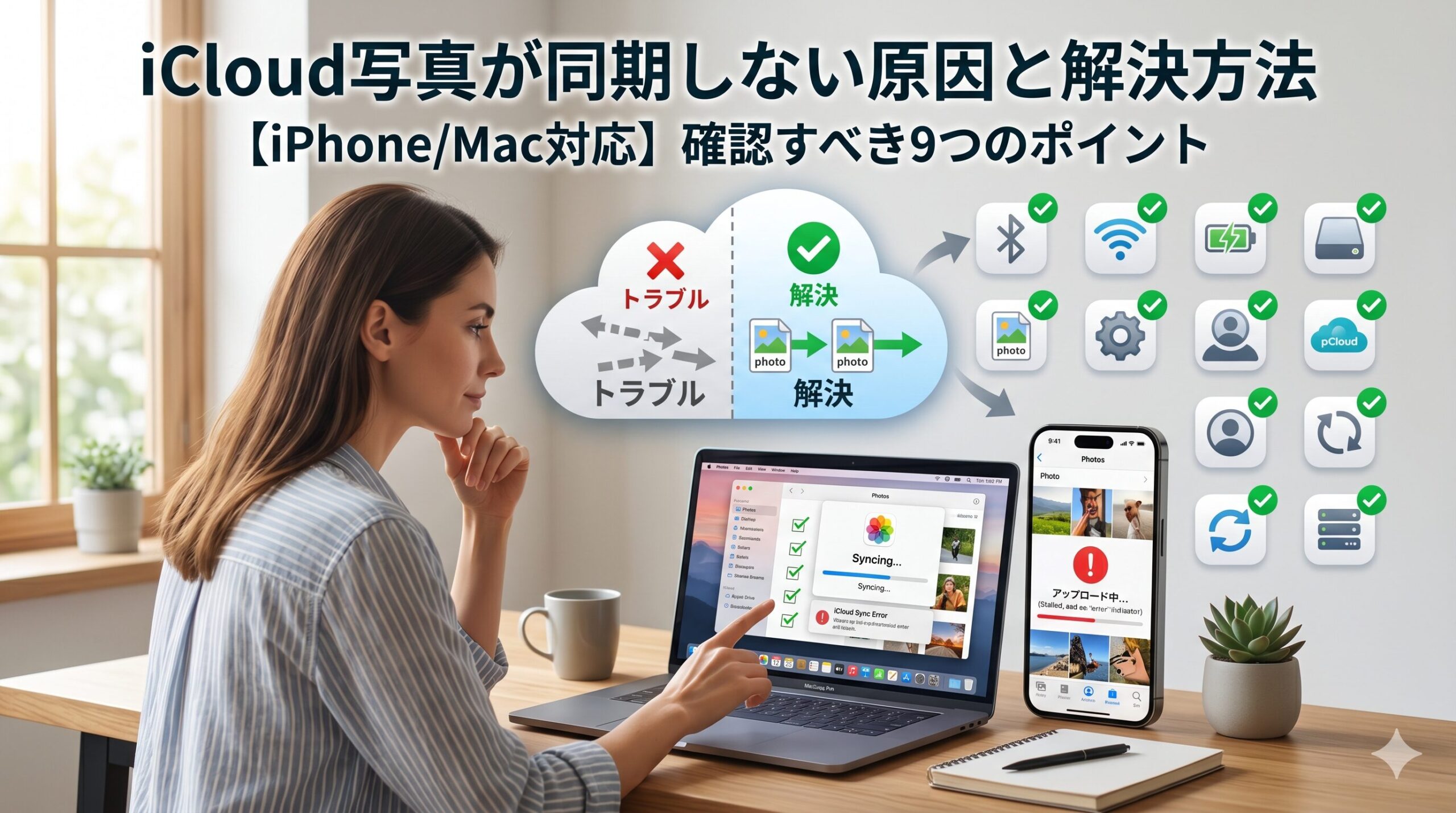
結論:まず「写真」アプリの同期ステータスを見る
iCloud写真が同期しないとき、最初にやるべきなのは原因を当て推量することではなく、写真アプリに表示されている同期ステータスのメッセージを読むことです。Appleの案内でも、表示されたメッセージに沿って対処する流れになっています。
iPhone・iPad(iOS 26):
- 「写真」アプリを開き、下部の「コレクション」をタップ
- 画面右上のプロフィールボタンをタップ
- 名前と写真・ビデオの枚数の下に表示されるステータスを確認
Mac:「写真」アプリのサイドバーで「ライブラリ」→「すべての写真」を開き、一番下までスクロールするとステータスが表示されます。
表示されるメッセージごとの主な原因は次のとおりです(Apple公式サポートに記載のメッセージ)。
| 表示されるメッセージ・症状 | 主な原因 | 対処法 |
|---|---|---|
| 「iCloudストレージが一杯です」/「一部のiCloudデータは同期していません」 | iCloudの容量不足 | 解決方法4 |
| 「低電力モード」「省データモード」と表示 | 節電・通信量節約のため一時停止中 | 解決方法3 |
| 「バッテリー残量低下」「バッテリー電源を最適化中」 | バッテリー不足・省電力のための一時停止 | 解決方法2 |
| 「ネットワーク接続不良」/「アップロード中…」のまま進まない | Wi-Fiが不安定 | 解決方法1 |
| 新しく撮った写真だけ同期されない | iCloud写真の設定がオフ・Apple Accountのズレ | 解決方法5・6 |
| iPhoneでは見えるがMacで見えない(またはその逆) | Mac側の同期設定がオフ・Apple Accountが違う・共有ライブラリを見ている | 解決方法5・6 |
| 何もしていないのに突然止まった/メッセージが出ない | アプリの固まり・Apple側の障害・OSの不具合 | 解決方法7・8・9 |
メッセージの内容によっては「今すぐ同期」ボタンが表示されます。その場合はタップすると、すぐに同期を試せます。それ以外のメッセージは、数分待つと自動で再開することもあります。
iCloud写真が「同期されない」とはどういう状態?
iCloud写真は、iPhoneで撮った写真や動画をiCloudに保存し、同じApple Accountでサインインしている他のデバイスにも同じ内容を反映する機能です。「同期されない」とは、この反映が止まっている・遅れている状態を指します。
同期されないままだとどうなる?
- 新しく撮った写真が、他のデバイス(Mac・iPad・iCloud.com)に表示されない
- 撮った写真がまだiCloudに上がっていないため、iPhoneを紛失・故障させた場合に取り出せない可能性がある
- 他のデバイスで編集・削除した内容が、手元のiPhoneに反映されない
iPhone本体に残っている写真が、同期が止まっただけで消えることは通常ありません。ただし、iCloud写真は「同期」であってバックアップそのものではなく、あるデバイスで削除した写真は、iCloud写真を使っているすべてのデバイスから削除されます(削除した項目は「最近削除した項目」に30日間残ります)。同期が止まっている間は、重要な写真が他の場所にも保存されているか意識しておくと安心です。
iCloud写真の同期の条件
iCloud写真の同期は以下の条件が揃って初めて正しく進みます。どれかひとつが欠けると同期は止まります。
- 通信:Wi-Fiなど安定したネットワークに接続されている
- 電源:バッテリーに余裕がある(充電中だと止まりにくい)。低電力モードや省データモードがオフ
- iCloud容量:iCloudに空きがある
- 設定:iCloud写真がオンで、全デバイスが同じApple Accountでサインインしている
- サーバー:Appleのサーバーが正常に動作している
基本的には夜に充電+Wi-Fiにつないでおけば自動で同期されますが、上のどれかが外れると止まります。
解決方法1. Wi-Fi接続を確認する
iCloud写真の同期は、原則としてWi-Fi接続で行われます。通信が不安定だと同期が止まります。
- Wi-Fiが接続されているか確認(「設定」→「Wi-Fi」)
- ルーターを再起動して通信を安定させる
- 機内モードをオン→オフにして接続をリセットする
モバイル通信でも同期させたい場合は、「設定」→「写真」→「モバイルデータ通信」をオンにします。ただし、モバイルデータ通信の使用量が増える可能性があります。
自宅のWi-Fiでは同期できるのに、職場や旅行先のホテルでは進まないこともあります。これはWi-Fi側で大容量の通信が制限されている場合があるためです。
解決方法2. 充電しながら待つ
バッテリー残量が20%を下回ると同期は止まり、「バッテリー残量低下」と表示されます(充電すると再開します)。また、本体が熱くなっている場合も「[デバイス]を冷やす必要があります」と表示されて一時停止し、冷えると再開します。
まずは充電しながらWi-Fiにつなぎ、一晩放置してみてください。
解決方法3. 低電力モード・省データモードをオフにする
Appleの公式サポートでは、低電力モードや省データモードがオンの間はiCloud写真の同期が一時停止するとされています。ステータスに「低電力モード」「省データモード」と出ている場合はこれが原因です。
低電力モードをオフにする
- 「設定」→「バッテリー」を開く
- 「低電力モード」をオフにする
- 充電してWi-Fiに接続し、「写真」アプリで再確認
省データモードをオフにする
- 「設定」→「Wi-Fi」を開き、接続中のネットワークの(i)ボタンをタップ
- 「省データモード」をオフにする(モバイル通信の場合は「設定」→「モバイル通信」→「モバイルデータ通信のオプション」で確認)
解決方法4. iCloud容量の確認
「一部のiCloudデータは同期していません」や「iCloudストレージが一杯です」と表示される場合、最も多い原因はiCloudの容量不足です。無料の5GBを使い切ると、新しい写真・動画のアップロードが止まります(※2026年10月時点)。
容量の確認方法
- 「設定」→ 自分の名前 →「iCloud」
- ストレージのグラフを確認
- 写真・バックアップがどれだけ使っているかを確認
容量不足の解決方法
iCloudの容量不足は、次の方法で解消できます。
| 方法 | 内容 | コスト |
|---|---|---|
| 不要な写真・動画を削除する | 「最近削除した項目」も空にすること(空にするまで容量は戻りません) | 無料 |
| iCloudバックアップを整理する | 古い端末のバックアップを削除 | 無料 |
| iCloud+ 50GBにアップグレード | 手軽に増やしたい人向け | 月180円 |
| iCloud+ 200GBにアップグレード | ファミリー共有可 | 月540円 |
| iCloud+ 2TBにアップグレード | ファミリー共有可。写真が多い人向け | 月1,800円 |
| 写真をpCloudに移して、iCloud容量を空ける | 買い切りプランあり・Android/Windowsにも対応 | 買い切り(詳細は下記) |
※iCloud+の料金は日本の月額(税込)で、2026年10月時点。上位プランは6TBが月5,500円、12TBが月11,000円です。最新の料金はApple公式サポートで確認できます。
まずは無料でできる対処(不要データの削除、古いバックアップの整理)をお勧めします。それでも足りない場合、200GB(月540円)までなら、iCloud+の契約が手軽です。一方、写真・動画が200GBを超えてくると次は2TB(月1,800円)となり、年間で2万円を超える継続的な支払いになります。
そのようなときは、他のクラウドストレージへ写真を移す、あるいは併用するという選択肢もあります。
クラウドストレージで安いのはどれ?月額・年額・買い切りの本当のコストを徹底比較【2026年】
具体的には、写真・動画の保管先をiCloudではなくpCloudにする方法があります。pCloudには月額プランのほか買い切り(Lifetime)プランがあり、写真をpCloudに移せばiCloudの容量を空けられます。ただし、iPhoneの「写真」アプリのようにOSと一体で動くわけではなく、pCloudアプリ側での設定が必要な点や、支払いが米ドル建てである点は事前に知っておいてください(詳しくは記事後半で比較します)。
解決方法5. iCloud写真の設定がオンになっているか確認する
iCloud写真は、設定がオフのままだと同期されません。意図せずオフになっていないか確認しましょう。
iPhone・iPadの確認手順
- 「設定」→ 自分の名前 →「iCloud」→「写真」
- 「このiPhoneを同期」(iPadの場合は「このiPadを同期」)がオンになっているか確認
- オフになっていればオンにする
Macの確認手順
- Apple メニュー →「システム設定」→ 自分の名前 →「iCloud」
- 「iCloudに保存済み」の「写真」をクリック
- 「このMacを同期」がオンか確認
「写真」アプリの「写真」メニュー →「設定」→「iCloud」タブからも確認できます。
解決方法6. Apple Accountが全デバイスで同じか確認する
iCloud写真の同期は同じApple Account(旧Apple ID)でサインインしているデバイス間でのみ行われます。iPhoneとMacで異なるアカウントを使っていると、写真は共有されません。
- iPhone:「設定」→ 上部の自分の名前(Apple Account)を確認
- Mac:Apple メニュー →「システム設定」→ 自分の名前(Apple Account)を確認
- 異なる場合:正しいApple Accountでサインインし直す(サインアウトの前に、下記の注意点を必ず確認してください)
iCloud共有ライブラリを使っている場合は、見ているライブラリが「個人用」か「共有」かも確認してください。共有ライブラリに移した写真は、個人用ライブラリには表示されなくなります。
解決方法7. 写真アプリを強制終了して再起動する
同期プロセスが途中で固まっている場合、写真アプリの再起動で解消することがあります。
iPhoneの場合
- ホーム画面の下端から上にスワイプして途中で止める(ホームボタン搭載機はホームボタンを2回押す)と、アプリ一覧が表示される
- 「写真」アプリを上にスワイプして強制終了
- 写真アプリを再度開く
Macの場合
- Apple メニュー →「強制終了」→「写真」を選択
- 写真アプリを再度開く
解決方法8. iPhoneを再起動する
本体の再起動もシンプルですが効果的です。再起動でiCloudとの接続が初期化され、止まっていた同期が再開することがあります。
- iPhone(Face ID搭載機):音量ボタン(上)+サイドボタンを長押し → 電源オフスライダーを右にスライド → 電源オフ後、サイドボタン長押しで再起動
- iPhone(ホームボタン搭載機):サイドボタンを長押し → 電源オフスライダーを右にスライド → 再起動
解決方法9. Appleのサーバー状態を確認する
まれにApple側で障害が発生し、iCloud全体の同期が止まることがあります。この場合、ユーザー側でできることはなく、Appleの復旧を待つしかありません。
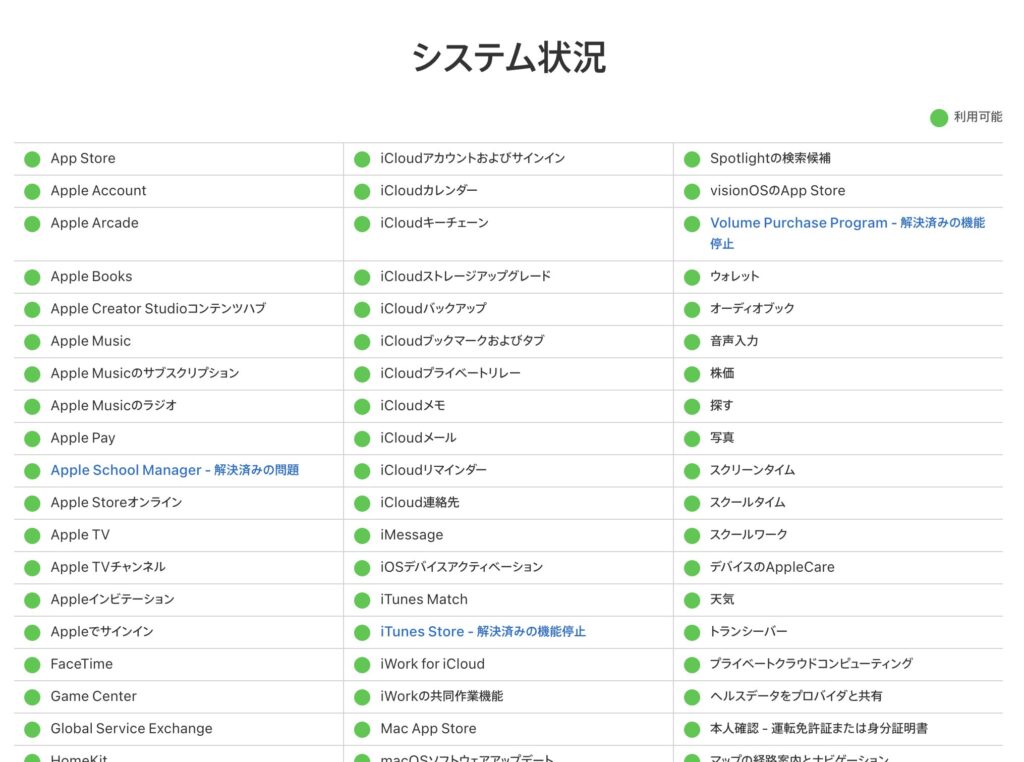
確認方法:Apple システムステータスページ(apple.com/jp/support/systemstatus/)を開き、「iCloud写真」の項目が緑色(正常)か確認します。
Screenshot
それでも解決しない場合
上の9つを試しても直らないときは、次の順で試してください。
- OSを最新にする:iPhone・iPadは「設定」→「一般」→「ソフトウェア・アップデート」、Macは「システム設定」→「一般」→「ソフトウェアアップデート」で更新します。
- 「アップロード不可」アルバムを確認する:「写真」アプリのアルバム一覧にある「アップロード不可」に写真が入っている場合、対応していない形式などの理由でアップロードできていません。再度読み込むか、形式を確認してください。
- 他のiCloudサービスも確認する:メールや連絡先など、他のiCloudサービスが動いているかも確認すると、アカウント全体の問題か写真だけの問題かを切り分けられます。
Appleの公式サポートでは、同期が止まっても「iCloud」や「iCloud写真」をオフにしないよう案内されています。オフにすると同期プロセスが最初からやり直しになるためです。それでもサインアウト→サインインを試す場合は、先に以下を確認してください。
- iCloudに写真・動画がすべてアップロードされているか(「写真」アプリのステータスを確認。未アップロードの分は、iPhoneの中にしか存在しない可能性があります)
- 「設定」→「写真」で「ストレージを最適化」になっていないか。最適化がオンだと、iPhone内の写真は容量節約版で、元のデータはiCloudにあります。サインアウトの影響が大きくなるため、不安なら「オリジナルをダウンロード」を選び、手元に原本を戻してから進めてください
- 重要な写真のバックアップが最新か(パソコンや別のクラウドへのコピーなど)
iCloud同期の卒業も選択肢
iCloud写真の同期トラブルは「容量不足」「設定ミス」「ネットワーク」が多いですが、iPhoneやOSが古いことなど、ほかにもさまざまな要因があります。このうち容量不足が原因の場合、根本的な対処にはiCloud+の継続課金が必要になります。
長期的な選択肢として、写真・動画の主な保管場所をpCloudにする方法があります。iCloudはバックアップやアプリデータ用に残し、写真は別のサービスで管理すれば、写真が原因の容量不足は避けられます。
pCloudの評判は怪しい?3年使ってわかった「買い切り」の真実とメリット・デメリットを本音レビュー
| iCloud+ 2TB | pCloud 2TB 買い切り | |
|---|---|---|
| 容量 | 2TB | 2TB |
| 料金 | 月1,800円(5年で108,000円) | 一度だけ。定価$709(2026年10月時点の表示価格$499) |
| 支払い通貨 | 日本円 | 米ドル(為替の影響を受ける) |
| iPhoneの「写真」アプリとの連携 | OS標準で自動同期 | pCloudアプリ側の設定が必要 |
| Android対応 | ❌(ブラウザ経由) | ✅ |
| Windows対応 | △(アプリ必要) | ✅ |
| お試し | 5GBまで無料 | 10GBまで無料。有料プランは14日間の返金保証 |
※2026年10月時点。iCloud+は日本の税込月額(Apple公式)、pCloudは公式サイトの表示価格(米ドル)で、定価・セール価格とも変動します。買い切りは初期費用が大きく、数年で元が取れるかは利用期間しだいです。pCloudの500GBは定価$279(2026年10月時点の表示価格$219)です。
👉 関連記事:iCloudバックアップとは?仕組み・容量不足の解決・削除・復元まで完全解説【2026年】
👉 関連記事:iCloud写真を削除するとどうなる?iPhone・他デバイス・iCloudへの影響を完全解説【2026年】
よくある質問
iCloud写真の同期にはどのくらい時間がかかる?
写真の枚数・動画のサイズ・通信速度によって大きく異なります。Appleも、ライブラリの大きさと接続速度によって時間が変わると案内しています。目安として、数百枚程度なら数十分〜数時間、数千枚以上では数日かかることもあります。充電しながらWi-Fiに接続した状態で一晩放置するのが基本です。
モバイル通信(4G/5G)でもiCloud写真は同期される?
「設定」→「写真」→「モバイルデータ通信」をオンにすると、Wi-Fiがない環境でもモバイル通信で同期できます。ただし、通信量が増える可能性があるため注意してください。
「一部しか同期されない」のはなぜ?
主な原因は、iCloud容量の不足、アップロードの途中(枚数が多い場合)、対応していない形式の写真が「アップロード不可」アルバムに入っていること、共有ライブラリに移した写真を個人用ライブラリで探していること、の4つです。写真アプリのステータスと「アップロード不可」アルバムを確認してください。
iCloudに写真がアップロードされているか確認するには?
Webブラウザで iCloud.com/photos にサインインして、同じ写真が表示されるか確認できます。あわせて「写真」アプリのステータスに、容量不足や一時停止のメッセージが出ていないかも確認してください。
「iCloud写真をオフにする」と同期はどうなる?
オフにすると、新しい写真・動画のiCloudへのアップロードが止まります。すでにiCloudに保存されている写真はそのまま残りますが、オフ・オンの切り替えで同期が最初からやり直しになります。オフにする前に、手元に原本があるか確認してください。
「一部のiCloudデータは同期していません」と表示される。消える?
iCloudの容量不足が原因の場合は、容量を空けるかプランをアップグレードしない限り消えません。写真・動画が原因なら、不要なファイルの削除や、pCloudなど別のクラウドへの移行でiCloudの空きを増やせます。



コメント