「Google Takeoutで写真をダウンロードしたら、すべての写真の日付がダウンロードした日になってしまった…」
「エクスポートした写真をパソコンで見ると、撮影日順に並ばずバラバラになってしまっている」
「JSONファイルが一緒に入っているのはわかるけど、どうやって日付を元に戻せばいいかわからない」
こんな悩みを抱えていませんか?
Google Takeout(Googleテイクアウト)でGoogleフォトの写真・動画を一括エクスポートすると、画像ファイルのメタデータ(撮影日時などのExif情報)がダウンロードした日時にリセットされてしまうという問題が発生することがあります。
ただし、Takeoutで書き出されるZIPファイルには、各写真の本来の撮影日時などを記録したJSONファイルが一緒に含まれています。このJSONファイルの情報を使えば、「Google Photos Takeout Helper」というツールで写真のメタデータを元の日付に復元できます。
この記事では、メタデータが崩れる原因の解説から、Google Photos Takeout Helperを使った復元手順を、実際の画面を見ながらわかりやすく解説します。
この記事でわかること
- Google Takeoutで写真の日付がおかしくなる原因
- ZIPファイルの解凍・整理の方法
- Google Photos Takeout Helperのダウンロードと使い方(Windows)
- 復元後の写真の確認方法
- うまくいかないときの対処法
この記事を読めば、Google Takeoutで書き出した写真の日付を正しい撮影日時に戻すことができます。それでは、具体的な手順を見ていきましょう。
Google Takeoutで写真の日付がおかしくなる原因
メタデータ(Exif情報)とは
スマホやカメラで撮影した写真ファイルには、画像データそのものとは別に「メタデータ(Exif情報)」が埋め込まれています。Exif情報には撮影日時・GPS位置情報・カメラの機種・シャッタースピードなどが記録されています。
パソコンやスマホで写真を撮影日順に並べて表示できるのは、このExif情報の撮影日時を参照しているためです。Exif情報の撮影日時が失われたり書き換わったりすると、写真が正しい撮影日順に並ばなくなります。
JSONファイルに撮影日時が保存されている
Google TakeoutでGoogleフォトをエクスポートすると、ZIPファイルの中に写真・動画ファイルとともに、同名のJSONファイル(例:IMG_1234.JPG.json)が1枚ずつ同梱されています。
このJSONファイルには、Googleフォトが管理していた撮影日時・タイトル・説明・GPS情報などのメタデータが記録されています。Exif情報がリセットされた写真でも、JSONファイルに元の撮影日時が残っているため、JSONファイルを使って復元することができます。
ZIPファイルを解凍すると、以下のような構造でファイルが入っています。
ZIPの中身の構造(例)
- Takeout → Google フォト → Photos from 2022 → IMG_1234.JPG
- Takeout → Google フォト → Photos from 2022 → IMG_1234.JPG.json
- Takeout → Google フォト → Photos from 2023 → IMG_5678.JPG
- Takeout → Google フォト → Photos from 2023 → IMG_5678.JPG.json
最近のTakeoutデータの注意点
2024年以降にTakeoutでエクスポートしたデータでは、JSONファイルの名前に「.supplemental-metadata」という文字列が含まれる場合があります(例:IMG_1234.JPG.supplemental-metadata.json)。
この新しい命名形式に対応していない古いバージョンのツールや手順では、正しくメタデータを復元できない場合があります。後述するGoogle Photos Takeout Helperは最新バージョンでこの形式に対応しているため、必ず最新版を使用しましょう。
作業の流れと事前準備
作業の全体像
メタデータを復元するまでの作業は以下の4ステップです。
- ZIPファイルを解凍して1つのフォルダにまとめる
- Google Photos Takeout Helperをダウンロードする
- ツールを実行して日付情報を写真ファイルに書き込む
- 復元後の写真を確認する
この作業はパソコン(Windows)で行います。写真の枚数が多い場合はツールの処理に時間がかかることがありますが、基本的には自動で進むため難しい操作はありません。
必ず事前にバックアップを取る
Google Photos Takeout Helperはツールの実行後に元の写真ファイルが移動・削除される場合があります。作業を始める前に、TakeoutのZIPファイルまたは解凍済みのフォルダを別の場所にコピーしてバックアップを取っておきましょう。万一ツールが正常に動作しなかった場合でも、バックアップから再実行できます。
手順① ZIPファイルを解凍して1つのフォルダにまとめる
ZIPファイルが1つの場合
TakeoutのZIPファイルが1つだけの場合は、そのまま解凍するだけで準備完了です。
1.TakeoutのZIPファイルを右クリックします。
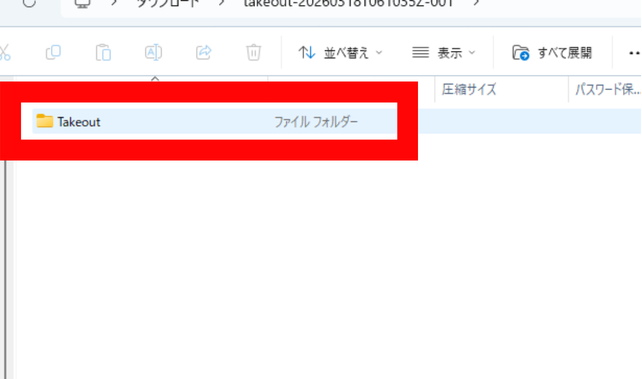
2.「すべて展開」を選択します。
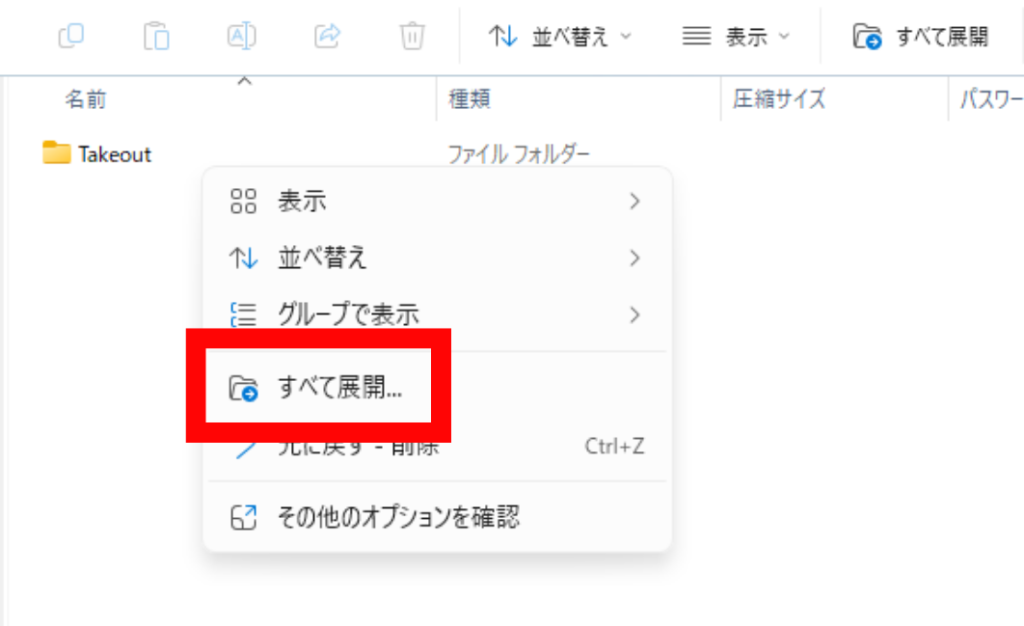
3.「展開」をクリックします。
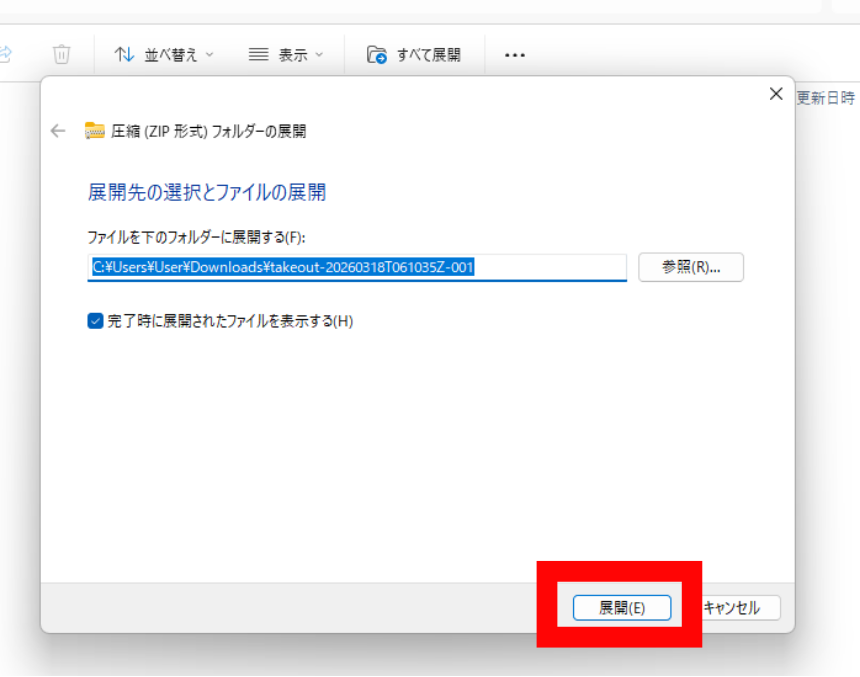
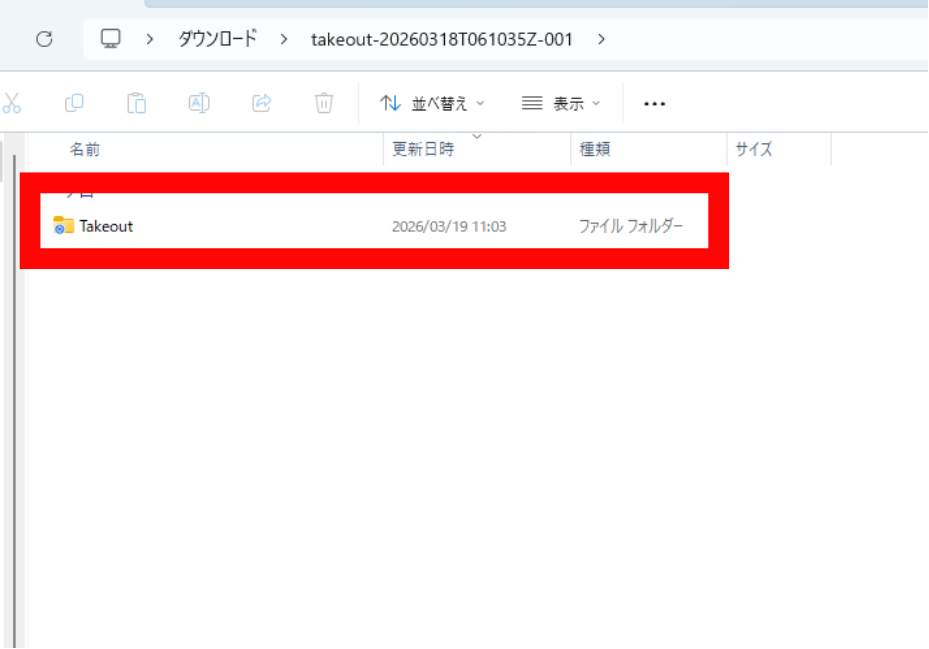
4.解凍後、「Takeout」というフォルダができていることを確認します。
ZIPファイルが複数に分割されている場合
写真が多い場合、TakeoutのZIPファイルは複数に分割されて書き出されます(例:takeout-001.zip・takeout-002.zip…)。この場合、すべてのZIPファイルを解凍したうえで、中身を1つの「Takeout」フォルダにまとめる必要があります。
1.まず1つ目のZIPファイルを解凍します。「Takeout」フォルダができます。
2.2つ目以降のZIPファイルを解凍すると、同じく「Takeout」フォルダが作られます。
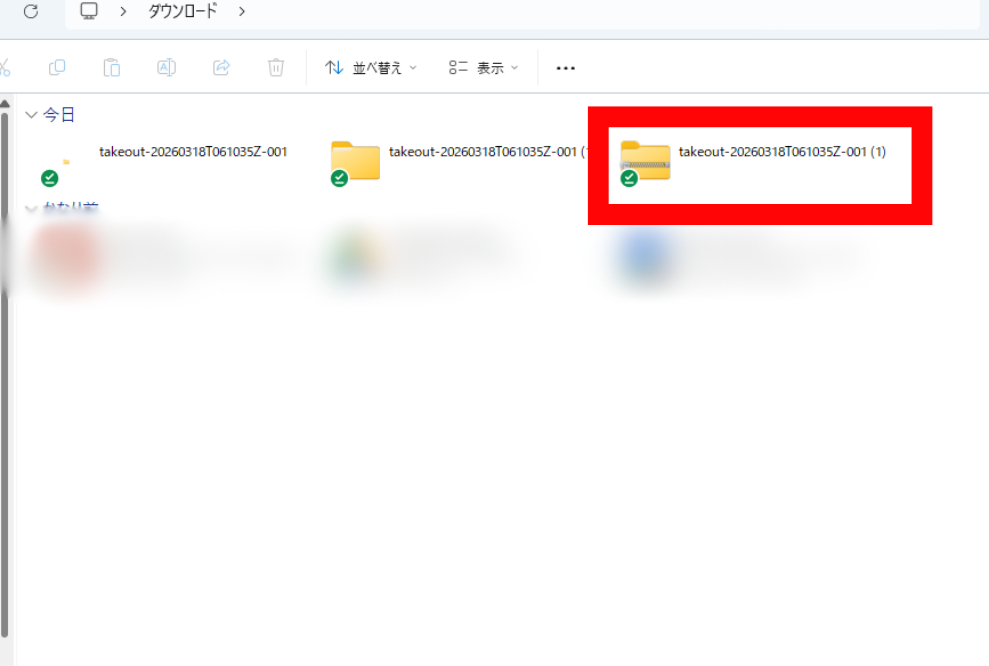
3.2つ目の「Takeout」フォルダをドラッグして、1つ目の「Takeout」フォルダの中にコピーしてまとめます。
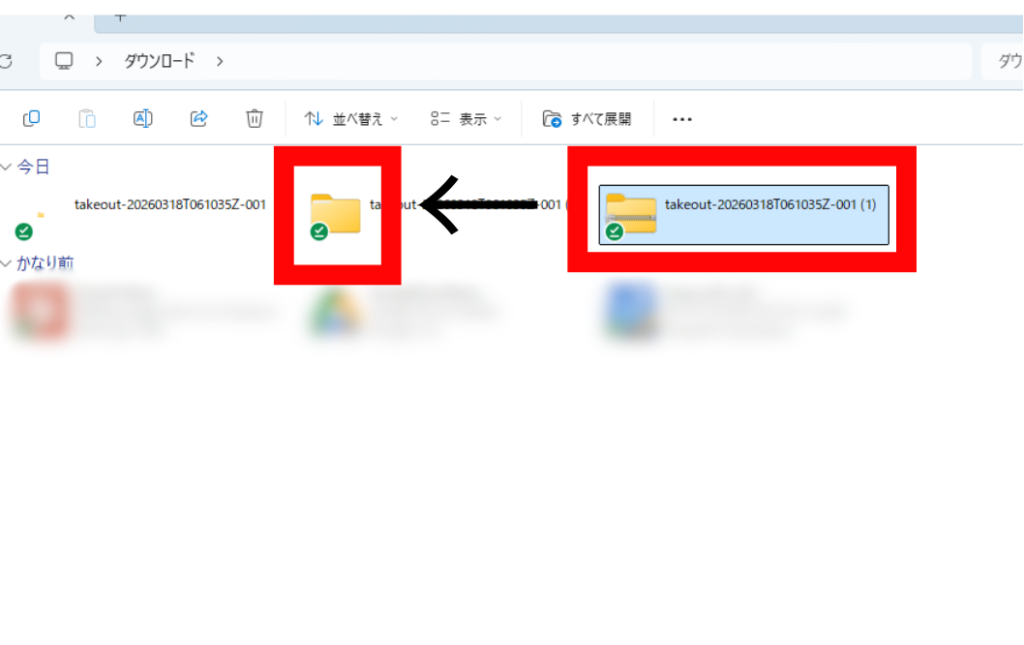
4.ドラッグで複数のフォルダをまとめることができます。
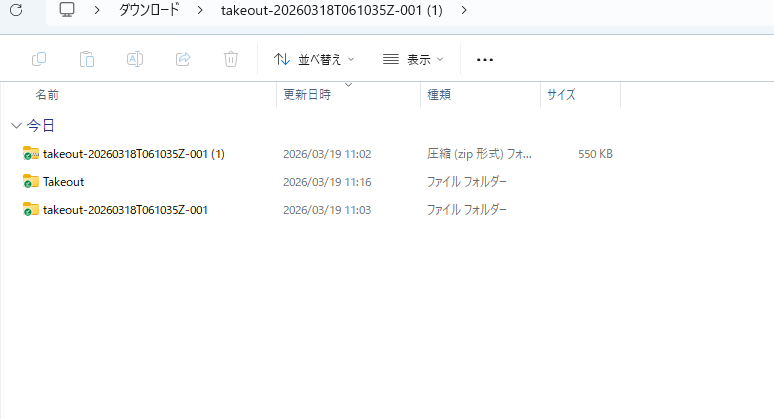
補足:複数のZIPファイルに同じ年のフォルダ(例:「Photos from 2022」)が含まれている場合がありますが、ドラッグすることで1つのフォルダに正しくまとまります。
手順② Google Photos Takeout Helperをダウンロードする
Google Photos Takeout HelperはGitHubで公開されている無料のオープンソースツールです。JSONファイルから撮影日時を読み取り、写真・動画ファイルのメタデータ(Exif情報・ファイルの更新日時)に書き込む処理を自動で行ってくれます。
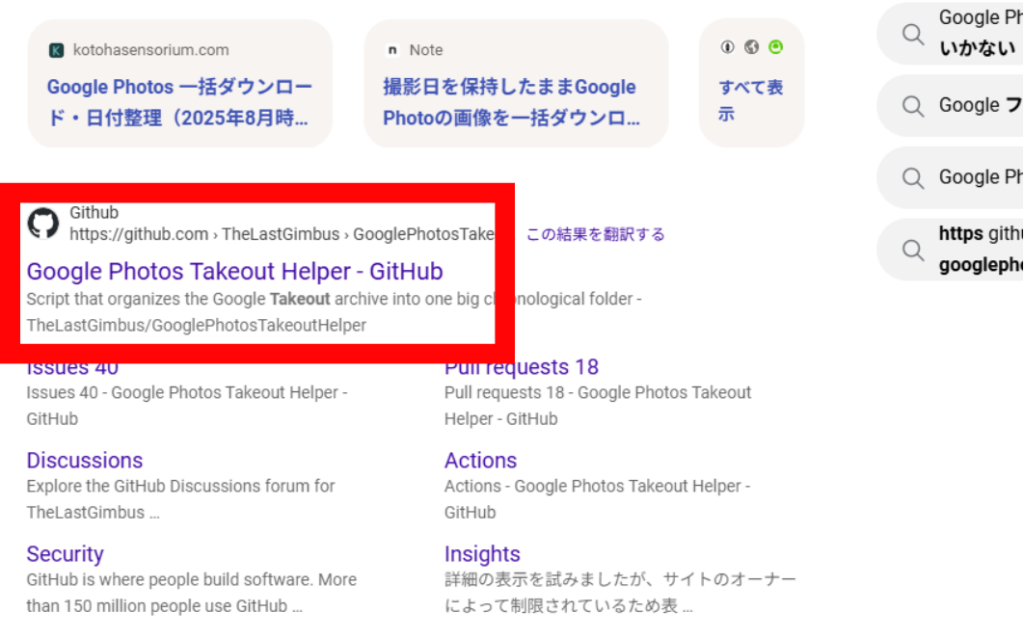
1.ブラウザで「Google Photos Takeout Helper GitHub」と検索し、公式のGitHubページを開きます。
2.「Releases」のページから最新バージョンのリリースページを開きます。
3.Windows版の場合は「gpth-windoza.exe」をダウンロードします。
【重要】最新バージョンはExifToolも必要です
v4以降の最新バージョンでは、Exif情報の書き込みにExifToolという別のツールが必要になりました。GitHubのリリースページからgpth-windoza.exeをダウンロードする際に、ExifToolもあわせてダウンロードし、gpth-windoza.exeと同じフォルダ内に配置してください。ExifToolの公式サイト(exiftool.org)からWindows版(exiftool-xx.xx_64.zip)をダウンロードして解凍し、フォルダに入れておきます。
フォルダの構成は以下のようになります。
- 作業フォルダ/gpth-windoza.exe
- 作業フォルダ/exiftool(-k).exe(ExifToolの実行ファイル)
- 作業フォルダ/Takeout(入力フォルダ)
- 作業フォルダ/output(出力フォルダ・空で作成)
補足:Windowsのセキュリティ警告(「WindowsによってPCが保護されました」)が表示された場合は、「詳細情報」→「実行」をクリックすると起動できます。gpth-windoza.exeが実行できない場合は、ファイルを右クリック→「プロパティ」→「全般」タブの「ブロックの解除」にチェックを入れて「OK」をクリックしてから再実行してみましょう。
手順③ Google Photos Takeout Helperを実行してメタデータを復元する
ツールを起動する
ダウンロードした「gpth-windoza.exe」をダブルクリックして起動します。黒いコマンドプロンプト(ターミナル)の画面が開きます。
「Press Enter to continue」と表示されたら、キーボードのEnterキーを押して先に進みます。
入力フォルダと出力フォルダを指定する
- 「Select INPUT folder(入力フォルダを選んでください)」というメッセージが表示されます。手順①でまとめた「Takeout」フォルダを選択して「OK」を押します。
- 「Select OUTPUT folder(出力フォルダを選んでください)」と表示されます。復元した写真の出力先として空の新しいフォルダを作成して選択します。
重要:出力先フォルダは必ず空のフォルダを指定してください。既存のファイルが入っているフォルダを指定すると、既存のファイルと混在してしまう可能性があります。
整理方法を選んで実行する
- 写真の整理方法を選ぶ画面が表示されます。以下の選択肢から選びます。
- [1] one big folder(すべてを1つのフォルダにまとめる):すべての写真が「ALL_PHOTOS」フォルダに出力されます
- [2] year/month folders(年・月ごとのフォルダに整理):「2022/01」「2022/02」のように撮影年月でフォルダ分けされます
- [3] year folders(年ごとのフォルダに整理):「2022」「2023」のように撮影年でフォルダ分けされます
- 選択後、Enterキーを押すと処理が開始されます。
処理時間の目安:写真が数百枚程度であれば数分、数千枚〜数万枚の場合は10分〜30分以上かかることがあります。コマンドプロンプトの画面で数字や進捗が動いていれば正常に処理中ですので、そのまま待ちましょう。処理中はパソコンをスリープ状態にしないよう注意してください。パソコンの電源設定で「スリープなし」に変更しておくと安心です。
- 「Done!」または「FREEEEEDOOOOM!!!」といった完了を示すメッセージが表示されたら処理完了です。
手順④ 復元後の写真を確認する
出力先フォルダを開いて、写真の日付が正しく復元されているか確認しましょう。
- 出力先フォルダを開きます。
- 写真ファイルを右クリック→「プロパティ」→「詳細」タブを開きます。
- 「撮影日時」が元の撮影日時に戻っていることを確認します。
Windowsのエクスプローラーで写真フォルダを「撮影日時順」に並べ替えると、正しい撮影日順に写真が並ぶようになります。
動画ファイルの日付確認は再生プレイヤーで行う
このツールは動画ファイル(MP4・MOVなど)の日付復元にも対応しています。ただし、動画はExifの構造が写真と異なるため、一部の形式では撮影日ではなく「ファイルの更新日時」のみが修正される場合があります。動画については、エクスプローラーのプロパティではなく、実際の動画再生プレイヤーやスマホのギャラリーアプリで撮影日時が正しく表示されているかを確認することをおすすめします。
うまくいかないときの対処法
ツールを起動してもすぐに画面が閉じてしまう
「Press Enter to continue」が表示されず画面がすぐ閉じる場合は、exeファイルをコマンドプロンプトから実行すると正しく動作することがあります。Windowsのスタートメニューで「コマンドプロンプト」と検索して開き、exeファイルのパスを入力して実行しましょう。
一部の写真の日付が復元されない
JSONファイルに対応する写真ファイルが見つからない場合、その写真の日付は復元されません。TakeoutのZIPファイルがすべて解凍・マージされているか確認してください。また、前述の通り最近のTakeoutデータではJSONファイルの名前に「.supplemental-metadata」が含まれる場合があります。ツールが古いバージョンの場合はGitHubから最新版をダウンロードし直してから再実行してください。
「Windowsによって保護されました」が表示されて実行できない
「詳細情報」→「実行」をクリックすると起動できます。これはオープンソースツールに対してWindowsが表示する一般的な警告で、ツール自体の問題ではありません。
処理が途中で止まってしまう
写真の枚数が非常に多い場合や、PCのメモリが不足している場合に発生することがあります。他のアプリをすべて閉じてから再実行してみてください。
出力フォルダが空のままになっている
入力フォルダの選択が正しくできていない可能性があります。「Takeout」フォルダの中に「Google フォト」フォルダと年別フォルダ・写真ファイル・JSONファイルが入っているかを確認したうえで、再度「Takeout」フォルダを入力先として指定してください。
「ExifToolが見つかりません」というエラーが表示される
最新バージョンのツールはExifToolが同じフォルダ内に存在することを要求します。ExifToolの公式サイト(exiftool.org)からWindows版をダウンロードして解凍し、gpth-windoza.exeと同じフォルダに配置してから再実行してください。
Macユーザーの方へ
今回の記事はWindowsでの手順を解説しましたが、このツールはMac版(gpth-macos)も提供されています。GitHubのリリースページから「gpth-macos」をダウンロードして実行すれば、基本的な操作の流れはWindowsと同じです。Macの場合はターミナルから実行する必要があり、初回実行時にセキュリティの警告が出た場合は「システム設定」→「プライバシーとセキュリティ」から実行を許可してください。
まとめ
Google Takeoutで書き出した写真の日付がリセットされてしまっても、同梱されているJSONファイルを使えば「Google Photos Takeout Helper」で元の撮影日時に復元できます。
作業の流れおさらい
- 必ずバックアップを取ってから作業を開始する
- ZIPファイルをすべて解凍して1つの「Takeout」フォルダにまとめる
- GitHubからGoogle Photos Takeout Helper(gpth-windoza.exe)の最新版をダウンロードする
- ツールを起動し、入力フォルダに「Takeout」フォルダ・出力フォルダに空フォルダを指定する
- 整理方法を選んでEnterキーで処理を開始、完了まで待つ
- 出力フォルダの写真プロパティで撮影日時が正しく復元されているか確認する
注意点まとめ
- 作業前に必ずTakeoutデータのバックアップを取る
- 最新バージョン(v4以降)はExifToolもあわせてダウンロードし、同じフォルダに配置する必要がある
- 2024年以降のTakeoutデータはJSONファイル名に「.supplemental-metadata」が含まれる場合がある。必ずツールの最新版を使う
- 出力先フォルダは必ず空のフォルダを指定する
- ZIPファイルが複数に分割されている場合はすべて解凍して1つのフォルダにまとめてから実行する
- 数千〜数万枚の写真がある場合は処理に10〜30分以上かかる。スリープしないよう注意する
- 動画ファイルは再生プレイヤーで撮影日時を確認する
- Mac版はgpth-macosをGitHubからダウンロードしてターミナルから実行する
Googleフォトから写真を移行・バックアップする際には、今回紹介した手順で撮影日時を正しく復元してから保存しておきましょう。



コメント