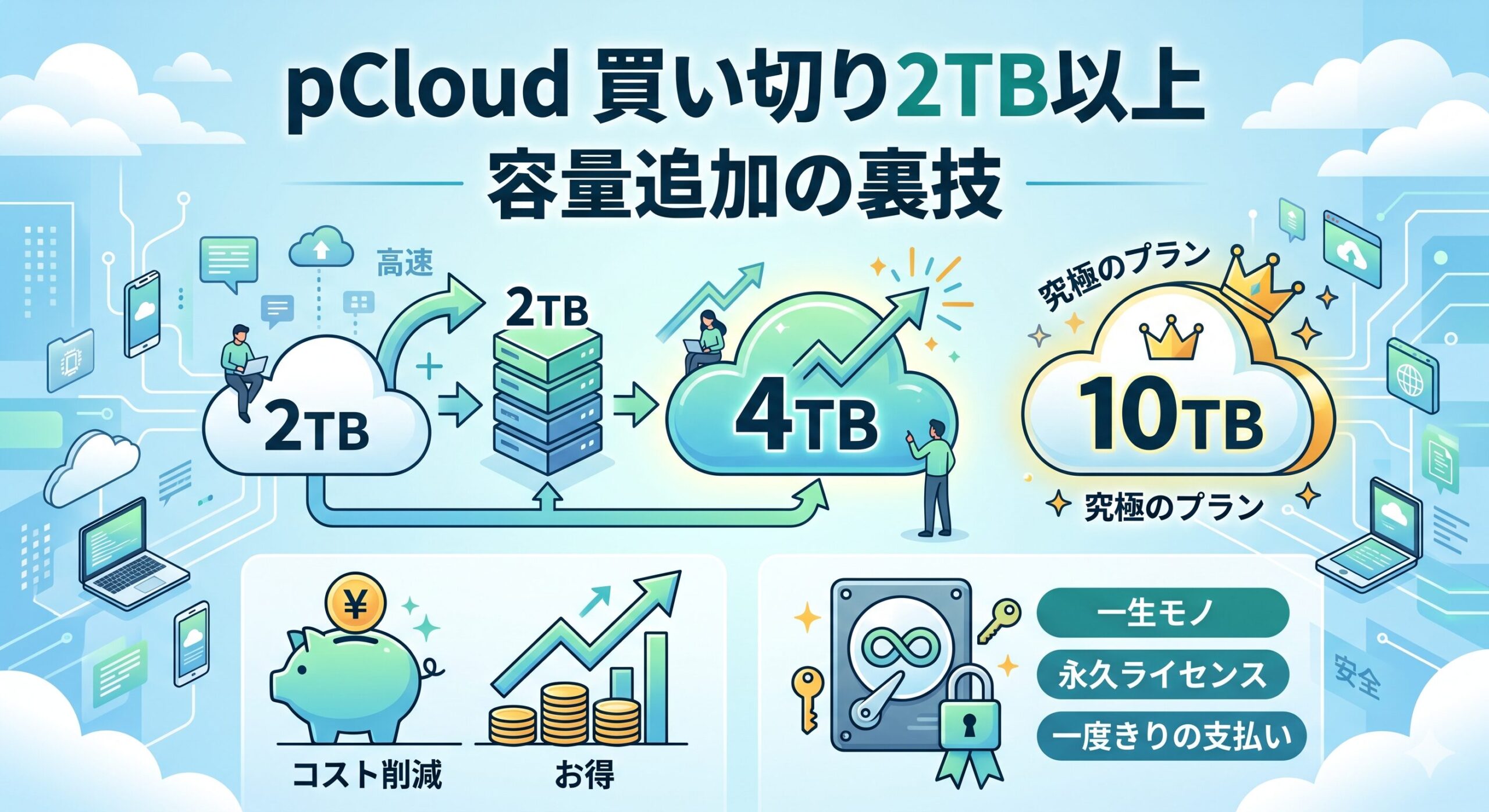
「pCloudの2TBを使っているけど、そろそろ容量がいっぱいになってきた…」
「4TBや8TBなど、2TB以上の容量を買い切りで確保したいけど、そんなプランはないの?」
「できるだけコストを抑えながら大容量の買い切りストレージを手に入れる方法を知りたい」
こんな悩みを抱えていませんか?
pCloudの買い切りプランは、現在「500GB」「2TB」「10TB」の3種類が主な標準プランです。「4TBや6TBが欲しい」という方向けのプランは通常ラインナップにありません。しかし、pCloudのアカウントは複数のライフタイムプランの容量を合算できる仕組みになっており、2TBを複数購入して合計容量を増やすことが可能です。
また、10TBプランや、セール時にのみ登場する5TBプランを活用すれば、コスパよく大容量を確保できます。この記事では、pCloudで2TB以上の大容量を買い切りで手に入れるすべての方法を、コストの比較もあわせてわかりやすく解説します。
この記事でわかること
- pCloudのライフタイムプランで2TB以上の容量を確保する方法
- 複数プランを合算して4TB・6TB・8TBなどにする仕組みと手順
- 10TBプランとの料金比較・コスパの検討
- セール時にのみ登場する5TBプランの活用法
- 容量を増やす際の注意点
この記事を読めば、自分に必要な容量を買い切りで最もコスパよく確保する方法がわかります。それでは、具体的な内容を見ていきましょう。
pCloudのライフタイムプラン(買い切り)の基本
現在の標準ラインナップ
pCloudのライフタイムプラン(買い切りプラン)は、2026年3月時点で以下の3つが個人向けの主な標準プランです。
| プラン名 | 容量 | 通常価格(目安) | 1GBあたりの価格(目安) |
|---|---|---|---|
| Premium | 500GB | 約$119 | 約$0.238/GB |
| Premium Plus | 2TB | 約$399 | 約$0.200/GB |
| Ultra | 10TB | 約$1,190 | 約$0.119/GB |
※価格は通常価格の目安です。為替レートやセール状況により変動します。最新の価格は公式サイトをご確認ください。
標準プランは500GB・2TB・10TBの3段階のみで、3TB・4TB・6TB・8TBといった中間容量のプランは通常ラインナップに存在しません。「2TBでは足りないが10TBは多すぎる・高すぎる」と感じる方が多いのはこのためです。
買い切りプランの評判はこちらから↓
pCloudの評判は怪しい?3年使ってわかった「買い切り」の真実とメリット・デメリットを本音レビュー
ライフタイムプランの合算の仕組み
pCloudには、同一アカウントに複数のライフタイムプランを追加すると、その容量が合計されて使えるという仕組みがあります。
たとえば、すでに2TBのライフタイムプランを持っているアカウントに、さらに2TBのライフタイムプランを追加購入すると、そのアカウントの合計容量は4TBになります。3回追加すれば6TB、4回で8TBにもなります。この仕組みを活用することで、標準ラインナップにない中間容量を実質的に作り出すことができます。
方法① 2TBプランを複数購入して容量を合算する
合算の具体的な手順
既存のpCloudアカウントに2TBプランを追加購入する手順は以下の通りです。
- pCloud公式サイト(pcloud.com)にアクセスし、現在使用しているアカウントでサインインします。
- 料金プランのページを開きます。
- 「Premium Plus(2TB)」のライフタイムプランを選択します。
- 購入手続きを進めます。決済が完了すると、既存アカウントの容量に2TBが追加されます。
補足:追加購入した容量は自動的に既存アカウントに合算されます。新しいアカウントが作られるわけではないため、これまで保存していたファイルやフォルダ構成はそのままです。
2TB × 2=4TBにする場合のコスト
2TBプランを2回購入して合計4TBにした場合のコストを確認しましょう。
| 購入方法 | 合計容量 | 通常価格合計(目安) | セール価格合計(目安) |
|---|---|---|---|
| 2TB × 2回購入 | 4TB | 約$798($399 × 2) | 約$598〜$798(セール時は2TBが約$299〜$399) |
| 2TB × 3回購入 | 6TB | 約$1,197($399 × 3) | 約$897〜$1,197 |
| 2TB × 4回購入 | 8TB | 約$1,596($399 × 4) | 約$1,196〜$1,596 |
※セール価格はブラックフライデーやクリスマスセール時の目安です。セール内容は時期によって異なります。
ポイント:セール時に2TBプランを複数まとめて購入すると、1TBあたりの単価を最も安く抑えられます。ただし、2TBを4枚以上(8TB以上)揃えるなら10TBプランとのコスト比較が重要になってきます(後述)。
方法② 10TBプランを購入する
10TBプランの料金とコスパ
一気に大容量を確保したい方には、10TBの「Ultraプラン」が選択肢になります。
| プラン | 容量 | 通常価格(目安) | セール価格(目安) | 1TBあたりの価格(通常) |
|---|---|---|---|---|
| Ultra(10TB) | 10TB | 約$1,190 | 約$799〜$1,049 | 約$119/TB |
10TBプランは1TBあたりの単価が最も安く、大容量が必要な方にとって最もコスパの良い選択です。
2TB × 複数 vs 10TBの比較
2TBを複数購入する場合と10TBプランを比較してみましょう。
| 組み合わせ | 合計容量 | 通常価格合計(目安) | 1TBあたり(通常) |
|---|---|---|---|
| 2TB × 5回 | 10TB | 約$1,995 | 約$200/TB |
| 10TBプラン(Ultra) | 10TB | 約$1,190 | 約$119/TB |
同じ10TBを確保するなら、2TBを5回購入するよりも10TBプランを1回購入する方が約800ドル(40%以上)安くなります。最終的に10TB以上の容量が必要な場合は、最初から10TBプランを購入するのが最もコスパに優れています。
方法③ セール時の5TBプランを狙う
5TBプランはセール限定で登場する
pCloudでは年に数回の大型セール(ブラックフライデー・クリスマス・バレンタイン・夏セールなど)が開催されますが、セール時にのみ「5TB」という通常ラインナップにない容量のプランが期間限定で販売されることがあります。
【2026年】pCloudブラックフライデーセールはいつ?過去の価格履歴と買い時を徹底解説
過去のセールでは5TBプランが約$399〜$599程度で提供された実績があります。2TBと10TBの中間に位置する容量であるため、「2TBでは足りないが10TBは持て余す」という方にとって理想的な選択肢です。
補足:5TBプランは常時販売されているわけではなく、セール期間中にのみ登場します。購入のチャンスを逃した場合は、次のセールまで待つか、2TBの合算か10TBプランを検討しましょう。
5TB+2TBの組み合わせで7TBにする
セール時に5TBプランを入手できた場合、既存の2TBに5TBを追加して合計7TBにする、または5TBを購入後に2TBを追加して7TBにするという組み合わせも可能です。
大容量コンテンツを扱う動画クリエイターやカメラマンで「5TBは使うが10TBは多い」という方には、この組み合わせが現実的です。
容量別・最もコスパの良い組み合わせ比較
必要な容量ごとに、最もコスパの良い購入方法をまとめました。
| 必要な容量 | おすすめの組み合わせ | 通常価格目安 | 備考 |
|---|---|---|---|
| 〜2TB | 2TBプラン × 1 | 約$399 | セール時が特にお得 |
| 3〜4TB | 2TBプラン × 2 | 約$798 | セール時にまとめ購入で節約 |
| 5TB前後 | セール限定5TBプラン | セール時のみ約$399〜$599 | 常時販売なし・セール時を狙う |
| 6TB | 2TBプラン × 3 | 約$1,197 | 10TBプランとコスト差が縮まる |
| 7TB前後 | セール5TB+2TB | セール次第 | 5TBセール時のみ検討可能 |
| 8TB以上 | 10TBプラン(Ultra) | 約$1,190 | 2TBを4回買うより安い |
| 10TB | 10TBプラン(Ultra) | 約$1,190(セール時約$799〜$1,049) | 最も1TBあたり単価が安い |
※すべての価格は目安です。為替レートやセール内容によって変わります。購入前に必ず公式サイトで最新価格をご確認ください。
重要なポイント:2TBを複数購入して6TB以上を確保しようとすると、合計コストが10TBプランに近づいてきます。6TB以上が必要なら10TBプランを検討する価値が高くなり、8TB以上であれば10TBプランの方が確実にお得です。
既存の2TBアカウントに容量を追加する手順
すでにpCloudの2TBライフタイムプランを持っている方が、追加で容量を購入する際の手順を解説します。
- pCloud公式サイト(pcloud.com)にアクセスして、現在使用しているアカウントでサインインします。新しいアカウントを作らないよう注意しましょう。
- 右上のプロフィールアイコン→「アップグレード」または料金プランのページを開きます。
- 追加したいライフタイムプランを選択します。
- 決済情報を入力して購入を完了します。
- 購入完了後、アカウントのストレージ使用状況ページで合計容量が増えていることを確認します。
注意:必ず現在使用しているアカウントにサインインした状態で購入してください。別のアカウントでサインインして購入すると、既存のアカウントではなく新しいアカウントに容量が付与されてしまいます。
既存のファイルやデータには一切影響しません
容量の追加購入は、スマホのSDカードを差し替えるような物理的な作業ではなく、「アカウントの契約上の容量上限が即座に書き換わる」だけの処理です。現在保存しているファイルが消えたり、同期が一時的に止まったりすることはありません。購入完了後すぐに増えた容量が使えるようになりますので、安心して手続きしてください。
支払通貨で数千円単位の節約ができる場合がある
pCloudの購入画面では、ドル(USD)またはユーロ(EUR)で価格が表示されることがあります。為替レートによっては、ドル決済の方が円換算で安くなる場合があります。2TBプランを複数まとめて購入する際などは、決済前に両方の通貨の円換算額を比較してみると、数千円単位での節約につながることがあります。
容量を増やす際の注意点
同一アカウントへの追加が必須
前述の通り、容量の合算は同一アカウント内でのみ有効です。別のアカウントで購入した容量を後から合算・移行することはできません。必ずサインイン状態を確認してから購入しましょう。
リージョンは変更できない
pCloudではアカウント作成時に「米国(US)」か「欧州(EU)」のリージョンを選びます。追加購入した容量も既存アカウントと同じリージョンに保存されます。リージョンを後から変更することはできないため、最初のアカウント作成時に慎重に選びましょう。
セール時の購入が断然お得
pCloudは年間を通じてブラックフライデー・クリスマス・バレンタイン・夏などのセールを実施しています。通常価格と比較して40〜60%オフになることもあるため、急ぎでなければセールを待って購入するのが賢明です。特にブラックフライデーとクリスマスセールは割引率が最も高くなる傾向があります。
セール時はまとめて購入するとさらにお得
「今は2TBで足りているが、将来的に4TBは必要になりそう」という場合、セール時に2TBを2枚まとめて購入しておくのも手です。通常価格での追加購入よりもトータルコストを大幅に抑えられます。
ファミリープランは「1人での大容量確保」とは別物
pCloudには最大5人で使える「ファミリーライフタイムプラン」(2TB・10TB)があります。ただし、ファミリープランは「2TB・10TBを家族5人で分け合う」ためのプランであり、自分1人が2TB以上を使うためのプランではありません。オーナーが家族のアカウントに使用容量を割り振る仕組みで、5人が全員で2TBを共有するため、1人あたりの実際に使える容量は大幅に減ります。
自分1人で4TB・6TBを使いたい場合は、個人向けライフタイムプランを買い足して合算する方法が正解です。ファミリープランを1人で契約しても、同じ2TBや10TBを個人プランで購入するより割高になることが多く、容量を増やす目的には向いていません。
一方、家族や信頼できる仲間と一緒に使う前提があれば、ファミリープランはコストを分担できる有効な選択肢です。特に10TBのファミリープランはセール時に個人向け10TBプランより安くなる「逆転現象」が起きる場合があり、5人でシェアするなら非常にコスパに優れています。
まとめ
pCloudで2TBを超える大容量を買い切りで確保するには、「2TBプランの複数購入による合算」「10TBプランの一括購入」「セール時の5TBプランの活用」という3つの方法があります。必要な容量と予算に合わせて最適な方法を選びましょう。
容量別おすすめの選び方まとめ
- 3〜4TBが必要:2TBプランを2回購入して合算(セール時にまとめ購入が理想)
- 5TB前後が必要:セール時にのみ登場する5TBプランを狙う
- 6〜7TBが必要:2TBの複数合算または5TB+2TBの組み合わせ。10TBプランとのコスト比較も忘れずに
- 8TB以上が必要:10TBプラン(Ultra)が最もコスパが良い
コスト節約のための4つのポイント
- セール(ブラックフライデー・クリスマス・バレンタインなど)を待って購入する
- 6TB以上が必要なら、2TBの複数購入よりも10TBプランの方が安くなることを念頭に置く
- 将来の容量増加を見越してセール時にまとめて購入しておく
- 購入時に為替レートをチェックし、ドル決済とユーロ決済の円換算額を比較する
購入時の注意点
- 必ず現在使用しているアカウントにサインインした状態で購入する(別アカウントへの誤購入に注意)
- 容量追加は既存ファイルに一切影響しない。データが消えたり同期が止まったりすることはない
- リージョン(US/EU)は変更できないので最初のアカウント設定が重要
- ファミリープランは「家族5人で容量を分け合う」ためのプランであり、1人で大容量を確保したい場合は個人向けプランの合算が正解
大容量のデータを長期保存したい方にとって、pCloudの買い切りプランはランニングコストを完全にゼロにできる優れた選択肢です。自分の用途と必要容量を見極めて、最もコスパよく大容量ストレージを手に入れてください。



コメント