「Googleフォトで人物ごとにアルバムを作りたいけど、どこから操作すればいいかわからない」
「同じ人なのに別々のアイコンに分かれてしまっている。1つにまとめる方法を知りたい」
「顔認識でラベルをつけた人物を削除したり、非公開にしたりすることはできるの?」
こんな疑問を持ったことはありませんか?
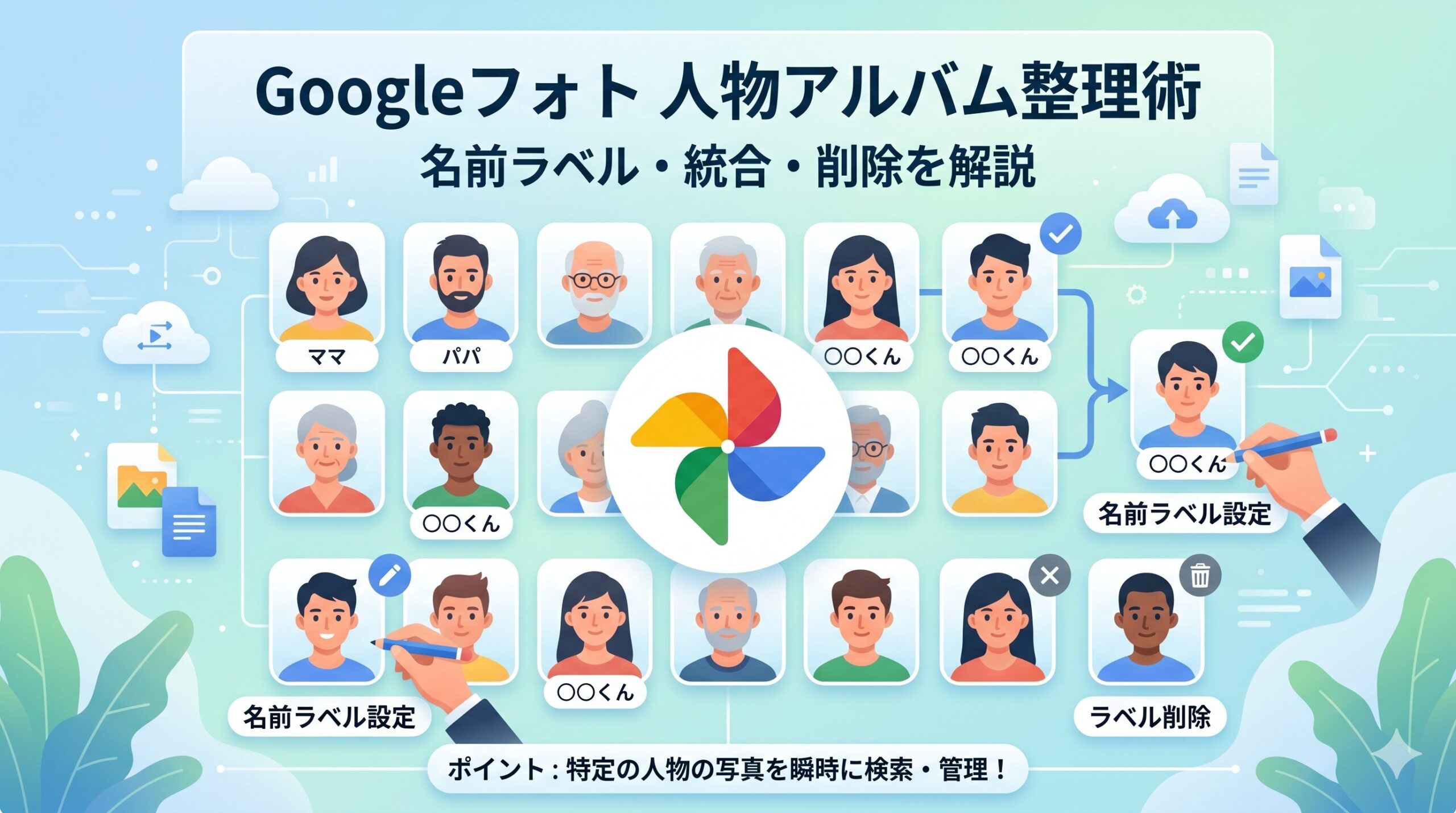
Googleフォトには、写真に写っている人物の顔を自動で認識し、同じ人物の写真をまとめて表示してくれる「顔認識アルバム(人物アルバム)」機能があります。名前ラベルを設定しておけば、特定の人物の写真だけを瞬時に検索・確認できる非常に便利な機能です。
ただし、同一人物が複数のアイコンに分かれてしまったり、不要な人物ラベルが増えてしまったりする問題も起きやすく、正しく整理する方法を知っておくことが大切です。
この記事では、Googleフォトの顔認識アルバムの作り方から、名前ラベルの設定・複数アイコンの統合・削除手順まで、実際の画面を見ながらわかりやすく解説します。
この記事でわかること
- Googleフォトの顔認識機能の仕組みと有効化の方法
- 人物アルバムに名前ラベルを設定する手順
- 同一人物が複数アイコンに分かれている場合の統合方法
- 人物ラベルの名前変更・削除の手順
- 顔認識機能をオフにする方法とプライバシーへの配慮
この記事を読めば、Googleフォトの人物アルバムを使いやすく整理して、写真の検索・管理が格段に楽になります。それでは、具体的な手順を見ていきましょう。
Googleフォトの顔認識機能の仕組み
顔認識機能でできること
Googleフォトは、ライブラリに保存されているすべての写真・動画の中から人物の顔を自動で検出し、同じ人物の写真をグループ化して「人物アルバム」として表示する機能を持っています。
この機能を活用することで、以下のことができるようになります。
- 特定の人物の写真だけをまとめて見る:子どもや家族の写真を人物別に整理できる
- 名前で写真を検索する:「パパ」「〇〇ちゃん」などの名前を入力するだけで写真を瞬時に絞り込める
- 思い出や共有アルバムを人物別に活用する:特定の人物が写った写真を家族や友人と共有しやすくなる
補足:Googleフォトの顔認識機能は、日本を含む一部の国・地域では制限されており、認識された顔が「グループ化」されて表示されるにとどまり、名前の設定など一部の機能が利用できない場合があります。利用できる機能はGoogleアカウントの設定や地域設定によって異なります。
顔認識機能を有効にする方法
顔認識機能(顔のグループ化)が有効になっていない場合は、以下の手順でオンにしましょう。
1.Googleフォトアプリを開きます。
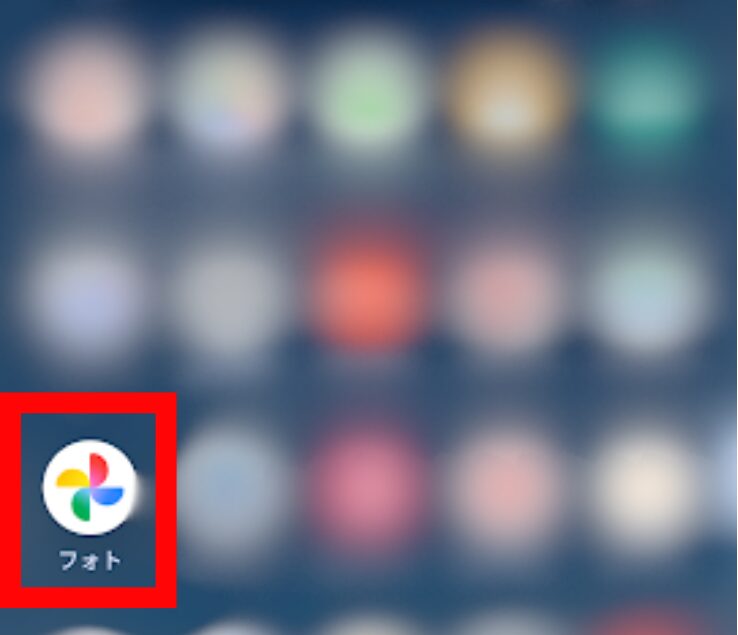
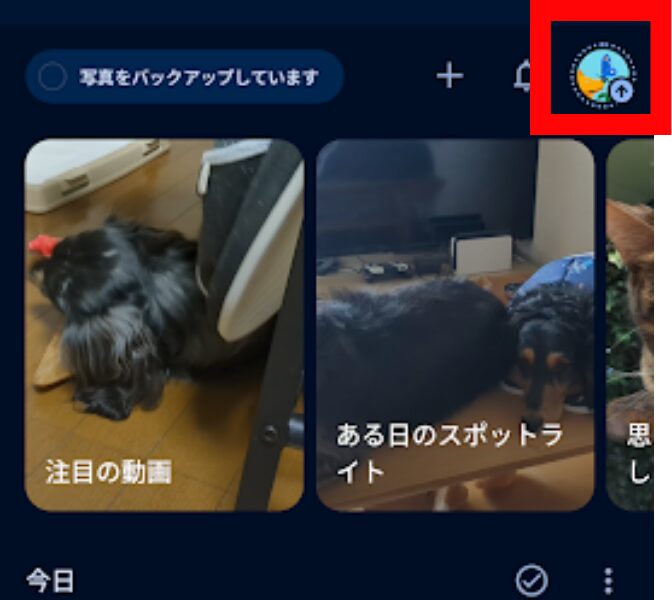
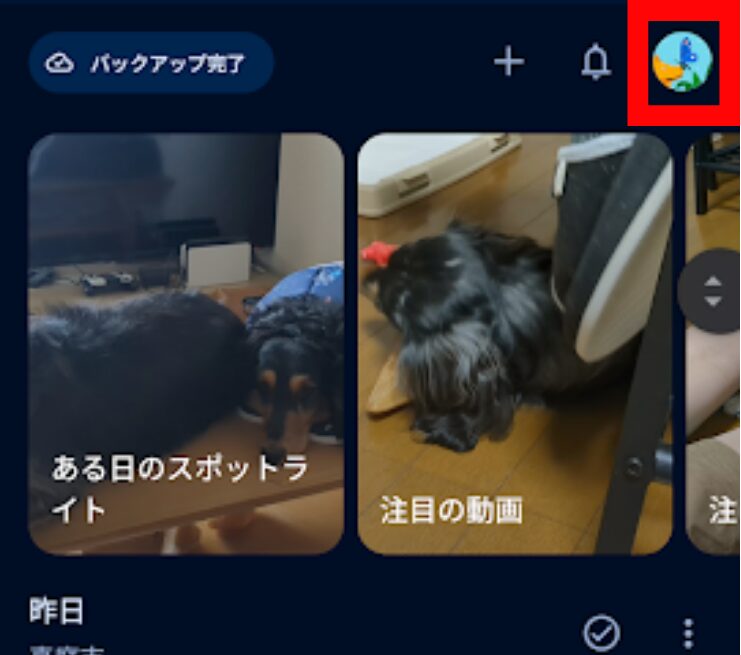
2.右上のプロフィールアイコンをタップします。
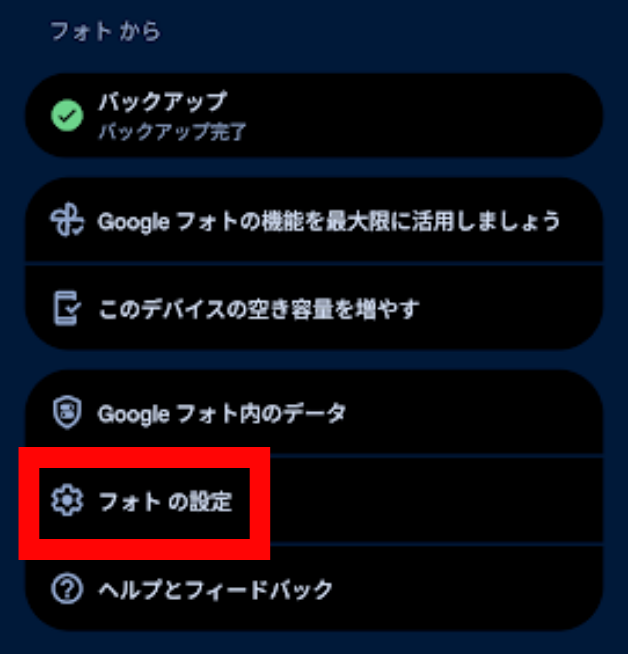
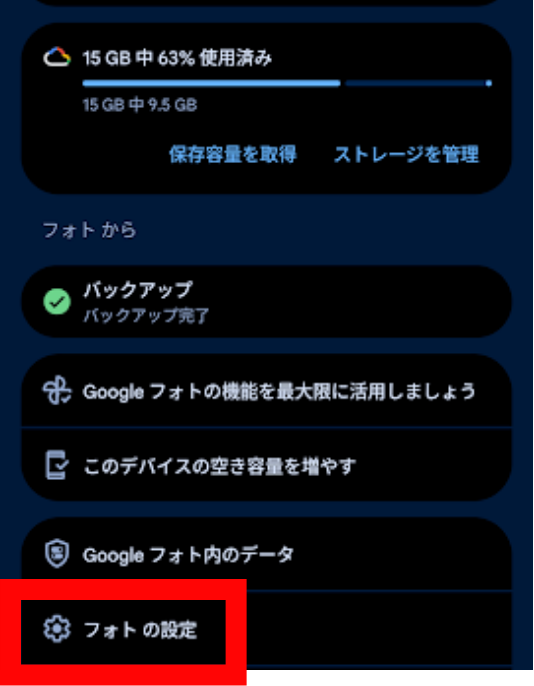
3.「フォトの設定」をタップします。
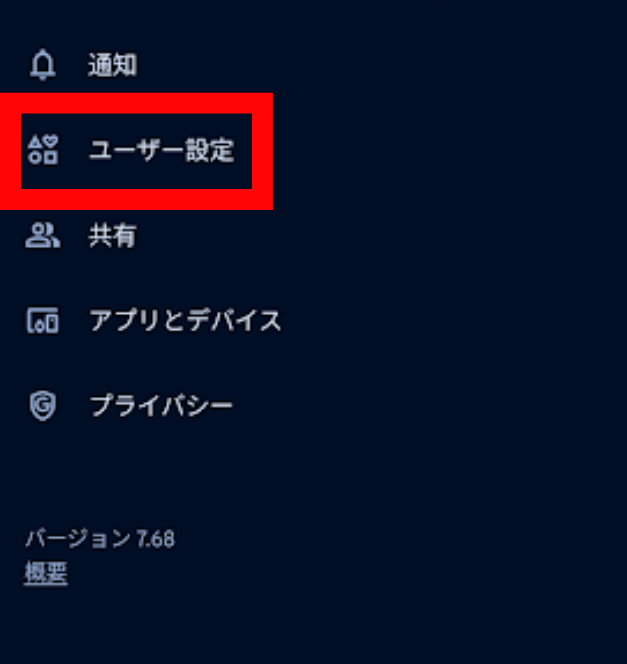
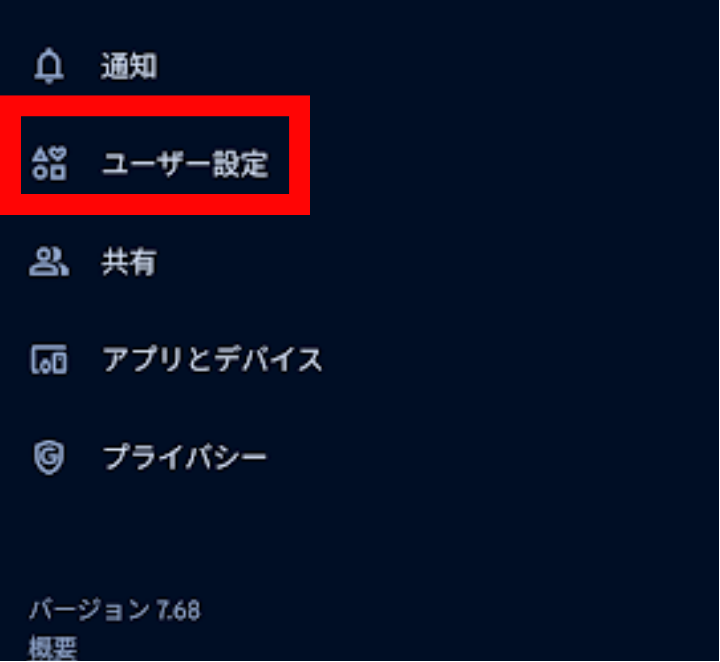
4.「ユーザー設定」をタップします。
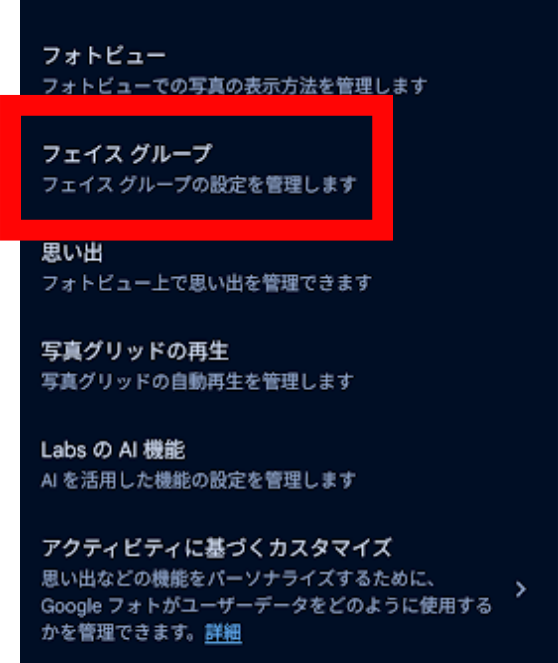
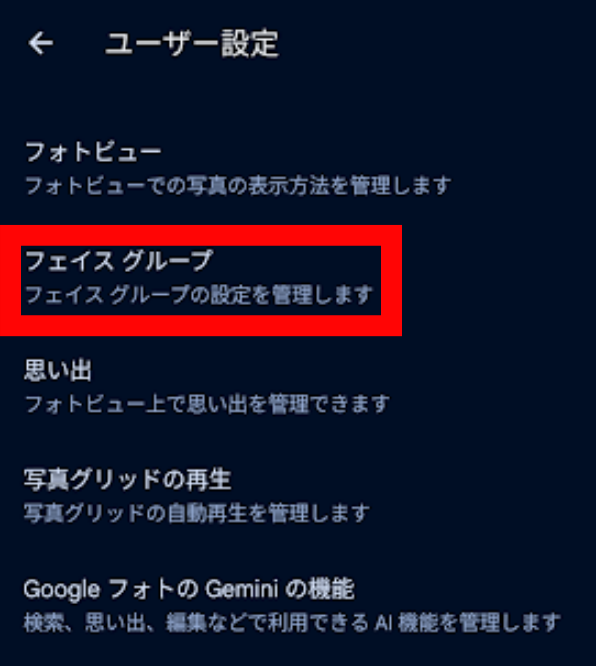
5.「フェイス グループ」をタップします。
6.「フェイスグループ」をオンにします。
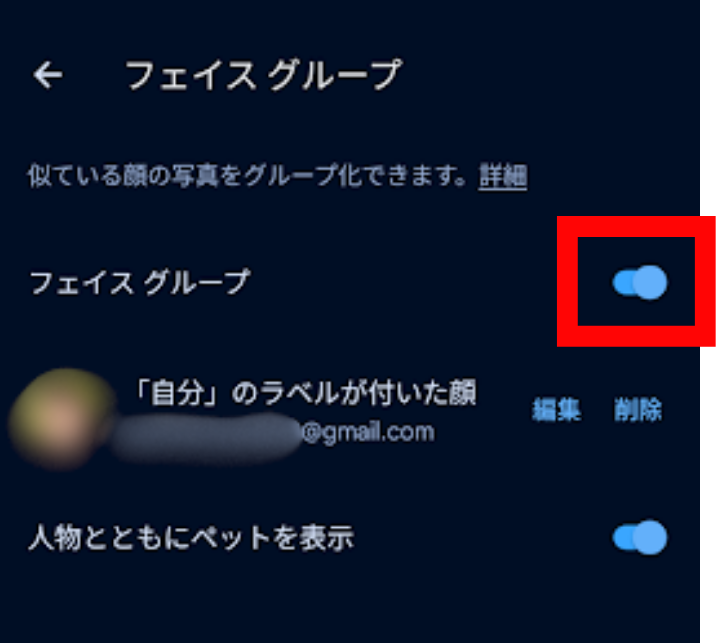
オンにすると、Googleフォトがライブラリの写真を解析して人物ごとにグループ化を始めます。写真の枚数によっては反映に時間がかかることがあります。
人物アルバムに名前ラベルを設定する手順
人物アルバムを開く
1.Googleフォトアプリの下部メニューから「コレクション」をタップします。
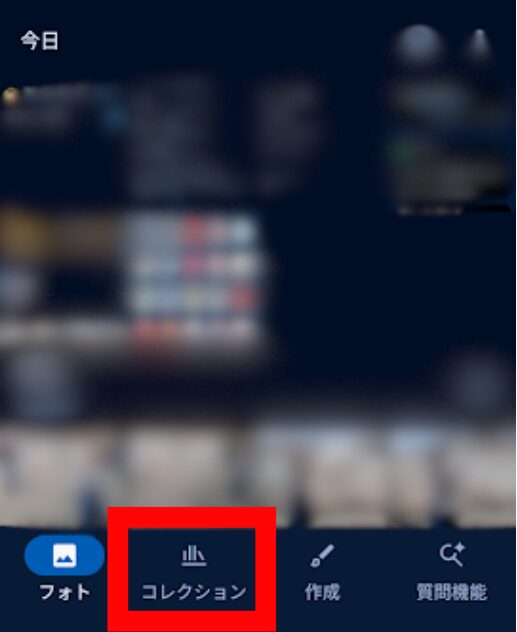
2.「人物とペット」をタップします。
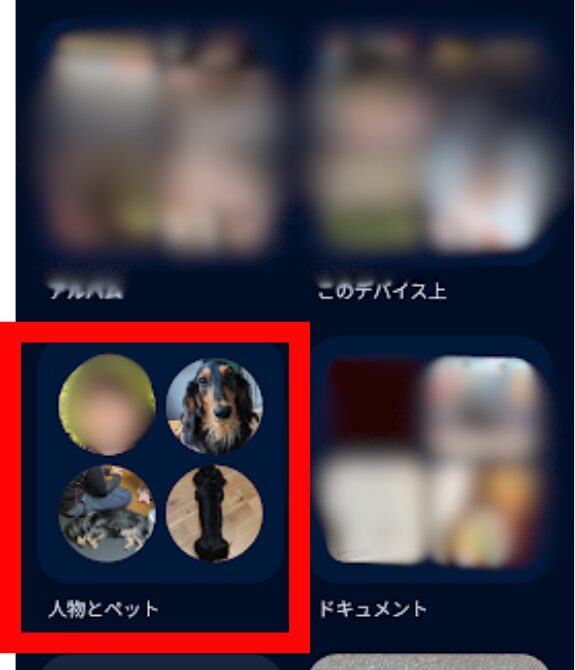
3.顔アイコンの一覧(人物アルバム)が表示されます。
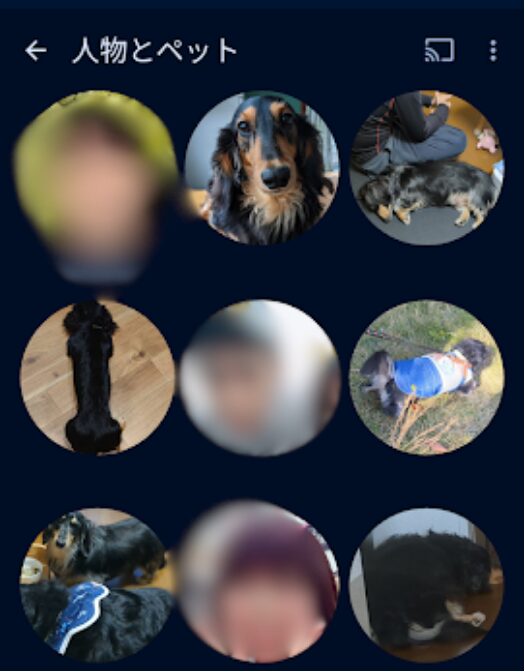
顔アイコンをタップすると、その人物が写っている写真の一覧が表示されます。
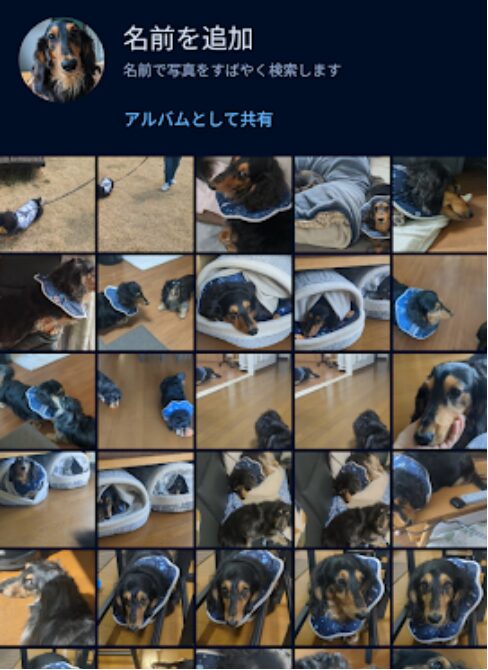
名前ラベルを追加する
1.名前を設定したい顔アイコンをタップして人物アルバムを開きます。
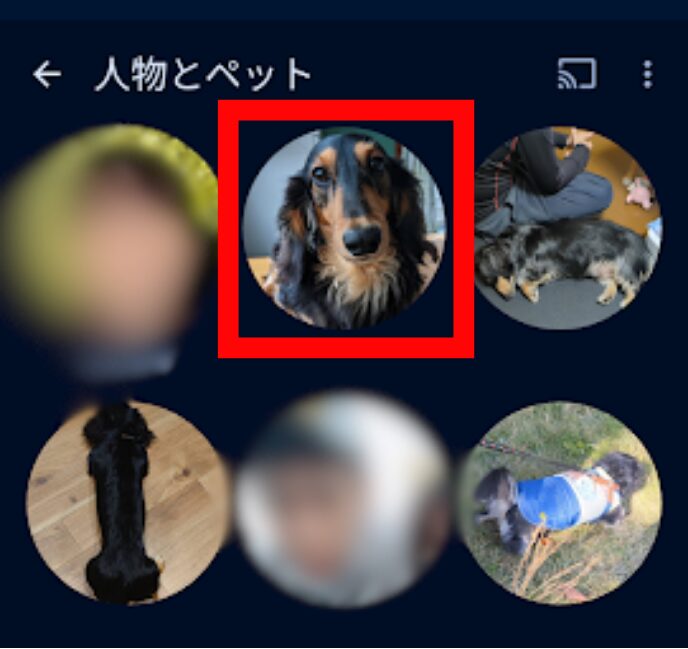
2.画面上部の「名前を追加」をタップします。
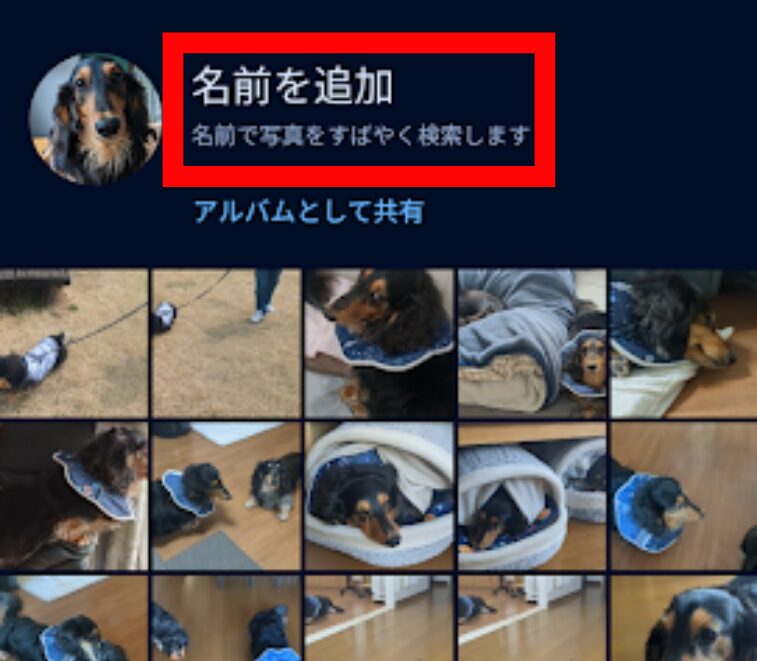
3.テキスト入力欄に名前を入力します(例:「ママ」「〇〇くん」など)。
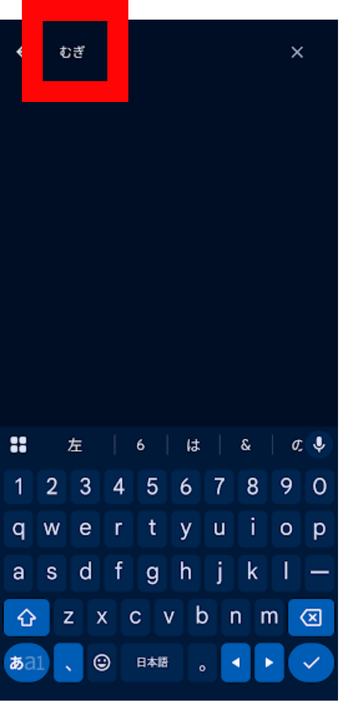
4.「✓」をタップします。
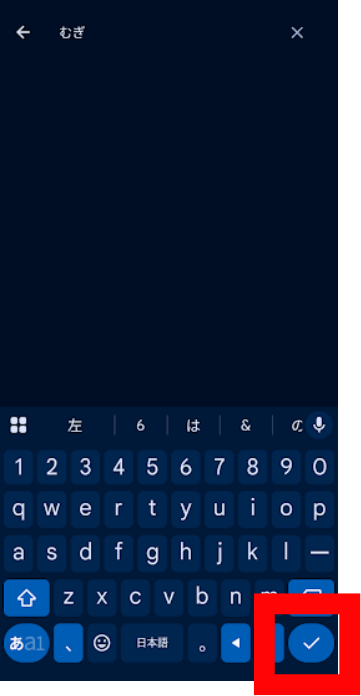
名前ラベルを設定すると、その名前でGoogleフォトの検索バーから写真を検索できるようになります。たとえば「ママ」と入力するだけで、その人物が写ったすべての写真が一覧表示されます。
補足:設定した名前ラベルは自分のGoogleアカウント内のみに保存されます。Googleフォトを共有している相手や他のユーザーには表示されません。
同一人物が複数のアイコンに分かれている場合の統合方法
年齢による見た目の変化・メガネの有無・写真の画質・角度の違いなどにより、同じ人物が複数の別々の顔アイコンとして認識されることがあります。この場合、統合(マージ)の操作を行うことで1つの人物アルバムにまとめることができます。
人物アイコンを統合する手順
- Googleフォトの「検索」画面を開きます。
- 同一人物だと思われる顔アイコンのひとつをタップして人物アルバムを開きます。
- 画面右上の「︙(その他のオプション)」をタップします。
- 「結果の統合」または「同一人物としてマーク」をタップします。
- 統合したい別の顔アイコン(同じ人物の別アルバム)を選択します。
- 「確認」または「統合」をタップします。
統合すると、2つの顔アイコンが1つにまとめられ、それぞれのアルバムに入っていた写真が1つの人物アルバムにまとまります。
補足:統合は取り消すことができません。誤った人物を統合してしまった場合は、写真を個別に除外する操作で対処してください(後述)。
写真が別の人物アイコンに混入している場合
顔認識の誤りにより、まったく別の人物の写真が同一人物のアルバムに混入していることがあります。その場合は以下の手順で対処します。
- 対象の人物アルバムを開きます。
- 誤って混入している写真を長押しして選択モードに入ります。
- 他にも除外したい写真がある場合は追加でタップして複数選択します。
- 画面上部または下部に表示される「︙(メニュー)」→「この人物の写真ではない」または「人物アルバムから除外」をタップします。
除外した写真はこの人物アルバムには表示されなくなりますが、Googleフォトのライブラリには残ります。
人物ラベルの名前を変更する方法
設定した名前ラベルを変更したい場合は以下の手順で行います。
1.名前を変更したい人物アルバムを開きます。
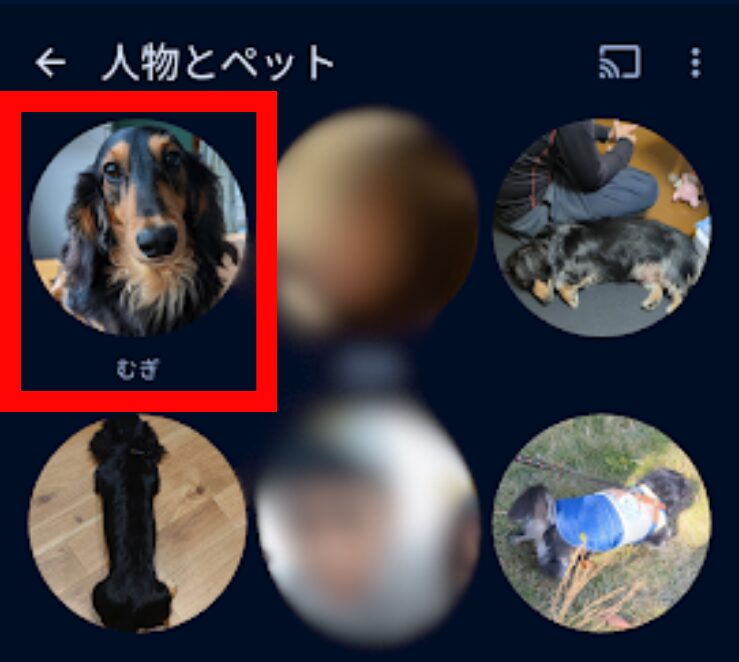
2.画面上部の現在の名前をタップします。
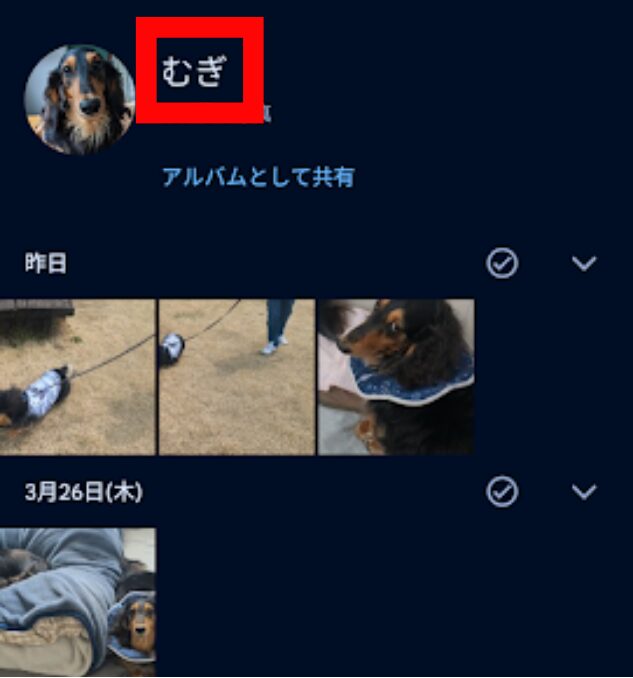
3.名前の入力欄が表示されます。既存の名前を削除して新しい名前を入力します。
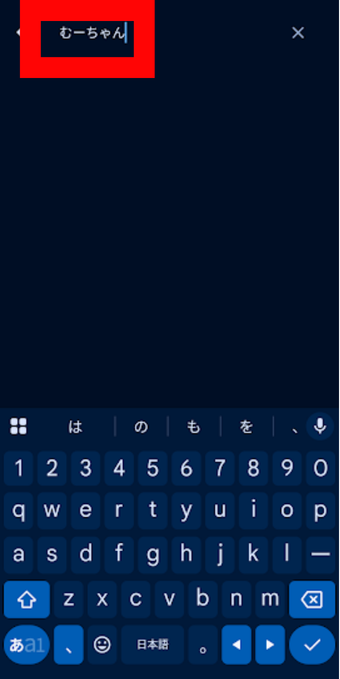
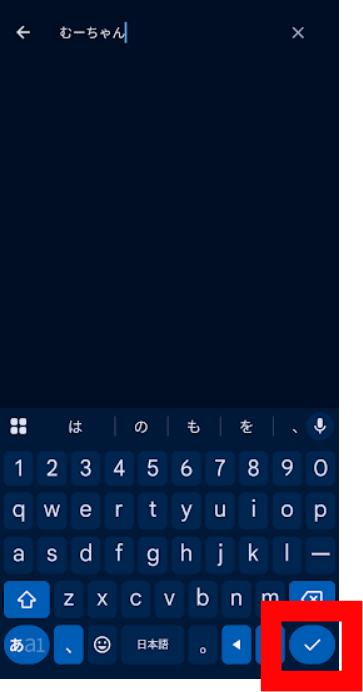
4.「✓」をタップします。
補足:名前を変更しても、アルバム内の写真や認識されている顔のグループには影響しません。ラベルの文字列だけが変更されます。
人物ラベルを削除する方法
人物アルバムからラベルを削除する
不要になった人物ラベルを削除したい場合は以下の手順で行います。ラベルを削除しても写真はライブラリに残ります。
1.削除したい人物アルバムを開きます。
2.画面右上の「︙(その他のオプション)」をタップします。
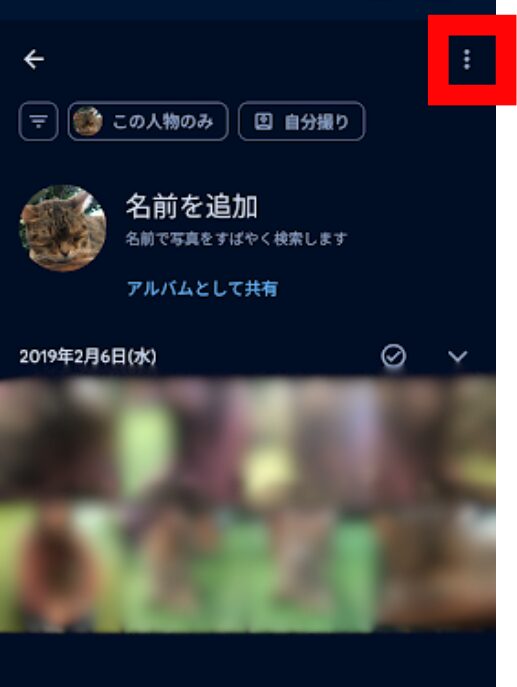
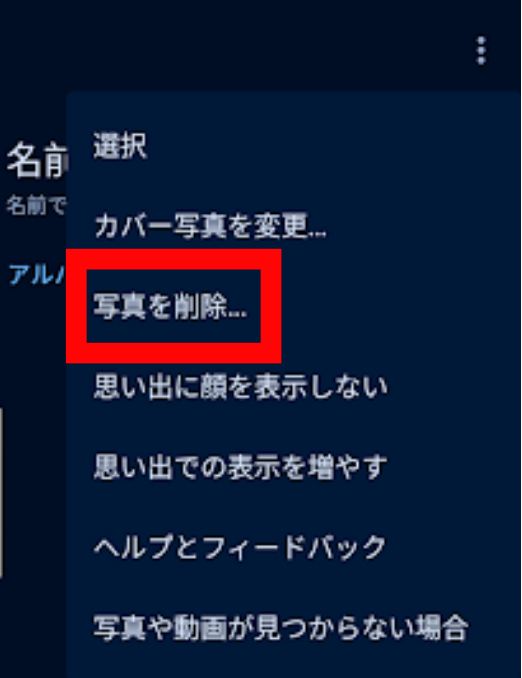
3.「写真を削除する」をタップします。
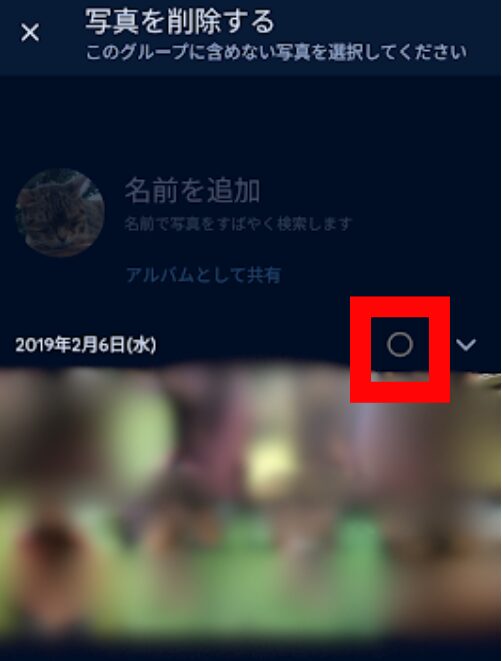
4.写真を選択しますが、すべて削除する場合は「〇」をタップします。
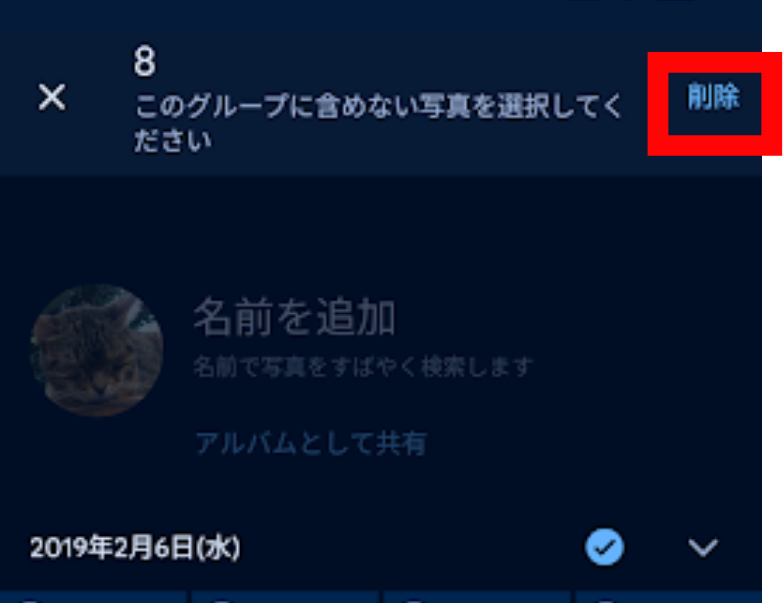
5.写真を選択したら、右上の「削除」をタップします。
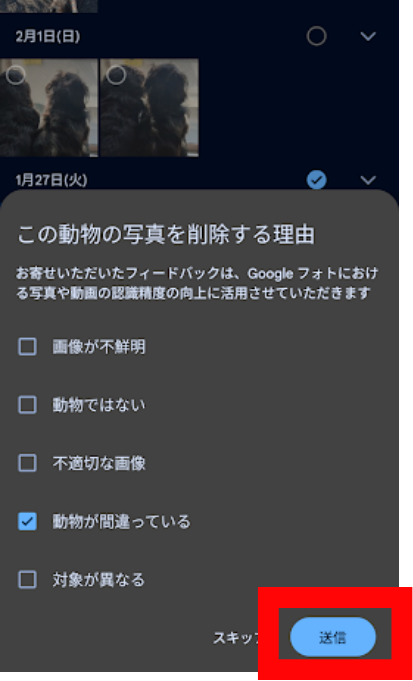
6.削除する理由を選択、または「スキップ」をタップします。
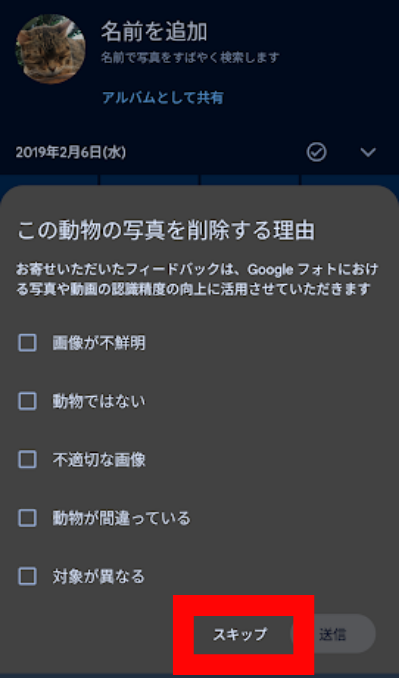
ラベルを削除すると、その人物アルバムが検索画面の顔アイコン一覧から消えます。ただし、Googleフォトが再度同じ人物を認識して新しいアイコンを生成することがあります。
特定の写真を人物アルバムから除外する
人物アルバム全体を削除するのではなく、特定の写真だけをアルバムから外したい場合は以下の手順で行います。
1.対象の人物アルバムを開きます。
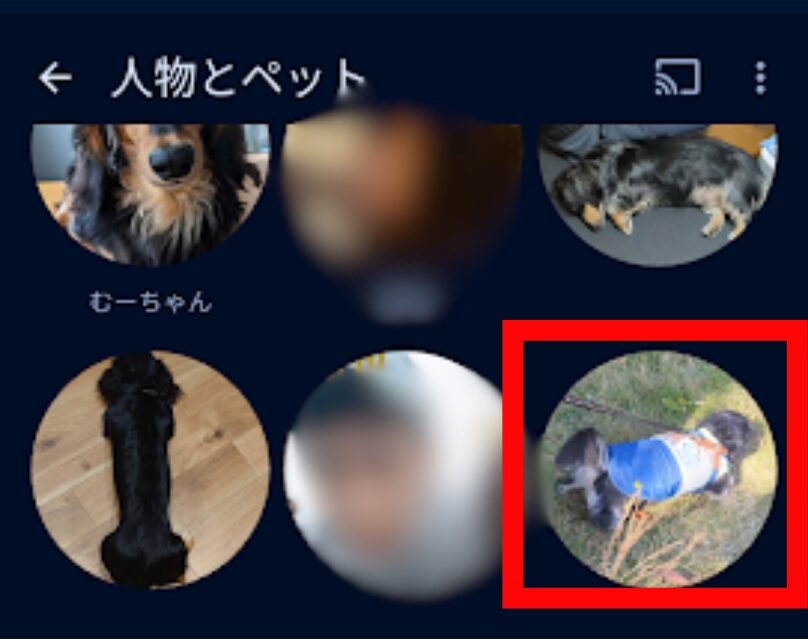
2.除外したい写真を長押しして選択します。複数選択も可能です。
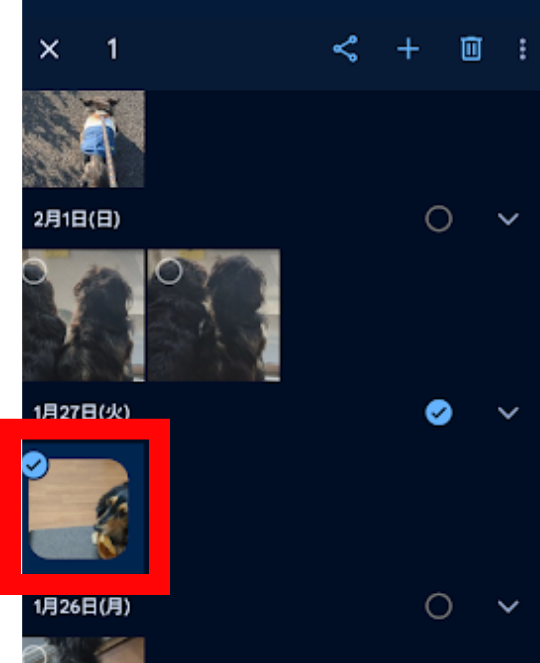
3.「︙(メニュー)」をタップします。
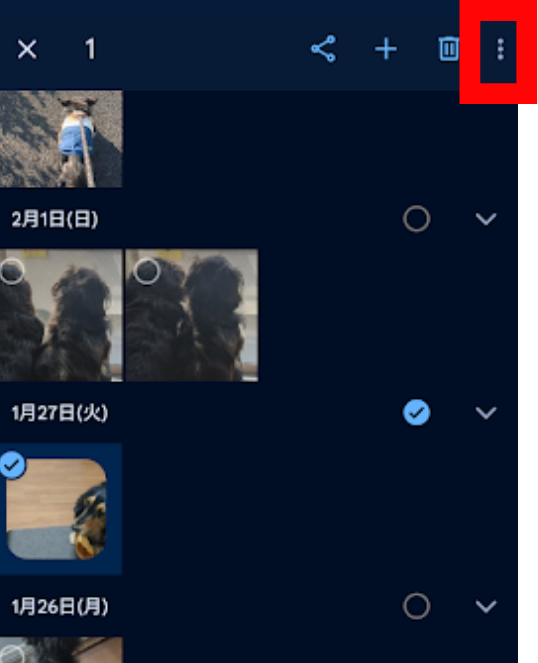
4.「写真を削除する」をタップします。
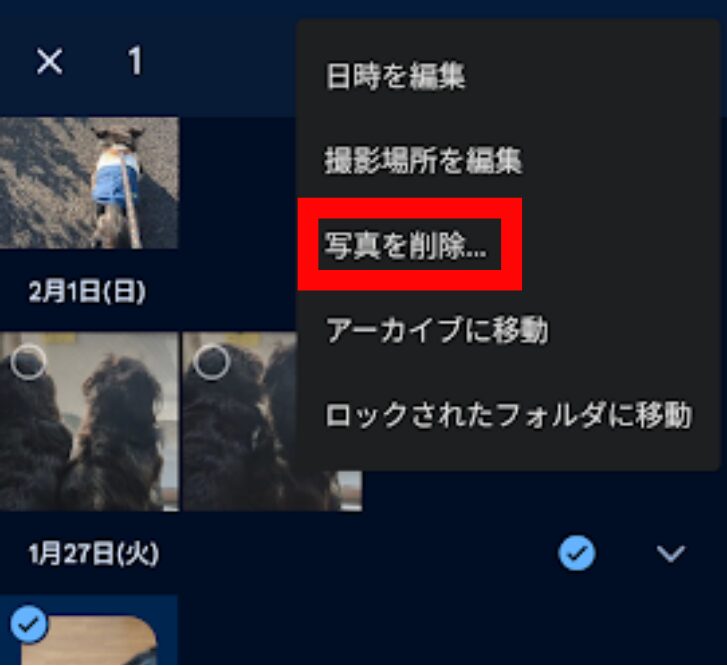
5.削除する理由をタップし「送信」か「スキップ」をタップします。
6.グループから写真が削除されます。
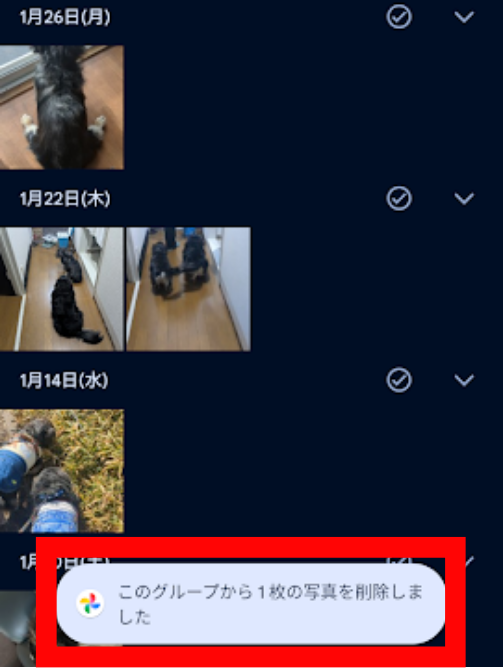
除外した写真はその人物アルバムには表示されなくなりますが、Googleフォトのライブラリには引き続き保存されています。
顔認識機能をオフにする方法
顔認識機能自体を使いたくない場合は、設定からオフにすることができます。
1.Googleフォトアプリの右上のプロフィールアイコンをタップします。
2.「フォトの設定」をタップします。
3.「ユーザー設定」をタップします。
4.「フェイスグループ」をタップします。
5.「フェイスグループ」をオフにします。
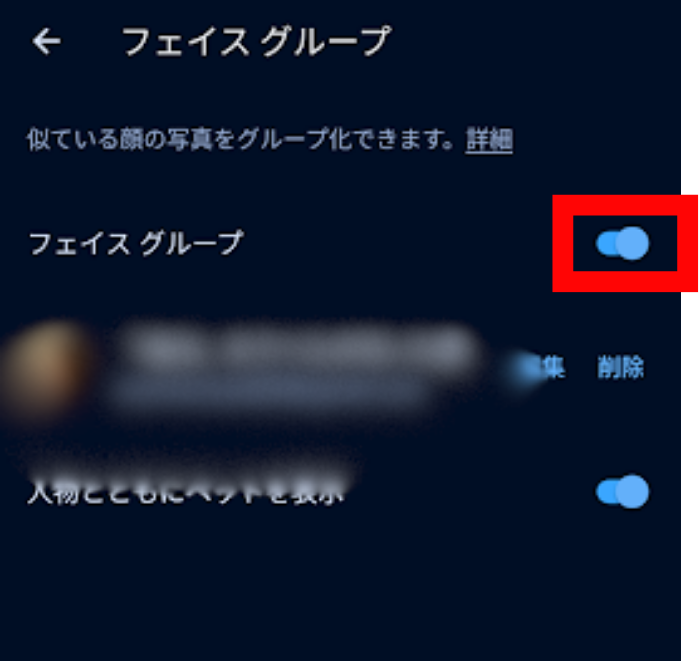
オフにすると、検索画面の顔アイコン一覧が非表示になります。ライブラリの写真・動画には一切影響しません。再度オンにすれば顔の再認識が行われます。
プライバシーについて
Googleフォトの顔認識はGoogleのサーバー上で処理されます。家族以外の人物(知人・職場の同僚など)の顔も認識の対象になります。プライバシーが気になる方は、必要な人物ラベルのみ設定し、不要な顔グループは削除するか、機能自体をオフにしておくことをおすすめします。
うまくいかないときの対処法
顔アイコンが検索画面に表示されない
顔のグループ化がオフになっているか、まだ解析が完了していない可能性があります。設定から「顔のグループ化」がオンになっているか確認し、オンにした後はしばらく時間をおいてからアプリを再起動してみましょう。写真枚数が多い場合は反映まで数時間かかることがあります。
日本で一部の機能が使えない
日本を含む一部の地域では、顔認識の名前ラベル機能が制限されています。Googleアカウントの地域設定を変更することで利用できる場合がありますが、利用規約に従った範囲での使用をおすすめします。詳細はGoogleの公式サポートページをご確認ください。
統合したいのに「結果の統合」の項目が表示されない
アプリのバージョンが古い場合、メニューの構成が異なることがあります。Google PlayストアでGoogleフォトアプリを最新バージョンにアップデートしてから再度試してみましょう。
同一人物をいくら統合しても再び分かれてしまう
写真の撮影条件(角度・照明・画質)によっては、Googleフォトが同一人物として認識しにくいことがあります。その都度統合を繰り返すしか対処方法がなく、完全には解消されないことがあります。よく分かれてしまう時期の写真がある場合は、手動で統合を行う習慣をつけましょう。
名前ラベルを設定しても検索で出てこない
名前ラベルの反映には少し時間がかかることがあります。アプリを一度終了して再起動してから検索してみましょう。また、検索バーに入力した名前が設定したラベルと完全に一致しているか確認してください。
まとめ
Googleフォトの顔認識アルバムを活用すれば、特定の人物の写真を自動でまとめて管理でき、名前ラベルによる検索で写真探しが格段に楽になります。同一人物が分かれてしまう問題や不要なラベルの整理も、今回解説した手順で対処できます。
操作手順のおさらい
- 顔認識を有効にする:プロフィールアイコン→フォトの設定→顔と人物→「顔のグループ化」をオン
- 名前ラベルを設定する:検索画面の顔アイコン→人物アルバムを開く→「名前を追加」→名前を入力
- 複数アイコンを統合する:人物アルバムの「︙」→「結果の統合」→統合したいアイコンを選択
- 誤認識された写真を除外する:写真を長押し→「この人物の写真ではない」
- 名前ラベルを変更する:人物アルバムの顔アイコン→名前入力欄を編集
- 人物ラベルを削除する:人物アルバムの「︙」→「ラベルを削除」
- 顔認識をオフにする:プロフィールアイコン→フォトの設定→顔と人物→「顔のグループ化」をオフ
整理のポイント
- ラベルの削除・写真の除外を行っても、ライブラリの写真・動画は削除されない
- 名前ラベルは自分のアカウント内だけに保存され、他のユーザーには見えない
- 複数アイコンの統合は取り消せないため、誤統合に注意する
- プライバシーが気になる場合は不要な顔グループを削除するか、顔のグループ化をオフにする
顔認識アルバムを正しく整理しておくことで、Googleフォトの写真管理がより快適になります。ぜひ今回の手順を参考に、人物アルバムを使いやすく設定してみてください。



コメント