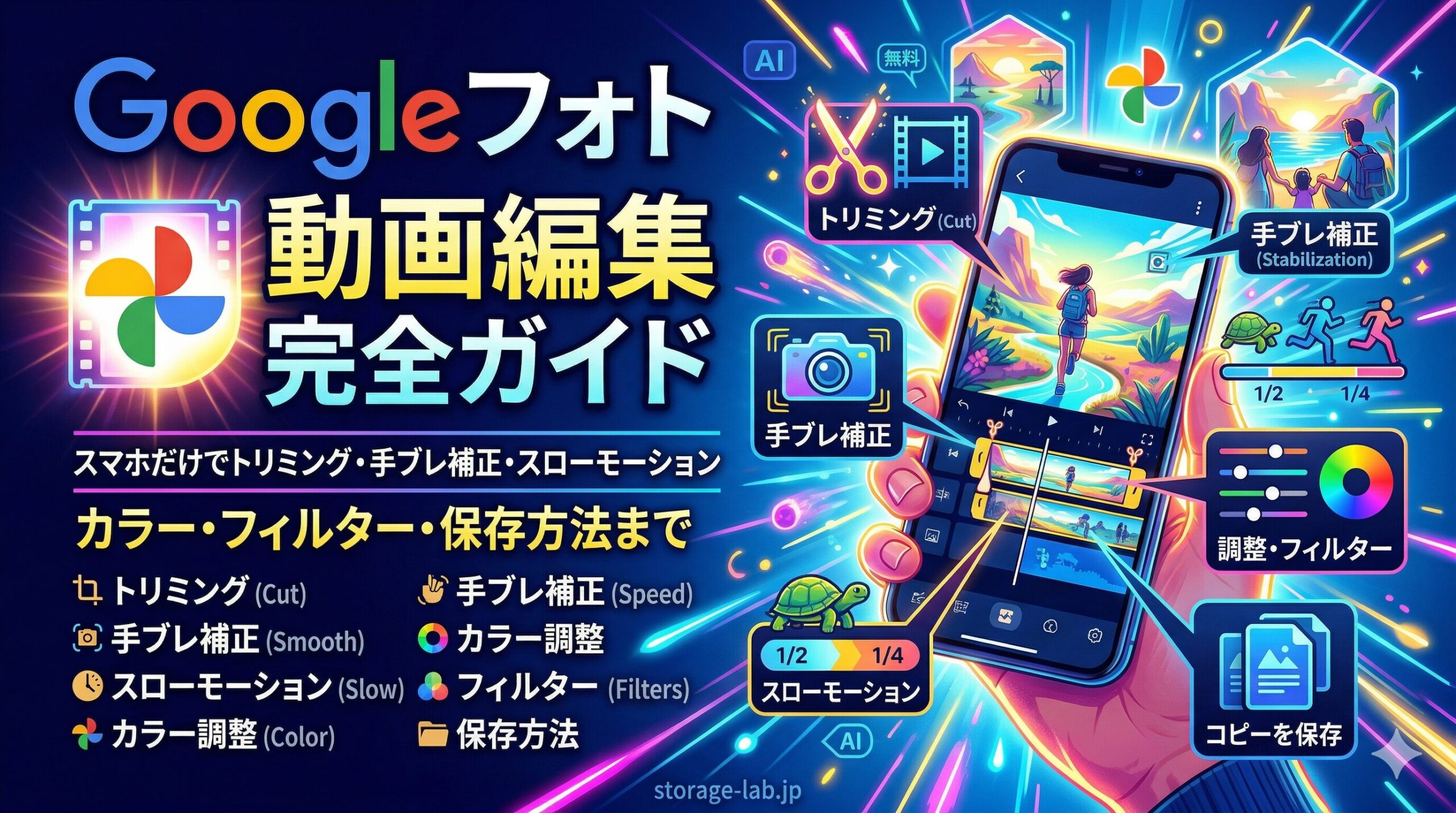
「Googleフォトで動画を編集したいけど、どんな機能があるかよくわからない」
「動画の最初と最後の不要な部分をカットしたいのに、どこで操作すればいいかわからない」
「手ブレがひどい動画をきれいに補正する方法や、スローモーション編集はできるの?」
こんな疑問を持ったことはありませんか?
Googleフォトには写真の編集機能だけでなく、動画のトリミング・手ブレ補正・スローモーション・カラー調整など、スマホで本格的な動画編集ができる機能が標準搭載されています。専用の動画編集アプリを別途インストールしなくても、保存した動画をその場で手軽に編集できます。
この記事では、Googleフォトの動画編集機能を一通り解説し、各機能の使い方を実際の画面を見ながらわかりやすく説明します。
この記事でわかること
- Googleフォトで使える動画編集機能の一覧
- 動画のトリミング(不要な部分をカット)する手順
- 手ブレ補正(動画の安定化)機能の使い方
- スローモーション動画の作り方と元に戻す方法
- 動画のカラー調整・明るさ補正の手順
- 編集した動画の保存方法と注意点
この記事を読めば、Googleフォトだけで動画を手軽に整えてSNS投稿や思い出の保存に活用できるようになります。それでは、具体的な内容を見ていきましょう。
Googleフォトの動画編集機能一覧
Googleフォトアプリで使える主な動画編集機能をまとめました。
| 機能 | できること | 無料での利用 |
|---|---|---|
| トリミング | 動画の最初・最後・途中の不要な部分をカットする | 可能 |
| 動画の安定化(手ブレ補正) | 手ブレで揺れた動画をなめらかに補正する | 可能 |
| スローモーション | 動画の一部または全体をスロー再生に変換する | 可能 |
| 明るさ・コントラスト調整 | 露出・明るさ・コントラストを調整する | 可能 |
| カラー調整 | 彩度・色温度・ハイライト・シャドウなどを調整する | 可能 |
| フィルター | プリセットフィルターを動画に適用する | 可能 |
| 回転・反転 | 動画の向きを90度ずつ回転・左右反転する | 可能 |
| ミュート | 動画の音声をオフにする | 可能 |
上記の基本的な動画編集機能はすべて無料で利用できます。Google Oneの有料プランに加入すると、消しゴムマジックの動画版など高度なAI編集機能も利用できるようになります。
動画編集画面の開き方
すべての動画編集機能は、Googleフォトアプリの編集画面から操作します。まず編集画面の開き方を確認しておきましょう。
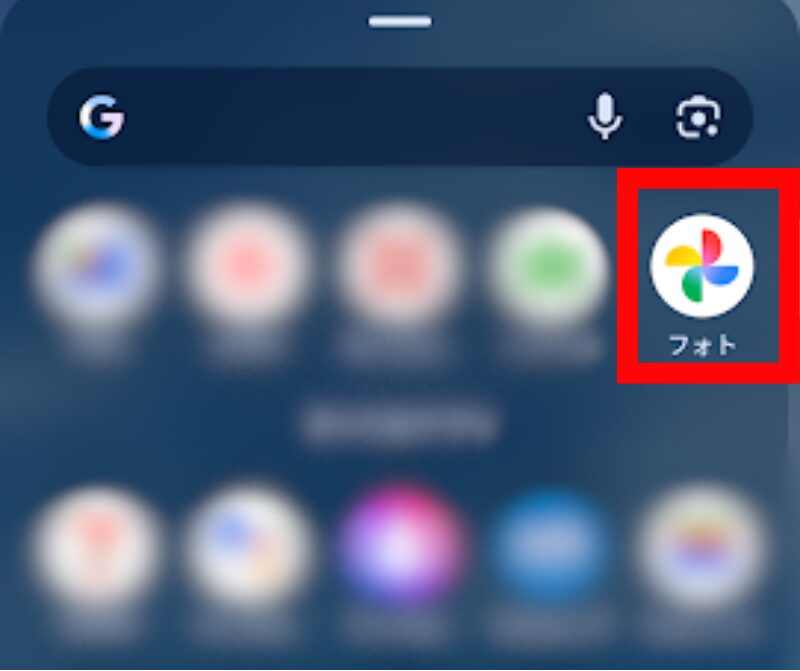
1.Googleフォトアプリを開きます。
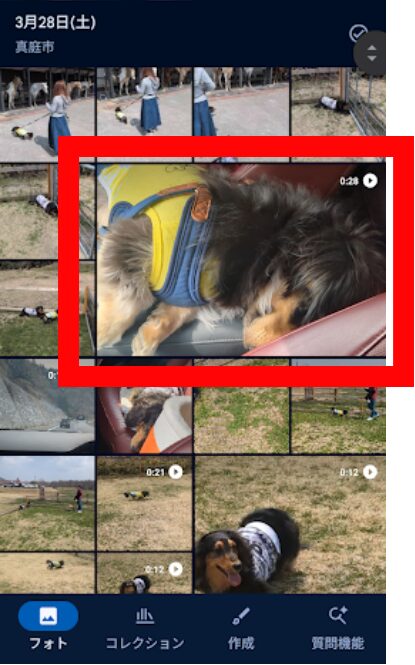
2.編集したい動画をタップして開きます。
3.画面下部の「編集」をタップします。
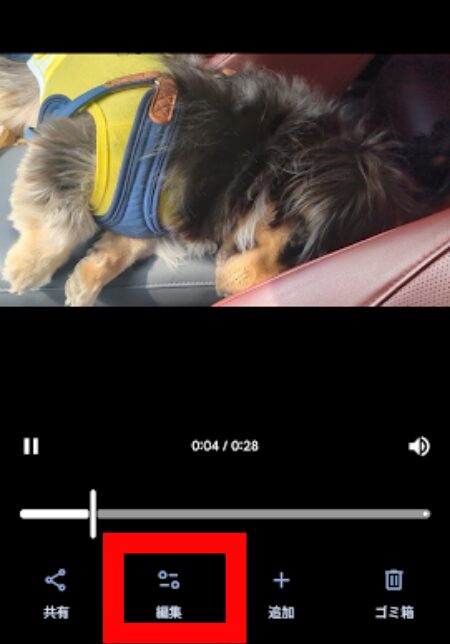
編集画面が開くと、画面下部にさまざまな編集機能のメニューが横並びで表示されます。左右にスワイプして目的の機能を探しましょう。
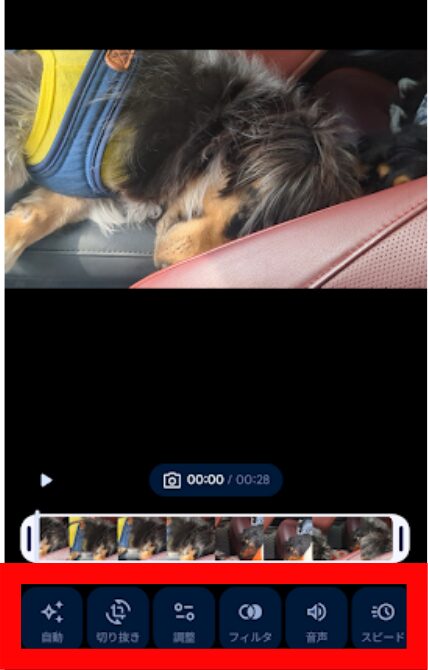
動画をトリミング(カット)する方法
撮影した動画の最初の準備部分や最後の不要な部分を切り取る「トリミング」は、最もよく使う動画編集機能のひとつです。
トリミングの手順
1.編集画面を開きます。
2.下部に動画のトリミングの編集が出ます。
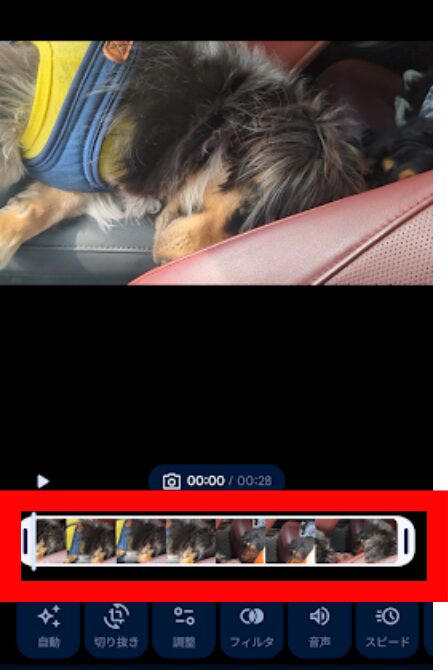
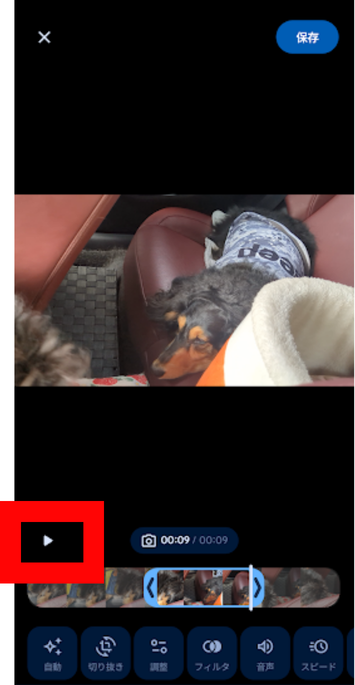
3.動画のタイムライン(帯状のフィルムストリップ)が表示されます。両端にある白いバー(ハンドル)を左右にドラッグして、残したい範囲を指定します。
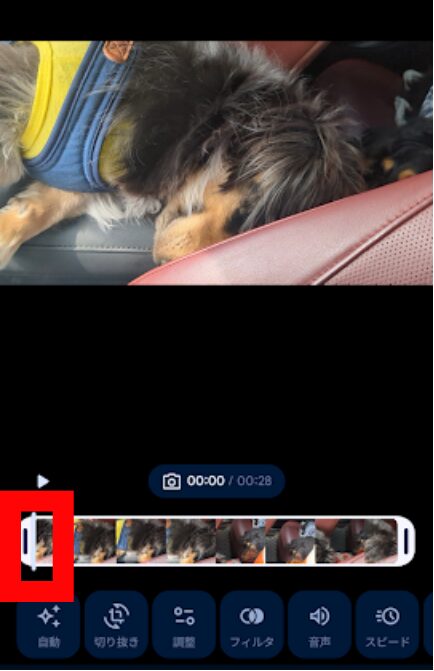
・左のハンドル:動画の開始位置を変更します。右にドラッグすると冒頭部分がカットされます
・右のハンドル:動画の終了位置を変更します。左にドラッグすると末尾部分がカットされます
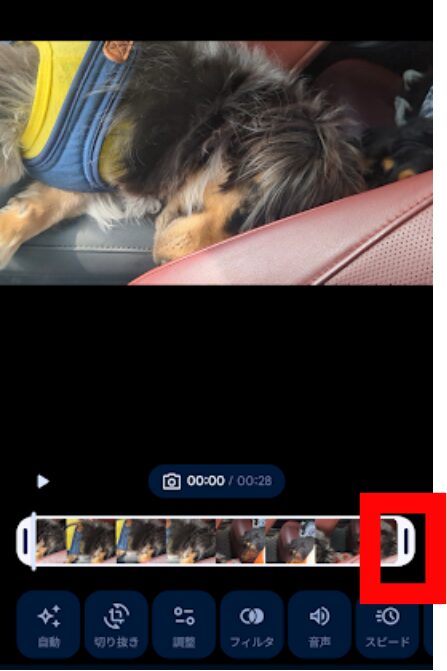
再生して確認できます。
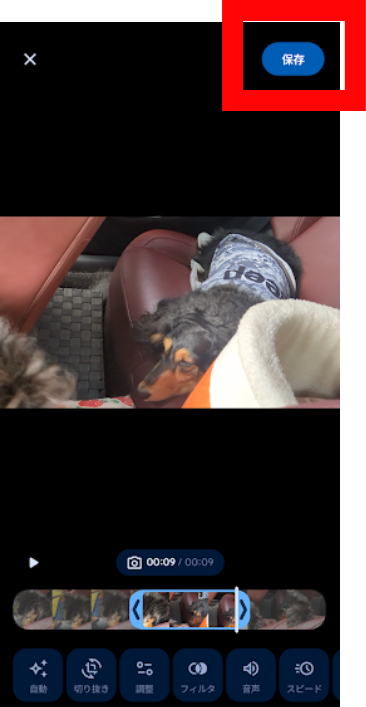
完了したら「保存」をタップします。
補足:動画の途中だけをカットする(中間カット)機能はGoogleフォトでは対応していません。途中をカットしたい場合は、前半・後半に分けてトリミングした動画を別々に保存したうえで、動画編集アプリで結合する必要があります。
トリミング後の保存と注意点
編集後の保存は基本的には、コピーとして保存されます。
もとの動画が不要な場合は、確認後削除しましょう。
手ブレを補正する機能の使い方
歩きながら撮影したり手持ちで録画したりした動画に生じる手ブレを、AIが自動で補正してなめらかな映像に仕上げる機能です。
手ぶれ補正の手順
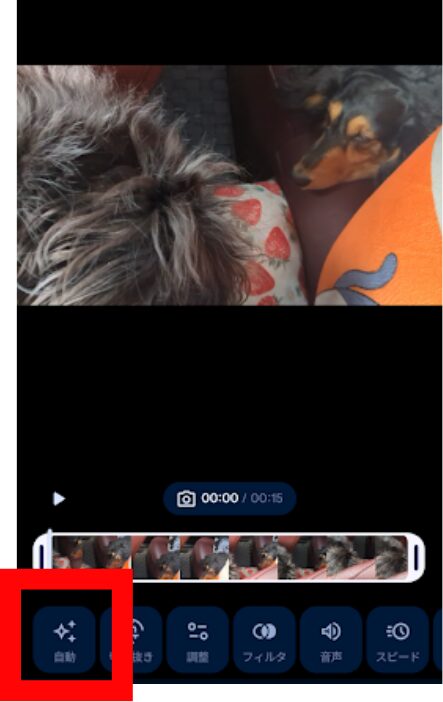
1.動画の編集画面を開き、下部メニューの「自動」をタップます。
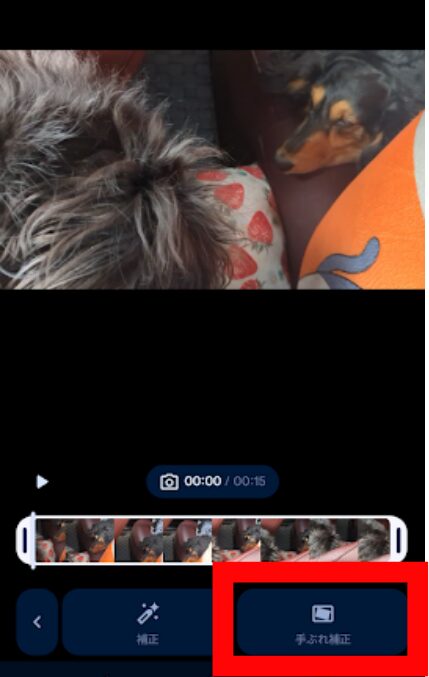
2.「手ぶれ補正」をタップします。
3.補正が開始されるので待ちます。
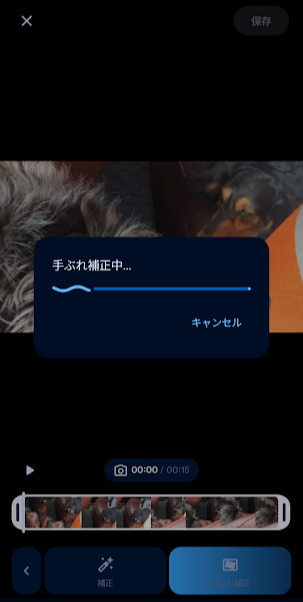
4.完了したら「保存」をタップします。
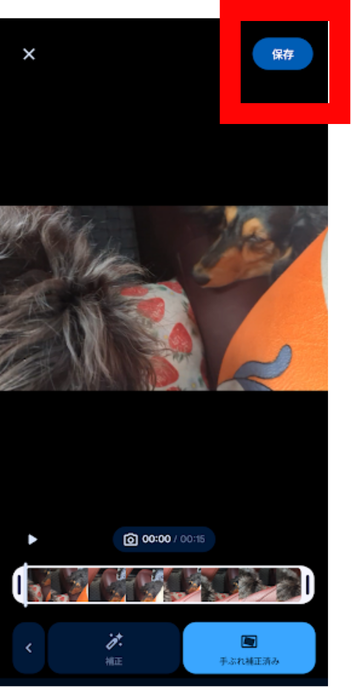
安定化の注意点
- 画角が若干狭くなります:安定化処理では、ブレに合わせて動画をトリミングしながら補正するため、元の動画よりも画面の端が少し切れて表示されます
- 激しいブレには限界があります:手ブレが非常に大きい動画では、完全に補正しきれない場合があります
- 動画ファイルサイズが変わることがあります:安定化処理後は元の動画と品質・サイズが変わる場合があります
スローモーション動画を作る方法
通常速度で撮影した動画の全体または一部をスローモーションに変換できます。また、スマホカメラで撮影したスローモーション動画のスロー区間を調整することもできます。
スローモーションの手順
1.動画の編集画面を開き、下部メニューからスピードを選択します。
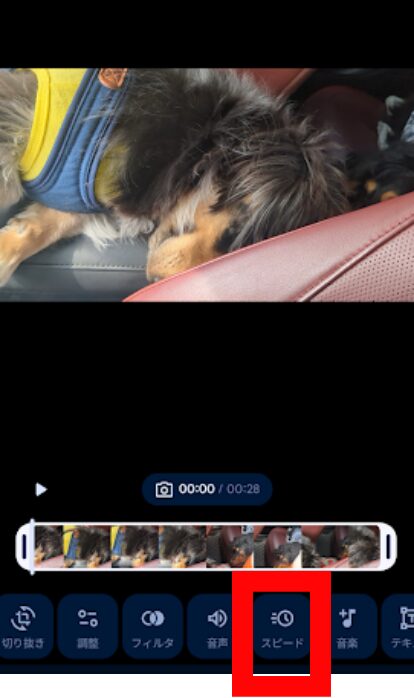
2.スピードを選択します。
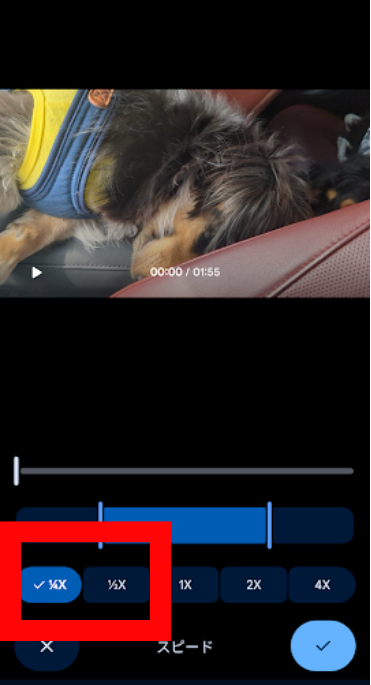
3.スローモーション区間を指定するバーが表示されます。バーのハンドルをドラッグして、スロー再生にしたい区間を指定します。
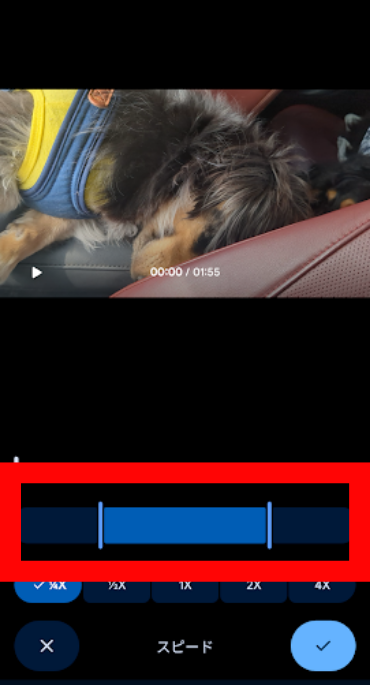
4.プレビューで再生して確認します。
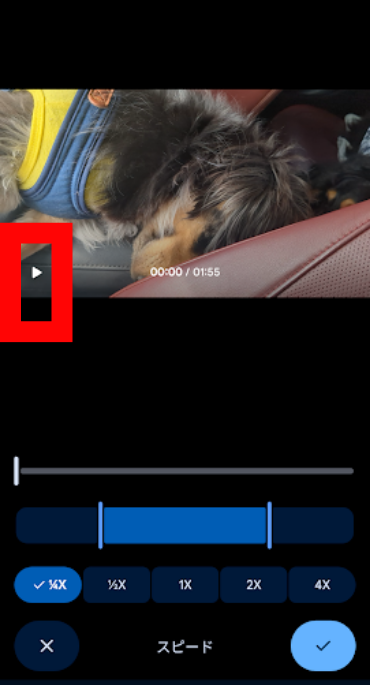
5.完了したら「✓」をタップします。
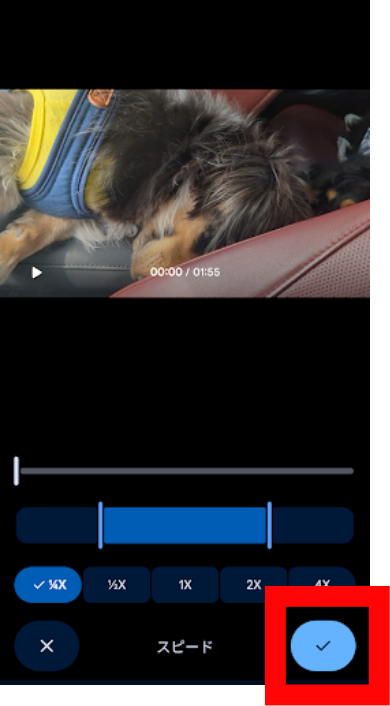
補足:1/2と1/4より細かい速度調整が必要な場合は専用の動画編集アプリをご利用ください。
スローモーションを解除する方法
スローモーションを適用した動画を元の速度に戻したい場合は、編集画面から「スローモーション」を選び、スロー区間のハンドルを動かしてスロー区間をゼロにするか、編集を元に戻す操作で対処できます。
「コピーを保存」で保存しているので、元の動画がそのまま残っているため、元のファイルを使えばスローモーションなしの状態に戻せます。
動画のカラー・明るさを調整する方法
暗すぎる・明るすぎる・色味がおかしいと感じる動画は、Googleフォトのカラー調整機能で手軽に補正できます。
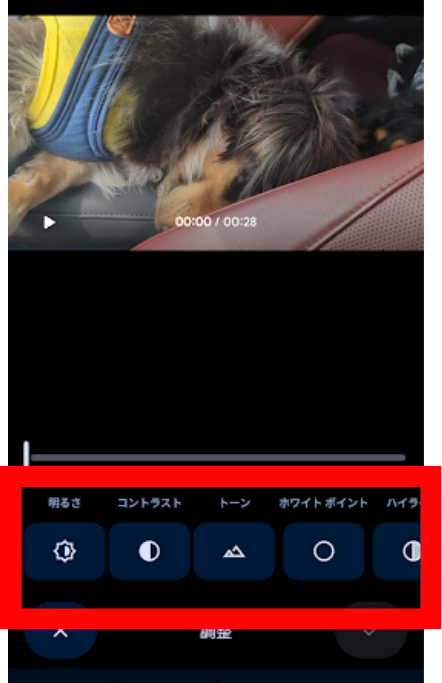
調整できる項目一覧
| 項目 | 効果 |
|---|---|
| 明るさ | 動画全体の明暗を調整する |
| コントラスト | 明るい部分と暗い部分の差を調整する |
| ホワイトバランス | 動画の色温度(暖色・寒色)を調整する |
| ハイライト | 明るい部分の輝度を調整する |
| シャドウ | 暗い部分の明るさを調整する |
| 彩度 | 色の鮮やかさを調整する |
| 自然な彩度 | くすんだ色を自然な範囲で鮮やかにする |
| シャープネス | 輪郭の鮮明さを調整する |
カラー調整の手順
- 動画の編集画面を開きます。
- 下部メニューの「調整」をタップします。
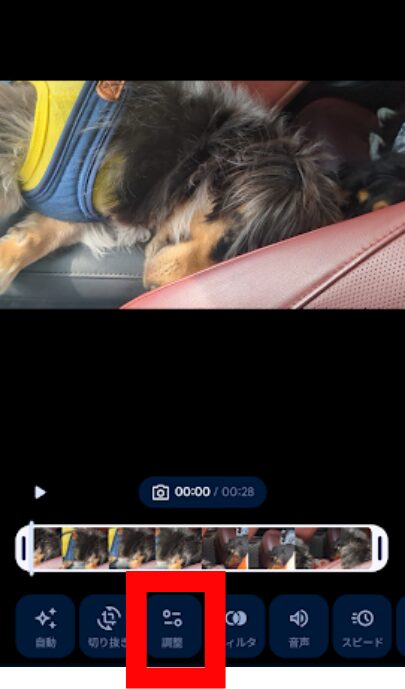
3.調整したい項目(明るさ・コントラストなど)をタップします。
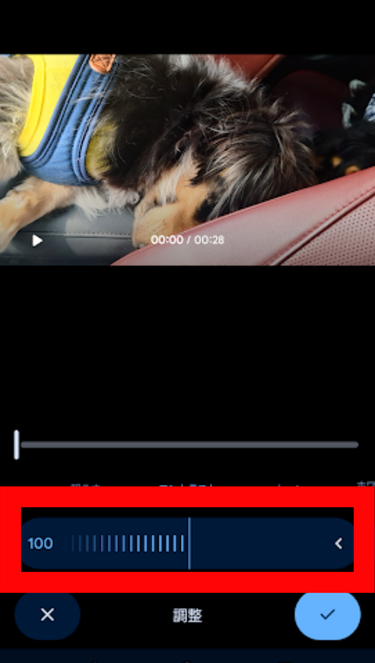
4.スライダーを左右にドラッグして値を調整します。プレビューで動画に反映された結果を確認しながら調整しましょう。
5.「✓」をタップします。
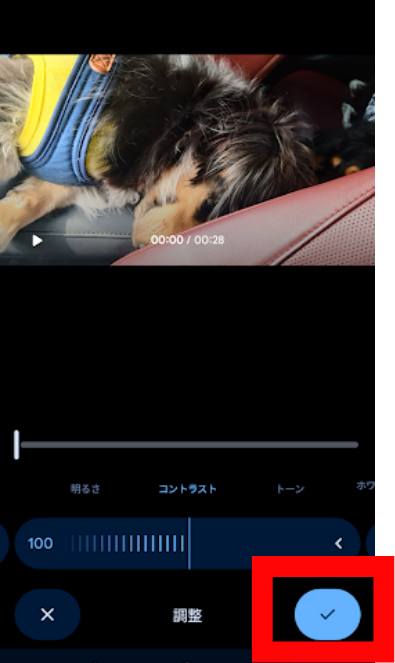
補足:調整後に元の状態に戻したい場合は、調整項目のスライダーをダブルタップするとリセットできます。全体を元に戻したい場合は編集画面右上の「元に戻す」をタップしましょう。
フィルターを適用する
カラー調整を細かく行う時間がない場合は、プリセットフィルターを使うと手軽に動画の色調を変えられます。
1.動画の編集画面を開き、下部メニューの「フィルター」をタップします。
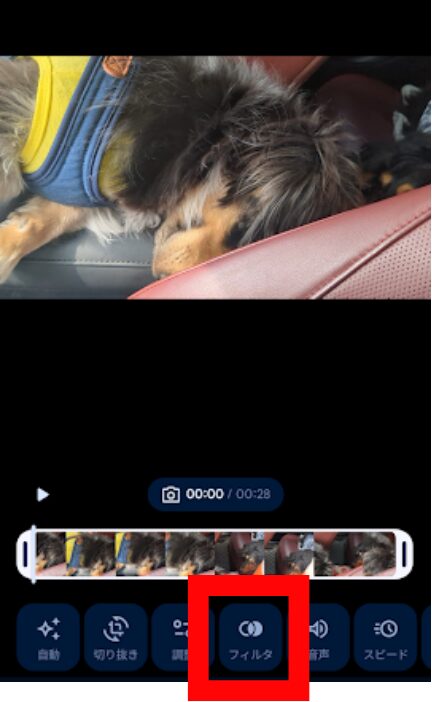
2.一覧から好みのフィルターをタップします。
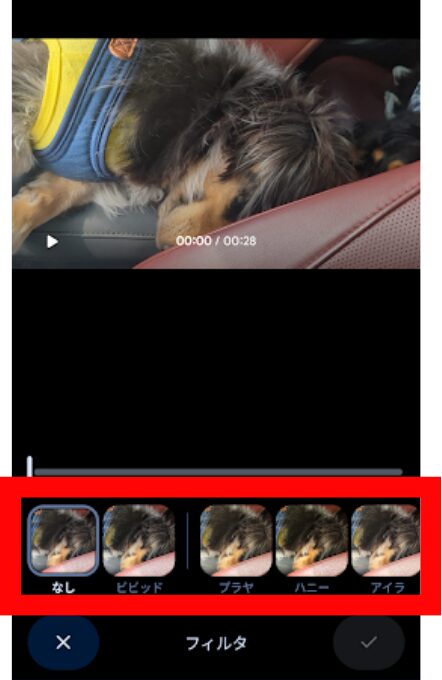
3.フィルター名をタップすると強度が表示されます。
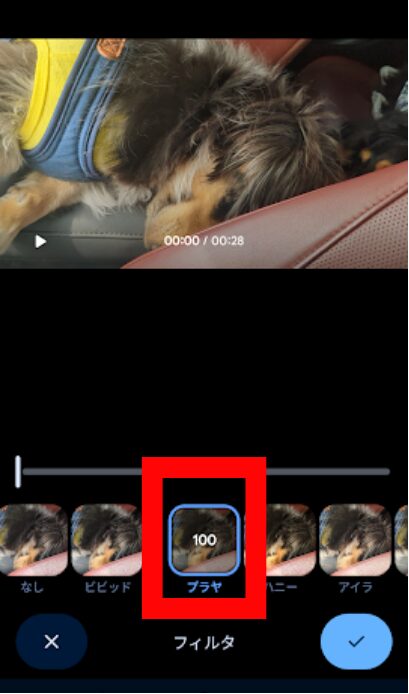
4.再度タップするとスライダーで調整できます。

5.完了したら「✓」をタップします。
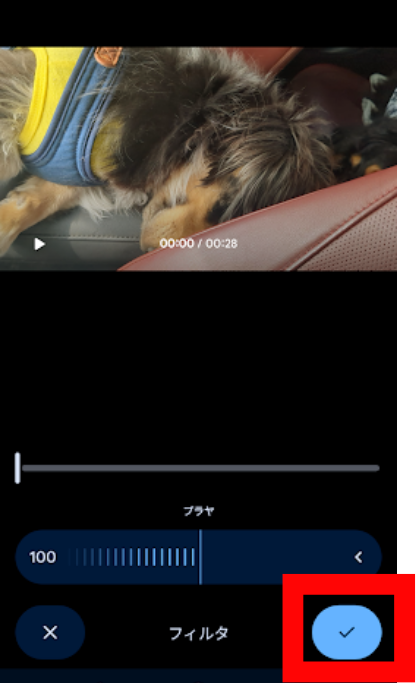
編集した動画を保存する方法
動画編集が完了したら、保存します。
保存方法はディフォルトでコピーを保存となりますので、元の動画が不要な場合は削除しましょう。
うまくいかないときの対処法
編集メニューの機能が表示されない・見つからない
Googleフォトアプリのバージョンが古い場合、一部の機能が表示されないことがあります。Google PlayストアでGoogleフォトアプリを最新バージョンにアップデートしてから再度試してください。また、メニューは横スワイプで隠れた項目が出てくるため、左右にスクロールして探してみましょう。
安定化処理に時間がかかりすぎる・エラーになる
動画ファイルが長い・解像度が高い場合は処理に時間がかかります。スマホのストレージ空き容量が不足していると処理が失敗することがあります。不要なファイルを整理してから再度試してみましょう。
スローモーション区間の指定ができない
動画の長さが非常に短い場合や、すでにスローモーションで撮影された動画では、区間指定が制限されることがあります。また、対応していない動画フォーマットの場合はスローモーション機能自体が表示されない場合があります。
カラー調整の変化がプレビューに反映されない
アプリを一度終了して再起動してから試してみましょう。それでも改善しない場合は、Googleフォトアプリのキャッシュをクリアすると改善することがあります(設定→アプリ→Googleフォト→ストレージ→キャッシュを削除)。
「コピーを保存」しても動画が見当たらない
保存された動画は元の動画の直後にライブラリに追加されます。フォトタブを撮影日時順に並べて元の動画の近くを確認してみましょう。また、ライブラリの「ビデオ」フォルダにも保存されています。
まとめ
Googleフォトの動画編集機能は、トリミング・安定化・スローモーション・カラー調整・フィルターなど一通りの基本的な編集がすべて無料で使えます。専用アプリをわざわざインストールしなくても、Googleフォトだけで日常的な動画編集は十分まかなえます。
各機能の操作手順おさらい
- 動画編集画面を開く:動画を開く→「編集」をタップ
- トリミング:「トリミング」→タイムラインのハンドルをドラッグ→「完了」
- 安定化(手ブレ補正):「安定化」をタップ→処理完了を待つ→「完了」
- スローモーション:「スローモーション」→スロー区間を指定→「完了」
- カラー・明るさ調整:「調整」→項目を選んでスライダーを調整→「完了」
- フィルター:「フィルター」→フィルターを選択→強度を調整→「完了」
- 保存:「コピーを保存」になっている
各機能の注意点
- トリミングは動画の途中のカット(中間カット)には非対応。前半・後半の端のカットのみ可能
- 安定化は処理後に画角が若干狭くなる
- スローモーションの細かい倍率は自動設定で選択不可
- 編集後は「コピーを保存」なので元の動画が不要な場合は削除
Googleフォトの動画編集機能を使いこなして、日常の動画をより見やすく・共有しやすい形に整えましょう。


コメント