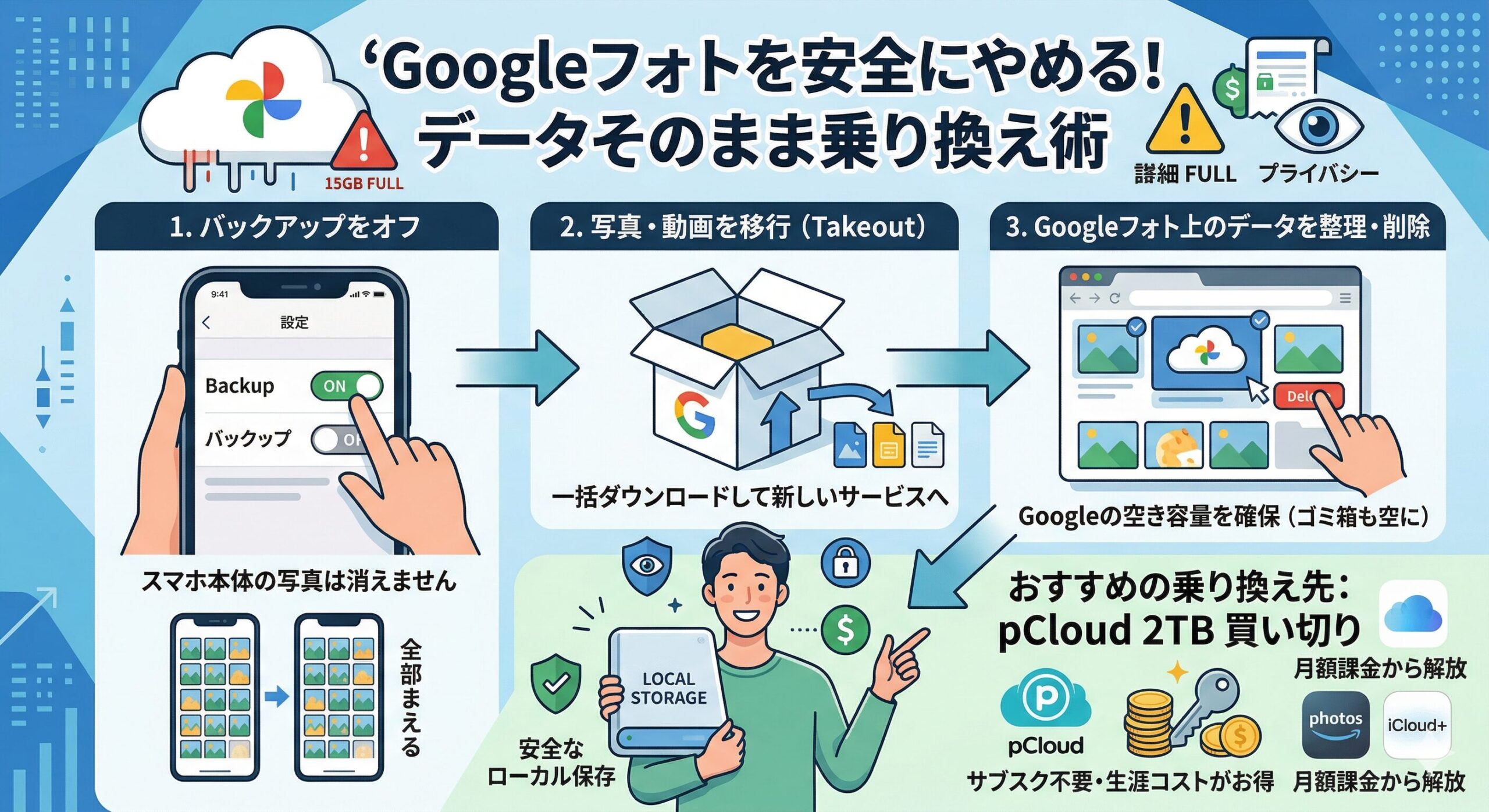
「Googleフォトをやめたい」と思うのはあなただけじゃない
かつてGoogleフォトは写真を無制限で保存できる夢のサービスでした。しかし2021年6月以降、無制限保存が終了。現在は無料15GBがGmail・Googleドライブと共用になり、スマホで日常的に写真を撮っているだけで数年以内に容量がいっぱいになります。
Googleフォトから乗り換える人は珍しくありません。利用実態調査(291人)でも、乗り換えのきっかけ1位は「容量不足」でした。
「やめたいけど、やめると写真が消えそうで怖い」「バックアップを停止する手順がわからない」という声はよく聞きます。この記事では、Googleフォトを安全にやめる手順と、乗り換え先の選び方を整理します。
Googleフォトをやめたい理由トップ3
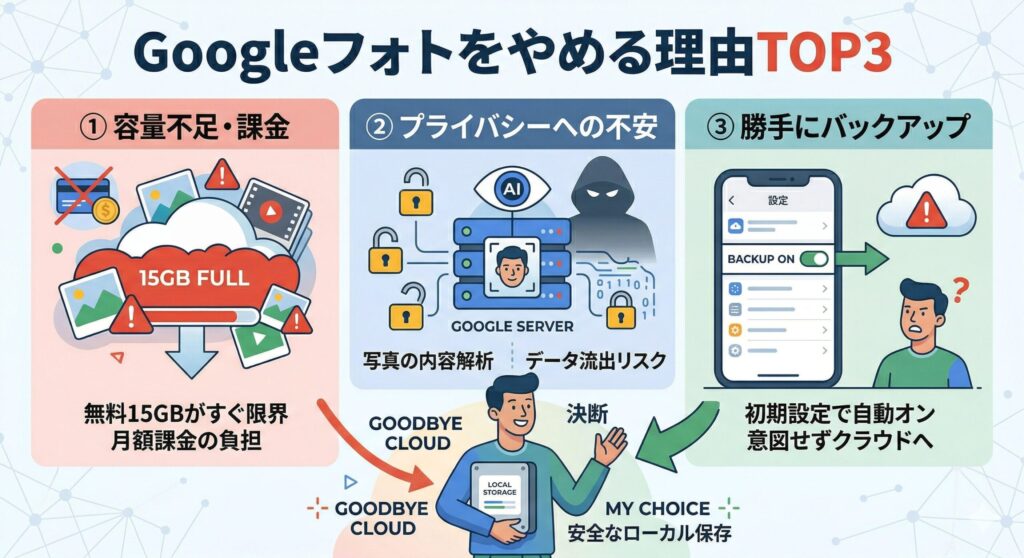
私もGoogleフォトを辞めたいと思ってやめた当事者なので、その時に考えていた理由や、掲示板などを当サイト独自に調査した結果わかったGoogleフォトをやめたいとみんなが考えている理由について解説します。もし、そのほかにも理由があったらぜひコメント欄にて教えてください。
① 容量がすぐいっぱいになる・課金したくない
Googleの無料容量は15GBで、Gmail・Googleドライブ・Googleフォトの3つが合算されます。写真は1枚あたり3〜8MB、動画は1分100MB以上が普通なので、日常的に撮影していると数年で限界を迎えます。
追加容量(Google One)は100GBで月250円〜ですが、毎年毎年課金が続くことへの不満が「やめたい」という動機につながります。
② プライバシーが気になる
Googleは写真の内容を解析して被写体・場所・顔を自動認識し整理する機能を持っています。家族の写真・子どもの写真・プライベートな場面がGoogleのサーバーで解析されることへの不安を感じる人が増えています。
また、GoogleアカウントはGoogleフォトだけではなく、Geminiなどの生成AIサービスはもちろん、GmailやGoogle Payなどありとあらゆるサービスや情報が紐づいています。そのため、世界中のハッカーからすると攻撃対象となる魅力的な資格情報です。
もしそういった形でアカウントが侵害されてしまうとクレジットカードなどの情報はもちろん、Googleフォトに保存しているデータもまとめて流出することになってしまいます。
③ 「気づいたら全部バックアップされていた」という不快感
Androidスマホを使っていると、初期設定でGoogleフォトのバックアップがオンになっていることがあります。意図せず写真が全部クラウドに上がっていた、という体験はよくあります。これはOneDriveが「Windowsを使ったら勝手に同期される」問題と全く同じ構図です。
バックアップ停止と写真削除は全くの別操作
Googleフォトをやめる前に必ず理解してほしい点として、「バックアップ停止」と「写真削除」は全く異なるということです。多くの人がここを混同して、大切な写真を消してしまいます。
| 操作 | 何が起きるか | スマホの写真は? | クラウドの写真は? |
|---|---|---|---|
| バックアップをオフにする | 今後の自動アップロードが止まる | 残る | 残る(既存分) |
| Googleフォトアプリを削除 | アプリが消えるだけ | 残る | 残る |
| Googleフォト上で写真を削除 | クラウドから削除される | 同期設定次第で消える場合も | ❌ 消える |
| Googleアカウントを削除 | アカウントごと消滅 | 残る | ❌ 完全に消える |
なんだかわかりにくいですよね。なので、以下に手順をまとめておきます。
Googleフォト卒業の手順
- まずバックアップをオフにする(新規追加を止める)
- 必要な写真をスマホ・別のクラウドにダウンロード・移行する
- Googleフォト上の不要な写真を削除してGoogle容量を空ける
この順番を守れば、写真を失わずにGoogleフォトを安全に卒業できます。
Googleフォトのバックアップを停止する手順
次にGoogleフォトのバックアップを停止する手順について解説します。
iPhoneの場合
- Googleフォトアプリを開く
- 右上のプロフィールアイコンをタップ
- 「フォトの設定」→「バックアップ」をタップ
- 「バックアップ」のスイッチをオフにする
オフにすると、画面上部に「バックアップ オフ」と表示されます。これで今後の自動アップロードは止まります。
Androidの場合
- Googleフォトアプリを開く
- 右上のプロフィールアイコンをタップ
- 「フォトの設定」→「バックアップ」をタップ
- 「バックアップ」のスイッチをオフにする
バックアップ停止後も「バックアップ中」と表示される場合
停止直後はアプリのキャッシュや処理中のデータが残るため、しばらく「バックアップ中」と表示されることがあります。新しい写真がアップロードされていなければ、停止は正常に完了しています。数分〜数十分待ってから確認してください。
Googleフォトをやめる前に写真をどうするか
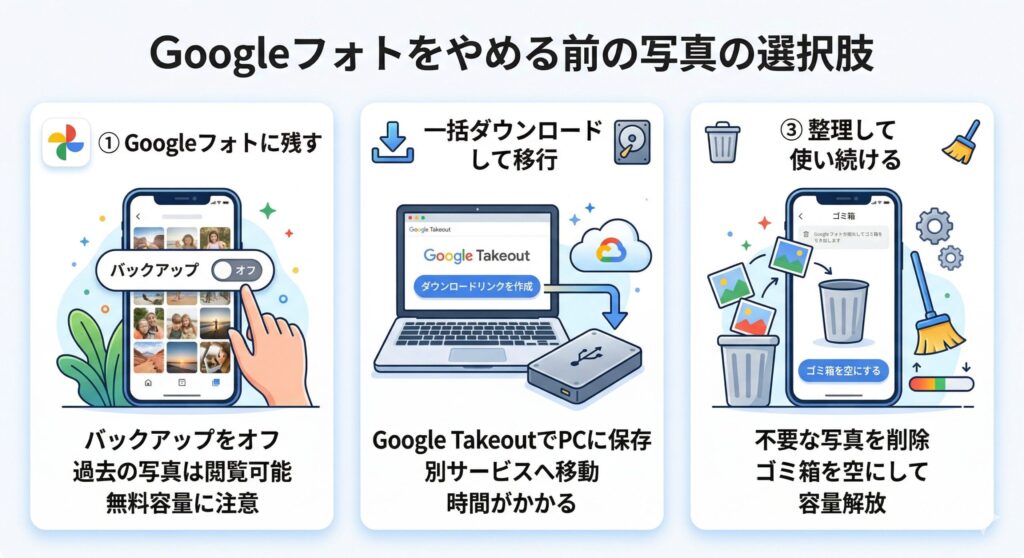
上記でGoogleフォトをやめたい時のやめ方について解説しましたが、その上で、じゃあGoogleフォトに保存されている写真や動画をどうするか?ということについて解説します。
選択肢① Googleフォトに写真を残したまま使い続ける
バックアップをオフにするだけで、既存の写真はGoogleフォト上に残り続けます。新しい写真は別のサービスで管理しつつ、過去の写真はGoogleフォトで閲覧だけ続けるという使い方です。
ただしGoogleの無料容量をいっぱいにしたままにすると、Gmailが使えなくなるなどの影響が出るため、容量を超えた場合は整理が必要です。
選択肢② Google Takeoutで一括ダウンロードしてから移行
Googleフォト上の写真を全部ダウンロードして手元に保存してから、新しいサービスに移行する方法です。Googleフォトの一括ダウロードや移行手順は以下の記事で解説しています。
Google Takeoutの手順:
- takeout.google.com にアクセス
- 「Googleフォト」のみを選択してチェック
- 「次のステップ」→ ファイル形式・頻度を選択
- 「エクスポートを作成」→ 完了するとダウンロードリンクがメールで届く
選択肢③ 不要な写真を削除してGoogleフォトで使い続ける
乗り換えせずに整理だけして継続する選択肢です。写真を削除する際は必ずバックアップをオフにしてから、ブラウザのGoogleフォト上で削除を行うことをおすすめします。アプリから削除するとスマホ本体の写真も削除されることに注意が必要です。
Googleフォトの乗り換え先は?
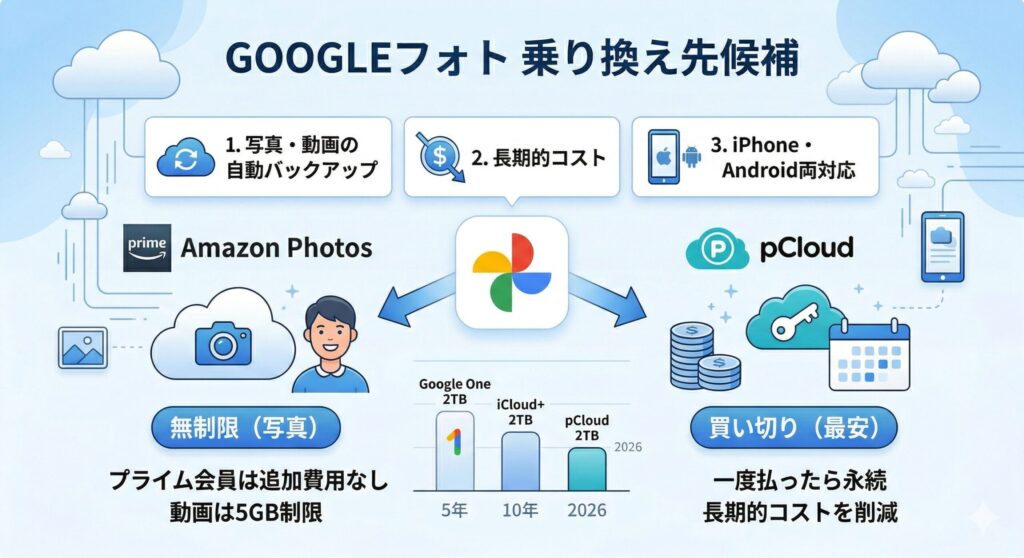
乗り換え先を選ぶ際のポイントは「写真・動画の自動バックアップができるか」「長期的なコストはいくらか」「iPhoneでもAndroidでも使えるか」の3点が重要です。
以下に主要なサービスの比較を示します。細かいクラウドストレージサービスの比較は以下の記事を確認してください。
| サービス | 無料容量 | 月額(年払い換算) | 特徴 | こんな人向け |
|---|---|---|---|---|
| Google One(継続) | 15GB共用 | 100GB:250円〜 | 今まで通り使える | 乗り換えが面倒な人 |
| Amazonフォト | 写真無制限(プライム会員) | Amazonプライム:月600円 | 写真のみ無制限・動画は5GB | Amazonプライム会員 |
| iCloud+ | 5GB | 50GB:150円〜 | iPhoneとの連携◎ | iPhoneユーザー専用 |
| OneDrive | 5GB | Microsoft 365 Personal:月1,775円〜 | Office込みで使うなら合理的 | WordやExcelも使う人 |
| pCloud 2TB 買い切り | 10GB | —(一度払ったら永続) | iPhone・Android両対応・サブスク不要 | 月額課金をやめたい人 |
Amazonフォトはプライム会員なら最有力候補
Amazonプライム会員(月600円・年5,900円)であれば、写真の保存は容量無制限で追加費用ゼロです。自動バックアップ機能もあり、Googleフォトに最も近い使い勝手を実現できます。
ただし動画は5GBまでの制限があるため、動画も大量に保存したい人には向きません。また、Amazonプライム会員限定のサービスのため、実質的には毎年4000円程度を支払う必要があることに注意が必要です。
課金をやめたいならpCloudの買い切りが長期最安
「毎月・毎年課金し続けることに疲れた」という人にとって、一度払えば永続的に使えるpCloudの買い切りプランは根本的な解決策になります。
| サービス | 5年間の総コスト | 10年間の総コスト |
|---|---|---|
| Google One 200GB(月400円) | 24,000円 | 48,000円 |
| Google One 2TB(月1,300円) | 78,000円 | 156,000円 |
| iCloud+ 2TB(月1,300円) | 78,000円 | 156,000円 |
| pCloud 2TB 買い切り(通常価格$399) | 約57,900円(以降ゼロ) | 約57,900円(変わらず) |
| pCloud 2TB 買い切り(セール時) | 約28,000〜42,000円(以降ゼロ) | 約28,000〜42,000円(変わらず) |
pCloudはiPhone・Android・Windows・Mac・Linux対応で、Googleフォトと同様に自動バックアップ機能があります。Google Oneの2TBと比べると、セール時ならわずか2〜3年分の課金相当で永続的に使えます。
👉 関連記事:Googleフォトの容量がいっぱいになったら?無料で解決する6つの方法【2026年】
Googleフォトをやめた後、私がpCloudを選んだ理由
私がGoogleフォトをやめた後に選んだのはpCloudの2TB買い切りプランに乗り換えました。pCloudを選んだ理由は、以下の3つです。
- 課金が終わる:一度払えば追加費用は全くかかりません。Google Oneに毎月払い続けるストレスがなくなり、日々のランニングコストを完全にゼロにできます。
- Google依存の脱却:pCloudはスイス拠点のサービスで、Googleアカウント凍結リスクやGoogleによるデータ利用などを防ぐことができます。
- 自動バックアップがそのまま使える:pCloudはiPhoneもAndroidにも対応しているため、iPhone・Androidいずれに将来乗り換えたとしても全く問題なく利用できます。いずれのスマホにおいてもpCloudの自動バックアップ機能をGoogleフォトとほぼ同じ感覚で使えため、利便性を下げずに利用できます。
なお、pCloudはセール期間中に購入することで、通常の半額以下になることもあります。以下の記事では、pCloudの最新のセール情報をまとめているのでぜひpCloud契約の際は以下の記事をご覧ください。
よくある質問
最後に、Googleフォトをやめたいと考え時に考慮するべきいくつかのよくある質問をいかに示します。
Googleフォトのバックアップをオフにすると写真はどうなる?
すでにGoogleフォトに保存されている写真はそのまま残ります。オフにするのは「今後の自動アップロードを止める」設定であり、既存のデータには影響しません。スマホ本体の写真も消えません。
Googleフォトをやめたらスマホの容量は増える?
Googleフォトのバックアップをオフにするだけではスマホの容量は変わりません。スマホの空き容量を増やしたい場合は、Googleフォトに保存済みの写真をスマホ本体から削除する「端末の空き容量を増やす」機能を使うか、手動でスマホ本体から写真を整理してください。
Googleフォトアプリを削除したら写真が消える?
アプリを削除してもGoogleフォト上のデータは消えません。再インストールすればいつでも元通りアクセスできます。また、アプリを削除してもバックアップ設定は残るため、バックアップを止めたい場合はアプリ削除ではなく設定からオフにする必要があります。
Googleフォトの写真をGoogleフォトだけ削除してスマホには残す方法は?
以下の手順を踏むことで、Googleフォトの写真をクラウド上にだけ残してスマホローカル上から削除するコオができます。
- まずバックアップをオフにする
- ブラウザ(パソコンまたはスマホのChromeなど)でphotos.google.comにアクセス
- 削除したい写真を選択して削除
アプリから削除するとスマホ本体の写真も消えるリスクがあるため、ブラウザからの操作を推奨します。
Googleフォトをやめた後に写真を見たくなったら?
バックアップをオフにするだけであれば、Googleフォトのアプリを開けばいつでも閲覧できます。
完全にやめる場合(Googleアカウントごと削除する場合)は事前にダウンロードが必要です。Googleアカウント自体は残しつつGoogleフォトのデータだけを整理するのが最も安全です。
iCloudの写真を一括ダウンロードする方法|初心者でも簡単にできる手順を徹底解説
まとめ:Googleフォトをやめるなら「止める→移行→整理」の順番で
👉 iCloudの容量がいっぱいになったら?無料で減らす7つの方法【2026年】



コメント