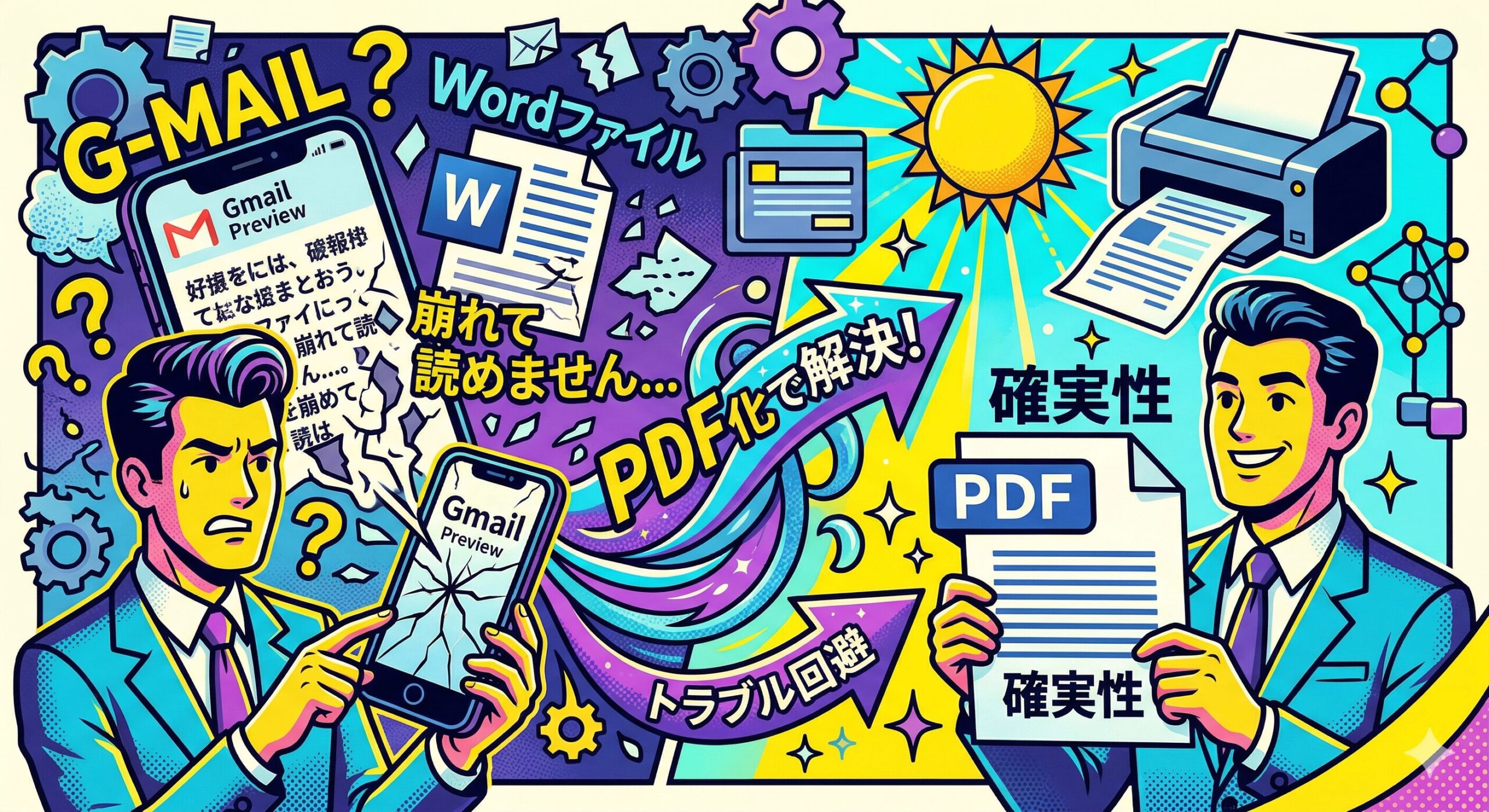
作ったWordファイルをGmailで送ったところ、相手から「申し訳ないけれど、中身が崩れてしまっていて読めません…」と指摘されてしまったことがある人は、決して珍しくないのではないでしょうか。
「どうしたらいいの?」と途方に暮れてしまった人、あるいはそういったトラブルを未然に防ぎたいと考える人に向けて、トラブルを回避策となる「PDF化」について、なぜそうなるのかという原因を踏まえた上で、詳しく解説したいと思います。
なぜ送ったWordファイルが崩れてしまうの?
そもそも「頑張って作ったファイルが崩れてしまうのはなぜ?」「自分の方ではちゃんと見えているのに?」と不可解に感じてしまうことも多いはず。まず、なぜファイルが正常に見えなくなってしまうのか、その原因を理解しておくことは大事です。
そもそもWordファイルとは
Wordファイルは、マイクロソフト社が提供する文章作成ソフトウェア「Microsoft Office Word(通称:Word)」で作られた文章データです。Wordは文字を入力して保存できるだけでなく、文章のレイアウトをいじったり、画像を添付したり、文章校正や共同編集としたりと、多彩な機能を有しています。世界的にもトップクラスのシェアを誇る文章作成ソフトウェアの一つです。
しかし、Wordが有償のソフトウェアであるのに対し、「Googleドキュメント」など、無料で使えるWebブラウザベースの文章ソフトが台頭したため、競合他者も増えている状況です。また、Apple社の製品でデフォルト利用可能な「Apple Pages」を使うユーザーも一定数います。
そして、Wordは高機能であるがゆえに、文章以外にも様々なデータを内包していることが多いです。結果、Wordをインストールしていないデバイス(特にスマートフォン)や、Wordのバージョンが古いパソコンなどでWordファイルを開くと、開いた際の処理がうまくできず、正常に表示されない、というトラブルが発生しやすくなっているのです。
更に「Gmailのプレビュー機能」が原因となっているかも?
メールサービス「Gmail」は、添付されているファイルを「プレビュー」することができます。この機能によって、添付されたファイルをローカル(パソコン内)やドライブ上に保存せず、中身を閲覧できます。ワンクリックで自動的にプレビューするので、意識せずにプレビューしているという人も多いことでしょう。
ところが、このプレビュー機能はあくまでもGoogleが提供するGmailの機能なので、高機能なWordで作られたファイルが正常に閲覧できないことがあります。
相手が確実にWordファイルを読めるようにするためには?
発生する原因がある程度判明したところで、次に送信するWordファイルを相手が確実に読めるようにする方法について、解説しましょう。今回ポイントとなるのは「PDF(ピーディーエフ)」です。
WordファイルをPDFデータにする
PDFとは、Adobe社が提供する「電子文書ファイル形式」です。ファイルのレイアウト(文字・画像・フォントなど)をそのまま表示・印刷できるという特徴があります。より具体的に言えば「紙に印刷したかのようなデータ」なので、データを閲覧する時も「そのまま」表示されます。
一方、Wordファイルは「いつでも内容を修正・変更できるままデータを保持する」という機能を持っているため、ファイルを開いた環境に応じて、データの再出力が行われてしまいます。このため、その環境によってはデータをうまく処理することができず、レイアウトが大幅に乱れてしまうトラブルが発生するのです。
このような話を聞くと全てのファイルはPDFとして送るべき、と感じてしまうかもしれません。確かに環境に依存しないという特徴は、非常にありがたいものです。しかしその一方、PDFは「出力した後でその内容を書き換えるのが難しいデータ」となっています。具体的には、PDFを編集できる専用の有償ソフトを導入しなければなりません。このため、「これからも編集したいデータだからWordで送りたいけれど、まずはチェックしてもらうためにPDFで送っておこう」といった具合に、用途や状況に応じて使い分ける必要があると考えておくと良いでしょう。
WordファイルをPDF化する手順
それでは、実際にWordファイルをPDFデータに変換してみましょう。
※以下の手順はWindows11でWord for Microsoft 365を操作した画面となります。異なる環境の場合は、画面の表記などが異なる可能性があります。
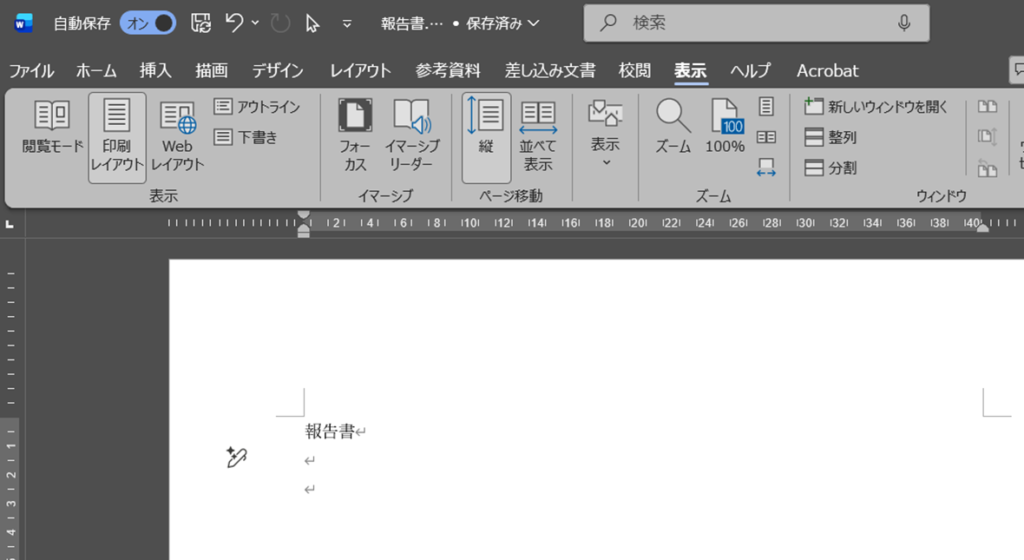
まずはPDF化したいWordファイルを開きます。左上の「ファイル」をクリックします。
「印刷」を押します。
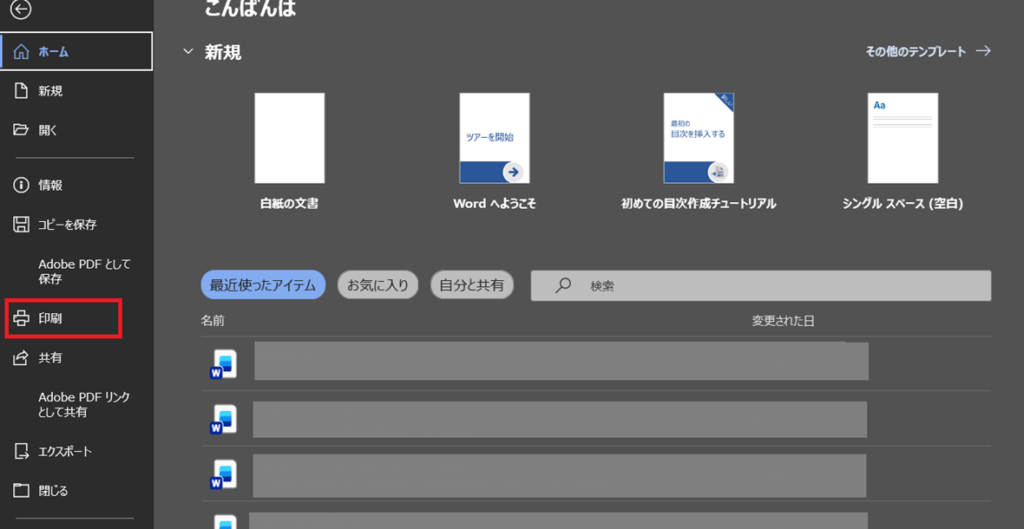
※メニュー内にある「Adobe PDFとして保存」を選択してもPDF化できますが、有償サービスを契約していない場合「30日間に1つのファイルのみPDF化可能」という制限があります。
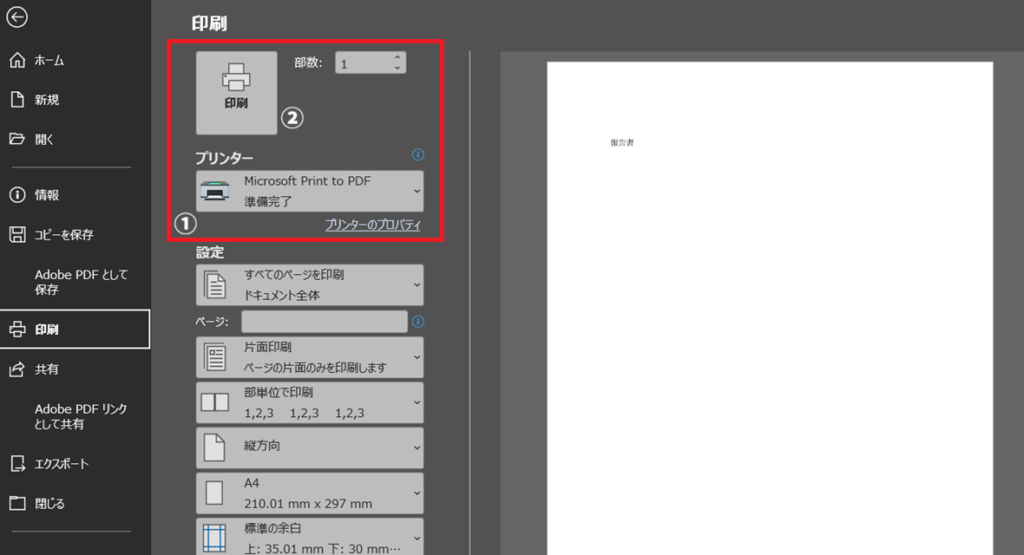
「プリンター」を選択して「Microsoft Print to PDF」を選択します(図①)。選択後、「印刷」を押します(図②)。
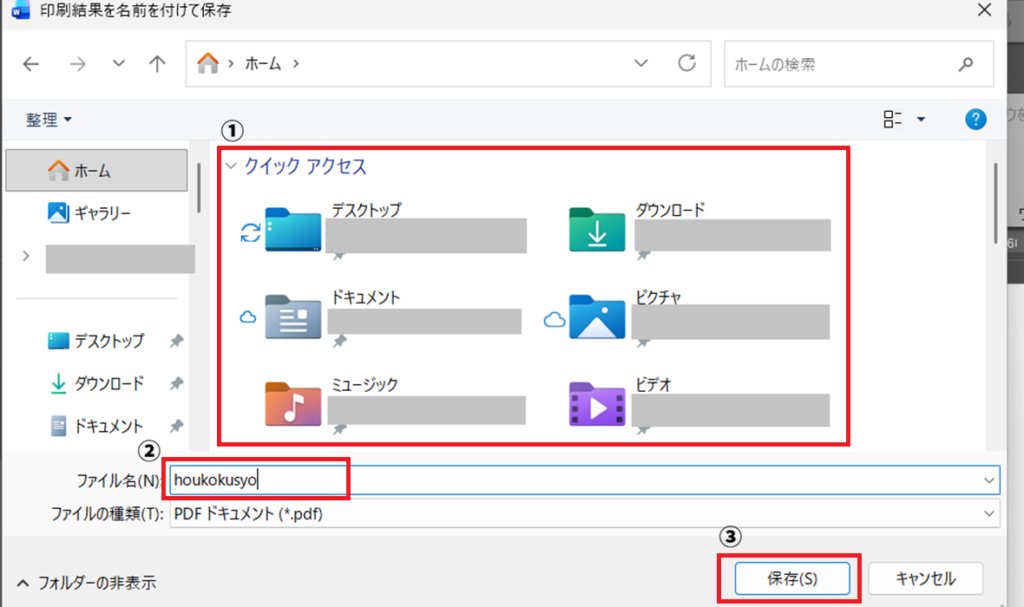
ファイルの保存場所やファイル名を選択する画面が開きます。ファイルの保存場所(図①など)を選択し、ファイルの名前を入力します(図②)。設定が完了したら「保存」を押します(図③)。
これで、指定した場所にPDF化したファイルが出力されます。そのファイルをGmailに添付して送信しましょう。
まとめ
Wordのような専用ソフトウェアで作ったデータが、送り先の環境ではうまく見られないというトラブルは、今後もずっと起こり得る「あるある」なトラブルの一つです。特に個人同士でやり取りする場合はお互いの閲覧環境が異なることも多く(例えば、パソコンとスマホなど)、今後、このようなトラブルは増えていく可能性が高いでしょう。
なぜこうなったか、どうしたら良いのか、を知っていれば慌てる必要はありません。相手に送る時は最初からPDFファイルにするか、PDFとWordファイルの両方をセットにして送っても良いでしょう。データの用途やお互いの環境に合わせて、検討してみてください。



コメント