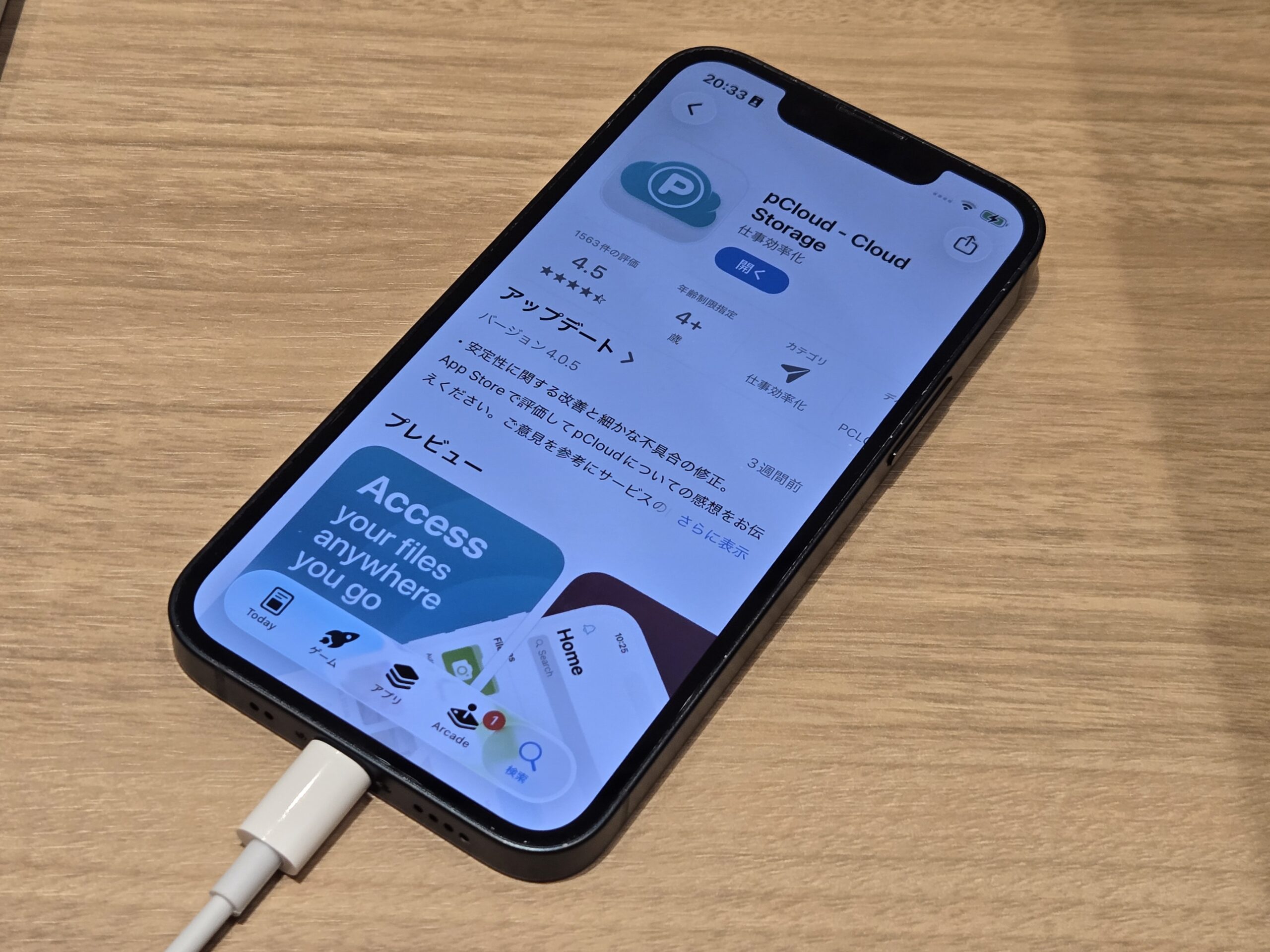
今回は、スイス発の買い切り型クラウドストレージ「pCloud」を、iPhoneで使い始める手順を画像付きで解説します。
App Storeからのインストール、初回起動、ログインまで、実際のiPhone画面そのままに沿って進めれば迷いません。およそ所要時間は3分ほどで、各画像の赤丸をタップしていくだけでpCloudのiPhoneでのインストールからログインまでできます。
ステップ1:App Storeで「pCloud」を検索してインストールする
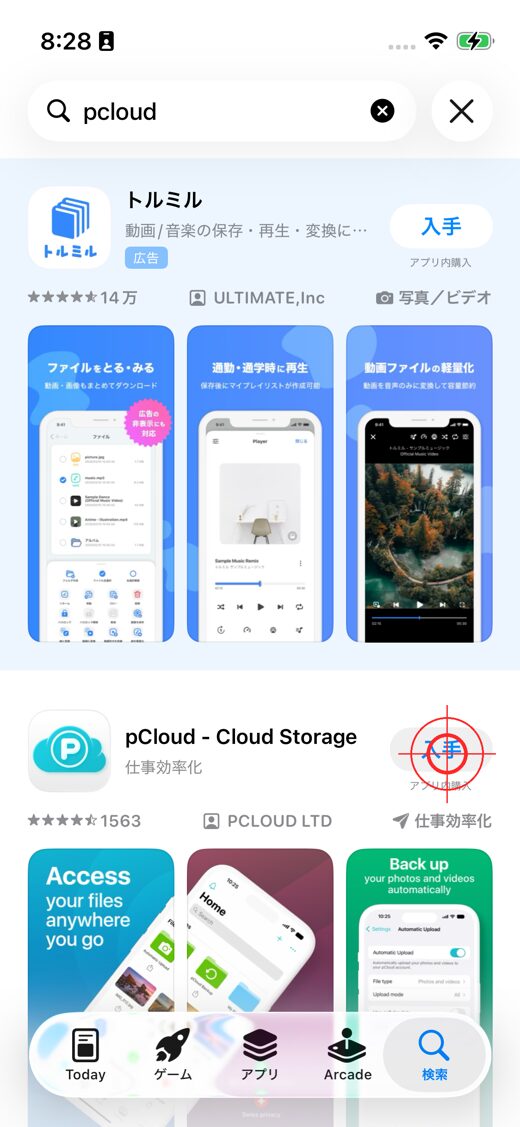
はじめにホーム画面からApp Storeを開き、検索タブで「pcloud」と入力します。検索結果のうち、提供元がPCLOUD LTDの「pCloud – Cloud Storage」を選び、右側の「入手」をタップしてインストールします。
※上に表示される別アプリ(広告)と間違えないように注意してください。インストール時はFace IDやApple IDパスワードの確認が入ります。
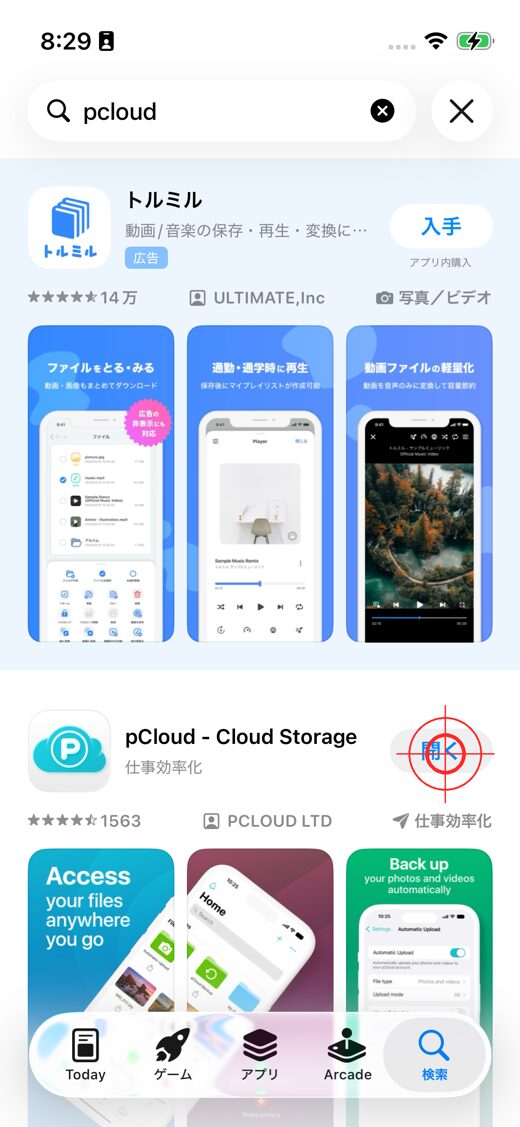
ステップ2:インストールが終わったら「開く」をタップ
次に、ダウンロードが完了すると、ボタンが「開く」に変わります。そのままタップしてpCloudを起動しましょう。次回からはホーム画面に追加されたpCloudアイコンから開けます。
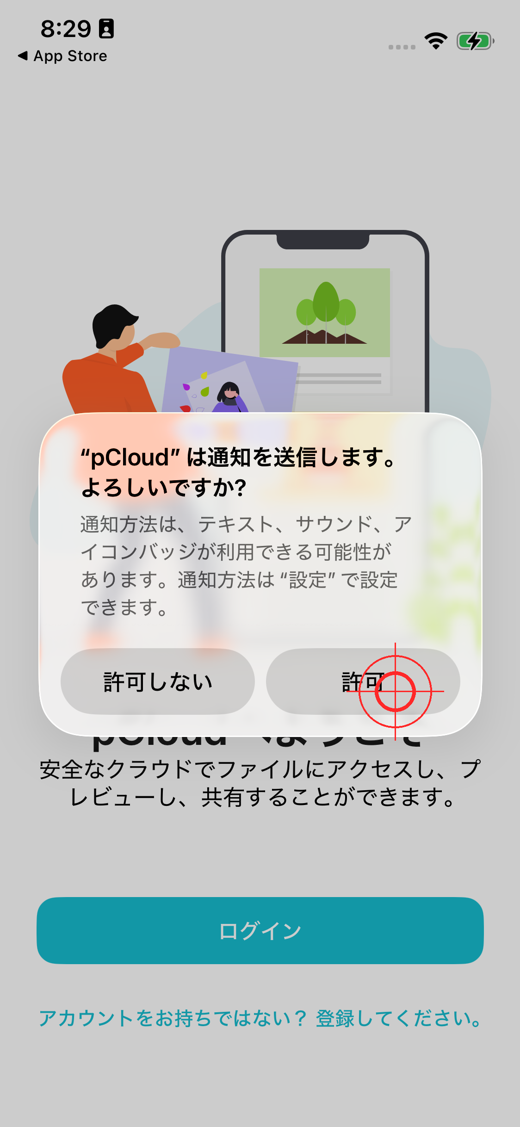
ステップ3:通知の許可を選ぶ(任意)
初回起動時に「pCloudは通知を送信します。よろしいですか?」と表示されます。アップロード完了やファイル共有のお知らせを受け取りたい場合は「許可」を、不要なら「許可しない」を選んでください。※どちらを選んでも後から「設定」アプリで変更できます。
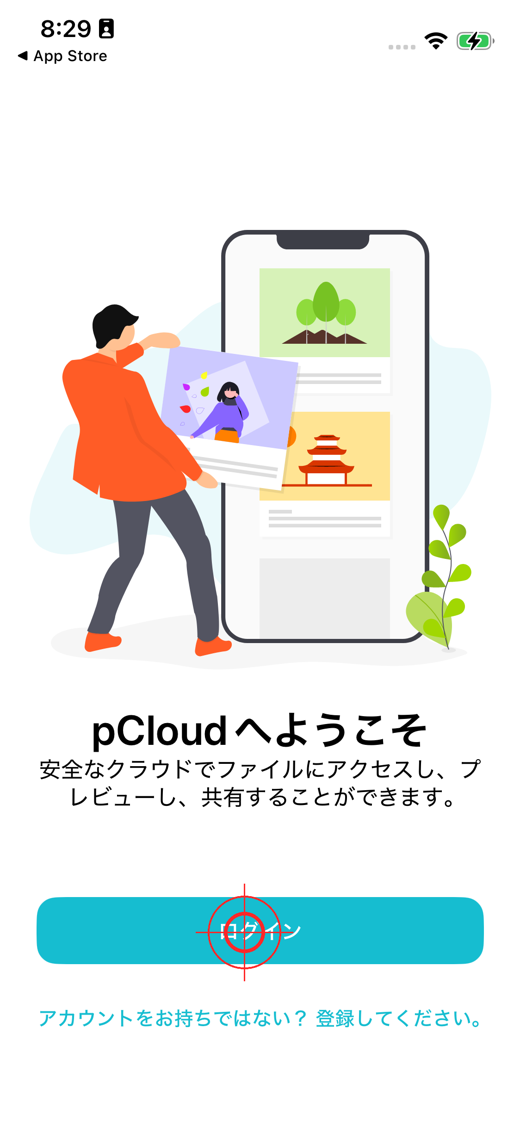
ステップ4:「ログイン」をタップする
ウェルカム画面の下にある「ログイン」をタップします。まだpCloudアカウントを持っていない場合は、その下の「アカウントをお持ちではないですか?登録してください。」から無料で新規登録できます。
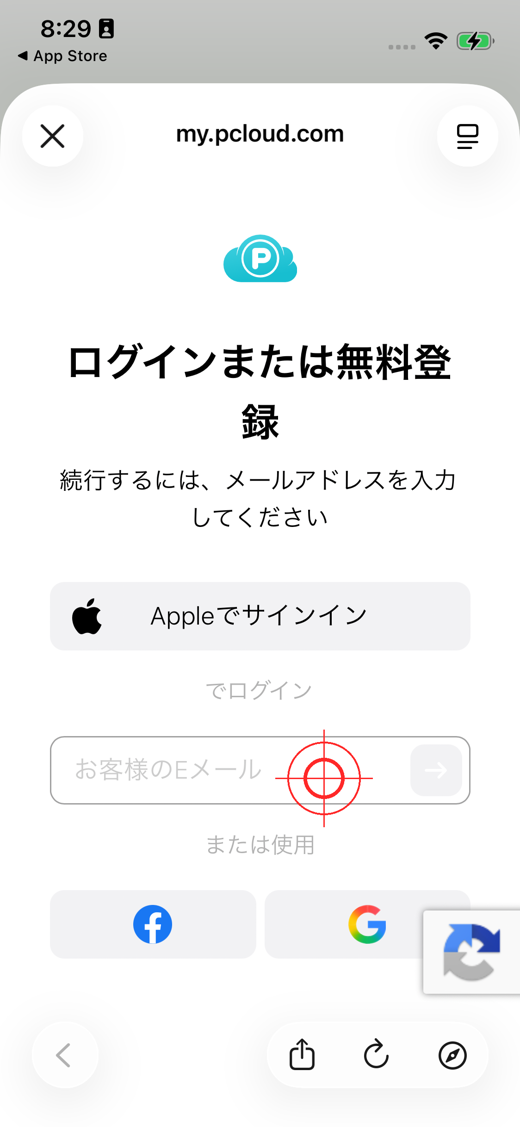
ステップ5:メールアドレスを入力する
ログイン画面が開きます。「お客様のEメール」欄に、登録したメールアドレスを入力して進みます。Apple・Google・Facebookのアカウントを使ったログインも、この画面から選べます。
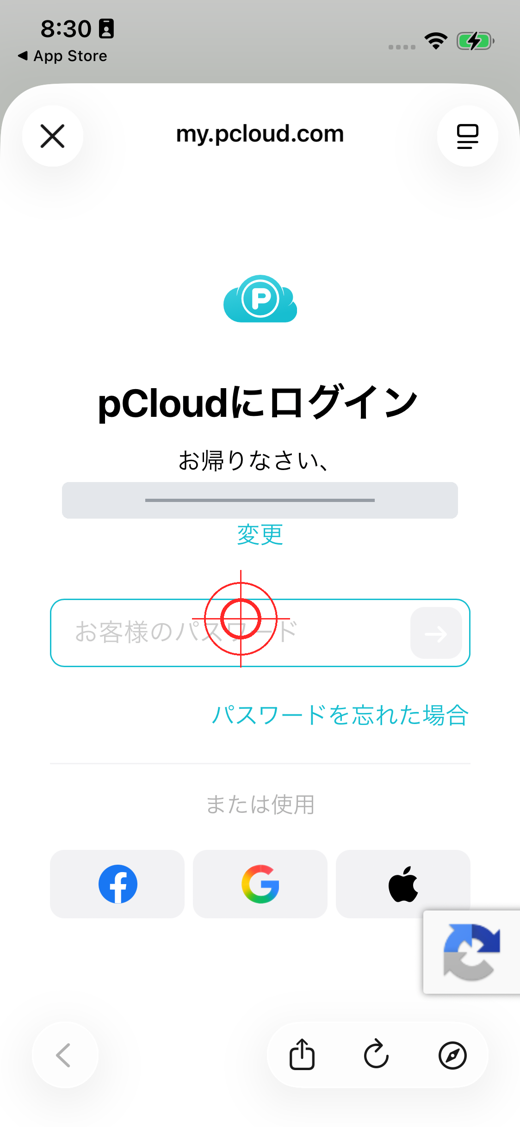
ステップ6:パスワードを入力してログインする
メールアドレスが確認されると、パスワードの入力画面に変わります。「お客様のパスワード」欄にパスワードを入力し、右の矢印(→)をタップすればログイン完了です。※画像のメールアドレス部分は伏せています。パスワードを忘れた場合は「パスワードを忘れた場合」から再設定できます。
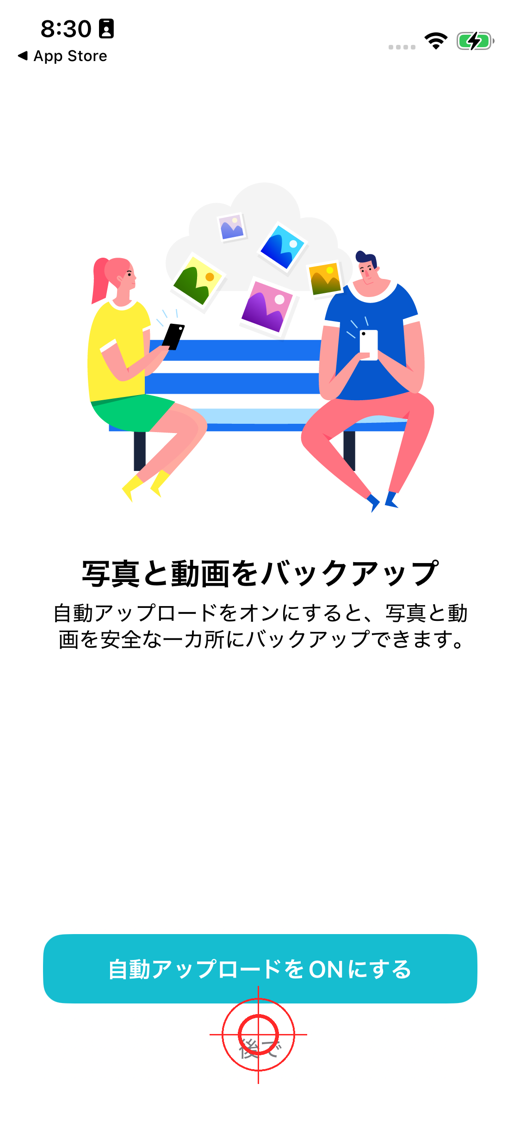
ステップ7:自動アップロードは「後で」でもOK
ログインすると、写真と動画の自動バックアップを勧める画面が表示されます。今すぐ有効にするなら「自動アップロードをONにする」、あとで設定したいなら「後で」をタップします。
※自動アップロードは[設定]>[自動アップロード]からいつでもONにできます。迷ったら「後で」で問題ありません。
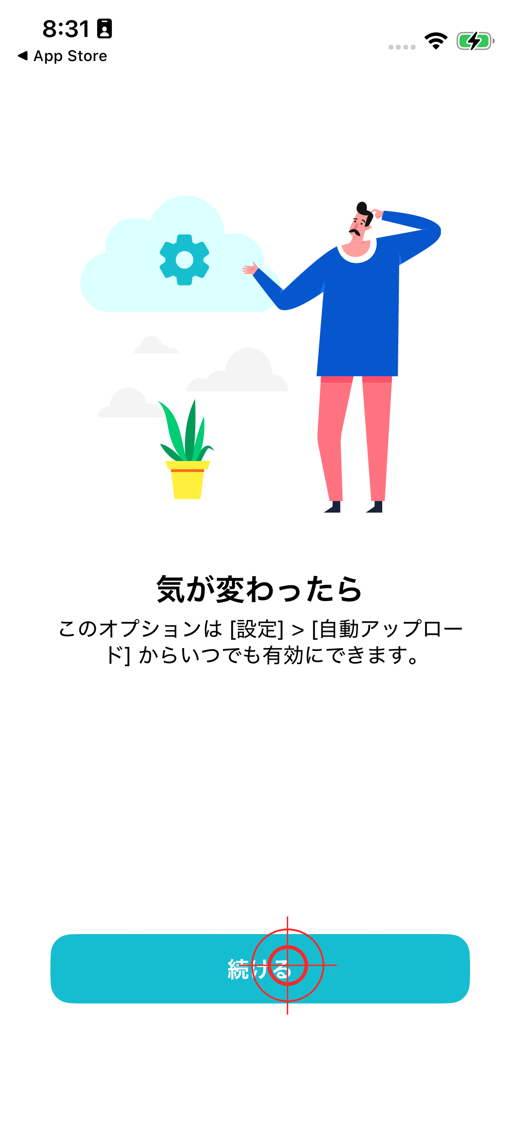
ステップ8:「続ける」で初期設定が完了
最後の案内画面で「続ける」をタップすれば初期設定は完了です。これでpCloudのホーム画面が開き、ファイルのアップロードや閲覧、写真のバックアップが使えるようになります。お疲れさまでした!
よくある質問(FAQ)
ログインできない・パスワードを忘れた場合は?
ログイン画面の「パスワードを忘れた場合」から、登録メールアドレス宛に再設定リンクを送れます。メールが届かないときは迷惑メールフォルダも確認してください。Apple/Google/Facebookでログインした場合は、それぞれのアカウントでサインインし直します。
pCloudは無料で使えますか?料金は?
pCloudは無料プラン(最大10GBまで拡張可)から始められます。さらに、月額・年額のサブスクのほかに、一度の支払いで生涯使える「買い切り(ライフタイム)プラン」があるのが大きな特徴です。長く使うほどお得になります。
iPhoneの容量は空きますか?
写真や動画をpCloudにアップロードし、端末側から削除すればiPhoneの空き容量を増やせます。自動アップロードをONにしておくと、新しい写真が自動でクラウドにバックアップされます。
Androidやパソコンでもログインできますか?
はい。同じアカウントでAndroidアプリ・Webブラウザ・パソコンアプリからログインでき、ファイルは同期されます。機種変更時もアカウントでログインし直すだけで引き継げます。
まとめ
以上で、iPhoneでpCloudを使い始める準備が整いました。pCloud最大の魅力は、一度払えば追加費用なしで生涯使える「買い切りプラン」がある点です。サブスクの月額に疲れた方や、写真を長期保存したい方には特に向いています。次は写真の自動バックアップやファイル共有の方法も使ってみましょう。



コメント