
「iPhoneのストレージを最適化って、具体的に何をすればいいの?」
そんな方へ。この記事では、iPhoneのストレージ最適化のやり方を実機(iOS 26)で操作しながら、画像付きで解説します。使わないアプリを自動で「取り除く」設定や写真の最適化など、安全に容量を空ける方法をまとめました。
各画像のオレンジの枠が「次にタップする場所」です。
検証環境:iPhone 13 mini(iOS 26.5)
iPhoneの「ストレージ最適化」には2つの意味がある
「ストレージの最適化」と言うとき、iPhoneでは主に2つの機能を指します。
● ①使わないアプリを自動で「取り除く」:アプリ本体だけを一時的に削除し、書類とデータは残す機能。
● ②写真を「最適化」する:フル画質をiCloudに預け、本体には軽い縮小版だけを置く機能。
どちらも「データを消さずに本体を軽くする」のが共通点です。順番に、実機の画面で設定方法を見ていきましょう。
①「iPhoneストレージ」画面のおすすめから最適化する
現状のストレージの確認と最適化の操作は、「設定」→「一般」→「iPhoneストレージ」を開くことで確認できます。以下のスクリーンショットのように、上部に使用量のグラフ、その下に「おすすめ」として最適化の提案が表示されます。
今回の実機では「非使用のアプリを取り除く」が提案されていました。「有効にする」をタップすれば、空き容量が少なくなったときに、使っていないアプリだけを自動で取り除いて容量を確保してくれます(書類とデータは保持)。まずはここを有効にするのがいちばん手軽な最適化です。
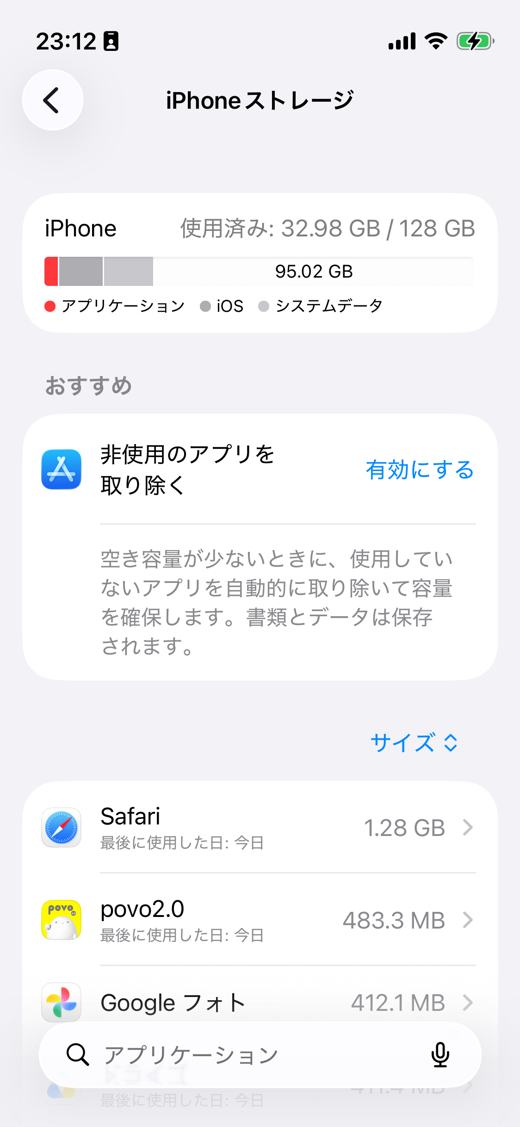
この時の「非使用のアプリを取り除く」というのは、あくまでもアプリに保存されたデータなどは削除されません。データのみを残した状態で、アプリだけアンインストールするようなイメージです。アプリをAppStoreから再インストールすると、データが残った状態でまた利用できるようになります。
「非使用のApp(アプリ)を取り除く」を自動オンにする
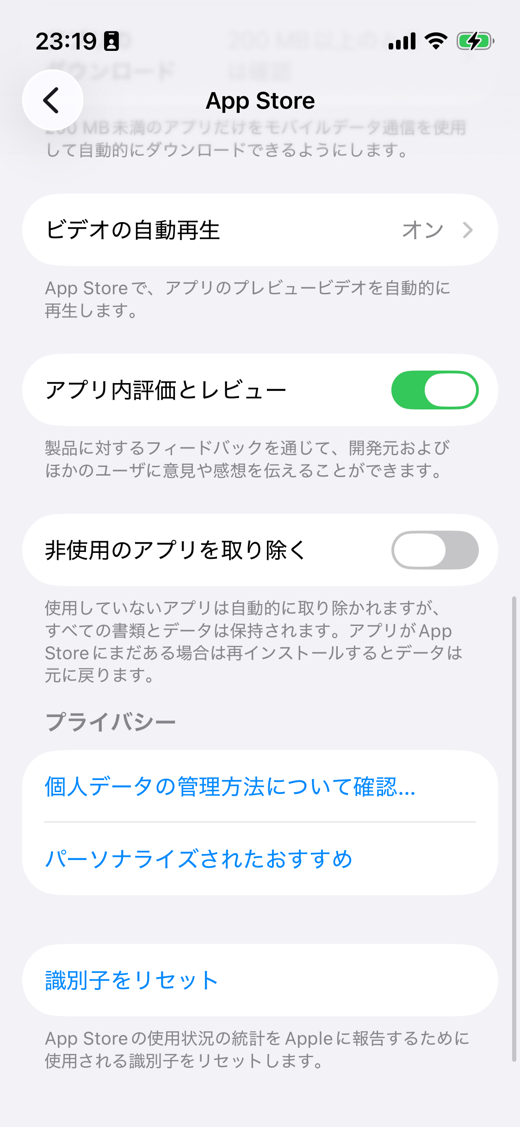
「アプリを取り除く設定」は「設定」→「App Store」からも切り替えられます。下のほうにある「非使用のアプリを取り除く」をオンにすると、以降は自動で最適化が働きます。
説明にもあるとおり、「使用していないアプリは自動的に取り除かれますが、すべての書類とデータは保持されます」。アプリが再びApp Storeにある限り、タップすればすぐ元どおりに再ダウンロードできます。
※なお、この設定ではよく使うアプリは取り除かれません。長期間開いていないアプリだけが対象です。
「取り除く」と「削除」はどう違う?
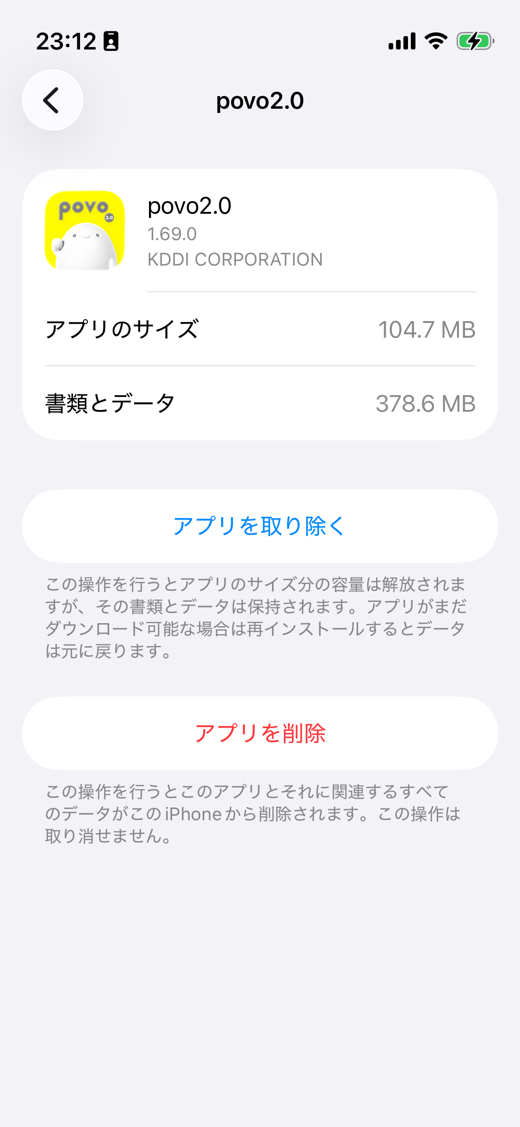
個別のアプリについて「iPhoneストレージ」画面でアプリ名をタップすると、以下のように2つの選択肢が出ます。筆者の検証端末iPhone 13miniで検証してみると、あるアプリが本体104.7MB+書類とデータ378.6MBを使っていました。
「アプリを取り除く」・「アプリを削除」をそれぞれ選択すると以下の処理が行われます。
● アプリを取り除く:アプリ本体(104.7MB)分だけ解放。書類とデータは残るので、再インストールすれば続きから使えます。
● アプリを削除:アプリもデータもすべて消える。容量は最大に空きますが、元には戻せません。
つまり「最適化=取り除く」、「完全に消す=削除」ということです。もし、迷ったら、まずデータが残る「取り除く」が安全です。
②写真を「最適化」して本体を軽くする
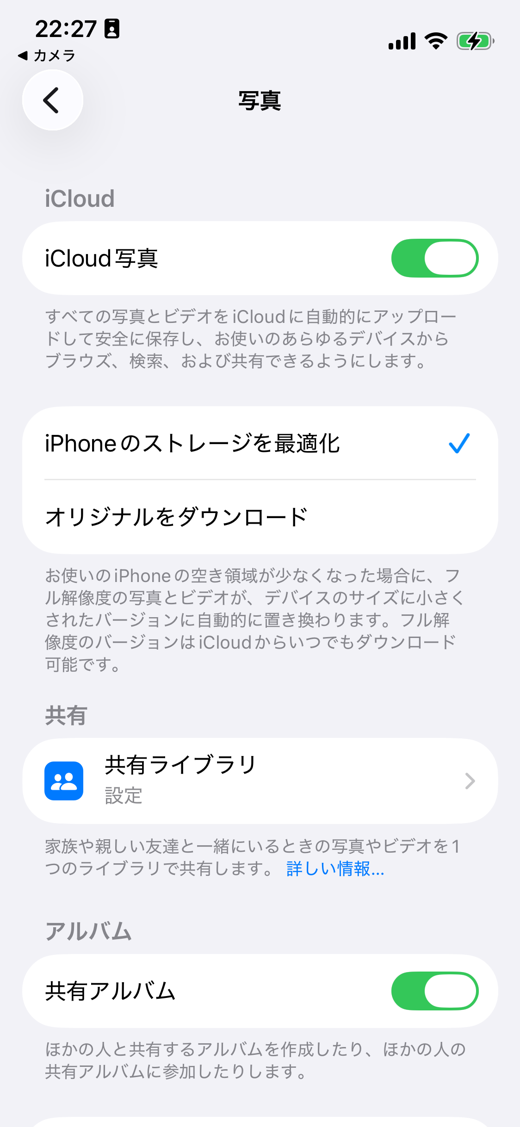
写真・動画はiPhoneの容量を最も圧迫します。「設定」→「写真」で「iCloud写真」をオンにし、「iPhoneのストレージを最適化」を選ぶと、本体には軽い縮小版だけが残り、フル画質はiCloudに保管されます。これで本体の写真分の容量を大きく節約できます。
※「オリジナルをダウンロード」を選ぶと、本体にフル画質を残します(容量は節約されません)。
注意点:写真の最適化では“iCloudの”容量は空かない
ここが多くの人の誤解ポイントです。「iPhoneのストレージを最適化」は本体を軽くする機能で、フル画質はiCloudに残るためiCloud側の使用量は減りません。
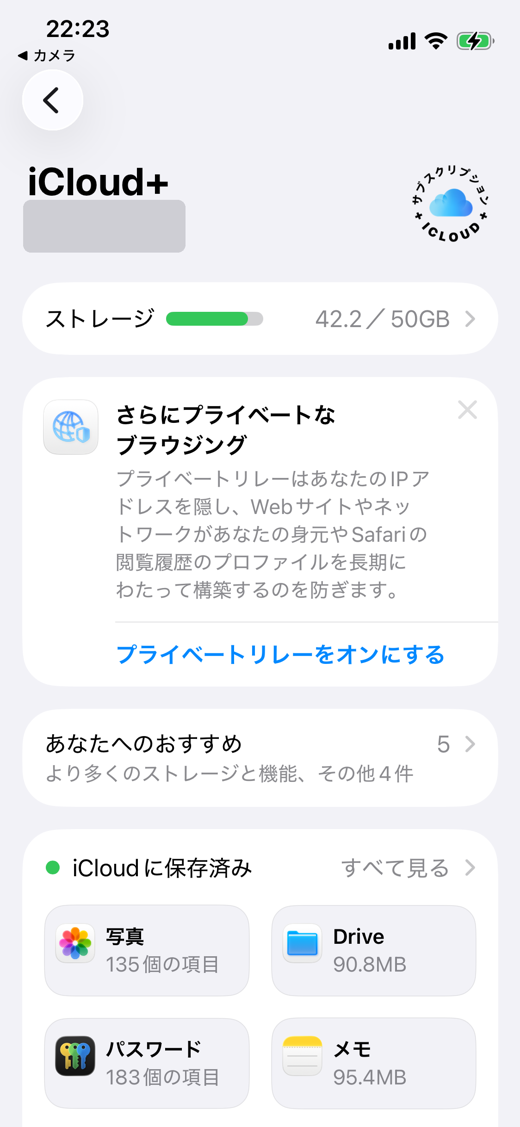
実機のiCloudは50GB中42.2GBを使用しており、無料5GBではとても収まりません。本体は最適化で軽くできても、iCloudが満杯だと今度はバックアップや同期が止まります。「本体の最適化」と「iCloudの容量確保」は別問題、と理解しておく必要があります。
最適化しても足りないなら:写真・動画をクラウドに逃がす
「アプリの取り除きや写真の最適化をしても容量が足りない」原因は、多くのケースで増え続ける写真・動画です。(当サイト計測で写真1枚約2MB、4K動画は1分190MBぐらいが消費されてしまします。)。
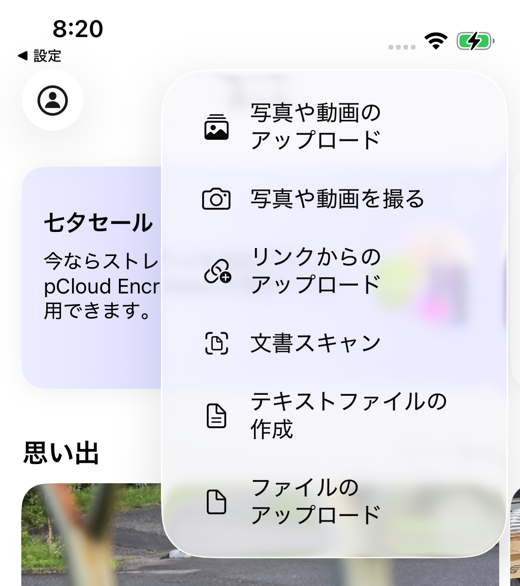
そこで効くのが、写真・動画をクラウドに移して保存先ごと外に出す方法です。たとえばpCloudなら、アプリの「+」→「写真や動画のアップロード」で保存でき、本体もiCloudも一気に軽くなります。
よくある質問(FAQ)
「iPhoneのストレージを最適化」をオンにすると写真は消えますか?
消えません。本体には軽い縮小版が残り、フル画質はiCloudに安全に保管されます。写真を表示・編集するときは自動でフル画質が読み込まれるので、見た目はほとんど変わりません。
「アプリを取り除く」と元に戻せますか?
戻せます。取り除いてもアプリのアイコンはホーム画面に残り(雲マーク付き)、タップすれば再ダウンロードして続きから使えます。書類とデータが保持されるためです。
最適化したのにiCloudの空きが増えないのはなぜ?
「iPhoneのストレージを最適化」は本体を軽くする機能で、フル画質はiCloudに残るためiCloud側は減りません。iCloudの容量を空けるには、プランを上げるか、写真・動画を別のクラウドに移す必要があります。
最適化と削除、どちらをすべきですか?
まずはデータが残る「最適化(取り除く)」がおすすめです。それでも足りない場合に、本当に不要なものだけを「削除」しましょう。大切な写真は削除ではなく、クラウドに移すのが安全です。
まとめ
iPhoneのストレージ最適化は、①使わないアプリを自動で「取り除く」、②写真を「最適化」して本体を軽くするの2つが基本です。どちらもデータを消さずに容量を空けられる安全な方法です。
ただし、最適化はあくまで「その場しのぎ」の対策で、写真・動画が増え続ける限り、本体もiCloudもいずれ足りなくなります。根本的に解決するなら、写真・動画をクラウドに逃がして保存先ごと外に出すのがいちばんです。当サイト調査では容量を買い足す人はわずか11.8%でしたが、一度払えば使い続けられる「買い切り型」クラウドなら、毎月の固定費なしで大量の写真を保管でき、容量不足から解放されます。保存先選びは、クラウドストレージの比較記事もあわせてご覧ください。


コメント