Googleの提供するサービスの一つである「Google Photo」は、写真や動画限定の管理サービスです。アルバムのように閲覧・保存ができるだけでなく、アルバムの共有や画像の編集などの機能も備える、とても高機能なサービスです。Googleアカウントを取得すれば無料で使えてしまうこともあってか、その勢いはすさまじく、2025年時点で月間アクティブユーザー数が15億人を突破しています。
しかし、やはり通信を伴うクラウドサービスなので、「いつもと同じように使っていたのに、再生がうまくできない」といった問題が発生することもしばしばあります。今回は、そんなGoogleフォトのエラーについて詳しく解説したいと思います。
Google Photoの基本機能について
まずは「Google Photo」の基本について確認しておきましょう。
Google Photoの保存場所は?
「Google Photo」を通じて保存したデータは、Googleアカウントで取得したストレージの中に保存されています。ストレージは無料版の場合、15GBまで使用することができますが、他のGoogleのサービスと共用しています。
例えば、画像以外のデータを管理保存できるクラウドストレージサービス「Google Drive」や、メールサービス「Gmail」などの保存場所も、同じストレージです。サービスごとに15GBのストレージがあるわけではありません。「Gmailで1GB、Google Driveで3GB、Google Photoで10GB」を利用していると既にストレージの14GBを使用中で、残りは1GBしかありません。
「15GBもあるから沢山保存できる!」と思いがちですが、「Google Photo以外は使わないというのではなく、メールやストレージも使おう」という場合は注意してください。
Google Photoはオフラインで使える?
Google Photoはオフライン状態でも、保存している端末(スマートフォンなど)の写真の閲覧や編集などの作業は可能です。
ただし、端末内に保存されているデータでなければ、正常に見られない可能性があります。ただ、端末がオンライン(Wi-Fiや5G回線などに接続した状態)になった後でバックグラウンド(画面上に表示されていない状態)でデータ通信が始まり、同期が行われるので通常はほとんどのデータが自動保存されます。
Google Photoで「再生データ準備中」となる原因は?
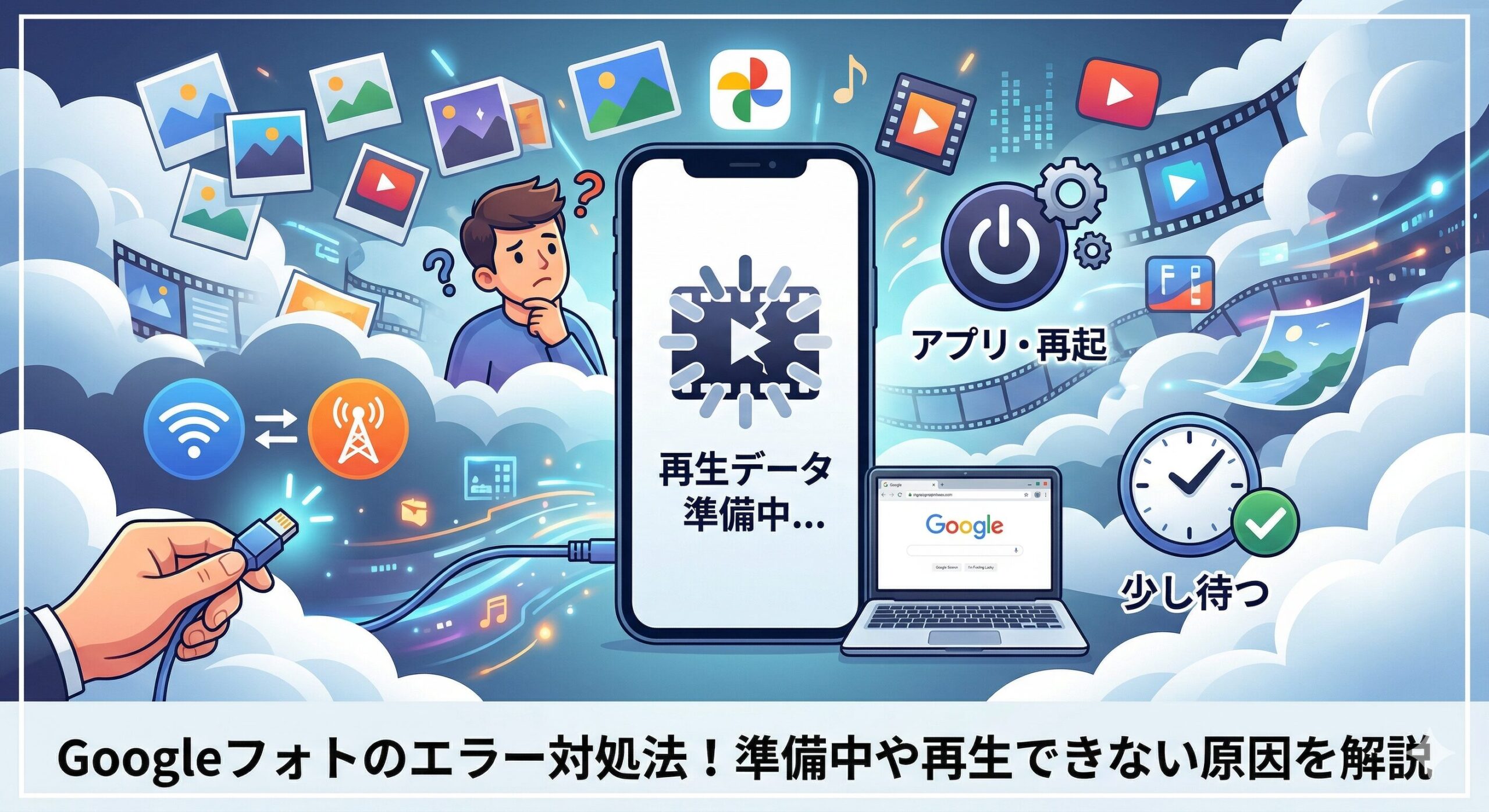
「Goolge Photo」で「再生データ準備中」や「バックアップ準備中」という表示が出たままになることがあります。正常に動作しているように見えて、何らかの原因で処理が進まなくなっている、あるいは進んでいないように見えているかもしれません。
原因を特定するのは少し難しいですが、順番に対処していくことで解決する可能性があります。慌てずにやってみましょう。
通信環境を確認して待機する
データのアップロード直後は、慌てずに見守ることが大切です。有線LANケーブルやWi-Fiに接続していない場合、通信に時間がかかることも多いです。
処理対象が長時間の動画(データ容量が大きい)の場合や、大量のファイルである場合(個数が多い)などの場合、処理と転送にかなり時間がかかることもあり得ます。
別環境でGoogle Photoを開いて確認する
しばらく待機しても状況が変わらない場合、可能であれば別の端末から「Google Photo」を開いてみることをおすすめします。例えば「スマートフォンで撮影した写真を、Google Photoアプリでバックアップしている時にトラブルになった」としたら、「パソコンのブラウザでGoogle Photo(https://photos.google.com/)にジャンプし、自分のGoogleアカウントでアクセスし、保存状況を確認する」ということです。
別端末からアクセスすることで「転送中の画像がほとんど確認できていない(初期段階から転送に失敗している可能性が高い)」のか、「大半の画像は見えるが、一部の動画だけ確認できない(大容量のデータは転送できていないので様子を見る必要がある)」などを切り分けるきっかけが生まれるでしょう。
アプリや端末を再起動する
なんらかの問題でデータ処理にエラーが発生しているようだ…と判明した場合は、一度、処理を中断させた方が良い可能性があります。スマートフォンやタブレットの場合は、「Google Photoアプリ」を終了させたり、端末を再起動させたりしてみましょう。
データが破損などしていない限り、再起動後、自動的に処理が再開されることが多いので、また時間を空けてから確認してみることをおすすめします。
通信環境を変える
「Google Photo」のトラブルの原因として、スマートフォンの通信に問題が発生している可能性もあります。「Wi-Fi」と「モバイルデータ通信」を切り替えることで、状況が改善することがあります。
また、「Wi-Fi」で通信していたつもりでも、「モバイルデータ通信」になってしまっていることがあります。一般的に通信速度は「Wi-Fi」の方が圧倒的に高速で、扱える容量も大きいです。モバイルデータ通信時は節約のため、制限がかかってしまうこともあります。
まとめ
「Google Photo」でトラブルが発生するケースはあまり多くなく、また原因が分かりづらいので、実際にトラブルに直面すると混乱してしまう人も多いことでしょう。「Google Photo」の仕組みについて理解しておくと、役に立つかもしれません。また、慌てずに状況を確認することで対策方法が見えてくることでしょう。



コメント