
多くの人が利用しているGoogleのサービス。無料でメールもストレージも使えてしまって、今や欠かせない存在となっていると感じている人もいることでしょう。
ただ、無料で誰でもアカウントを作れてしまうので、写真やデータが複数のアカウントに散らばって何が何やら、となっているケースも珍しくありません。今回は、そういった人におすすめのエクスポートサービス「Google Takeout」の使い方と、実際に使ってみたら失敗してうまくいかないという人に向けて詳しく解説します。
Google Takeoutの使い方
まずはGoogle Takeoutの使い方について確認しておきましょう。
Google Takeoutにアクセスする
Googleにログインした状態で、Google Takeoutのページ(https://takeout.google.com/)にアクセスします。エクスポート画面が開きます。
エクスポートするデータを選択する
通常、「Access Log Activity」という最上部にある項目以外は全てチェック済ですので、基本的にはそのままで問題ありません。
「Access Log Activity」には「そのGoogleアカウントへのログイン日時やログインユーザーの情報」が含まれています。主に不正アクセスのチェックなどに用いられる情報です。Google Takeoutの画面にも「Access Log Activity サービスで検出されたコンテンツのサイズが原因で、通常よりエクスポートの処理に時間がかかることがあります。」と表示されている通り、エクスポートに時間がかかってしまう可能性があるので、通常のデータ移行やバックアップ目的の場合はチェックする必要はあまりありません。
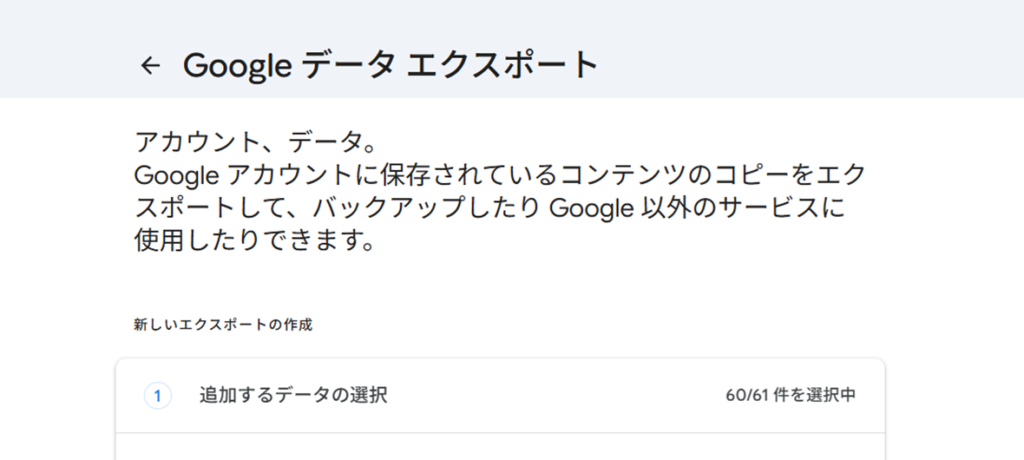
選択が完了したら、最下部にある「次のステップ」を押します。
エクスポートに関する設定を行う
以下の設定を行います。
- エクスポート先
- 頻度(1回か定期か)
- ファイル形式とサイズ
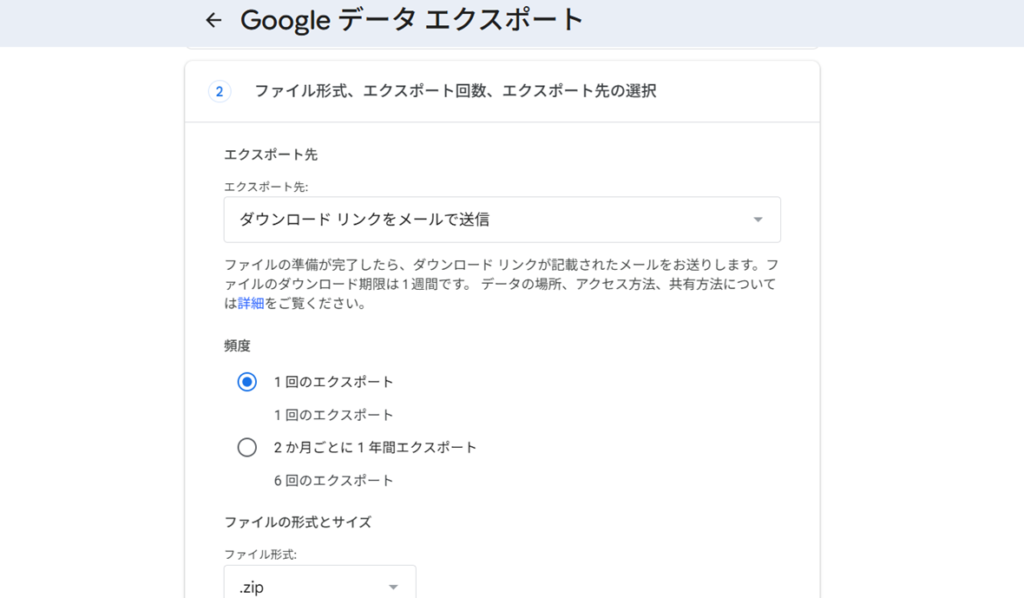
エクスポート先はダウンロードリンク(自分でデータをローカルにダウンロードする)の他、「Googleドライブ」「Dropbox」「OneDrive」「Box」といった自社・他社のクラウドストレージサービスを選択することができます。
頻度は「一回限りで行う(データ移行など)」か、「2ヶ月ごとの定期エクスポート(バックアップなど)」のどちらかを選択可能です。一点、注意事項として、「実行時、選択していた項目を全て丸ごとエクスポートする」という仕様になっている点があげられます。つまり、2ヶ月ごと6回を選択した時、「1月にエクスポート、3月に次のエクスポート」という動きとなります。この時、1月のエクスポートから3月のエクスポート実行時までの間に、追加されたデータ(差分)のみがエクスポートされるのではなく、「そのエクスポート実行時に全てのデータを全てエクスポートする」という形になるということです。つまり、毎回Googleアカウントの丸ごとコピーを行うため、データ容量がかなり大きくなる可能性があります。うっかりエクスポート先の容量が不足しないように注意しましょう。
ファイル形式は一般的なパソコンで処理できる「zip」か圧縮率の高い「tgz」が選べます。サイズは、一つのファイルサイズの上限値を設定し、それを超過した場合は複数のファイルに自動的に分かれるように処理されます。例えば、10GBのエクスポートが行われた時、ファイルサイズが「2GB」の場合はファイル5個、「10GB」に設定されていた場合はファイル1個にまとめられるということです。
設定完了後、画面右下にある「エクスポートを作成(アカウントをリンクしてエクスポートを作成)」を押します。
完了を待つ
エクスポートが開始するので、終了するのを待ちましょう。別のエクスポートを同時に処理することも可能です。
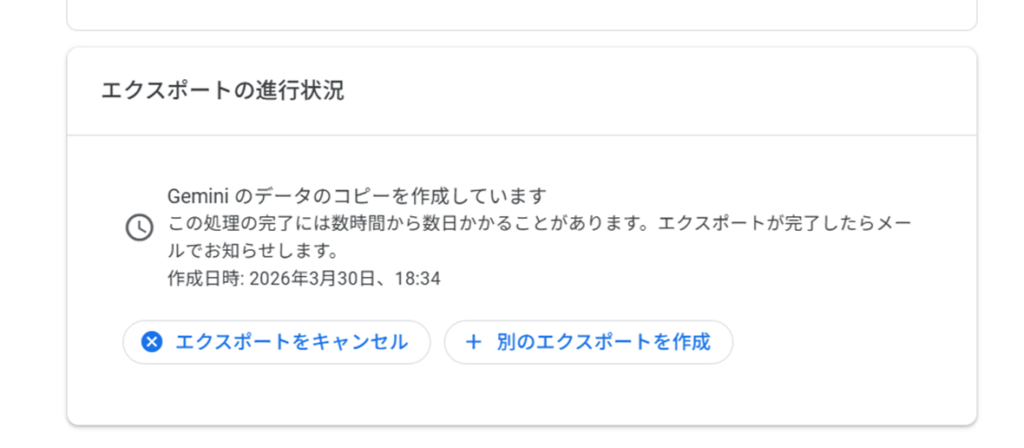
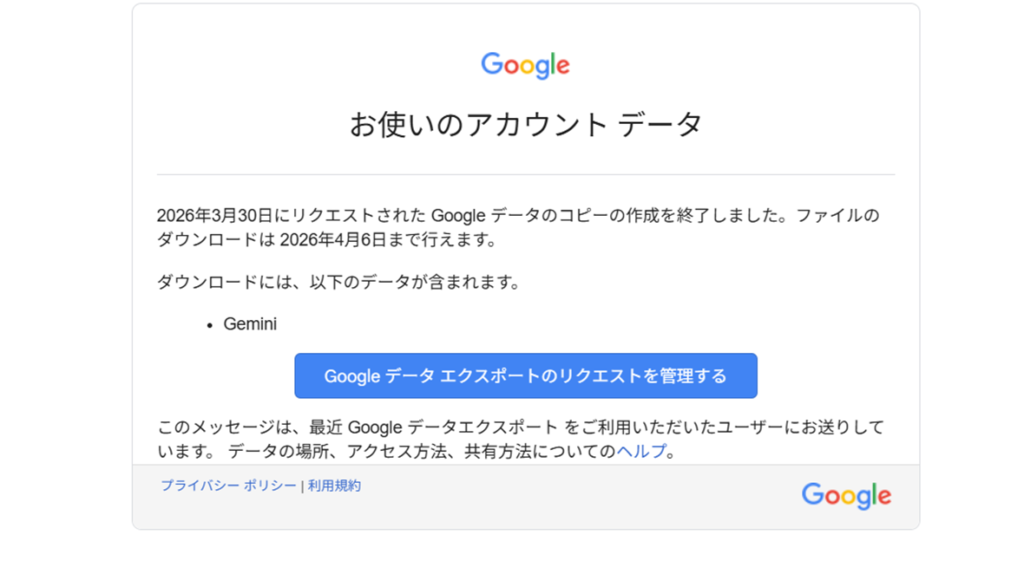
無事にエクスポートが完了するとGmailにメールでお知らせが来ます。これでエクスポートは完了です。
Google Takeoutの処理が終わらない?失敗した?困った時の対処方法
Google Takeoutは一括で全データをエクスポートできる手軽さが魅力的である一方、「進捗状況が分かりづらい」という問題点もあります。エクスポート画面にも「数時間から数日かかることもあります」と表示されている通り、最終的には正常に完了したとしても、時間がかなりかかる可能性は決して低くないのです。
また、焦りや混乱の原因は、その進捗の分かりづらさにあると考えられます。Windowsのパソコンでデータをコピーしたり、スマートフォンで写真のバックアップを実行したりした時、たいていの場合は進捗状況が画面上に表示され、「あともう少しか」と納得すること簡単にできます。しかし、Google Takeoutは表示されないので、「進んでいる?時間がかかりすぎ?終わるの?」と不安に駆られてしまいがちです。
そんな時は、以下のようなポイントをチェックしてみましょう。
バックアップ容量を確認する
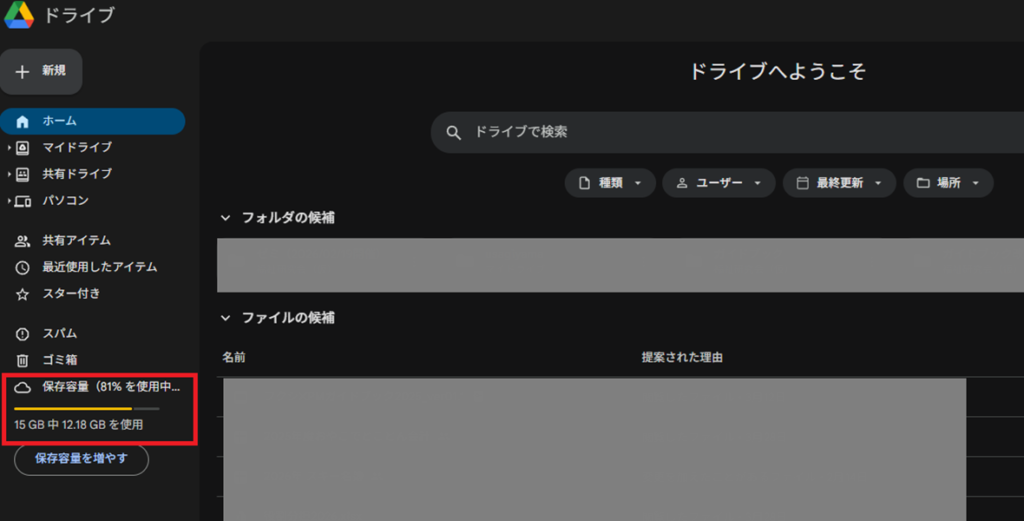
まずは、自分のGoogleの利用状況を確認しましょう。Googleドライブにアクセスし、左側のメニューにある「保存容量」をクリックします。
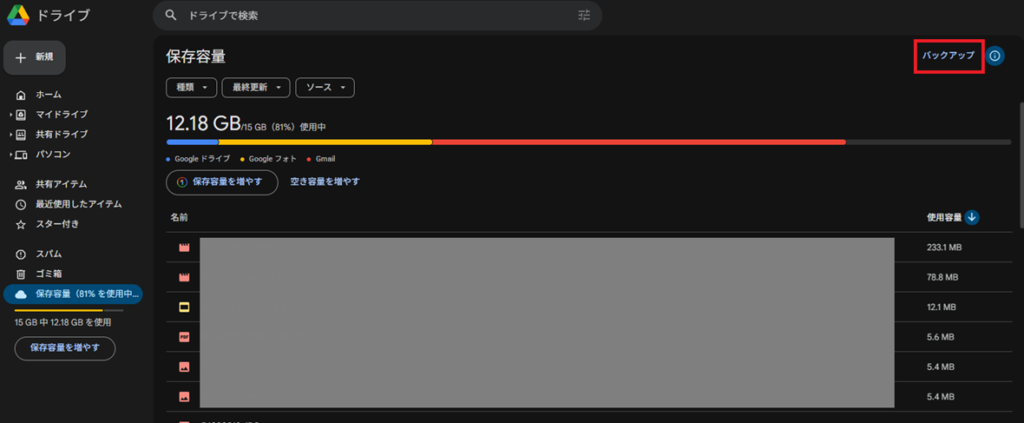
どのサービスでどのくらいの容量を利用しているかが表示されます。また、その中でも大きなデータが一覧表示されます。更に、右上の「バックアップ」をクリックします。
Googleダッシュボードが開きます。より具体的にどのくらいのファイル数があるかを確認することができます。
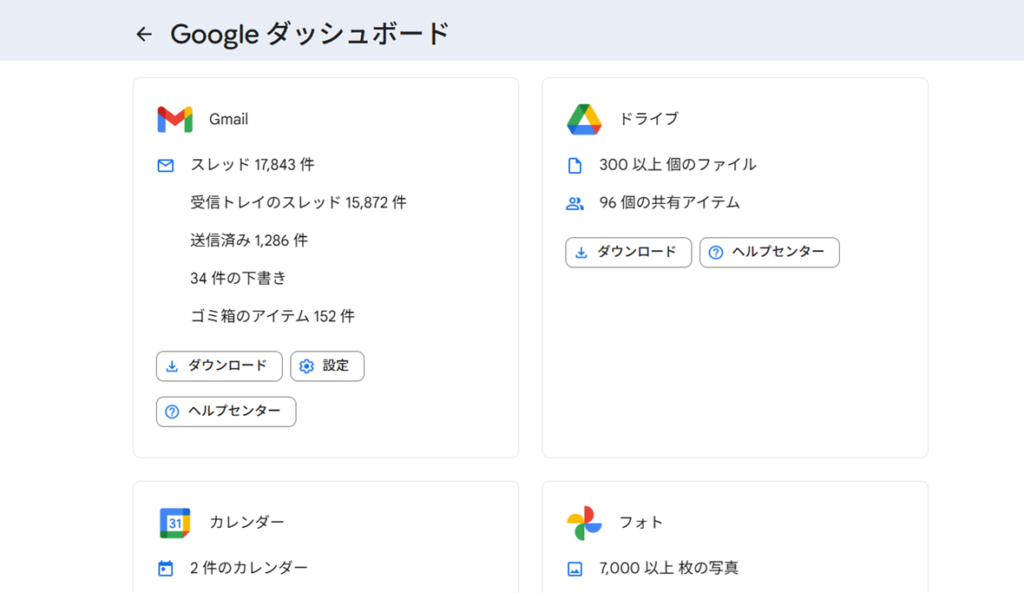
Googleは公式にエクスポートにかかる時間を公表していません。ただ、「ファイルや画像数が多い(数万件以上)」の場合などは、より時間がかかる可能性が高いと考えられます。
ファイルを整理整頓する
可能な限り、不要なファイルがないかは確認しておきましょう。例えば、Gmailだと「受信トレイ」にある「プロモーション」や「ソーシャル」タブに、数千件のメールが振り分けられている可能性があります。「迷惑メール」や「ゴミ箱」などは30日経過後に自動削除されますが、エクスポート前に合わせて削除しておいた方がより良いでしょう。
その他、Google PhotoやGoogle Driveの中にある不要なファイルなどが分かれば、削除しておいた方が安心です。
分割してエクスポートする
データの整頓をした後で、いよいよエクスポートをするぞという時は、エクスポートを分割して行う以下二つの方法がおすすめです。
一つ目は、「Google Takeout」の機能として用意されている「ファイルサイズ」を小さくする方法です。デフォルトでは2GBが選択されていますが、更に小さい「1GB」にすることも可能です。ただ、エクスポートする総容量が多い場合は、出力するファイル数が大きくなってしまうといったデメリットもあります。
二つ目は、データエクスポートを行う対象を分ける方法です。手順にあった通り、最初にエクスポートする対象をサービス単位で選ぶことができます。デフォルトではアクセスログのみ除外されていて、他のサービスは全てエクスポート対象となっていますが、これを分割することで容量を小さくしスムーズに処理が進む効果が期待できます。分け方は任意ですが、容量を消費しやすい「Google Drive」「Google Photo」「Gmail」と「それ以外のサービス」の四つに分けて処理すると分かりやすく、「どれを既にエクスポートしたか?」といった混乱を防ぎやすくなります。
まとめ
「Google Takeout」は、データの一括エクスポートができるという点が大きな魅力ですが、どうしても扱うデータのサイズや保存状態によっては、うまく動かないことはあります。
このため、想定よりも少し手間がかかってしまいますが、エクスポート前のデータの整理と、エクスポートの分割処理を行うことをおすすめします。仮に正常に進んだとしても、処理完了まで数時間から1日はかかる可能性があるサービスですので、着実に作業を進めていくことが大切です。



コメント