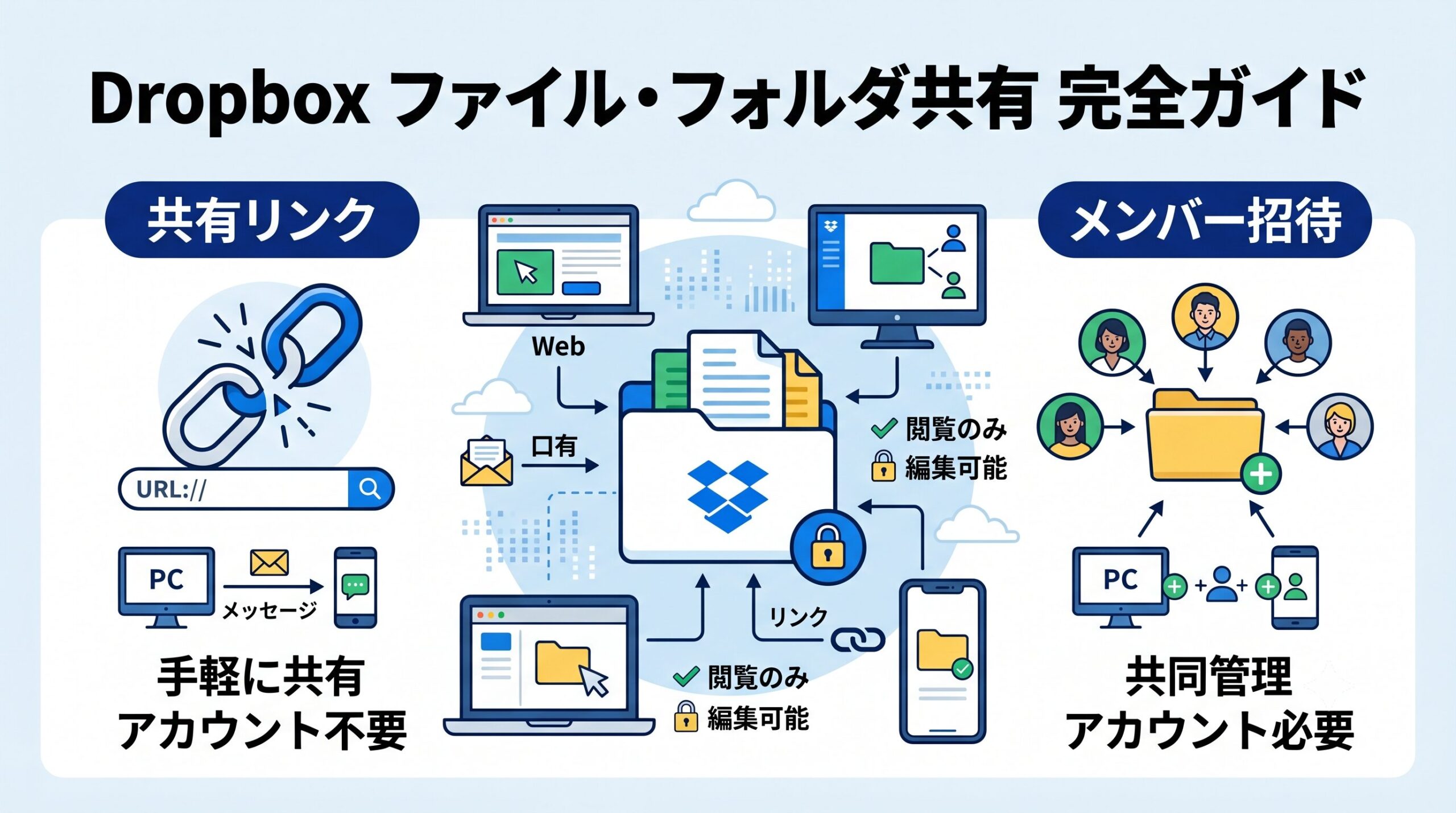
Dropboxには、ファイルやフォルダを他のユーザーと共有するための方法が複数あります。
URLリンクを送るだけで済む手軽な方法から、相手をメンバーとして招待してフォルダを共同管理する方法まで、用途に応じて使い分けることができます。
本記事では、Dropboxでファイル・フォルダを共有するすべての方法を、Webブラウザ・デスクトップアプリ・スマートフォンアプリ別にわかりやすく解説します。
Dropboxの共有方法は大きく2種類
Dropboxでファイルやフォルダを共有する方法は、大きく分けて以下の2種類です。
| 共有リンク | メンバー招待 | |
|---|---|---|
| 概要 | URLリンクを発行して共有する | 相手をフォルダメンバーとして追加する |
| 相手の条件 | Dropboxアカウント不要 | Dropboxアカウントが必要 |
| 権限 | 閲覧のみ(読み取り専用)または編集リンク | 閲覧可 or 編集可を選択できる |
| こんな時に | 一時的なファイル共有・社外への送付 | 継続的な共同作業・チーム内管理 |
ファイルを一度だけ送りたい場合や、相手がDropboxを使っていない場合は「共有リンク」が便利です。一方、チームでフォルダを継続的に管理・編集したい場合は「メンバー招待」が適しています。
【方法①】共有リンクを使ってファイル・フォルダを共有する
共有リンクを使えば、Dropboxアカウントを持っていない相手にもファイルやフォルダを共有できます。リンクを知っている人全員がアクセスできるため、送る相手を選ばない反面、URLの取り扱いには注意が必要です。
Web(dropbox.com)から共有リンクを作成する手順
1.ブラウザでdropbox.comにログインします。
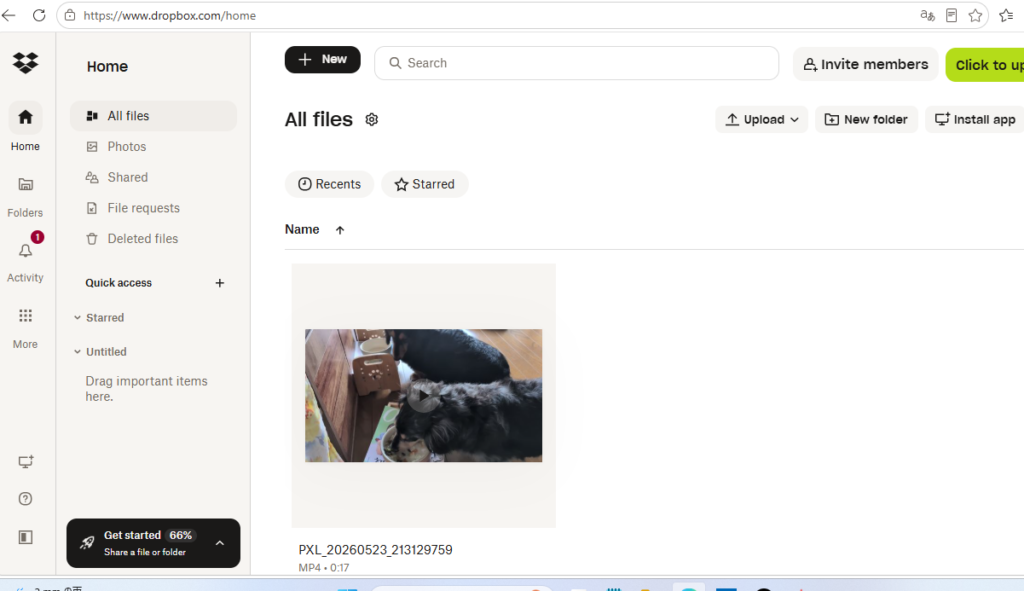
2.共有したいファイルまたはフォルダにマウスカーソルを合わせます。
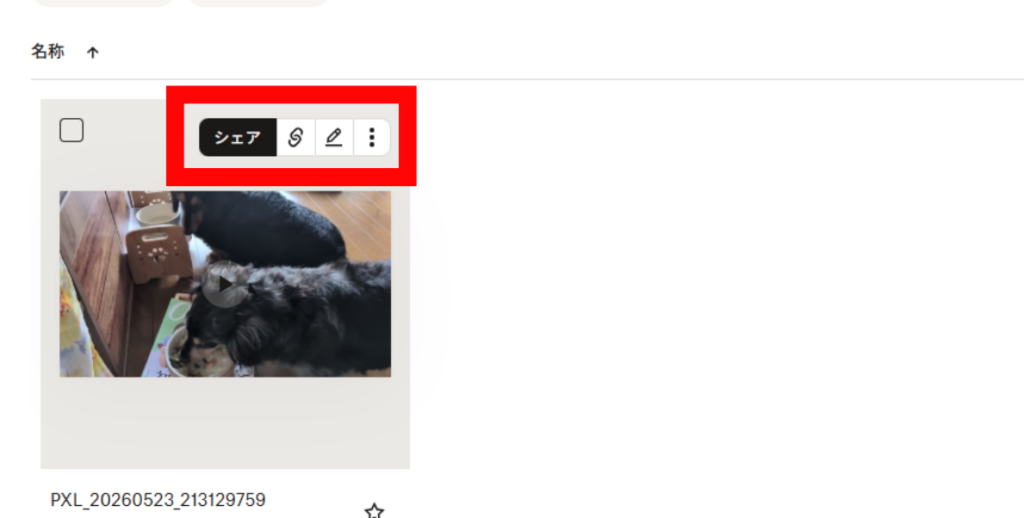
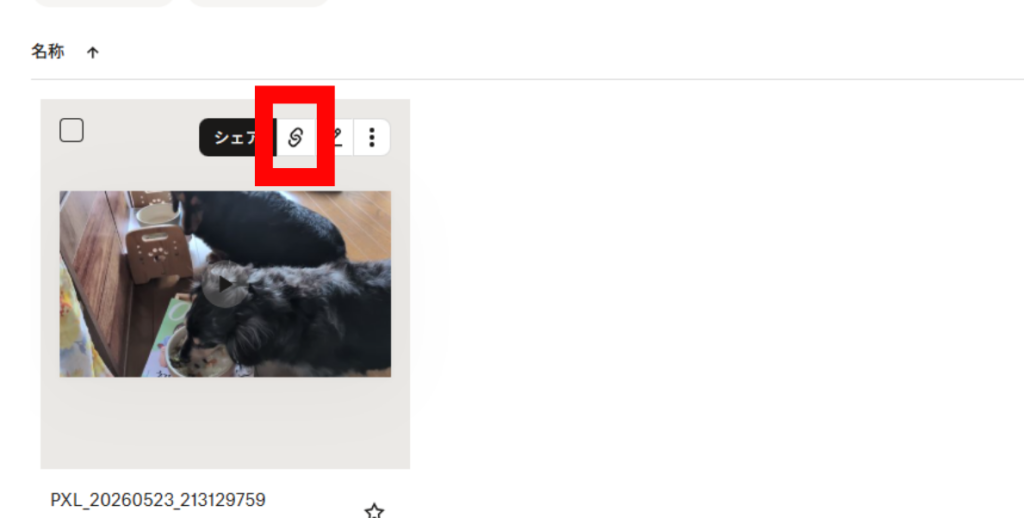
3.リンクをコピーをクリックします。
または「︙」をクリックします。
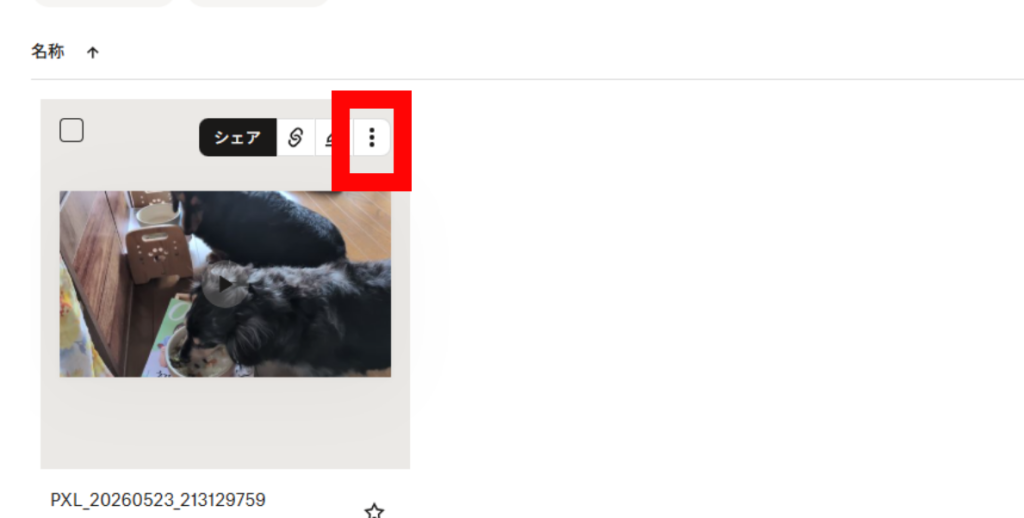
リンクをコピーをクリックします。
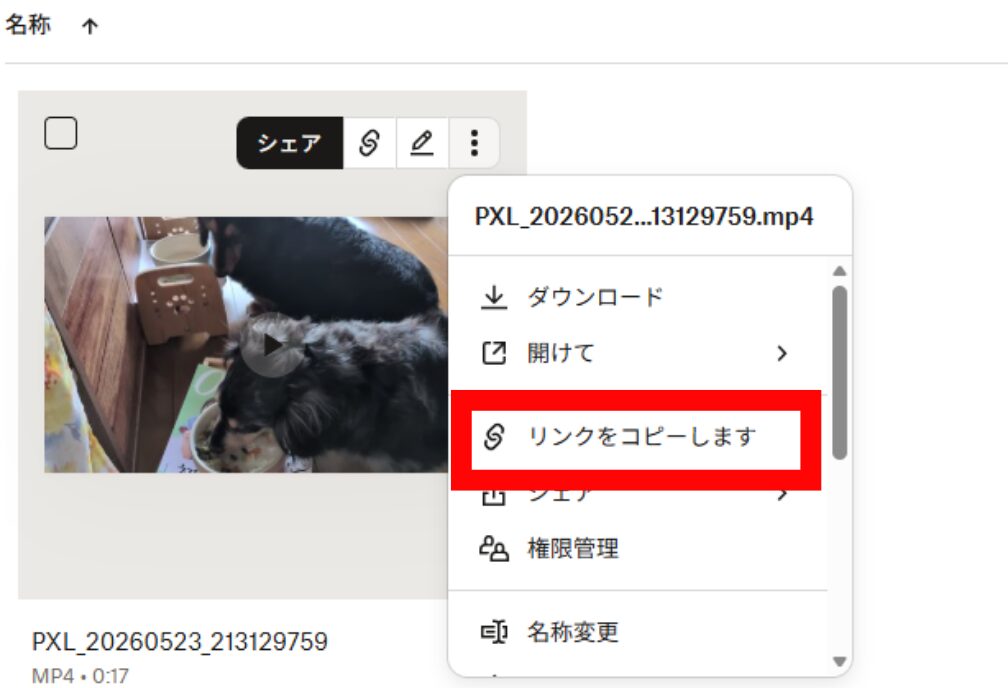
リンクをコピーできます
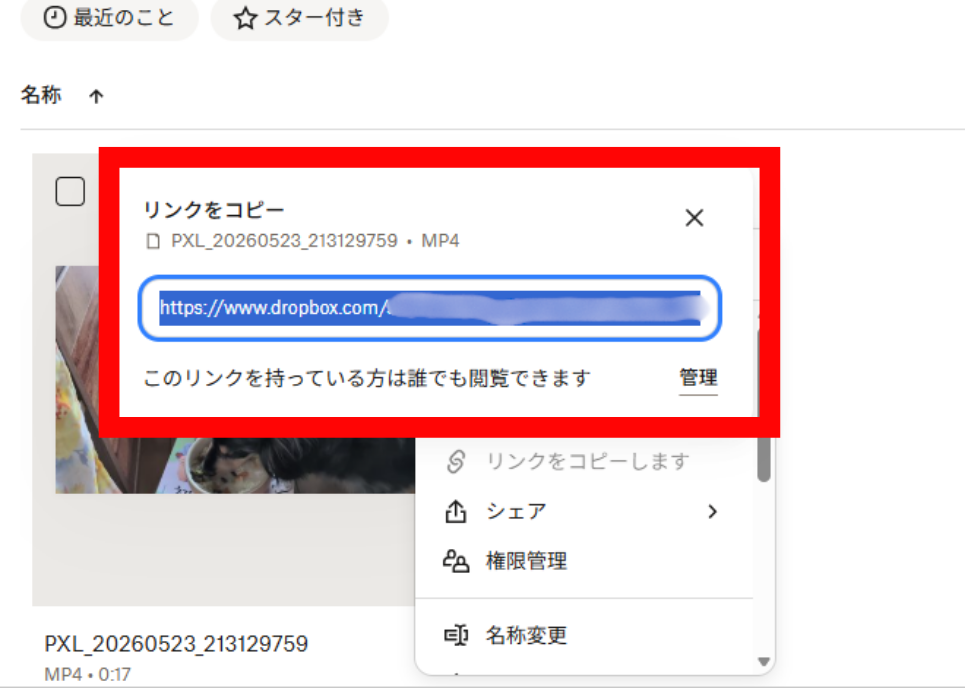
ポイント:無料プラン(Basic)では基本的に「閲覧用のリンク(読み取り専用)」のみ設定可能です。パスワード保護や有効期限の設定は、ProfessionalやBusiness以上のプランで利用できます。
デスクトップアプリから共有リンクを作成する手順
1.WindowsのエクスプローラーまたはMacのFinderを開きます。
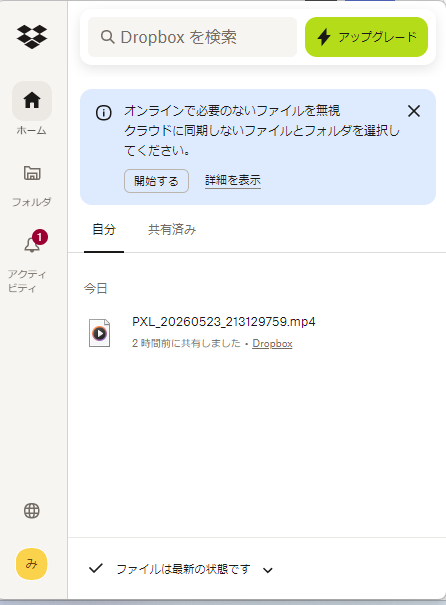
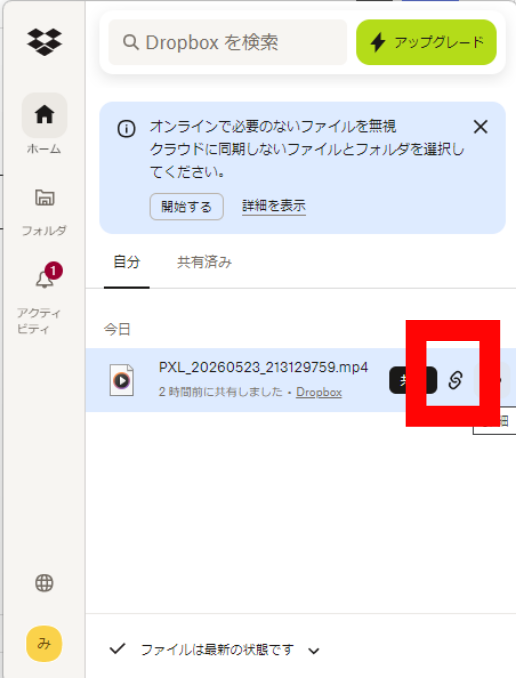
2.Dropboxフォルダ内の共有したいファイルのクリップマークをクリックします。
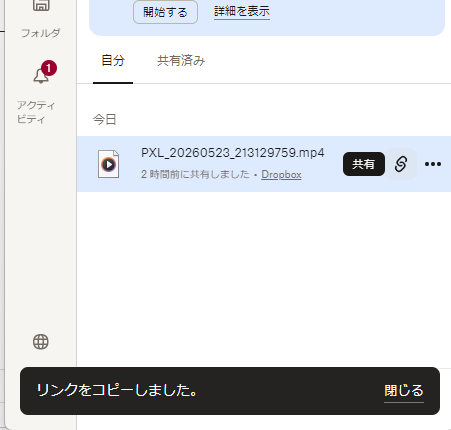
3.リンクがコピーされます
スマートフォンアプリから共有リンクを作成する手順
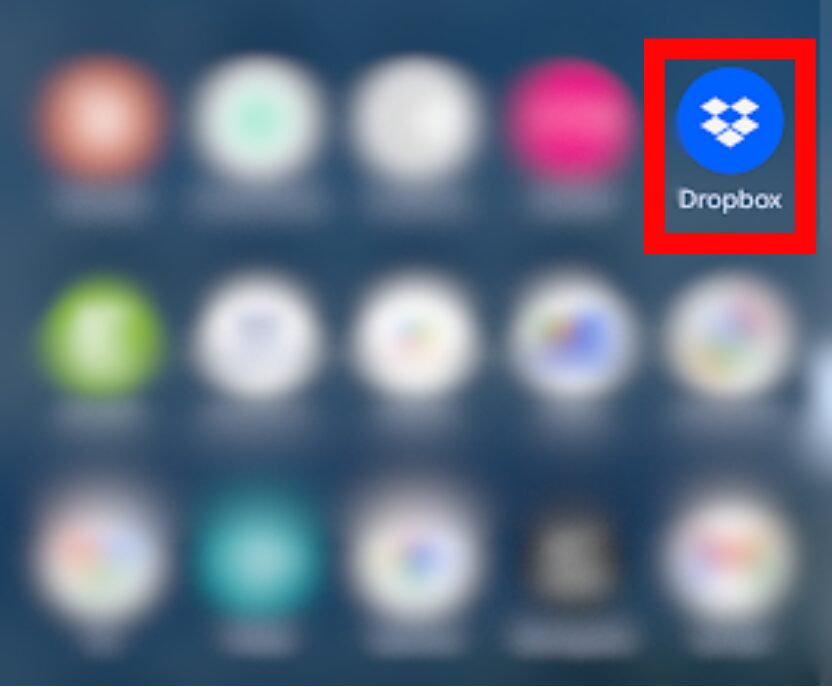
1.Dropboxアプリを開きます。
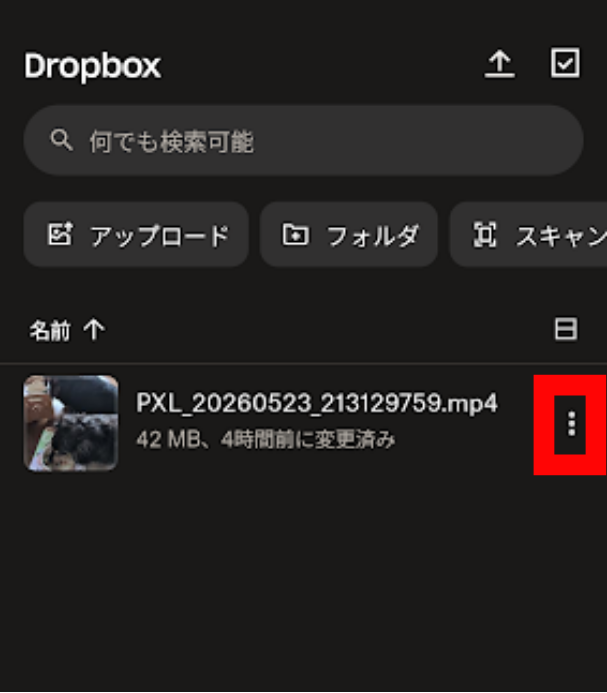
2.共有したいファイルまたはフォルダの横にある「…(その他のオプション)」をタップします。
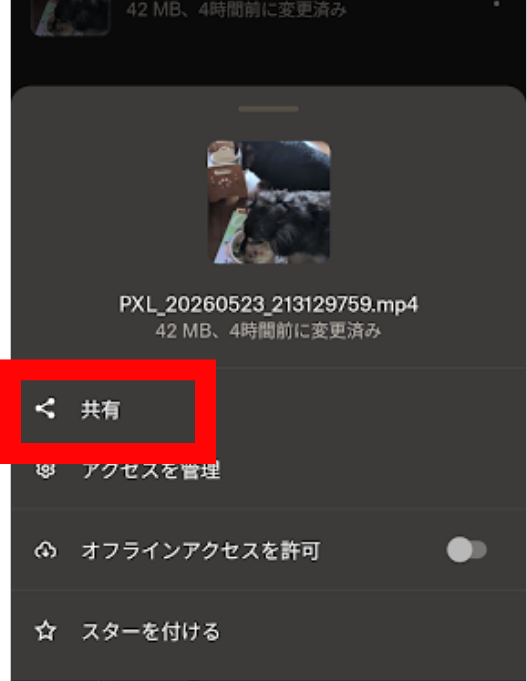
3.「共有」をタップします。
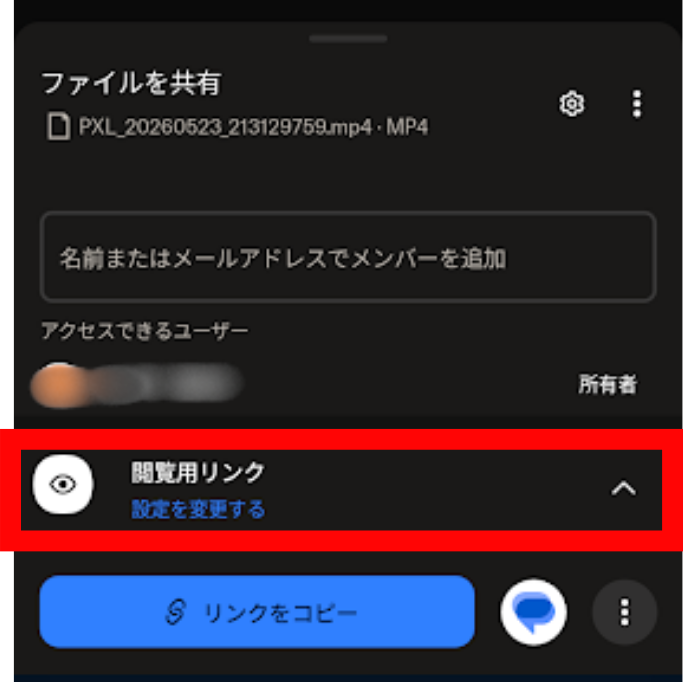
4.「閲覧用リンク」を選択します(Androidの場合、ファイルはデフォルトで閲覧用リンクに設定されています)。
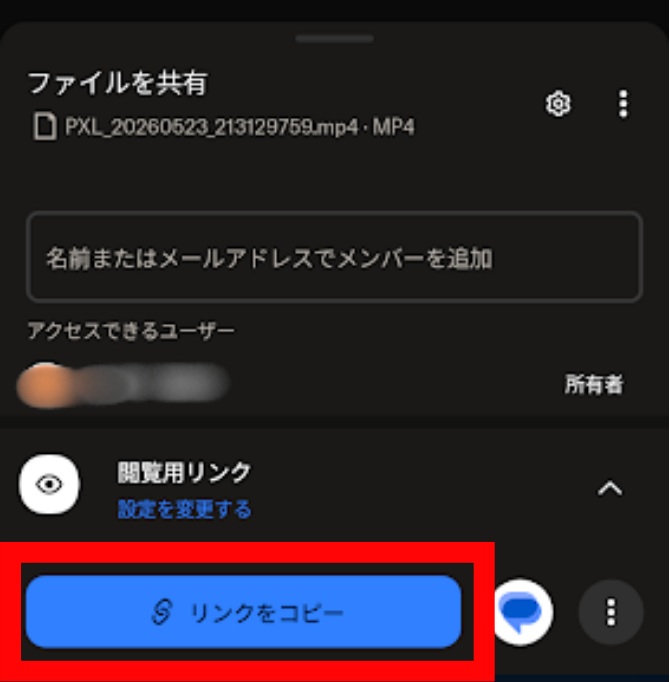
5.「リンクをコピー」をタップして、リンクをコピーします。
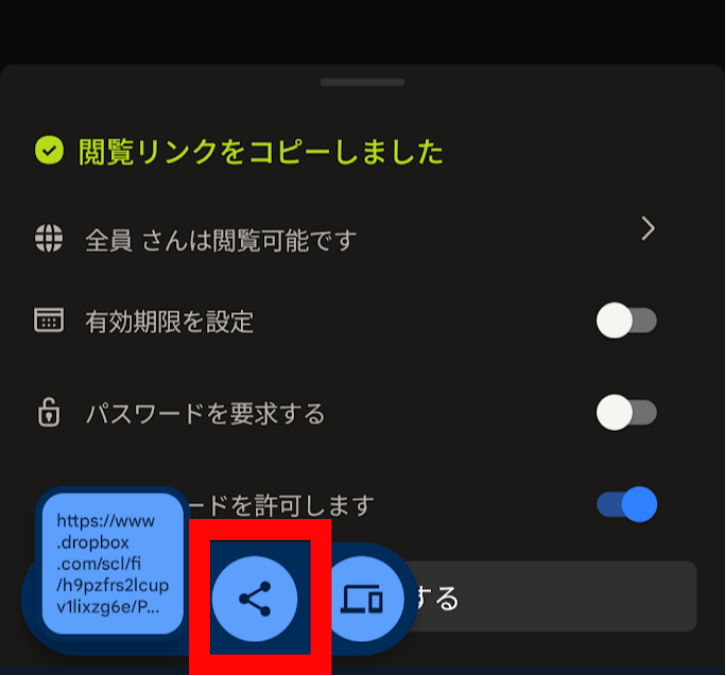
コピーしたリンクはメール、LINE、Slackなど好きな方法で相手に送ることができます。
【方法②】メンバー招待でフォルダを共有する
メンバー招待では、相手をフォルダのメンバーとして追加し、継続的にファイルを共有・共同編集できます。招待を受けた相手には、フォルダへのアクセス権が付与されたメールが届きます。
注意:この方法で招待された相手はDropboxアカウントが必要です。また、共有フォルダ内のファイルは双方のアカウントのストレージ容量を消費します(同一チームプランを除く)。
Web(dropbox.com)からメンバーを招待する手順
※Google自動翻訳を使用しているため多少表記が異なります。
1.ブラウザでdropbox.comにログインします。
2.共有したいファイルまたはフォルダにカーソルを合わせ、「共有」をクリックします。
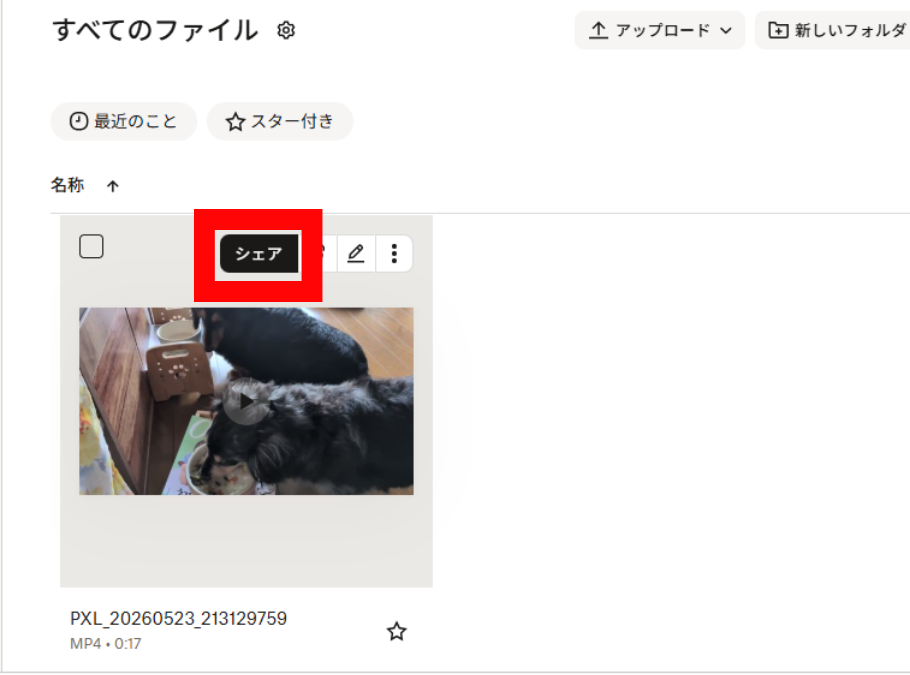
3.「ユーザーを追加」をクリックします。
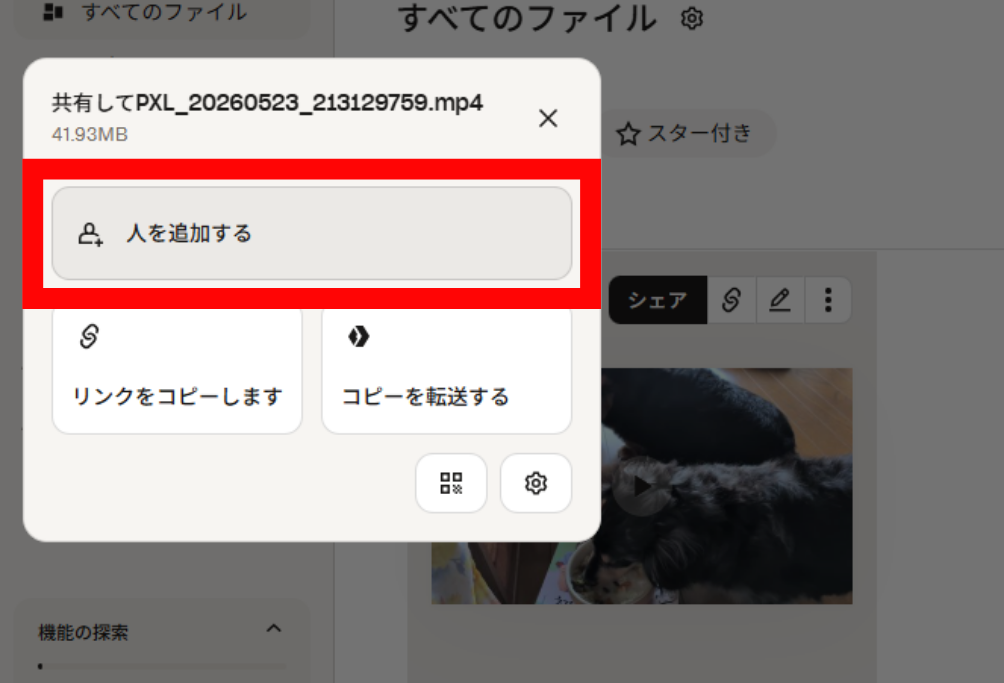
4.相手のメールアドレス・名前・グループ名を入力し、候補から選択します。複数人の招待も可能です。
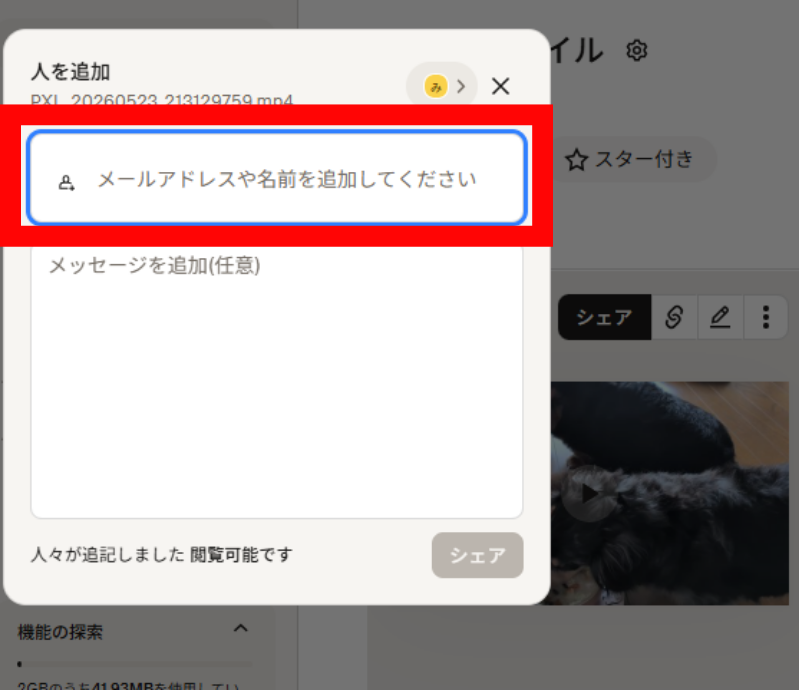
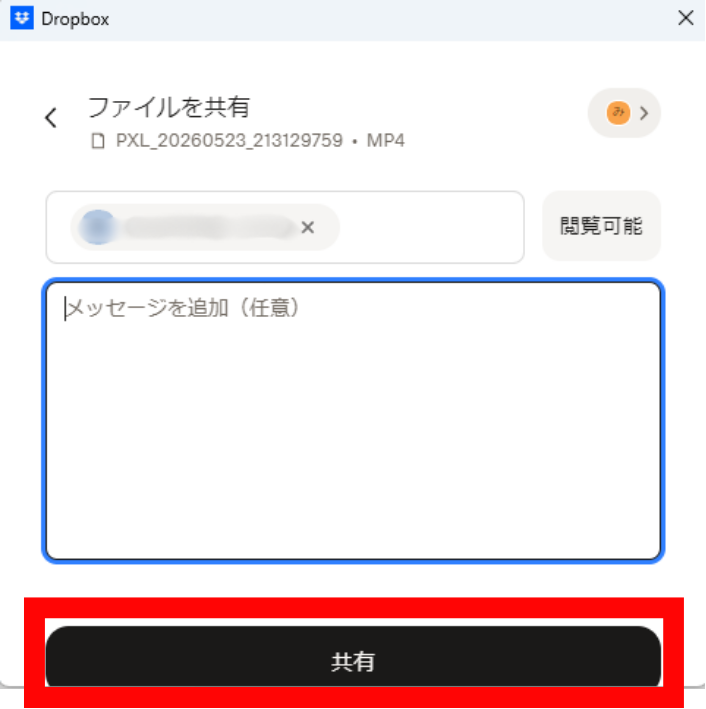
5.必要に応じてメッセージを入力し、「共有」をクリックします。
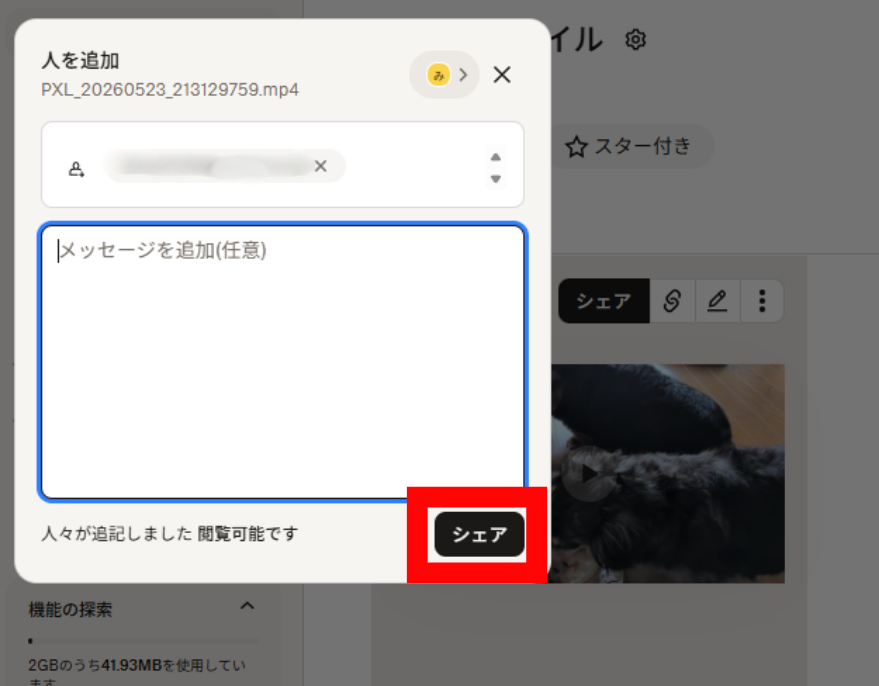
招待が完了すると、相手にフォルダへのリンクを含む招待メールが届きます。
デスクトップアプリからメンバーを招待する手順
1.エクスプローラー(Windows)またはFinder(Mac)でDropboxフォルダを開きます。
2.共有したいファイルまたはフォルダにカーソルをもっていきます。
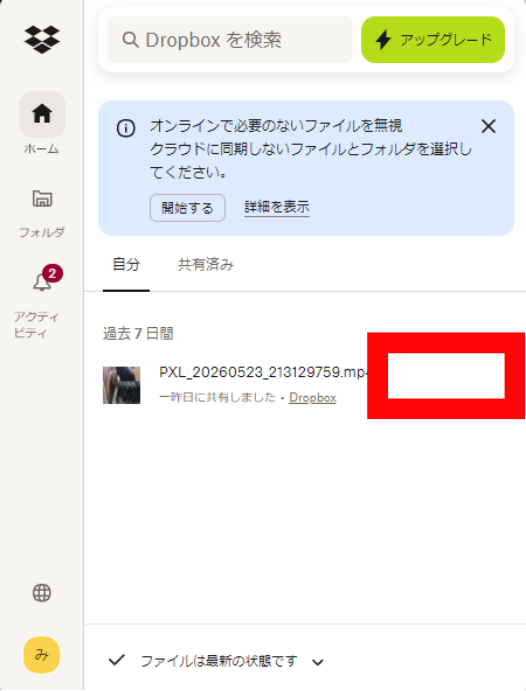
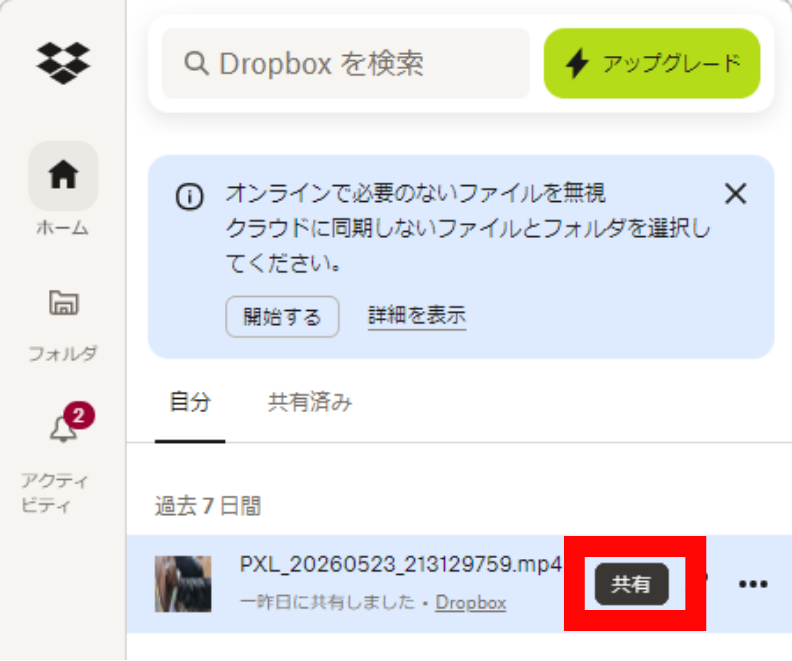
3.Dropboxアイコンの横にある「共有」をクリックします。
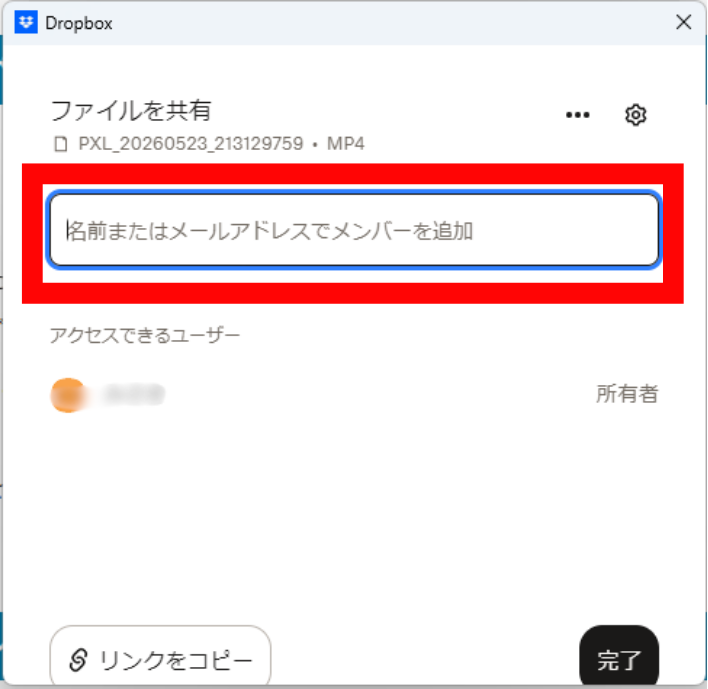
4.相手のメールアドレス・名前を入力し、完了をクリックします。
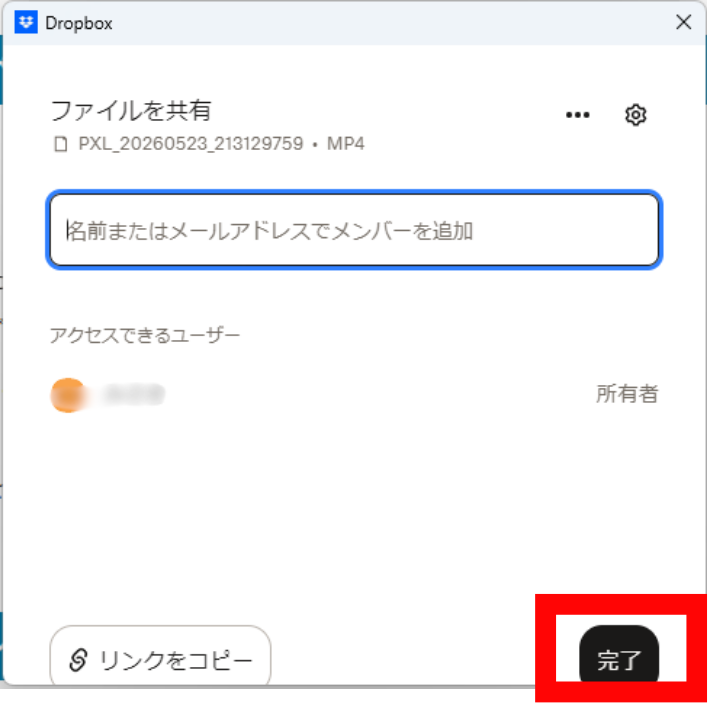
5.「共有」をクリックします。
スマートフォンアプリからメンバーを招待する手順
スマートフォンアプリからもメンバーの招待が可能です。
1.Dropboxアプリを開きます。
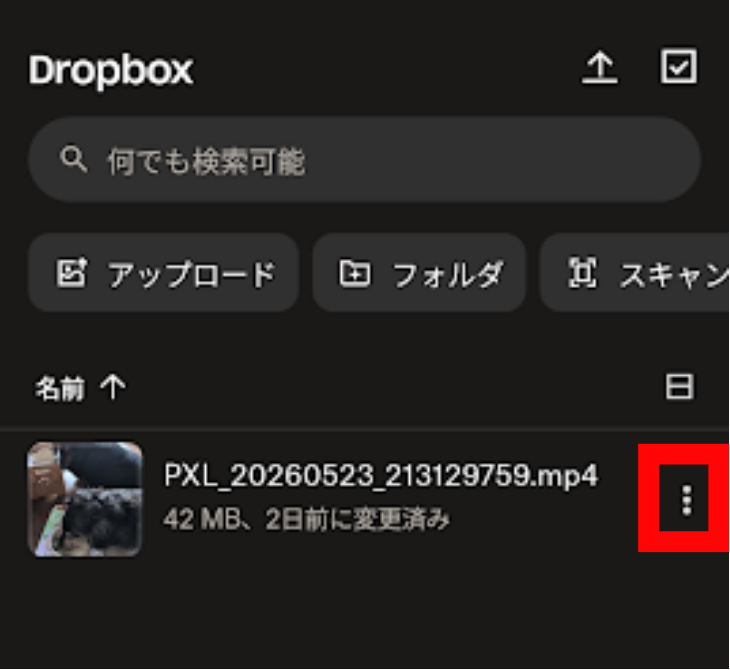
2.共有したいフォルダの横にある「…」をタップします。
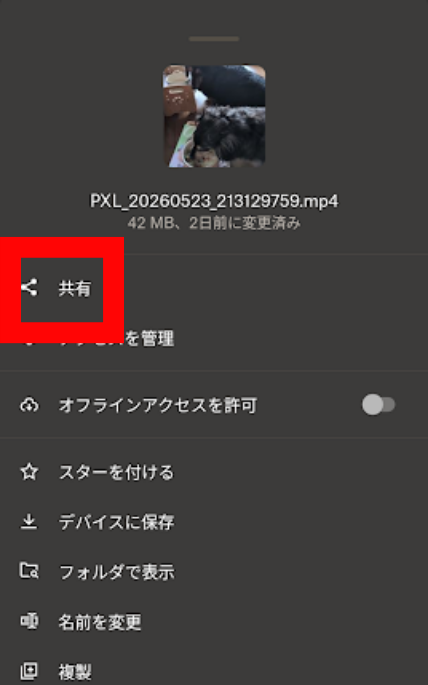
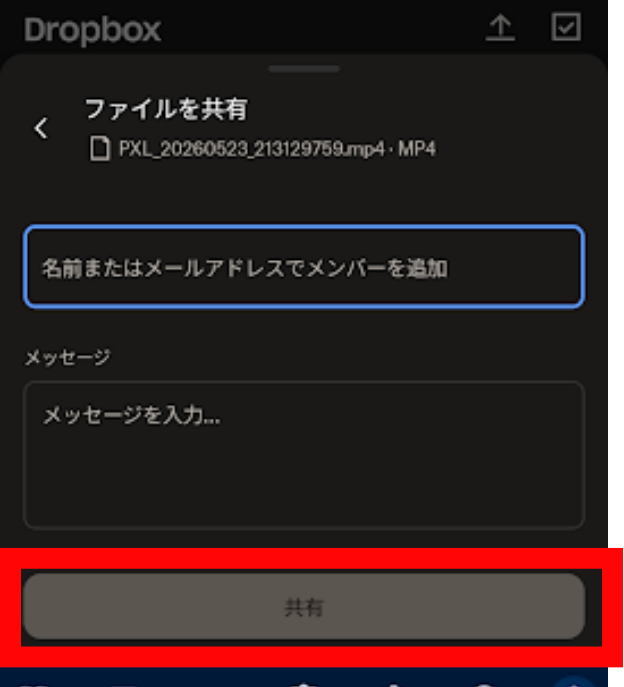
3.「共有」をタップします。
4.「送信先」欄に相手のメールアドレス・名前を入力します。
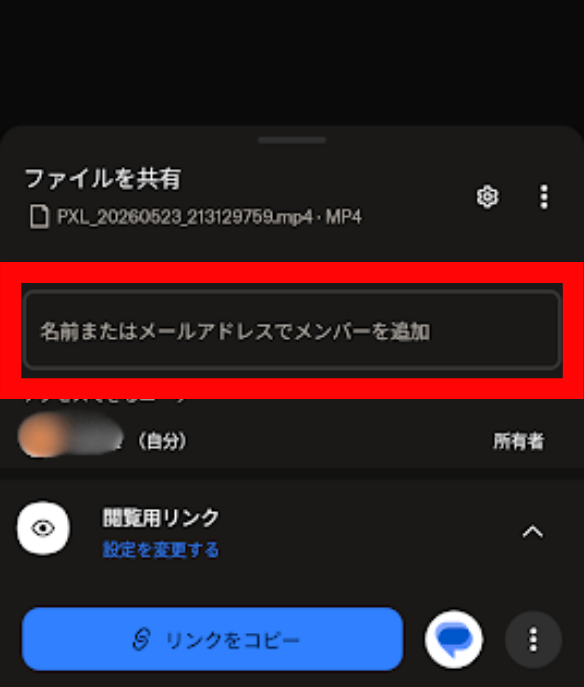
5.結果から相手をタップして選択します。
6.「共有」をタップして完了します。
共有権限の設定と変更方法
Dropboxの共有権限には「編集可能」と「閲覧可能」の2種類があります。それぞれの違いを以下の表で確認してください。
| 操作 | 編集可能 | 閲覧可能 |
|---|---|---|
| ファイルの閲覧・ダウンロード | ○ | ○ |
| ファイルの編集・追加・削除 | ○ | × |
| 他のユーザーへの共有 | ○ | × |
| コメントの追加 | ○ | ○(共有リンク経由の場合) |
招待後に権限を変更したい場合は、dropbox.comの「共有」メニューからいつでも変更できます。また、共有リンクは後からリンクそのものを削除することも可能です。
共有を解除する方法
共有したファイルやフォルダの共有を解除したい場合は、以下の手順で行います。
共有リンクを削除する
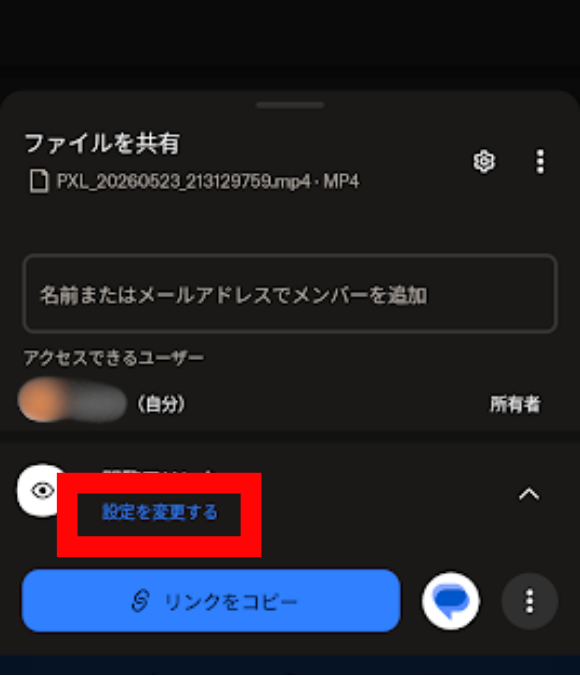
1.ドロップボックスアプリを開き、該当ファイル・フォルダの「共有」をタップします。
2.「設定を変更する」をタップします
3.「リンクを削除」をクリックします。
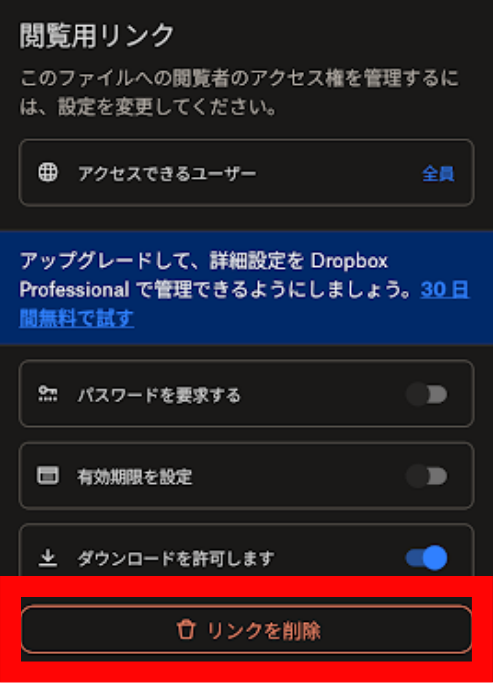
リンクを削除すると、そのURLからはアクセスできなくなります。ただし、すでにファイルをダウンロードしたユーザーのローカルコピーは残ります。
招待メンバーを削除する
- dropbox.comにログインし、該当フォルダの「共有」をクリックします。
- メンバー一覧から削除したいユーザーを選択し、「…」→「アクセスを削除」をクリックします。
チーム用Dropboxでは、管理者がフォルダのアクセス設定を管理できます。チームメンバーの削除は管理者に依頼が必要な場合があります。
共有に関するよくある疑問
Q. 共有リンクにパスワードをかけられますか?
A. はい、ただし有料プランが必要です。Dropbox Professional・Standard・Advanced・Business・Business Plus・Enterpriseの登録者は、共有リンクにパスワードや有効期限を設定できます。無料のBasicプランではこの機能は利用できません。
Q. Dropboxアカウントを持っていない人にもファイルを共有できますか?
A. 共有リンクを使えば、Dropboxアカウントを持っていない相手にもファイルを共有できます。ただし、アカウントなしの場合はプレビュー・ダウンロードのみで、ファイルの編集はできません。フォルダのメンバーとして招待する場合は、相手にDropboxアカウントが必要です。
Q. 共有フォルダはストレージ容量を消費しますか?
A. 基本的には、共有フォルダ内のファイルは各メンバーのアカウントのストレージ容量を消費します。ただし、同一のDropbox Standard・Advanced・EnterpriseチームやFamilyプランに所属するユーザー間では、ストレージは共有枠として1回のみカウントされます。
Q. 共有リンクを知っている人全員に見られるのは危険ではないですか?
A. 共有リンクは基本的に「URLを知っている人全員がアクセスできる」仕組みです。そのため、機密性の高いファイルを共有する場合は、有料プランのパスワード保護・有効期限設定を活用するか、特定の相手をメンバー招待する方法を選ぶことをおすすめします。リンクを送った後は、不要になったタイミングでリンクを削除するのが安全です。
まとめ
Dropboxでファイル・フォルダを共有する方法を整理すると、以下のようになります。
- 共有リンク:Dropboxアカウント不要で手軽に共有できる。閲覧専用または編集可能リンクを選べる。
- メンバー招待:フォルダに相手を追加して継続的に共同管理できる。Dropboxアカウントが必要。
- セキュリティ対策:重要なファイルはパスワード保護や有効期限の設定(有料プラン)を活用する。
一時的なファイルの受け渡しには共有リンク、チームでの継続的な共同作業にはメンバー招待と使い分けることで、Dropboxをより安全・効率的に活用できます。


コメント