「Androidのストレージがいっぱいで新しいアプリが入らない」「スマホの動作が最近重くなってきた」——そんなときに試したいのがキャッシュの削除です。アプリが溜め込んだ一時データを削除するだけで、数百MB〜数GBの空き容量を確保できることがあります。
本記事では、キャッシュとは何かという基本から、アプリ別の削除手順・Chromeブラウザのキャッシュ削除・LINEのキャッシュ削除・Files by Googleを使った効率的な整理方法・削除してはいけないデータとの違いまで、安全に行える手順をわかりやすく解説します。
キャッシュとは?削除しても大丈夫なのか
キャッシュとは、アプリやブラウザが一度読み込んだデータ(画像・動画・設定情報など)を端末に一時保存しておく仕組みです。次回同じデータを使うときに素早く読み込めるようにするために作られます。
| キャッシュの種類 | 例 | どこに溜まるか |
|---|---|---|
| アプリキャッシュ | InstagramやTwitterの画像・動画データ、地図データなど | 各アプリのストレージ領域 |
| ブラウザキャッシュ | Chromeで開いたWebページの画像・HTMLデータ | Chromeアプリのストレージ領域 |
| システムキャッシュ | Android OSが一時保存する処理データ | システム領域(通常は自動管理) |
キャッシュを削除しても大丈夫です。キャッシュはあくまでも「一時データ」です。削除しても写真・連絡先・メッセージ履歴・アカウント情報などの大切なデータは消えません。削除後はアプリを次に起動したとき少し読み込みが遅くなりますが、使っているうちにまたキャッシュが蓄積されて元の速度に戻ります。
| キャッシュを削除 | データを削除(消してはいけない) | |
|---|---|---|
| 削除されるもの | 一時的な読み込みデータ | アカウント情報・設定・保存データ・ログイン状態すべて |
| 削除後の影響 | 次回起動時に読み込みが少し遅くなる | アプリが初期化状態になる。ログインし直しが必要 |
| 安全性 | ◎ 安全に削除できる | ⚠ 慎重に。必要なデータのバックアップが必要 |
キャッシュを削除するタイミングの目安
キャッシュは自動的に管理されるため、毎日削除する必要はありません。以下のような状況になったらキャッシュ削除を検討しましょう。
- ストレージの空き容量が少なくなってきた:「設定」→「ストレージ」で残り容量が10〜20%を切ったとき
- 特定のアプリの動作が重い・クラッシュする:そのアプリのキャッシュが破損している可能性がある
- ブラウザの表示が崩れる・古い情報が表示される:古いキャッシュが残っている可能性がある
- スマホ全体の動作が遅くなってきた:キャッシュが過剰に蓄積されているサインのことがある
Android 12以降は自動でキャッシュを管理する機能が強化されています。長期間使用していないアプリのキャッシュを自動でクリアする仕組みが追加されたため、以前より手動での削除が必要になる場面は減っています。それでも、特定のアプリで問題が起きたときや容量不足のときは手動削除が有効です。
【基本】アプリ別にキャッシュを削除する手順(Android標準)
Android標準の設定アプリからアプリごとにキャッシュを削除する方法です。ほぼすべてのAndroid端末で共通して使える手順です。
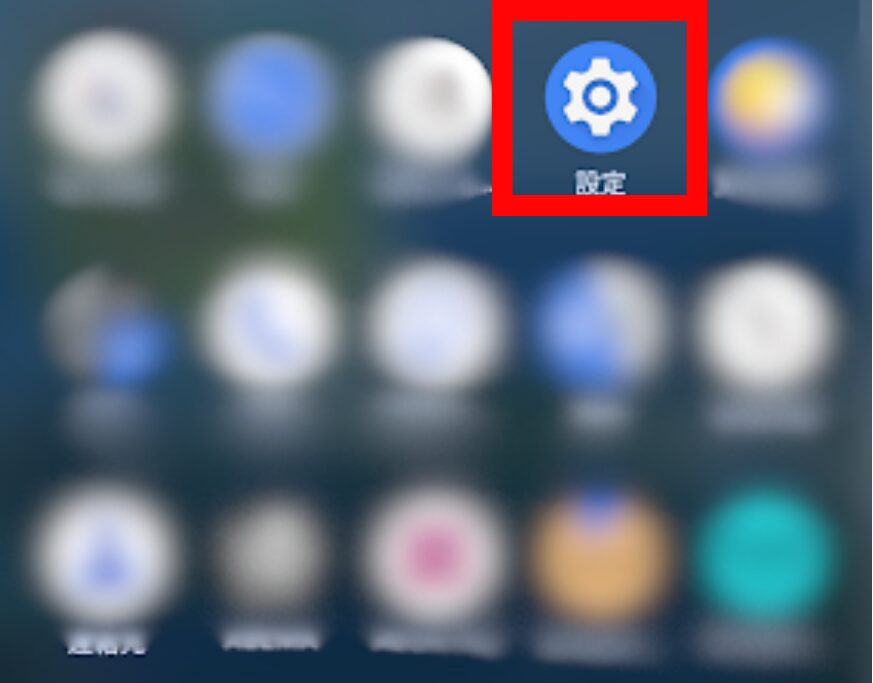
- ホーム画面またはアプリ一覧から「設定」アプリを開きます。

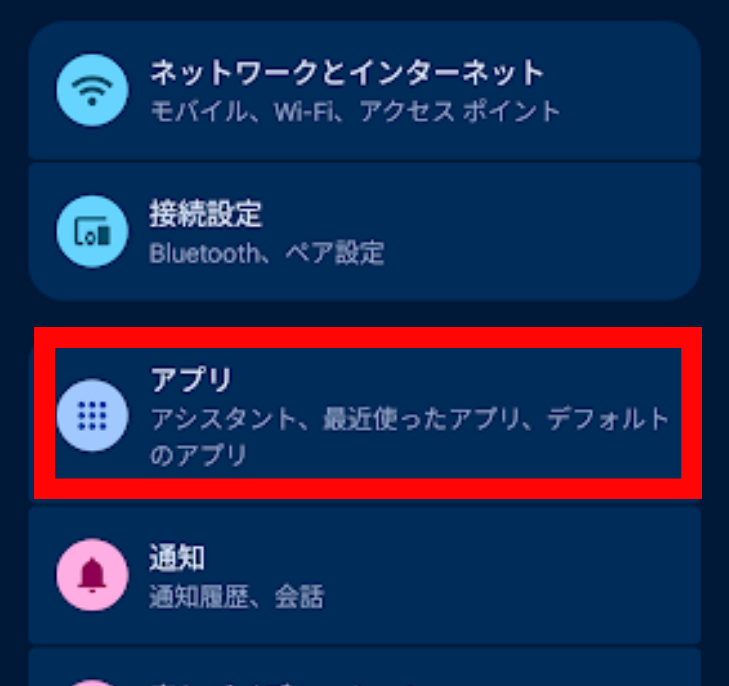
- 「アプリ」または「アプリと通知」をタップします。
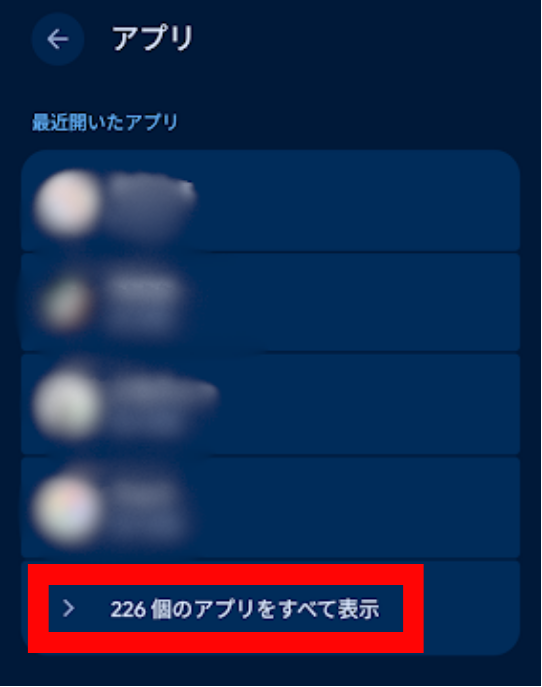
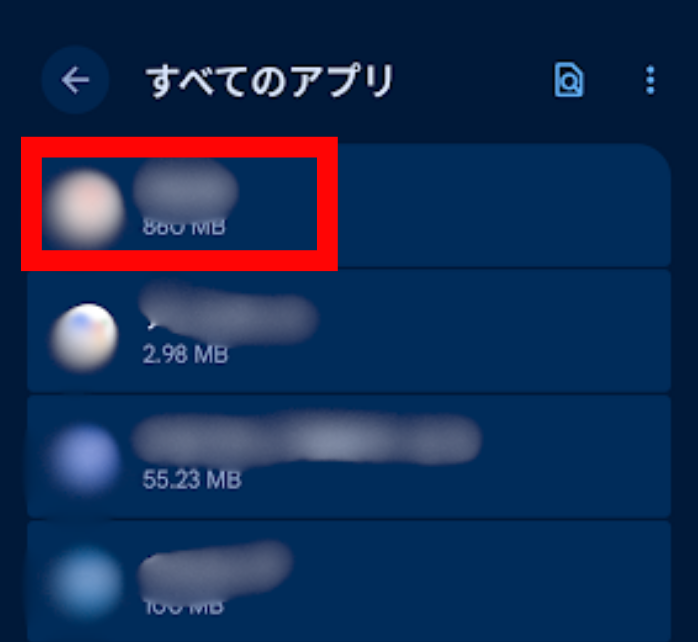
- 「〇〇個のアプリをすべて表示」または「アプリ一覧」をタップします。

- キャッシュを削除したいアプリをタップします。
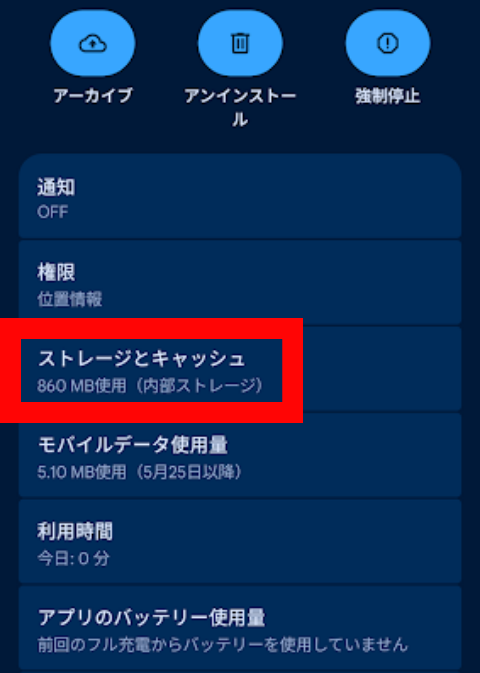
- 「ストレージ」または「ストレージとキャッシュ」をタップします。
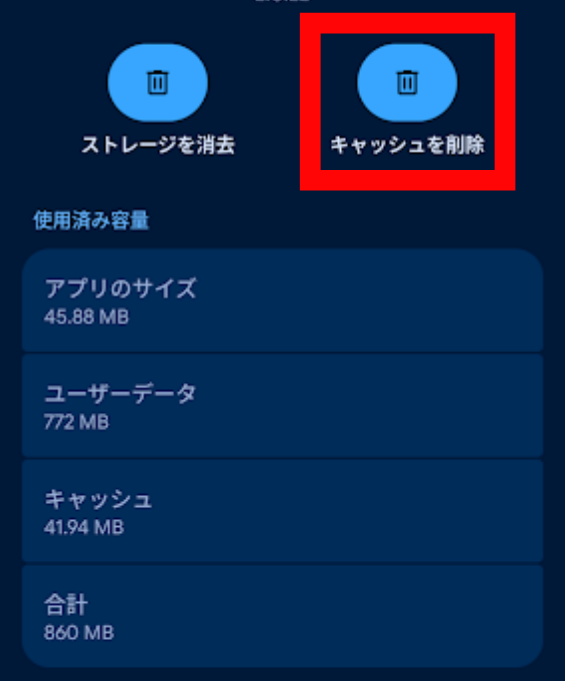
- 「キャッシュを削除」をタップします。
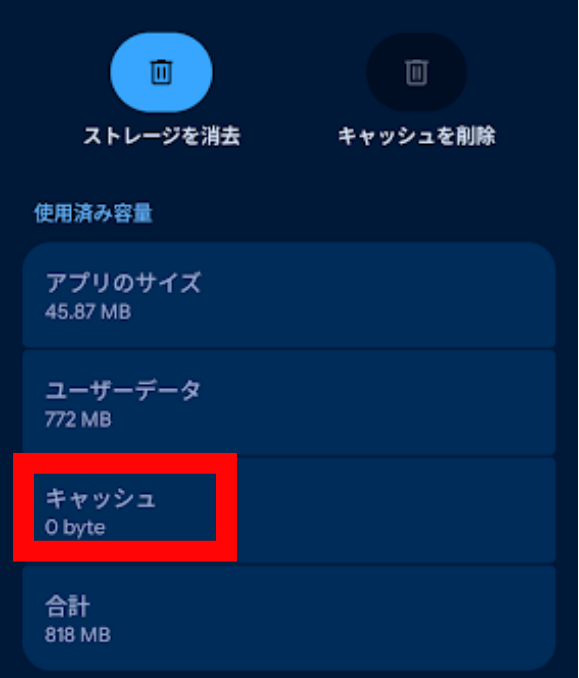
- 「キャッシュ」の欄が「0B」または「0KB」になっていれば削除完了です。
「ストレージを削除」はタップしないでください。「キャッシュを削除」ボタンのすぐ近くに「ストレージを削除」ボタンがあります。データを削除するとアプリの設定・ログイン情報・保存データがすべて消えてしまいます。必ず「キャッシュを削除」のみをタップしてください。
キャッシュが多いアプリを見つける方法
どのアプリがキャッシュを多く使っているか効率よく確認するには、アプリ一覧をストレージ使用量の多い順に並び替えると便利です。
- 「設定」→「アプリ」→「〇〇個のアプリをすべて表示」を開きます。
- 右上の「…(その他)」→「並び替え」→「サイズ」を選択します。
- ストレージ使用量が大きいアプリが上位に表示されます。上位のアプリからキャッシュを削除していくと効率的です。
※機種によってはできない場合があります。
【機種別】メーカーごとの操作の違い
Androidはメーカーによってメニューの名称や場所が異なります。主要メーカーごとの操作の違いを確認してください。
Google Pixel の場合
標準的なAndroidに最も近い操作です。
- 「設定」→「アプリ」→アプリを選択します。
- 「ストレージとキャッシュ」→「キャッシュを削除」をタップします。
Galaxy(Samsung)の場合
「デバイスケア」機能からまとめて最適化することもできます。
アプリ個別の削除
- 「設定」→「アプリ」→アプリを選択します。
- 「ストレージ」→「キャッシュを削除」をタップします。
デバイスケアで一括最適化
- 「設定」→「デバイスケア」(または「バッテリーとデバイスケア」)をタップします。
- 「今すぐ最適化」をタップします。
デバイスケアの「今すぐ最適化」はキャッシュの完全削除ではなく、Samsungが推奨する最適化処理を行います。個別アプリのキャッシュを確実に削除したい場合は、アプリ設定から個別に操作してください。
AQUOS(シャープ)の場合
アプリ個別の削除
- 「設定」→「アプリ」→「〇個のアプリをすべて表示」→アプリを選択します。
- 「ストレージとキャッシュ」→「キャッシュを削除」をタップします。
セルフチェック機能で一括削除(AQUOSのみ)
- 「設定」→「お困りのときは」→「セルフチェック」をタップします。
- 「診断する」→「ストレージを確保する」をタップします。
- 「完了 ストレージを〇〇MB確保しました」と表示されれば完了です。
Xperia(ソニー)の場合
- 「設定」→「アプリ」→アプリを選択します。
- 「ストレージとキャッシュ」→「キャッシュを削除」をタップします。
メニュー名が見つからない場合:端末やAndroidバージョンによって「アプリと通知」「アプリ管理」「インストール済みアプリ」など表記が異なります。「キャッシュ」という文字を含むメニューを探してください。設定アプリの検索機能で「キャッシュ」と入力すると該当メニューが見つかります。
【Chrome】ブラウザのキャッシュを削除する手順
Chromeブラウザはアプリの設定からではなく、Chrome内のメニューから削除します。
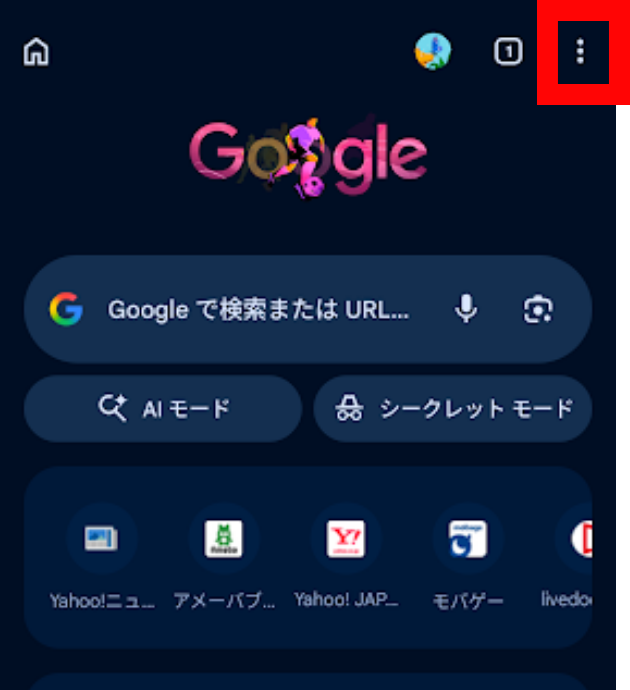
- Chromeアプリを開きます。
- 右上の「…(その他)」をタップします。

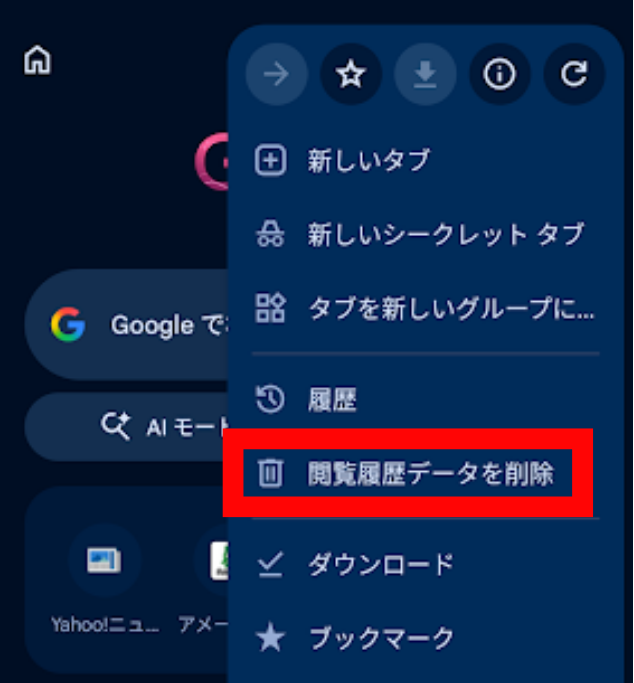
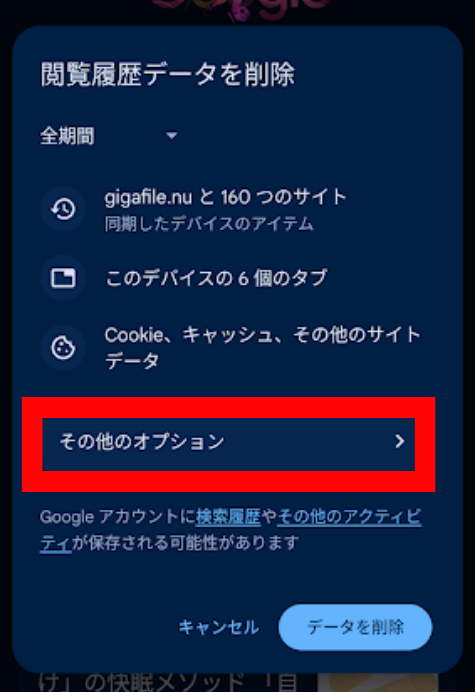
- 「閲覧履歴データを削除」をタップします。

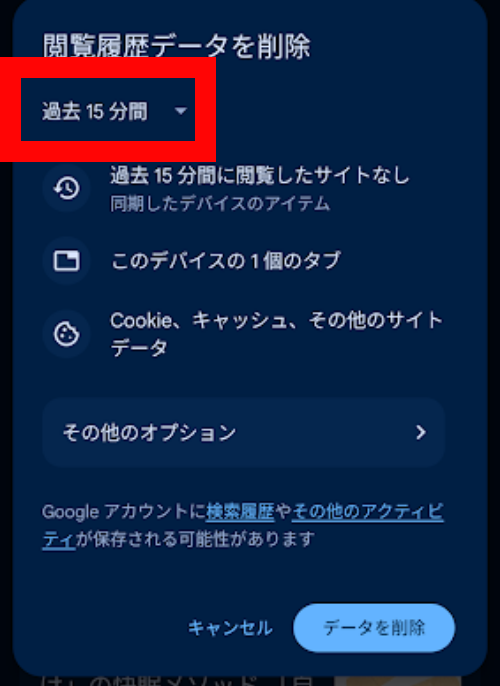
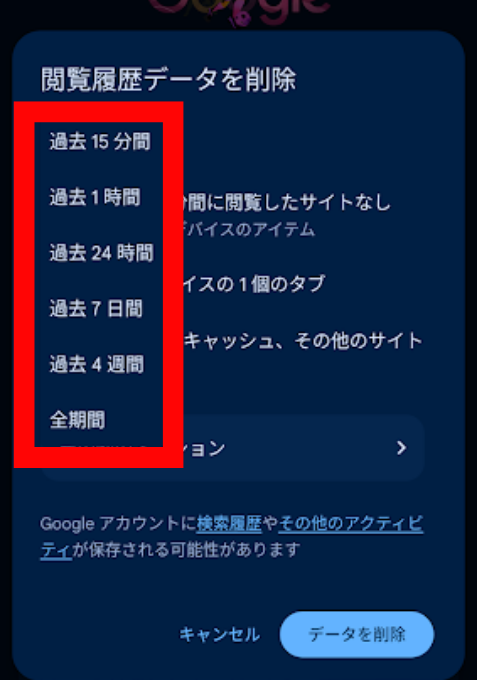
- 「期間」を選択します(「全期間」にするとすべてのキャッシュを削除できます)。


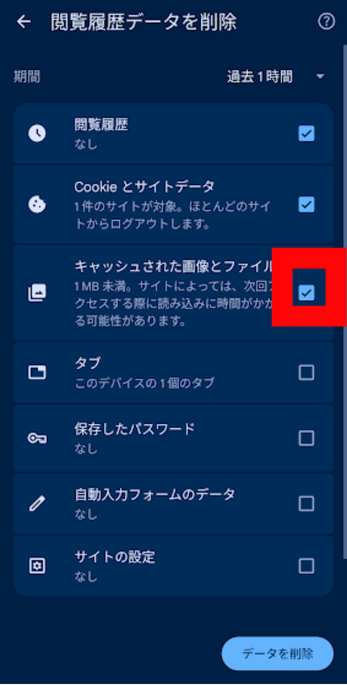
- 「その他オプション」→「キャッシュされた画像とファイル」にチェックを入れます。
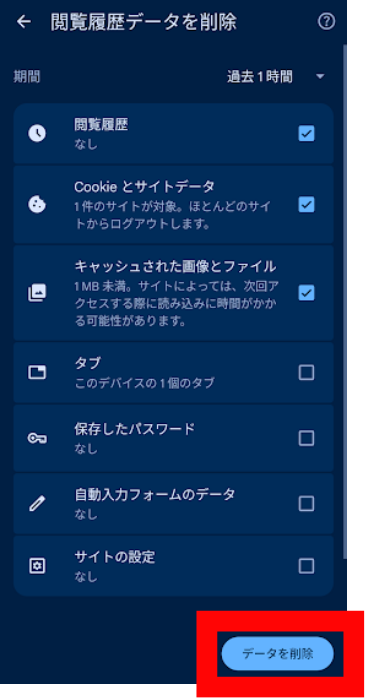
- 「データを削除」をタップして完了です。
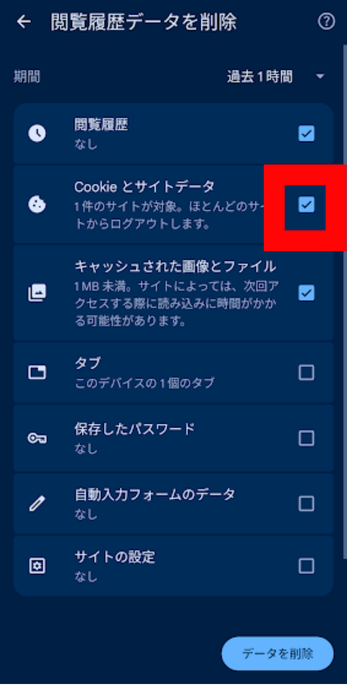
「Cookie とサイトデータ」のチェックについて:チェックを入れると、ログイン中のWebサービスからサインアウトされます。ショッピングサイト・SNS・メールサービスなど各サービスへの再ログインが必要になります。キャッシュだけを削除したい場合は「キャッシュされた画像とファイル」のみチェックしてください。
【LINE】LINEアプリのキャッシュを削除する手順
LINEはトーク内の画像・動画・スタンプなどのデータが蓄積しやすく、数GB単位でキャッシュが溜まることがあります。LINEはアプリ内の設定から削除します。
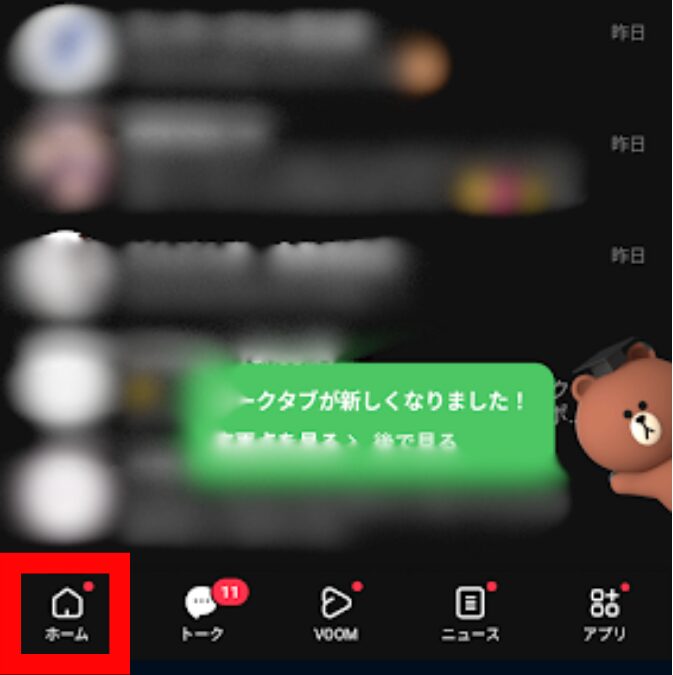
- LINEアプリを開きます。

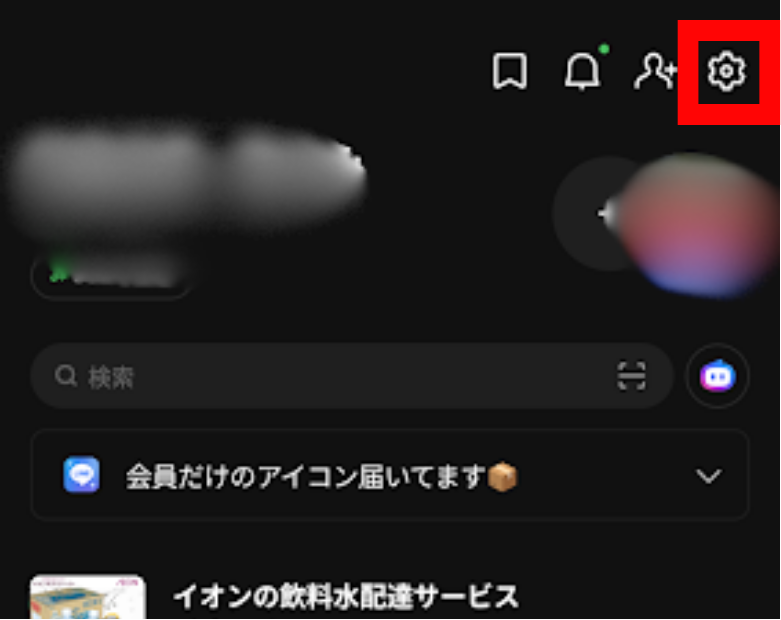
- 右下の「ホーム」→右上の「設定(歯車アイコン)」をタップします。


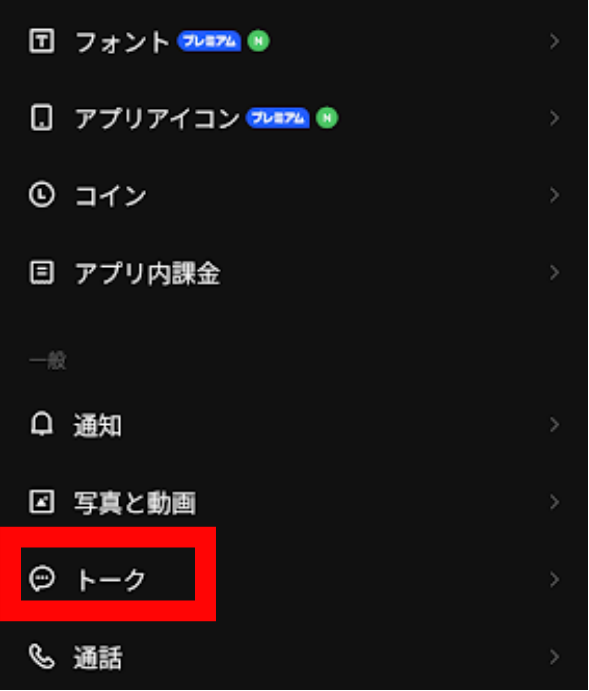
- 「トーク」をタップします。


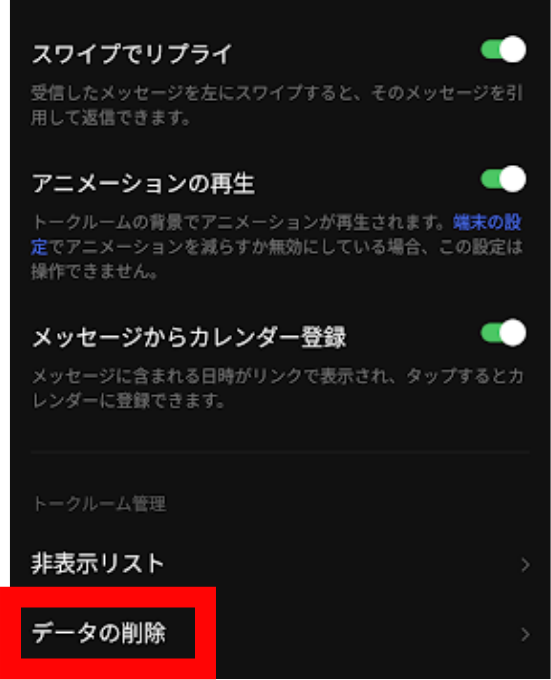
- 「データの削除」をタップします。

- 「キャッシュデータ」の右側にある「削除」をタップします。
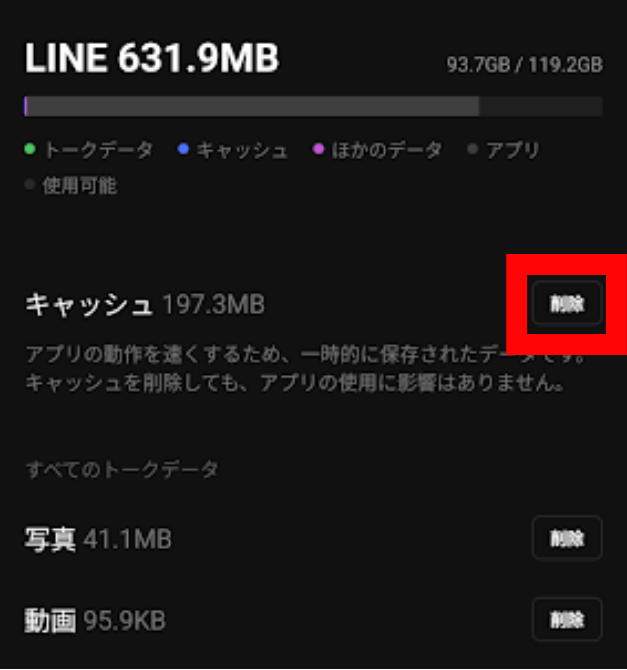
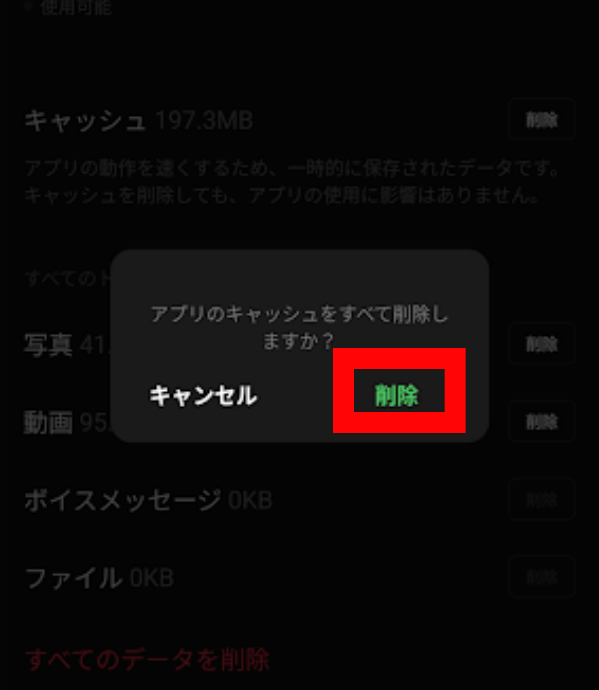
- 確認画面で「削除」をタップして完了です。
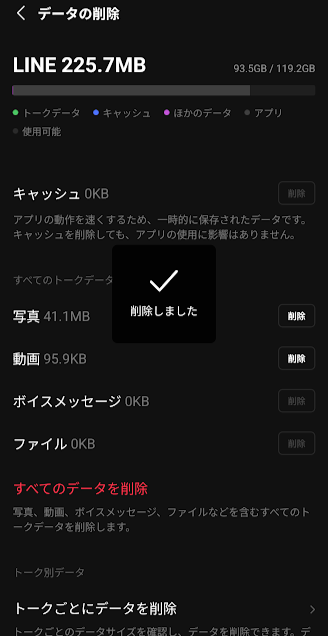
注意:「キャッシュデータ」のみ削除してください。データの削除画面には「キャッシュデータ」以外に「トーク履歴」「写真・動画」などの項目があります。これらは削除すると元に戻せないデータが含まれます。「キャッシュデータ」の削除のみが安全です。
【Files by Google】まとめてキャッシュを整理する方法
「Files by Google」はGoogleが提供する無料のファイル管理アプリです。不要なキャッシュや一時ファイルを自動で検出して削除を提案してくれます。アプリを1つずつ確認する手間を省きたい場合に便利です。
- 「Files by Google」アプリを開きます(プリインストールされていない場合はGoogle Playからインストール)。
- 画面下部の「クリーン」タブをタップします。
- 「ジャンクファイル」の項目を確認します。削除できる不要なキャッシュファイルがある場合、容量とともに表示されます。
- 「〇〇MBを解放」または「確認して削除」をタップします。
- 削除するファイルの内容を確認して「削除」をタップして完了です。
Files by Googleが削除するのは「不要と判断したキャッシュ」のみです。すべてのアプリのキャッシュを完全に削除するわけではなく、明らかに不要と判断されたファイルのみが対象になります。全アプリのキャッシュを確実に削除したい場合は、アプリごとの個別削除(セクション3の手順)を行ってください。
「キャッシュを削除」と「データを削除」の違いと注意点
アプリ設定のストレージ画面には「キャッシュを削除」と「データを削除(データを消去)」の2つのボタンがあります。この2つは全く別の操作です。
| 操作 | 削除されるもの | 安全性 | 使う場面 |
|---|---|---|---|
| キャッシュを削除 | 一時的な読み込みデータのみ | ◎ 安全 | 容量を増やしたい・動作を改善したい通常のメンテナンス |
| データを削除(データを消去) | アカウント情報・設定・保存データ・ログイン状態すべて | ⚠ 要注意 | アプリを初期化したい・アプリの重大な不具合を修正したい場合のみ |
特に「データを削除」に注意すべきアプリ
| アプリの種類 | データ削除した場合の影響 |
|---|---|
| 銀行・証券アプリ(PayPayなど) | 認証情報が消え、再登録・本人確認が必要になる場合がある |
| ゲームアプリ | セーブデータが消える(クラウドセーブ非対応の場合) |
| 認証アプリ(Google Authenticatorなど) | 2段階認証のコードが失われ、各サービスへのログインができなくなる |
| LINE・メッセージアプリ | トーク履歴・連絡先情報が消える可能性がある |
「データを削除」は基本的に使わないようにしましょう。容量を増やしたいだけなら「キャッシュを削除」だけで十分です。「データを削除」が必要になるのは、アプリが起動すらできなくなるほどの重大な不具合が起きた場合など、限られた状況のみです。
キャッシュ削除後も容量が増えない場合の対処法
キャッシュを削除したのにストレージの空き容量がほとんど増えない場合、キャッシュ以外の場所に大容量データが残っている可能性があります。以下を順番に確認してください。
① 端末を再起動する
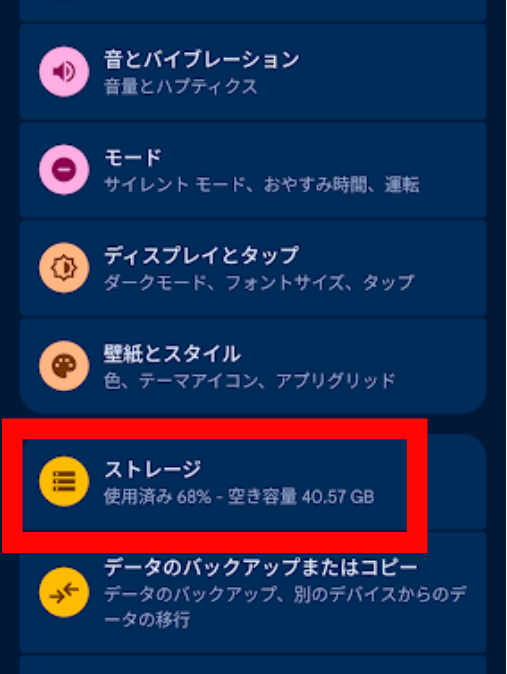
キャッシュ削除後すぐには容量の変化が表示に反映されない場合があります。一度端末を再起動してから「設定」→「ストレージ」を確認してください。

② ダウンロードフォルダを確認する
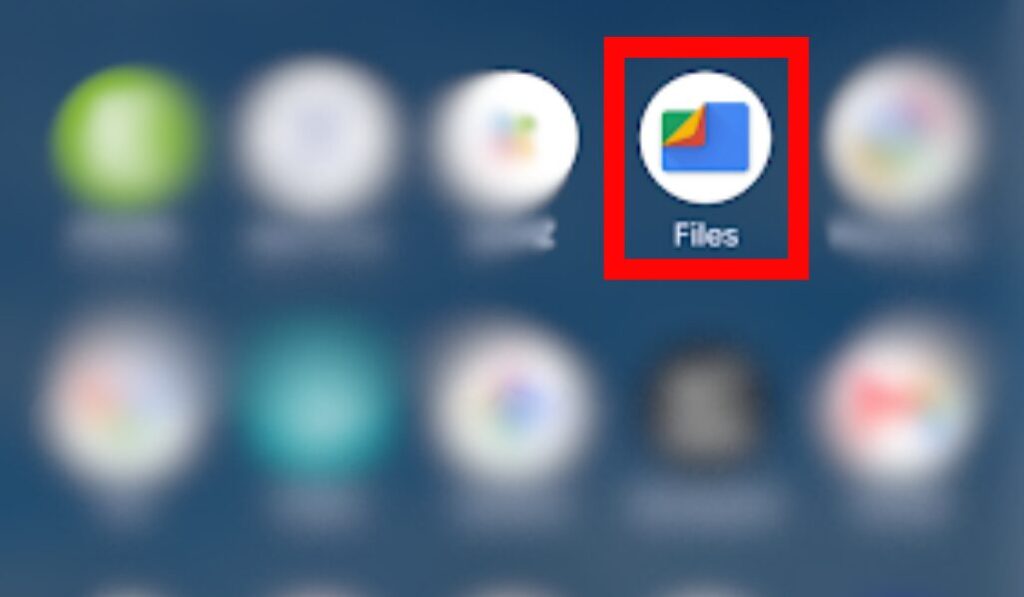
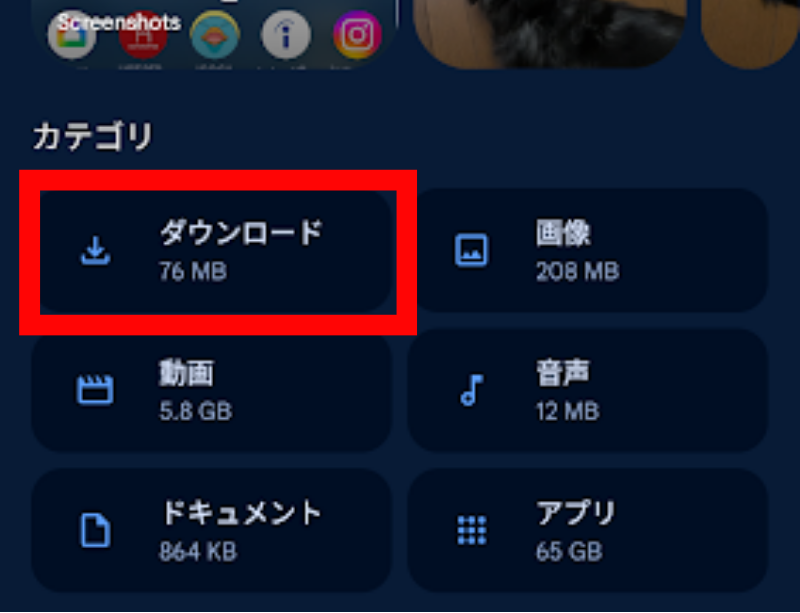
ブラウザや各アプリでダウンロードしたファイルがダウンロードフォルダに溜まっていることがあります。「Files by Google」または「マイファイル」アプリで「ダウンロード」フォルダを開いて不要なファイルを削除してください。
③ 写真・動画のゴミ箱を空にする
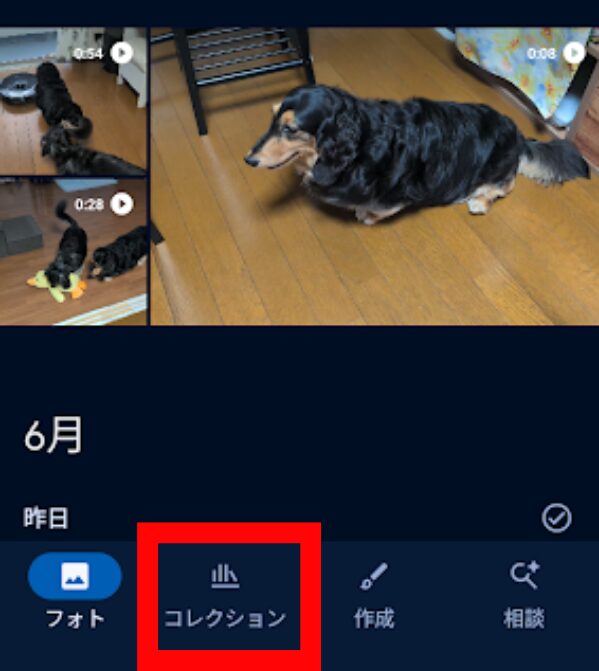
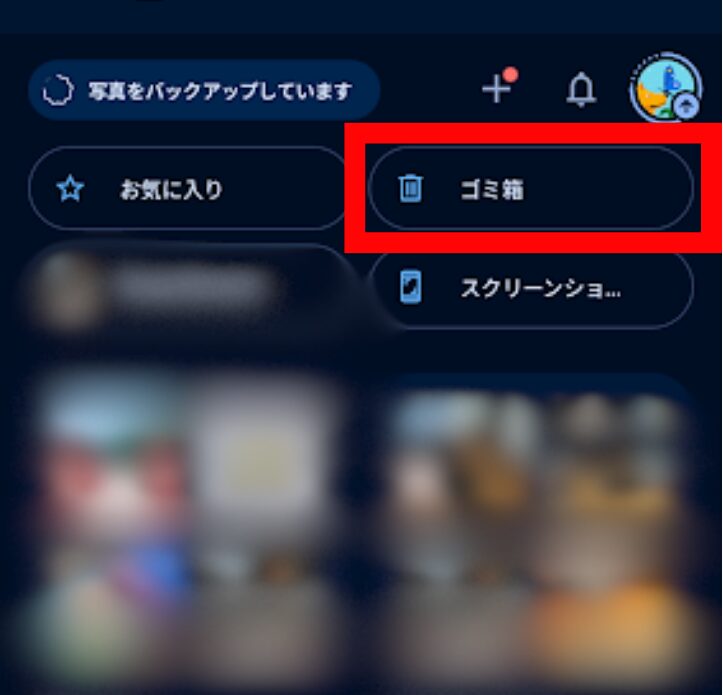
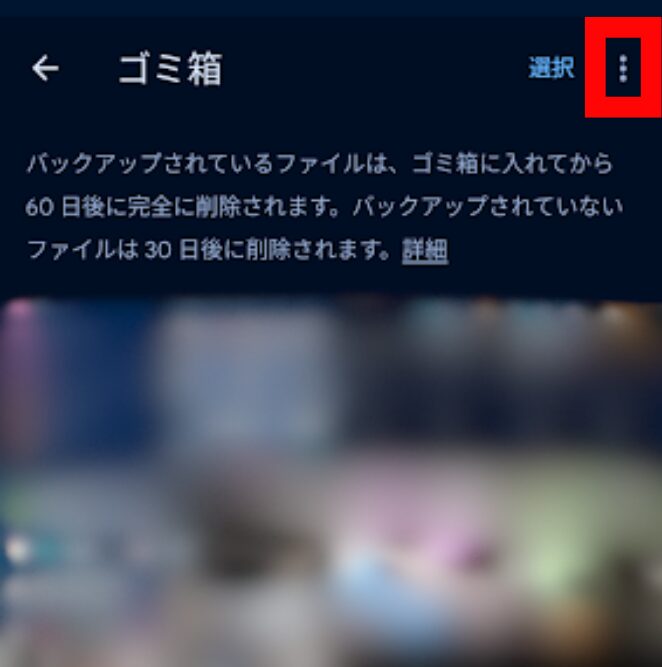
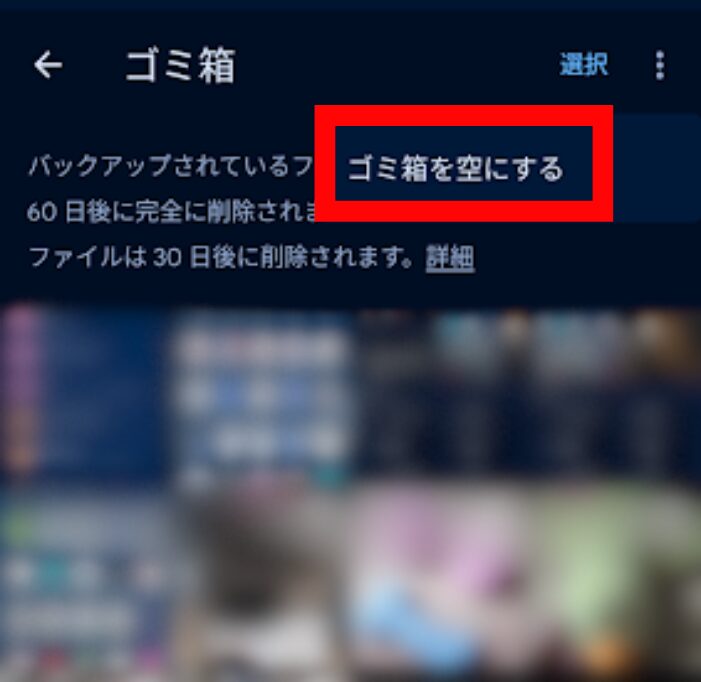
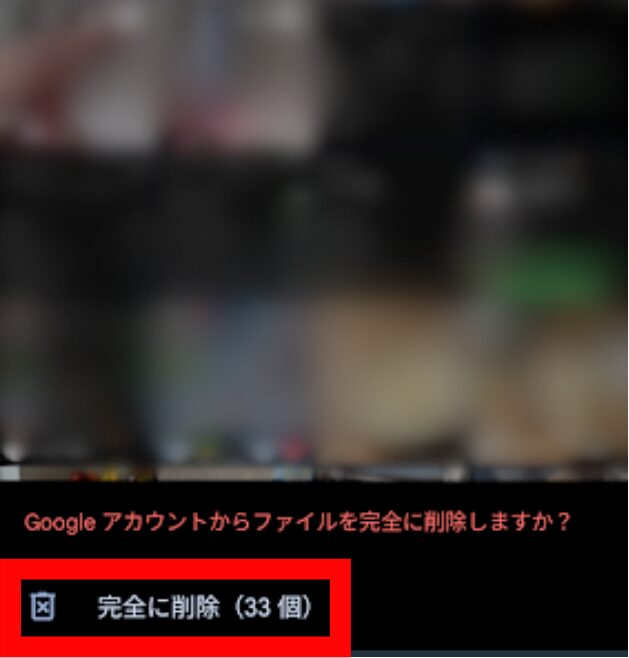
Googleフォトで写真を削除しても、ゴミ箱に移動しただけでは容量は変わりません。「コレクション」→「ゴミ箱」→「ゴミ箱を空にする」で完全削除してください。
④ 使っていないアプリをアンインストールする
キャッシュよりもアプリ本体のデータのほうが容量を使っている場合があります。しばらく使っていないアプリをアンインストールすることで大幅に容量を確保できます。
⑤ 写真・動画をクラウドに移してから端末から削除する
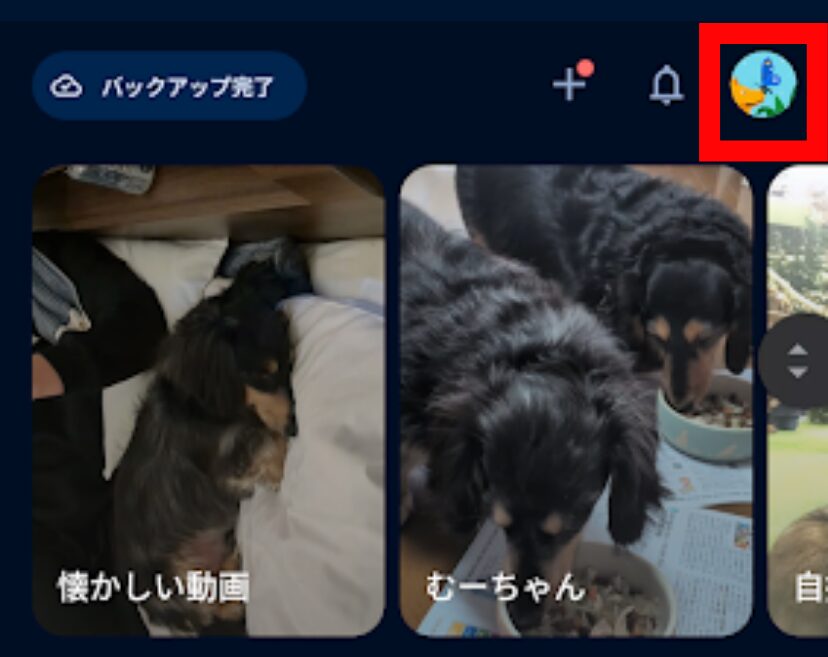
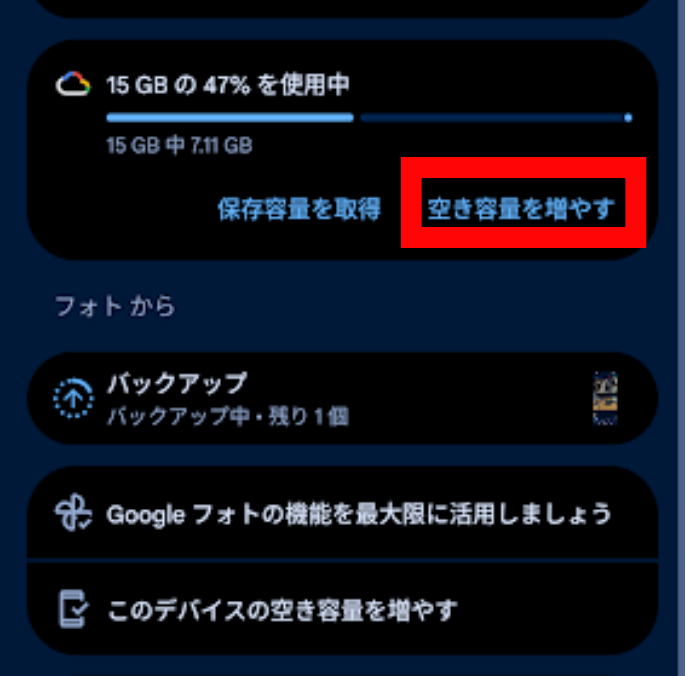
Googleフォトのバックアップをオンにしてバックアップが完了したら、「空き容量を増やす」機能でバックアップ済みの写真を端末から削除できます。写真・動画は容量を大きく消費するため、これだけで数GB以上確保できることがあります。
よくある疑問
Q. キャッシュを削除すると写真や連絡先は消えますか?
A. 消えません。キャッシュはアプリが一時的に作成したデータで、写真・連絡先・メッセージなどの大切なデータとは別に管理されています。「キャッシュを削除」の操作では、これらのデータに一切影響しません。
Q. Androidのキャッシュを一括削除する方法はありますか?
A. Android 6.0以降ではシステム設定からの一括削除機能は廃止されています。現在は「アプリごとの個別削除」が基本です。「Files by Google」の「ジャンクファイル」機能を使うと、自動で不要なキャッシュを検出してまとめて削除してくれます(すべてのアプリではなく不要と判断されたものが対象です)。
Q. キャッシュ削除はどのくらいの頻度で行えばいいですか?
A. 毎日行う必要はありません。「動作が重くなった」「特定のアプリが不具合を起こしている」「ストレージの残り容量が少なくなった」というときに行うのが基本です。Android 12以降は自動でキャッシュを管理する機能が強化されているため、気になったタイミングで行えば十分です。
Q. キャッシュを削除したらアプリのログインが外れますか?
A. 「キャッシュを削除」だけではログイン状態は基本的に維持されます。ただしChromeのキャッシュ削除で「Cookieとサイトデータ」も一緒に削除した場合は、Webサービスのログイン状態が解除されます。アプリ設定の「キャッシュを削除」のみであれば、ログインし直しは不要な場合がほとんどです。
Q. キャッシュ削除後に動作が遅くなりました。元に戻りますか?
A. 戻ります。削除直後はアプリが一からデータを読み込み直すため一時的に遅くなります。そのアプリを普通に使っているうちにキャッシュが再蓄積され、速度は元に戻ります。
Q. キャッシュを削除したのにすぐキャッシュが溜まります。原因は?
A. InstagramやYouTubeなど、画像・動画を大量に表示するSNS・動画アプリはキャッシュが溜まりやすいです。繰り返しキャッシュが溜まって困る場合は、キャッシュ削除だけに頼らず、不要な写真・動画の整理やクラウド移行など根本的な容量対策を組み合わせることをおすすめします。
まとめ
Androidのキャッシュ削除のポイントをまとめます。
- キャッシュは安全に削除できる:写真・連絡先・アカウント情報など大切なデータは消えない。削除後は一時的に読み込みが遅くなるが、使っているうちに元に戻る。
- 基本の削除手順:設定→アプリ→対象アプリを選択→ストレージ(とキャッシュ)→「キャッシュを削除」をタップ。
- 「データを削除」は別物:キャッシュ削除とは全く異なる操作。アプリの設定・ログイン情報・保存データがすべて消える。通常のメンテナンスでは絶対にタップしない。
- よく使うアプリ別の削除場所:Chrome→Chromeアプリ内の「…」→履歴→閲覧履歴データを削除。LINE→LINE設定→トーク→データの削除→キャッシュデータ。
- まとめて整理したいなら:「Files by Google」のクリーン機能を活用する。
- 削除しても容量が増えない場合:再起動・ダウンロードフォルダの整理・ゴミ箱を空にする・写真をクラウドに移すなどを試す。
まずはストレージ使用量の多いアプリをサイズ順に並び替えて確認し、上位のアプリからキャッシュを削除していくのが効率的です。
容量を拡大したい場合には、クラウドストレージを契約する手段もあります。以下の記事を参考にして、ぜひ検討してみてください👀
クラウドストレージで安いのはどれ?月額・年額・買い切りの本当のコストを徹底比較【2026年】



コメント