
LINEの「アルバム」機能を使うと、旅行やイベントの写真をグループやトークルームでまとめて共有できます。
しかし、アルバムに入っている写真が多い場合、1枚ずつ保存するのは手間がかかります。
この記事では、Android版LINEでアルバムの写真をまとめて一括保存する手順を解説します。
LINEのアルバム機能とは
LINEのアルバムは、トークルーム内で写真を分類して保存できる機能です。トーク画面に流れていく通常の写真とは異なり、アルバムに保存した写真は自動的に削除されることがなく、いつでも見返すことができます。
イベントごとにアルバムを分けておけば、あとから目的の写真を探しやすくなります。
アルバムを開く方法
写真を一括保存する前に、まずは対象のアルバムを開きましょう。
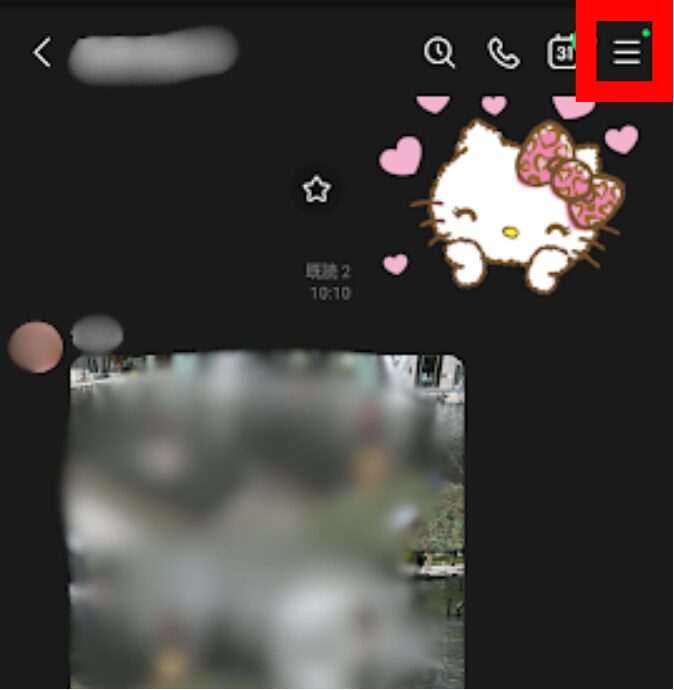
- 写真を保存したいトークルームを開きます。
- 画面右上のメニューアイコンをタップします。

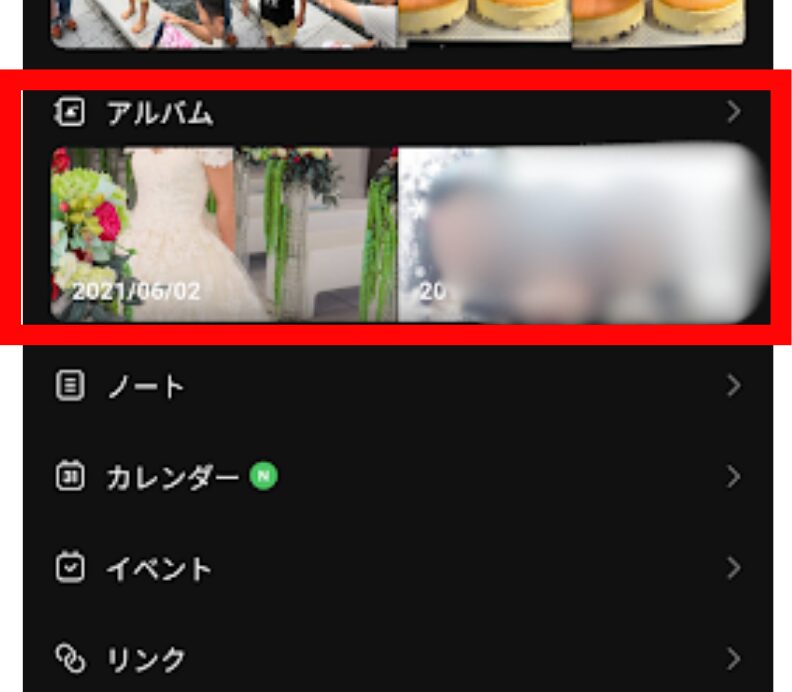
- メニューの中から「アルバム」を選択します。

- 保存したい写真が入っているアルバムをタップして開きます。
アルバムの写真を一括保存する手順
アルバムを開いたら、以下の手順で複数の写真をまとめて保存します。
- 保存したい写真を1枚ずつタップして選択します。長押しで複数選択が可能です。

- 写真をすべて選択し終えたら、画面下部に表示される保存アイコン(下向き矢印のマーク)をタップします。

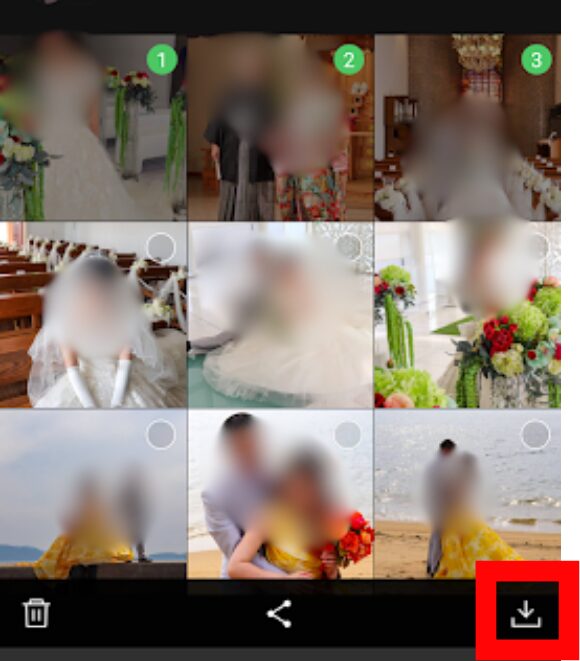
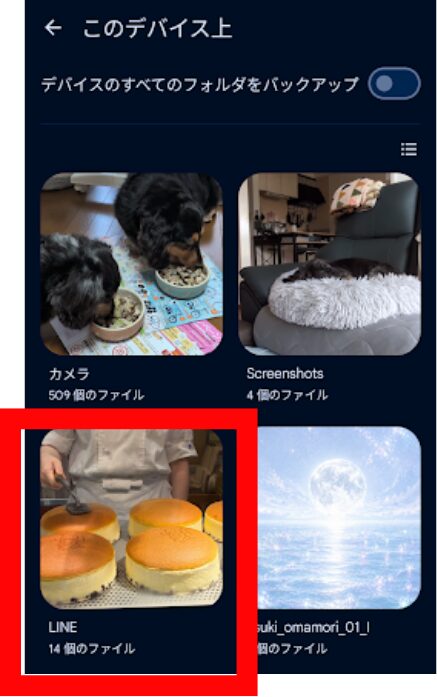
保存が完了すると、選択した写真がまとめて端末に保存されます。保存された写真は、ギャラリーアプリの「LINE」アルバム内にまとめて表示されます。
アルバム内の写真をすべて保存する方法
アルバム内の写真をすべて保存したい場合は、1枚ずつタップして選択する代わりに、ダウンロード機能を使うと効率的です。
- アルバム画面右上の「…」をタップします。

- 画面上部、または右上に表示される「ダウンロード」をタップします。

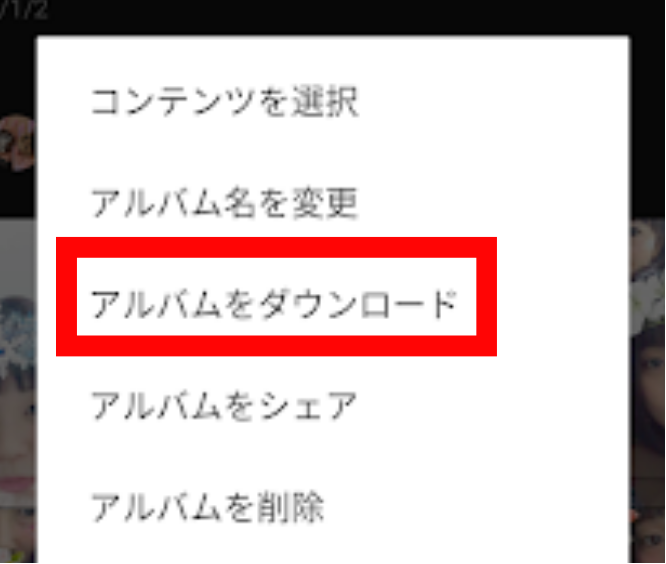
表示が見当たらない場合は、画面右上のメニューアイコンをタップすると選択肢が表示されることもあります。
保存した写真の保存先を確認する方法
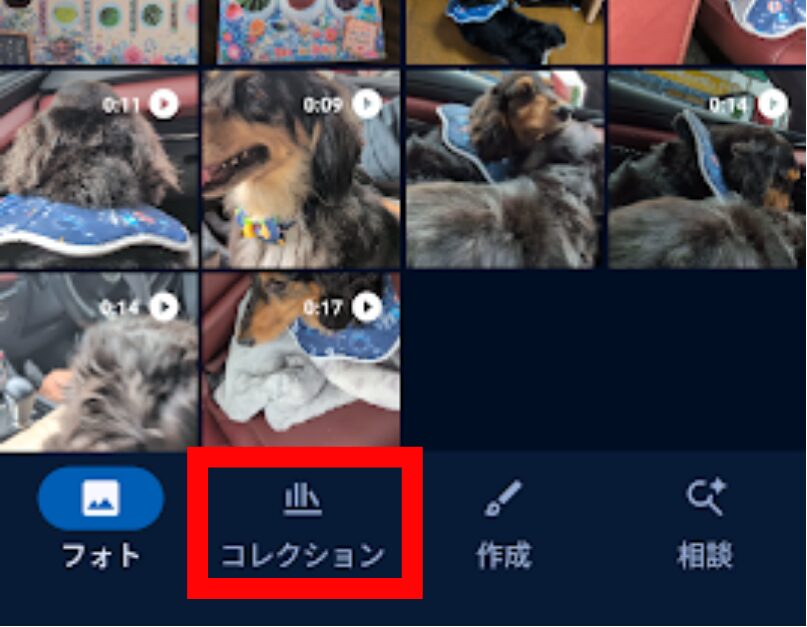
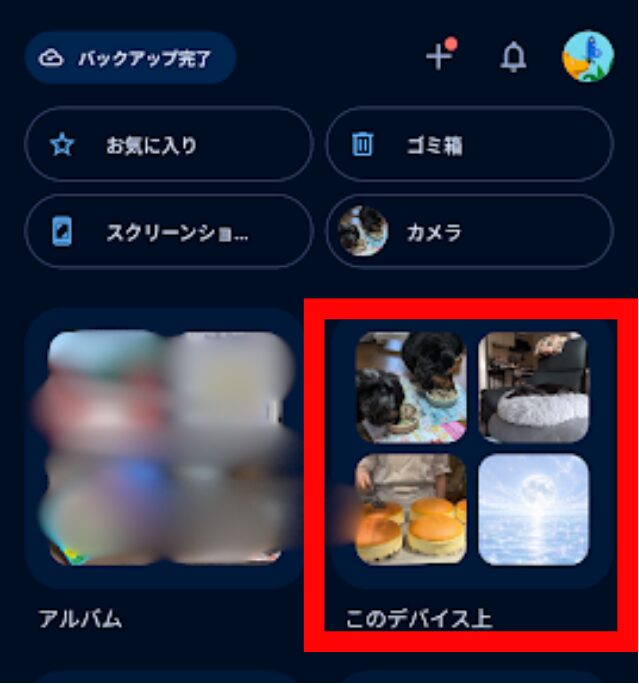
アルバムから保存した写真は、端末内の「Pictures」フォルダにある「LINE」フォルダにまとめて保存されます。ギャラリーアプリやGoogleフォトアプリを開き、「LINE」という名前のアルバムを確認すると、保存した写真をまとめて見ることができます。
一括保存がうまくいかないときに確認したいこと
- LINEアプリに端末のストレージへのアクセス権限が許可されているか
- 端末の空き容量が不足していないか(写真の枚数が多いほど容量が必要になります)
- 通信環境が不安定になっていないか(枚数が多いとダウンロードに時間がかかる場合があります)
写真の枚数が多い場合は、一度にすべて選択するのではなく、いくつかに分けて保存すると、通信エラーなどが起きにくくなります。
まとめ
LINEのアルバムに保存された写真は、「選択」機能を使うことで複数枚をまとめて一括保存できます。
写真が多いアルバムでも、「ダウンロード」の機能を使えば1枚ずつ選ぶ手間がかかりません。
保存した写真はギャラリーアプリの「LINE」フォルダにまとめて保存されるため、あとから見返す際にも見つけやすくなっています。
大切な写真は、アルバムに残しておくだけでなく、端末やクラウドストレージへの保存もあわせて行っておくと安心です。



コメント