今回は、pCloudアプリでストレージの使用量とプラン詳細を確認する方法について、実際の画面を見ながらわかりやすく解説します。
pCloudを使っていると、「あとどれくらい写真を保存できるんだろう?」「容量はまだ余裕があるのかな?」と気になることがあります。特に、無料プランの10GBを使っている場合や、写真や動画を大量にアップロードしている場合は、容量がいっぱいになっていないか定期的に確認する必要があります。
pCloudアプリでは、現在の使用量、残り容量、契約しているプランの詳細を簡単に確認できます。容量が不足する前に確認することで、計画的にファイルを整理したり、必要に応じてプランをアップグレードしたりできます。
この記事では、ストレージ使用量の確認方法から、プラン詳細の見方、容量不足の対処法まで、スクリーンショット付きで詳しく解説します。
この記事でわかること
- pCloudのストレージ使用量を確認する方法
- 現在のプランと契約容量の確認方法
- 残り容量の計算方法
- 容量の内訳(ファイル種類別・フォルダ別)の確認
- 容量が足りなくなった時の対処法
- プランのアップグレード方法
容量管理は、快適なpCloud利用の基本です。それでは、実際の確認方法を見ていきましょう。
pCloudのストレージ使用量とは?
使用量の仕組み
pCloudのストレージ使用量とは、pCloud上に保存されているファイルの合計サイズのことです。
使用量に含まれるもの
- アップロードした写真・動画
- アップロードしたドキュメント(PDF、Word、Excelなど)
- アップロードした音楽ファイル
- その他、pCloud上の全てのファイル
- ゴミ箱内のファイルも含む
使用量に含まれないもの
- スマホ本体に保存されているファイル(pCloudにアップロードしていないもの)
- オフライン保存したファイル(これはスマホの容量を消費しますが、pCloudの使用量には二重計上されません)
なぜ確認が必要?
ストレージ使用量を定期的に確認することで、以下のメリットがあります。
1. 容量不足を事前に防げる
- 容量がいっぱいになる前に、不要なファイルを削除できる
- 新しいファイルがアップロードできなくなるトラブルを防げる
2. プランの見直しができる
- 現在のプランで足りているか判断できる
- アップグレードが必要か検討できる
- 逆に、容量が余っている場合は無駄がないか確認できる
3. ファイル管理の目安になる
- どのくらいのペースで容量を消費しているか把握できる
- 大きなファイルを見つけて整理できる
特に無料プランの10GBは、写真や動画を保存しているとすぐにいっぱいになってしまうため、こまめな確認が大切です。
ストレージ使用量を確認する方法
pCloudアプリで、現在の使用量と残り容量を確認する方法を解説します。
1.pCloudアプリを開きます。
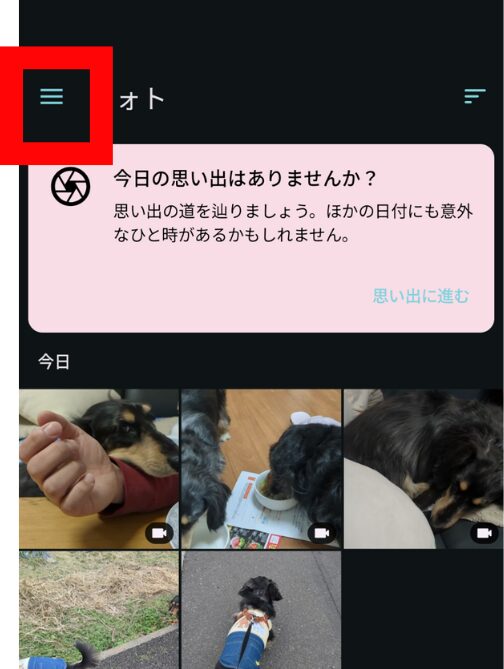
2.画面左上のメニューアイコン(三本線)をタップします。
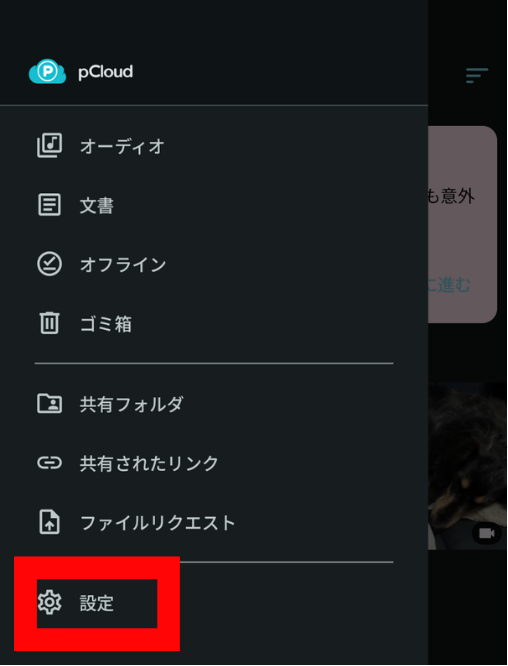
3.「設定」をタップします。
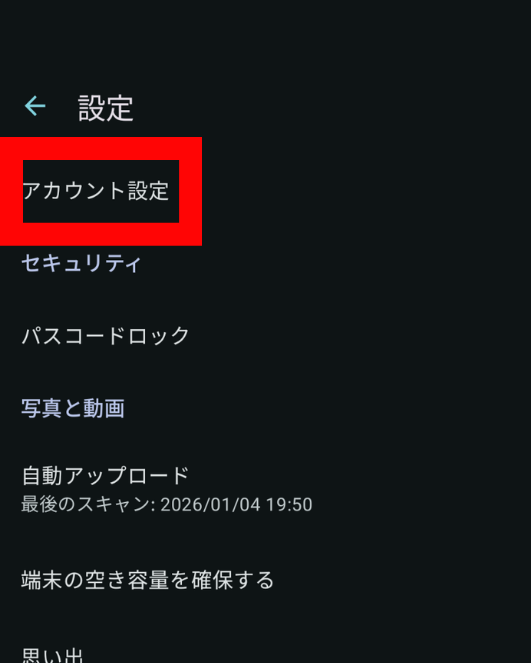
4.「アカウント設定」をタップします。
5.こちらで容量を確認できます。
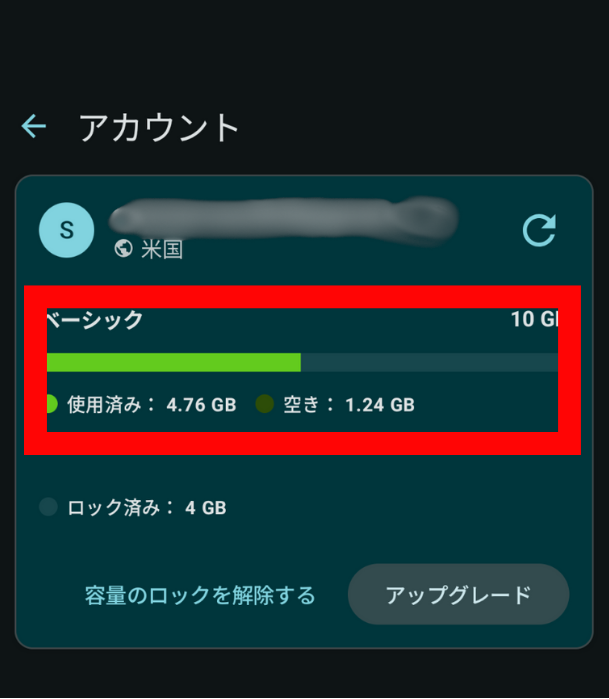
写真が何枚保存できるか目安
残り容量から、おおよそ何枚の写真が保存できるか計算できます。
- 写真1枚の平均サイズ:3〜5MB
- 残り容量7.6GB = 約7,600MB
- 保存可能枚数:約1,500〜2,500枚
動画の場合
- 1分の動画:約100〜200MB
- 残り容量7.6GB:約40〜75分の動画
プラン詳細を確認する方法
現在契約しているプランの詳細を確認する方法を解説します。
1.pCloudアプリを開きます。
2.画面左上のメニューアイコン(三本線)をタップします。
3.「設定」をタップします。
4.「アカウント設定」をタップします。
5.こちらにプランが表示されています。
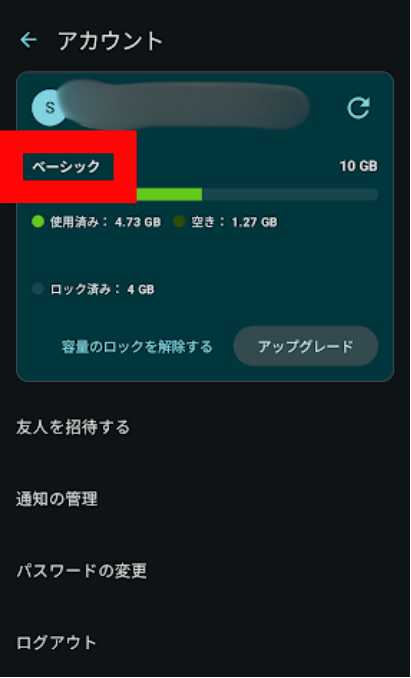
表示される情報は以下の通りです。
- プラン名:「ベーシック」「Premium 500GB」「Premium Plus 2TB」「Ultra 10TB Plan」「Encryption」
- 容量:「10GB」「500GB」「2TB」「10TB」など
- プランタイプ:「無料」「月額」「年額」「買い切り(Encryption)」
無料プランの場合
プラン名:「ベーシック」
容量:「10GB」
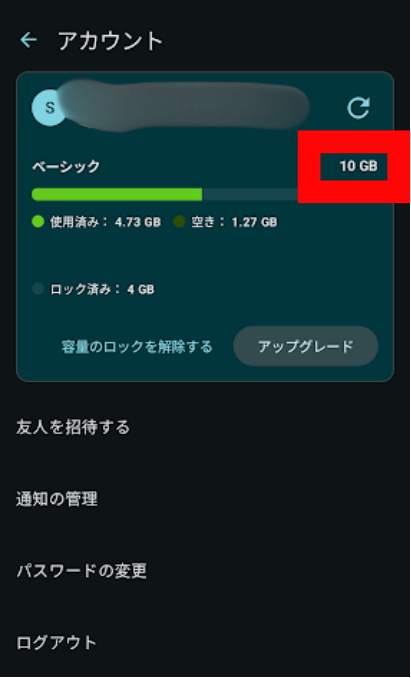
無料プランでは、10GBまで無料で使えます。容量を増やしたい場合は、有料プランへのアップグレードが必要です。
有料プラン(サブスク)・買い切りプランの場合
有料のプランも4種類あり、月額・年額・買い切りで選択できます。
各プランの詳細もご紹介します。
Premium 500GB
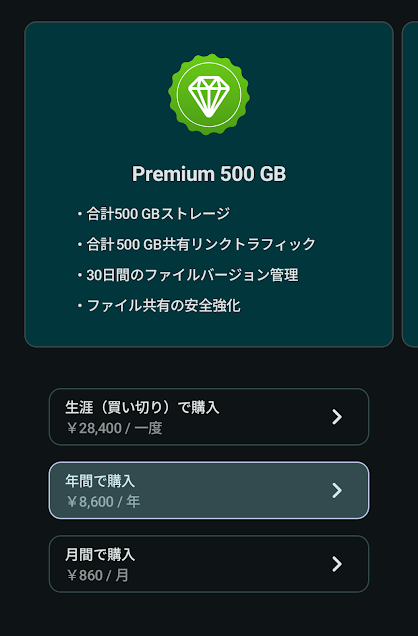
「まずは有料で安心して使いたい人」向け
- ストレージ:500GB
- 共有リンク通信量:500GB
- ファイル履歴管理:30日
- ファイル共有の安全強化
料金
- 月額:¥860
- 年額:¥8,600
- 生涯(買い切り):¥28,400
👉 写真・動画・仕事データをそこそこ保存したい人にちょうどいい
Premium Plus 2TB
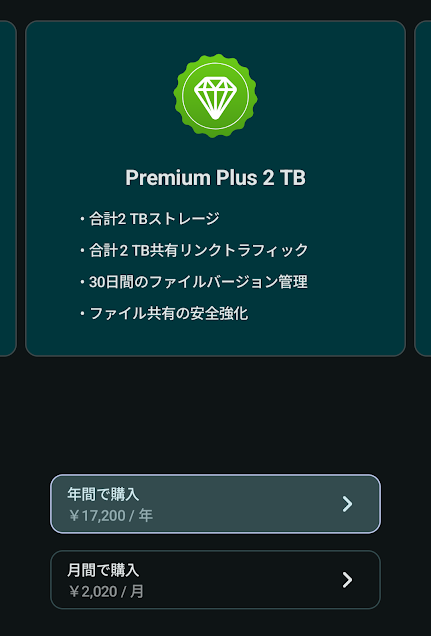
「動画・仕事データが多い人」向け
- ストレージ:2TB
- 共有リンク通信量:2TB
- ファイル履歴管理:30日
- ファイル共有の安全強化
料金
- 月額:¥2,020
- 年額:¥17,200
👉 YouTube素材、写真、仕事用ファイルをまとめて管理したい人向け
Ultra 10TB Plan
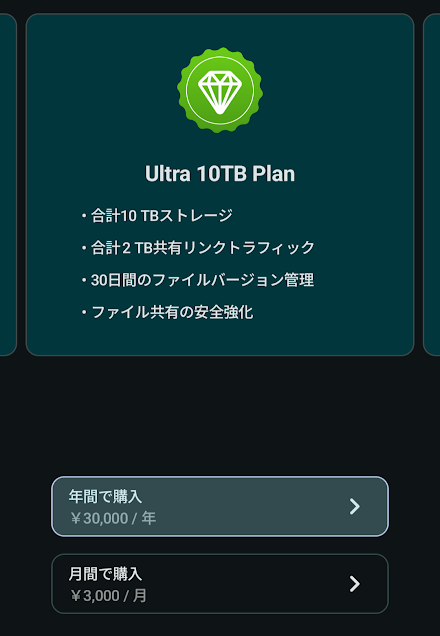
「超大容量が必要な人・クリエイター向け」
- ストレージ:10TB
- 共有リンク通信量:2TB
- ファイル履歴管理:30日
- ファイル共有の安全強化
料金
- 月額:¥3,000
- 年額:¥30,000
👉 動画制作・長期保存・バックアップ用途に最適
Encryption
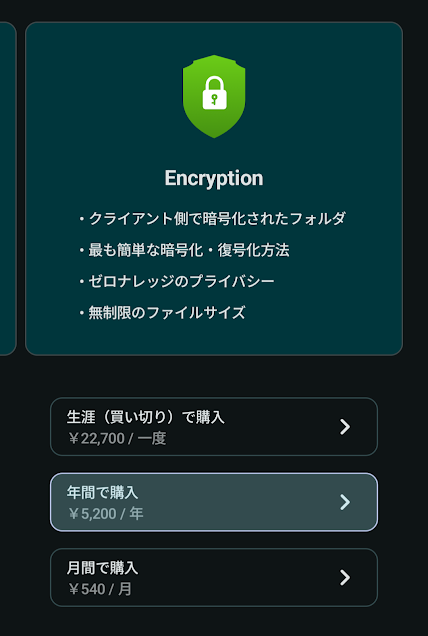
「絶対に他人に見られたくないデータがある人」向け
- クライアント側暗号化(pCloud側でも中身が見えない)
- ゼロナレッジプライバシー
- 無制限ファイルサイズ
料金
- 月額:¥540
- 年額:¥5,200
- 生涯(買い切り):¥22,700
👉 個人情報・契約書・医療データなどを保存する人におすすめ
ざっくり比較(迷ったらここ)
| こんな人 | おすすめ |
|---|---|
| 写真・日常データ中心 | Premium 500GB |
| 動画・仕事データ多め | Premium Plus 2TB |
| 大容量バックアップ | Ultra 10TB |
| 機密データを扱う | Encryption追加 |
残り容量が少なくなった時の対処法
使用量が契約容量に近づいてきた場合の対処法を解説します。
不要なファイルを削除
まず、不要なファイルを削除して容量を確保しましょう。
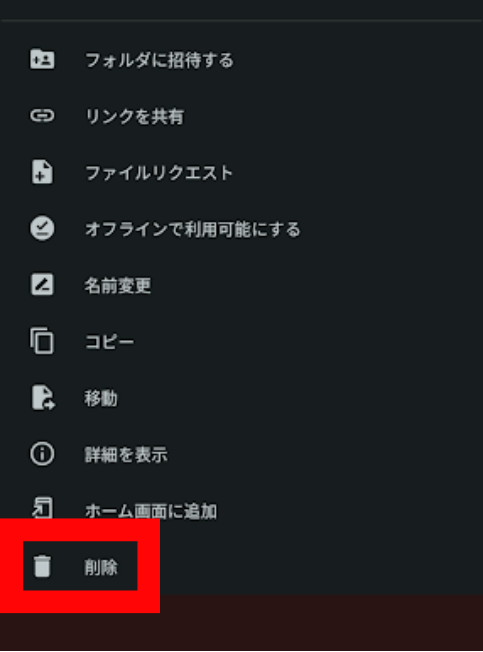
1.削除したいファイルを長押し、「…」アイコンをタップします。
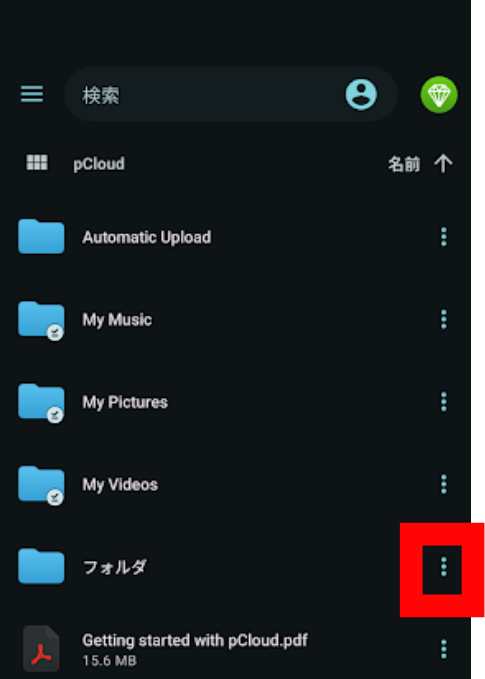
2.メニューから「削除」をタップします。
3.確認メッセージが表示されるので「削除」をタップします。
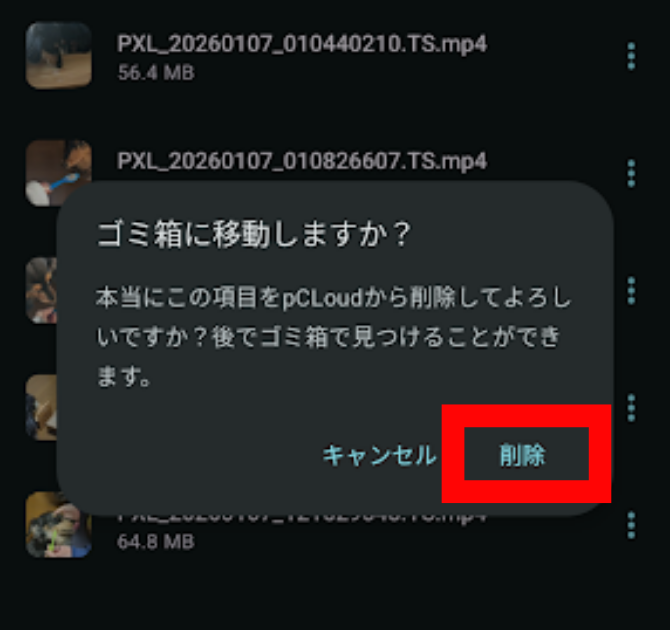
削除したファイルはすぐには完全削除されず、まず「ゴミ箱」に移動します。
削除すべきファイルの例
- ぶれている写真、失敗写真
- スクリーンショット(メモ代わりに撮ったもの)
- 古い資料(もう使わないもの)
- 重複ファイル
- 大きな動画ファイル(必要なものはスマホ本体やHDDに保存)
ゴミ箱を空にする
削除したファイルは、ゴミ箱に保存されたままpCloudの容量を消費します。ゴミ箱を空にすることで、容量を完全に解放できます。
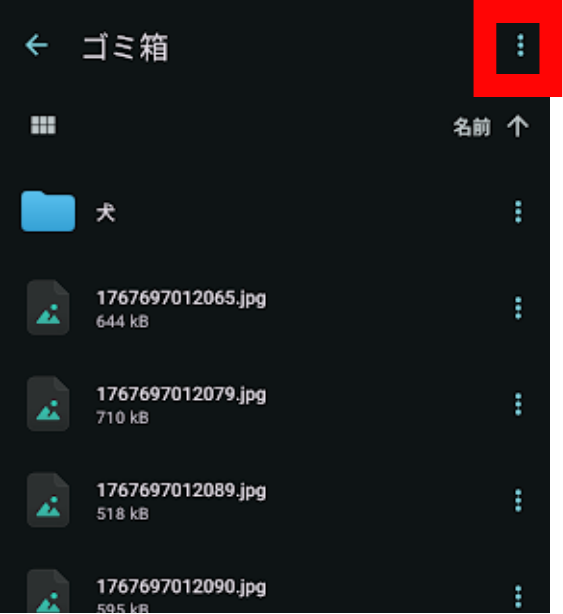
1.ゴミ箱内の右上の「…」のマークをタップします。
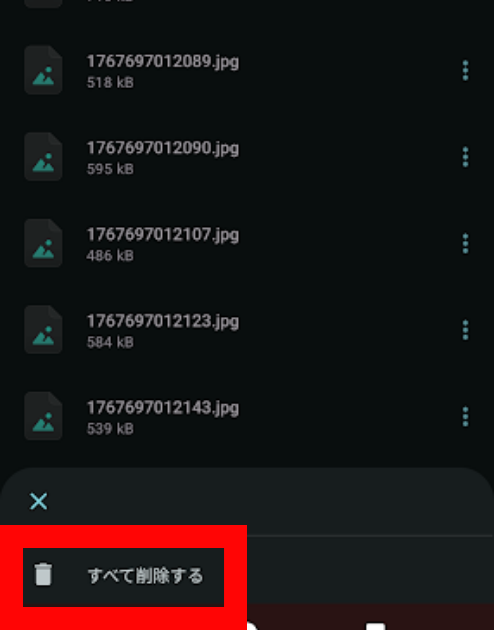
2.下方の「すべて削除する」をタップします。
3.確認メッセージが表示されるので「削除」をタップします。
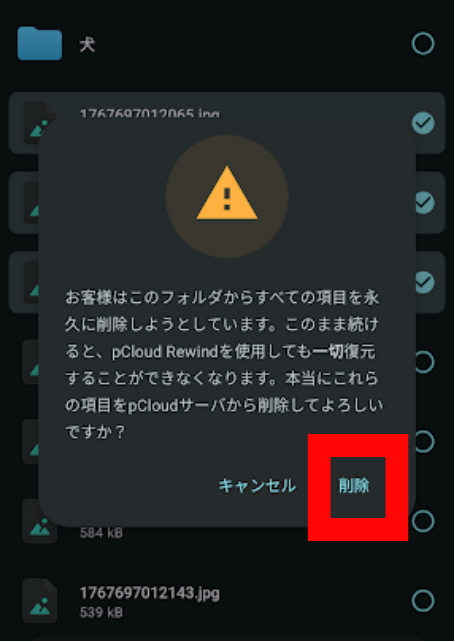
ゴミ箱内の全てのファイルが完全削除され、容量が解放されます。
注意点
- ゴミ箱を空にすると、ファイルは完全に削除されて復元できなくなります
- 実行前に、復元が必要なファイルがないか確認してください
プランをアップグレード
ファイルを削除しても容量が足りない場合は、プランのアップグレードを検討しましょう。
1.pCloudアプリを開きます。
2.画面左上のメニューアイコン(三本線)をタップします。
3.「設定」をタップします。
4.「アカウント設定」をタップします。
5.「アップグレード」をタップします。
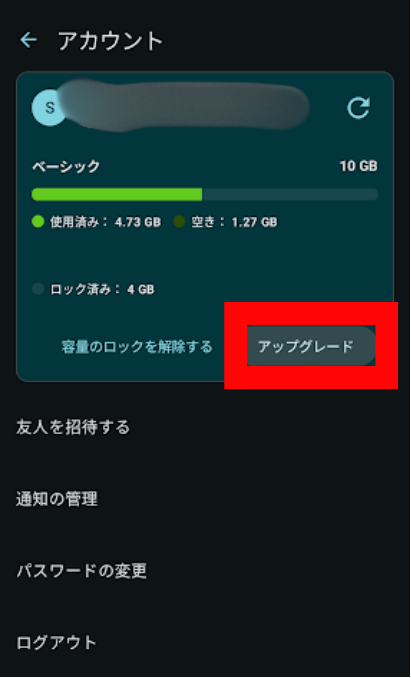
選択肢:
- 500GB:月額または年額、買い切り
- 2TB:月額または年額
- 10TB:月額または年額
買い切りプランは、初期費用は高いですが、長期的に使う場合はコストパフォーマンスが良いです。
容量が足りなくなる前にできること
容量不足を防ぐための、事前対策を紹介します。
定期的に使用量をチェック
月に1回程度、使用量を確認する習慣をつけましょう。
チェックすべきタイミング
- 毎月1日
- 旅行やイベント後(大量の写真をアップロードした後)
- 容量警告の通知が来た時
定期的にチェックすることで、容量不足になる前に対処できます。
大きなファイルの管理
動画など、大きなファイルは特に注意が必要です。
対策
- 動画は必要なものだけpCloudに保存
- 編集前の元動画は外部HDDに保存
- 4K動画は1080pに変換してから保存(容量節約)
- 長時間の動画は分割して保存
動画のサイズ比較
- 4K動画(1分):約400〜500MB
- 1080p動画(1分):約100〜200MB
- 720p動画(1分):約50〜100MB
解像度を下げることで、容量を大幅に節約できます。
自動アップロード対象を見直す
自動アップロードで、不要なフォルダまでアップロードしていないか確認しましょう。
1.pCloudアプリを開きます。
2.画面左上のメニューアイコン(三本線)をタップします。
3.「設定」をタップします。
4.「自動アップロード」をタップします。
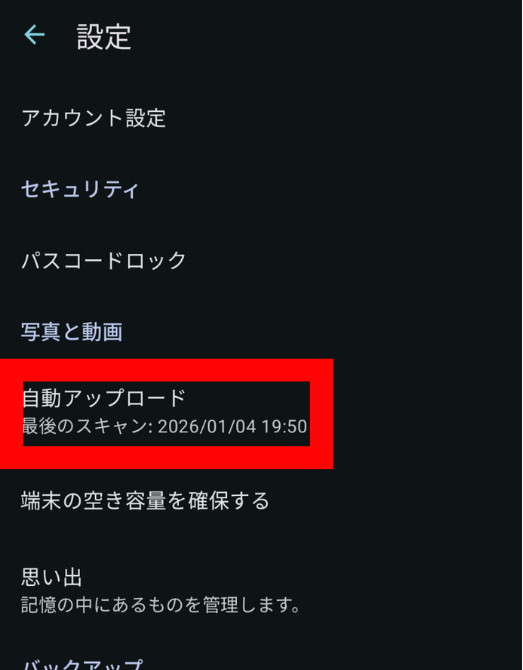
5.「メディアフォルダ」をタップします。
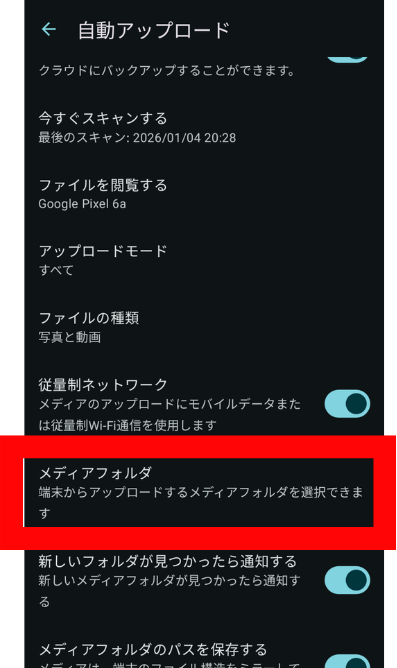
6.フォルダを追加する手順とほぼ同じで、青で右に●があるものがオンなので、こちらを左にオフにするだけです。
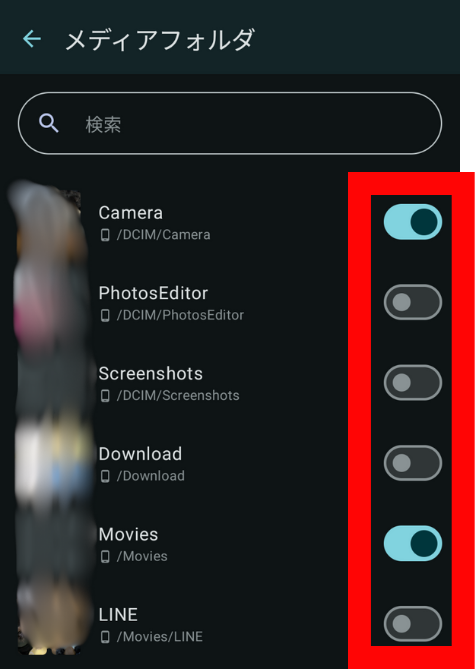
除外したフォルダは、それ以降自動アップロードの対象外になります。すでにアップロードされた写真は削除されませんが、今後そのフォルダに保存される新しいファイルはアップロードされなくなります。
デバイスの空き容量を確保機能を活用
スマホ本体の容量は節約したいが、pCloudの容量は十分ある場合は、「デバイスの空き容量を確保」機能を使いましょう。
1.pCloudアプリを開きます。
2.画面左上のメニューアイコン(三本線)をタップします。
3.「設定」をタップします。
4.「端末の空き容量を確保する」をタップします。
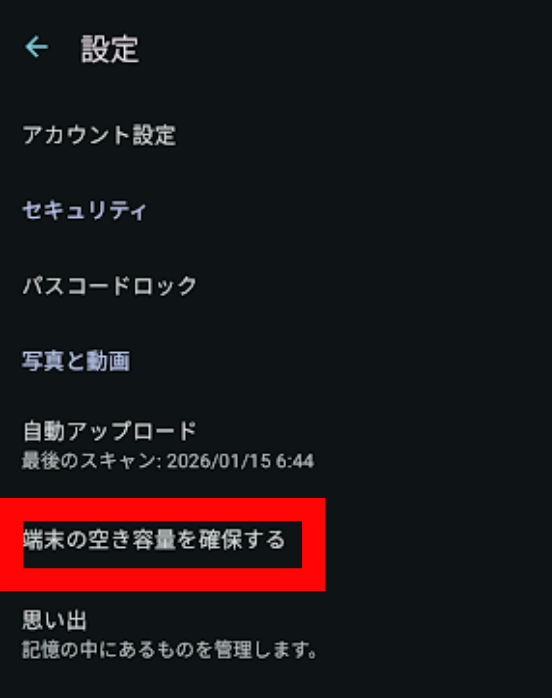
5.「続ける」をタップします。
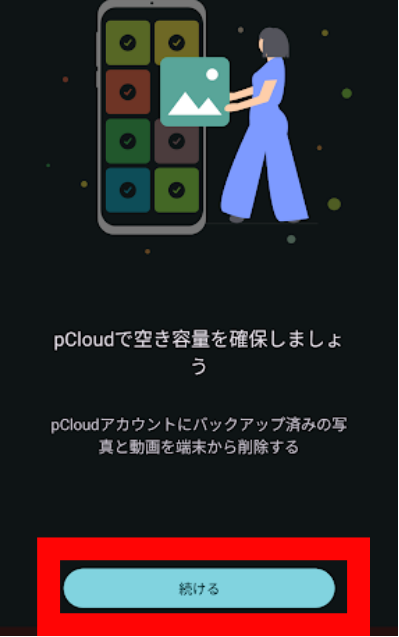
6.「pCloudにアップロード済みの写真と動画をデバイスから削除します」というメッセージを確認します。
7.削除可能なファイル数と、確保できる容量が表示されます。
8.例:「523枚の写真と12本の動画を削除して、4.2GBの空き容量を確保できます」と表示されます。
9.「空き容量を確保」をタップします。
10.確認メッセージが表示されます。
11.「これらのファイルはpCloud上には残ります」というメッセージを確認します。
12.「削除」をタップします。
13.削除処理が開始されます。
14.進捗バーが表示されます(ファイル数が多い場合)
15.「完了しました。○○GBの空き容量を確保しました」というメッセージが表示されます。
この機能により、pCloudにアップロード済みの写真をスマホ本体から削除できます。pCloud上にはファイルが残るため、容量を節約しながらバックアップを保てます。
プランのアップグレード方法
容量が足りなくなった場合、プランをアップグレードする手順を解説します。
アップグレード手順
1.pCloudアプリを開きます。
2.画面左上のメニューアイコン(三本線)をタップします。
3.「設定」をタップします。
4.「アカウント設定」をタップします。
5.「アップグレード」をタップします。
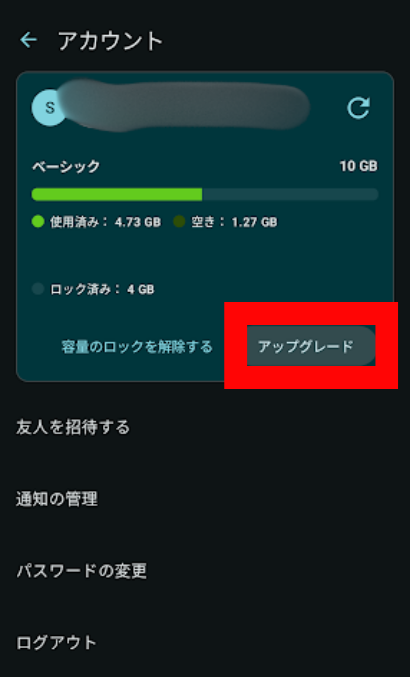
6.希望するプランをタップします。
7.支払いの選択をし、「購入」をタップします。
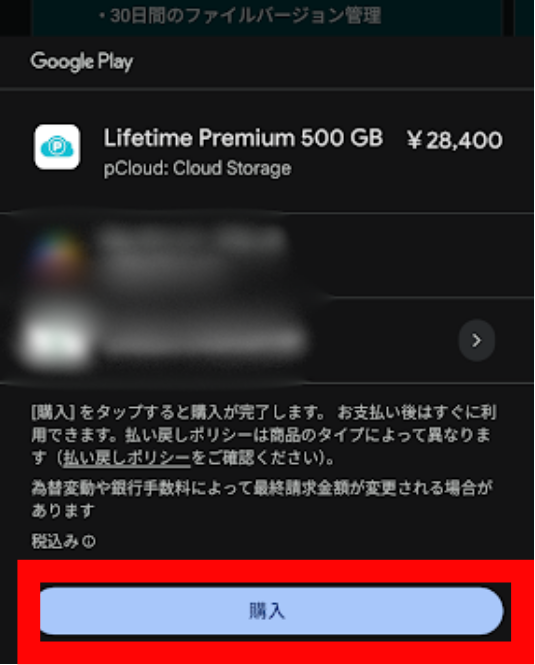
アップグレードが完了すると、すぐに新しい容量が使えるようになります。
買い切りプランのメリット
pCloudを長期的に使う予定があるなら、買い切り(生涯)プランがおすすめです。
理由はとてもシンプルで、一定期間を超えると月額・年額より安くなるからです。
損益分岐点の例(Premium Plus 2TB)をあげますと
年額プランの場合
- ¥17,200/年
買い切りプランの場合
- ※通常 約¥45,000前後(キャンペーン時は変動あり)
何年で元が取れるか計算すると、
- ¥45,000 ÷ ¥17,200 ≒ 約2.6年
約3年使えば元が取れる計算になります。
セールを待つのもあり
pCloudは定期的にセールを開催しており、買い切りプランが30〜60%オフになることがあります。
主なセール時期
- ブラックフライデー(11月)
- クリスマス(12月)
- 年末年始
- その他、不定期セール
急ぎでなければ、セールを待つのも一つの方法です。
まとめ
pCloudアプリでストレージ使用量とプラン詳細を確認することで、あとどれくらいファイルを保存できるか把握でき、容量不足を事前に防ぐことができます。
ストレージ管理で特に重要なポイントは以下の3つです:
- 定期的に使用量をチェックする: アプリのホーム画面または設定画面から、現在の使用量と残り容量をすぐに確認できます。月に1回程度チェックする習慣をつけることで、容量がいっぱいになる前に対処できます。特に無料プランの10GBは、写真や動画ですぐにいっぱいになるため、こまめな確認が大切です
- 容量が足りなくなったら不要なファイルを削除する: サイズ順に並び替えて大きなファイルを見つけ、不要なものを削除しましょう。削除後は必ずゴミ箱を空にすることで、容量を完全に解放できます。ゴミ箱内のファイルも容量を消費するため、定期的に空にすることが重要です
- 長期利用なら買い切りプランを検討する: 容量が足りない場合は、プランのアップグレードを検討しましょう。3年以上使う予定があれば、買い切りプラン(Lifetime)の方がコストパフォーマンスが良くなります。セール時期を狙えば、さらにお得に購入できます
現在のプラン、契約容量、使用量を把握することは、快適なpCloud利用の基本です。容量不足で新しいファイルがアップロードできなくなる前に、定期的に確認して、計画的にファイルを管理しましょう。



コメント