
「pCloudに動画を保存したけど、スマホで快適に見られるの?」
「倍速再生や字幕表示はできる?」
「動画を見ながら他のアプリを使いたい」
スマホに大量の動画を保存すると、すぐに容量がいっぱいになってしまいます。でも、pCloudを使えば、動画をクラウドに保存したまま、ストリーミング再生できます。
pCloudには高機能な動画プレーヤーが標準搭載されており、倍速再生、字幕表示、ピクチャインピクチャ(PiP)などの便利な機能が使えます。スマホの容量を節約しながら、快適に動画を楽しめます。
この記事では、AndroidのpCloudアプリで動画を再生する方法と、便利な機能の使い方を、画像付きで詳しく解説します。
この記事でわかること
- pCloud動画プレーヤーの基本的な使い方
- 倍速再生の設定方法(0.5倍〜2倍速)
- 字幕ファイルの追加・表示方法
- ピクチャインピクチャ(PiP)の使い方
- オフライン保存でダウンロードする方法
- Chromecastで大画面に映す方法
- よくあるトラブルと解決方法
この記事を読めば、pCloudを動画プレーヤーとして最大限活用できるようになります。それでは、具体的な使い方を見ていきましょう。
画像で見る主な機能
- 動画プレーヤー画面(スワイプ操作の図解)
- ピクチャインピクチャの使用例(他のアプリとの同時表示)
- 字幕ファイルのファイル名一致の例
- 倍速再生設定の画面
これらの機能を使いこなせば、pCloudが最強の動画プレーヤーになります。
pCloud動画プレーヤーの基本情報
再生できる動画ファイル形式
pCloudの動画プレーヤーは、主要な動画ファイル形式に対応しています。
対応している動画ファイル形式
- MP4
- AVI
- MKV
- MOV
- WMV
- FLV
- MPEG
- 3GP
スマホで撮影した動画、ダウンロードした動画、DVDから取り込んだ動画など、ほとんどの動画ファイルを再生できます。
pCloud動画プレーヤーの特徴
ストリーミング再生
動画をダウンロードせずに、その場でストリーミング再生できます。数GBの大容量動画でも、すぐに再生が始まります。
倍速再生(0.5倍〜2倍速)
動画の再生速度を変更できます。語学学習動画をゆっくり見たり、講義動画を倍速で効率的に視聴したりできます。
字幕表示
外部字幕ファイル(SRT、VTT)を読み込んで表示できます。海外の動画や、自分で字幕を用意した動画を楽しめます。
ピクチャインピクチャ(PiP)
動画を小窓で表示しながら、他のアプリを使えます。動画を見ながら、メールやSNSを確認できます。
Chromecast対応
テレビやモニターに動画を映して、大画面で楽しめます。
動画をpCloudにアップロードする方法
まず、動画ファイルをpCloudにアップロードしましょう。
パソコンからアップロードする方法
- pCloudのデスクトップアプリまたはWebサイトを開きます。
- 動画用のフォルダを作成します(「Videos」など)。
- パソコン内の動画ファイルを、pCloudのフォルダにドラッグ&ドロップします。
- アップロードが完了すると、pCloudに保存されます。
フォルダ構造の例
pCloud
 └ Videos
    ├ 旅行
    │  ├ 2024年沖縄旅行.mp4
    │  └ 2025年北海道旅行.mp4
    ├ 講義動画
    │  ├ レッスン1.mp4
    │  └ レッスン2.mp4
    └ 映画・ドラマ
ジャンルやイベントごとにフォルダを整理しておくと、後で動画を探しやすくなります。
Androidスマホからアップロードする方法
1.pCloudアプリを開きます。
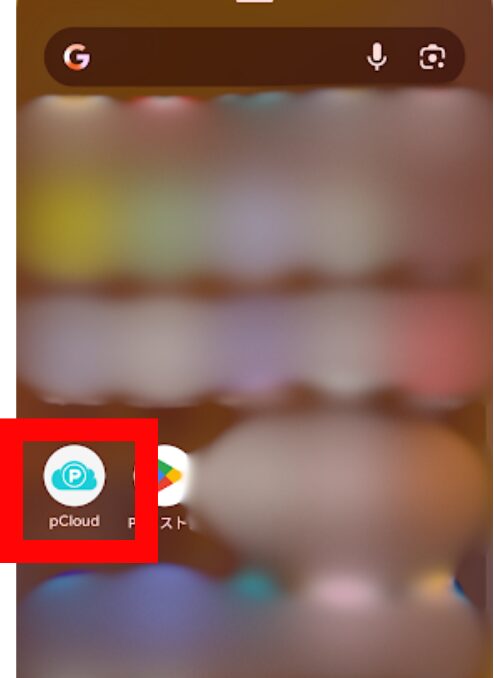
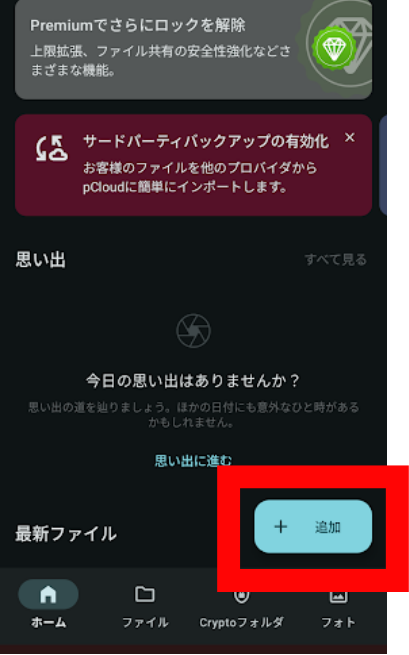
2.右下の「+追加」ボタンをタップします。
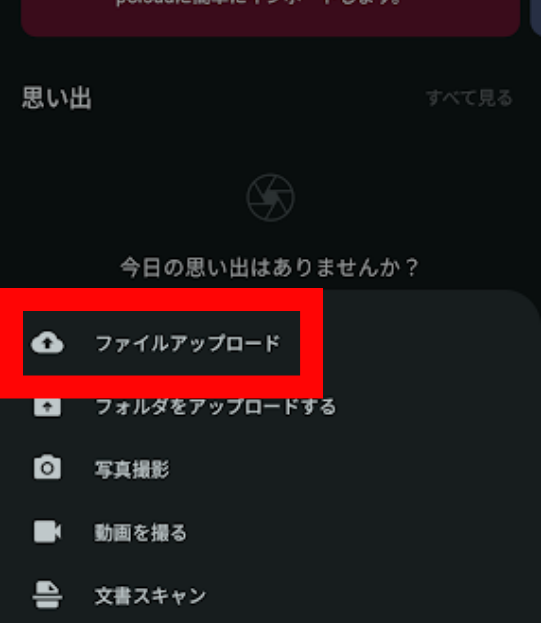
3.「ファイルをアップロード」をタップします。
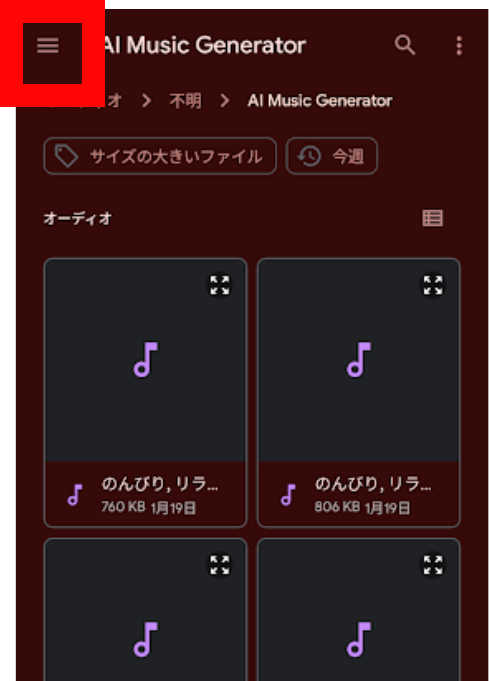
4.左上の「三」マークをタップします。
5.「動画」をタップします。
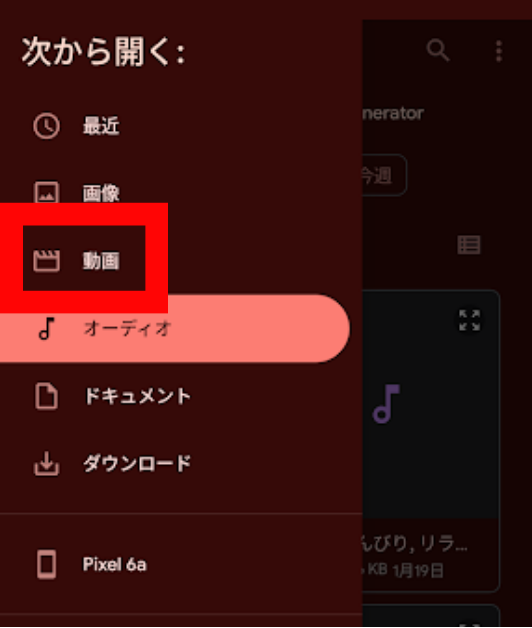
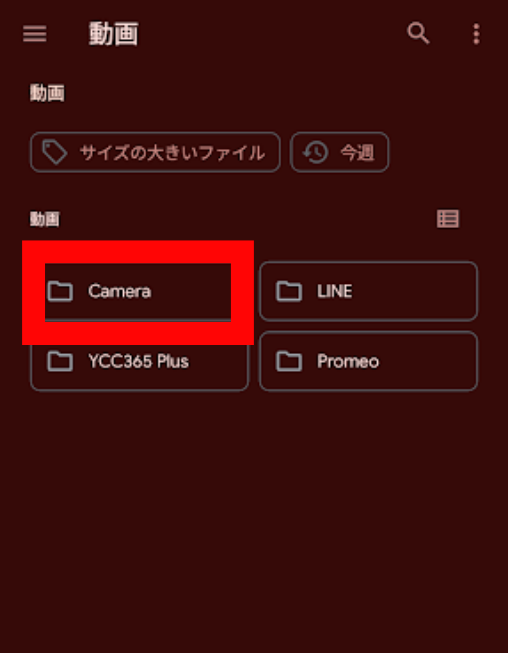
6.ここでは「camera」ですが、動画がLINEで送られてきたものなら「LINE」、アプリで作成したものなら該当のアプリを選択します。
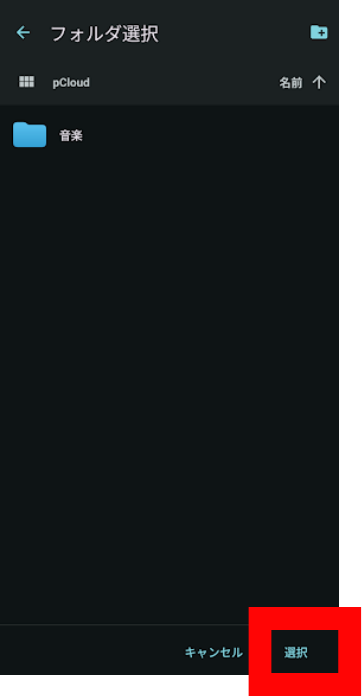
7.フォルダに入れたい場合はここでフォルダを選択しますが、特に入れない場合は下の「選択」をタップするとアップロードが開始されます。
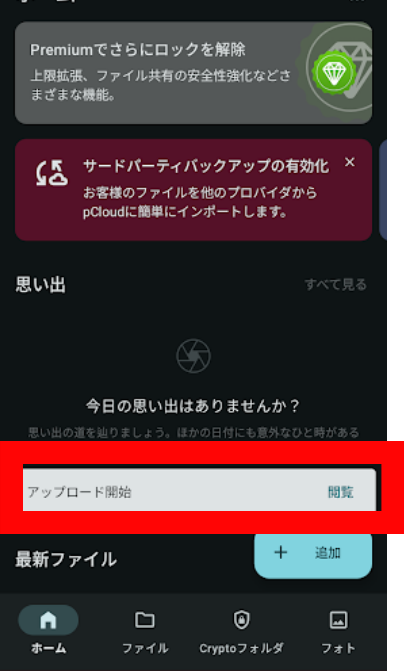
8.アップロード中はこのように出ています。アップロードが完了したら、表示されます。
スマホで撮影した動画も、pCloudに保存できます。
自動バックアップ機能を使う
スマホで撮影した動画を、自動的にpCloudにバックアップできます。
自動アップロードをオンにする手順を画像で解説します。
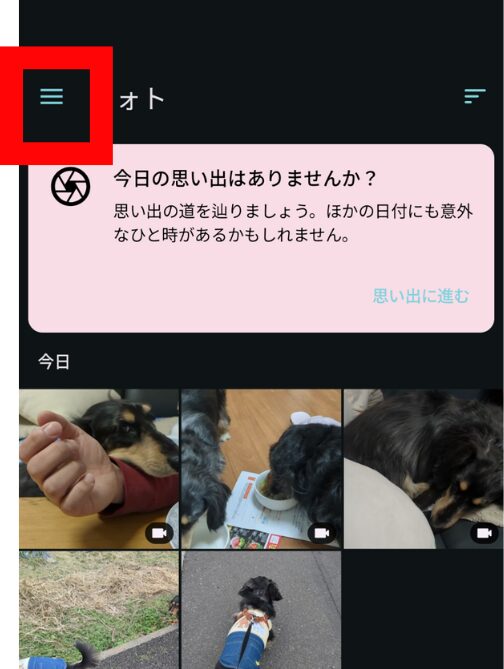
1.pCloudアプリを開きます。
2.画面左上のメニューアイコン(三本線)をタップします。
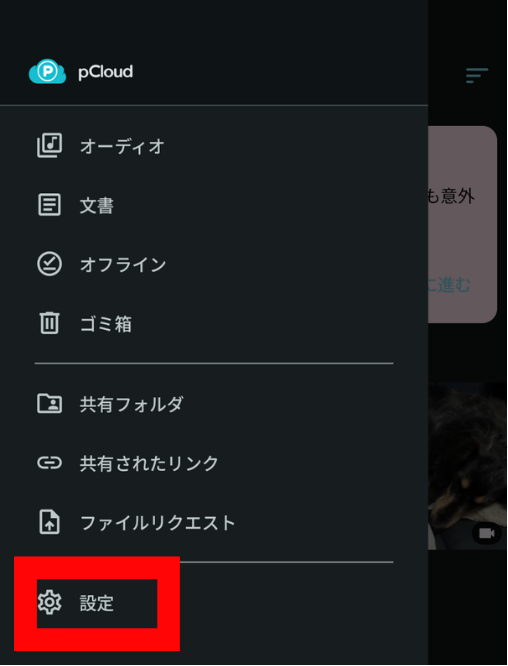
3.「設定」をタップします。
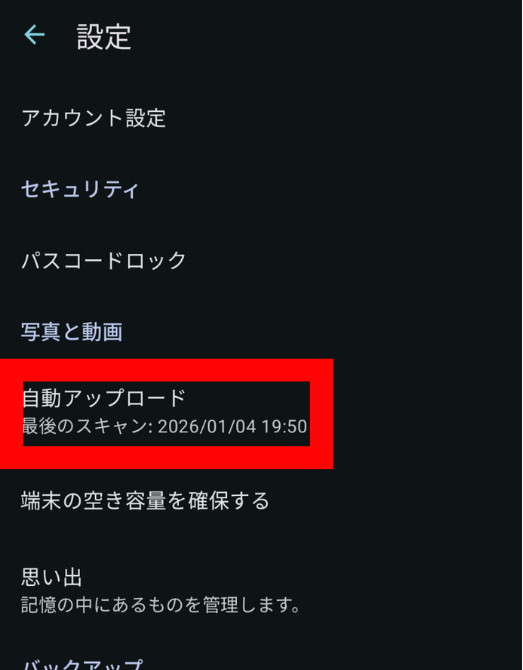
4.「自動アップロード」をタップします。
5.「自動アップロードを有効にする」のスイッチをオンにします。
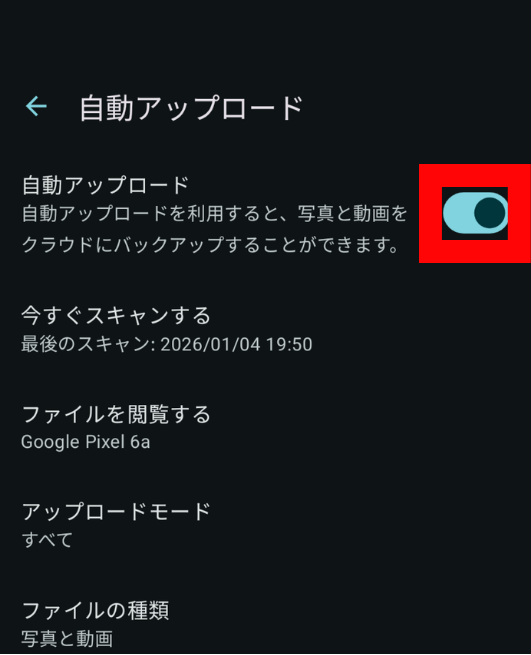
初めて自動アップロードを有効にする場合、ストレージへのアクセス許可を求められることがあります。「許可」をタップして進めてください。
これで、スマホで撮影した動画が自動的にpCloudにバックアップされます。
pCloudで動画を再生する基本的な方法
動画を再生する
1.pCloudアプリを開きます。
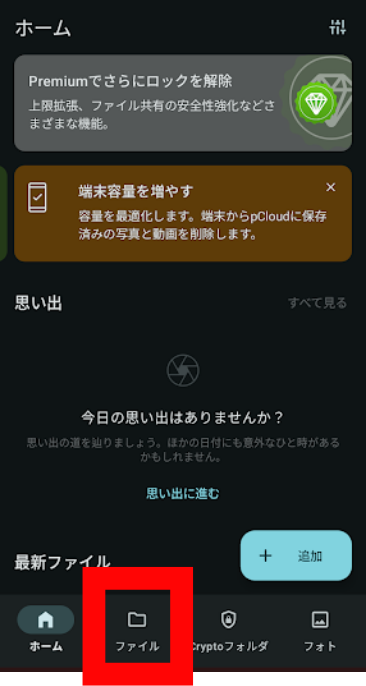
2.下部メニューの「ファイル」をタップします。
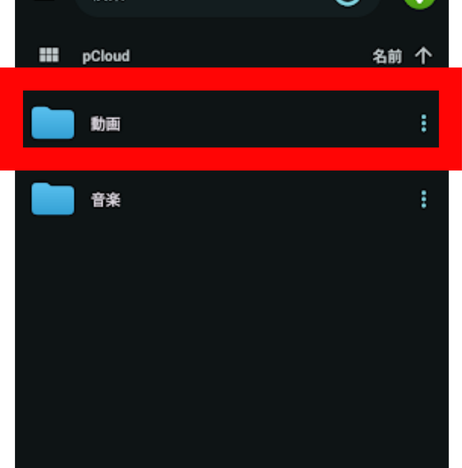
3.動画ファイルが保存されているフォルダを開きます。
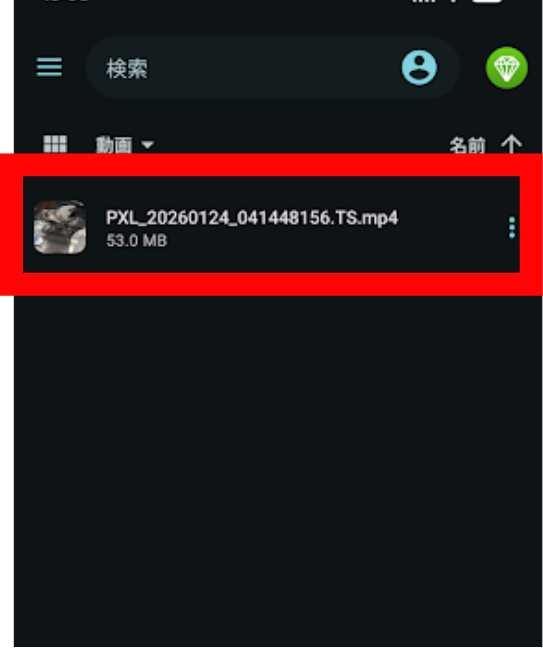
4.再生したい動画をタップします。
5.動画プレーヤー画面が開き、再生が始まります。
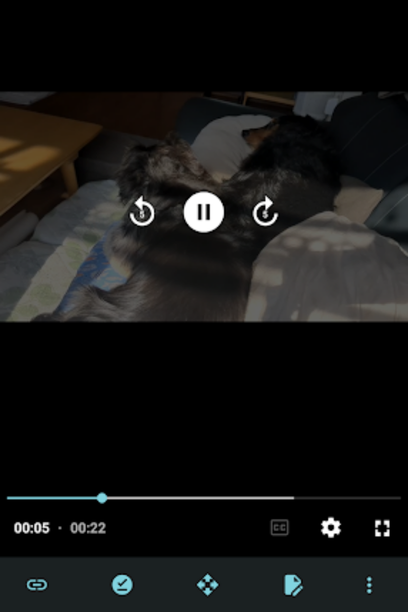
動画は自動的にストリーミング再生されます。ダウンロードを待つ必要はありません。
動画プレーヤー画面の基本操作
再生コントロール
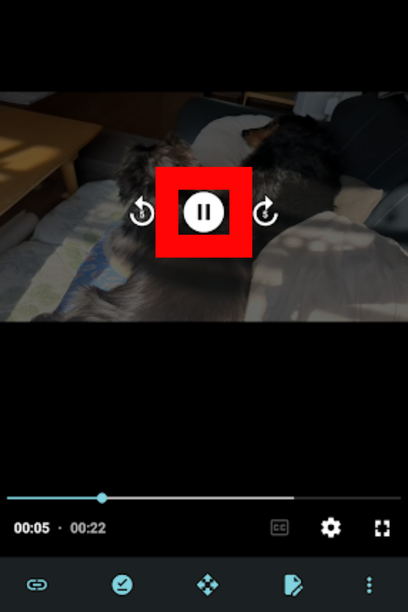
・再生/一時停止ボタン: 動画の再生・停止
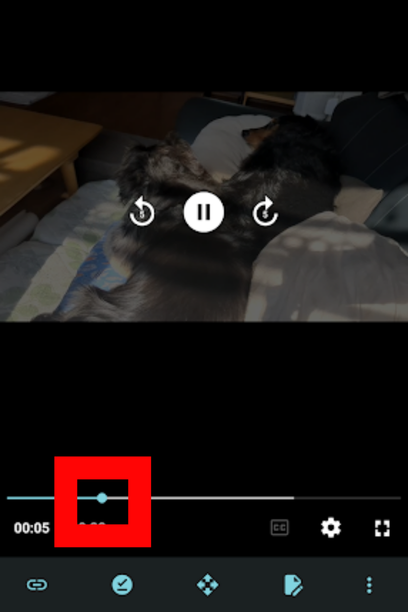
・シークバー: 動画の再生位置を変更(左右にドラッグ)
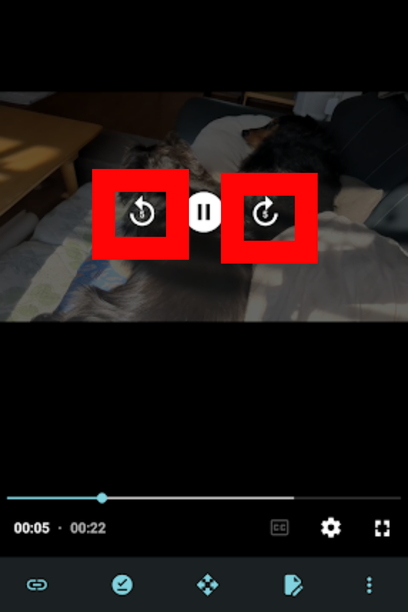
・5秒戻る/5秒進むボタン: 素早く前後に移動
画面の向き
※スマホで自動回転の設定をオンにしている場合
- スマホを横向きにすると、全画面表示になります
- 縦向きに戻すと、通常表示に戻ります
音量調整
- スマホの音量ボタンで調整できます
倍速再生の使い方
動画を効率的に視聴するために、倍速再生を活用しましょう。
倍速再生の設定方法
1.動画を再生します。
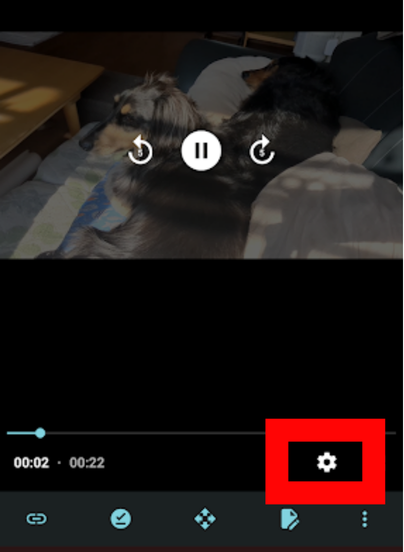
2.右下の「設定」アイコン(歯車マーク)をタップします
3.「速度」をタップします。
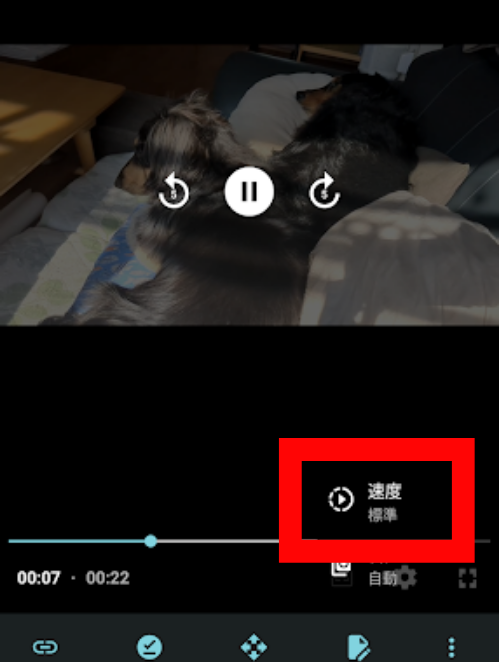
4.好きな速度を選択します。
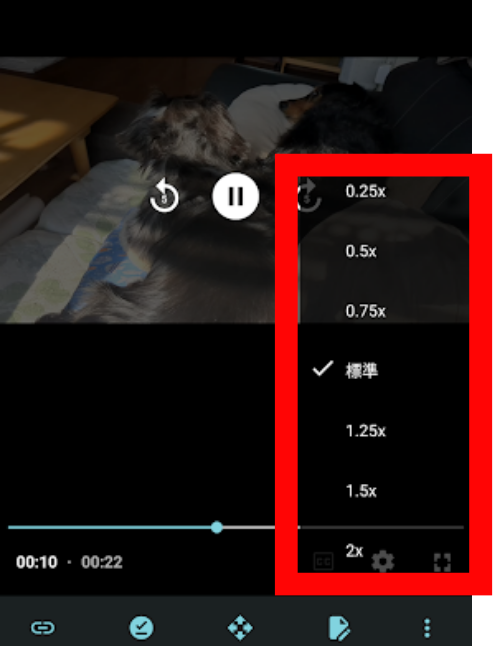
選択できる再生速度
- 0.25倍速(ゆっくり)
- 0.5倍速
- 0.75倍速
- 1.0倍速(標準)
- 1.25倍速
- 1.5倍速
- 2.0倍速(最速)
倍速再生の活用シーン
語学学習(0.5倍〜0.75倍速)
英語や外国語の学習動画を、ゆっくり再生して、発音をしっかり確認できます。リスニング練習に最適です。
講義・セミナー動画(1.25倍〜1.5倍速)
オンライン講義やセミナー動画を、倍速で効率的に視聴できます。時間を節約しながら、必要な情報を吸収できます。
復習・確認(1.5倍〜2倍速)
一度見た動画を復習する時は、倍速で素早く確認できます。重要な部分だけ標準速度に戻して見直すこともできます。
倍速再生の注意点
音質の変化
倍速再生すると、音声が少し高くなります。ただし、pCloudの動画プレーヤーは、音程を自動調整してくれるため、聞き取りやすさは維持されます。
データ通信量は変わらない
倍速再生しても、動画のデータ自体は変わらないため、通信量は同じです。時間が短縮されるだけで、通信量の節約にはなりません。
字幕ファイルの使い方
pCloudでは、外部字幕ファイルを読み込んで表示できます。
対応している字幕ファイル形式
- SRT(SubRip Subtitle)
- VTT(WebVTT)
一般的な字幕ファイル形式に対応しています。
字幕ファイルをpCloudにアップロードする
字幕ファイルは、動画ファイルと同じフォルダにアップロードしてください。
ファイル名の付け方(重要)
字幕ファイルの名前は、動画ファイルと同じにしてください。拡張子だけが違う状態にします。
正しい例:
動画ファイル: movie.mp4
字幕ファイル: movie.srt
または
動画ファイル: レッスン1.mp4
字幕ファイル: レッスン1.srt
間違った例:
動画ファイル: movie.mp4
字幕ファイル: movie_subtitle.srt(✕ 名前が一致していない)
動画ファイル: movie.mp4
字幕ファイル: Japanese.srt(✕ 完全に違う名前)このようにファイル名を揃えると、pCloudが自動的に字幕ファイルを認識します。拡張子の前までの名前が、一文字も違わず完全に一致している必要があります。
字幕を表示する方法
- 動画を再生します。
- 画面をタップして、コントロールを表示します。
- 右上の「設定」アイコン(歯車マーク)をタップします。
- 「字幕」をタップします。
- 利用可能な字幕ファイルが表示されます。
- 表示したい字幕を選択します。
- 字幕が画面下部に表示されます。
字幕が文字化けする場合の対処法
日本語字幕が文字化けして表示される場合、字幕ファイルの文字コードが原因です。
解決方法
- パソコンで字幕ファイル(.srtファイル)をメモ帳などのテキストエディタで開きます。
- 「名前を付けて保存」を選択します。
- 文字コードを「UTF-8」に変更して保存します。
- 変更した字幕ファイルを、pCloudに再度アップロードします。
UTF-8は、日本語を含む多言語に対応した文字コードです。字幕ファイルをUTF-8で保存し直すことで、文字化けを解消できます。
字幕を非表示にする方法
- 動画再生中に、画面をタップします。
- 「設定」アイコン(歯車マーク)をタップします。
- 「字幕」をタップします。
- 「オフ」または「なし」を選択します。
字幕の位置・サイズを調整する
一部のAndroid機種では、字幕の表示設定を調整できます。
1.Androidの設定アプリを開きます。
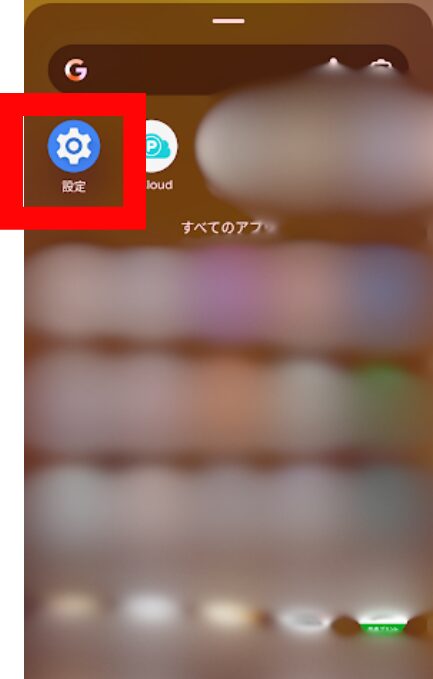
2.「ユーザー補助」をタップします。
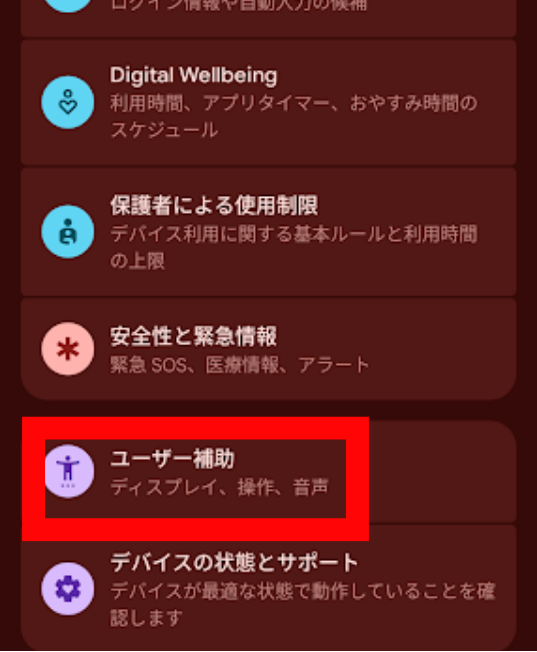
3.「自動字幕起こし」をタップします。
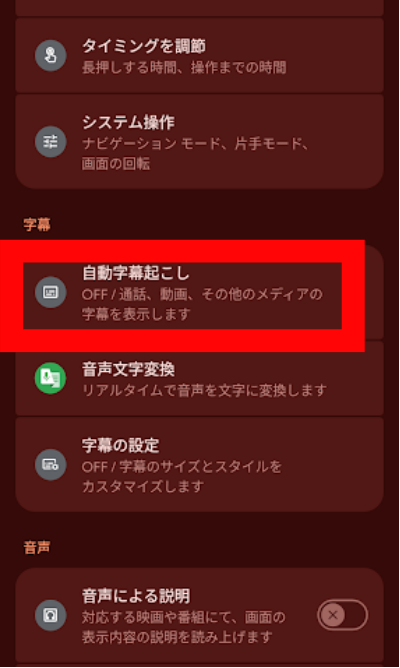
4.こちらをオンにします。
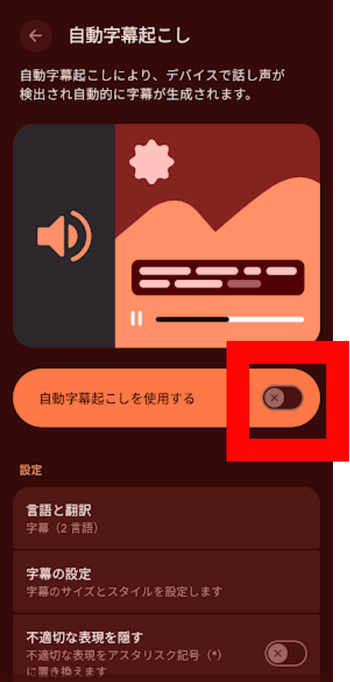
こちらで字幕の詳細設定もできます。
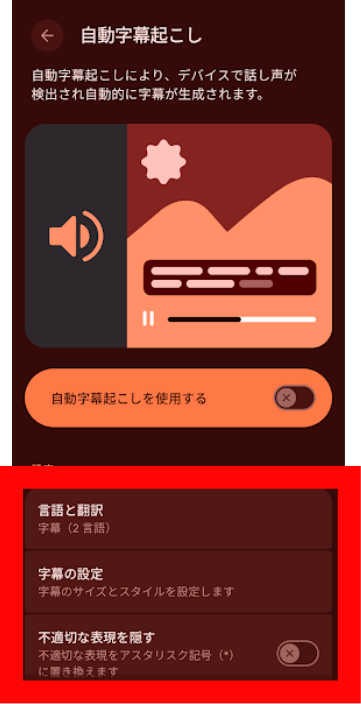
この設定は、pCloudだけでなく、他の動画アプリの字幕にも適用されます。
ピクチャインピクチャ(PiP)の使い方
ピクチャインピクチャ(PiP)を使えば、動画を小窓で表示しながら、他のアプリを使えます。
ピクチャインピクチャとは
動画を画面の隅に小さく表示し、他のアプリを同時に使える機能です。動画を見ながら、メールやSNS、ブラウザを使えます。
対応機種
Android 8.0以降を搭載したスマホで利用できます。
ピクチャインピクチャのイメージ
例えば、画面の右下に小さく動画が表示され、残りの画面でTwitterやLINEを操作できます。動画を見ながら、友達とメッセージをやり取りしたり、調べ物をしたりできます。
ピクチャインピクチャを有効にする
- pCloudで動画を再生します。
- ホームボタンを押します。
- 動画が自動的に小窓で表示されます。
または
- 動画再生中に、画面をタップします。
- 右上のピクチャインピクチャアイコン(重なった四角)をタップします。
- 動画が小窓で表示されます。
ピクチャインピクチャ中の操作
小窓の移動
小窓をドラッグして、好きな位置に移動できます。画面の端に自動的に吸着します。
小窓のサイズ変更
小窓の角をピンチアウト/インで、サイズを変更できます(機種による)。
小窓のコントロール
小窓をタップすると、再生/一時停止、閉じるボタンが表示されます。
全画面に戻す
小窓をダブルタップすると、pCloudアプリが全画面で開き、通常の動画プレーヤーに戻ります。
ピクチャインピクチャの活用シーン
動画を見ながらメモを取る
講義動画やセミナー動画を見ながら、メモアプリでメモを取れます。
動画を見ながらSNSをチェック
YouTubeの代わりにpCloudで動画を見ながら、TwitterやInstagramを見られます。
レシピ動画を見ながら料理
料理のレシピ動画を小窓で表示しながら、タイマーアプリや計算機を使えます。
ピクチャインピクチャが使えない場合
原因1: Android 8.0未満
ピクチャインピクチャは、Android 8.0以降の機能です。Androidのバージョンを確認してください。
原因2: pCloudアプリの設定
pCloudアプリでピクチャインピクチャが無効になっている可能性があります。
- Androidの設定アプリを開きます。
- 「アプリ」をタップします。
- 「pCloud」を選択します。
- 「ピクチャインピクチャ」をタップします。
- 「ピクチャインピクチャを許可」をオンにします。
オフライン保存でダウンロードする
動画をスマホにダウンロードしておけば、オフライン環境でも視聴できます。
動画をオフライン保存する方法
1.pCloudアプリを開きます。
2.下方にある「ファイル」をタップします。
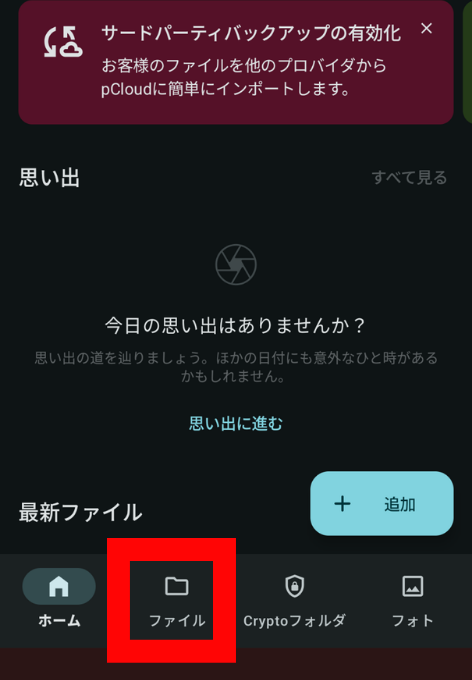
3.オフラインしたい動画の入っているファイルをタップします。
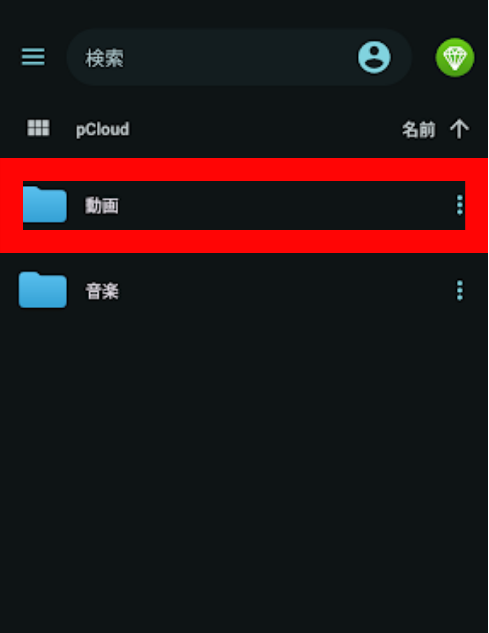
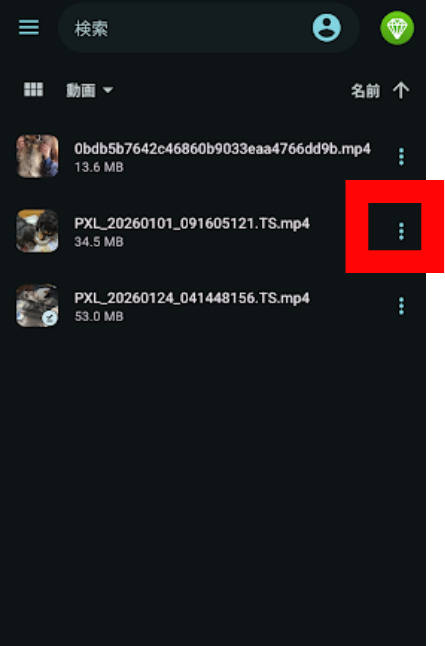
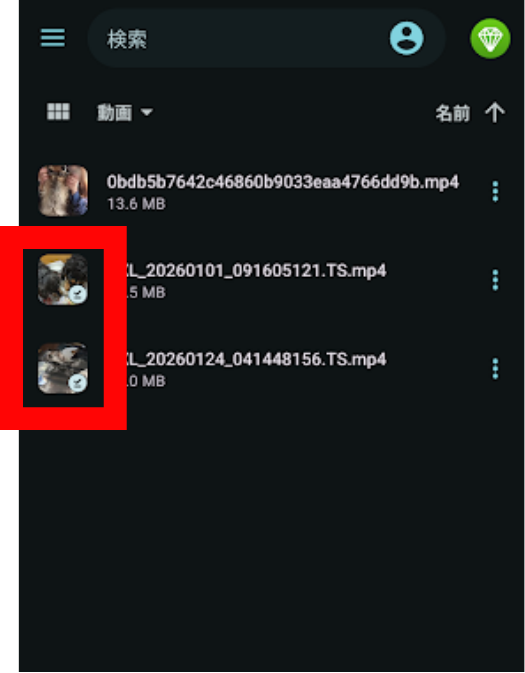
4.オフラインしたい動画の右の「…」マークをタップします。
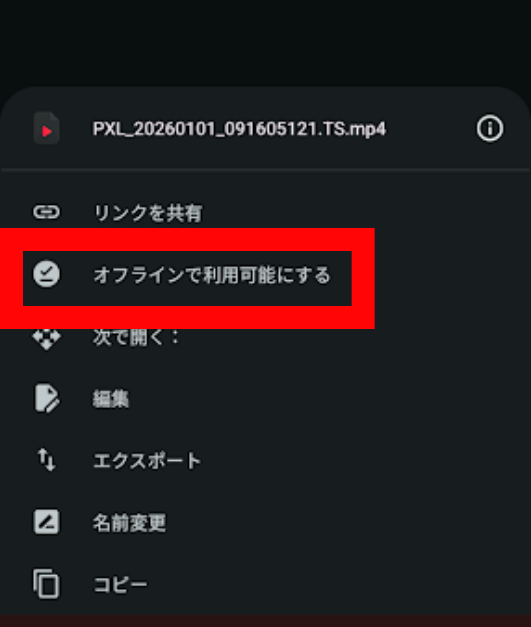
5.メニューから「オフラインで利用可能にする」をタップします。
6.動画がスマホにダウンロードされます。
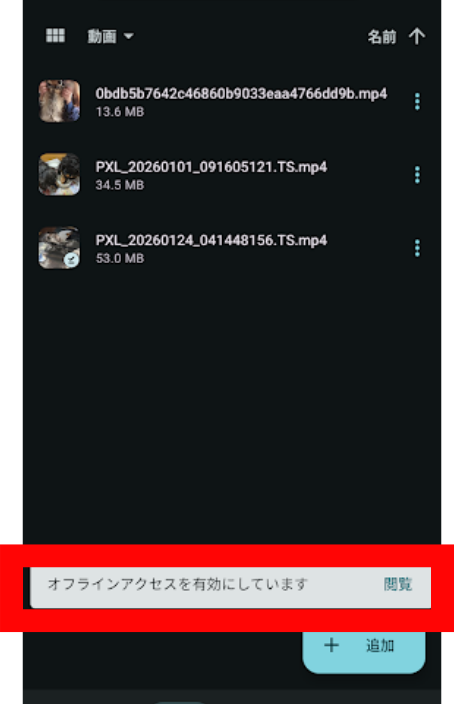
7.ダウンロードが完了すると、動画のアイコンに「✓」マークが表示されます。
フォルダごとオフライン保存する
1.pCloudアプリを開きます。
2.下方にある「ファイル」をタップします。
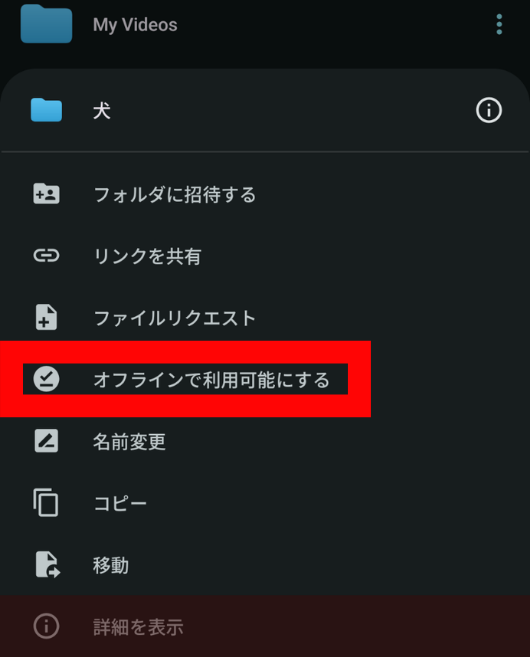
3.オフラインにしたいフォルダの右側の「…」アイコンをタップします。
4.「オフラインで利用可能にする」をタップします。
5.オフライン保存出来たらフォルダにマークがつきます。
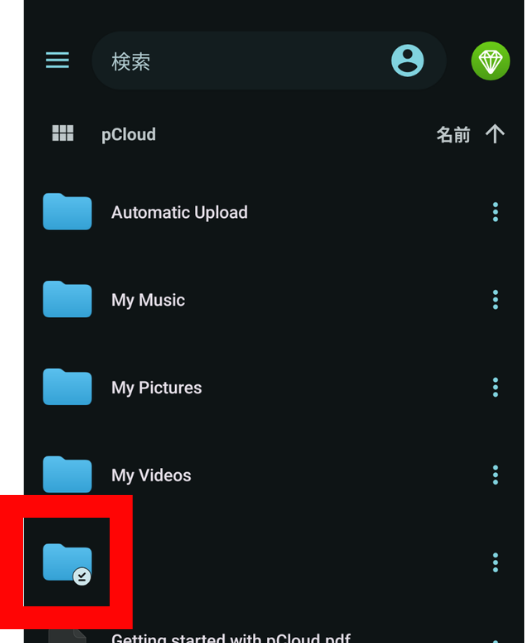
オフライン保存が完了すると、そのファイルはインターネット接続がなくても開けるようになります。
旅行や出張前に、見たい動画をまとめてダウンロードしておくと便利です。
オフライン保存のメリット
通信量を節約できる
一度ダウンロードすれば、何度再生しても通信量がかかりません。
オフライン環境で視聴できる
飛行機内、新幹線のトンネル内、電波の届かない山や海でも、動画を楽しめます。
再生が途切れない
ストリーミング再生は、通信が不安定だと再生が途切れますが、オフライン保存なら安定して再生できます。
オフライン保存の注意点
スマホの容量を消費する
動画ファイルは容量が大きいため、たくさんダウンロードすると、すぐにスマホの容量がいっぱいになります。
目安の容量
- 5分の動画(720p): 約100〜200MB
- 30分の動画(1080p): 約1〜2GB
- 2時間の映画(1080p): 約4〜8GB
見終わった動画は、こまめにオフライン保存を解除して、容量を解放しましょう。
オフライン保存を解除する方法
1.pCloudアプリを開きます。
2.下方にある「ファイル」をタップします。
3.オフラインにしたいフォルダの右側の「…」アイコンをタップします。
4.「オフラインで利用可能にする」をタップします。
5.オフライン保存出来たらフォルダにマークがつきます。
オフライン保存が完了すると、そのファイルはインターネット接続がなくても開けるようになります。
注意: オフライン保存を解除しても、pCloud上の動画は残ります。スマホから削除されるだけです。間違えて動画自体を削除してしまう心配はありません。オフライン保存は、あくまで「スマホ内のコピー」を削除する機能です。いつでも再度オフライン保存し直すことができます。
Chromecastで大画面に映す方法
Chromecastを使えば、pCloudの動画をテレビやモニターに映して、大画面で楽しめます。
必要なもの
- Chromecast(または Chromecast対応のスマートTV)
- Wi-Fiネットワーク(スマホとChromecastが同じネットワークに接続されている必要がある)
Chromecastで再生する方法
- スマホとChromecastを、同じWi-Fiネットワークに接続します。
- pCloudアプリを開きます。
- 再生したい動画をタップします。
- 動画プレーヤー画面で、右上のキャストアイコン(四角と電波マーク)をタップします。
- 接続したいChromecastデバイスを選択します。
- 動画がテレビに映し出されます。
Chromecast再生中の操作
スマホがリモコンになる
動画がテレビに映っている間、スマホの画面はリモコンとして機能します。
- 再生/一時停止
- 早送り/巻き戻し
- 音量調整
- 字幕のオン/オフ
- 再生速度の変更
スマホで他のアプリを使える
動画がテレビで再生されている間、スマホで他のアプリを使えます。動画を見ながら、SNSやメールをチェックできます。
Chromecast接続を解除する
- 動画プレーヤー画面で、キャストアイコンをタップします。
- 「接続を解除」をタップします。
- 動画が再びスマホで再生されます。
よくあるトラブルと解決方法
動画が再生されない
原因1: インターネット接続がない
ストリーミング再生には、インターネット接続が必要です。Wi-Fiまたはモバイルデータ通信がオンになっているか確認してください。オフライン環境で再生したい場合は、事前に動画をオフライン保存しておきましょう。
原因2: 対応していないファイル形式
pCloudは主要な動画ファイル形式に対応していますが、一部の特殊な形式は再生できない場合があります。MP4、AVI、MKVなど、一般的な形式に変換してみてください。
原因3: ファイルが破損している
動画ファイル自体が破損している可能性があります。パソコンで再生できるか確認してみてください。
動画がカクカクする
原因1: 通信速度が遅い
ストリーミング再生は、安定した通信速度が必要です。Wi-Fiに接続するか、通信環境の良い場所に移動してください。
対処方法
- 画質を下げる(720p → 480p など)
- 動画をオフライン保存してから再生する
原因2: スマホの処理能力不足
古い機種や、メモリが不足していると、高画質動画の再生が重くなります。
対処方法
- 他のアプリを閉じて、メモリを解放する
- スマホを再起動する
- 画質を下げる
字幕が表示されない
原因1: 字幕ファイルの名前が違う
字幕ファイルの名前は、動画ファイルと完全に一致している必要があります(拡張子を除く)。
正しい例:
- 動画:
movie.mp4 - 字幕:
movie.srt
間違った例:
- 動画:
movie.mp4 - 字幕:
movie_subtitle.srt
原因2: 字幕ファイルが同じフォルダにない
字幕ファイルは、動画ファイルと同じフォルダに保存してください。別のフォルダにあると、認識されません。
原因3: 字幕ファイルの形式が対応していない
pCloudが対応しているのは、SRTとVTT形式のみです。他の形式の字幕ファイルは、変換ツールを使ってSRTに変換してください。
ピクチャインピクチャが使えない
原因1: Android 8.0未満
ピクチャインピクチャは、Android 8.0以降の機能です。設定→端末情報でAndroidのバージョンを確認してください。
原因2: 機能が無効になっている
- Androidの設定アプリを開きます。
- 「アプリ」→「pCloud」をタップします。
- 「ピクチャインピクチャ」をタップします。
- 「ピクチャインピクチャを許可」をオンにします。
Chromecastに接続できない
原因1: 異なるWi-Fiネットワークに接続している
スマホとChromecastは、同じWi-Fiネットワークに接続している必要があります。
確認方法
- スマホのWi-Fi設定を確認する
- Chromecastの設定(Google Homeアプリ)でWi-Fiネットワークを確認する
原因2: Chromecastが正しく設定されていない
Google Homeアプリから、Chromecastが正しく設定されているか確認してください。
pCloudを動画プレーヤーとして使うメリット・デメリット
メリット
1. スマホの容量を大幅に節約できる
動画ファイルは非常に容量が大きいです。pCloudに保存すれば、スマホの容量を圧迫しません。数十GB、数百GBの動画ライブラリを持っていても、スマホの容量を気にする必要がありません。
2. どのデバイスからでもアクセスできる
pCloudに保存した動画は、スマホ、タブレット、パソコンなど、どのデバイスからでもアクセスできます。出先ではスマホで見て、家ではタブレットで見る、という使い方ができます。
3. 高機能な動画プレーヤー
倍速再生、字幕表示、ピクチャインピクチャ、Chromecast対応など、必要な機能が全て揃っています。無料の動画プレーヤーとしては十分な機能です。
4. 月額料金不要(買い切りプランの場合)
pCloudの買い切りプランなら、一度の支払いで永久に使えます。動画を大量に保存しても、月額料金はかかりません。
5. 広告なし
無料の動画プレーヤーアプリには広告が表示されることが多いですが、pCloudには広告が一切ありません。
デメリット
1. ストリーミング再生には通信量がかかる
オフライン保存せずにストリーミング再生すると、通信量を消費します。長時間の動画や高画質動画は、特に通信量が大きくなります。
2. 通信環境が悪いと再生が途切れる
ストリーミング再生は、安定した通信環境が必要です。電波が弱い場所では、再生が途切れたり、画質が落ちたりします。
3. 無料容量は限られている
pCloudの無料プランは最大10GB(タスク完了で)です。大量の動画を保存する場合は、買い切りプランを検討する必要があります。
4. 動画編集機能はない
pCloudは再生専用です。動画の編集(カット、結合、エフェクト追加など)はできません。編集したい場合は、別のアプリを使う必要があります。
まとめ
pCloudの動画プレーヤーを使えば、スマホの容量を節約しながら、快適に動画を楽しめます。倍速再生、字幕表示、ピクチャインピクチャ、Chromecast対応など、必要な機能が全て揃っています。
pCloud動画プレーヤーの使い方まとめ
- 基本再生: 動画をタップするだけで、すぐにストリーミング再生が始まる
- 倍速再生: 0.5倍〜2倍速まで調整可能。語学学習や講義動画の効率的な視聴に最適
- 字幕表示: SRT、VTT形式の字幕ファイルに対応。ファイル名を動画と揃えるだけで自動認識
- ピクチャインピクチャ: 動画を小窓で表示しながら、他のアプリを使える(Android 8.0以降)
- オフライン保存: 事前にダウンロードしておけば、通信量を節約でき、オフライン環境でも視聴できる
- Chromecast: テレビやモニターに映して、大画面で楽しめる
pCloudを動画プレーヤーとして使う3つのメリット
- スマホの容量を大幅に節約できる: 数十GB、数百GBの動画ライブラリを持っていても、スマホの容量を圧迫しない
- 高機能で広告なし: 倍速再生、字幕、PiP、Chromecastなど、必要な機能が全て揃っている。広告も一切なし
- 月額料金不要(買い切りプランなら): 一度の支払いで永久に使える。大量の動画を保存しても、固定費ゼロ
動画を快適に見るための3つのコツ
- よく見る動画はオフライン保存する: 通勤中に見る動画、子供が見る動画など、繰り返し見る動画をオフライン保存しておけば、通信量を節約できる
- モバイルデータ通信では画質を下げる: Wi-Fi環境なら高画質(1080p)、モバイルデータ通信なら標準画質(480p)に設定して、通信量を節約
- 見終わった動画はオフライン保存を解除する: スマホの容量を圧迫しないよう、定期的に不要な動画を削除する習慣をつける
まずは、手持ちの動画ファイルをpCloudにアップロードして、動画プレーヤーとして使ってみましょう。スマホの容量を気にせず、いつでもどこでも動画を楽しめるようになります。
pCloudの買い切りプランなら、大量の動画ファイルを保存しても、月額料金は一切かかりません。自分だけの動画ライブラリを、快適に管理・視聴しましょう。



コメント