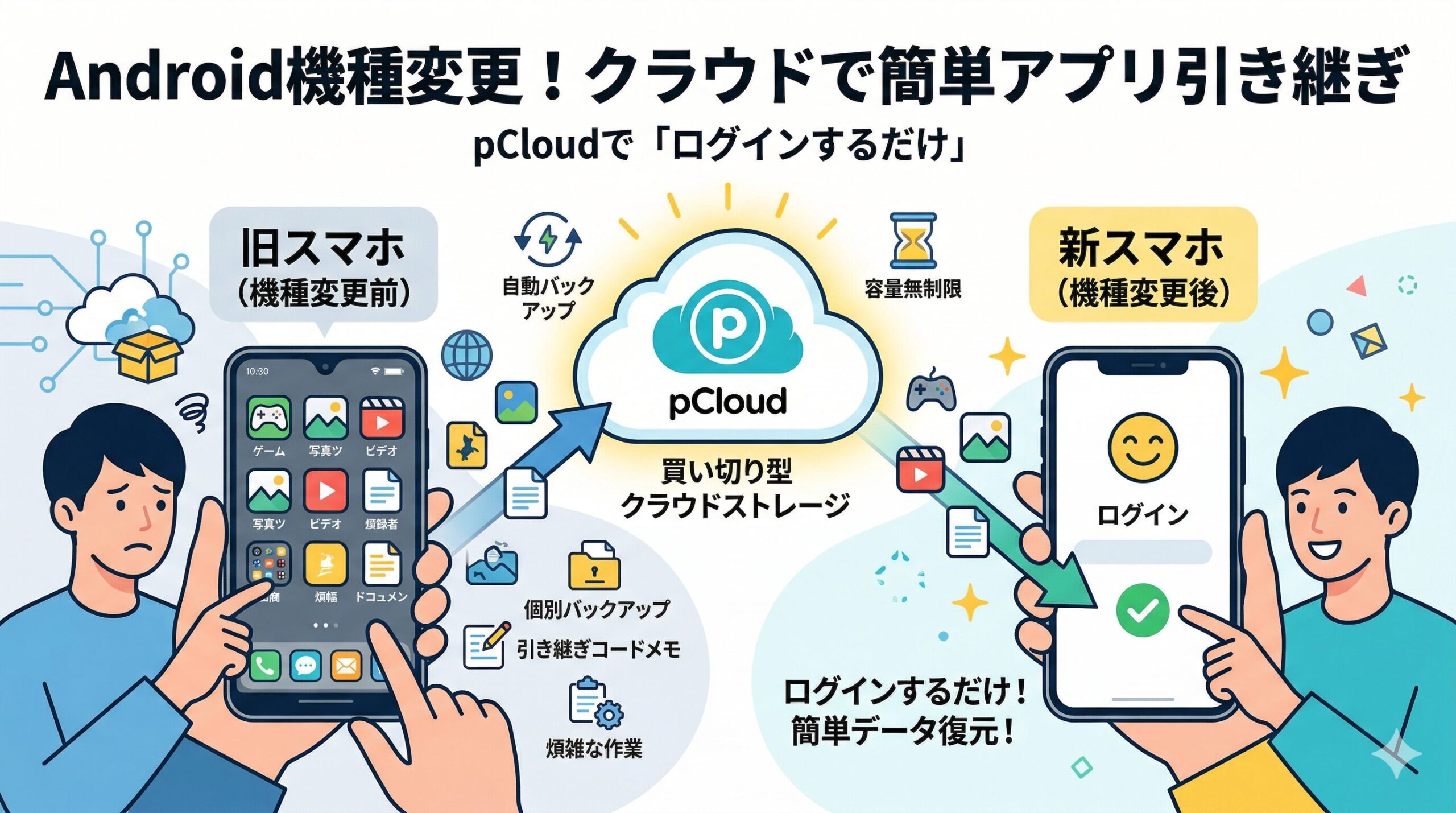
今回は、Androidスマホの機種変更時に、アプリのデータ引き継ぎをクラウド経由で簡単にする方法について、実際の手順を見ながらわかりやすく解説します。
スマホの機種変更をする時、最も面倒なのが「アプリのデータ引き継ぎ」ではないでしょうか。ゲームのセーブデータ、写真や動画、メモやドキュメント、設定情報など、新しいスマホに移行しなければならないデータは膨大です。
従来の方法では、アプリごとにバックアップを取って、引き継ぎコードを発行して、新しいスマホで復元して…という作業を何十回も繰り返す必要がありました。しかし、クラウドストレージを活用すれば、この面倒な作業を大幅に簡略化できます。
この記事では、クラウドストレージ(特にpCloud)を使って、機種変更時のアプリデータ引き継ぎを「新しいスマホでログインするだけ」にする方法を、実際の画面を見ながら詳しく解説します。
この記事でわかること
- 従来の機種変更方法の問題点
- クラウド経由で引き継げるデータの種類
- pCloudを使った引き継ぎの具体的な手順
- 引き継げないデータと個別対応が必要なアプリ
- 機種変更前にやっておくべき準備
- 新しいスマホでの復元手順
- よくあるトラブルと対処法
- 他のクラウドサービスとの比較
この方法をマスターすれば、次の機種変更が驚くほど楽になります。それでは、実際の使い方を見ていきましょう。
従来の機種変更方法の問題点
アプリごとの個別対応が必要
従来の機種変更では、アプリごとにデータのバックアップと復元を行う必要がありました。
典型的な手順
- 旧スマホでアプリを開く
- 設定からバックアップを選択
- 引き継ぎコードを発行・メモ
- 新スマホでアプリをインストール
- 引き継ぎコードを入力してデータ復元
この作業を、数十個のアプリで繰り返すのは非常に時間がかかります。
引き継ぎコードの管理が煩雑
多くのアプリは、機種変更時に「引き継ぎコード」や「移行パスワード」を発行します。
問題点
- 引き継ぎコードをメモし忘れる
- メモした紙を紛失する
- コードの有効期限が切れる
- アプリごとに異なる方式で混乱する
引き継ぎコードを忘れると、データが完全に失われることもあります。
データ移行に時間がかかる
写真や動画などの大容量ファイルを、USBケーブルやSDカード経由で移行する場合、非常に時間がかかります。
- 数千枚の写真の移行: 数時間
- 数十GBの動画の移行: 半日以上
機種変更の日に、新しいスマホがすぐに使えないこともあります。
移行漏れのリスク
多くのアプリを使っていると、どうしても「移行し忘れたデータ」が出てきます。
よくある移行漏れ
- 使用頻度の低いアプリのデータ
- サブアカウントのデータ
- 一時的にインストールしていたアプリ
- 特定のフォルダ内のファイル
後から気づいても、旧スマホを初期化してしまった後では、データを取り戻すことはできません。
クラウド経由で引き継げるデータの種類
クラウドストレージを使えば、以下のようなデータを簡単に引き継げます。
当サイトでは、クラウドストレージの中でも月額料金のかからない「買い切り型」のクラウドストレージをおすすめしています。買い切り型のクラウドストレージの比較は以下の記事をご覧ください。
写真・動画
引き継ぎ方法
- pCloudの自動アップロード機能を有効にしておく
- 撮影した写真・動画が自動的にクラウドにバックアップされる
- 新しいスマホでpCloudにログインすれば、すぐにアクセス可能
メリット
- スマホ本体の容量を消費しない
- 複数デバイスで写真を共有できる
- 旧スマホが故障してもデータが残る
ドキュメント・PDFファイル
引き継ぎ方法
- pCloudに保存したドキュメントやPDFは、ログインするだけでアクセス可能
- ダウンロードせずにクラウド上で閲覧・編集できる
メリット
- 仕事の資料や重要書類を安全に保管
- スキャンしたPDFファイルも簡単に移行
音楽ファイル
引き継ぎ方法
- pCloudに音楽ファイルをアップロードしておく
- 新しいスマホで音楽プレイヤーアプリから再生可能
メリット
- 大量の音楽ファイルをスマホ本体に保存しなくて済む
- ストリーミング再生で通信量を節約
アプリのバックアップファイル
引き継ぎ方法
- 一部のアプリは、バックアップファイルをエクスポートできる
- そのファイルをpCloudに保存しておく
- 新しいスマホでアプリを再インストールし、バックアップファイルをインポート
対応例
- ノートアプリ(Evernote、OneNoteなど)
- パスワード管理アプリ
- メモアプリ
設定ファイル
引き継ぎ方法
- カスタマイズした設定ファイルをpCloudに保存
- 新しいスマホで設定ファイルを読み込む
対応例
- キーボードアプリの辞書データ
- ランチャーアプリの設定
- ブラウザのブックマーク
pCloudを使った引き継ぎ方法の全体像
なぜpCloudがおすすめなのか
機種変更のデータ引き継ぎに、pCloudが特におすすめな理由は以下の通りです。
1. 買い切りプランで長期的に安心
月額制のクラウドサービスと違い、pCloudは買い切りプラン(Lifetime)があります。一度購入すれば永久に使えるため、機種変更のたびに課金する必要がありません。
- 500GB: 定価$199(セール時はさらに安い)
- 2TB: 定価$399(セール時はさらに安い)
2. 自動アップロード機能が優秀
写真や動画を撮影すると、自動的にpCloudにバックアップされます。機種変更の時だけでなく、日常的にデータを守れます。
3. ZIP形式のファイルを解凍せずに閲覧可能
アプリのバックアップファイル(ZIP形式)を、解凍せずに直接確認できます。
4. オフライン保存でいつでもアクセス可能
重要なファイルをオフライン保存しておけば、通信環境がなくてもアクセスできます。
5. クロスプラットフォーム対応
Android、iOS、Windows、Mac、Linuxに対応しているため、将来的にiPhoneに乗り換えても同じデータを使えます。
引き継ぎの流れ
pCloudを使った機種変更の流れは、非常にシンプルです。
旧スマホでの作業(機種変更前)
- pCloudアプリをインストール
- アカウント作成・ログイン
- 自動アップロード機能をオンにする
- 重要なファイルを手動でアップロード
- アプリのバックアップデータをpCloudに保存
新しいスマホでの作業(機種変更後)
- pCloudアプリをインストール
- ログインする(これだけで全データにアクセス可能!)
- 必要なファイルをダウンロード
- アプリを再インストールし、バックアップから復元
所要時間の目安
旧スマホでの準備: 30分〜1時間
- pCloudの設定: 10分
- ファイルのアップロード: 20〜50分(ファイル量・通信速度による)
新スマホでの復元: 15分〜30分
- pCloudのログインと確認: 5分
- アプリの再インストール: 10〜25分
従来の方法と比較
- 従来の方法: 3〜5時間
- pCloud経由: 1〜1.5時間
約70%の時間短縮が可能です!
機種変更前の準備(旧スマホでの作業)
pCloudアプリのインストールとアカウント作成
アプリのダウンロード
1.Google chromeを開き、pCloudを検索します。もしくは以下のリンクからpCloud公式サイトにアクセスしてください。
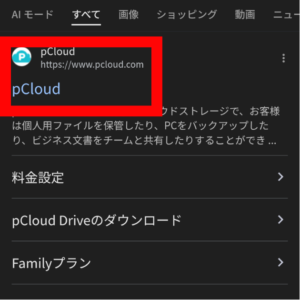
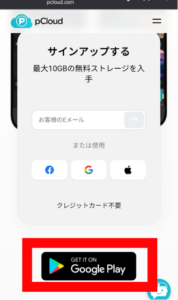
2.pCloudのサイトの下部のGooglePlayのアイコンをタップします。
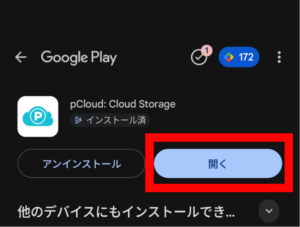
3.GooglePlayのページに切り替わりますので、「インストール」をタップします。
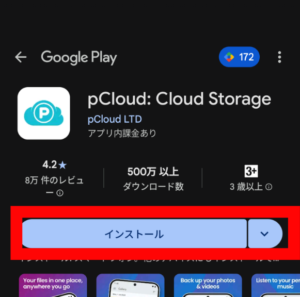
4.インストールが完了したら「開く」をタップします。
pCloudのアカウント作成
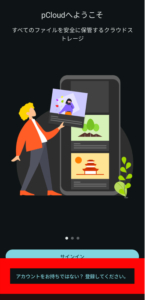
5.pCloudを起動し、下部の「アカウントをお持ちではない?登録してください。」をタップします。
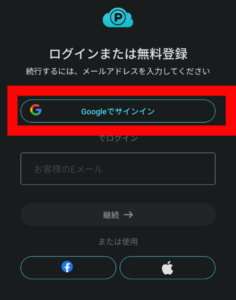
6.今回はGoogleアカウントを使用しましたので、「Googleでサインイン」をタップします。
メールアドレスで登録する場合は以下の欄にアドレスを入力します。
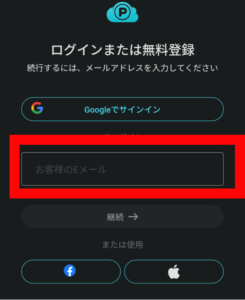
FacebookアカウントやAppleアカウントを使用する場合は以下の該当のアカウントのアイコンをタップします。
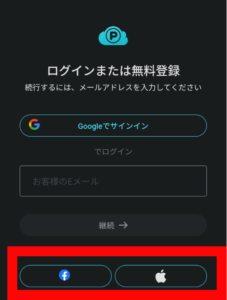
該当のアカウントを選択したら、「継続→」のところの色が変わるのでそちらをタップします。
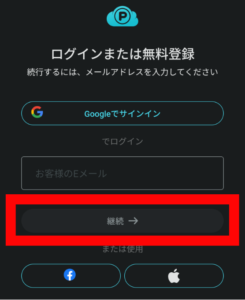
7.使用するGoogleアカウントを選択しタップします。
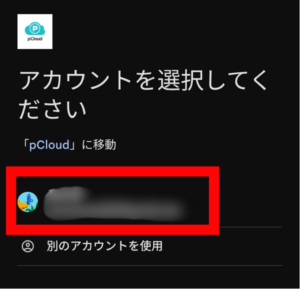
8.アカウントのログイン画面が表示されるので、「次へ」をタップします。
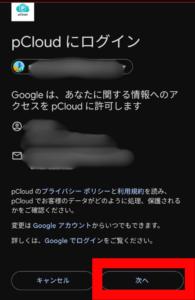
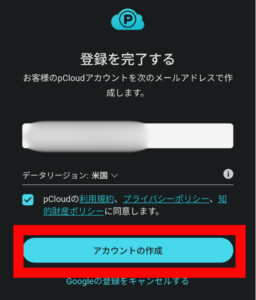
9.Googleアカウントに使用されるメールアドレスが表示されます。「アカウントの作成」をタップします。
初期設定
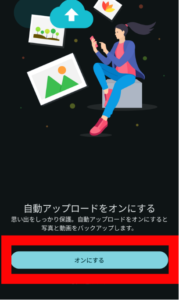
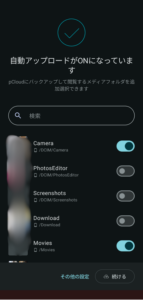
10.そのまま画面が切り替わりますので、後で設定もできますが自動アップロードの設定をします。「オンにする」をタップします。
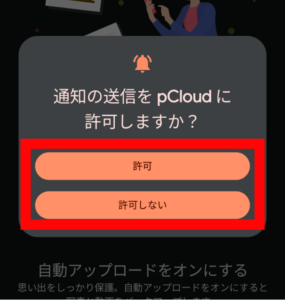
11.こちらも後で設定変更できますが、通知の設定もします。
12.こちらも後で設定や変更可能ですが、アクセスを許可します。
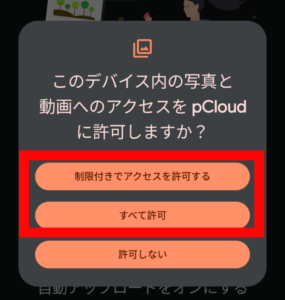
自動アップロードをさきほどONにした場合は、自動でアップロードされます。
13.次に「アプリにバックグラウンドでの常時実行を許可しますか?」と表示されるので「許可」をタップします。
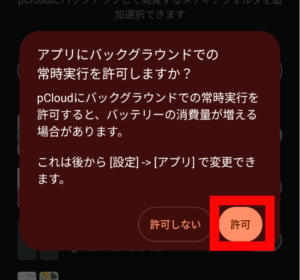
こちらも後ほど設定で変更できます。
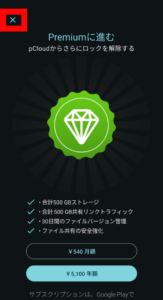
14.Premium(有料)の案内が表示されますが、無料で利用する場合は左上の「×」をタップします。
15.アカウントに使用しているメールアドレスへ登録完了メールが届きます。
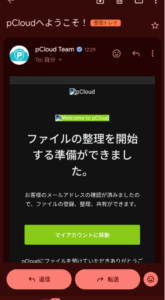
このメールの「マイアカウントに移動」からもログイン画面へ移動できます。
注意点
- 機種変更後も同じアカウントでログインするため、メールアドレスとパスワードは必ずメモしておく
- パスワードは複雑なものにして、パスワード管理アプリにも保存しておく
自動アップロード機能の設定
写真や動画を自動的にバックアップする設定を行います。
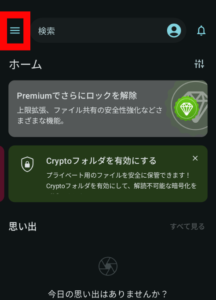
pCloudのホームの左上の「≡」をタップします。
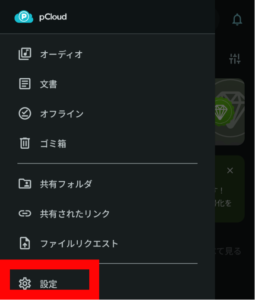
一番下の「設定」をタップします。
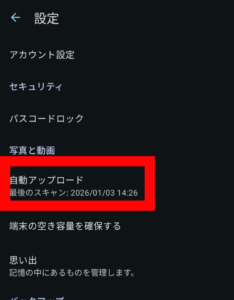
中ほどにある「自動アップロード」をタップします。
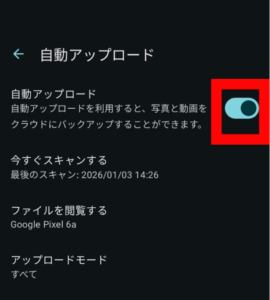
こちらでON、OFFを切り替えできます。
「従量制ネットワーク」をオンにします。
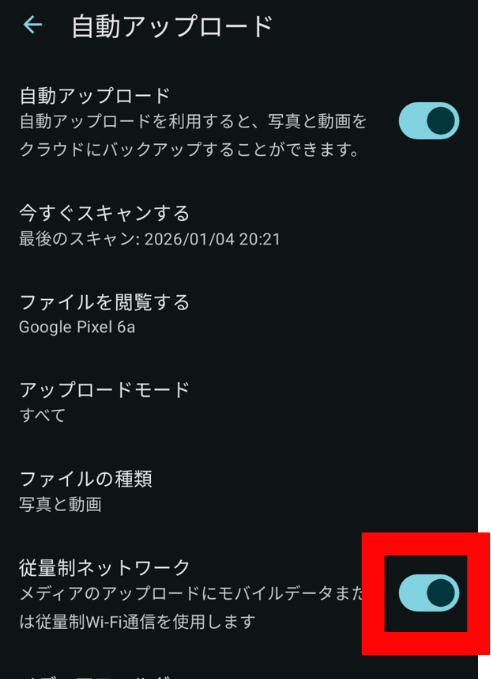
この設定をオンにすると、モバイルデータ通信では一切アップロードされず、Wi-Fiに接続した時だけ自動的にアップロードが開始されます。
オフにすることで、モバイル環境でもアップロードされます。
推奨設定
- 「Wi-Fi接続時のみアップロード」: オン(通信量を節約)
- 「動画もアップロード」: オン(動画も自動バックアップ)
- 「充電中のみアップロード」: オン(バッテリー消費を抑える)
重要なファイルの手動アップロード
自動アップロード以外のファイルも、手動でpCloudにアップロードしておきます。
アップロードすべきファイル
- ダウンロードフォルダ内の重要なファイル(PDF、ZIPなど)
- スクリーンショット
- ボイスメモ・音声ファイル
- ドキュメントファイル
- その他の重要なデータ
手動アップロードの手順
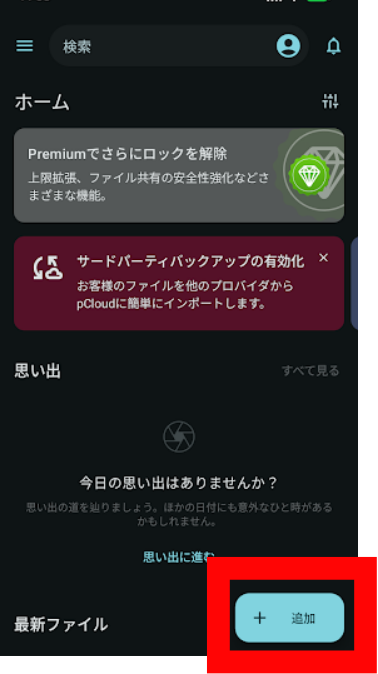
1.pCloudアプリを開き、「+」ボタンをタップします。
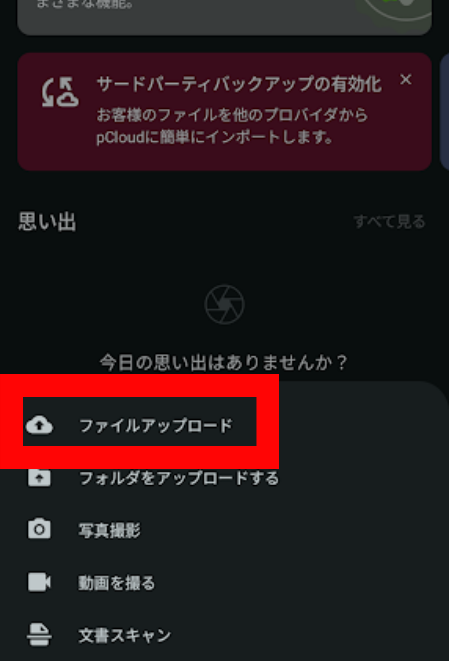
2.「ファイルをアップロード」をタップします。
3.アップロードしたいファイルを選択します。
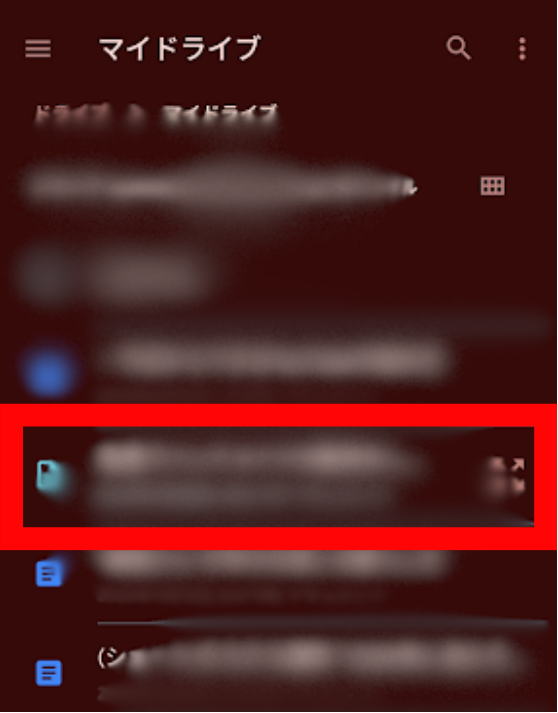
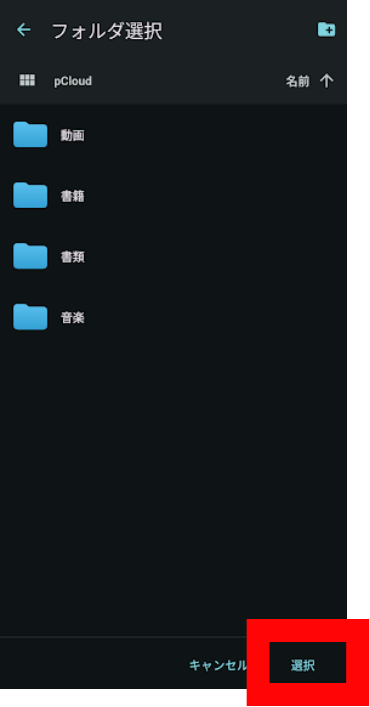
4.フォルダを選択します。
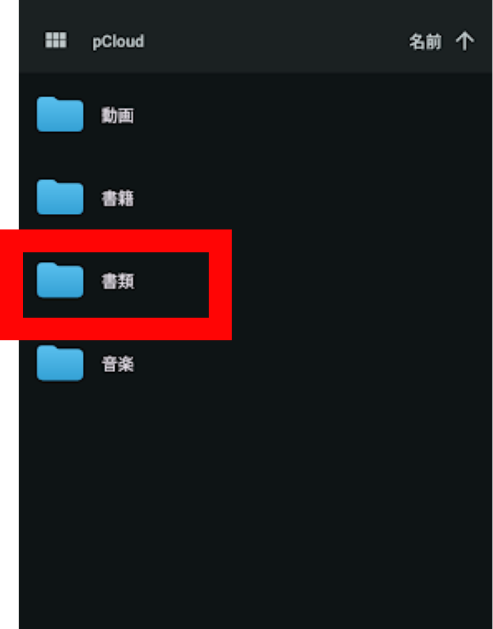
5.下部の「選択」をタップします。
6.アップロードが完了するまで待ちます。
アプリデータのバックアップ
一部のアプリは、データをエクスポートできます。これらのバックアップファイルもpCloudに保存しておきます。
バックアップ対応アプリの例
- ノートアプリ(Evernote、OneNote): ノートをエクスポート → pCloudにアップロード
- パスワード管理アプリ(1Password、Bitwarden): バックアップファイルをエクスポート → pCloudにアップロード
- 辞書・学習アプリ(Anki): データをエクスポート → pCloudにアップロード
- カスタムキーボード(Gboard、Swiftkey): 辞書データをエクスポート → pCloudにアップロード
手順例(ノートアプリの場合)
- アプリを開く
- 設定 → エクスポート → ファイル形式を選択(PDFやZIPなど)
- エクスポートされたファイルを、pCloudアプリで「エクスポート」→「pCloud」で保存
引き継ぎ確認リストの作成
機種変更時に漏れがないよう、引き継ぐべきデータのチェックリストを作成しましょう。
チェックリストの例
□ 写真・動画(pCloud自動アップロード)
□ ダウンロードフォルダのファイル
□ スクリーンショット
□ ドキュメント・PDFファイル
□ 音楽ファイル
□ LINEのトーク履歴
□ ゲームアプリの引き継ぎコード
□ Google Authenticatorのバックアップ
□ 電子マネーアプリの引き継ぎ
□ 銀行アプリの再認証準備
□ ブラウザのブックマーク
□ メールアプリの設定情報
このリストをpCloudにテキストファイルとして保存しておくと、新しいスマホでも確認できます。
新しいスマホでの復元手順
pCloudアプリのインストール
新しいスマホでも、まずpCloudアプリをインストールします。
1.Googlechromeを開き、pCloudを検索します。
2.pCloudのサイトの下部のGooglePlayのアイコンをタップします。
3.GooglePlayのページに切り替わりますので、「インストール」をタップします。
4.インストールが完了したら「開く」をタップします。
ログインするだけでデータアクセス可能に
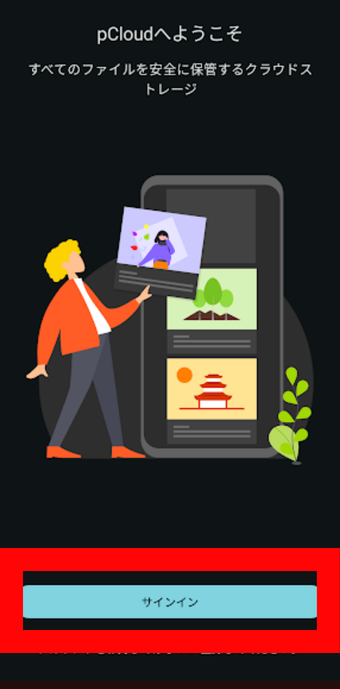
1.ログイン画面の「サインイン」をタップします。
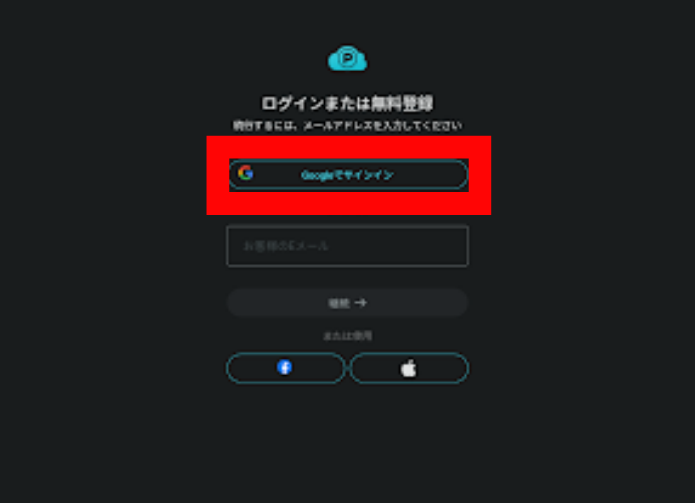
2.画像ではGoogleアカウントでログインしますが、登録している方法でログインします。
3.ログインが完了したら、pcloudより確認メールがきます。
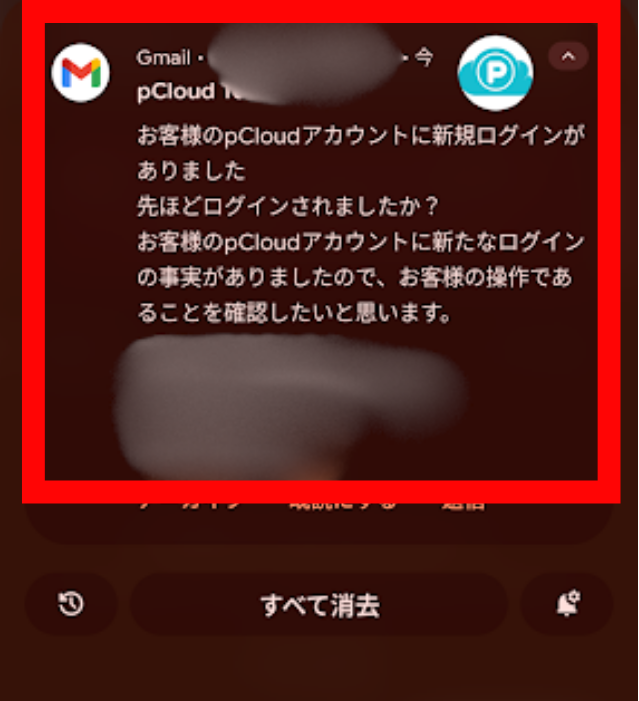
これだけで、旧スマホでアップロードした全てのファイルにアクセスできます。
- 写真・動画
- ドキュメント
- バックアップファイル
- すべてのフォルダ構成がそのまま維持されている
写真・動画の同期
pCloudにバックアップした写真や動画は、新しいスマホでも自動的に同期されます。
自動アップロードの再設定
新しいスマホでも、自動アップロード機能をオンにしておきましょう。
自動アップロードをオンにする手順を画像で解説します。
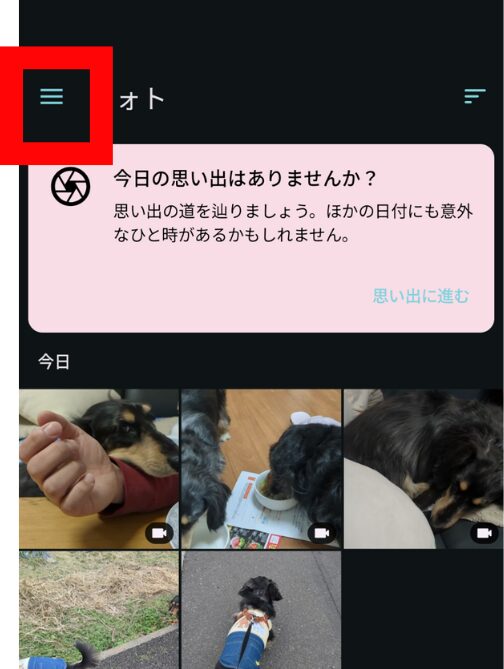
1.pCloudアプリを開きます。
2.画面左上のメニューアイコン(三本線)をタップします。
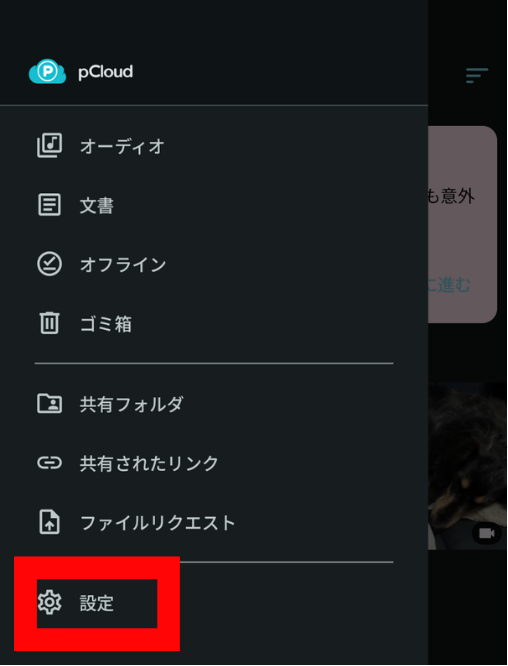
3.「設定」をタップします。
4.「自動アップロード」をタップします。
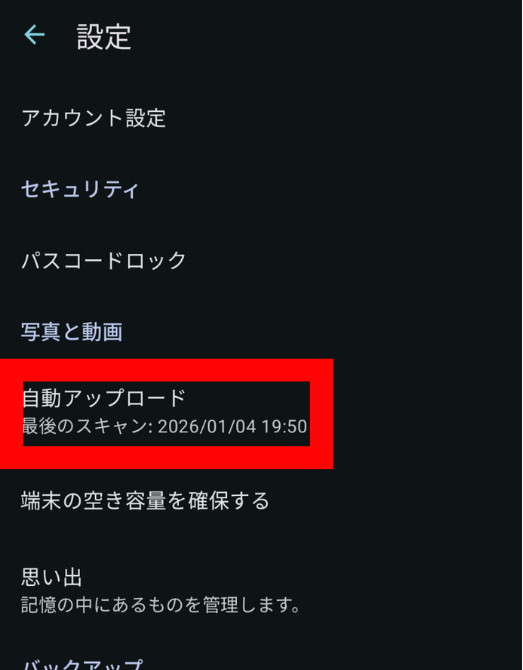
5.「自動アップロードを有効にする」のスイッチをオンにします。
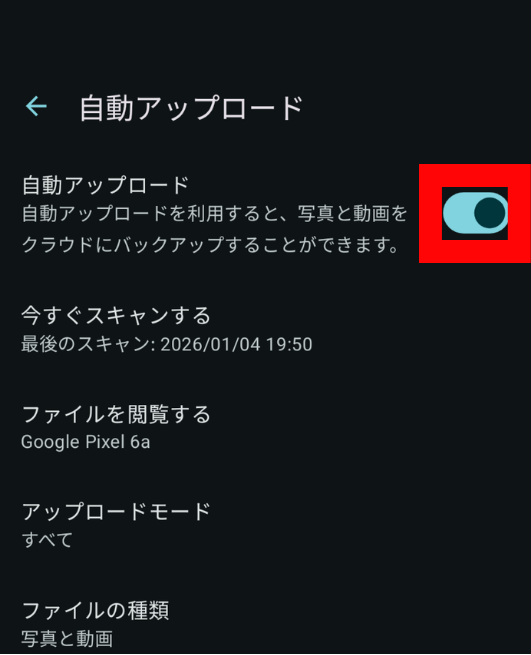
初めて自動アップロードを有効にする場合、ストレージへのアクセス許可を求められることがあります。「許可」をタップして進めてください。
旧スマホと同じ設定にしておきましょう。(Wi-Fi接続時のみ、充電中のみなど)
Wi-Fi接続時のみアップロードする設定方法を画像で解説します。
1.pCloudアプリを開きます。
2.画面左上のメニューアイコン(三本線)をタップします。
3.「設定」をタップします。
4.「自動アップロード」をタップします。
5.「従量制ネットワーク」をオンにします。
この設定をONにすると、モバイルデータ通信では一切アップロードされず、Wi-Fiに接続した時だけ自動的にアップロードが開始されます。
旅行先など、すぐにバックアップを取りたい場合は、「従量制ネットワーク」をOFFにすることで、モバイルデータ通信でもアップロードできます。
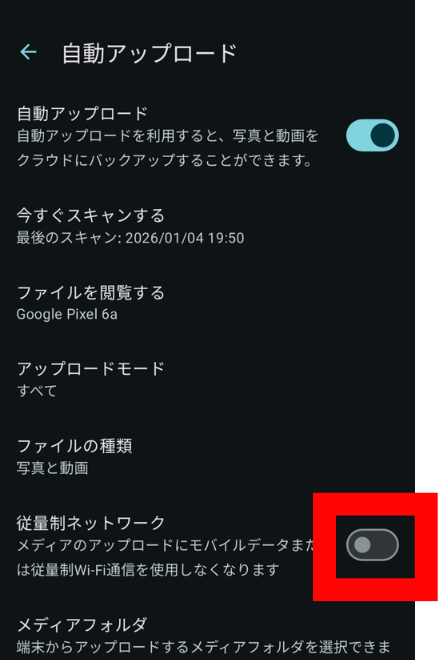
ただし、動画ファイルは容量が大きいため、モバイルデータでアップロードすると通信量がかなり消費されます。動画を多く撮影する人は、Wi-Fi接続時のみの設定をおすすめします。
写真の閲覧方法
pCloudアプリ内の「フォト」タブから閲覧できます。
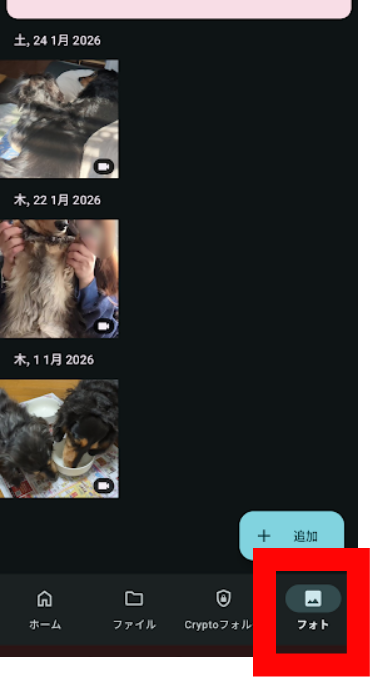
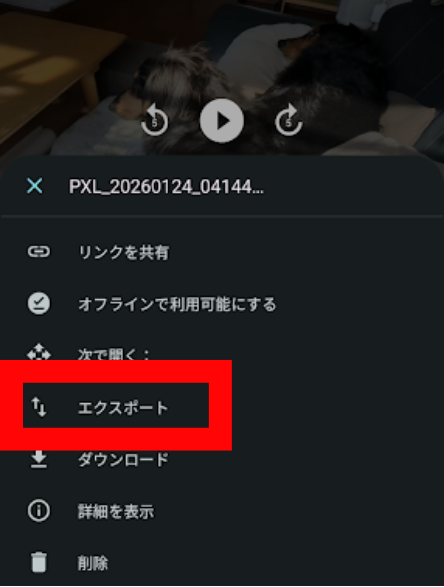
または、スマホのギャラリーアプリに保存したい場合は、写真や動画をタップし右下の「…」をタップします。
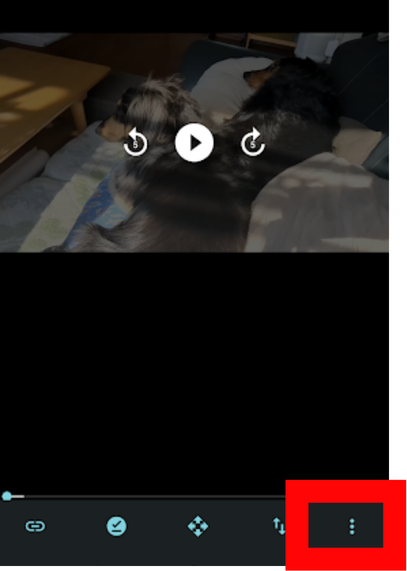
「エクスポート」をタップします。
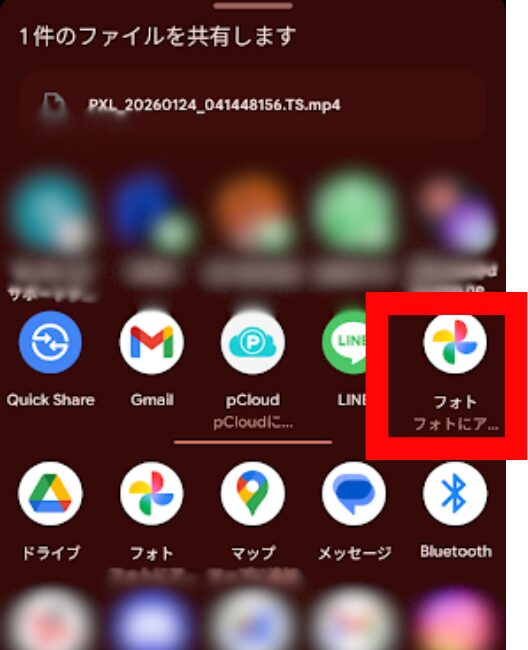
「フォト」をタップします。
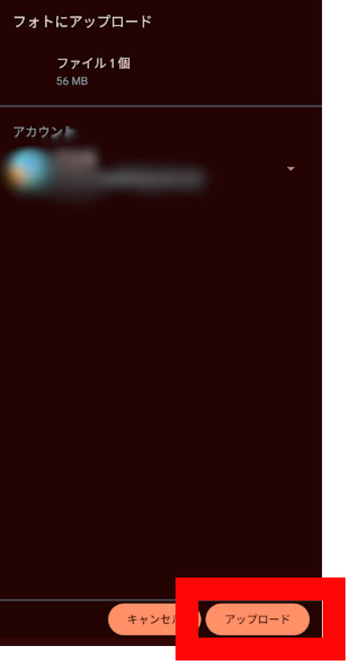
アカウントを選択し「アップロード」をタップします。
アップロードされたらフォトに追加されます。
ファイルのダウンロード
必要なファイルは、新しいスマホにダウンロードできます。
pCloud上のファイルを、スマホ本体にダウンロードする基本的な手順を解説します。
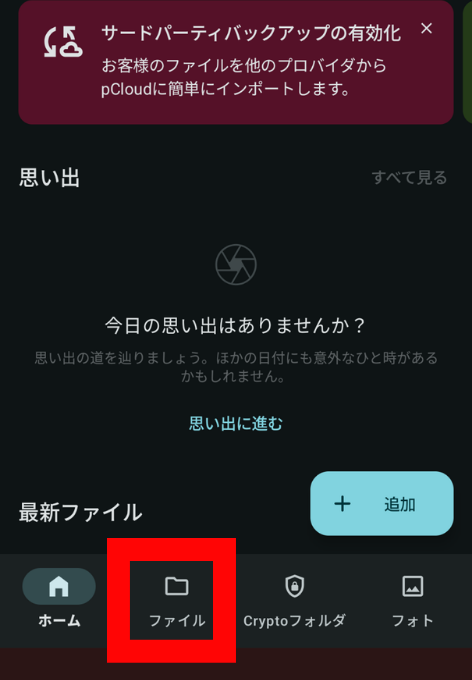
1.pCloudのアプリを開き、画面下の「ファイル」をタップします。
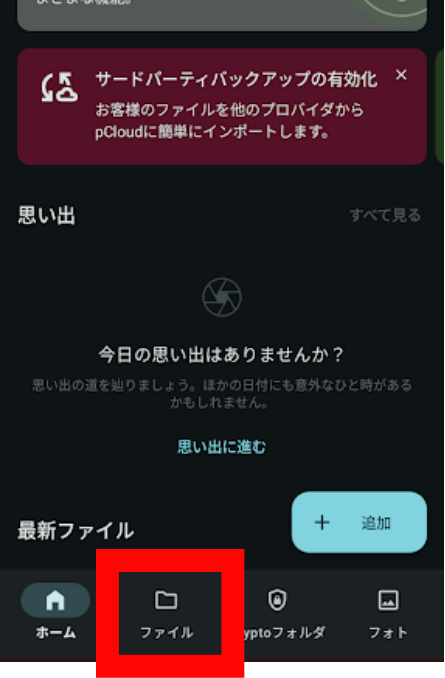
2.ダウンロードしたいファイルを探します。
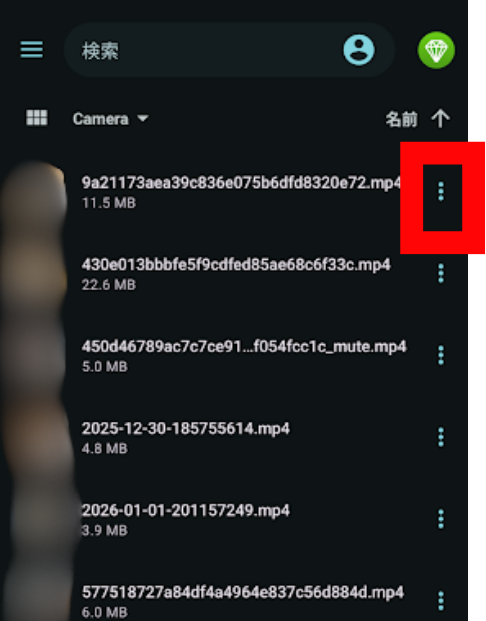
3.ファイルを長押し、または右側の「…」アイコンをタップします。
4.「ダウンロード」タップします。
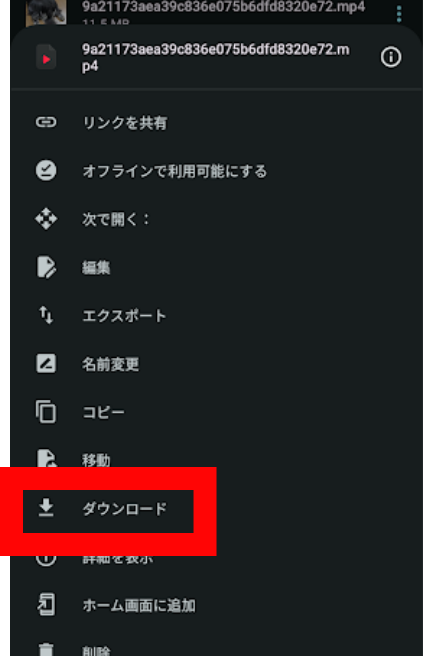
5.通知をオンにしている場合はダウンロードが完了すると、「ダウンロードが完了しました」という通知が表示されます。
これで、ファイルがスマホ本体に保存されます。
オフライン保存の活用
頻繁にアクセスするファイルは、「オフラインで利用可能にする」設定をしておくと便利です。
個別のファイルをオフライン保存する手順を解説します。
1.pCloudアプリを開きます。
2.下方にある「ファイル」をタップします。
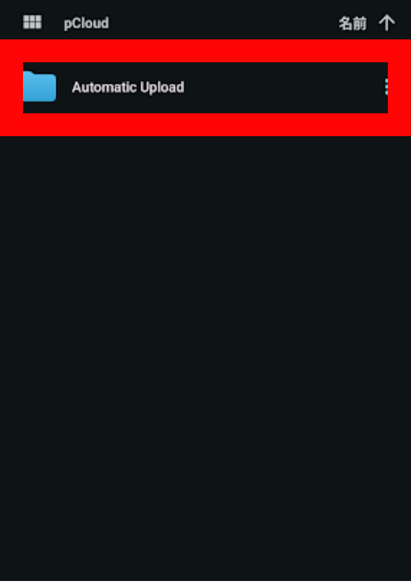
3.共有したいフォルダの右側の「…」アイコンをタップします。
4.「オフラインで利用可能にする」をタップします。
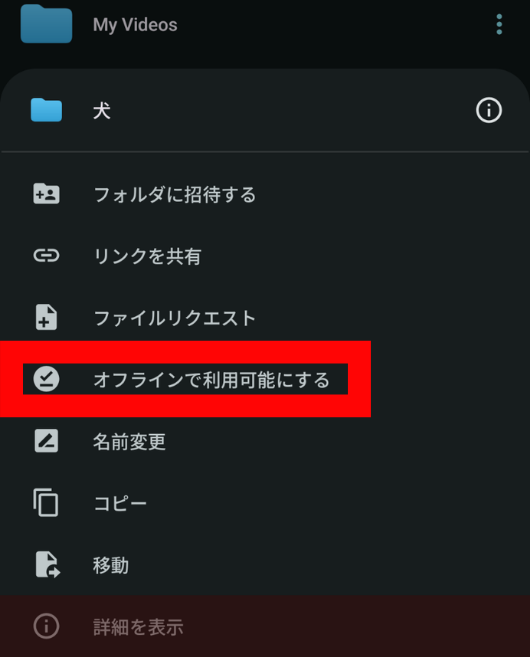
5.オフライン保存出来たらフォルダにマークがつきます。
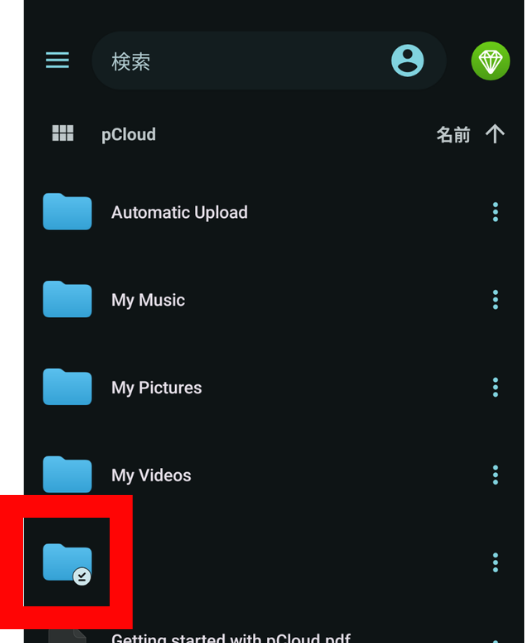
オフライン保存が完了すると、そのファイルはインターネット接続がなくても開けるようになります。
アプリの再インストールとデータ復元
Google Playストアから再インストール
- Google Playストアを開く
- 旧スマホで使っていたアプリを検索してインストール
- アプリを開き、ログイン
バックアップファイルからの復元
アプリによっては、バックアップファイルをインポートすることで、データを復元できます。
手順例(ノートアプリの場合)
- アプリをインストールして開く
- 設定 → インポート → ファイルを選択
- pCloudアプリから、バックアップファイルを選択
- インポート完了
Google Play Gameに対応しているゲーム
Google Play Gameに対応しているゲームは、Googleアカウントでログインするだけで、セーブデータが復元されます。
個別対応が必要なアプリとデータ
クラウド経由では完全に引き継げず、個別対応が必要なアプリもあります。
ゲームアプリ
Google Play Game対応ゲーム
- Googleアカウントでログインするだけで復元
- 例: ポケモンGO、パズル&ドラゴンズ、モンスターストライク
独自のアカウント連携が必要なゲーム
- アプリ内でアカウント連携(Facebook、Twitter、メールアドレスなど)を設定
- 新しいスマホでログインして復元
- 例: 原神、ウマ娘、プロセカ
引き継ぎコードが必要なゲーム
- 旧スマホで引き継ぎコードを発行
- 新しいスマホで引き継ぎコードを入力
- 例: ツムツム、白猫プロジェクト
対策
引き継ぎコードは、pCloudにテキストファイルとして保存しておくと安全です。
LINEなどのメッセージアプリ
LINE
- 旧スマホで「設定」→「アカウント引き継ぎ」→「アカウント引き継ぎする」をオン
- 新しいスマホでLINEをインストール
- ログインして、トーク履歴を復元
注意点
- トーク履歴のバックアップは、Googleドライブに保存される(LINEの仕様)
- pCloudには直接バックアップできない
WhatsApp、Telegram
- Googleドライブまたはアプリ内の機能でバックアップ
- 新しいスマホでログインして復元
認証アプリ(Google Authenticatorなど)
Google Authenticator
- 旧スマホで「アカウントをエクスポート」→ QRコードを表示
- 新しいスマホで「アカウントをインポート」→ QRコードをスキャン
Authy、Microsoft Authenticator
- クラウド同期機能があるため、ログインするだけで復元
対策
バックアップコードを発行しておき、pCloudに保存しておくと安全です。
電子マネー・決済アプリ
おサイフケータイ(モバイルSuica、nanaco、楽天Edyなど)
- 旧スマホでICチップからデータを移行する手続きが必要
- アプリごとに異なる手順
PayPay、楽天ペイ、d払い
- 新しいスマホでアプリをインストール
- 電話番号とSMS認証でログイン
対策
機種変更前に、各アプリの公式サイトで引き継ぎ手順を確認しておきましょう。
銀行・証券アプリ
多くの銀行・証券アプリは、機種変更時に再認証が必要です。
手順
- 新しいスマホでアプリをインストール
- ログインID・パスワードを入力
- SMS認証または電話で本人確認
- 再登録完了
対策
- ログインIDとパスワードをパスワード管理アプリに保存しておく
- 電話番号が変わる場合は、事前に銀行に連絡して変更手続きを行う
クラウドで引き継げないデータの対処法
アプリの設定やログイン情報
問題点
多くのアプリは、設定やログイン情報をスマホ本体に保存しているため、クラウド経由では引き継げません。
対策
- パスワード管理アプリ(1Password、Bitwardenなど)を使う
- 重要なログイン情報は、pCloudにテキストファイルとして保存(暗号化推奨)
ゲームのセーブデータ(一部)
問題点
一部のオフラインゲームは、セーブデータがスマホ本体にのみ保存されています。
対策
- root化している場合は、セーブデータを手動でコピー(非推奨)
- アプリ内のバックアップ機能を使う
- 諦めて最初からプレイし直す
SMS・通話履歴
問題点
SMS(ショートメッセージ)や通話履歴は、クラウド経由では引き継げません。
対策
- SMSバックアップアプリ(SMS Backup & Restoreなど)を使う
- バックアップファイルをpCloudにアップロード
- 新しいスマホで復元
ホーム画面のレイアウト
問題点
ウィジェットやアプリの配置は、手動で設定し直す必要があります。
対策
- 旧スマホのホーム画面をスクリーンショットで撮影
- pCloudに保存しておき、新しいスマホで見ながら配置
よくあるトラブルと対処法
ファイルが同期されない
症状
旧スマホでアップロードしたはずのファイルが、新しいスマホで表示されない。
原因
- アップロードが完了していなかった
- ネットワーク接続の問題
- アプリのキャッシュの問題
対処法
- 旧スマホで、pCloudアプリを開いてアップロードが完了しているか確認
- 新しいスマホで、画面を下にスワイプして同期を強制実行
- pCloudアプリを再起動
- Wi-Fi接続を確認
容量が足りない
症状
pCloudの容量がいっぱいで、これ以上アップロードできない。
原因
- 無料プラン(10GB)の容量を超えている
- 有料プランでも、保存したファイルが多すぎる
対処法
- 不要なファイルを削除
- 有料プランまたは買い切りプラン(Lifetime)を購入
- 500GB: 定価$199(セール時はさらに安い)
- 2TB: 定価$399(セール時はさらに安い)
アプリが認識しない
症状
pCloudに保存したバックアップファイルを、アプリが認識しない。
原因
- ファイル形式が正しくない
- ファイルが破損している
- アプリのバージョンが異なる
対処法
- ファイル形式を確認(ZIP、JSON、XMLなど、アプリが対応している形式か)
- ファイルが正しくアップロードされているか確認
- アプリを最新版にアップデート
- アプリの公式サポートに問い合わせ
写真の画質が落ちる
症状
pCloudからダウンロードした写真の画質が、元の写真より悪い。
原因
- アップロード時に圧縮された(pCloudはデフォルトでは圧縮しない)
- 誤ってサムネイルをダウンロードした
対処法
- pCloudアプリの設定で、「元の画質でアップロード」が有効になっているか確認
- ファイルを開く時に、「オリジナル」を選択してダウンロード
他のクラウドサービスとの比較
Googleドライブとの比較
| 項目 | pCloud | Googleドライブ |
|---|---|---|
| 無料容量 | 10GB | 15GB |
| 買い切りプラン | あり(500GB: $199、2TB: $399) | なし(月額制のみ) |
| 自動バックアップ | ◎ 写真・動画 | ◎ 写真・動画 |
| アプリデータ | ◯ 手動で可能 | ◎ 自動(Googleアカウント連携アプリ) |
| オフライン保存 | ◎ 簡単 | ◯ 可能 |
| 長期コスト | ◎ 買い切りで安い | △ 月額制で高くなる |
結論: 長期的なコストを抑えたい場合はpCloud、Googleアカウント連携アプリを多用する場合はGoogleドライブ。
Dropboxとの比較
| 項目 | pCloud | Dropbox |
|---|---|---|
| 無料容量 | 10GB | 2GB |
| 買い切りプラン | あり | なし |
| 自動バックアップ | ◎ 写真・動画 | ◯ 写真のみ(有料プラン) |
| ファイル共有 | ◯ 可能 | ◎ 非常に便利 |
| オフライン保存 | ◎ 簡単 | ◯ 可能(有料プラン) |
結論: 機種変更目的ならpCloud、仕事でファイル共有を頻繁に行う場合はDropbox。
iCloudとの比較(Android視点)
| 項目 | pCloud | iCloud |
|---|---|---|
| Android対応 | ◎ 完全対応 | △ ブラウザのみ、アプリなし |
| 自動バックアップ | ◎ 写真・動画 | × Androidでは非対応 |
| 使いやすさ | ◎ 専用アプリで快適 | △ 不便 |
結論: AndroidユーザーにはpCloudがおすすめ。iCloudはiPhoneユーザー向け。
機種変更を楽にするための日常的な使い方
機種変更を楽にするには、日頃からクラウドにデータを保存する習慣をつけることが重要です。
自動バックアップの設定
pCloudの自動アップロード機能を常にオンにする
- 設定 → 自動アップロード → カメラアップロード: オン
- Wi-Fi接続時のみアップロード: オン
- 充電中のみアップロード: オン(任意)
これで、写真や動画が撮影と同時に自動バックアップされます。
定期的なデータ整理
月に1回、pCloudのデータを整理する
- 不要なファイルを削除
- フォルダを整理して見やすくする
- 重要なファイルは「お気に入り」に追加
データが整理されていれば、機種変更時に必要なファイルを見つけやすくなります。
重要なファイルの管理
引き継ぎに必要な情報をテキストファイルで保存
- アカウントのログイン情報(パスワード管理アプリも併用)
- 引き継ぎコード
- 機種変更時のチェックリスト
これらをpCloudの専用フォルダ(「機種変更用」など)に保存しておきましょう。
バックアップの定期確認
3ヶ月に1回、バックアップが正しく動作しているか確認
- 最新の写真がアップロードされているか
- 重要なファイルが保存されているか
- 容量は十分残っているか
定期的に確認することで、いざという時に「バックアップが取れていなかった」という事態を防げます。
まとめ
クラウドストレージ(特にpCloud)を活用すれば、Androidスマホの機種変更時のデータ引き継ぎを大幅に簡略化できます。従来は数時間かかっていた作業が、「新しいスマホでログインするだけ」で完了するため、機種変更のストレスが大幅に軽減されます。
pCloudを使った機種変更で特に評価できるポイントは以下の3つです。
- 「ログインするだけ」で全データにアクセス: 旧スマホでpCloudにアップロードしたファイルは、新しいスマホでログインするだけで、すぐにアクセスできます。写真、動画、ドキュメント、アプリのバックアップファイルなど、すべてのデータがクラウド上に残っているため、USBケーブルやSDカードを使った面倒なデータ移行が不要です
- 買い切りプランで長期的に安心: pCloudの買い切りプラン(Lifetime)を購入すれば、月額料金なしで永久に使えます。機種変更のたびに課金する必要がなく、長期的には非常にコストパフォーマンスが高いです。セール時期を狙えば、さらにお得に購入できます
- 日常的な自動バックアップで安心: 自動アップロード機能を有効にしておけば、写真や動画が撮影と同時にクラウドにバックアップされます。機種変更の時だけでなく、スマホの故障や紛失に備えた日常的なデータ保護としても優秀です
一方で、すべてのデータがクラウド経由で引き継げるわけではありません。ゲームアプリの一部、LINE、認証アプリ、電子マネーアプリなどは、個別の引き継ぎ手続きが必要です。しかし、これらのアプリも、引き継ぎコードやバックアップファイルをpCloudに保存しておくことで、管理が楽になります。
機種変更を楽にするには、日頃からクラウドにデータを保存する習慣をつけることが重要です。自動バックアップ機能を常にオンにし、重要なファイルはpCloudに保存し、定期的にデータを整理することで、いつ機種変更しても安心です。
次の機種変更では、pCloudを活用して、「ログインするだけ」の快適な引き継ぎ体験をぜひ試してみてください。


コメント