
「Googleドライブのファイルを削除したいのに、削除ボタンが見つからない」「ゴミ箱アイコンが表示されない」と困っていませんか?
結論から言うと、Android版Googleドライブでは、ファイルの「⋮」から「削除」を選べばゴミ箱に移動します。ただし、自分がオーナーのファイルかどうかで意味が大きく変わります。
※この記事はAndroid版Googleドライブアプリの手順です。iPhone版は画面や表記が異なる場合があるため、iPhoneの方はこの手順をそのままあてはめず、ご注意ください。
この記事でわかること
- Googleドライブでファイルを削除する基本手順(フォルダ・複数ファイル含む)
- 削除ボタンが表示されない原因と対処法
- 共有ファイルを削除したときに何が起きるか(自分のドライブから外す場合との違い)
- ゴミ箱の使い方(確認、復元、完全削除)と、容量が空くタイミング
- 削除できない・消えないときの対処法
- 削除のかわりに容量を確保する方法
削除は、やり方を間違えると取り返しがつかなくなる操作です。ゴミ箱の保存期間や共有ファイルへの影響も、あわせて確認しながら進めましょう。
Googleドライブの削除の仕組み
削除とゴミ箱の関係
Googleドライブでファイルを削除すると、すぐに完全削除されるわけではありません。まず「ゴミ箱」に移動します。
パソコンのごみ箱と同じ仕組みで、間違って削除してしまった場合でも、ゴミ箱に残っている間なら復元できます。
完全削除までの流れ
ファイル削除
 ↓
ゴミ箱に移動(30日間保存)
 ↓
30日後に自動的に完全削除
 または
手動で「ゴミ箱を空にする」→ 完全削除重要: ゴミ箱に入っているファイルも、完全に削除されるまでは保存容量として数えられます(Google公式ヘルプ)。完全削除して初めて、容量が空きます。
容量が空くタイミング
- ゴミ箱に移動した時点: 容量は空かない
- ゴミ箱を空にした時点: 容量が空く(元に戻せなくなります)
- 30日後の自動削除: 自動的に完全削除され、容量が空く
「削除したのに容量が増えない」という場合は、ゴミ箱を空にする必要があります(後述)。手順だけ知りたい方はAndroidスマホでGoogleドライブの「ゴミ箱」を完全に空にする手順もあわせてどうぞ。
【基本】ファイルを削除する方法
1つのファイルを削除する
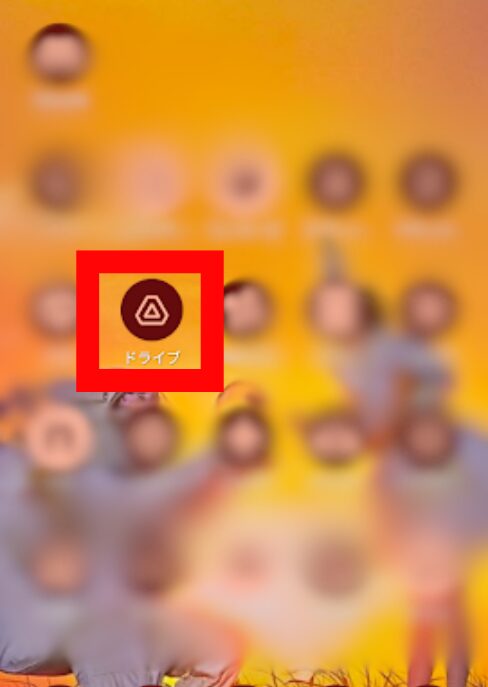
1.Googleドライブアプリを開きます。
2.削除したいファイルを探します。
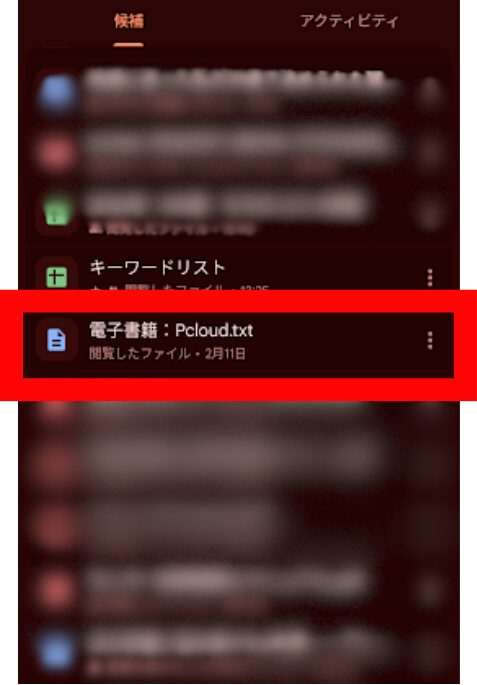
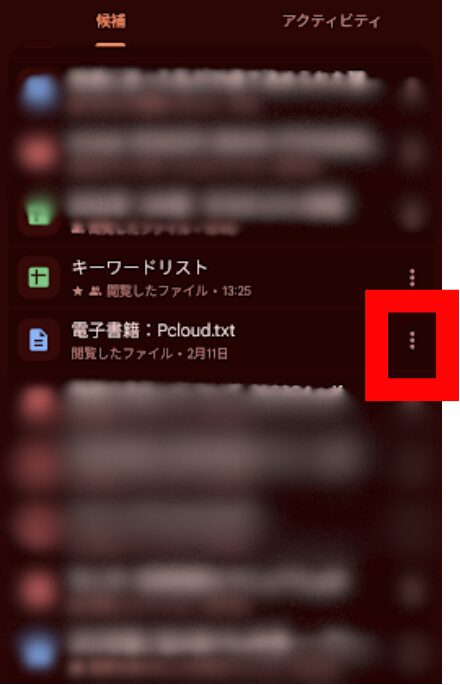
3.ファイルの右側にある「⋮」(縦三点リーダー)をタップします。
4.「ゴミ箱に移動」をタップします。
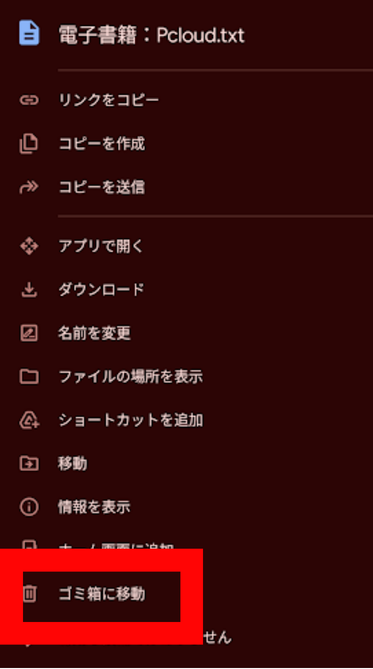
5.確認メッセージが表示されるので「ゴミ箱に移動」をタップします。
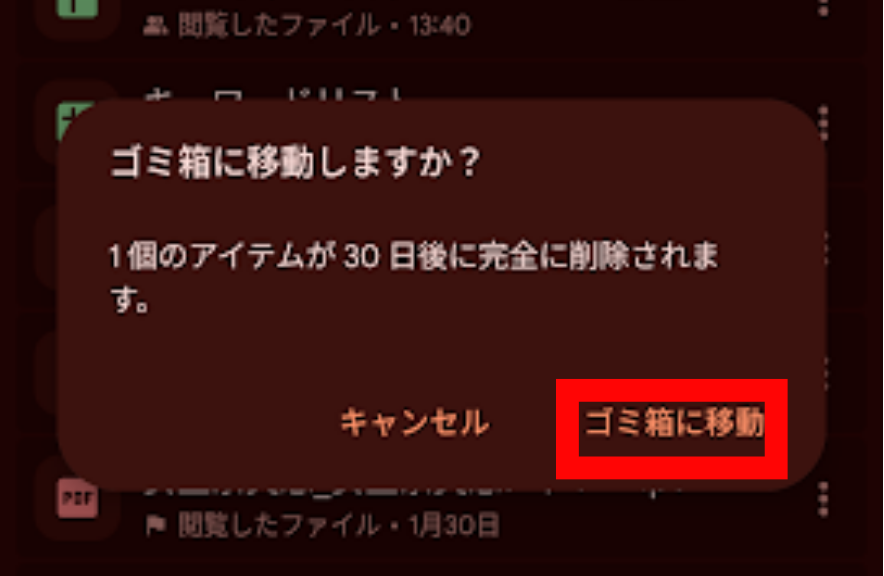
ファイルがゴミ箱に移動します。画面下部に「ゴミ箱に移動しました」というメッセージが表示されます。
別の方法(ファイルを長押しして削除)
1.削除したいファイルを長押しして選択します。
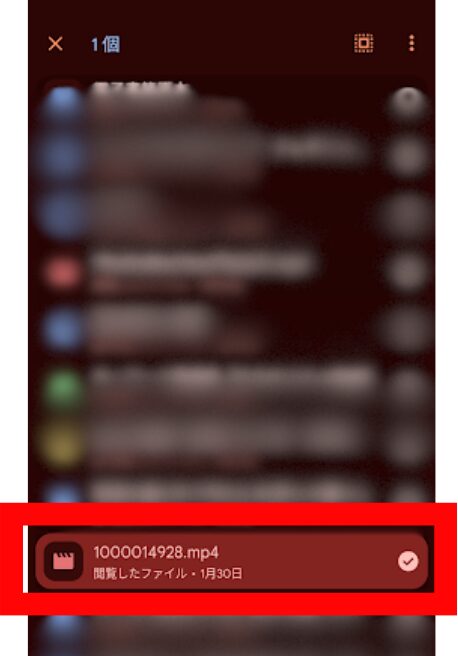
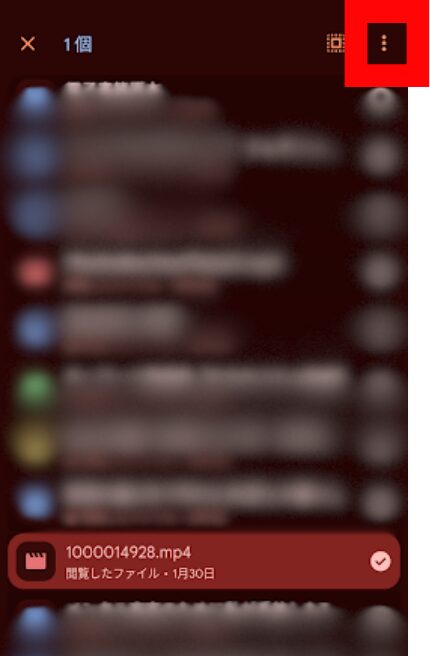
2.上部の「⋮」(縦三点リーダー)をタップします。
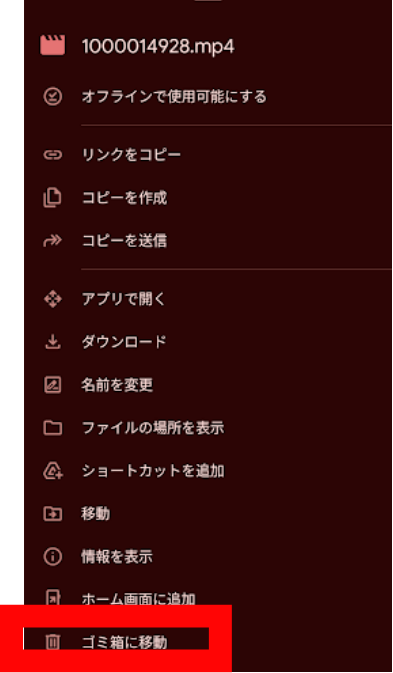
3.ゴミ箱に移動をタップします。
4.確認メッセージが表示されるので「ゴミ箱に移動」をタップします。
複数のファイルを一括削除する
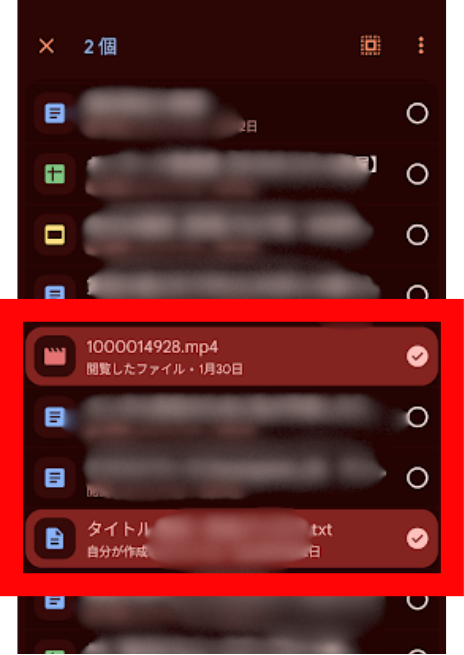
長押しで選択モードに入ると、複数のファイルをまとめてゴミ箱に移動できます。
1.Googleドライブアプリを開き、削除したいファイルの1つを長押しして選択モードに入ります。
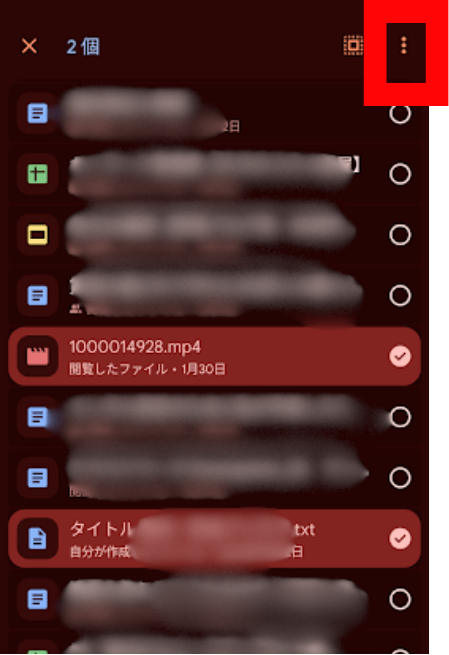
2.右上の「⋮」(縦三点リーダー)をタップします。
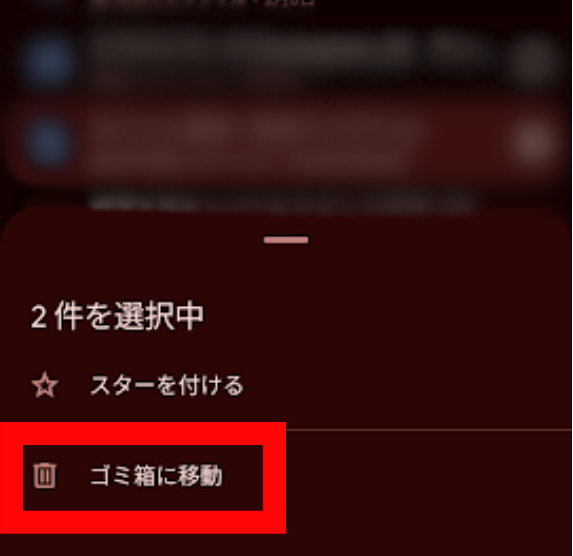
3.「ゴミ箱に移動」をタップします。
4.確認メッセージが表示されるので「ゴミ箱に移動」をタップします。
ポイント: 長押ししたあと、ほかのファイルをタップすると選択を追加できます。削除する前に、選択した件数と中身をもう一度確認しましょう。
フォルダを削除する
フォルダを削除すると、フォルダ内のすべてのファイルも一緒に削除されます。
手順
- Googleドライブアプリを開く
- 削除したいフォルダの右側にある「⋮」をタップ
- 「ゴミ箱に移動」(または「削除」)をタップ
- 確認画面が出たら、内容を確認して実行
注意: フォルダを削除すると、中のファイルもまとめてゴミ箱に移動します。重要なファイルや、他の人と共有しているファイルが含まれていないか、事前に確認してください。
削除ボタンが表示されない原因と対処法
「⋮」メニューを開いても「ゴミ箱に移動」が見当たらない場合、多くは自分がオーナーではない共有ファイルです。Google公式ヘルプでも、オーナーでないファイルは「削除するオプションが表示されない」「自分のドライブから外すことだけができる」と案内されています。
原因1: 自分がオーナーではない共有ファイル(いちばん多い原因)
症状: 「ゴミ箱に移動」がなく、「削除」(環境により「マイドライブから削除」と表記)だけが表示される、または何も表示されない
意味: 他の人から共有されたファイルは、あなたには削除できません。メニューにある「削除」は、自分のドライブからファイルを外すだけで、オーナーや他の共有メンバーのファイルは残ります(Google公式ヘルプ)。外したあとも、共有リンクから開けば「共有アイテム」に再び表示されます。
対処法
- 自分の画面から消したいだけなら、表示された「削除」をタップする(元のファイルは消えません)
- ファイル自体を消したいなら、オーナーに削除を依頼する
- それでも消えない・「削除」自体が出ないときは、下の原因2〜3を確認する
原因2: 共有ドライブ内のファイルなど、権限が制限されている
職場や学校などの共有ドライブにあるファイルは、権限(閲覧者・編集者など)や管理者の設定によって、削除が制限されている場合があります。権限の確認は「⋮」→「詳細」で行えます。削除できない場合は、ファイルのオーナーまたは共有ドライブの管理者に依頼してください。
※権限ごとに具体的にどのメニューが出るかは、組織の設定によって異なるため、ここでは一律には断定できません。
原因3: アプリのバージョンが古い
症状: 削除ボタンが表示されない、またはメニューの表示がおかしい
原因
Googleドライブアプリのバージョンが古い場合、正しく表示されないことがあります。
対処法
Googleドライブアプリを最新バージョンにアップデートしてください。
1.Google Playストアを開きます。
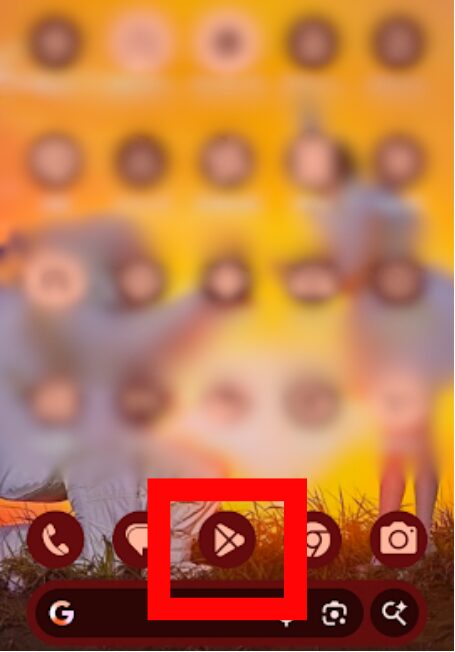
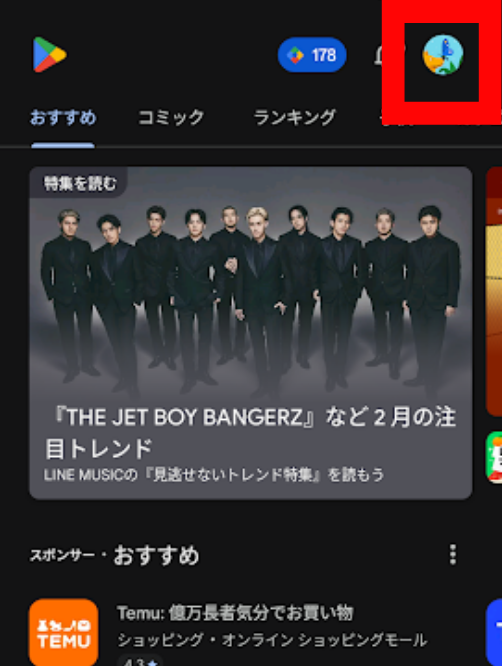
2.画面右上のプロフィールアイコンをタップします。
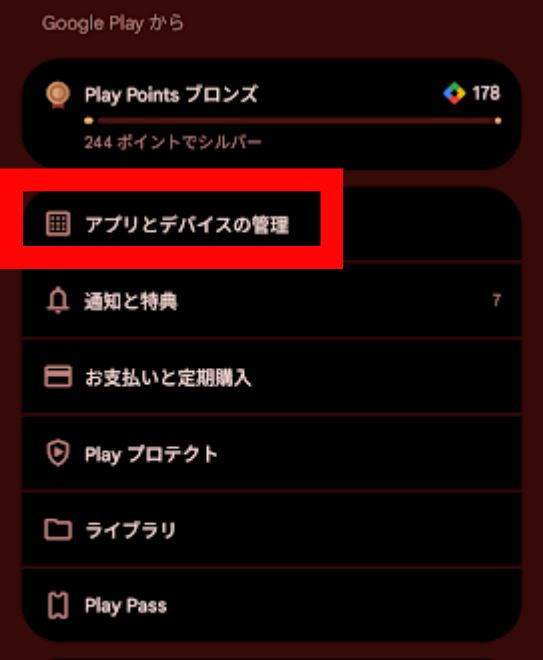
3.「アプリとデバイスの管理」をタップします。
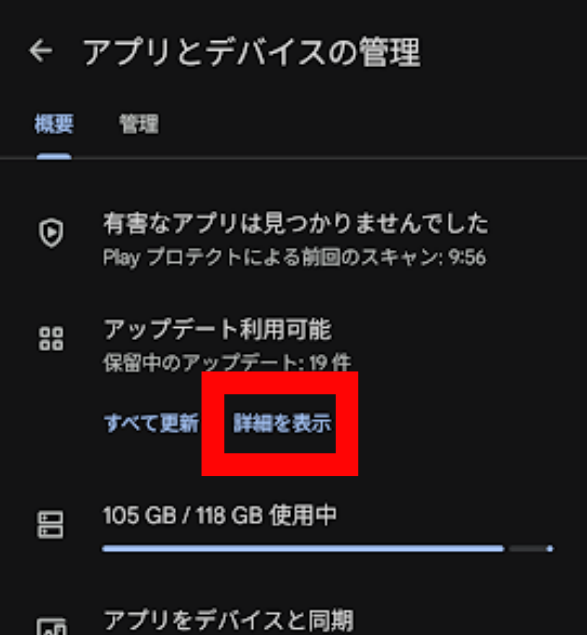
4.アップデート利用可能の下の「詳細を表示」をタップします。
5.ここで「Googleドライブ」に「更新」ボタンが表示されている場合は、タップします。
自分のドライブから外す「削除」と、ゴミ箱に移動する「削除」の違い
自分のドライブから外す操作とは
オーナーではないファイルの「削除」(「マイドライブから削除」と表示される環境もあります)は、自分のドライブからファイルを外す操作です。ファイル自体は削除されず、オーナーのもとに残ります。以下、この操作を「自分のドライブから外す」と呼びます。
イメージ
他の人が共有してくれたファイル
 ↓「削除」(自分のドライブから外す)
自分のマイドライブからは見えなくなる
でも、元のファイルは残っている
ゴミ箱へ移動との違い
| 項目 | 自分のドライブから外す(共有ファイル) | ゴミ箱へ移動(自分がオーナー) |
|---|---|---|
| 対象ファイル | 他の人から共有されたファイル | 自分が所有するファイル |
| 元のファイル | 削除されない(残る) | ゴミ箱に移動 |
| 他の人への影響 | なし | ゴミ箱にある間は共有相手もアクセスできるが、完全削除されるとアクセスできなくなる |
| 自分のドライブ | 一覧から消える(共有リンクから開くと再表示されることがある) | ゴミ箱に移動 |
| 復元 | 共有元から再共有してもらう、または共有リンクから開く | ゴミ箱から復元可能 |
どちらを選ぶべきか
自分のドライブから外す(共有ファイルの「削除」)を使う場合
- 他の人から共有されたファイルを、自分のドライブから消したい時
- 元のファイルは残しておきたい時
- 自分だけが見えなくすれば良い時
ゴミ箱に移動(自分がオーナーのファイルの削除)を使う場合
- 自分が所有するファイルを削除したい時
- ファイルを完全に削除したい時
- ストレージ容量を解放したい時
重要: 他の人がオーナーのファイルは、もともとあなたの保存容量を使っていません。外しても容量は空かないため、容量を空けたい場合は、自分がオーナーのファイルをゴミ箱に移動して、ゴミ箱を空にしてください。
ゴミ箱の使い方
ゴミ箱を開く方法
1.Googleドライブアプリを開きます。
2.画面左上の「≡」(三本線)メニューをタップします。
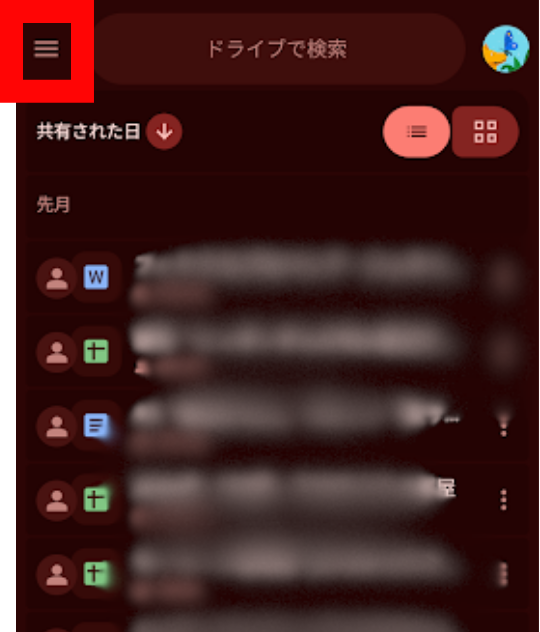
3.「ゴミ箱」をタップします。
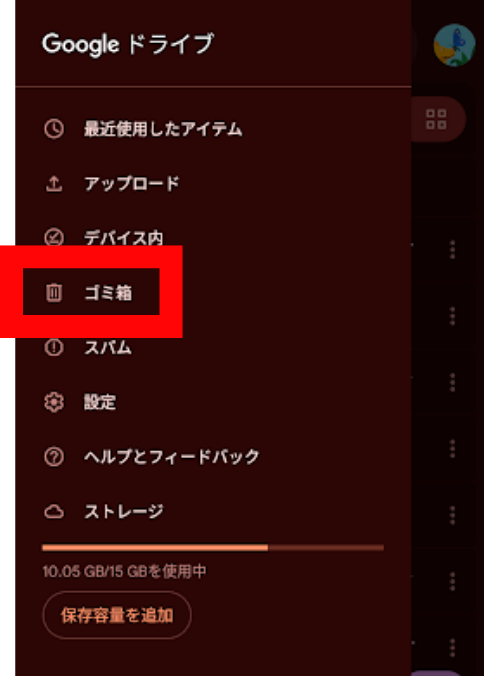
ゴミ箱に移動したファイルの一覧が表示されます。
ゴミ箱内のファイルを確認する
ゴミ箱を開くと、削除したファイルが一覧表示されます。
表示される情報
- ファイル名
- ファイルの種類(アイコン)
- 削除した日付
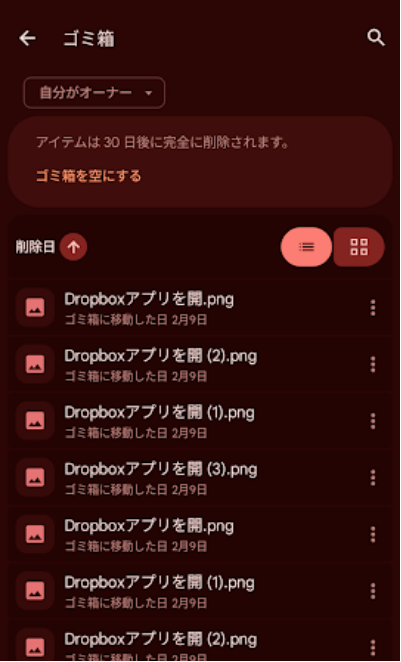
ポイント: ゴミ箱内のファイルは、30日後に自動的に完全削除されます。削除した日付を確認して、復元が必要なファイルは早めに復元してください。
ゴミ箱からファイルを復元する
間違って削除してしまったファイルは、ゴミ箱から復元できます。
1.Googleドライブアプリを開きます。
2.画面左上の「≡」(三本線)メニューをタップします。
3.「ゴミ箱」をタップします。
4.復元したいファイルの右側にある「⋮」をタップします。
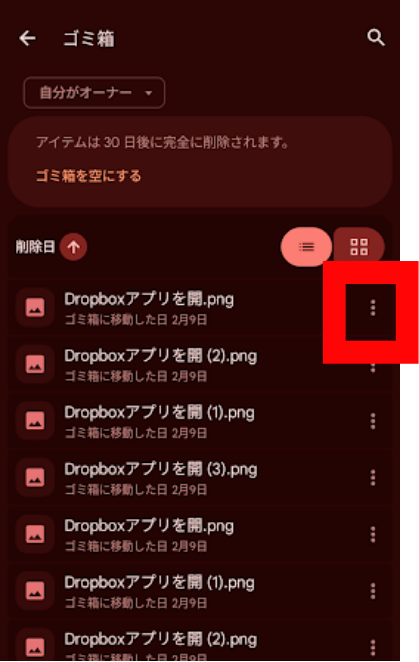
5.「復元」をタップします。
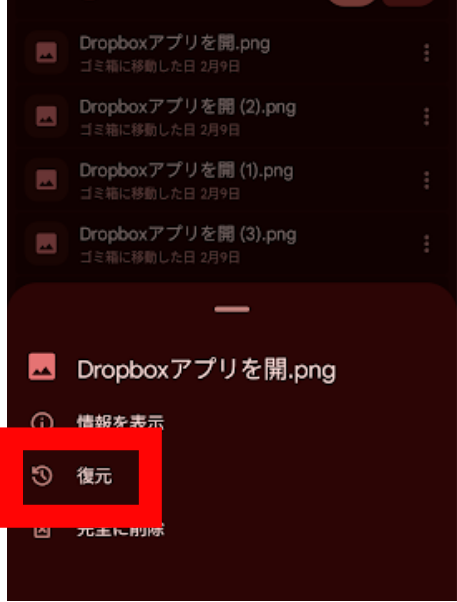
ファイルが元の場所に復元されます。
複数のファイルを一括復元する
1.ゴミ箱を開きます。
2.復元したいファイルを長押しして選択モードに入ります。
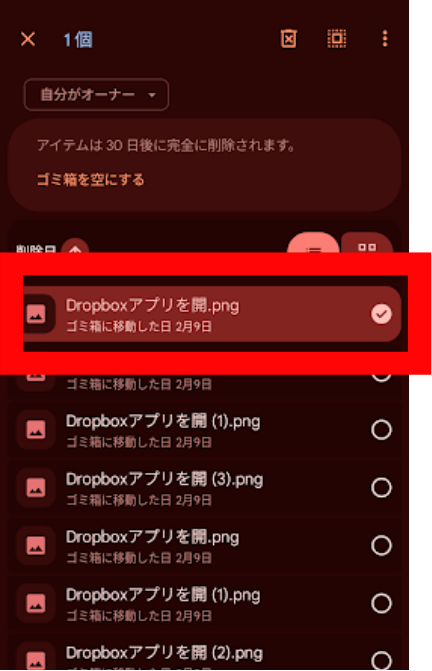
3.他の復元したいファイルもタップして選択します。
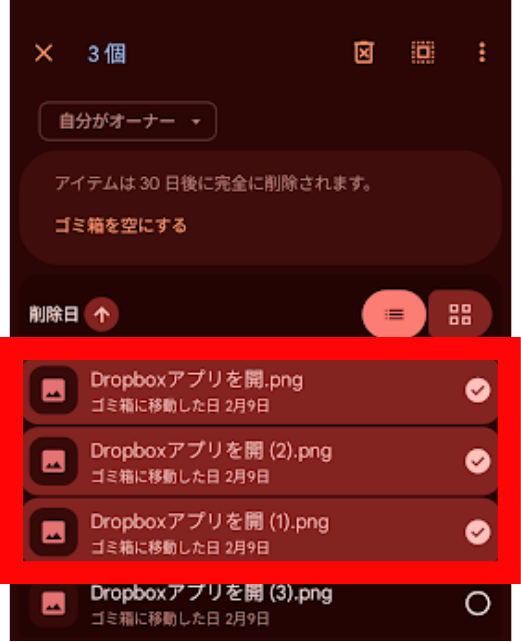
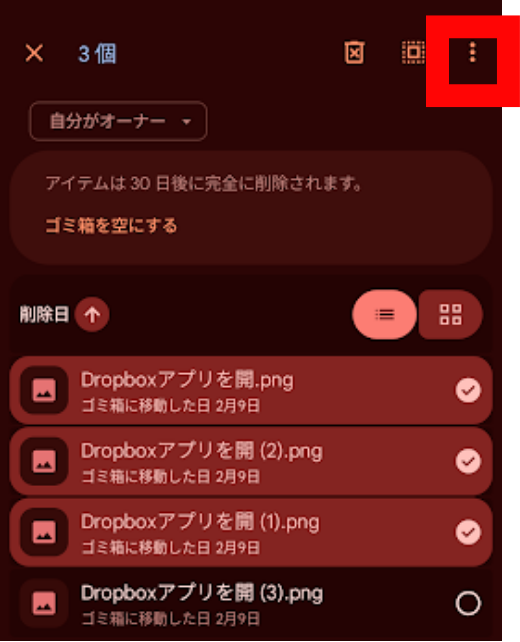
4.上部の「⋮」をタップします。
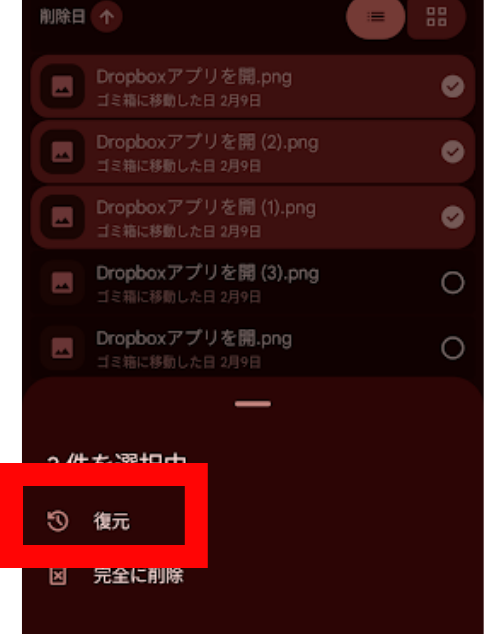
5.「復元」をタップします。
ゴミ箱を空にする(完全削除)
ゴミ箱内のファイルを完全に削除して、ストレージ容量を空けます。
注意: ゴミ箱を空にすると、ファイルは完全に削除され、通常は元に戻せません。共有しているファイルは、共有相手もアクセスできなくなります。一覧を一つずつ確認してから実行してください。
1.Googleドライブアプリを開きます。
2.画面左上の「≡」(三本線)メニューをタップします。
3.「ゴミ箱」をタップします。
4.「ゴミ箱を空にする」をタップします。
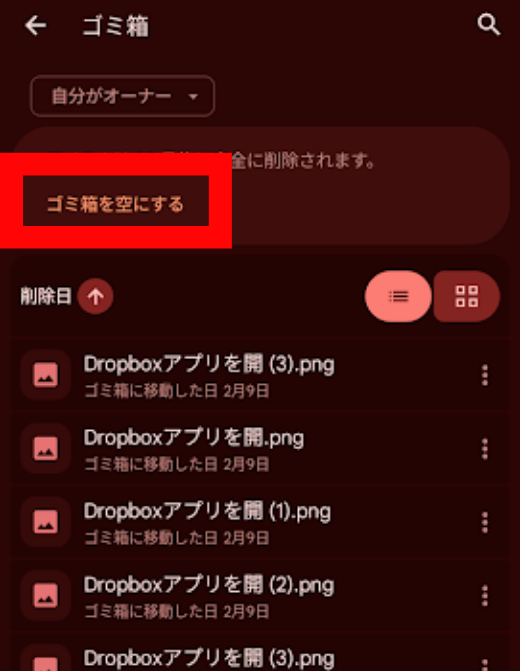
5.確認メッセージが表示されるので「完全に削除」をタップします。
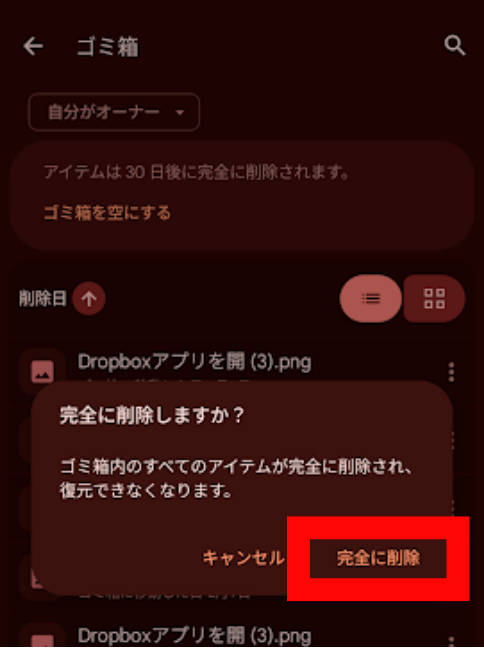
6.ゴミ箱が空になり、下方に完了のメッセージが表示されます。
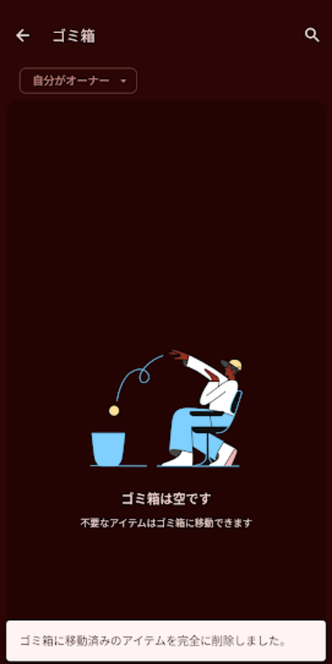
これで、ゴミ箱内のすべてのファイルが完全削除され、ストレージ容量が解放されます。
特定のファイルだけ完全削除する
ゴミ箱内の特定のファイルだけを完全削除することもできます。
1.ゴミ箱を開きます。
2.完全削除したいファイルの右側にある「⋮」をタップします。
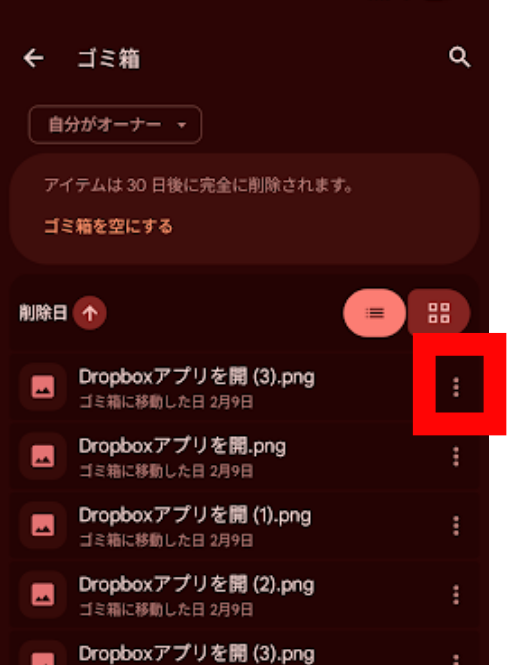
3.「完全に削除」をタップします。
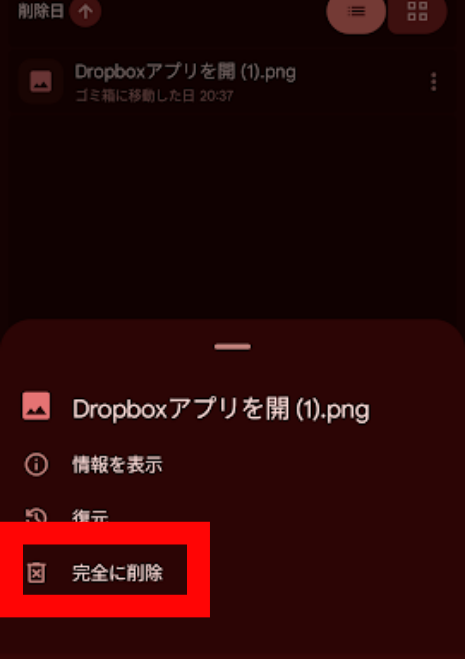
4.確認画面で「完全に削除」をタップします。
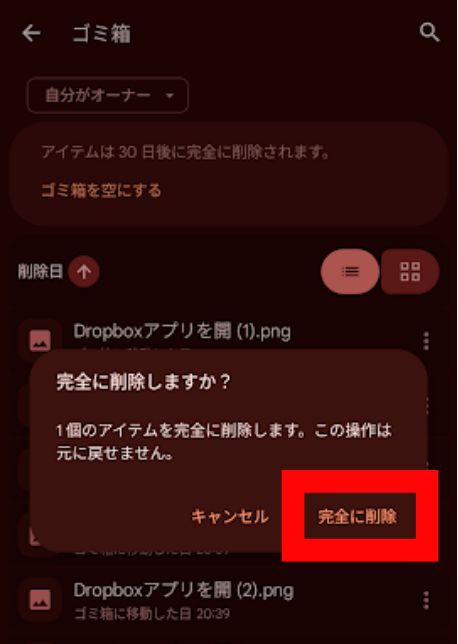
削除したファイルを復元する方法
30日以内ならゴミ箱から復元できる
ゴミ箱に移動したファイルは、30日後に完全に削除されるまで復元できます。手順は前述の「ゴミ箱からファイルを復元する」をご覧ください。
復元できない場合
- ゴミ箱に入れて30日が過ぎたファイルは完全に削除されており、通常は復元できません
- 「ゴミ箱を空にする」「完全に削除」を実行したファイルも、通常は元に戻せません
会社や学校のGoogle Workspaceアカウントの場合は、管理者が復元できる場合があります。まず管理者に相談してください(可否や期間は組織の設定によります)。個人アカウントでの特別な復元方法は、Google公式ヘルプで確認してください。
削除できない時の原因と解決方法
ファイルを削除しようとしても削除できない場合、以下の原因が考えられます。
原因1: 削除権限がない(共有ファイル)
「ゴミ箱に移動」が出ない、または権限がないと表示される場合は、自分がオーナーではない可能性があります。前述の「削除ボタンが表示されない原因と対処法」をご覧ください。
原因2: ファイルが使用中
症状: ファイルが使用中のような表示が出て、削除が進まない
原因
別のアプリでファイルを開いている、または通信が不安定で処理が完了していない可能性があります。
解決方法
- 他のアプリでファイルを開いている場合は、閉じる
- 数分待ってから再度削除を試みる
- 改善しなければ、スマホを再起動してから削除を試みる
原因3: 同期エラーが発生している
症状: 削除しても、再度ファイルが表示される
原因
Googleドライブの同期がうまくいっていない可能性があります。
解決方法
- スマホのネット接続を確認(Wi-Fiまたはモバイルデータ)
- Googleドライブアプリを一度閉じて、再度開く
- スマホを再起動する
- Googleドライブアプリのキャッシュをクリアする(後述)
原因4: アプリのキャッシュの問題
症状: 削除できない、または動作がおかしい
原因
Googleドライブアプリのキャッシュが溜まっている可能性があります。
解決方法
アプリのキャッシュをクリアしてください。
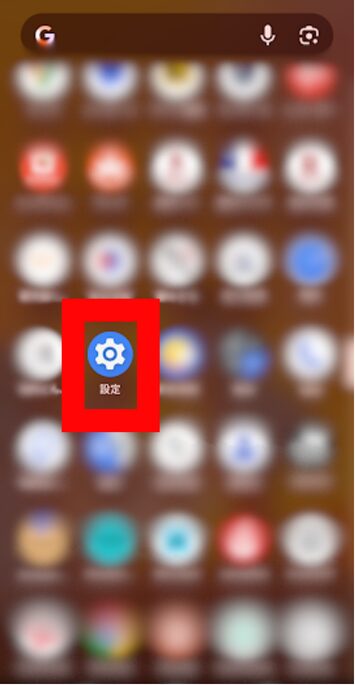
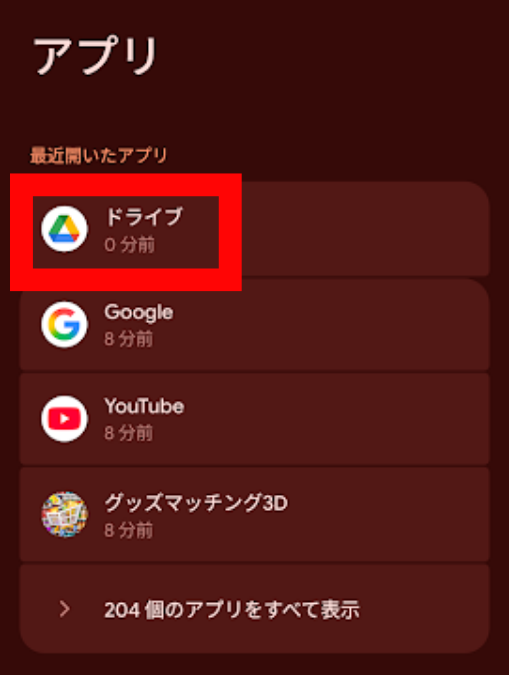
1.スマホの「設定」アプリを開きます。
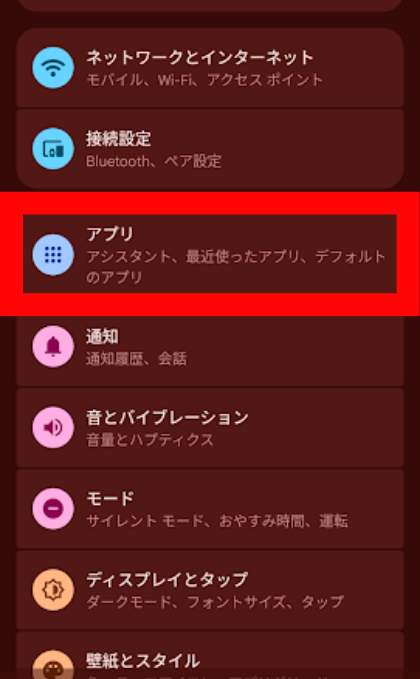
2.「アプリ」をタップします。
3.「Googleドライブ」を探してタップします。
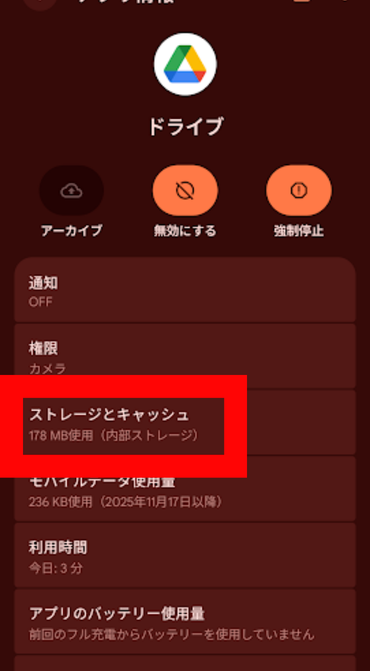
4.「ストレージとキャッシュ」をタップします。
5.「キャッシュを削除」をタップします。
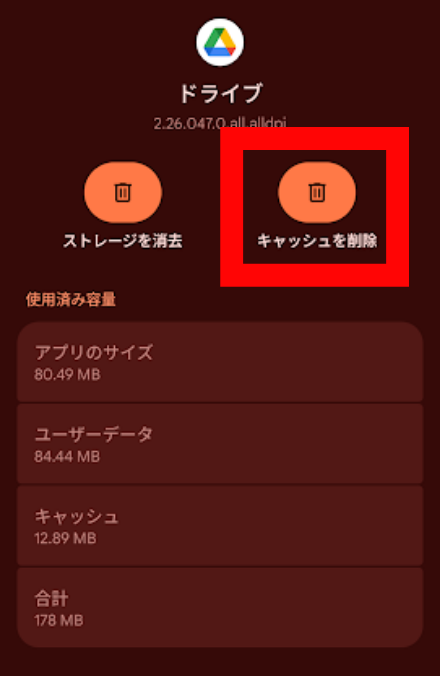
注意: 「データを削除」は押さないでください。「キャッシュを削除」だけを実行してください。
ストレージ容量を効率的に解放する方法
Googleアカウントの無料容量は15GBで、Googleドライブ・Gmail・Googleフォトで共有されます。容量が足りないときは、以下の方法で空きを作れます。
大きなファイルを探して削除する
大きなファイルを見つけて削除すると、効率的に容量を解放できます。
手順
- ウェブブラウザでGoogleドライブ(drive.google.com)を開く
- 検索欄の右側にある「▼」をタップ
- 「ファイルサイズ」で「10MB以上」などを選択
- 検索ボタンをタップ
注意: 大きなファイルの絞り込みは、パソコンやスマホのブラウザ版のほうが操作しやすいです(アプリの画面では見つけにくい場合があります)。
重複ファイルを削除する
同じファイルが複数回アップロードされている場合、重複ファイルを削除すると容量を節約できます。
手順
- Googleドライブアプリでファイルを確認
- 同じ名前のファイルや、同じ内容のファイルを探す
- 不要な重複ファイルを削除
ヒント: ウェブブラウザでGoogleドライブを開き、検索機能を使うと、重複ファイルを見つけやすいです。
ゴミ箱を完全に空にする
前述の「ゴミ箱を空にする(完全削除)」を実行してください。
ゴミ箱内のファイルは、完全に削除されるまで保存容量を消費しています。ゴミ箱を空にすると容量が空きます。
Googleフォトの設定を見直す
Googleフォトのバックアップも、同じGoogleアカウントの保存容量を使います。画質設定を見直すと、今後のバックアップで使う容量を抑えられます。
1.Googleフォトアプリを開きます。
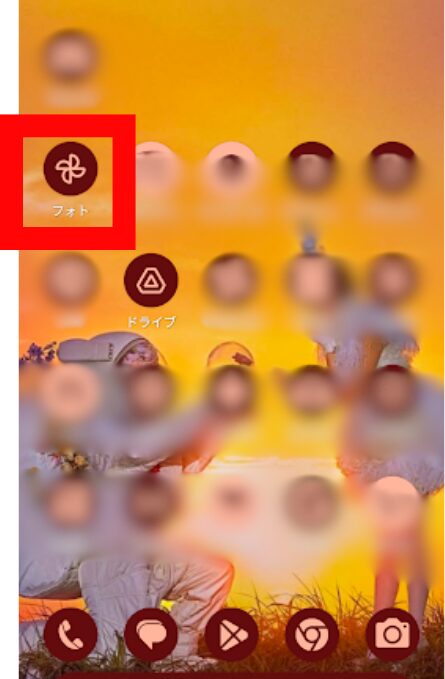
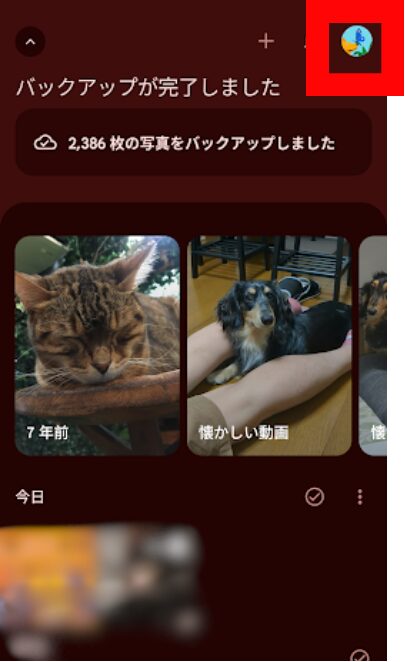
2.Googleアカウントでログインし、画面右上のプロフィールアイコンをタップします。
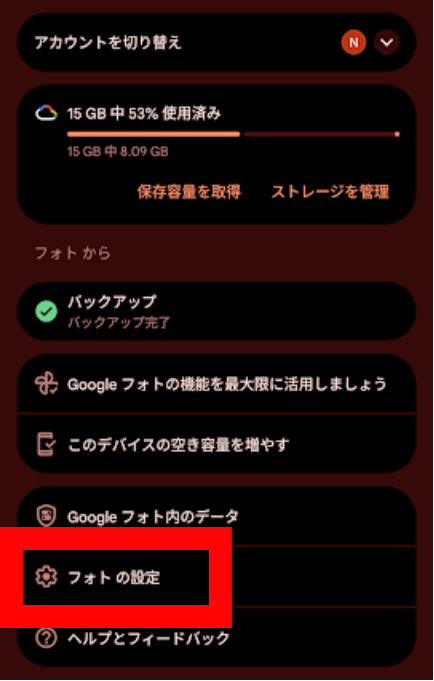
3.「フォトの設定」をタップします。
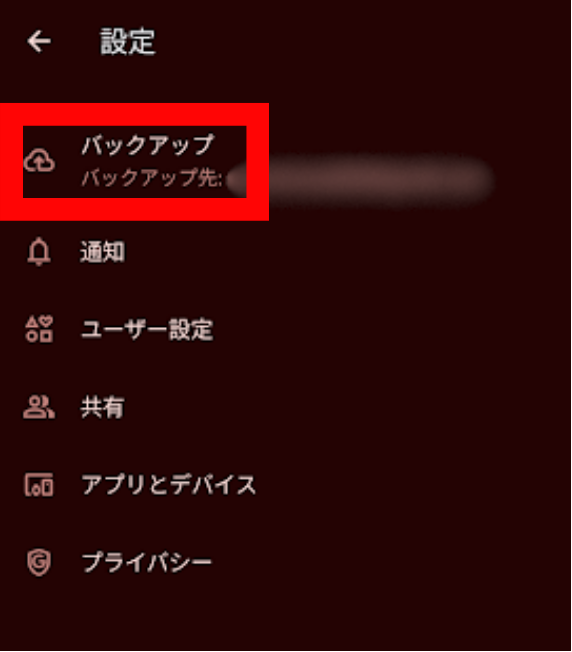
4.「バックアップ」をタップします。
5.「バックアップの画質」をタップします。
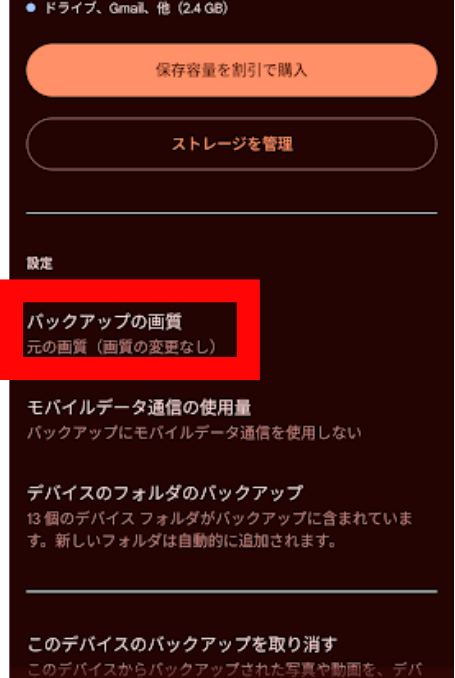
6.「保存容量の節約画質」をタップします。
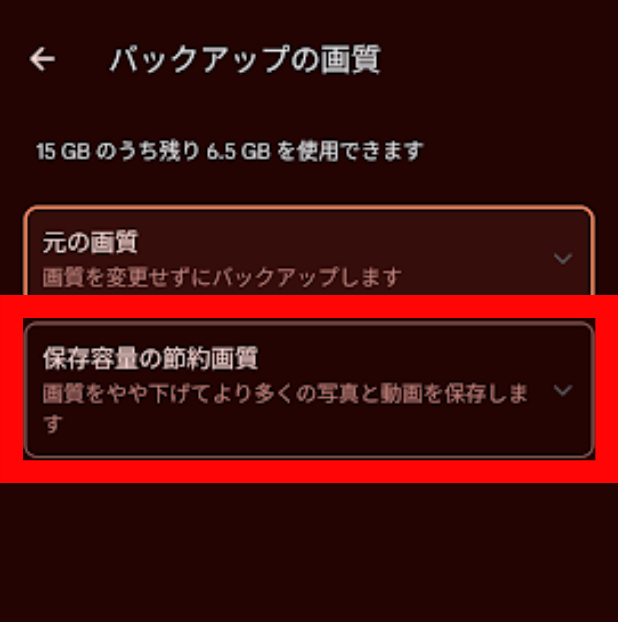
7.メニューが出るので選択をタップします。
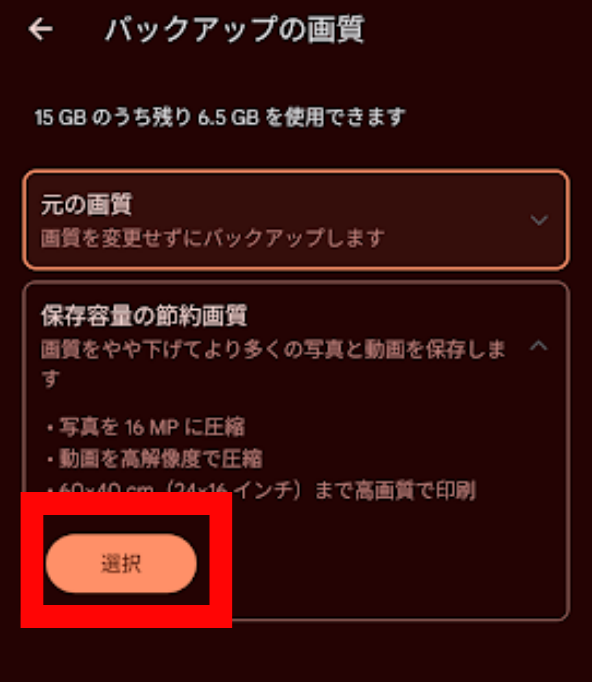
「保存容量の節約画質」にすると、今後バックアップする写真が圧縮され、容量を節約できます。すでに元の画質で保存した写真は、別途整理が必要です。
削除しても足りないときの選択肢
整理しても15GBでは足りない場合は、容量を増やす方法もあります。Google Oneは、日本では100GBが月額290円、2TBが月額1,450円です(※2026年10月時点、Google One公式ページ)。毎月の支払いが続く点は、あらかじめ理解しておきましょう。
「毎月払い続けるのは避けたい」という方には、一度の支払いで使える買い切り型のpCloudも選択肢です。pCloud公式では、無料で最大10GBまで使え、買い切りプランは500GBが通常$279(2026年10月時点の表示価格$219)、2TBが通常$709(表示価格$499)、14日間の返金保証があります(※2026年10月時点)。
共有ファイルとフォルダの削除
自分が共有したファイルを削除する(自分がオーナー)
自分がオーナーのファイルを他の人と共有している場合、ゴミ箱に移動しただけでは、共有相手はゴミ箱にある間はアクセスできます。ただし、ゴミ箱を空にする、または30日が過ぎて完全に削除されると、共有相手もアクセスできなくなります(Google公式ヘルプ)。
手順
- Googleドライブアプリで共有ファイルを探す
- ファイルの「⋮」→「ゴミ箱に移動」(または「削除」)をタップ
- 確認画面で内容を確認して実行
他人から共有されたファイルを削除する
自分がオーナーではないファイルは、「⋮」から表示される「削除」(環境により「マイドライブから削除」)で、自分のドライブから外せます。元のファイルは残ります。
- Googleドライブアプリで「共有アイテム」などから対象ファイルを探す
- ファイルの「⋮」→「削除」をタップ
外したあとも、共有リンクがあれば開けます。また、共有元から再度共有してもらうこともできます。
共有フォルダ内のファイルを削除する
共有フォルダ内のファイルを削除できるかどうかは、自分の権限(編集者かどうか)と、ファイルのオーナーが誰かによって変わります。削除すると他のメンバーにも影響が出る場合があるため、事前に共有メンバーへ確認してください。
まとめ
Android版Googleドライブのファイル削除は、基本は「⋮」→ゴミ箱に移動です。つまずきやすい点は次の3つです。
- ゴミ箱に入れただけでは容量は空かない: ゴミ箱のファイルは30日間保存され、その間は復元できます。容量を空けたいときは「ゴミ箱を空にする」を実行しますが、実行後は通常元に戻せません。
- 自分がオーナーかどうかで「削除」の意味が変わる: 自分がオーナーのファイルはゴミ箱に移動し、完全削除すると共有相手もアクセスできなくなります。オーナーでないファイルの「削除」は、自分のドライブから外すだけです。
- 削除ボタンがないときは、まずオーナーを確認: 共有されたファイルの場合は、自分のドライブから外すか、オーナーに依頼します。それでも表示がおかしいときは、アプリの更新やキャッシュ削除を試してください。
間違って削除しても、ゴミ箱に残っている30日以内なら復元できます。慌てずにゴミ箱を確認しましょう。


コメント