
「Googleドライブのファイルを削除したのに、容量が全然減らない」
「ゴミ箱を空にしたはずなのに、ストレージがいっぱいのまま」と困っていませんか?
Googleドライブでファイルを削除しても、ゴミ箱を空にしない限り、ストレージ容量は解放されません。これは、Windowsのごみ箱やスマホの「最近削除した項目」と同じ仕組みですが、意外と知られていません。
特に、「削除ボタンを押したから容量が減るはず」と思っている方が多く、「容量不足」のエラーが表示されて初めて、ゴミ箱に大量のファイルが残っていることに気づくケースが非常に多いです。
この記事では、Androidスマホ初心者の方でも分かるように、Googleドライブのゴミ箱を完全に空にして容量を解放する手順、ゴミ箱を空にしても容量が減らない場合の原因と対処法、そして容量不足を防ぐための実践的なテクニックまで、スクリーンショット付きで詳しく解説します。
この記事でわかること
- Googleドライブのゴミ箱の仕組み
- ゴミ箱を完全に空にする手順(Android版)
- ゴミ箱を空にしても容量が減らない原因と解決方法
- ゴミ箱内のファイルを確認する方法
- 特定のファイルだけ完全削除する方法
- 容量不足を防ぐための予防策
- Googleフォトとの容量共有の仕組み
- 容量を効率的に管理する方法
この記事を読めば、Googleドライブの容量不足で困ることがなくなり、ストレージを効率的に管理できるようになります。それでは、詳しく見ていきましょう。
なぜ削除しても容量が減らないのか?
ゴミ箱の仕組み
Googleドライブでファイルを削除すると、すぐに完全削除されるわけではなく、まず「ゴミ箱」に移動します。
これは、間違って削除してしまった場合に備えた安全機能ですが、ゴミ箱に移動しただけでは、ストレージ容量は解放されません。
削除から完全削除までの流れ
1. ファイルを削除
   ↓
2. ゴミ箱に移動(容量は減らない)
   ↓
3. ゴミ箱を空にする、または30日経過
   ↓
4. 完全削除(容量が解放される)
容量が解放されるタイミング
ストレージ容量が解放されるのは、以下のタイミングです。
- ゴミ箱を手動で空にした時: 「ゴミ箱を空にする」を実行した直後(数分〜数時間で反映)
- 30日後の自動削除: ゴミ箱に移動してから30日後に自動的に完全削除される
重要: 「削除」ボタンを押しただけでは、容量は減りません。必ず「ゴミ箱を空にする」を実行してください。
よくある誤解
誤解1: 「削除ボタンを押せば、容量がすぐに減る」
→ 間違い: ゴミ箱に移動しただけでは、容量は減りません。
誤解2: 「ゴミ箱に移動したファイルは容量を消費しない」
→ 間違い: ゴミ箱のファイルも、通常のファイルと同じように容量を消費します。
誤解3: 「30日待てば自動で容量が減る」
→ 正しい: ただし、30日も待つ必要はありません。手動で「ゴミ箱を空にする」を実行すれば、すぐに容量が解放されます。
Googleドライブの容量を確認する方法
現在の使用量を確認する
Androidアプリで確認する
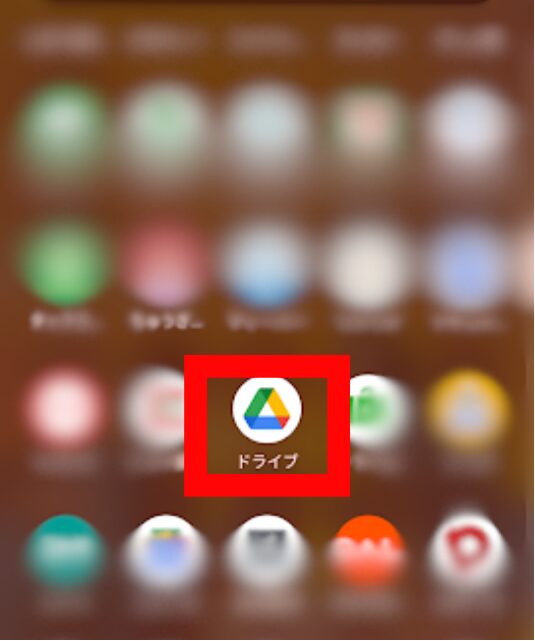
1.Googleドライブアプリを開きます。
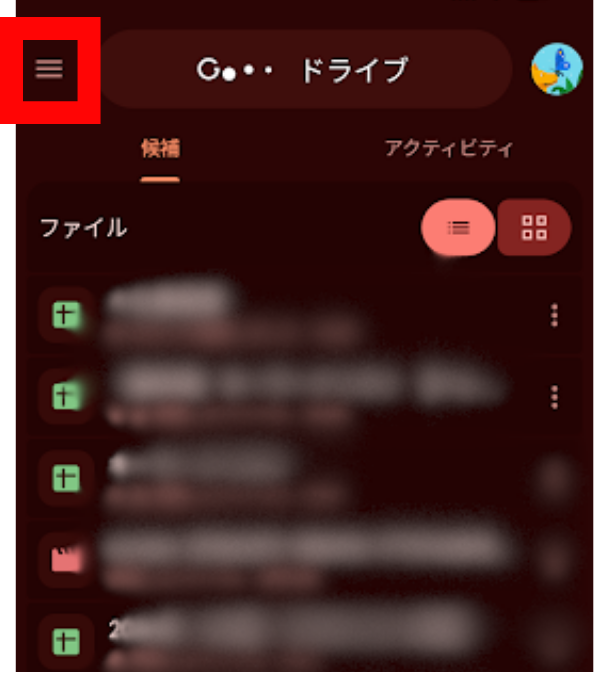
2.画面左上の「≡」(三本線)メニューをタップします。
3.「ストレージ」で使用量の確認ができます。
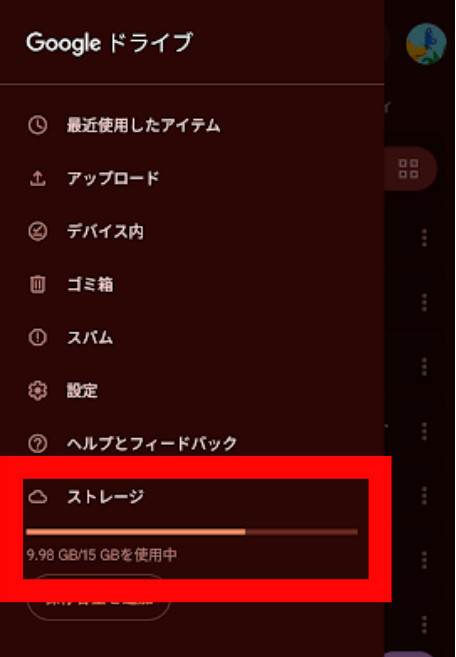
この画面では、15GB中9.98GB使用しています。
ウェブブラウザで確認する
- Chromeなどのブラウザで「drive.google.com」を開く
- 画面左下の「保存容量」を確認
何が容量を使っているか確認する
容量の使用状況を詳しく確認できます。
1.Googleドライブアプリを開きます。
2.画面左上の「≡」(三本線)メニューをタップします。
3.「ストレージ」をタップします。
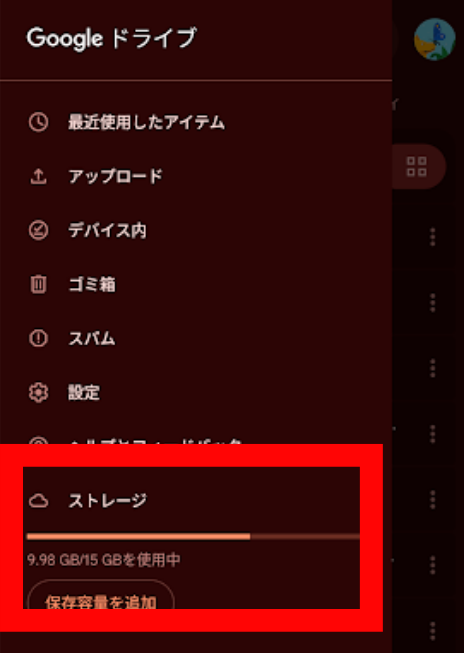
4.下部の「詳細を表示」をタップします。
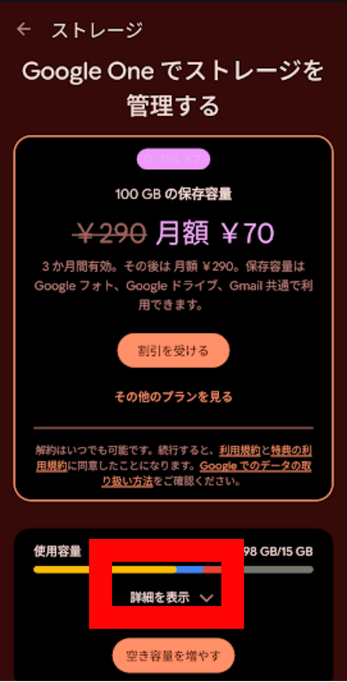
5.ここで容量の確認ができます。

この画面では、15GB中9.98GB使用しています。
ここで、以下の情報が確認できます。
- Googleドライブ: ドライブ内のファイルが使用している容量
- Gmail: メールと添付ファイルが使用している容量
- Googleフォト: 「元の画質」で保存した写真・動画が使用している容量
15GBの内訳を理解する
Googleアカウントの無料プランでは、15GBの容量がGoogleドライブ、Gmail、Googleフォトの3つのサービスで共有されます。
例
- Googleドライブ: 8GB使用
- Gmail: 3GB使用
- Googleフォト: 4GB使用
- 合計: 15GB使用(容量いっぱい)
この場合、Googleドライブのファイルを削除しても、GmailやGoogleフォトの容量が残っていれば、全体の容量は15GBのままです。
【基本】ゴミ箱を完全に空にする手順
Androidアプリで空にする方法
1.Googleドライブアプリを開きます。
2.画面左上の「≡」(三本線)メニューをタップします。
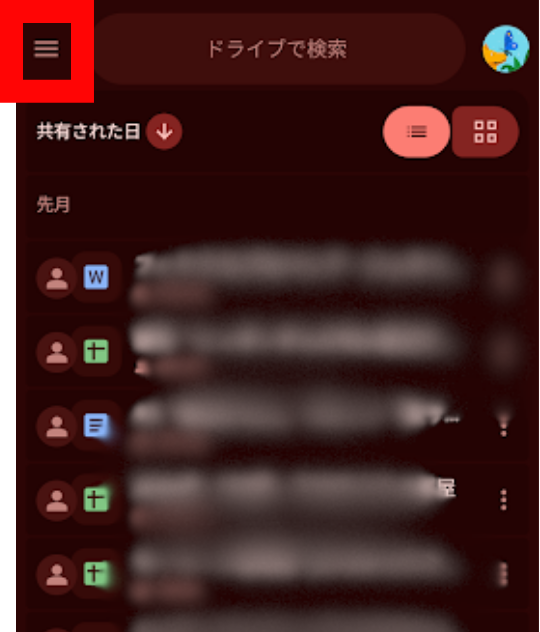
3.「ゴミ箱」をタップします。
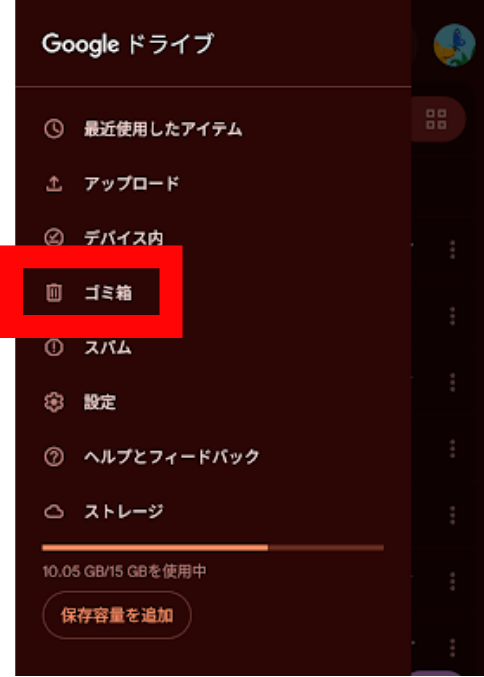
4.「ゴミ箱を空にする」をタップします。
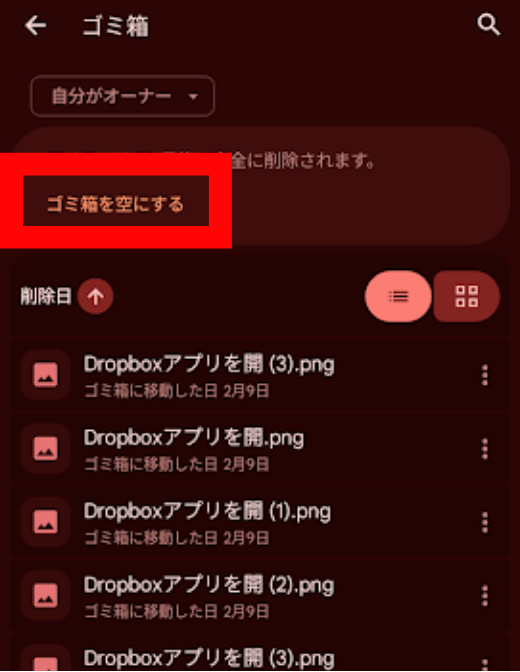
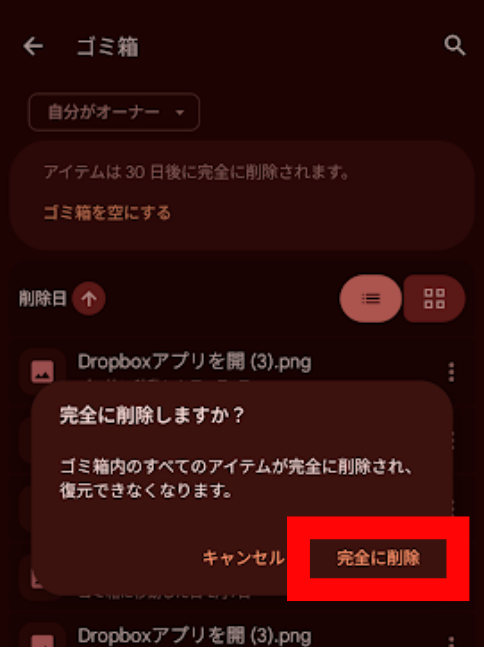
5.確認メッセージが表示されるので「完全に削除」をタップします。
6.ゴミ箱が空になり、下方に完了のメッセージが表示されます。
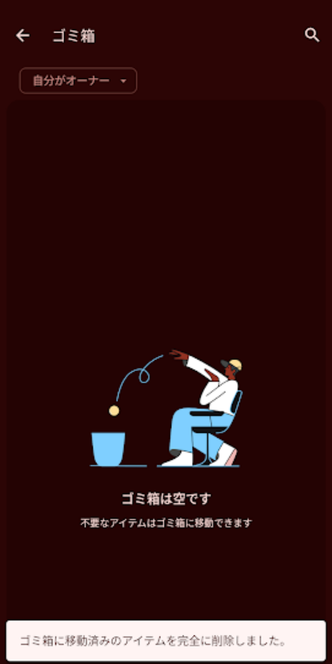
これで、ゴミ箱内のすべてのファイルが完全に削除されます。
重要: この操作は取り消せません。ゴミ箱内に復元が必要なファイルがないか、必ず確認してから実行してください。
ウェブブラウザで空にする方法
Androidアプリでうまくいかない場合は、ウェブブラウザで操作することもできます。
手順
- Chromeなどのブラウザで「drive.google.com」を開く
- 画面左側のメニューから「ゴミ箱」をクリック
- 「ゴミ箱を空にする」をクリック
- 確認画面で「完全に削除」をクリック
完全削除の確認
ゴミ箱を空にした後、以下の方法で完全削除されたか確認できます。
確認方法
- Googleドライブアプリの「ゴミ箱」を開く
- 「ゴミ箱は空です」と表示されていれば、完全削除成功
- 「保存容量」で使用量を確認
- 容量が減っているか確認(反映に数分〜数時間かかる場合があります)
ゴミ箱内のファイルを確認する方法
ゴミ箱を開く
1.Googleドライブアプリを開きます。
2.画面左上の「≡」(三本線)メニューをタップします。
3.「ゴミ箱」をタップします。
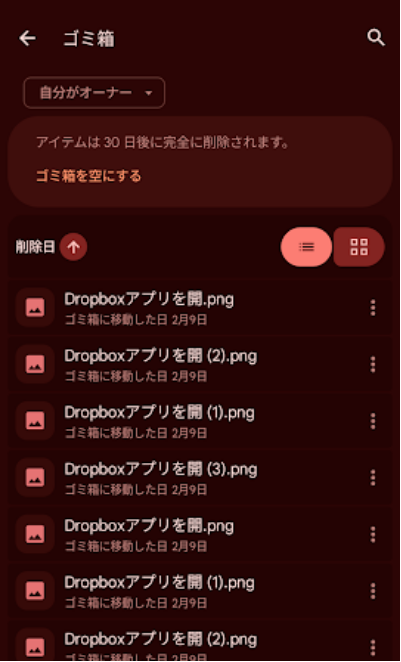
4.こちらで削除したファイルが一覧で表示されます。
ファイルのサイズと削除日を確認する
ゴミ箱内のファイルは、以下の情報が確認できます。
- ファイル名
- ファイルの種類(アイコンで表示)
- 削除した日付
ファイルサイズを確認する
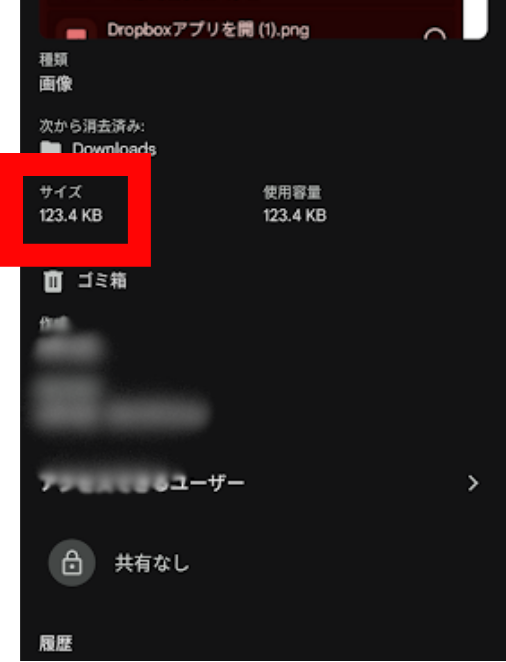
Androidアプリでは、ファイルサイズが直接表示されませんが、以下の方法で確認できます。
1.ゴミ箱内のファイルの「⋮」をタップします。
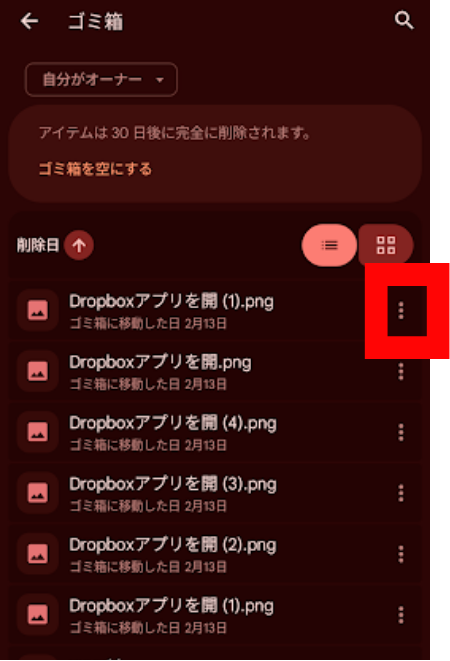
2.「情報を表示」をタップします。
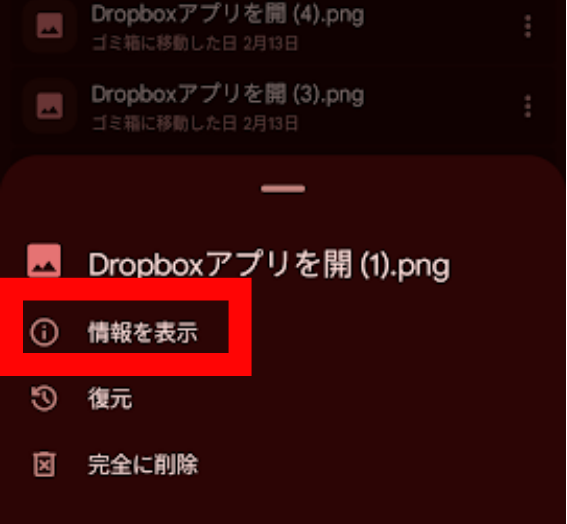
3.「サイズ」の項目を確認できます。
大きなファイルを探す
容量を効率的に解放するには、大きなファイルから削除すると良いでしょう。
手順(ウェブブラウザを推奨)
- Chromeなどのブラウザで「drive.google.com」を開く
- 画面左側のメニューから「ゴミ箱」をクリック
- 画面右上の「表示」アイコンをクリック
- 「リスト」表示に切り替える
- 「サイズ」の列をクリックして、サイズ順に並べ替える
大きなファイルから順に表示されるので、容量を多く消費しているファイルを見つけやすくなります。
特定のファイルだけ完全削除する方法
ゴミ箱内のすべてのファイルを削除したくない場合、特定のファイルだけを完全削除できます。
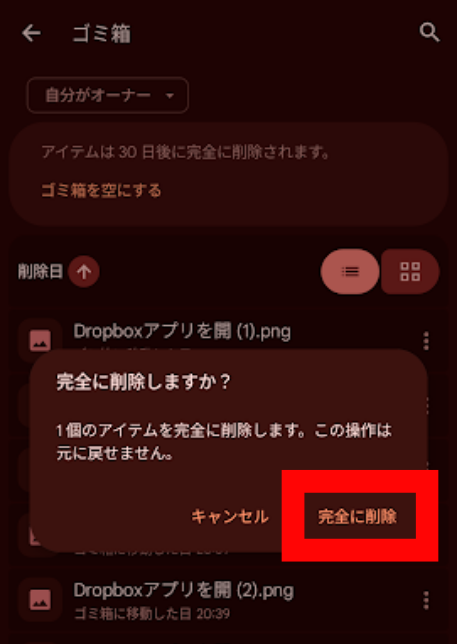
1つのファイルを完全削除
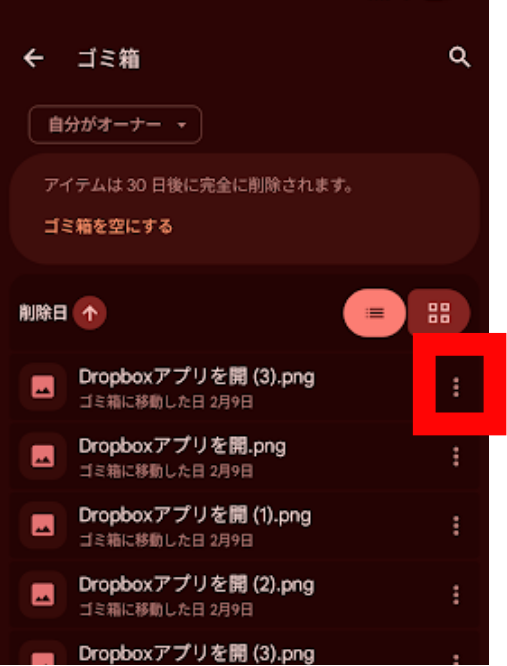
1.ゴミ箱を開きます。
2.完全削除したいファイルの右側にある「⋮」をタップします。
3.「完全に削除」をタップします。
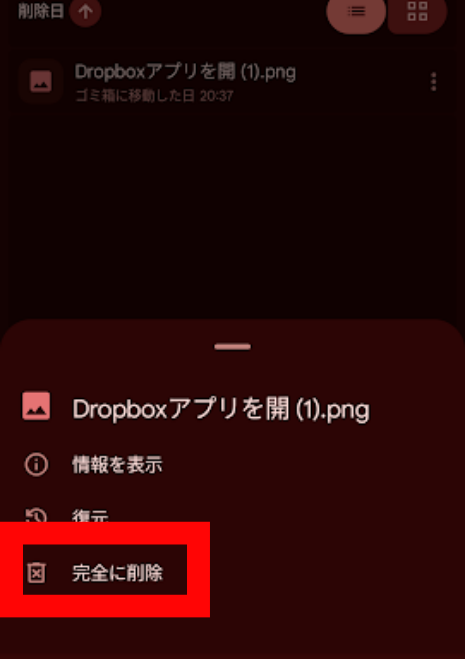
4.確認画面で「完全に削除」をタップします。
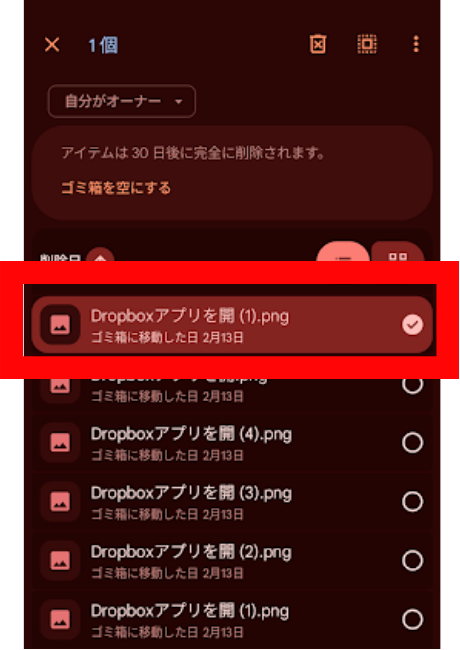
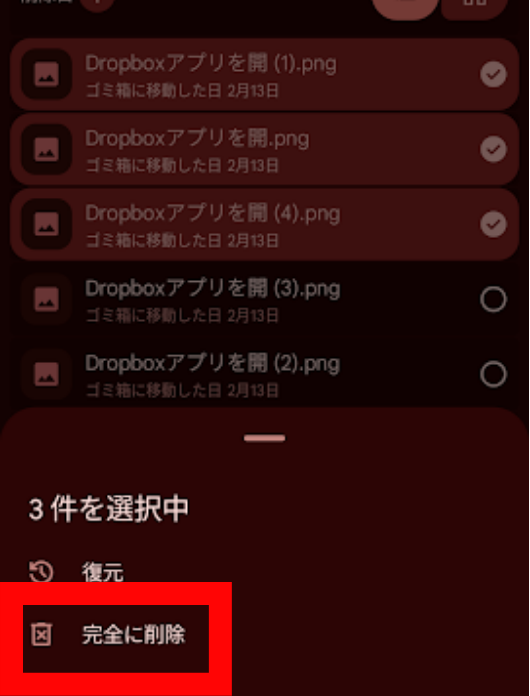
複数のファイルを選択して完全削除
1.Googleドライブアプリの「ゴミ箱」を開きます。
2.完全削除したいファイルの1つを長押しして選択モードに入ります。
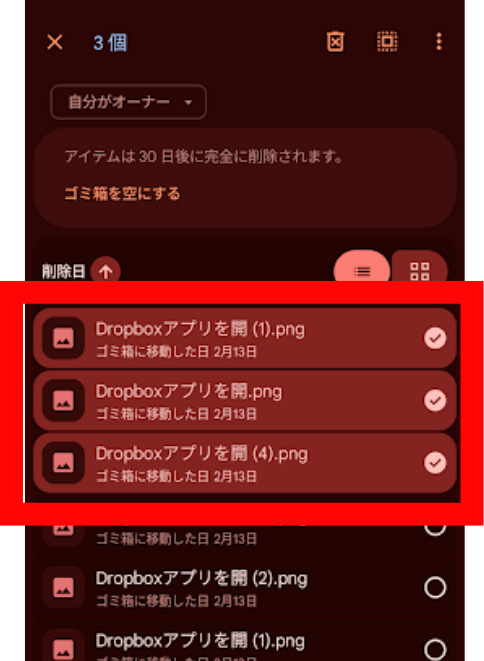
3.他の完全削除したいファイルもタップして選択します。
4.右上の「…」をタップします。
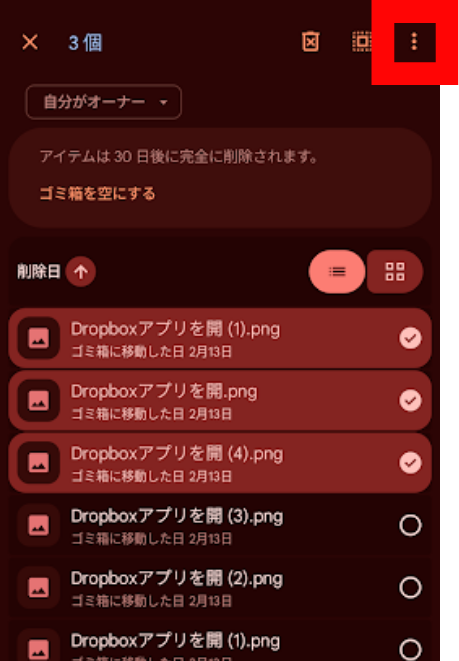
5.「完全に削除」をタップします。
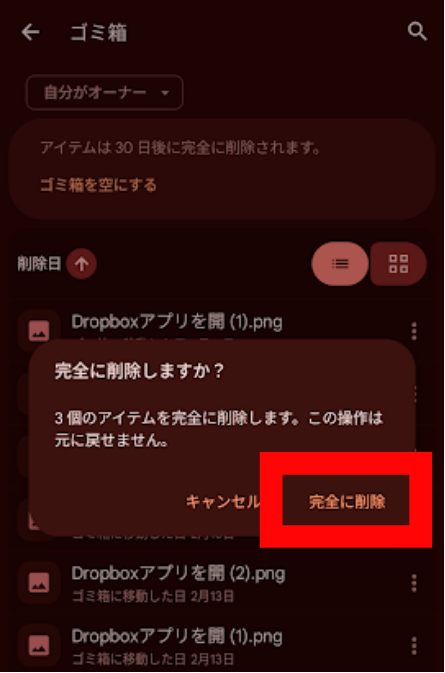
6.確認メッセージが表示されるので「完全に削除」をタップします。
復元が必要なファイルを残す
ゴミ箱内に、後で復元する可能性があるファイルがある場合は、以下の手順がおすすめです。
- 復元が必要なファイルを先に復元する
- 残りのファイルを完全削除する
ファイルを復元する手順
1.Googleドライブアプリを開きます。
2.画面左上の「≡」(三本線)メニューをタップします。
3.「ゴミ箱」をタップします。
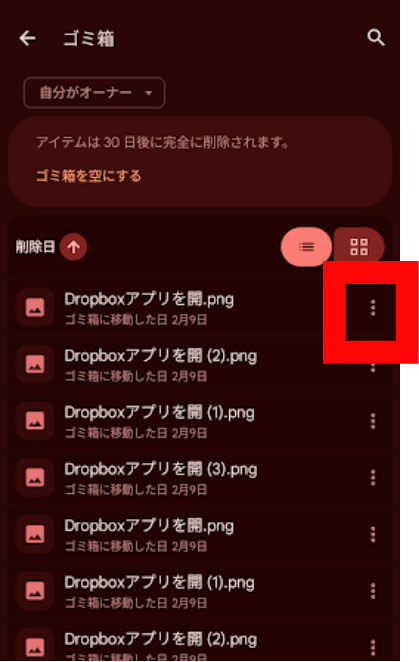
4.復元したいファイルの右側にある「⋮」をタップします。
5.「復元」をタップします。
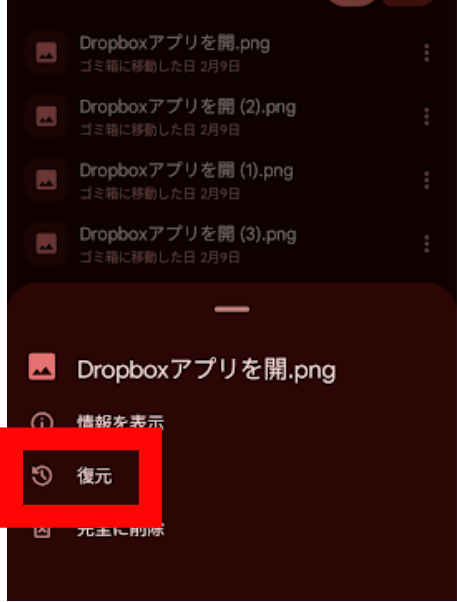
ファイルが元の場所に復元されます。
ゴミ箱を空にしても容量が減らない原因と解決方法
ゴミ箱を空にしたのに、容量が減らない場合があります。以下の原因と解決方法を確認してください。
原因1: 反映に時間がかかっている
症状: ゴミ箱を空にした直後なのに、容量が減らない
原因
Googleドライブの容量は、リアルタイムでは更新されません。完全削除してから、容量が反映されるまでに、数分〜数時間かかることがあります。
解決方法
- 数時間待ってから、再度容量を確認してください
- 翌日になっても容量が減らない場合は、他の原因を確認してください
原因2: Googleフォトの容量を消費している
症状: Googleドライブのファイルを削除したのに、容量が減らない
原因
15GBの容量は、Googleドライブ、Gmail、Googleフォトで共有されています。Googleドライブのファイルを削除しても、Googleフォトの容量が多い場合、全体の容量は減りません。
1.Googleドライブアプリを開きます。
2.画面左上の「≡」(三本線)メニューをタップします。
3.「ストレージ」をタップします。
4.下部の「詳細を表示」をタップします。
5.ここで容量の確認ができます。
解決方法
Googleフォトの容量を削減してください(後述)。
原因3: Gmailの容量を消費している
症状: Googleドライブのファイルを削除したのに、容量が減らない
原因
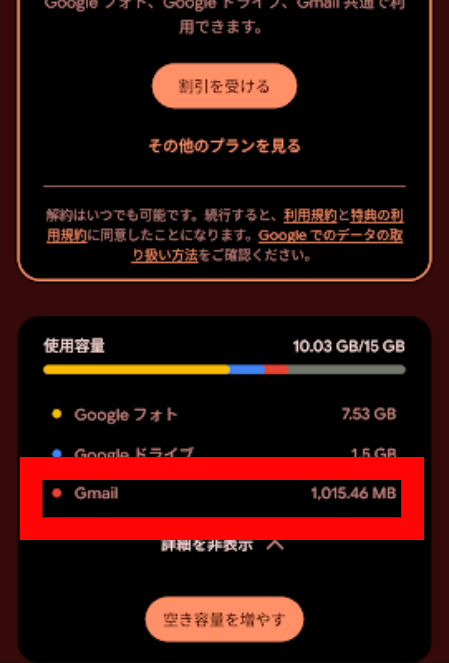
Gmailの添付ファイル付きメールが、大量の容量を消費している可能性があります。
確認方法
- Googleドライブアプリの「ストレージを管理」を開く
- Gmailが使用している容量を確認
解決方法
- Gmailアプリを開く
- 添付ファイルが大きいメールを検索する
- 検索欄に「has:attachment larger:10M」と入力
- 10MB以上の添付ファイル付きメールが表示される
- 不要なメールを削除
- Gmailのゴミ箱を空にする
原因4: 共有ファイルが残っている
症状: ファイルを削除したのに、容量が減らない
原因
他の人から共有されたファイルは、自分の容量を消費しません。そのため、共有ファイルを「マイドライブから削除」しても、容量は減りません。
確認方法
削除したファイルが、自分が所有するファイルか、他の人から共有されたファイルかを確認してください。
解決方法
自分が所有するファイルを削除してください。共有ファイルを削除しても、容量は減りません。
原因5: 同期エラーが発生している
症状: ゴミ箱を空にしても、容量が全く減らない
原因
Googleドライブの同期がうまくいっていない可能性があります。
解決方法
スマホを再起動する
スマホを再起動すると、同期がリセットされます。
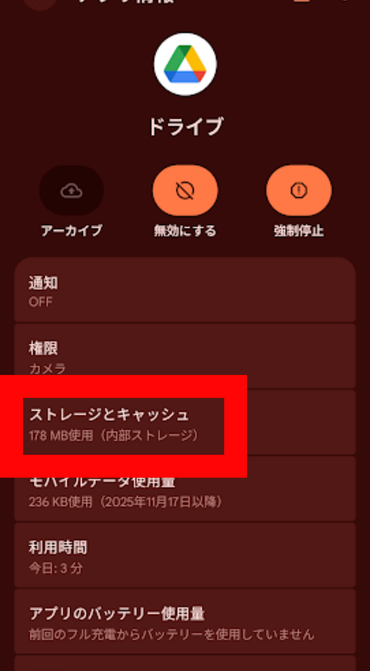
Googleドライブアプリのキャッシュをクリアする
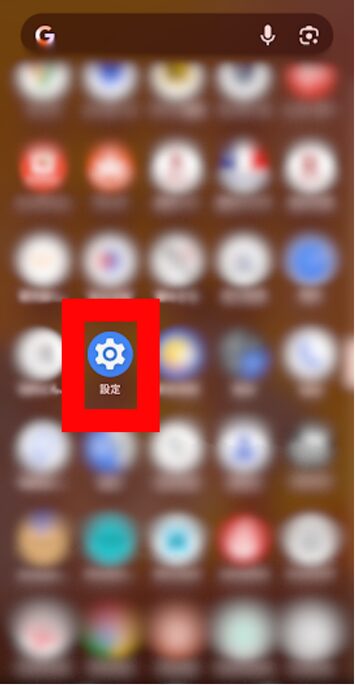
1.スマホの「設定」アプリを開きます。
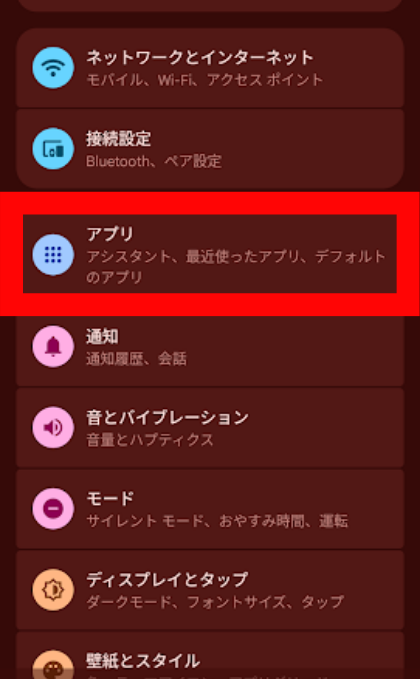
2.「アプリ」をタップします。
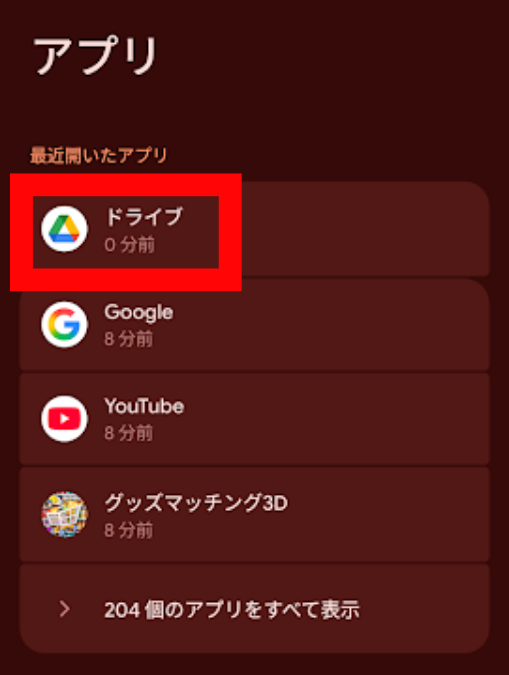
3.「Googleドライブ」を探してタップします。
4.「ストレージとキャッシュ」をタップします。
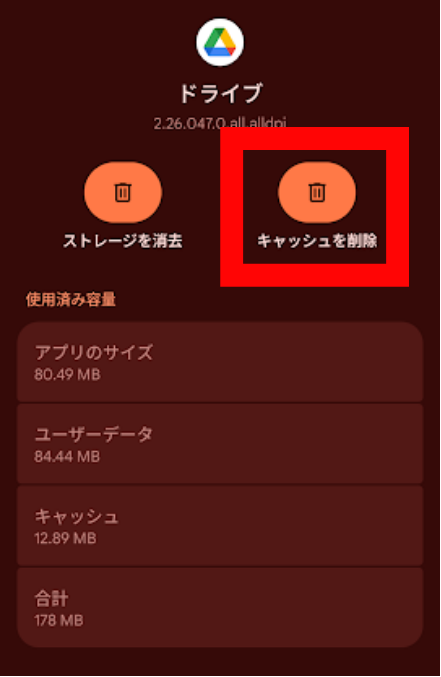
5.「キャッシュを削除」をタップします。
ウェブブラウザで確認する
Androidアプリではなく、ウェブブラウザでGoogleドライブを開いて、容量を確認してください。
Googleフォトとの容量共有を理解する
15GBは3つのサービスで共有
Googleアカウントの無料プランでは、15GBの容量がGoogleドライブ、Gmail、Googleフォトの3つのサービスで共有されます。
重要: Googleドライブの容量を削減しても、Googleフォトの容量が多ければ、全体の容量は減りません。
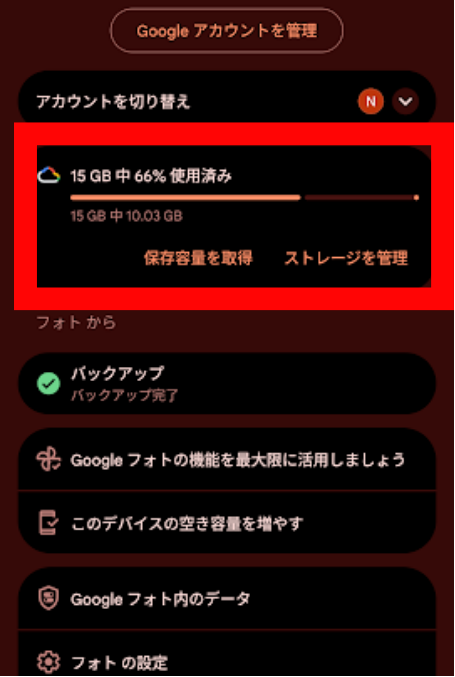
Googleフォトの容量を確認する
1.Googleフォトアプリを開きます。
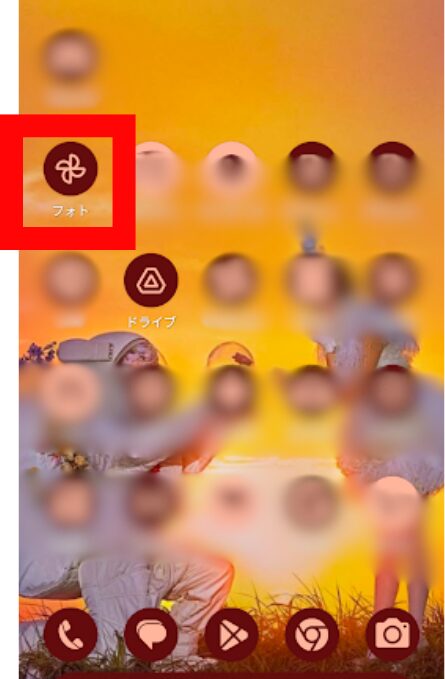
2.Googleアカウントでログインし、画面右上のプロフィールアイコンをタップします。
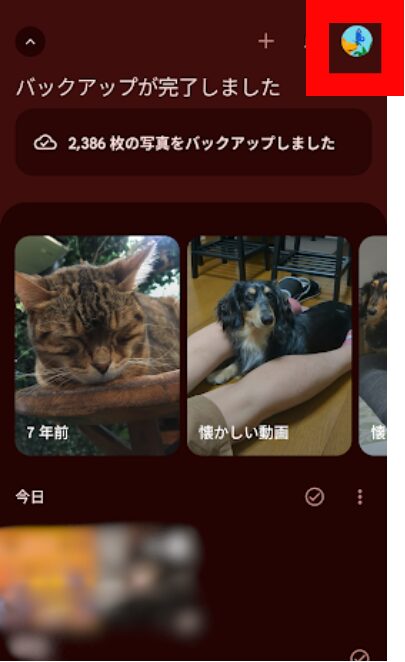
3.現在使用している容量を確認できます。
または
1.Googleドライブアプリを開きます。
2.画面左上の「≡」(三本線)メニューをタップします。
3.「ストレージ」をタップします。
4.下部の「詳細を表示」をタップします。
5.ここで容量の確認ができます。
Googleフォトの容量を削減する方法
不要な写真・動画を削除する
1.Googleフォトアプリを開きます。
2.不要な写真・動画を長押しして選択します。
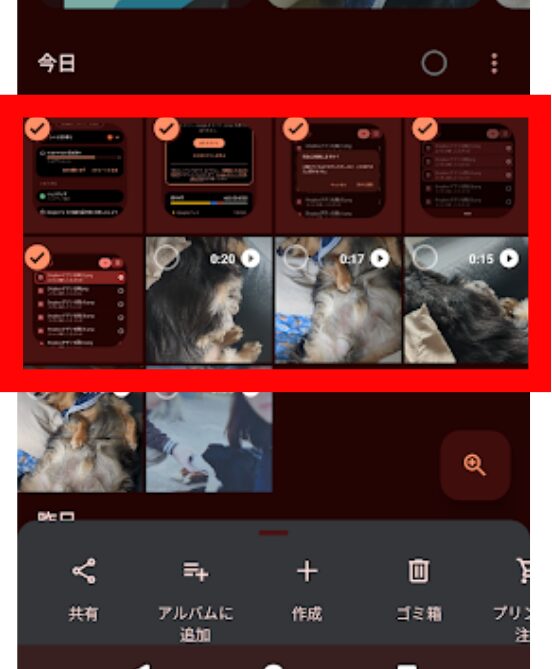
3.ゴミ箱アイコンをタップします。
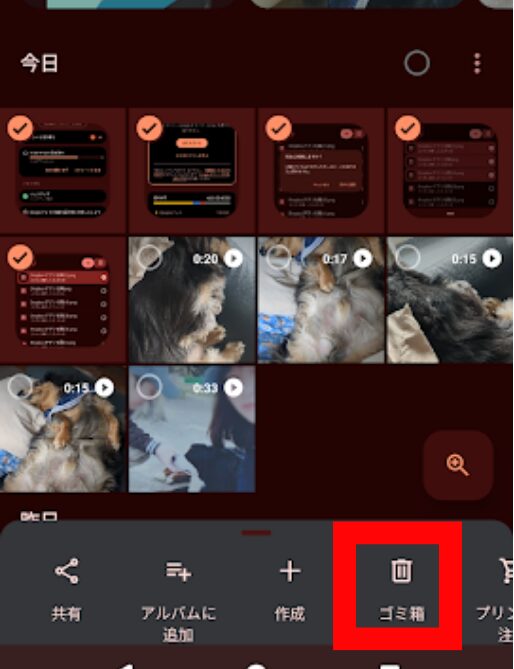
4.「ゴミ箱に移動」をタップします。
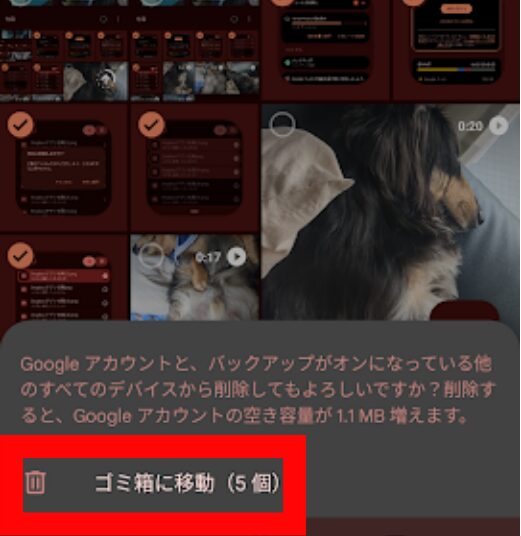
5.下部の「コレクション」をタップします。
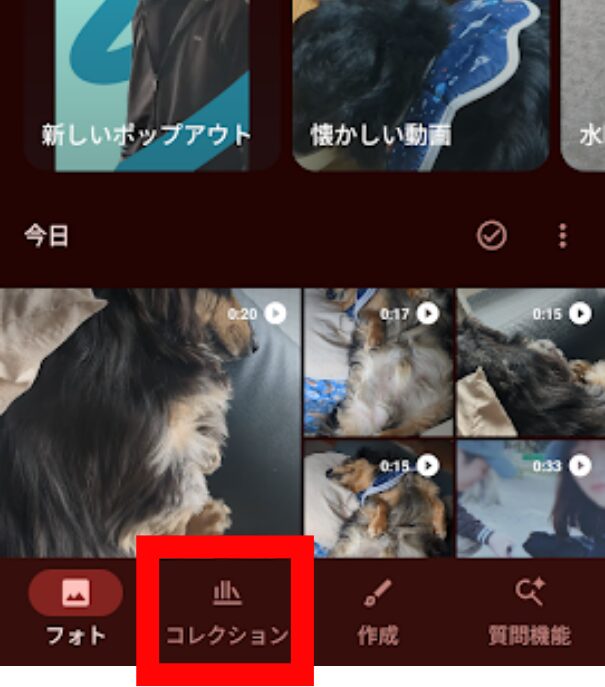
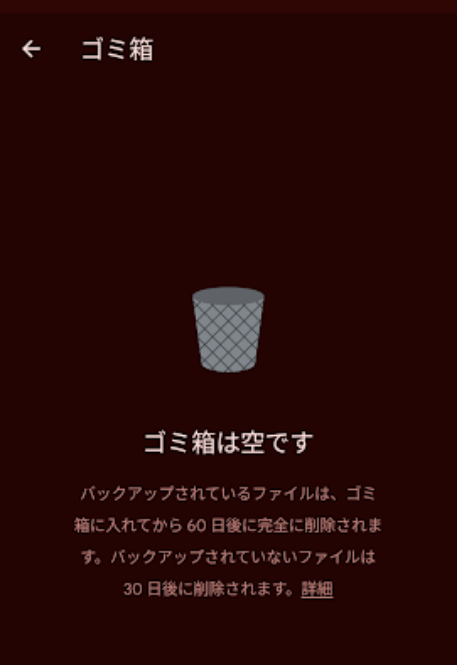
6.「ゴミ箱」をタップします。

7.右上の「…」をタップします。
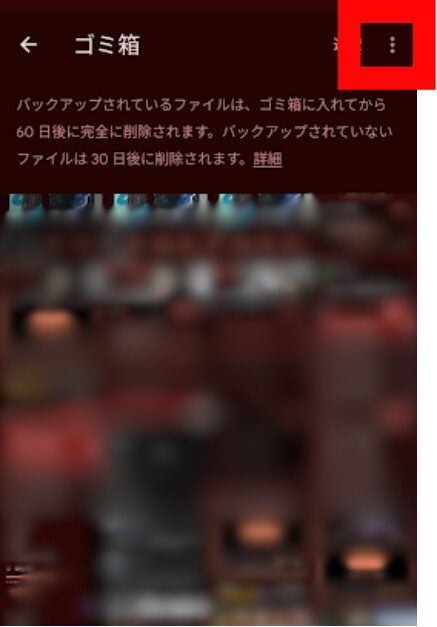
8.「ゴミ箱を空にする」をタップします。
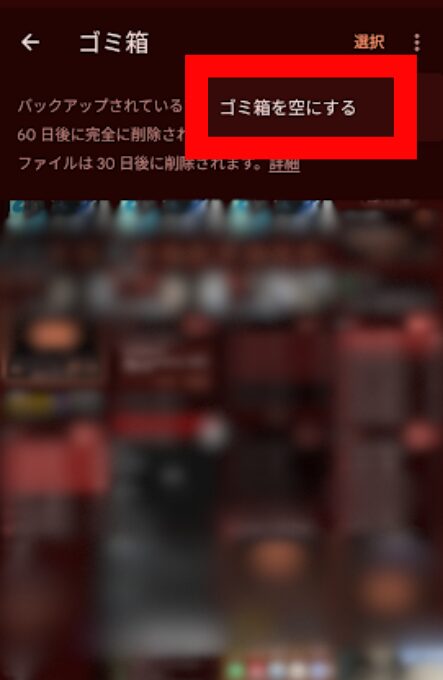
9.確認メッセージが表示されるので「完全に削除」をタップします。
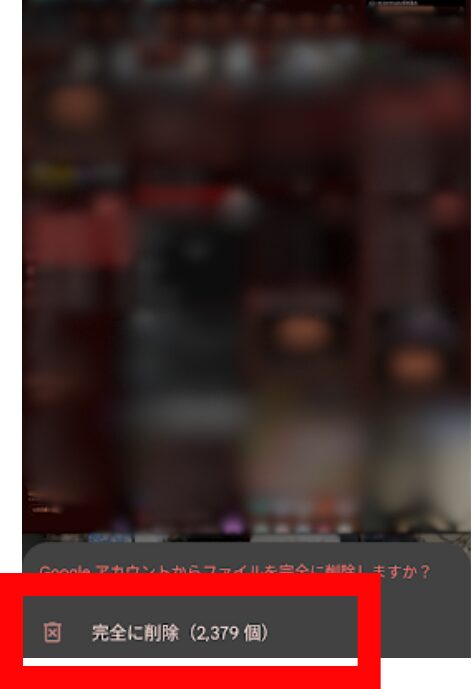
10.削除が完了したら空になります。
「保存容量の節約画質」に変更する
「元の画質」で保存している写真を、「保存容量の節約画質」に変更すると、容量を大幅に削減できます。
1.Googleフォトアプリを開きます。
2.Googleアカウントでログインし、画面右上のプロフィールアイコンをタップします。
3.「フォトの設定」をタップします。
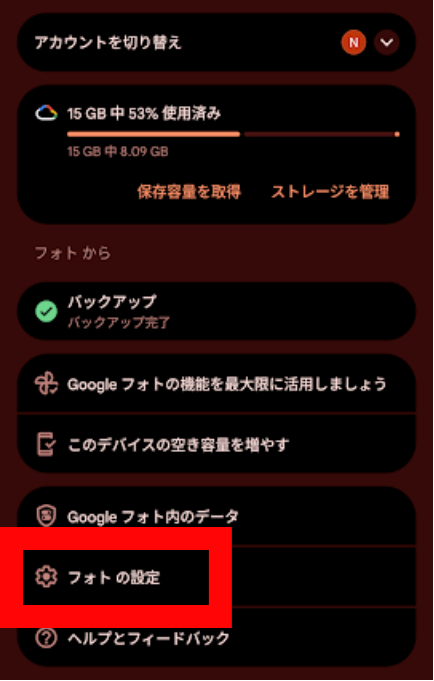
4.「バックアップ」をタップします。
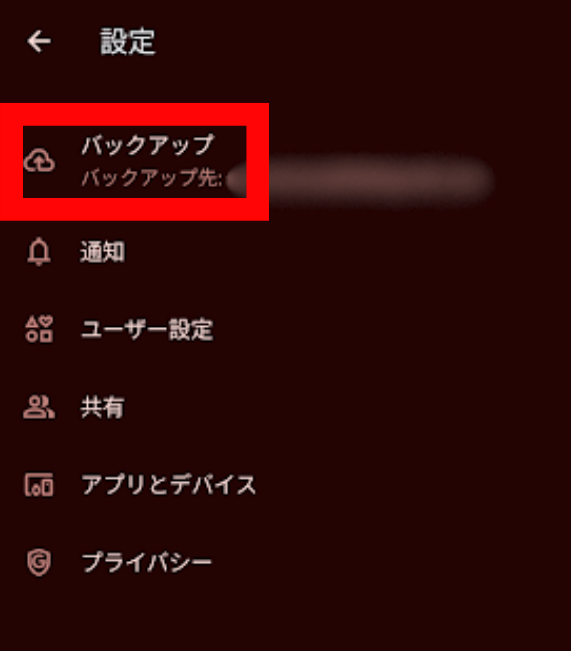
5.「バックアップの画質」をタップします。
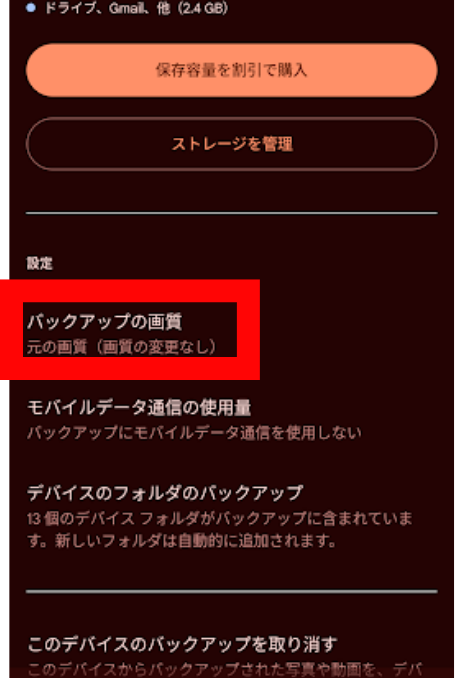
6.「保存容量の節約画質」をタップします。
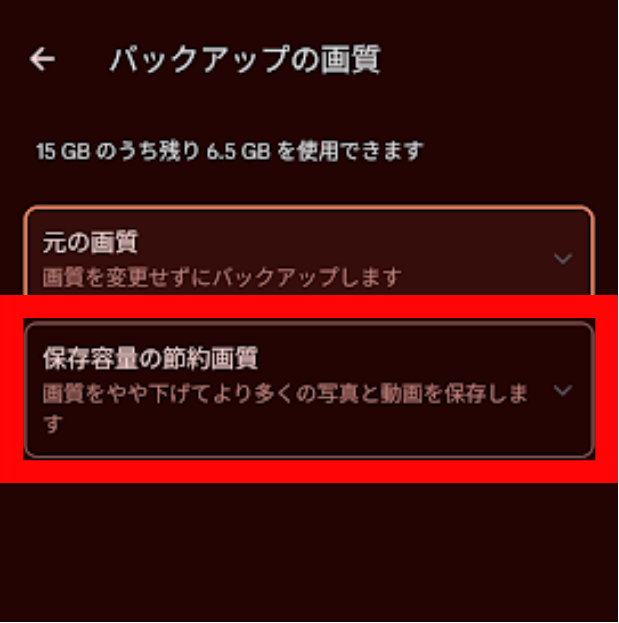
7.メニューが出るので選択をタップします。
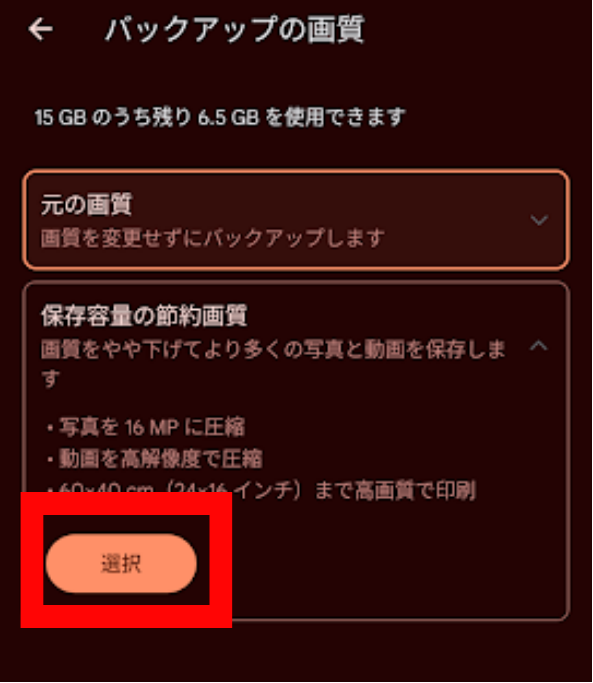
注意: 「保存容量の節約画質」に変更すると、写真が圧縮されます。画質にこだわる方は、不要な写真を削除する方法をおすすめします。
容量不足を防ぐための予防策
定期的にゴミ箱を空にする
容量不足を防ぐには、定期的にゴミ箱を空にすることが最も効果的です。
おすすめの頻度
- 月に1回: ゴミ箱を確認して、不要なファイルを完全削除する
- 容量が80%を超えたら: すぐにゴミ箱を空にする
大きなファイルを定期的に整理する
動画や高解像度の写真など、大きなファイルは容量を大量に消費します。
手順
- ウェブブラウザでGoogleドライブを開く
- 検索欄の右側にある「▼」をタップ
- 「ファイルサイズ」で「10MB以上」などを選択
- 検索ボタンをタップ
- 不要な大きなファイルを削除
自動削除の仕組みを活用する
Googleドライブのゴミ箱は、30日後に自動的に完全削除されます。この仕組みを活用すれば、手動で削除する手間が省けます。
ただし、30日も待つ必要はありません。容量が不足している場合は、すぐに手動で「ゴミ箱を空にする」を実行してください。
Google Oneの検討
無料の15GBでは足りない場合、Google Oneで容量を追加購入することを検討してください。
Google Oneのプラン(2026年2月時点)
不定期で割引のセールがあります。
| 容量 | 月額料金 | 年額料金 |
|---|---|---|
| 100GB | 290円/月 | 3480円/年 |
| 200GB | 440円/月 | 5280円/年 |
| 2TB | 1450円/月 | 17400円/年 |
加入方法
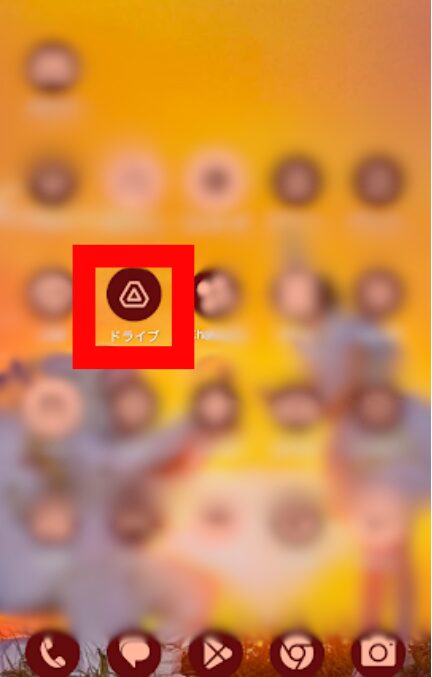
1.Googleドライブアプリを開きます。
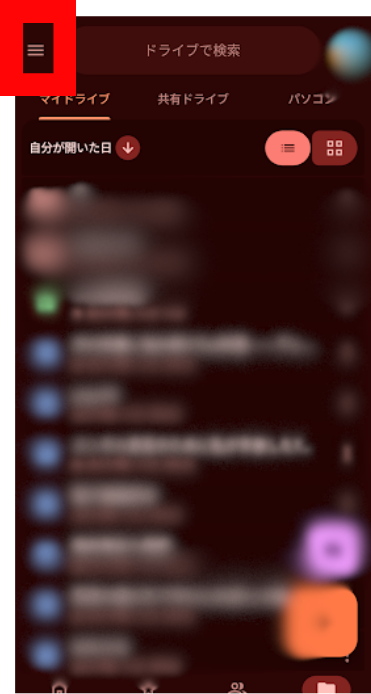
2.画面左上の「≡」(三本線)メニューをタップします。
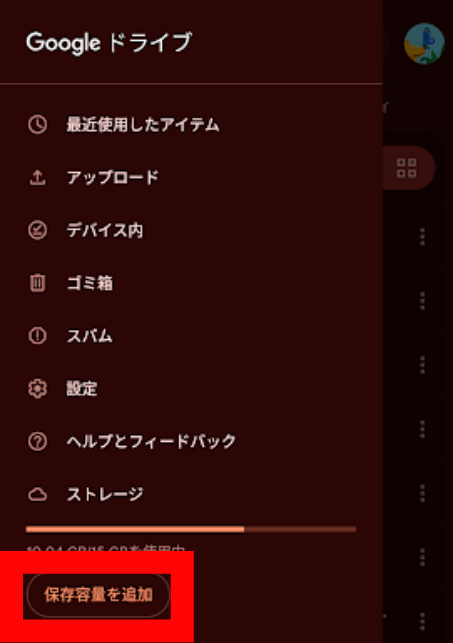
3.「保存容量を追加」をタップします。
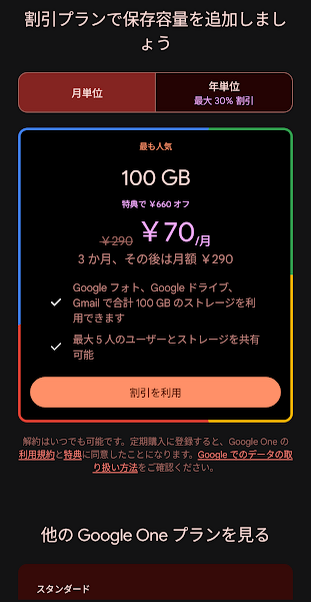
4.希望のプランを選択します。
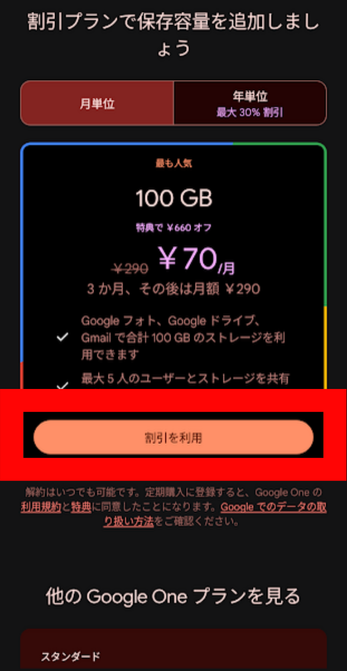
5.「割引を利用」をタップします。
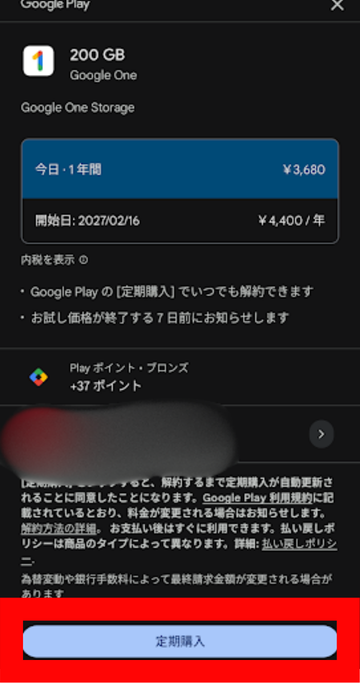
6.「定期購入」をタップします。
容量を効率的に管理する方法
ストレージ管理ツールを使う
Googleドライブには、「ストレージ管理」ツールがあり、容量を多く消費しているファイルを簡単に見つけられます。
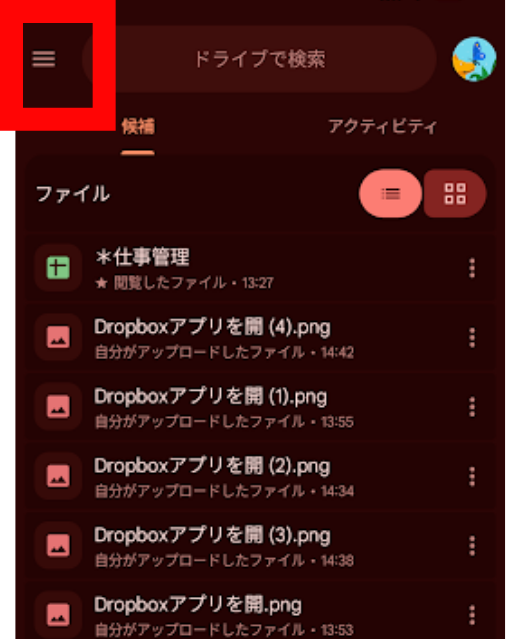
1.Googleドライブアプリを開き、画面左上の「≡」をタップします。
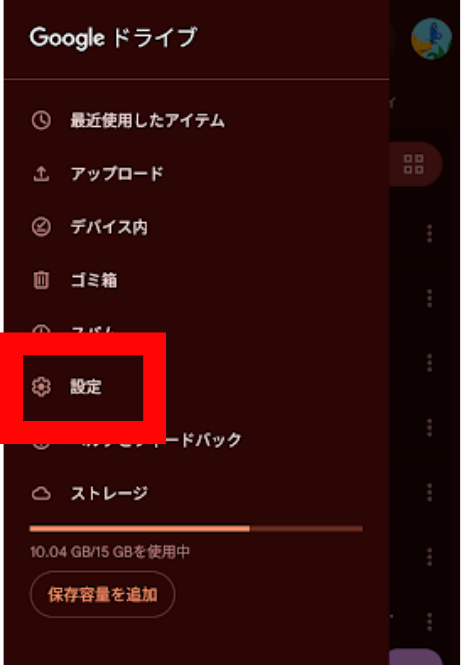
2.「設定」をタップします。
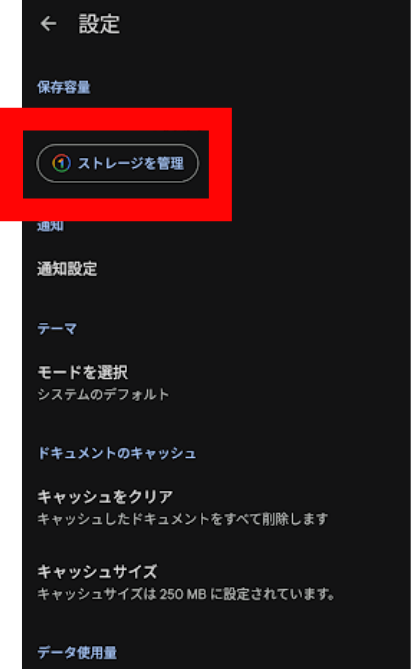
3.「ストレージを管理」をタップします。
4.「空き容量を増やす」をタップします。
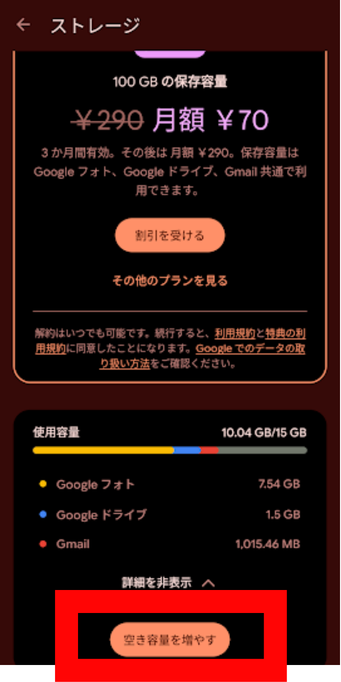
5.ここで、以下の情報が確認できます。
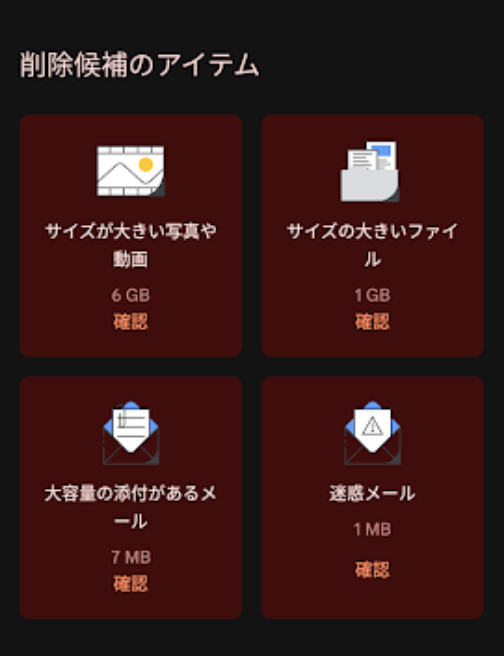
6.「確認」をタップすることで、該当のファイルの確認ができます。
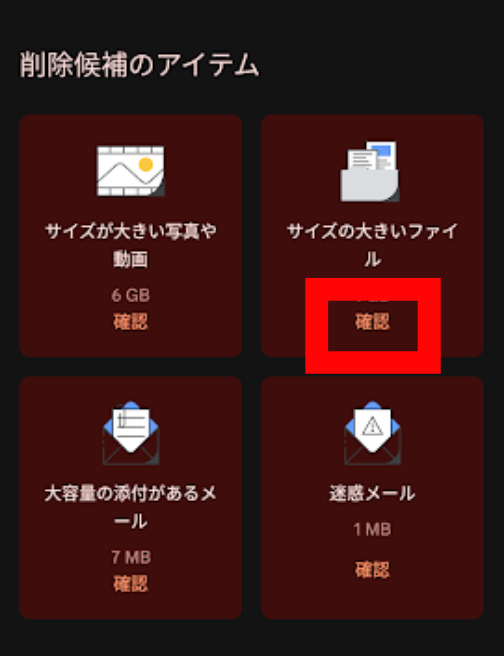
不要なファイルをタップして、削除できます。
重複ファイルを削除する
同じファイルが複数回アップロードされている場合、重複ファイルを削除すると容量を節約できます。
手順
- Googleドライブでファイルを検索
- 同じ名前のファイルや、同じ内容のファイルを探す
- 重複しているファイルを削除
ヒント: ウェブブラウザでGoogleドライブを開き、検索機能を使うと、重複ファイルを見つけやすいです。
クラウドストレージを使い分ける
Googleドライブの容量が足りない場合、他のクラウドストレージサービスを併用することも検討してください。
おすすめのクラウドストレージ
- Dropbox: 2GB無料(有料プランあり)
- OneDrive: 5GB無料(有料プランあり)
- pCloud: 10GB無料、買い切りプランあり
使い分けの例
- Googleドライブ: 仕事の資料、重要なファイル
- Googleフォト: 写真・動画(保存容量の節約画質)
- 他のクラウドストレージ: 大きな動画ファイル、バックアップ
まとめ
Googleドライブでファイルを削除しても、ゴミ箱を空にしない限り、ストレージ容量は解放されません。この記事では、ゴミ箱を完全に空にして容量を解放する手順から、ゴミ箱を空にしても容量が減らない場合の対処法、容量不足を防ぐための予防策まで、詳しく解説しました。
Googleドライブのゴミ箱で特に重要なポイントは以下の3つです。
- 削除しただけでは容量は減らない: Googleドライブでファイルを削除すると、まず「ゴミ箱」に移動します。ゴミ箱に移動しただけでは、ストレージ容量は解放されません。「ゴミ箱を空にする」を実行して完全削除することで、初めて容量が解放されます。ゴミ箱内のファイルは30日後に自動削除されますが、すぐに容量を解放したい場合は、手動で「ゴミ箱を空にする」を実行してください
- 15GBは3つのサービスで共有されている: Googleアカウントの無料プランでは、15GBの容量がGoogleドライブ、Gmail、Googleフォトの3つのサービスで共有されています。Googleドライブのファイルを削除しても、GmailやGoogleフォトの容量が多ければ、全体の容量は減りません。「ストレージを管理」で各サービスの使用量を確認し、必要に応じてGoogleフォトやGmailの容量も削減してください
- 容量の反映には時間がかかる: ゴミ箱を空にしてから、容量が反映されるまでに、数分〜数時間かかることがあります。すぐに容量が減らなくても、慌てずに数時間待ってから再度確認してください。翌日になっても容量が減らない場合は、同期エラーやGoogleフォトの容量が原因の可能性があります
容量不足を防ぐには、定期的にゴミ箱を空にすることが最も効果的です。月に1回、または容量が80%を超えたタイミングで、ゴミ箱を確認して完全削除する習慣をつけましょう。
この記事を参考にして、Googleドライブの容量を効率的に管理し、快適に使いこなしてください。



コメント