
「Googleドライブに写真をアップロードしようとしたら『アップロードの待機中』のまま止まってしまった」「いつまで待ってもアップロードが始まらない」と困っていませんか?
Googleドライブで写真や動画、ドキュメントなどをアップロードする際、「アップロードの待機中」や「待機中」と表示されたまま、いつまでも処理が進まないことがあります。
特に、大きなファイルをアップロードする時、ネット接続が不安定な時、複数のファイルを同時にアップロードする時などに、この問題が発生しやすくなります。放置しても解決しないことが多く、最悪の場合、アップロード自体が失敗する可能性もあります。
この記事では、Androidスマホ初心者の方でも分かるように、「アップロードの待機中」が消えない原因と、強制的に再開・キャンセルする方法、そして今後同じ問題を防ぐための予防策まで、スクリーンショット付きで詳しく解説します。
この記事でわかること
- 「アップロードの待機中」とは何か?
- アップロードが止まる原因
- アップロードを強制的に再開する方法
- アップロードを強制的にキャンセルする方法
- ネット接続を確認・修正する方法
- Googleドライブの同期設定を見直す方法
- アプリのキャッシュをクリアする方法
- ストレージ容量不足を解決する方法
- 今後同じ問題を防ぐための予防策
この記事を読めば、「アップロードの待機中」で困ることがなくなり、安心してGoogleドライブを使えるようになります。それでは、詳しく見ていきましょう。
「アップロードの待機中」とは?
Googleドライブのアップロードの仕組み
Googleドライブアプリで写真や動画、ドキュメントなどをアップロードすると、自動的にクラウド(Googleドライブのサーバー)に保存されます。
このアップロード処理により、以下のメリットがあります。
- ファイルがクラウドに保存される: スマホが壊れても、データは安全
- どのデバイスからでもアクセスできる: スマホ、パソコン、タブレットで同じファイルにアクセス可能
- 自動バックアップ: 写真や動画を自動的にバックアップできる
正常な場合のアップロードの流れ
通常、ファイルをアップロードすると、以下の流れで処理されます。
1. ファイルをアップロード開始
   ↓
2. 「アップロード中」と表示
   ↓
3. アップロード完了
   ↓
4. ファイルがGoogleドライブに保存される
この流れは、ファイルサイズやネット速度によって、数秒〜数分で完了します。
「待機中」で止まるとどうなるか
「アップロードの待機中」で止まると、以下の問題が発生します。
- ファイルがクラウドに保存されない: スマホのローカルにのみ保存された状態
- 他のデバイスからアクセスできない: パソコンなどから開いても、アップロードされていない
- バッテリーを消費し続ける: バックグラウンドで処理が続き、バッテリーを消費する
- ストレージを圧迫する: アップロード待ちのファイルがスマホの容量を占有する
重要: 「アップロードの待機中」のまま放置せず、早めに対処してください。
アップロードが止まる原因
「アップロードの待機中」で止まる主な原因は、以下の6つです。
原因1: ネット接続が不安定・切断されている
最も多い原因です。Wi-Fiやモバイルデータ通信が不安定、または切断されていると、アップロードが止まります。
確認方法
①スマホの画面上部のステータスバーに、Wi-Fiアイコンまたは4G/5Gアイコンが表示されているか確認します。
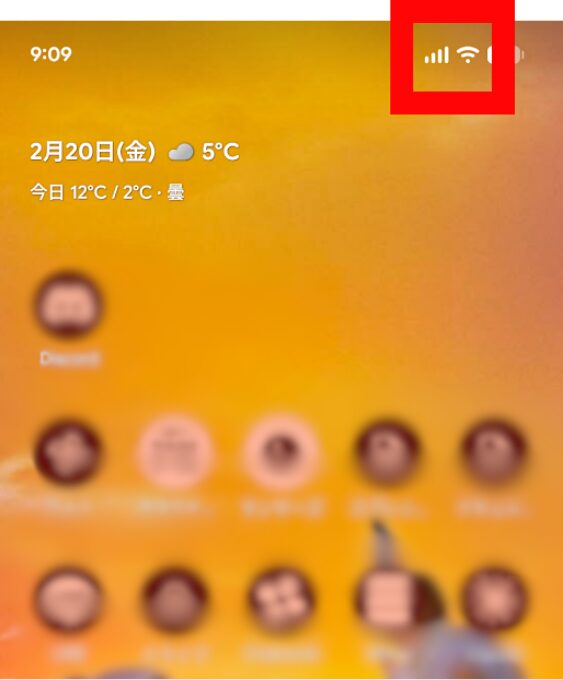
②ブラウザで他のウェブサイトを開いて、ネットに接続できているか確認します。

原因2: ファイルサイズが大きすぎる
動画や高解像度の写真など、非常に大きなファイルは、アップロードに時間がかかります。
目安
- 写真(数MB): 通常問題なし
- 短い動画(数十MB): Wi-Fi環境なら問題なし
- 長い動画(数百MB〜数GB): アップロードに時間がかかる、または止まる可能性あり
原因3: 複数のファイルを同時にアップロード中
一度に大量のファイルをアップロードしている場合、処理が遅くなったり、止まったりします。
例
- 旅行の写真1000枚を一度にアップロード
- 複数の大きな動画ファイルを同時にアップロード
原因4: Googleドライブの容量不足
Googleドライブの容量(無料プランは15GB)が不足していると、アップロードできません。
Androidアプリで確認する
1.Googleドライブアプリを開きます。
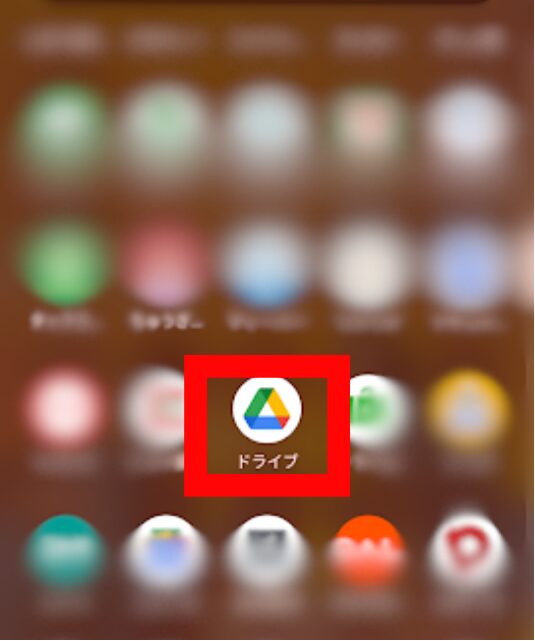
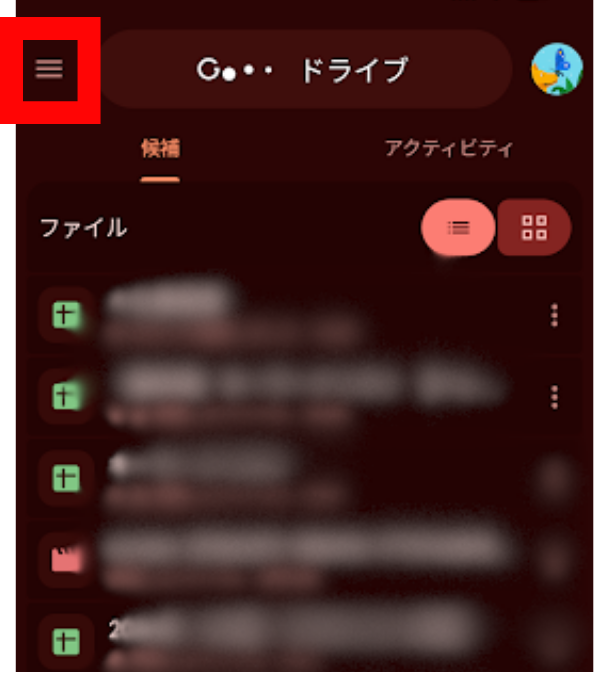
2.画面左上の「≡」(三本線)メニューをタップします。
3.「ストレージ」で使用量の確認ができます。
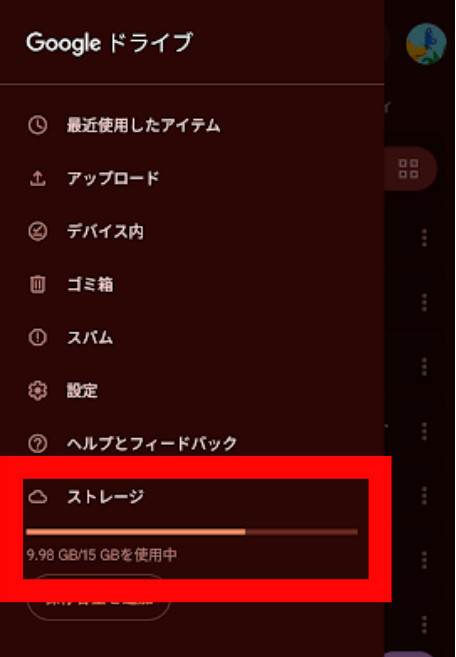
この画面では、15GB中9.98GB使用しています。
ウェブブラウザで確認する
- Chromeなどのブラウザで「drive.google.com」を開きます。
- 画面左下の「保存容量」を確認します。
原因5: 同期設定がオフになっている
Googleドライブの同期設定がオフになっている、またはモバイルデータでの同期が許可されていない場合、アップロードされません。
原因6: アプリのキャッシュの問題
Googleドライブアプリのキャッシュが溜まっていると、動作が不安定になり、アップロードが止まることがあります。
【基本】アップロードを強制的に再開する方法
方法1: アプリを再起動する
最も簡単で効果的な方法です。
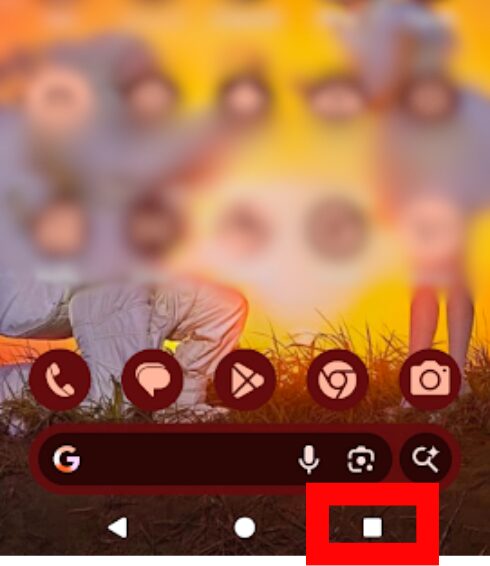
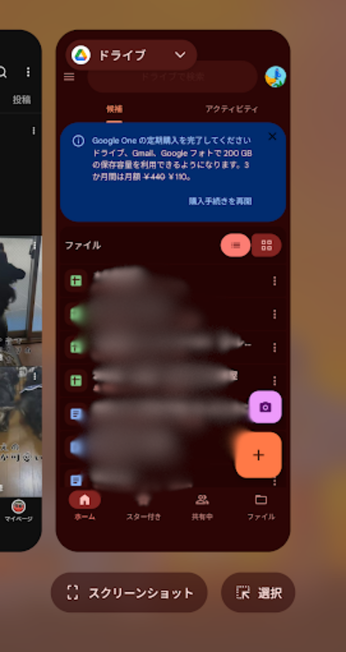
1.Googleドライブアプリを完全に閉じます。
画面下部の「□」(タスクボタン)をタップします。
Googleドライブアプリを上にスワイプして終了します。
2.数秒待ち、Googleドライブアプリを再度開きます。
3.アップロード状態を確認します。
アプリを完全に閉じることで、アップロード処理がリセットされ、再開されることがあります。
方法2: スマホを再起動する
アプリの再起動で解決しない場合は、スマホ全体を再起動してください。
手順
- スマホの電源ボタンを長押しします。
- 「再起動」または「電源を切る」をタップします。
- 電源を切った場合は、数秒待ってから再度電源を入れます。

- スマホが起動したら、Googleドライブアプリを開きます。
- アップロード状態を確認します。
スマホを再起動すると、すべての処理がリセットされ、アップロードが正常に再開されることが多いです。
方法3: ネット接続を確認・切り替える
ネット接続に問題がある場合は、以下を試してください。
Wi-Fiに接続し直す
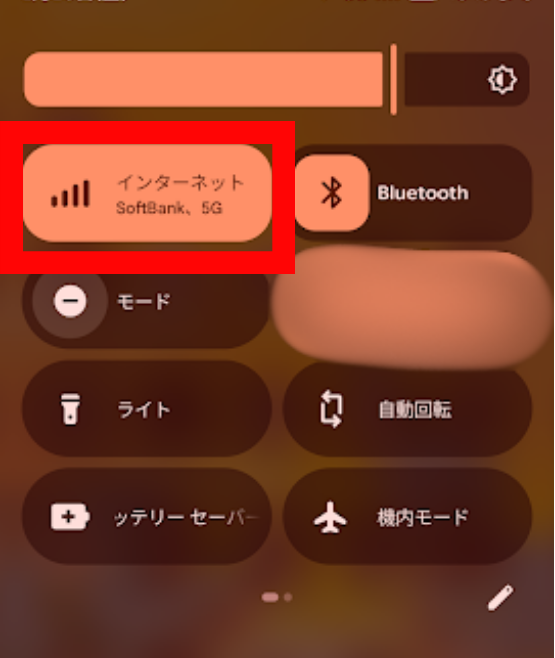
1.画面上部から下にスワイプして、クイック設定パネルを開きます。
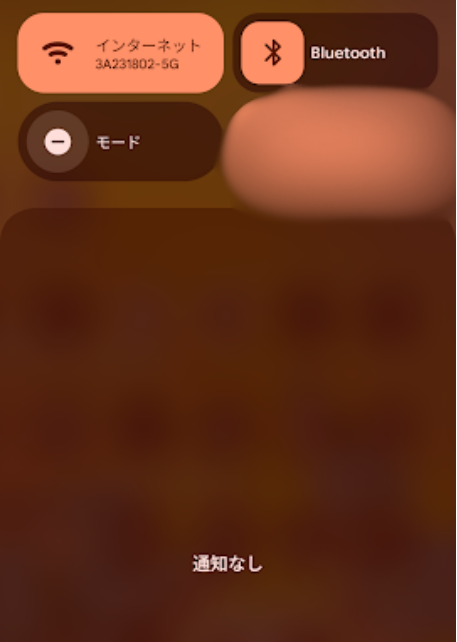
2.「インターネット」をタップします。
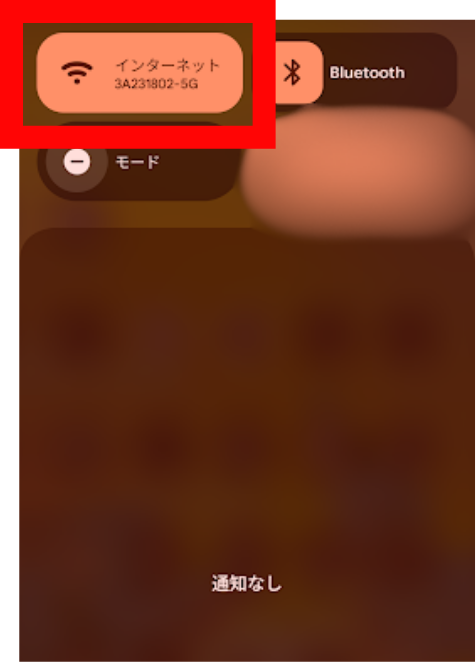
3.Wi-Fiアイコンをタップしてオフにします。
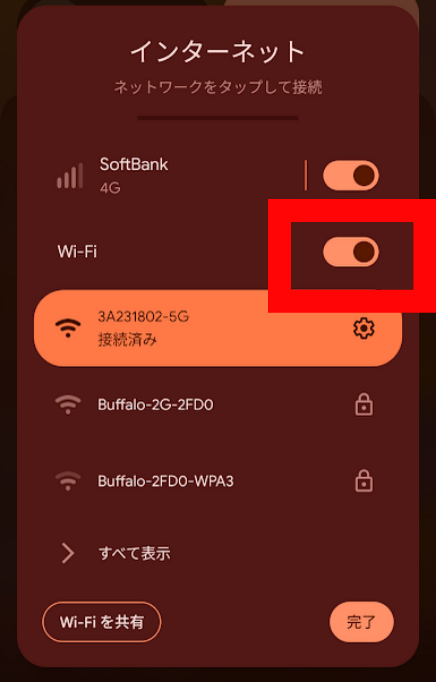
4.数秒待ち、Wi-Fiアイコンを再度タップしてオンにします。

モバイルデータ通信に切り替える
Wi-Fiが不安定な場合は、モバイルデータ通信に切り替えてください。
1.画面上部から下にスワイプして、クイック設定パネルを開きます。
2.「インターネット」をタップします。
3.Wi-Fiアイコンをタップしてオフにします。
4.モバイルデータ通信がオンになっていることを確認します。
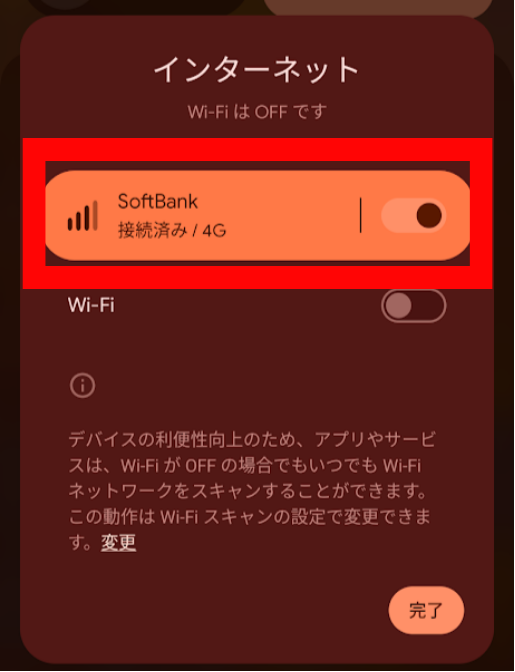
注意: モバイルデータ通信を使用すると、データ通信量を大量に消費します。特に動画のアップロードは要注意です。
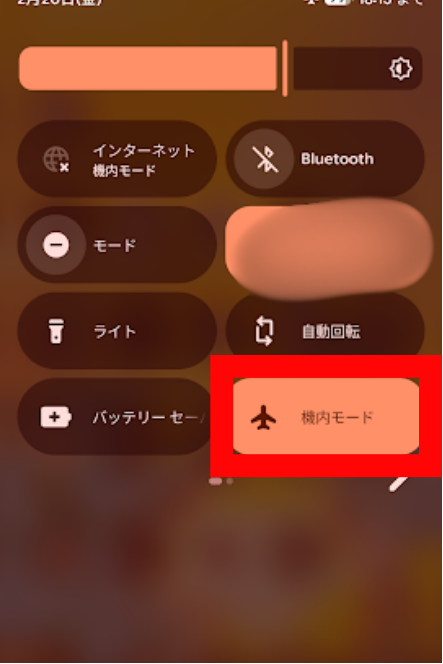
方法4: 機内モードのオン・オフを試す
ネット接続がうまくいかない場合、機内モードのオン・オフを試すと改善することがあります。
1.画面上部から下にスワイプして、クイック設定パネルを開きます。
2.機種によってはさらに下にスワイプしてメニューを出します。
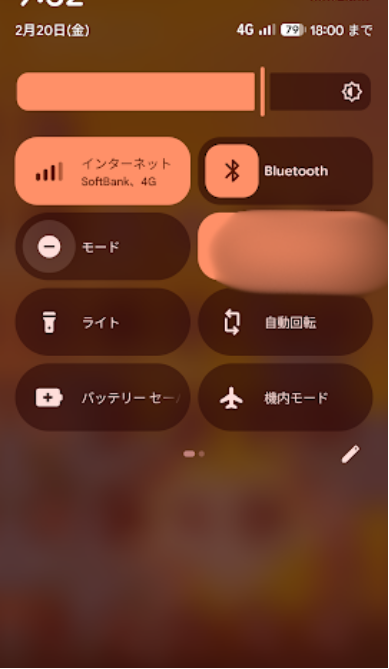
3.「機内モード」をタップします。
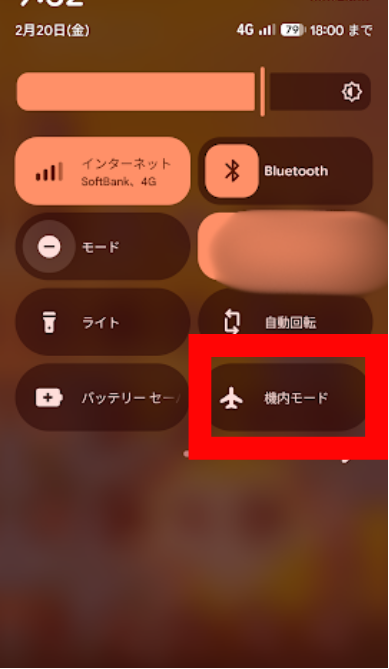
4.10秒ほど待ちます。
5.「機内モード」を再度タップしてオフにします。
6.Wi-Fiまたはモバイルデータ通信に自動的に再接続されます。
7.Googleドライブアプリを開いて、アップロード状態を確認します。
アップロードを強制的にキャンセルする方法
アップロードが長時間止まっている場合、キャンセルすることもできます。
通知からキャンセルする
- 画面上部から下にスワイプして、通知パネルを開きます。
- 「Googleドライブ」または「アップロードの待機中」という通知を探します。
- 通知をタップして展開します。
- 「キャンセル」または「停止」ボタンをタップします。
注意: 機種によって、通知の表示方法やキャンセルボタンの位置が異なる場合があります。
アプリの設定からキャンセルする
通知からキャンセルできない場合は、アプリの設定から行えます。
1.Googleドライブアプリを開きます。
2.画面左上の「≡」をタップします。

3.「アップロード」をタップします。

4.アップロード済のファイルとアップロード中のファイル一覧が表示されます。
5.キャンセルしたいファイルの横にある「キャンセル」をタップします。
ネット接続を確認・修正する方法
Wi-Fi接続を確認する
スマホの画面上部のステータスバーに、Wi-Fiアイコンが表示されているか確認します。
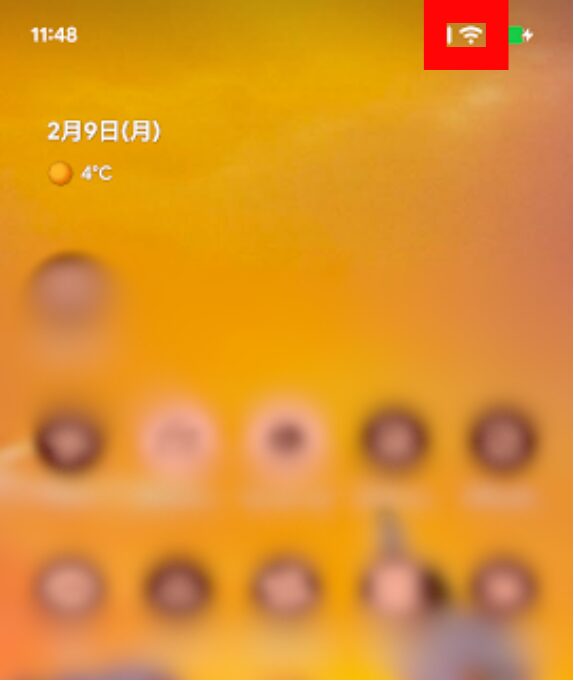
または設定からも確認できます。
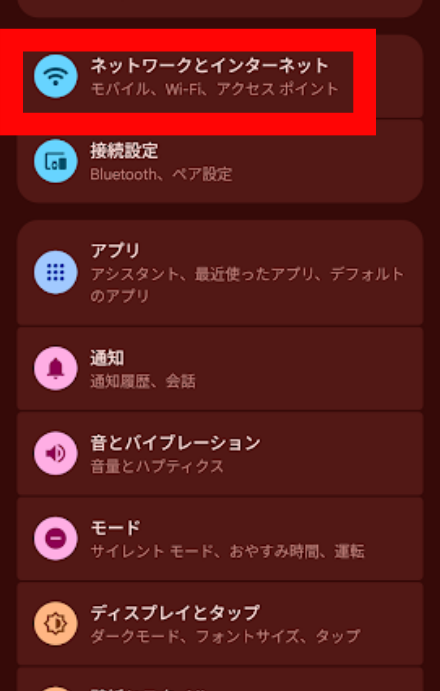
「設定」アプリを開きます。
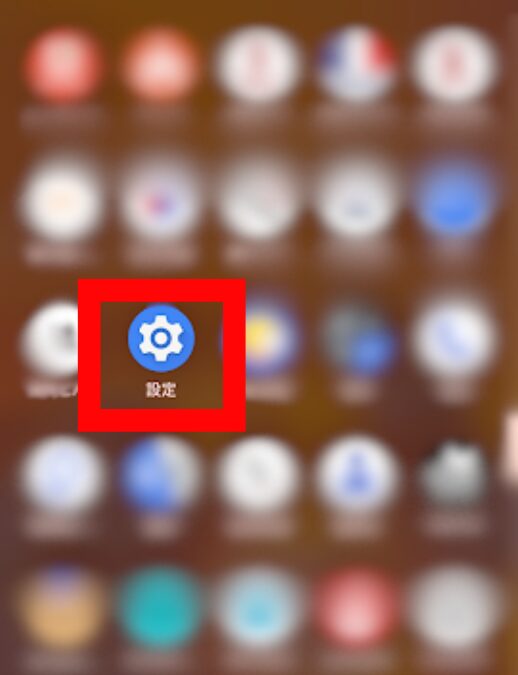
「ネットワークとインターネット」をタップします。
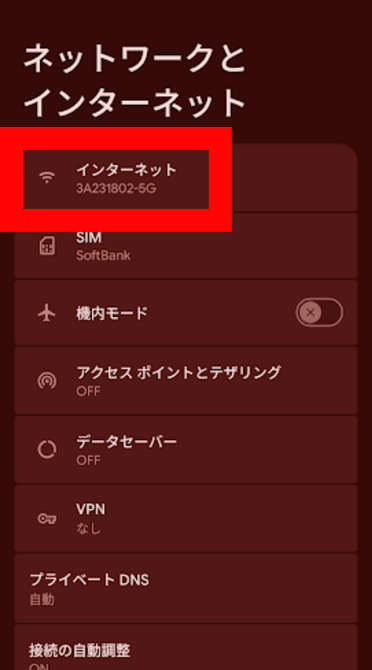
「インターネット」をタップします。
こちらで接続状況を確認できます。
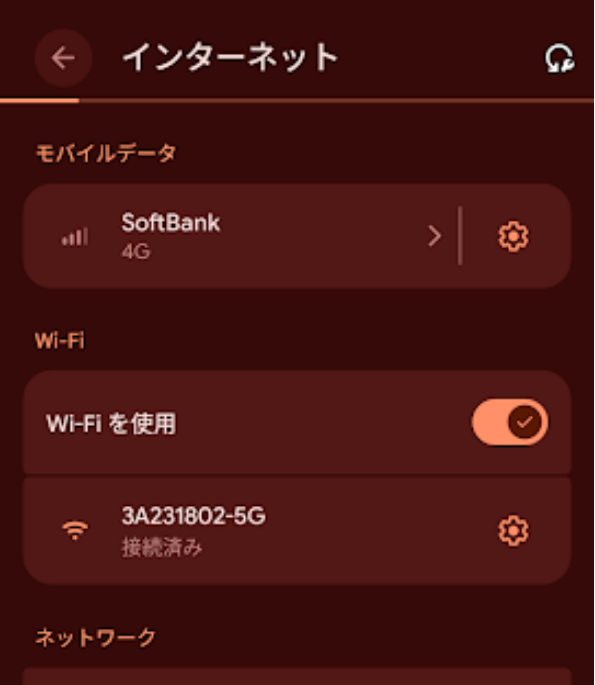
「インターネット接続なし」と表示されている場合
Wi-Fiには接続されていますが、インターネットには接続されていません。この場合は、以下を試してください。
- Wi-Fiルーターを再起動する
- 別のWi-Fiネットワークに接続する
- モバイルデータ通信に切り替える
モバイルデータ通信に切り替える
Wi-Fiが不安定な場合は、モバイルデータ通信に切り替えてください。
1.画面上部から下にスワイプして、クイック設定パネルを開きます。
2.「インターネット」をタップします。
3.Wi-Fiアイコンをタップしてオフにします。
4.モバイルデータ通信がオンになっていることを確認します。
注意: Googleドライブアプリの設定で、「モバイルデータでの同期」が許可されているか確認してください(後述)。
Wi-Fiルーターを再起動する
Wi-Fiルーターの調子が悪い場合、再起動すると改善することがあります。
手順
- Wi-Fiルーターの電源を切ります。(電源ボタンを押すか、コンセントを抜く)
- 30秒〜1分ほど待ちます。
- Wi-Fiルーターの電源を入れます。
- ルーターが完全に起動するまで2〜3分待ちます。
- スマホがWi-Fiに自動的に再接続されるか確認します。
データセーバーをオフにする
Androidのデータセーバー機能が有効になっていると、バックグラウンドでのアップロードが制限されます。
1.スマホの「設定」アプリを開きます。

2.「ネットワークとインターネット」をタップします。

3.「データセーバー」をタップします。

4.「データセーバーを使用」をオフにします。

この状態でオフになっています。

または、Googleドライブアプリを「制限なし」に設定します。
下部の「モバイルデータの無制限利用」をタップします。

「Googleドライブ」をオンにします。

この状態でオンになっています。

同期設定を確認する
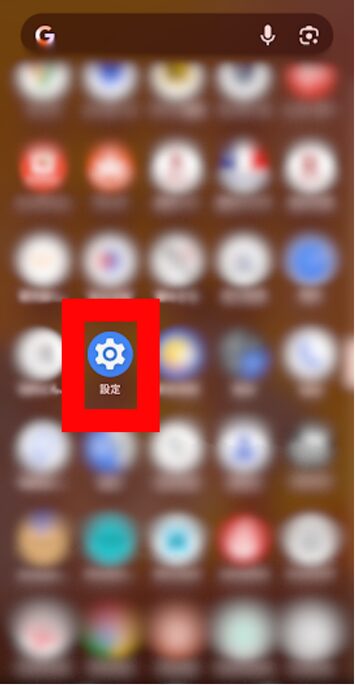
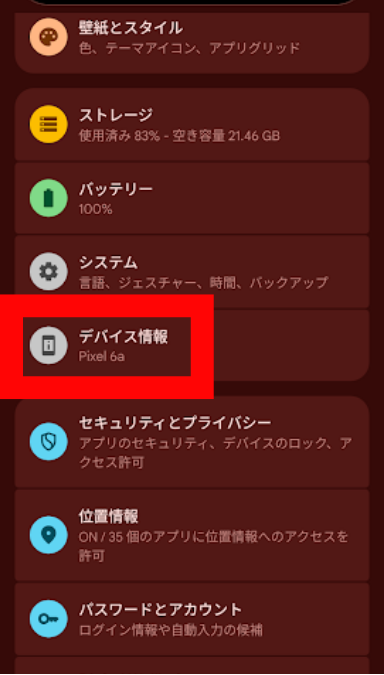
1.スマホの「設定」アプリを開きます。
2.「デバイス情報」をタップします。
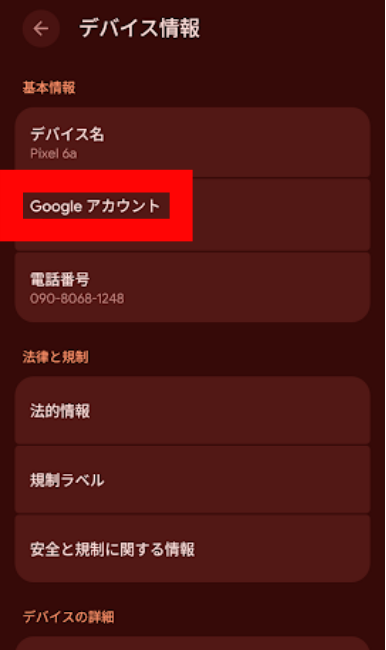
3.「Googleアカウント」をタップします。
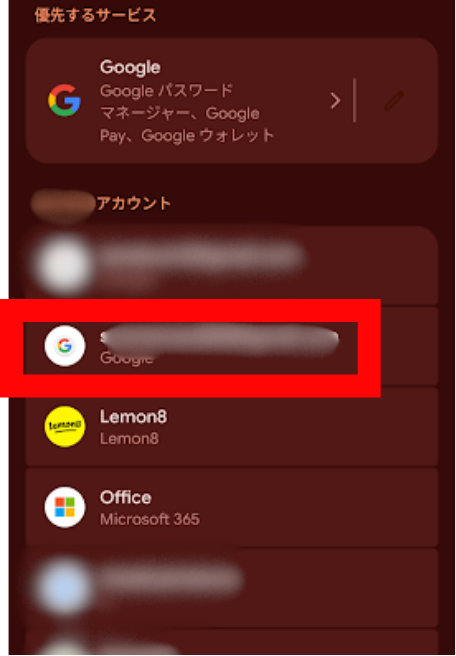
4.アカウントをタップします。
5.「アカウントの同期」をタップします。
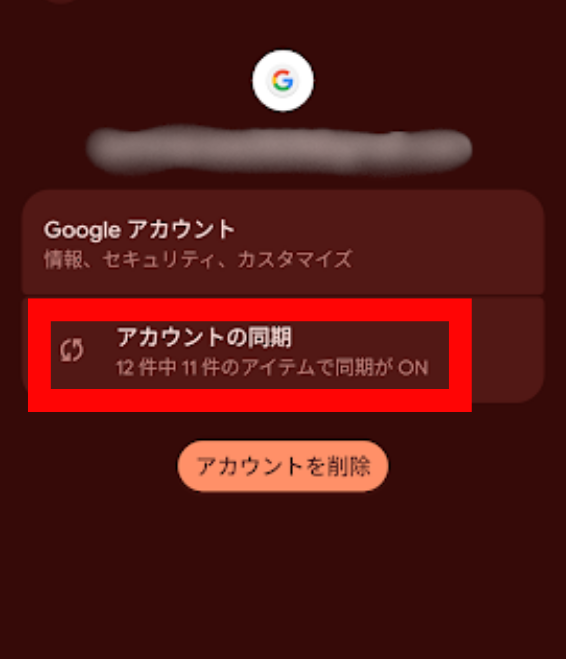
6.「Googleドライブ」がオンになっているか確認します。
もしオフになっている場合は、タップしてオンにしてください。
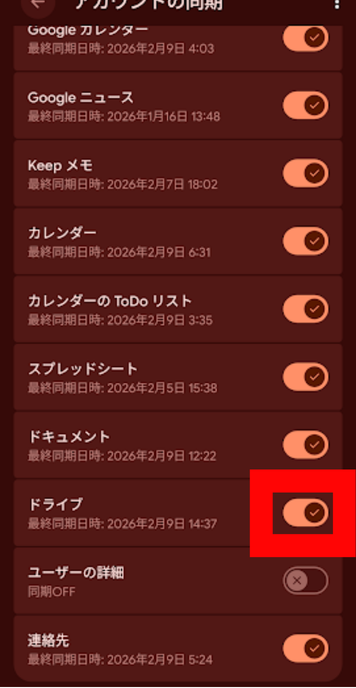
もしオフになっている場合は、タップしてオンにしてください。
モバイルデータでの同期を許可する
Googleドライブアプリで、モバイルデータでの同期を許可する設定を確認してください。
1.Googleドライブアプリを開きます。
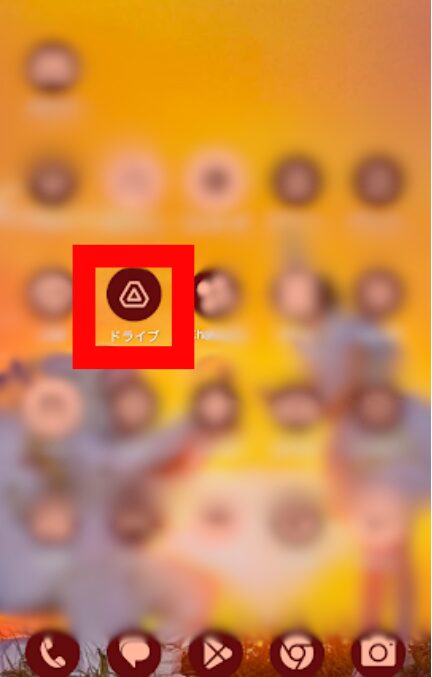
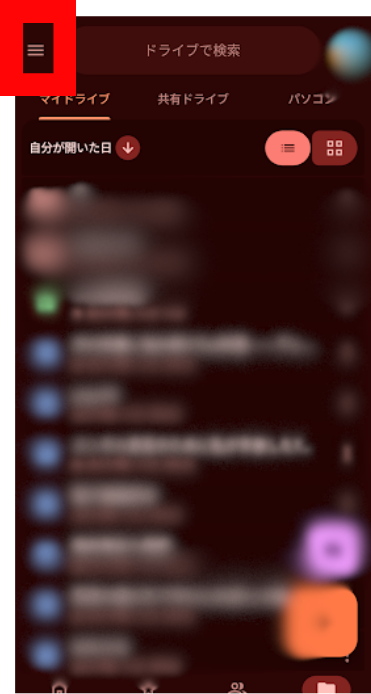
2.画面左上の「≡」(三本線)メニューをタップします。
3.「設定」をタップします。
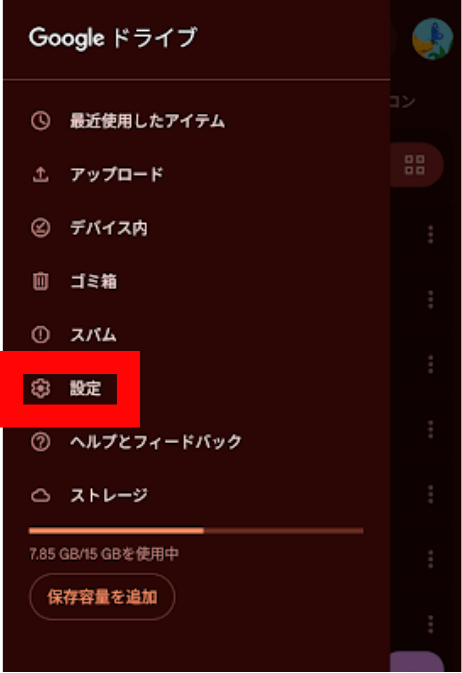
4.「Wi-Fi経由でのみファイルを転送」をオフにします。
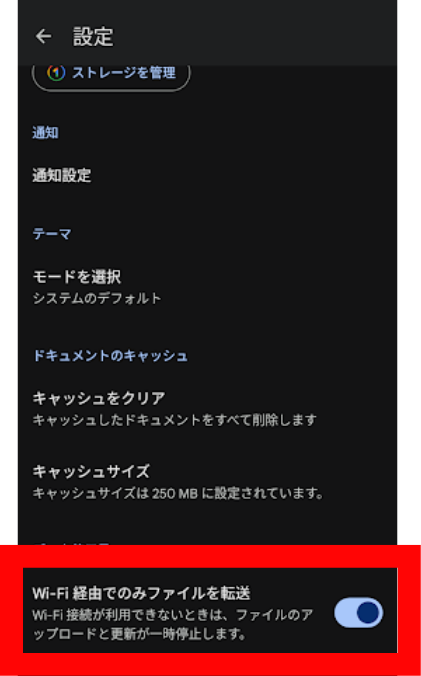
もしオフになっている場合は、タップしてオンにしてください。
注意: この設定をオンにすると、モバイルデータ通信を使用してファイルがアップロードされます。データ通信量に注意してください。
バックグラウンドデータを許可する
Androidの設定で、Googleドライブアプリのバックグラウンドデータを許可する必要があります。
1.スマホの「設定」アプリを開きます。
2.「アプリ」をタップします。
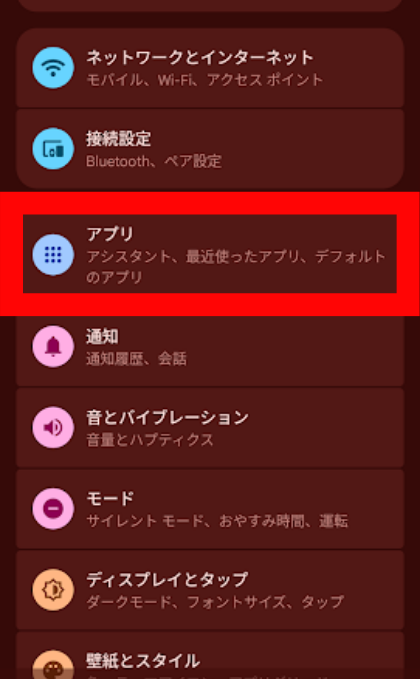
3.「Googleドライブ」を探してタップします。
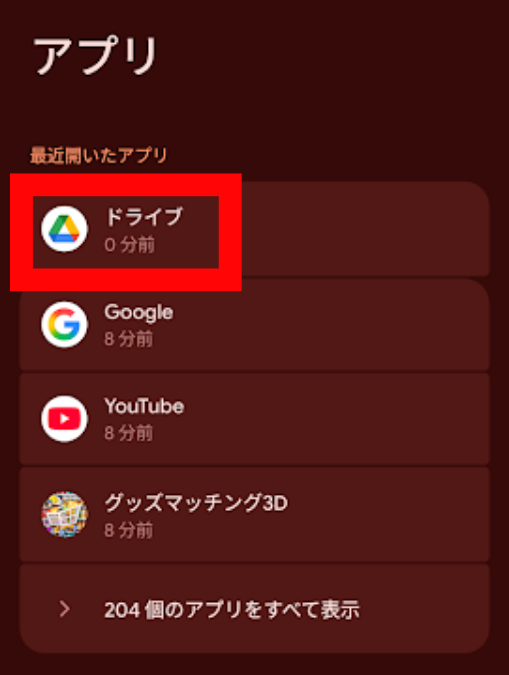
4.「モバイルデータ使用量」をタップします。
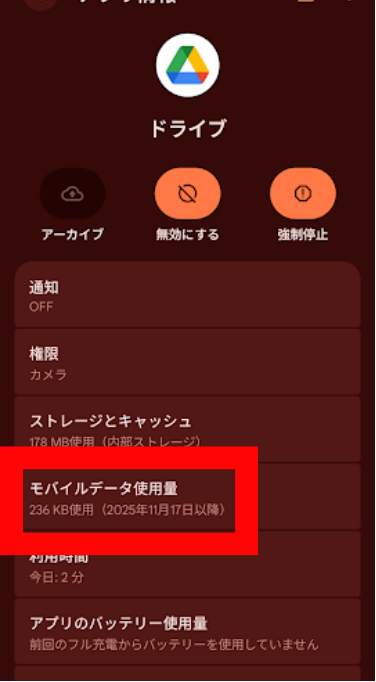
5.「バックグラウンドデータ」をオンにします。
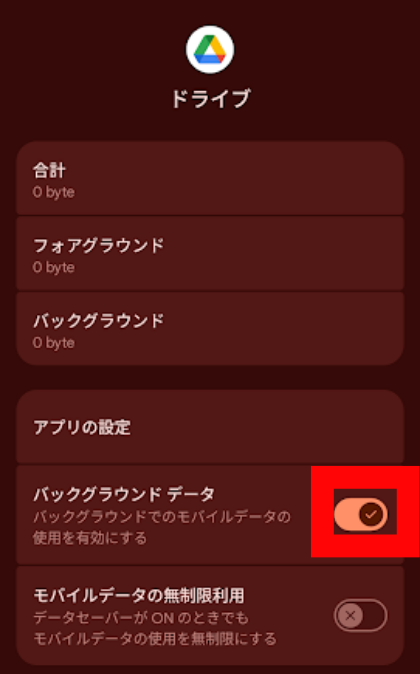
注意: 機種によって、設定画面の名称や場所が異なる場合があります。
もしオフになっている場合は、タップしてオンにしてください。
自動バックアップ設定を確認する
Googleフォトの自動バックアップ機能を使っている場合、設定を確認してください。
1.Googleフォトアプリを開きます。
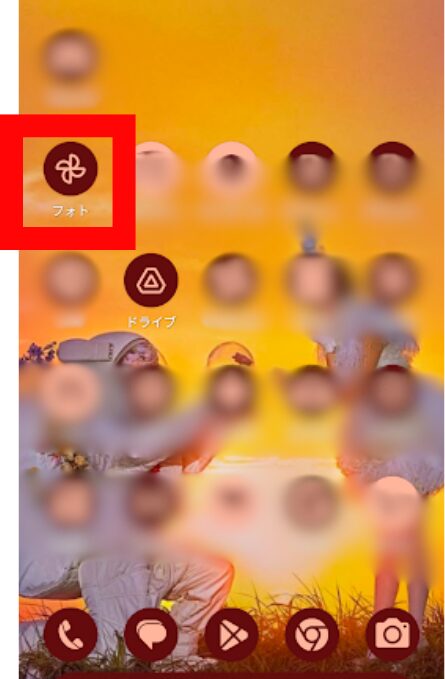
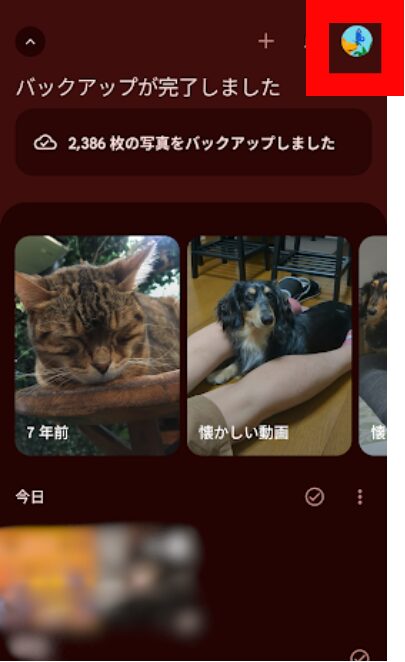
2.Googleアカウントでログインし、画面右上のプロフィールアイコンをタップします。
3.「フォトの設定」をタップします。
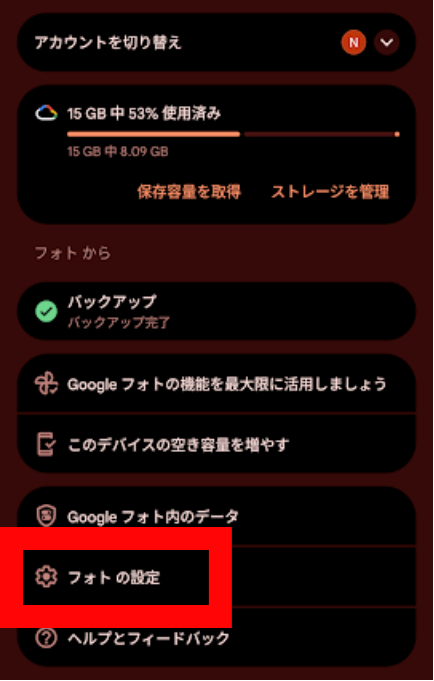
4.「バックアップ」をタップします。
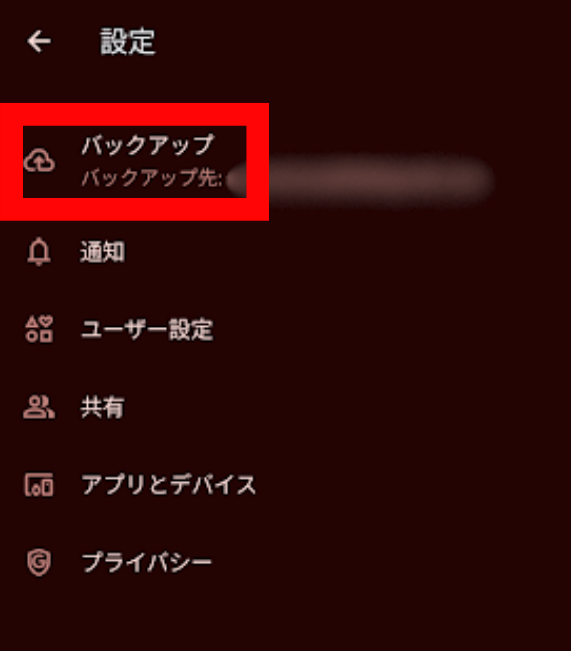
5.「バックアップと同期」をオンにします。
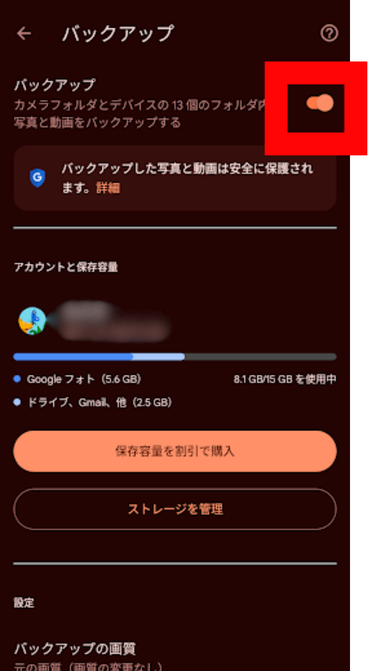
これで、スマホで撮影した写真が自動的にGoogleドライブ(Googleフォト)にバックアップされます。
アプリのキャッシュをクリアする
Googleドライブアプリのキャッシュを削除
1.スマホの「設定」アプリを開きます。
2.「アプリ」をタップします。
3.「Googleドライブ」を探してタップします。
4.「ストレージとキャッシュ」をタップします。
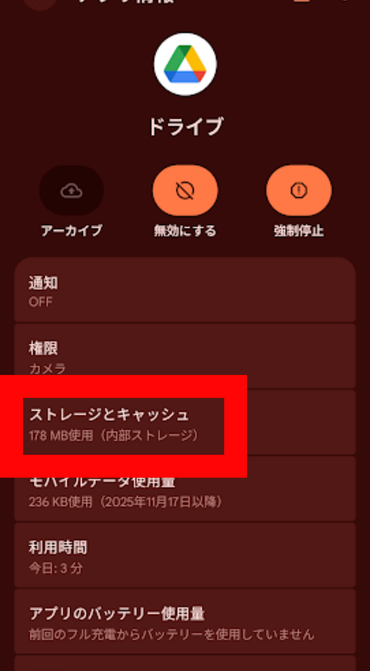
5.「キャッシュを削除」をタップします。
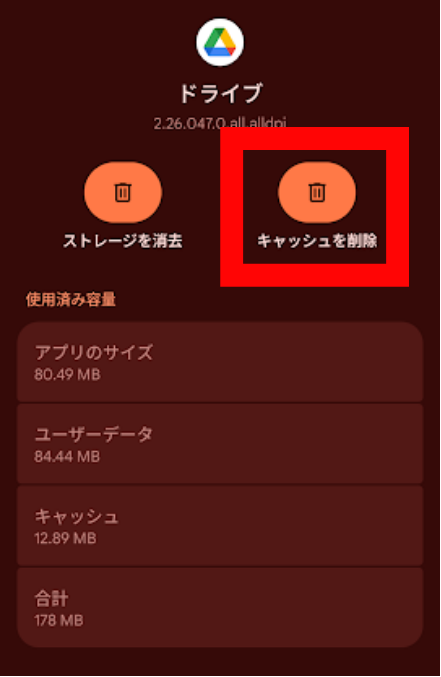
注意: 「データを削除」は押さないでください。「キャッシュを削除」だけを実行してください。
Googleフォトアプリのキャッシュを削除
Googleフォトを使って写真をバックアップしている場合、Googleフォトアプリのキャッシュも削除してください。
1.スマホの「設定」アプリを開きます。

2.「アプリ」をタップします。

3.「フォト」をタップします。

4.「ストレージとキャッシュ」をタップします。

5.「キャッシュを削除」をタップします。

キャッシュ削除後の動作確認
キャッシュを削除した後、Googleドライブアプリを開いて、アップロードが正常に動作するか確認してください。
Googleドライブの容量不足を解決する
容量を確認する
1.Googleドライブアプリを開きます。
2.画面左上の「≡」(三本線)メニューをタップします。
3.「ストレージ」で使用量の確認ができます。
この画面では、15GB中9.98GB使用しています。
使用量が15GBに近い場合、容量不足が原因でアップロードできていない可能性があります。
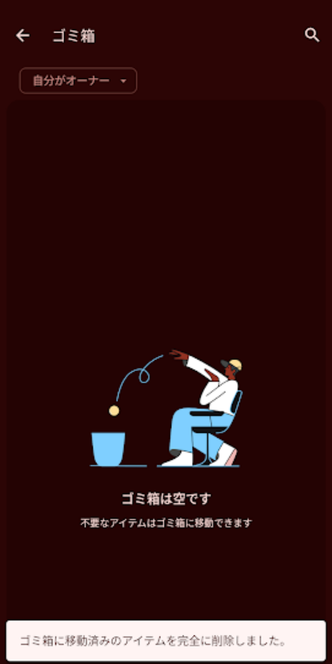
ゴミ箱を空にする
Googleドライブのゴミ箱内のファイルは、容量を消費しています。ゴミ箱を空にすると、容量が解放されます。
1.Googleドライブアプリを開きます。
2.画面左上の「≡」(三本線)メニューをタップします。
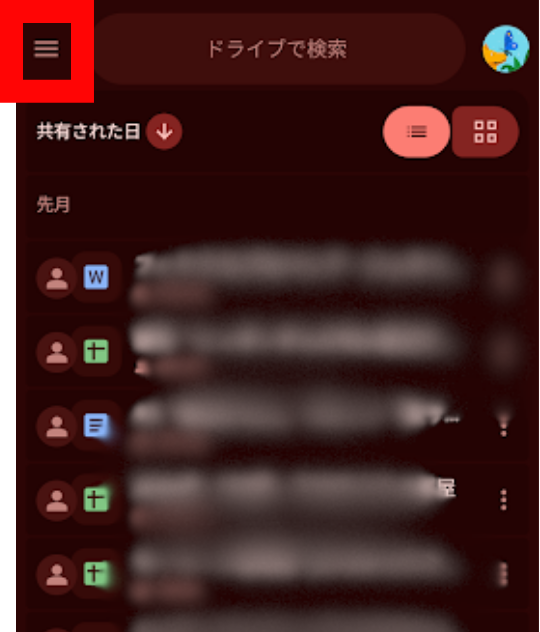
3.「ゴミ箱」をタップします。
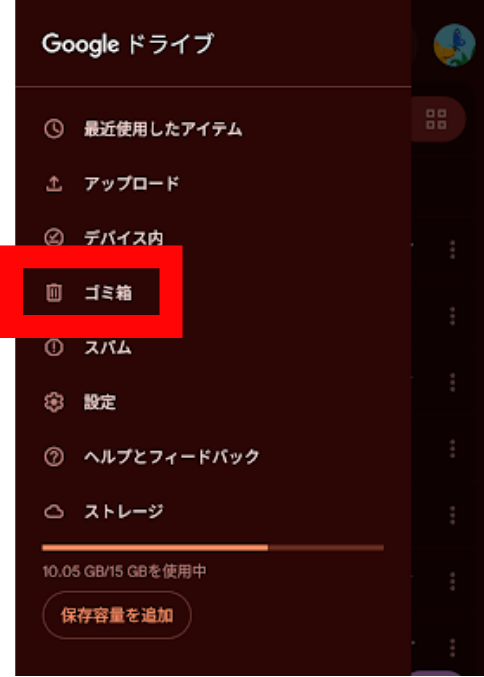
4.「ゴミ箱を空にする」をタップします。
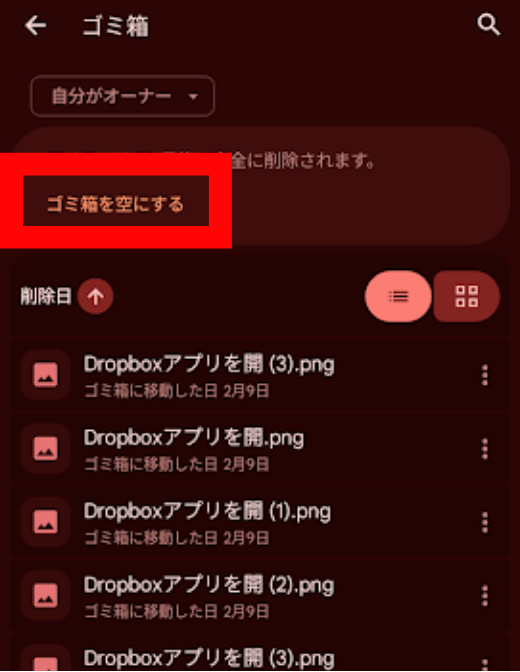
5.確認メッセージが表示されるので「完全に削除」をタップします。
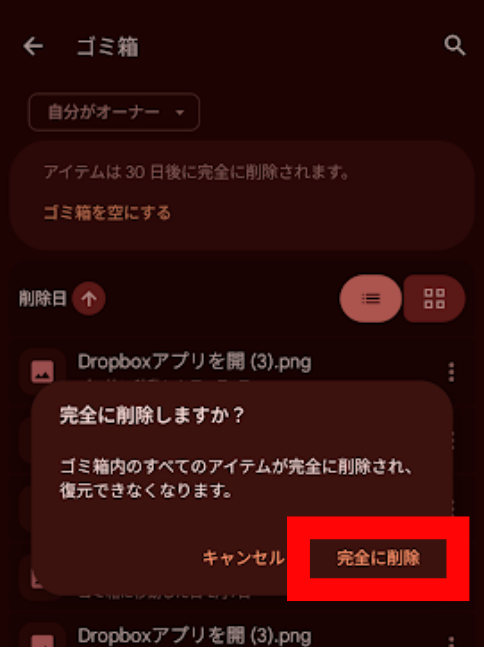
6.ゴミ箱が空になり、下方に完了のメッセージが表示されます。
不要なファイルを削除する
容量を効率的に解放するには、大きなファイルから削除すると良いでしょう。
手順(ウェブブラウザを推奨)
- Chromeなどのブラウザで「drive.google.com」を開く
- 画面左側のメニューから「ゴミ箱」をクリック
- 画面右上の「表示」アイコンをクリック
- 「リスト」表示に切り替える
- 「サイズ」の列をクリックして、サイズ順に並べ替える
大きなファイルから順に表示されるので、容量を多く消費しているファイルを見つけやすくなります。
アプリを最新版に更新する
現在のバージョンを確認する
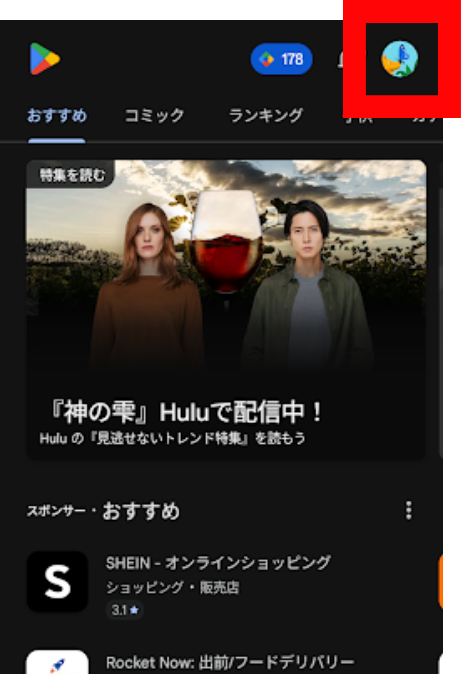
1.Google Playストアを開きます。
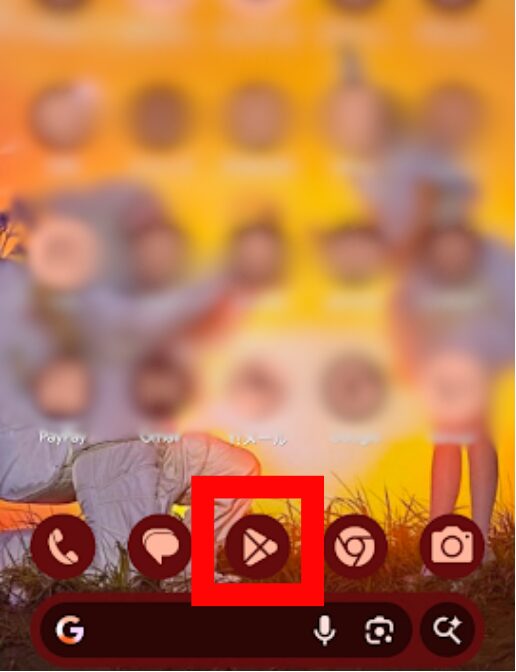
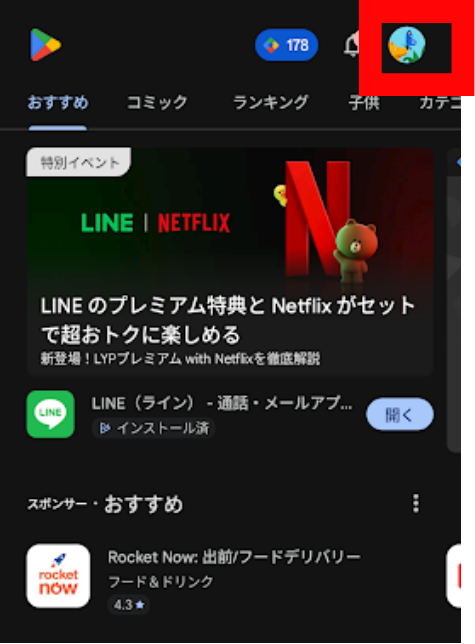
2.画面右上のプロフィールアイコンをタップします。
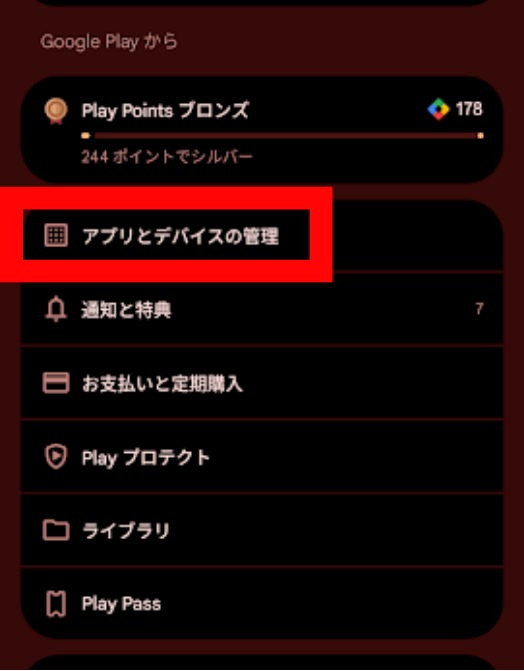
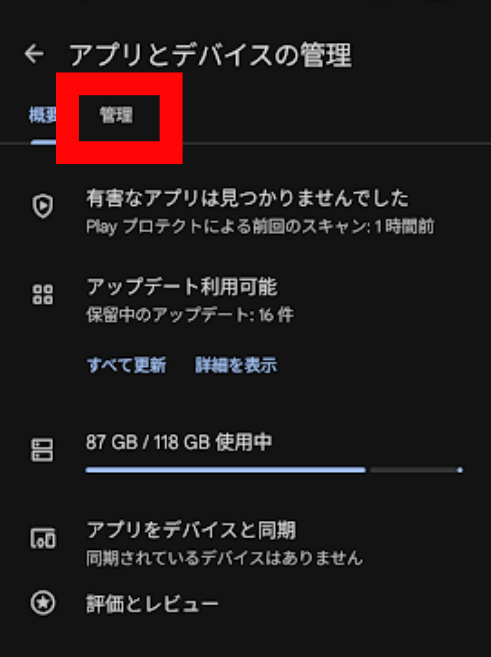
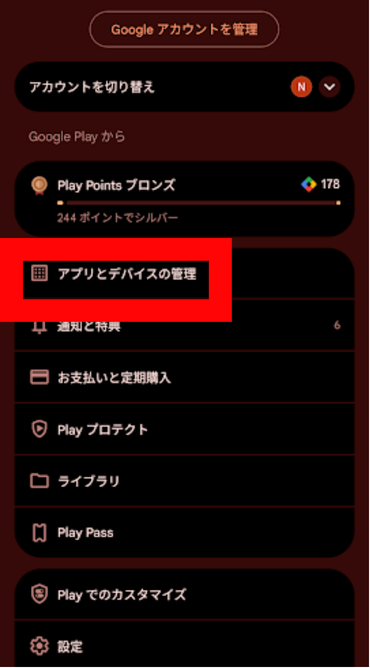
3.「アプリとデバイスの管理」をタップします。
4.「管理」タブをタップします。
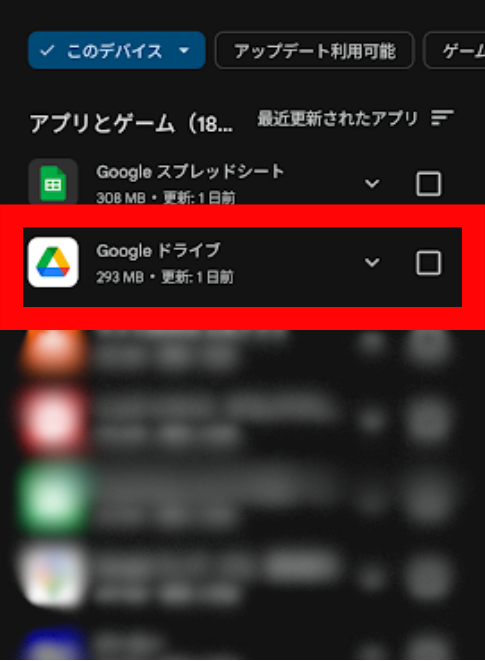
5.「Googleドライブ」を探してタップします。
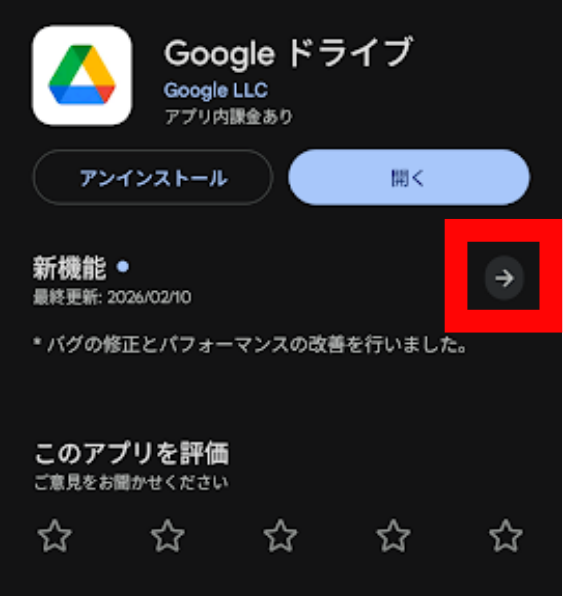
6.新機能の横の→をタップします。
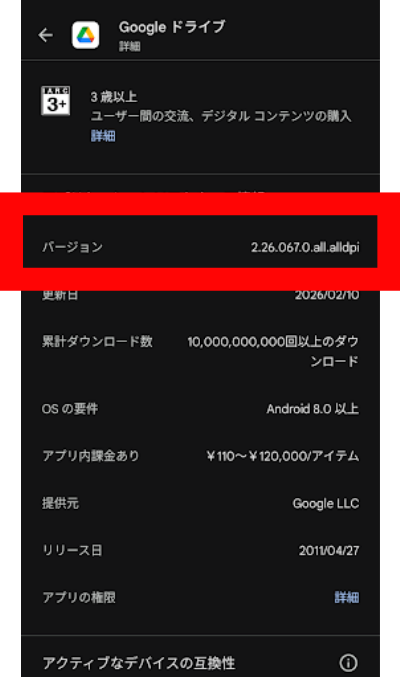
7.下にスクロールすると、バージョンが記載されています。
最新版にアップデートする
1.Google Playストアを開きます。

2.画面右上のプロフィールアイコンをタップします。
3.「アプリとデバイスの管理」をタップします。
4.「更新」タブをタップします。
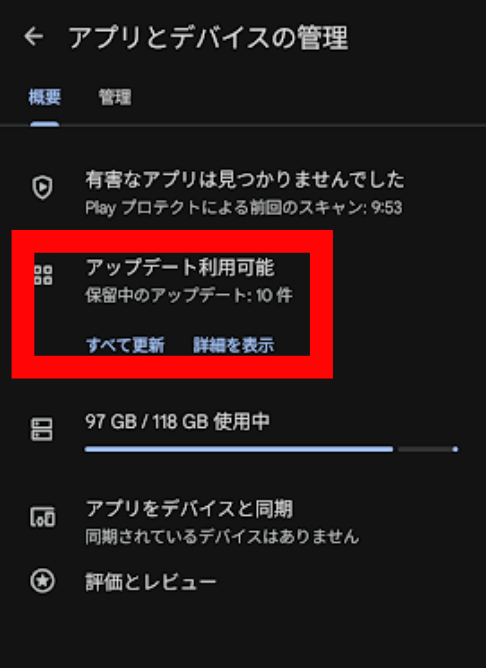
5.「Googleドライブ」に「更新」ボタンが表示されている場合は、タップします。
アップデート後の動作確認
アップデート後、Googleドライブアプリを開いて、アップロードが正常に行われるか確認してください。
大きなファイルをアップロードする時の注意点
推奨ファイルサイズ
Googleドライブには、ファイルサイズの制限があります。
- 通常のファイル: 最大5TB
- Googleドキュメント: 最大50MB(テキストとして)
- 画像(変換される場合): 最大50MB
実用的な目安
- 写真: 1枚あたり数MB〜10MB程度なら問題なし
- 短い動画: 数十MB〜100MB程度ならWi-Fi環境で問題なし
- 長い動画: 数百MB以上の場合、アップロードに時間がかかる
分割してアップロードする
大きな動画ファイルをアップロードする場合、動画編集アプリで分割すると、アップロードしやすくなります。
おすすめの動画編集アプリ
- Google フォト(トリミング機能)
- InShot
- VivaVideo
圧縮してアップロードする
ファイルを圧縮すると、アップロード時間を短縮できます。
写真の圧縮
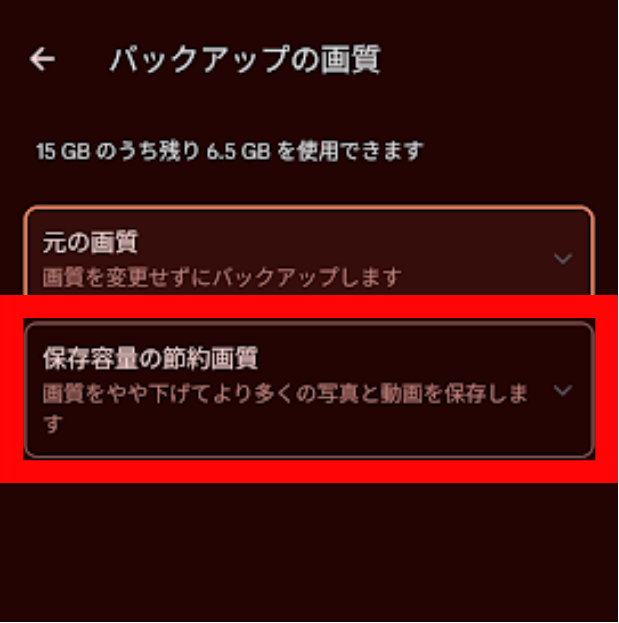
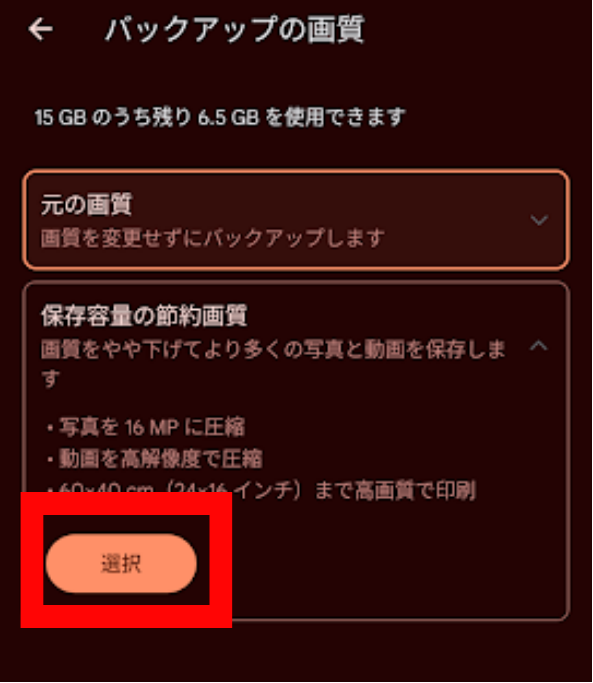
Googleフォトの「保存容量の節約画質」を使うと、自動的に圧縮されます。
1.Googleフォトアプリを開きます。
2.Googleアカウントでログインし、画面右上のプロフィールアイコンをタップします。
3.「フォトの設定」をタップします。
4.「バックアップ」をタップします。
5.「バックアップの画質」をタップします。
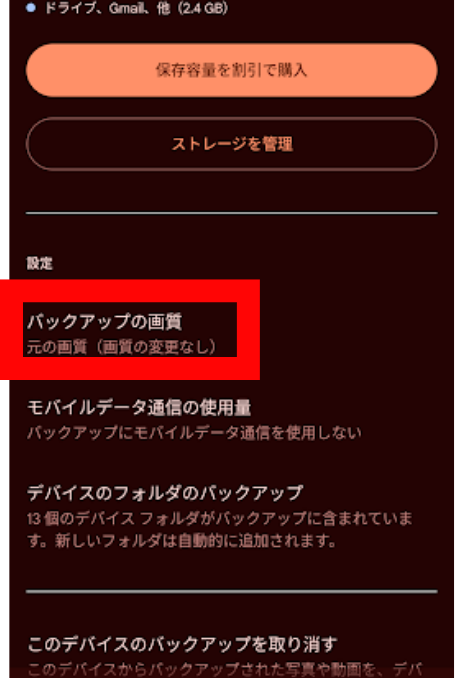
6.「保存容量の節約画質」をタップします。
7.メニューが出るので選択をタップします。
動画の圧縮
動画編集アプリで、解像度を下げる(例: 4K→1080p)と、ファイルサイズが小さくなります。
今後同じ問題を防ぐための予防策
安定したネット環境でアップロードする
できるだけ安定したWi-Fi環境でアップロードしてください。
- 自宅や職場のWi-Fi: 安定している
- 公共のWi-Fi: 不安定なことが多い
- モバイルデータ通信: 場所によって不安定、データ通信量を消費
おすすめ: 大きなファイルや大量のファイルをアップロードする時は、安定したWi-Fi環境で行ってください。
一度に大量のファイルをアップロードしない
一度に数百枚、数千枚の写真をアップロードすると、処理が遅くなったり、止まったりします。
おすすめ
- 100枚程度ずつ、何回かに分けてアップロードする
- 自動バックアップ機能を使って、少しずつアップロードする
定期的にアプリを再起動する
Googleドライブアプリを長時間使い続けると、動作が不安定になることがあります。
おすすめ: 1日1回程度、アプリを完全に終了して再起動してください。
容量に余裕を持たせる
Googleドライブの容量が90%以上になると、動作が不安定になることがあります。
おすすめ: 容量が80%を超えたら、不要なファイルを削除するか、Google Oneで容量を追加してください。
充電しながらアップロードする
大量のファイルをアップロードすると、バッテリーを大量に消費します。
おすすめ: 充電しながらアップロードすると、途中でバッテリー切れになる心配がありません。
まとめ
Googleドライブの「アップロードの待機中」が消えない問題は、ネット接続の不安定さ、容量不足、同期設定の問題などが原因で発生します。
この記事では、アップロードを強制的に再開・キャンセルする方法から、同期設定の見直し、今後同じ問題を防ぐための予防策まで、詳しく解説しました。
Googleドライブのアップロード問題で特に重要なポイントは以下の3つです。
- まずはアプリとスマホを再起動する: 「アップロードの待機中」が続いている場合、最も簡単で効果的な対処法は、Googleドライブアプリを完全に終了して再起動することです。それでも解決しない場合は、スマホ全体を再起動してください。多くの場合、これだけでアップロードが正常に再開されます。アプリやスマホの再起動により、一時的な不具合やメモリの問題がリセットされます
- ネット接続と同期設定を確認する: アップロードが止まる最も多い原因は、ネット接続の不安定さです。Wi-Fiやモバイルデータ通信が正常に機能しているか確認し、必要に応じて機内モードのオン・オフや、Wi-Fiとモバイルデータの切り替えを試してください。また、Googleドライブの同期設定、モバイルデータでの転送許可、バックグラウンドデータの許可なども確認してください。これらの設定が正しくないと、アップロードが始まりません
- 容量不足とキャッシュの問題を解決する: Googleドライブの無料プランは15GBまでです。容量が不足していると、アップロードできません。「保存容量」で使用量を確認し、容量が90%以上の場合は、ゴミ箱を空にするか、不要なファイルを削除してください。また、アプリのキャッシュが溜まっているとアップロードが不安定になるため、定期的にキャッシュをクリアすることをおすすめします
今後同じ問題を防ぐには、安定したネット環境でアップロードする、一度に大量のファイルをアップロードしない、定期的にアプリを再起動する、容量に余裕を持たせるなどの予防策を実践してください。
この記事を参考にして、Googleドライブを安心して使いこなしてください。



コメント