「Googleドライブのファイルをダウンロードしようとしても、何も起こらない」「ダウンロードボタンを押してもエラーになる」と困っていませんか?
Googleドライブは非常に便利なクラウドストレージですが、スマホ本体にファイルをダウンロードしようとすると、様々な理由でダウンロードできないことがあります。
特に、権限設定の問題、ストレージ容量不足、ネット接続の不安定さ、アプリのキャッシュの問題などが原因で、ダウンロードが失敗するケースが非常に多いです。エラーメッセージが表示されないことも多く、何が原因か分からず困る方が多いです。
この記事では、Androidスマホ初心者の方でも分かるように、Googleドライブでダウンロードできない原因と、5つの具体的な対処法、そして今後同じ問題を防ぐための予防策まで、スクリーンショット付きで詳しく解説します。
この記事でわかること
- Googleドライブでダウンロードできない主な原因
- 対処法1: ストレージ権限を確認・許可する
- 対処法2: スマホのストレージ容量を確保する
- 対処法3: ネット接続を確認・修正する
- 対処法4: アプリのキャッシュを削除する
- 対処法5: アプリを最新版に更新する
- ダウンロード権限がない場合の対処法
- ダウンロード先を確認する方法
- 今後同じ問題を防ぐための予防策
この記事を読めば、Googleドライブのダウンロード問題で困ることがなくなり、スムーズにファイルをダウンロードできるようになります。それでは、詳しく見ていきましょう。
Googleドライブでダウンロードできない主な原因
Googleドライブでファイルをダウンロードできない場合、以下の原因が考えられます。
原因1: ストレージ権限が許可されていない
Androidスマホでは、アプリがファイルをダウンロードするために、ストレージへのアクセス権限が必要です。
Googleドライブアプリにストレージ権限が許可されていない場合、ファイルをダウンロードできません。
原因2: スマホのストレージ容量不足
スマホの内部ストレージに十分な空き容量がない場合、ファイルをダウンロードできません。
目安
- ダウンロードするファイルサイズの1.5〜2倍の空き容量が必要
- 例: 1GBのファイルをダウンロードする場合、最低でも1.5GB〜2GBの空き容量が必要
原因3: ネット接続が不安定
Wi-Fiやモバイルデータ通信が不安定、または切断されている場合、ダウンロードが失敗します。
特に、大きなファイルをダウンロードする場合、途中でネット接続が切れるとエラーになります。
原因4: アプリのキャッシュの問題
Googleドライブアプリのキャッシュが溜まっていると、動作が不安定になり、ダウンロードができなくなることがあります。
原因5: アプリのバージョンが古い
Googleドライブアプリのバージョンが古いと、不具合があり、ダウンロードできないことがあります。
原因6: ファイルのダウンロード権限がない
他の人が共有したファイルの場合、「閲覧のみ」権限しか持っていないと、ダウンロードできない場合があります。
【対処法1】ストレージ権限を確認・許可する
ストレージ権限とは
ストレージ権限は、アプリがスマホの内部ストレージにファイルを保存するために必要な権限です。
Googleドライブアプリにこの権限が許可されていないと、ファイルをダウンロードできません。
権限を確認する方法
手順
- スマホの「設定」アプリを開く
- 「アプリ」または「アプリと通知」をタップ
- 「Googleドライブ」を探してタップ
- 「権限」または「許可」をタップ
- 「ストレージ」の権限を確認
権限を許可する手順
Android 10以前の場合
- 「ストレージ」権限をタップ
- 「許可」を選択
Android 11以降の場合
Android 11以降では、ストレージ権限が細分化されています。
- 「ファイルとメディア」権限をタップ
- 「許可」を選択
Android 13以降の場合
Android 13以降では、さらに細かい権限設定があります。
- 「写真と動画」「音楽とオーディオ」「ファイル」の各権限を確認
- 必要な権限を「許可」に設定
Android 11以降の注意点
Android 11以降では、「すべてのファイルへのアクセス」という特別な権限があります。この権限を許可すると、Googleドライブアプリがすべてのファイルにアクセスできるようになります。
手順
- Googleドライブアプリの権限設定画面を開く
- 「すべてのファイルへのアクセス」をタップ
- 「Googleドライブにすべてのファイルの管理を許可」をオンにする
【対処法2】スマホのストレージ容量を確保する
現在の空き容量を確認する
1.Googleドライブアプリを開きます。
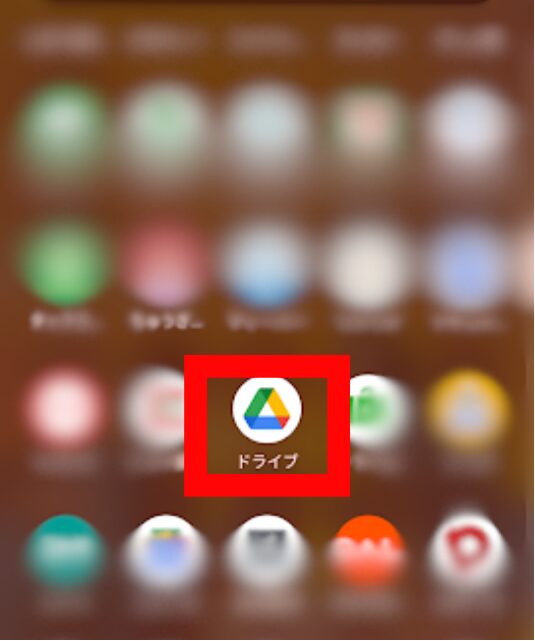
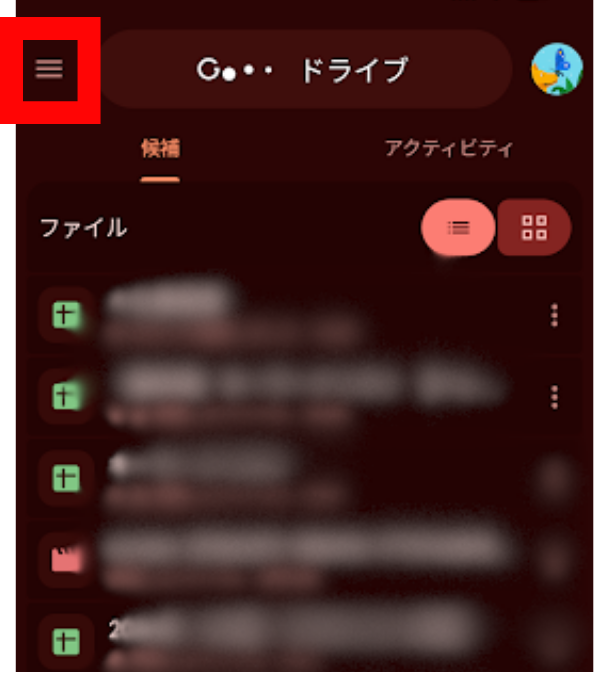
2.画面左上の「≡」(三本線)メニューをタップします。
3.「ストレージ」で使用量の確認ができます。
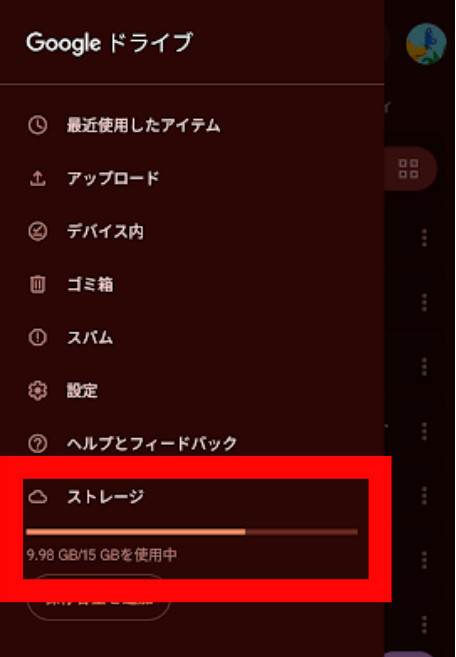
この画面では、15GB中9.98GB使用しています。
設定アプリからも確認できます。
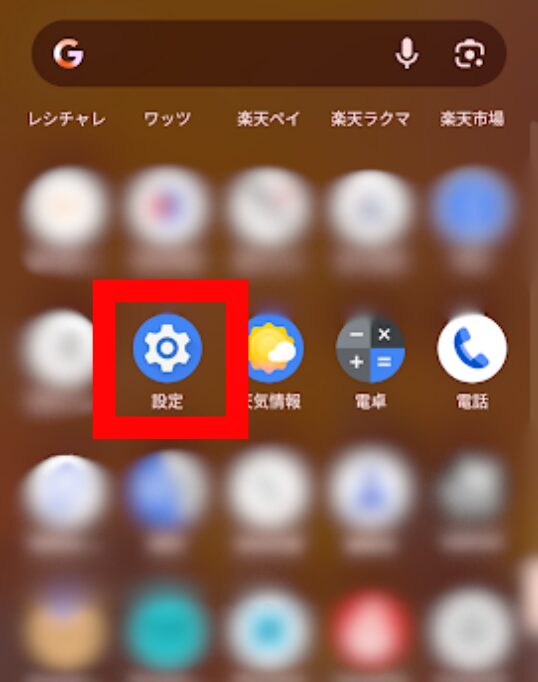
1.スマホの「設定」アプリを開きます。
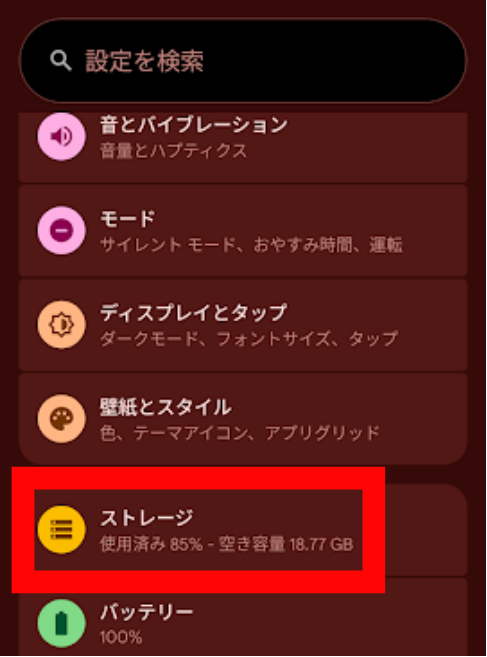
2.「ストレージ」をタップします。
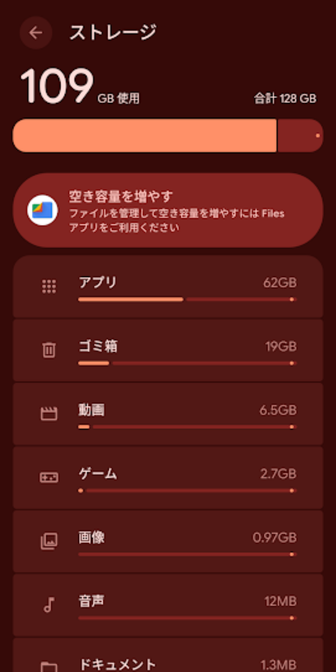
3.内部ストレージの空き容量を確認できます。
目安
- 空き容量が1GB以下: かなり少ない、容量を確保する必要あり
- 空き容量が5GB以下: やや少ない、大きなファイルをダウンロードする場合は要注意
- 空き容量が10GB以上: 十分
不要なファイルを削除する
1.Filesアプリを開きます。
2.ゴミ箱の中のファイルを削除します。
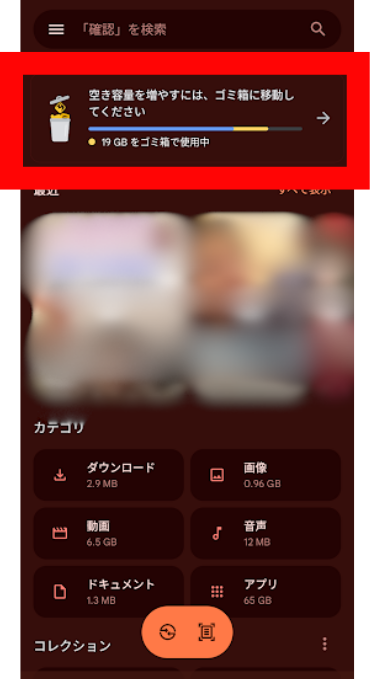
3.長押しで複数選択できます。
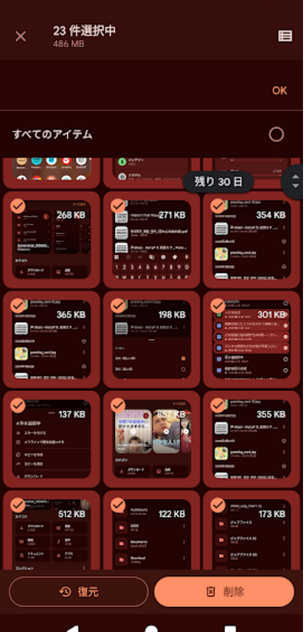
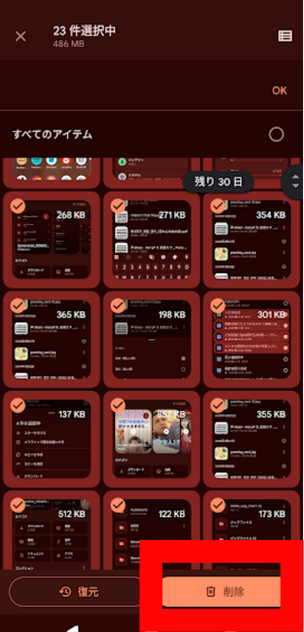
4.「削除」をタップします。
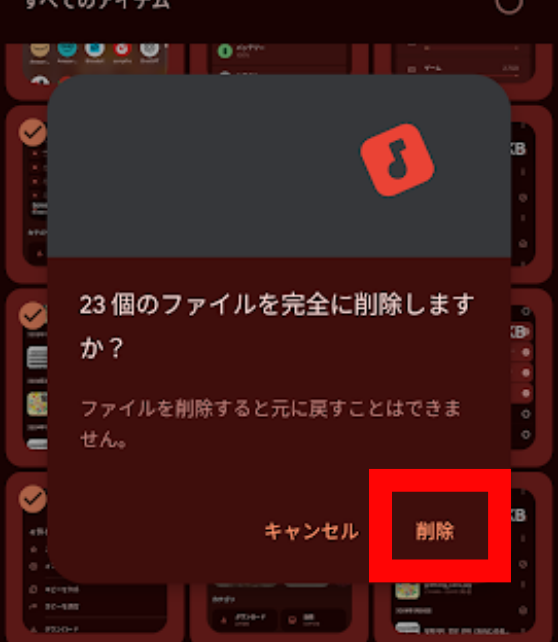
5.確認メッセージが表示されるので、「削除」をタップします。
キャッシュデータを削除する
スマホ全体のキャッシュデータを削除すると、容量を確保できます。
手順
- スマホの「設定」アプリを開く
- 「ストレージ」をタップ
- 「キャッシュデータ」をタップ
- 「キャッシュデータを削除」をタップ
アプリをアンインストールする
使っていないアプリをアンインストールすると、容量を大幅に確保できます。
手順
- スマホの「設定」アプリを開く
- 「アプリ」または「アプリと通知」をタップ
- 使っていないアプリを探してタップ
- 「アンインストール」をタップ
【対処法3】ネット接続を確認・修正する
Wi-Fi接続を確認する
①スマホの画面上部のステータスバーに、Wi-Fiアイコンまたは4G/5Gアイコンが表示されているか確認します。
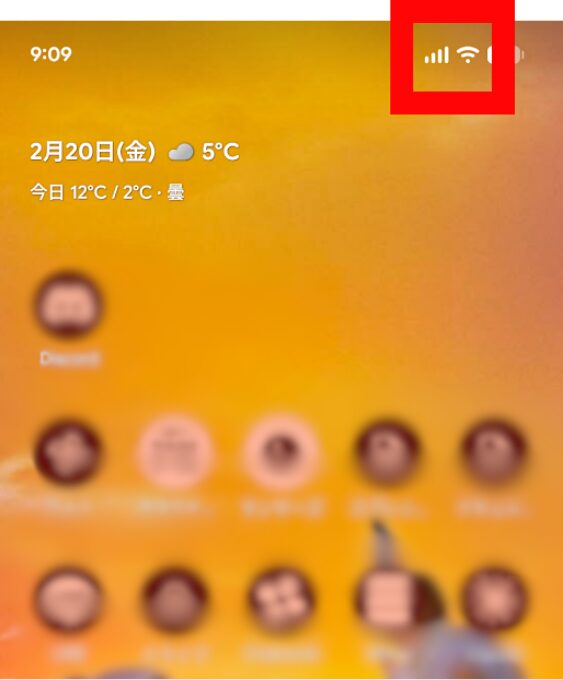
②ブラウザで他のウェブサイトを開いて、ネットに接続できているか確認します。
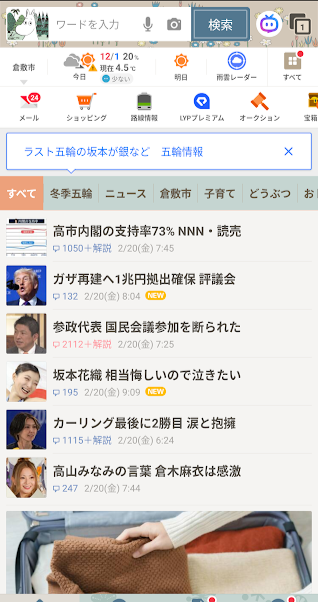
「インターネット接続なし」と表示されている場合
Wi-Fiには接続されていますが、インターネットには接続されていません。以下を試してください。
- Wi-Fiルーターを再起動する
- 別のWi-Fiネットワークに接続する
- モバイルデータ通信に切り替える
モバイルデータ通信に切り替える
Wi-Fiが不安定な場合は、モバイルデータ通信に切り替えてください。
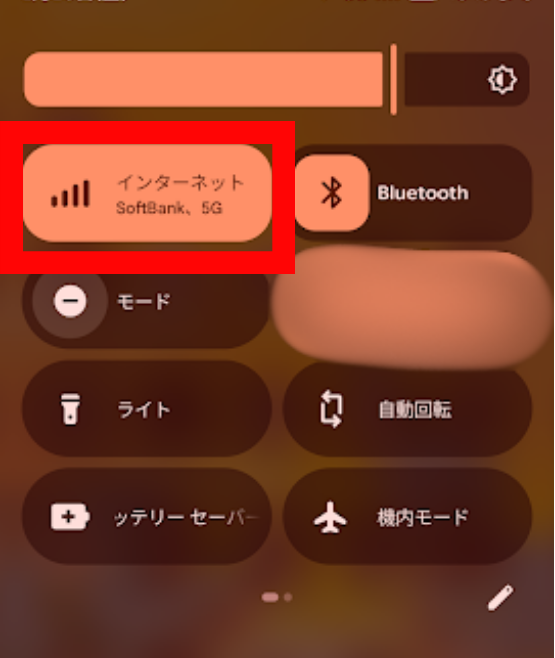
1.画面上部から下にスワイプして、クイック設定パネルを開きます。
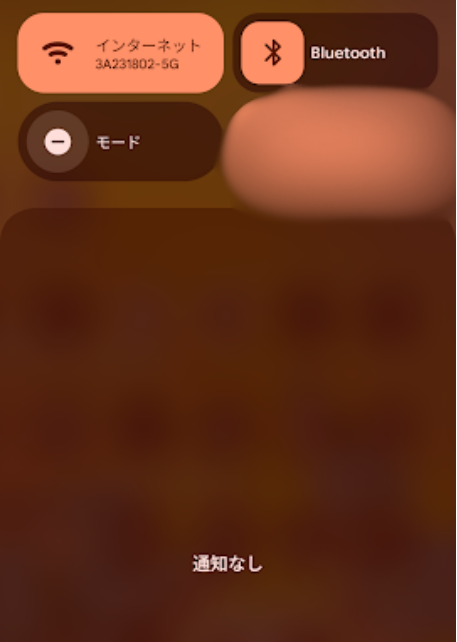
2.「インターネット」をタップします。
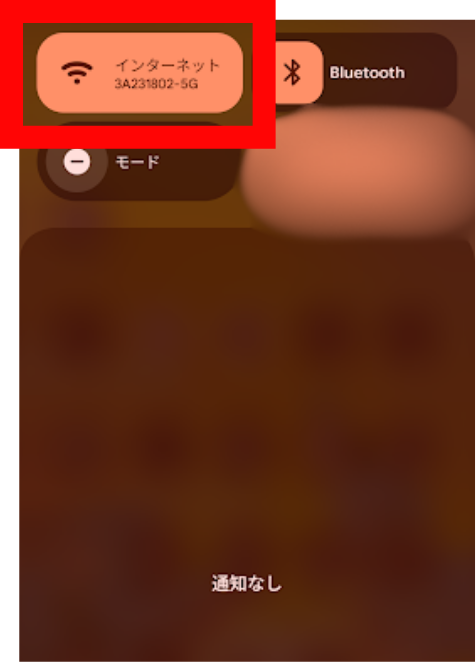
3.Wi-Fiアイコンをタップしてオフにします。
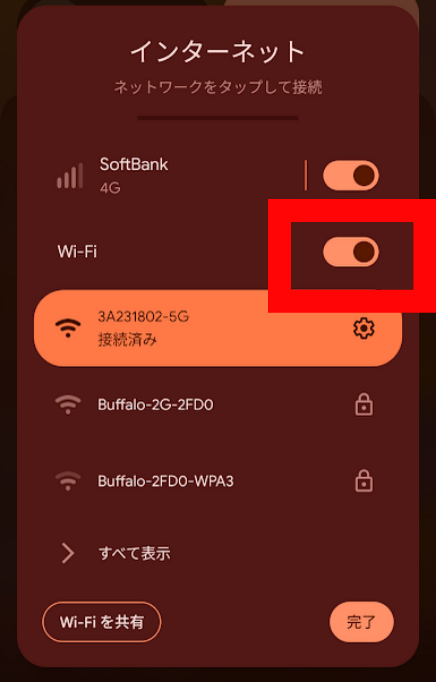
4.モバイルデータ通信がオンになっていることを確認します。
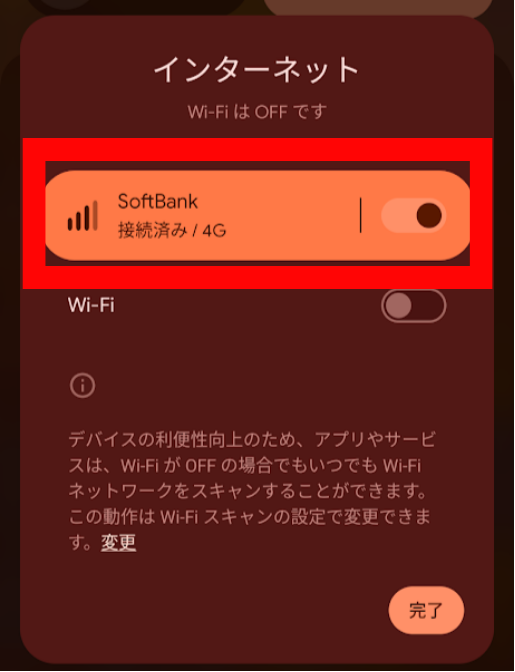
注意: 大きなファイルをダウンロードする場合、モバイルデータ通信を大量に消費します。データ通信量に注意してください。
機内モードのオン・オフを試す
ネット接続がうまくいかない場合、機内モードのオン・オフを試すと改善することがあります。
1.画面上部から下にスワイプして、クイック設定パネルを開きます。
2.機種によってはさらに下にスワイプしてメニューを出します。
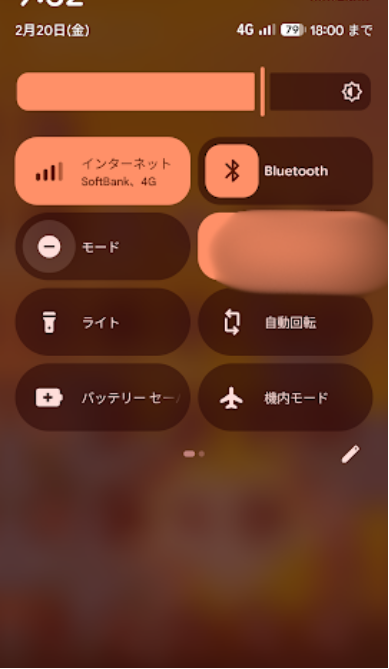
3.「機内モード」をタップします。
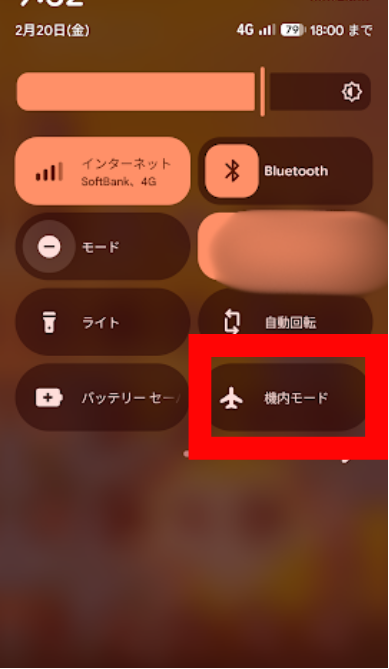
4.10秒ほど待ちます。
5.「機内モード」を再度タップしてオフにします。
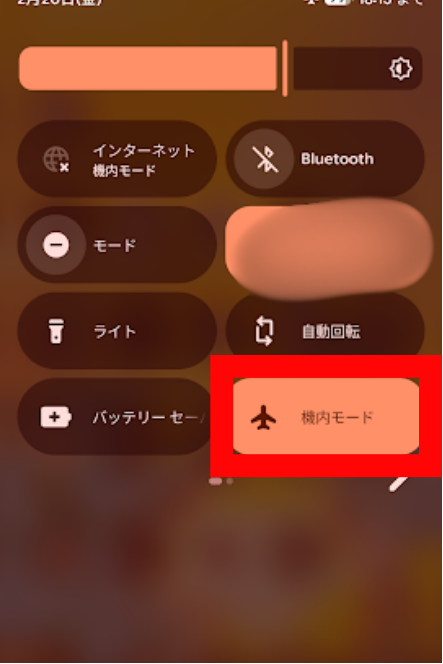
6.Wi-Fiまたはモバイルデータ通信に自動的に再接続されます。
ルーターを再起動する
Wi-Fiルーターの調子が悪い場合、再起動すると改善することがあります。
手順
- Wi-Fiルーターの電源を切る(電源ボタンを押すか、コンセントを抜く)
- 30秒〜1分ほど待つ
- Wi-Fiルーターの電源を入れる
- ルーターが完全に起動するまで2〜3分待つ
- スマホがWi-Fiに自動的に再接続されるか確認
【対処法4】アプリのキャッシュを削除する
キャッシュとは
キャッシュは、アプリが一時的に保存するデータです。キャッシュが溜まると、アプリの動作が不安定になり、ダウンロードができなくなることがあります。
Googleドライブアプリのキャッシュを削除する
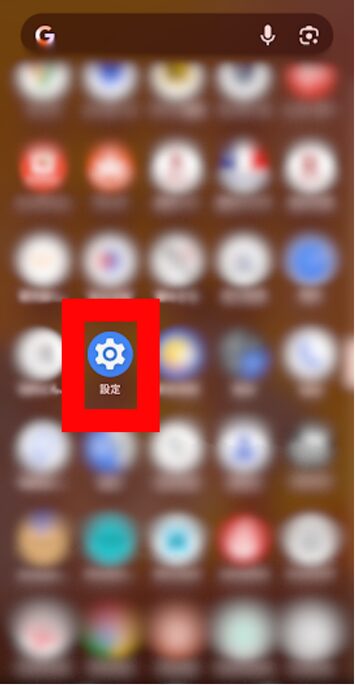
1.スマホの「設定」アプリを開きます。
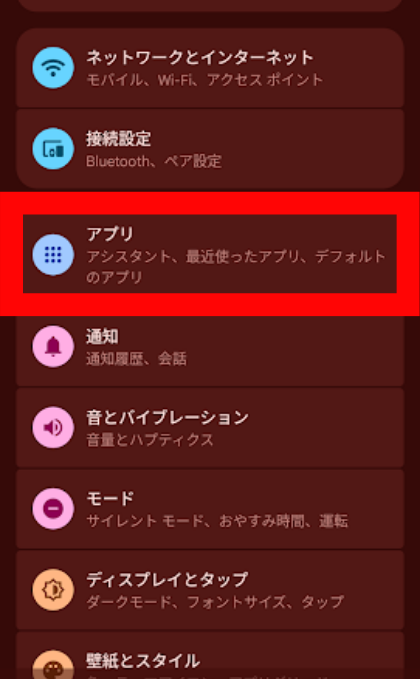
2.「アプリ」をタップします。
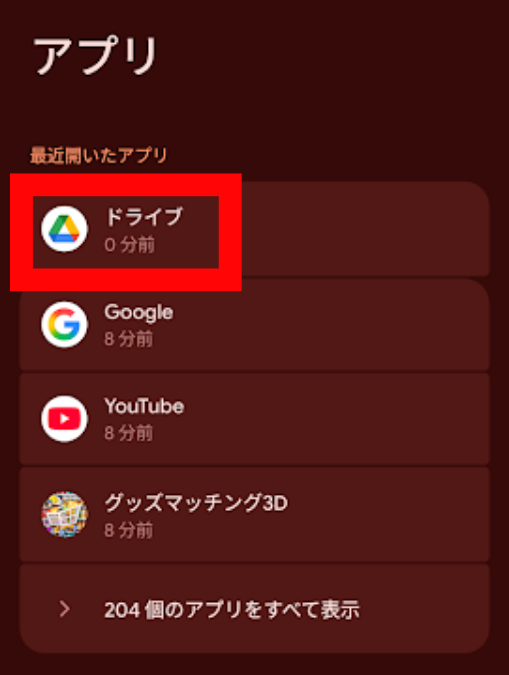
3.「Googleドライブ」を探してタップします。
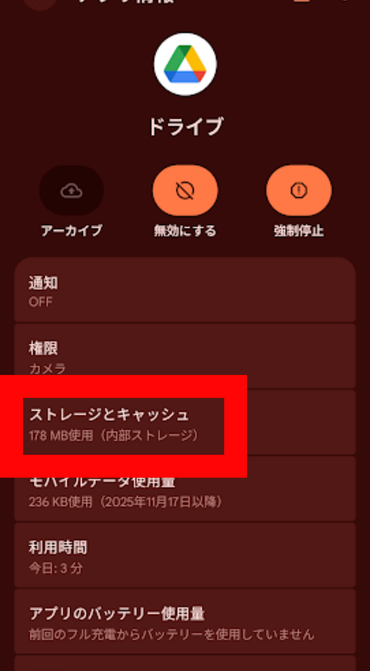
4.「ストレージとキャッシュ」をタップします。
5.「キャッシュを削除」をタップします。
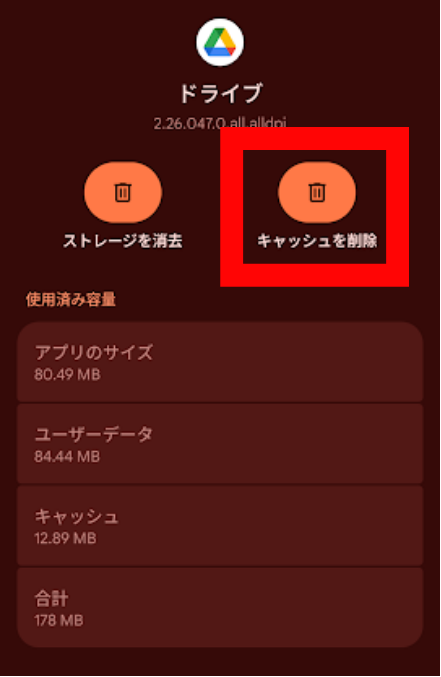
注意: 「データを削除」は押さないでください。「キャッシュを削除」だけを実行してください。「データを削除」を押すと、ログイン情報などが消えてしまいます。
ダウンロードマネージャーのキャッシュを削除する
Androidには、「ダウンロードマネージャー」というシステムアプリがあり、すべてのダウンロードを管理しています。このアプリのキャッシュを削除すると、ダウンロード問題が解決することがあります。
手順
- スマホの「設定」アプリを開く
- 「アプリ」または「アプリと通知」をタップ
- 画面右上の「⋮」→「システムを表示」をタップ
- 「ダウンロードマネージャー」を探してタップ
- 「ストレージとキャッシュ」→「キャッシュを削除」をタップ
注意: 機種によって、「ダウンロードマネージャー」の表示方法が異なる場合があります。見つからない場合は、「ダウンロード」という名前のアプリを探してください。
キャッシュ削除後の動作確認
キャッシュを削除した後、Googleドライブアプリを開いて、ダウンロードができるか確認してください。
【対処法5】アプリを最新版に更新する
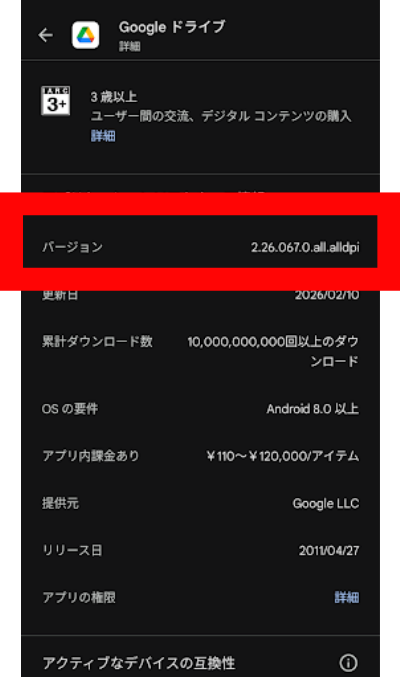
現在のバージョンを確認する
1.Google Playストアを開きます。
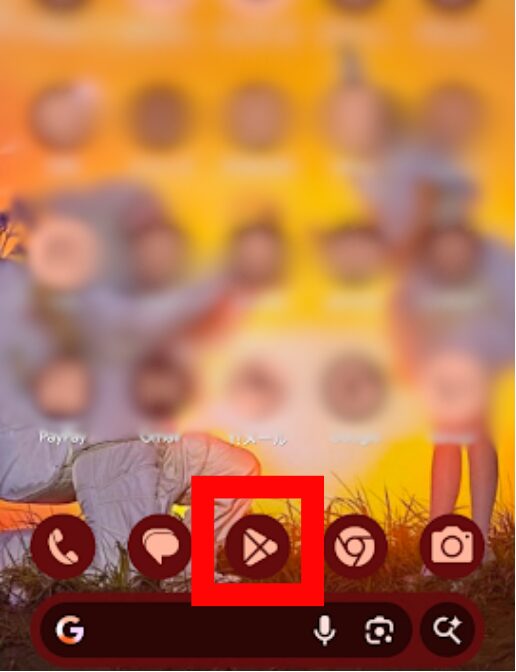
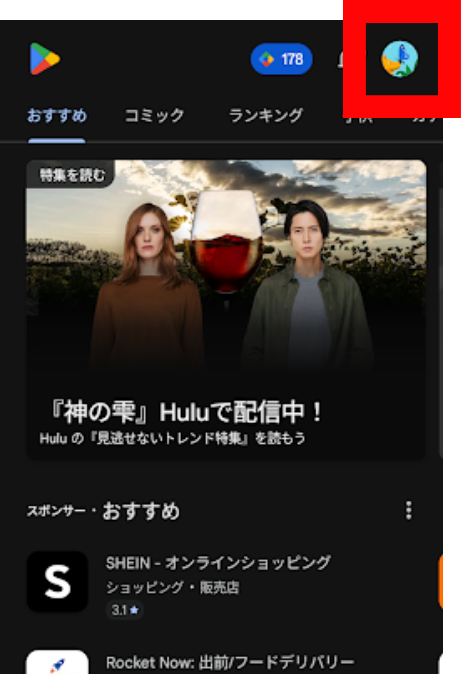
2.画面右上のプロフィールアイコンをタップします。
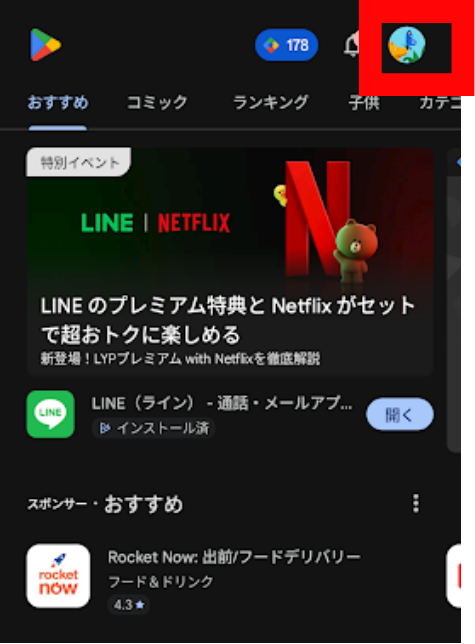
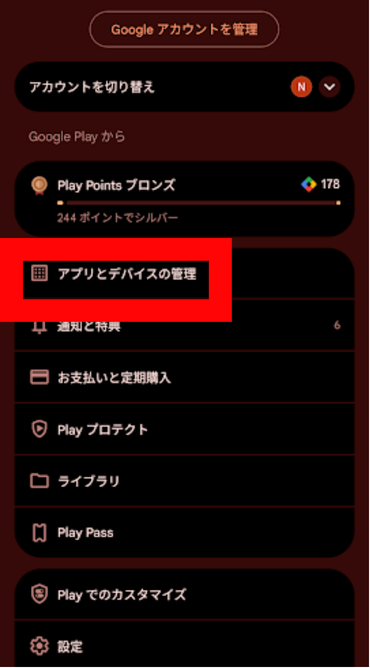
3.「アプリとデバイスの管理」をタップします。
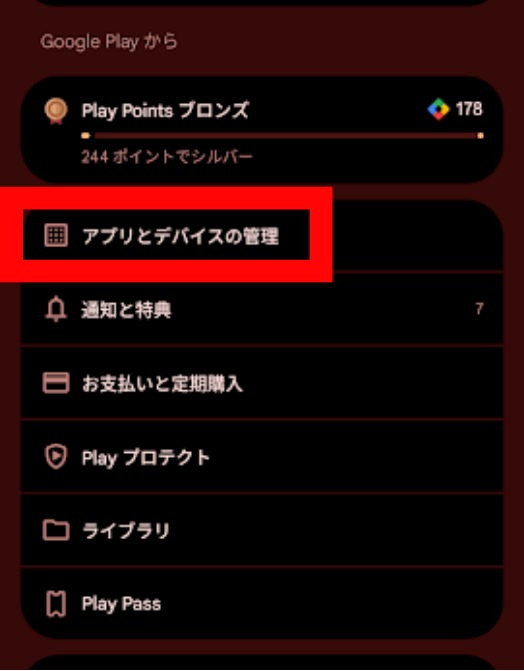
4.「管理」タブをタップします。
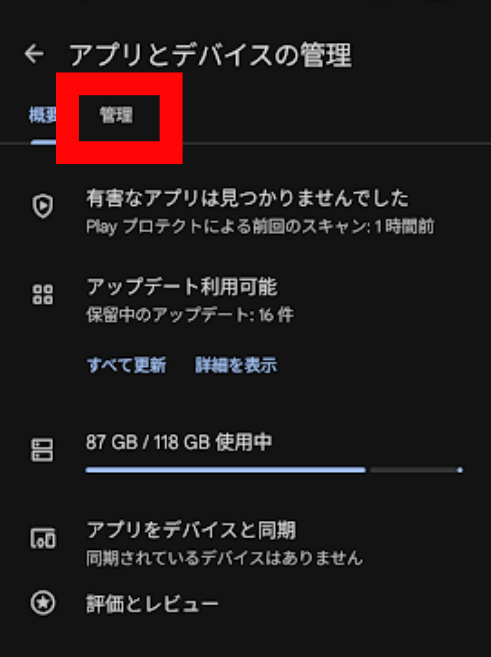
5.「Googleドライブ」を探してタップします。
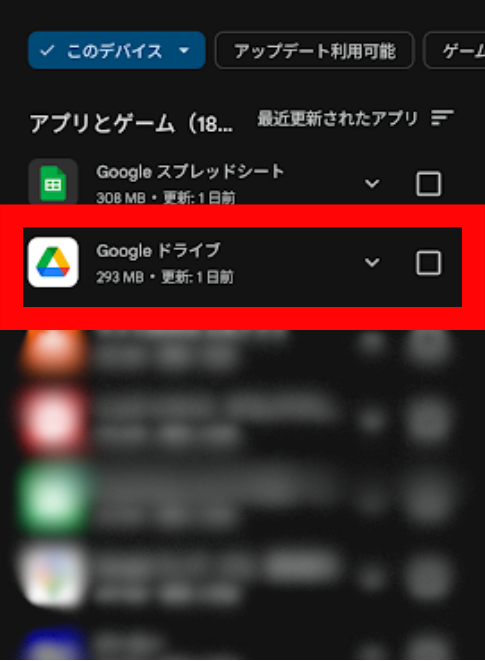
6.新機能の横の→をタップします。
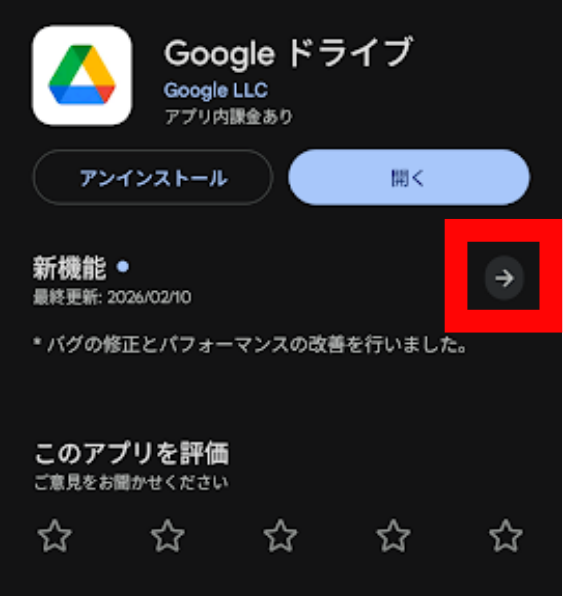
7.下にスクロールすると、バージョンが記載されています。
最新版にアップデートする
1.Google Playストアを開きます。
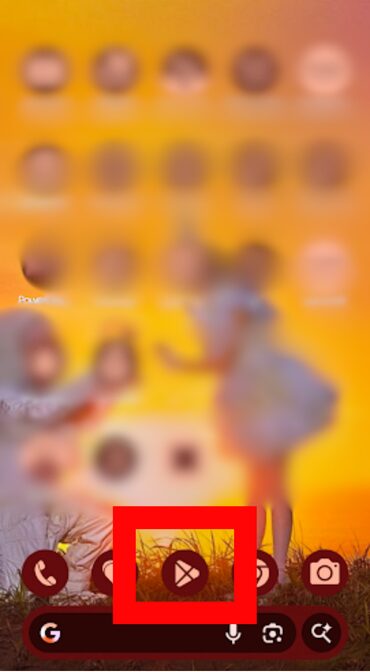
2.画面右上のプロフィールアイコンをタップします。
3.「アプリとデバイスの管理」をタップします。
4.「更新」タブをタップします。
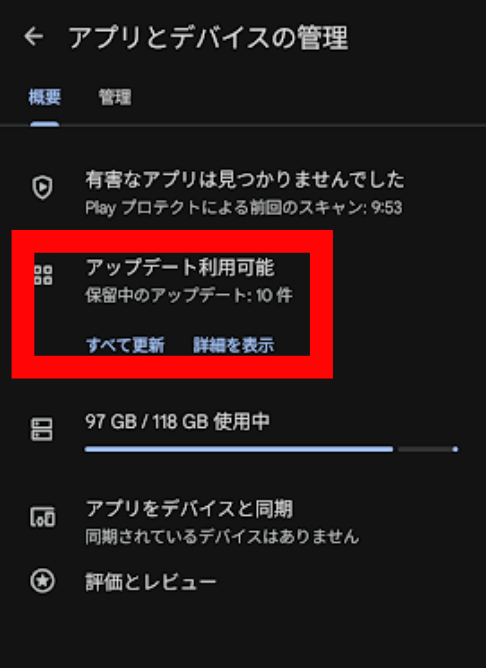
5.「Googleドライブ」に「更新」ボタンが表示されている場合は、タップします。
すべてのアプリを更新する
「すべて更新」ボタンをタップすると、すべてのアプリを一度に更新できます。
アップデート後の動作確認
アップデート後、Googleドライブアプリを開いて、ダウンロードができるか確認してください。
ファイルのダウンロード権限がない場合
他の人が共有したファイルをダウンロードしようとしている場合、ダウンロード権限がないことがあります。
権限の種類と確認方法
Googleドライブの共有ファイルには、3つの権限があります。
- 閲覧者: ファイルを見るだけ(ダウンロードは設定次第)
- 閲覧者(コメント可): ファイルを見て、コメントを追加できる(ダウンロードは設定次第)
- 編集者: ファイルを編集できる(ダウンロード可能)
権限を確認する方法
- Googleドライブアプリでファイルを開く
- 画面右上の「⋮」→「詳細」をタップ
- 「一般的なアクセス」を確認
オーナーに権限をリクエストする
ダウンロード権限がない場合は、ファイルのオーナー(所有者)に連絡して、権限を変更してもらってください。
リクエストする内容
- 「編集者」権限に変更してもらう
- または、「閲覧者」権限で「ダウンロード、印刷、コピーを許可する」設定にしてもらう
コピーを作成してダウンロードする
ファイルがGoogleドキュメント、スプレッドシート、スライドの場合、コピーを作成すれば、ダウンロードできます。
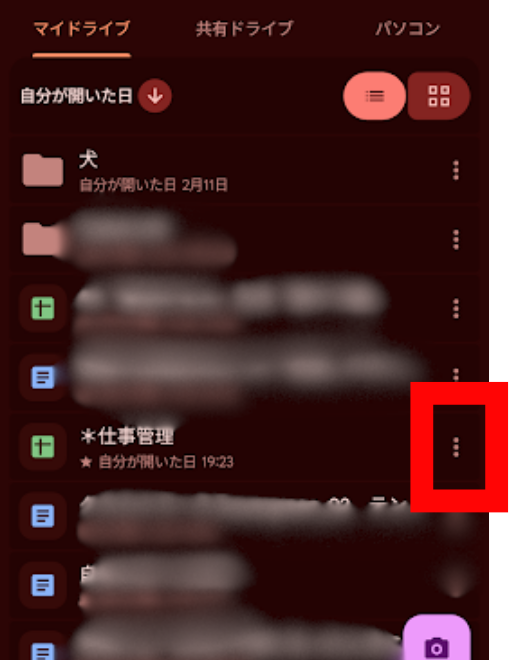
1.Googleドライブアプリを開き、ダウンロードしたいファイルの右の「⋮」をタップします。
2.「コピーを作成」をタップします。
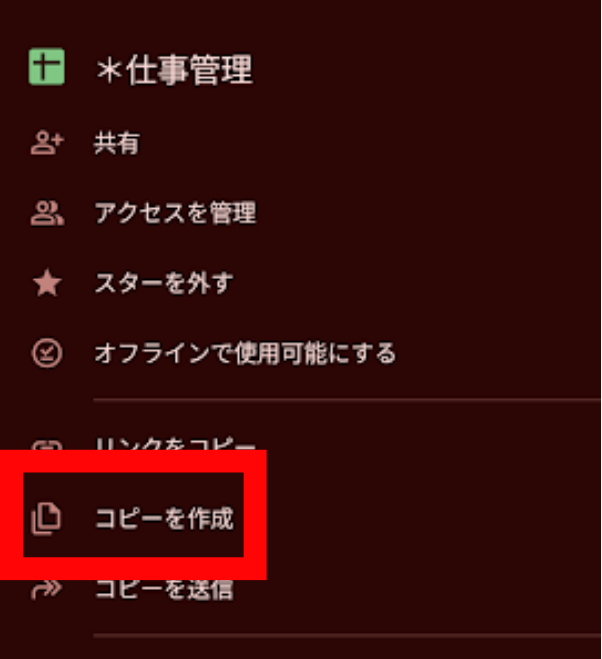
3.コピーファイルが作成されます(自分がオーナー)
4.コピーファイルの右の「⋮」をタップします。
5.「ダウンロード」をタップします。
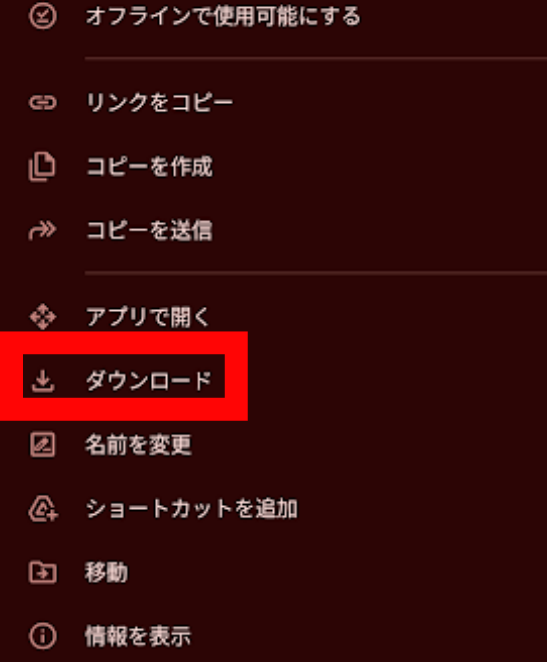
注意: この方法は、Googleドキュメント、スプレッドシート、スライドでのみ有効です。写真や動画、PDFなどでは使えません。
ダウンロードしたファイルの保存場所を確認する
「ダウンロードできない」と思っていても、実はダウンロードが成功していて、保存場所が分からないだけというケースもあります。
デフォルトの保存先
Googleドライブからダウンロードしたファイルは、通常以下の場所に保存されます。
内部ストレージ/Download/Filesアプリで確認する
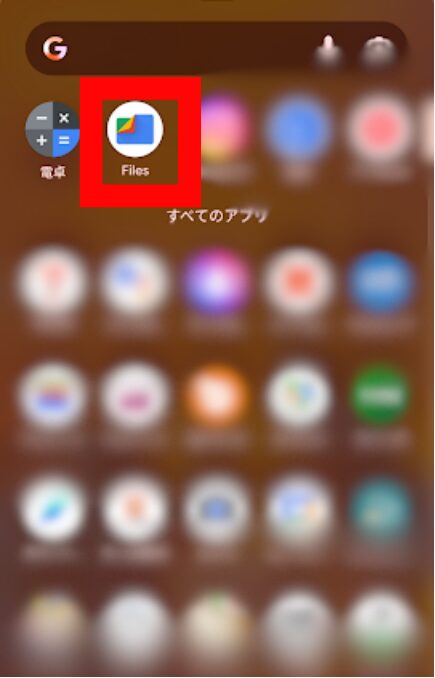
1.Filesアプリを開きます。
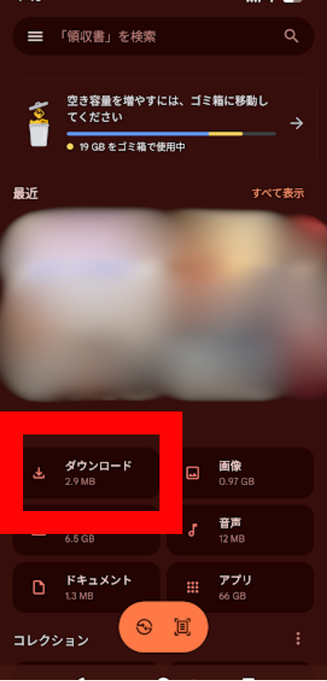
2.「ダウンロード」をタップします。
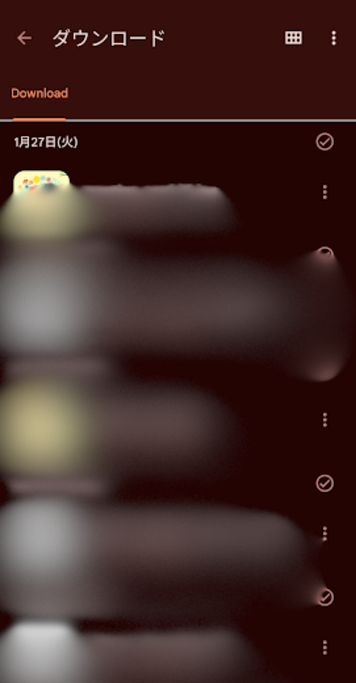
3.ここに、Googleドライブからダウンロードしたファイルが表示されます。
別の方法(内部ストレージから探す)
1.Filesアプリを開きます。
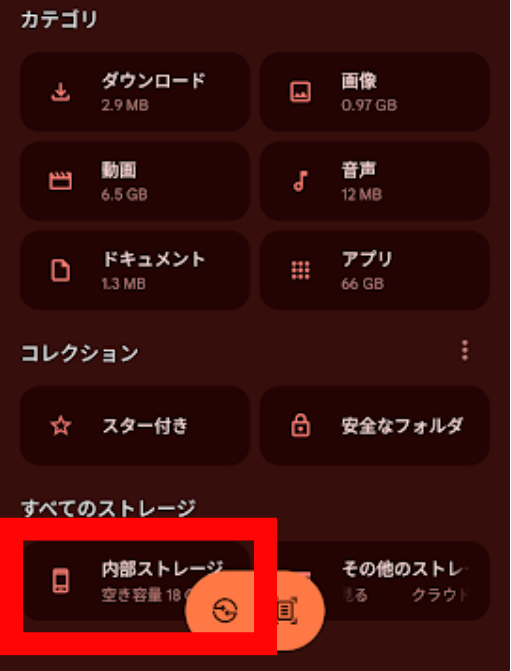
2.「内部ストレージ」をタップします。
3.「Download」フォルダをタップします。
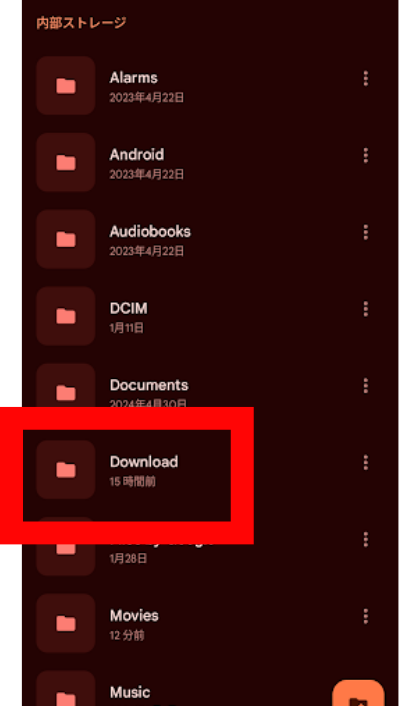
4.ダウンロードしたものが表示されます。
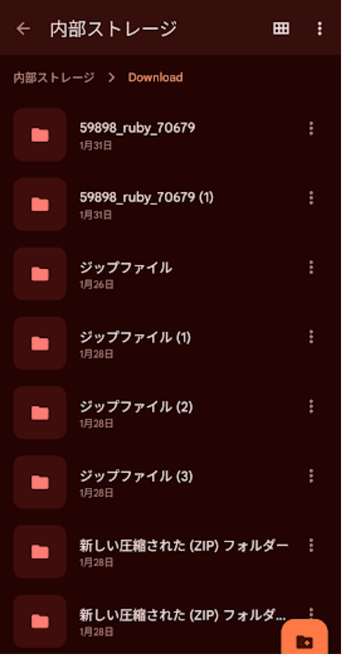
ダウンロード先を変更する方法
残念ながら、Googleドライブアプリには、ダウンロード先を変更する設定がありません。ダウンロードしたファイルは、常に内部ストレージの「Download」フォルダに保存されます。
ただし、ダウンロード後に、Filesアプリを使ってSDカードに移動することはできます。
手順
- Filesアプリを開く
- 「ダウンロード」フォルダを開く
- 移動したいファイルを長押し
- 画面上部の「移動」をタップ
- 「SDカード」を選択
- 移動先のフォルダを選択
- 「移動」をタップ
特定のファイル形式でダウンロードできない場合
大きなファイルのダウンロード
非常に大きなファイル(数GB以上)をダウンロードする場合、以下の問題が発生することがあります。
- ダウンロードに時間がかかり、途中で接続が切れる
- スマホの容量不足でダウンロードできない
対策
- Wi-Fi環境でダウンロードする: モバイルデータ通信ではなく、安定したWi-Fi環境でダウンロードしてください
- 充電しながらダウンロードする: バッテリーが切れてダウンロードが中断されないように、充電しながらダウンロードしてください
- 十分な空き容量を確保する: ファイルサイズの2倍以上の空き容量を確保してください
特殊なファイル形式
一部の特殊なファイル形式は、スマホで開けないため、ダウンロードできない場合があります。
対策
- パソコンでダウンロードする
- または、ファイルの形式を変換してもらう
破損したファイル
ファイルが破損している場合、ダウンロードできないことがあります。
確認方法
- 他のデバイス(パソコンなど)でダウンロードできるか試す
- 他のファイルはダウンロードできるか試す
対策
- ファイルのオーナーに連絡して、ファイルを再アップロードしてもらう
アプリを再インストールする(最終手段)
上記のすべての方法を試してもダウンロードできない場合は、Googleドライブアプリを再インストールしてください。
再インストール前の注意点
- ログイン情報を覚えておく: Googleアカウントのメールアドレスとパスワードを確認してください
- オフラインファイルは削除される: オフライン保存したファイルは、再インストール後に削除されます
- 編集中のファイルは保存される: Googleドキュメントなどで編集中のファイルは、クラウドに保存されているため、再インストール後も残ります
アンインストール手順
手順
- スマホの「設定」アプリを開く
- 「アプリ」または「アプリと通知」をタップ
- 「Googleドライブ」を探してタップ
- 「アンインストール」をタップ
- 確認画面で「OK」をタップ
再インストール手順
- Google Playストアを開く
- 検索欄に「Googleドライブ」と入力
- 「Google ドライブ」アプリをタップ
- 「インストール」をタップ
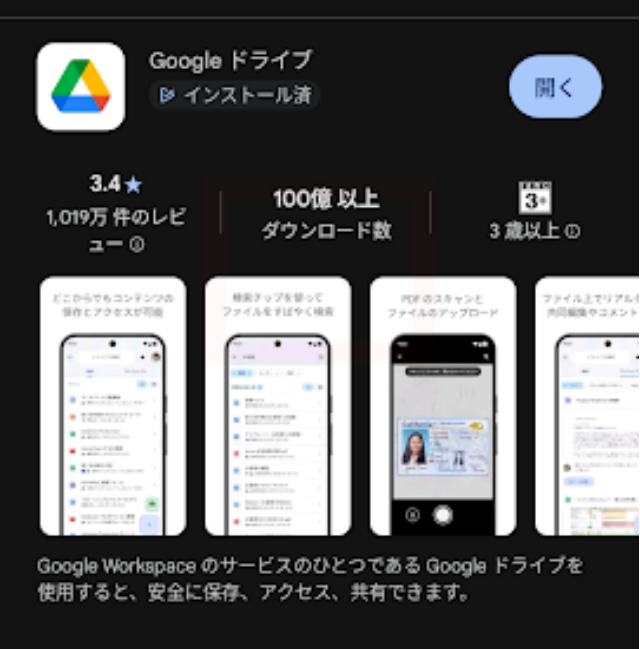
再インストール後、ダウンロードができるか確認してください。
今後同じ問題を防ぐための予防策
定期的にキャッシュをクリアする
月に1回程度、Googleドライブアプリのキャッシュをクリアすると、動作が安定します。
ストレージ容量に余裕を持たせる
スマホの内部ストレージに、常に5GB以上の空き容量を確保しておくと、ダウンロードで困ることが少なくなります。
おすすめ
- 不要なアプリを定期的にアンインストールする
- 写真や動画はGoogleフォトなどのクラウドに保存し、スマホ本体からは削除する
アプリを最新版に保つ
Google Playストアの設定で、「アプリの自動更新」をオンにしておくと、常に最新版が保たれます。
手順
- Google Playストアを開く
- 画面右上のプロフィールアイコンをタップ
- 「設定」をタップ
- 「ネットワーク設定」→「アプリの自動更新」をタップ
- 「ネットワークの指定なし」または「Wi-Fi経由のみ」を選択
安定したネット環境を使う
大きなファイルをダウンロードする場合は、できるだけ安定したWi-Fi環境を使ってください。
- 自宅や職場のWi-Fi: 安定している
- 公共のWi-Fi: 不安定なことが多い
- モバイルデータ通信: 場所によって不安定
まとめ
Googleドライブアプリでダウンロードできない問題は、ストレージ権限、容量不足、ネット接続、アプリのキャッシュ、アプリのバージョンなど、様々な原因で発生します。この記事では、5つの具体的な対処法を詳しく解説しました。
Googleドライブのダウンロード問題で特に重要なポイントは以下の3つです。
- まずストレージ権限と空き容量を確認する: ダウンロードできない最も多い原因は、Googleドライブアプリにストレージ権限が許可されていないか、スマホの内部ストレージに十分な空き容量がないことです。設定アプリから「Googleドライブ」の権限設定を確認し、「ストレージ」または「ファイルとメディア」の権限を許可してください。また、ダウンロードするファイルサイズの1.5〜2倍の空き容量を確保しましょう
- キャッシュを削除すると改善することが多い: Googleドライブアプリのキャッシュが溜まっていると、ダウンロードが正常に動作しないことがあります。設定アプリから「Googleドライブ」のストレージ設定を開き、「キャッシュを削除」を実行してください。また、「ダウンロードマネージャー」のキャッシュも削除すると、さらに改善することがあります。キャッシュを削除してもログイン情報や保存データは消えないので安心してください
- ダウンロード権限がない場合は別の方法を使う: 他の人が共有したファイルの場合、「閲覧者」権限しかないとダウンロードできない設定になっていることがあります。ファイルのオーナーに連絡してダウンロード権限を付与してもらうか、Googleドキュメント・スプレッドシート・スライドの場合は「コピーを作成」すれば、自分のファイルとしてダウンロードできます
今後同じ問題を防ぐには、定期的にキャッシュをクリアする、ストレージ容量に余裕を持たせる、アプリを最新版に保つ、安定したネット環境を使うなどの予防策を実践してください。
この記事を参考にして、Googleドライブのダウンロード問題を解決し、快適に使いこなしてください。



コメント