
「いつの間にかGoogleドライブに写真や動画がバックアップされていた…」
「自分では共有した覚えがないのに、ファイルが他の人に見られていたかもしれない」
「Googleドライブのセキュリティ設定って、何をどう確認すればいいかわからない」
こんな不安を感じたことはありませんか?
Googleドライブはとても便利なサービスですが、初期設定のままスマホで使い続けていると、知らないうちに写真や動画が自動バックアップされていたり、ファイルが意図せず第三者に見られる状態になっていたりする可能性があります。
プライバシーを守りながら安全にGoogleドライブを使うためには、いくつかの設定を自分で見直しておくことが大切です。
この記事では、Androidスマホで今すぐ確認・変更しておきたいGoogleドライブのセキュリティ設定を、実際の画面を見ながらわかりやすく解説します。
この記事でわかること
- 自動バックアップの設定を確認・変更する方法
- 共有設定を見直してファイルを意図せず公開しないようにする方法
- Googleアカウント自体のセキュリティを強化する方法
- 連携アプリのアクセス権限を見直す方法
この記事を読めば、Googleドライブを安心して使い続けるための設定が一通り整います。それでは、具体的な手順を見ていきましょう。
「勝手にバックアップ・共有」が起きる原因
具体的な設定手順に入る前に、なぜ「勝手にバックアップ・共有」が起きるのかを簡単に整理しておきましょう。原因を知っておくことで、どの設定を優先して見直すべきかがわかります。
自動バックアップが有効になっている
Androidスマホを購入したときやGoogleアカウントにサインインしたとき、Googleフォトの自動バックアップが有効になるケースがよくあります。気づかないうちにスマホ内の写真・動画がすべてGoogleのサーバーにアップロードされていた、という状況が生まれやすいです。
共有リンクの設定を誤っている
Googleドライブのファイルを共有する際、「リンクを知っている全員が閲覧可能」という設定のまま共有リンクを作成してしまうと、そのリンクを持つ人なら誰でもファイルを見ることができる状態になります。SNSや掲示板にリンクが投稿されてしまうと、不特定多数の人に見られるリスクがあります。
連携アプリに過剰なアクセス権限を与えている
GoogleアカウントとさまざまなアプリやWebサービスを連携させていると、Googleドライブのファイルへのアクセス権限が付与されているケースがあります。使わなくなったアプリへのアクセス権限が残ったままだと、意図せずデータが参照・利用される可能性があります。
設定① 自動バックアップを見直す
まずは、スマホの写真や動画が自動でアップロードされる設定を確認・変更しましょう。
Googleフォトの自動バックアップを確認する
Googleフォトの自動バックアップは、スマホで撮影した写真・動画をGoogleのサーバーに自動保存する機能です。便利な反面、意図せず大量の写真がクラウドに上がってしまうことがあります。
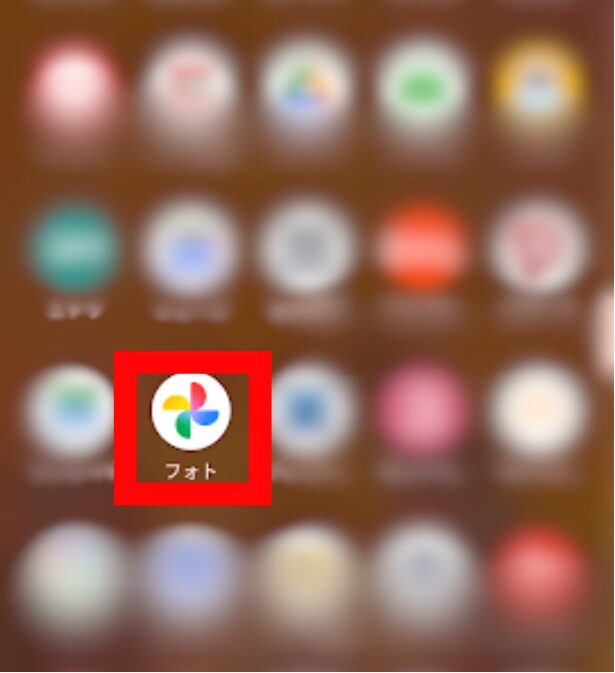
1.Googleフォトアプリを開きます。
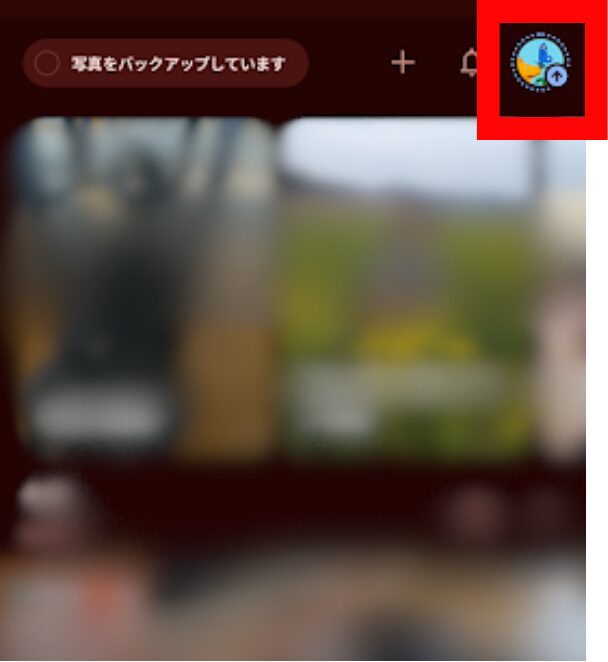
2.右上のプロフィールアイコンをタップします。
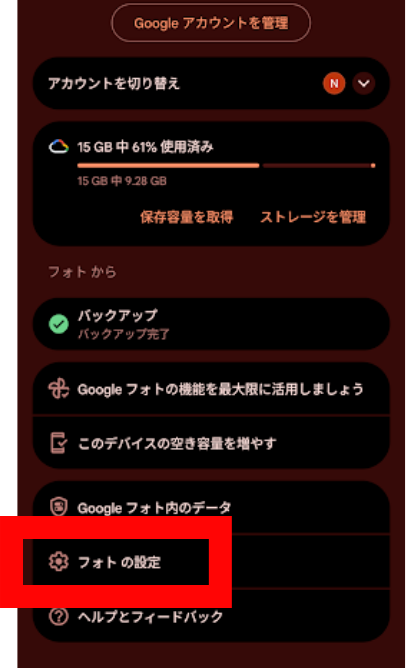
3.「フォトの設定」をタップします。
4.「バックアップ」をタップします。
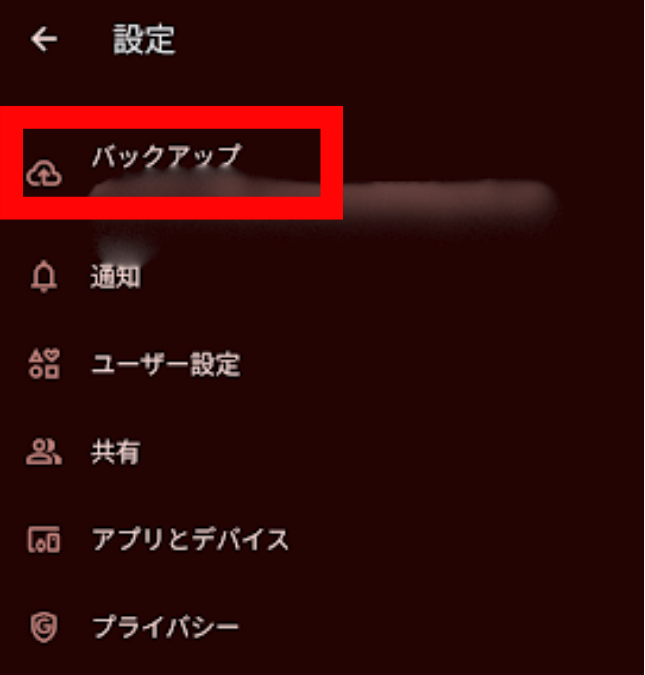
「バックアップ」のオン・オフをここで確認できます。
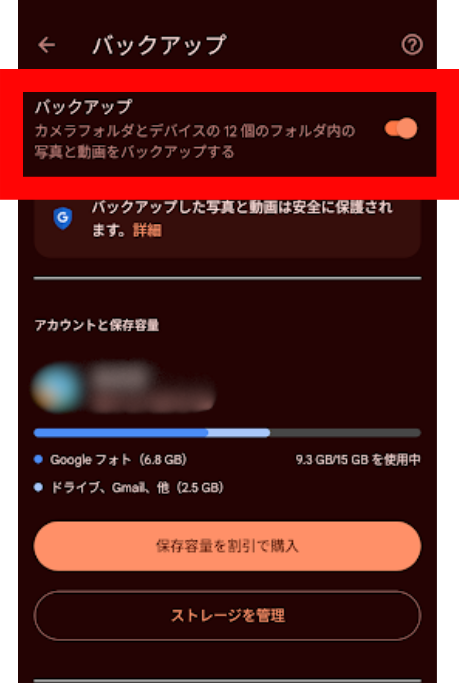
- バックアップが不要な場合:スイッチをオフにします
- バックアップは使いたいが対象を絞りたい場合:「バックアップするフォルダ」から、バックアップしたいフォルダだけをオンにして、それ以外はオフにします
Googleドライブの自動バックアップを確認する
AndroidスマホはGoogleドライブを使って、スマホ全体の設定やアプリデータを自動バックアップする機能も持っています。こちらも確認しておきましょう。
1.スマホの「設定」アプリを開きます。
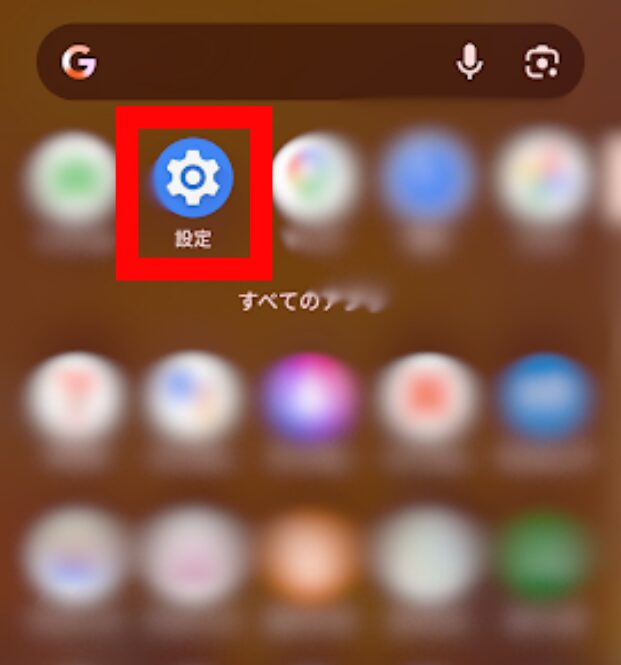
2.「Googleアカウント」をタップします。
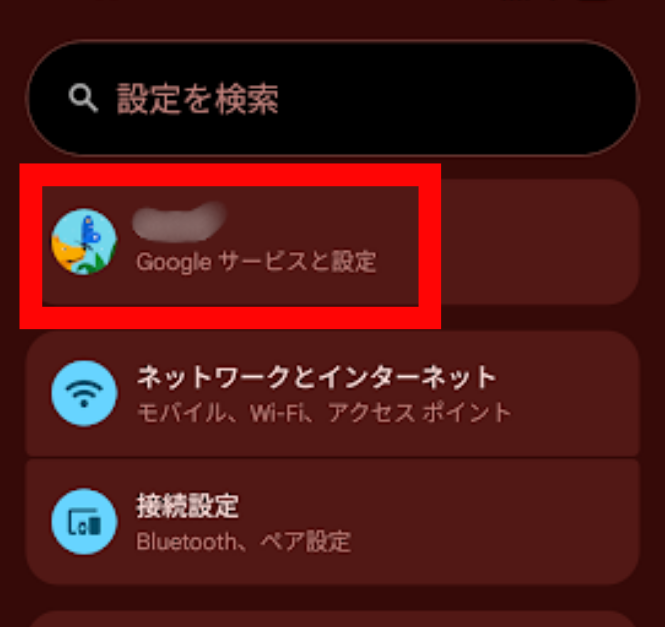
3.「バックアップを管理」をタップします。
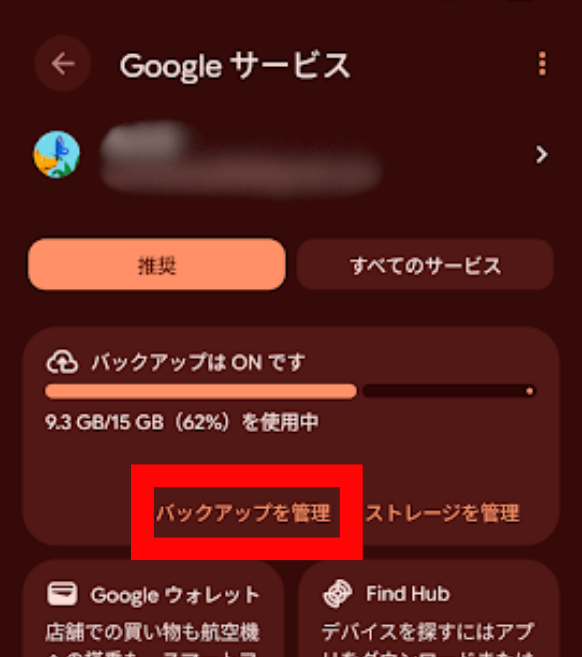
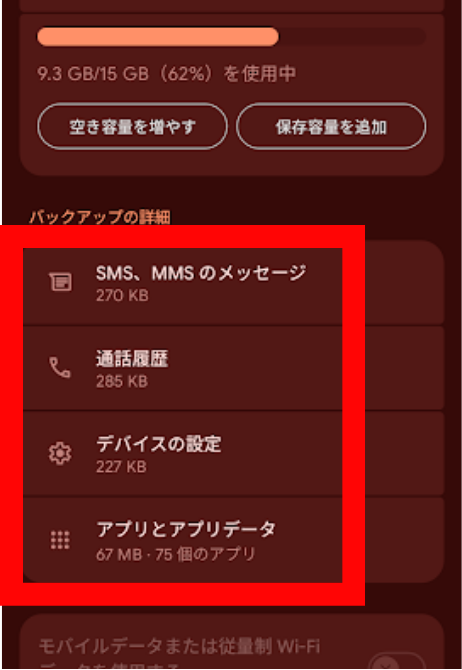
「Googleへのバックアップ」のオン・オフと、バックアップの対象項目(連絡先・カレンダー・アプリデータなど)を確認できます。不要な項目はオフにしておきましょう。
「その他のデバイスデータ」をタップします。
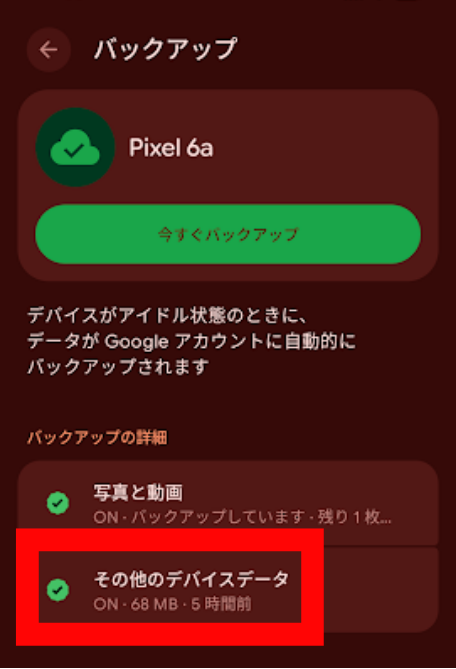
こちらで確認できます。
バックアップをWi-Fiのみに制限する
自動バックアップを使い続ける場合でも、モバイルデータ通信時にはバックアップしない設定にしておくと、意図しないデータ通信量の消費を防げます。
1.Googleフォトアプリを開きます。
2.右上のプロフィールアイコンをタップします。
3.「フォトの設定」をタップします。
4.「バックアップ」をタップします。
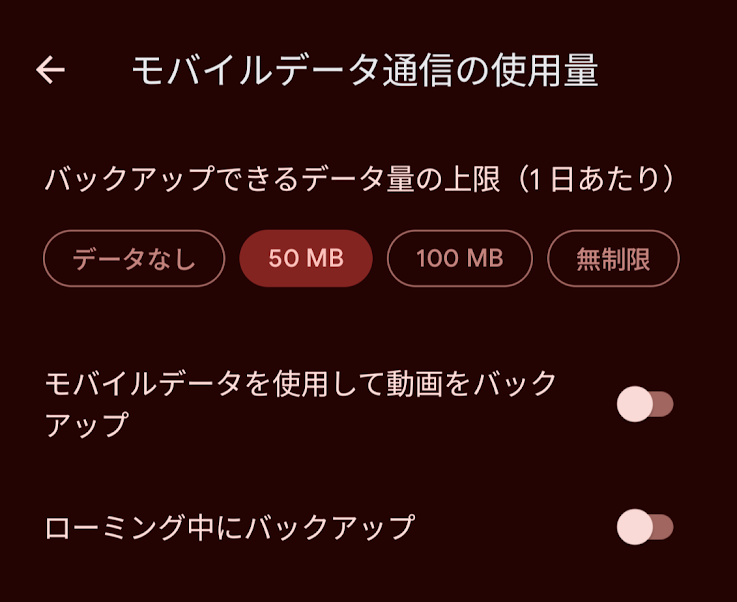
5.「モバイルデータ通信の使用量」をタップします。
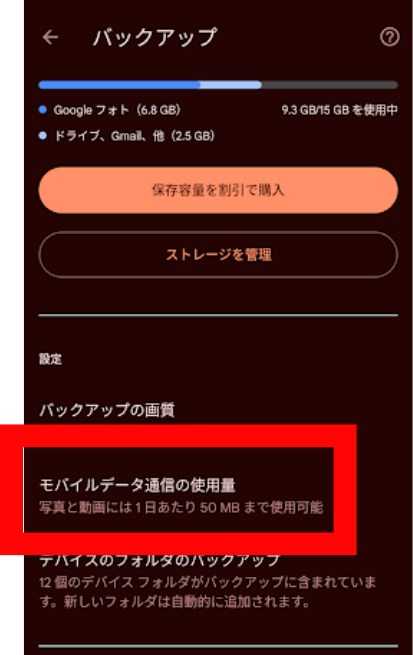
6.「モバイルデータを使用して動画をバックアップ」をオフにします。
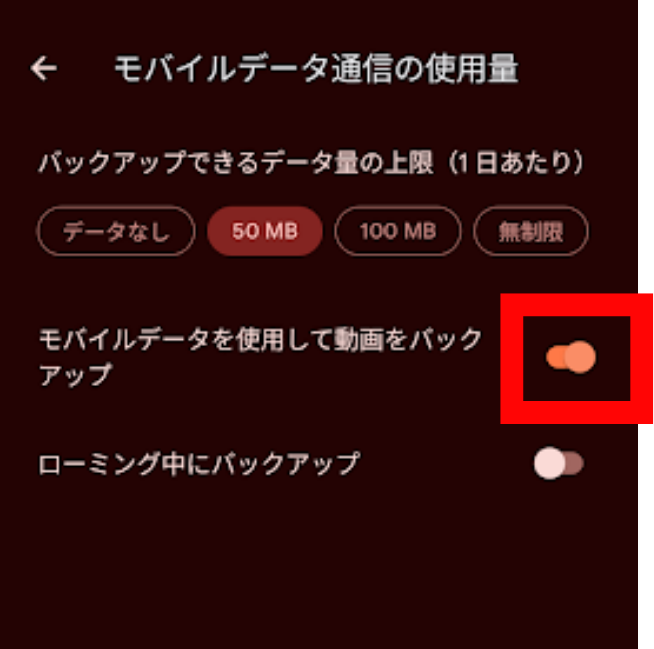
これで、Wi-Fiに接続しているときだけバックアップが実行されるようになります。
設定② 既存ファイルの共有状態を見直す
すでにGoogleドライブに保存しているファイルの共有状態を確認し、不要な共有を解除しておきましょう。
共有中のファイルを一覧で確認する
1.Googleドライブアプリを開きます。
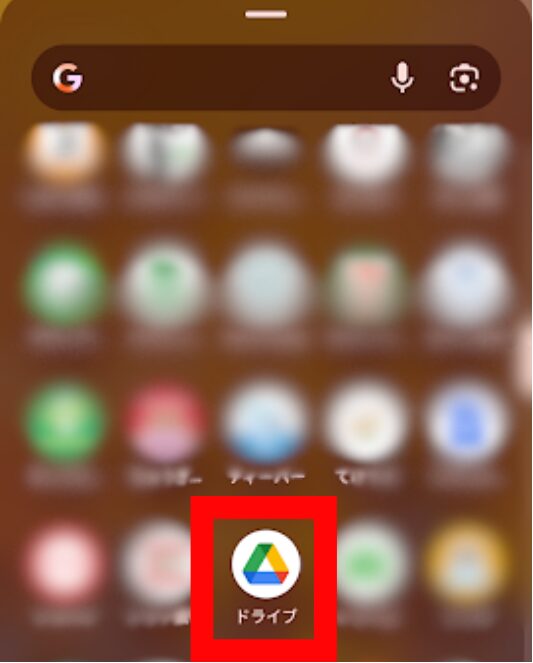
2.画面下部の「共有中のアイテム」をタップします。
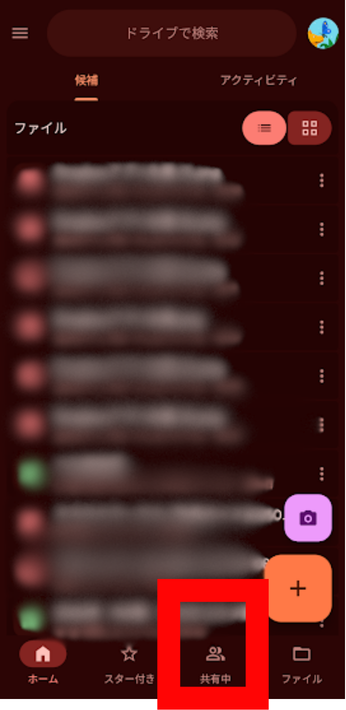
自分が他のユーザーと共有しているファイルの一覧が表示されます。見覚えのない共有や、すでに不要になった共有がないか確認しましょう。
共有リンクのアクセス権限を変更する
「リンクを知っている全員が閲覧可能」の設定になっているファイルは、リンクさえ持っていれば誰でも開けてしまいます。機密性の高いファイルは「制限付き(特定のユーザーのみ)」に変更しましょう。
1.設定を変更したいファイルの「︙(メニュー)」をタップします。
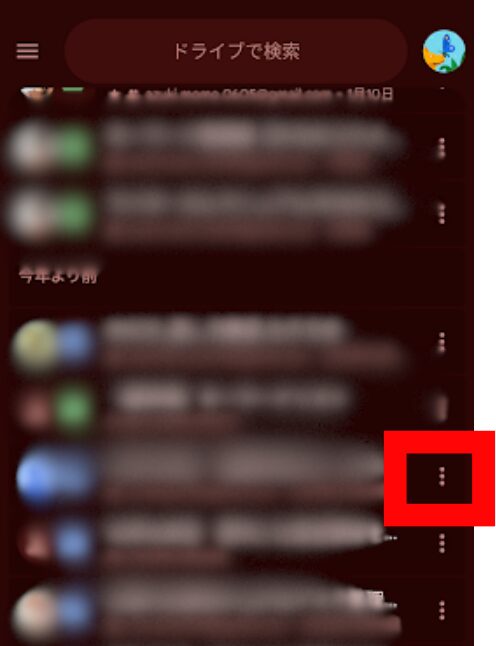
2.「共有」をタップします。
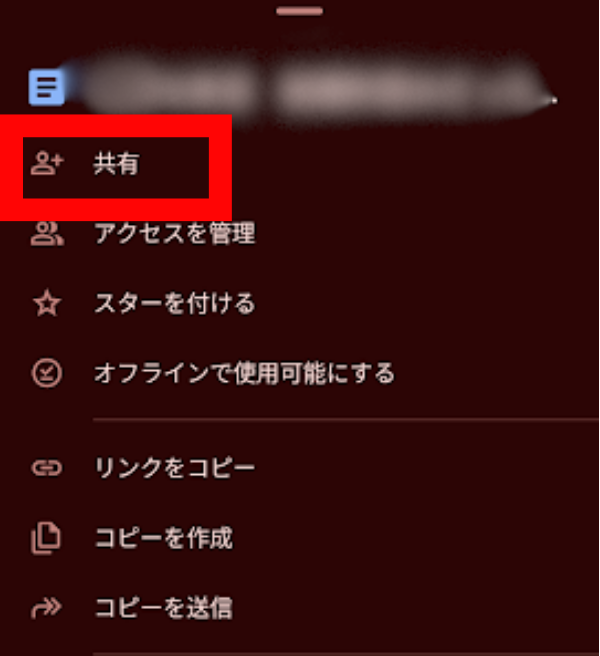
3.下部のアクセス管理のアイコンをタップします。
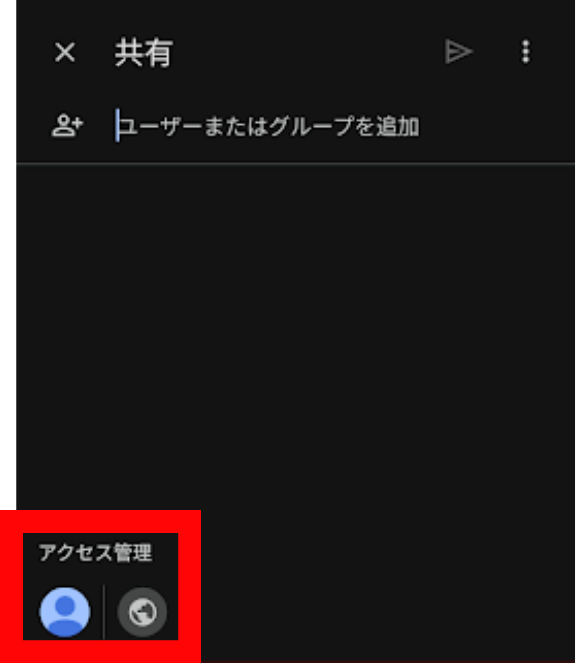
4.リンクを知っている全員の下にある「変更」をタップします。
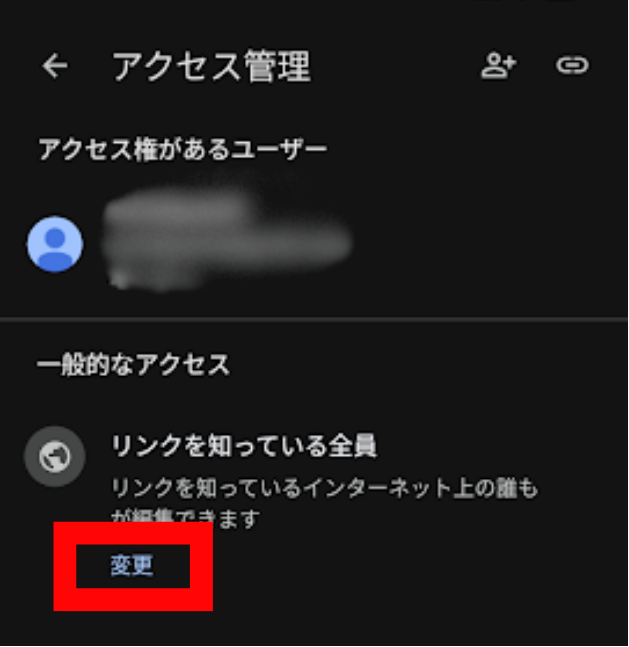
5.「リンクを知っている全員」をタップします。
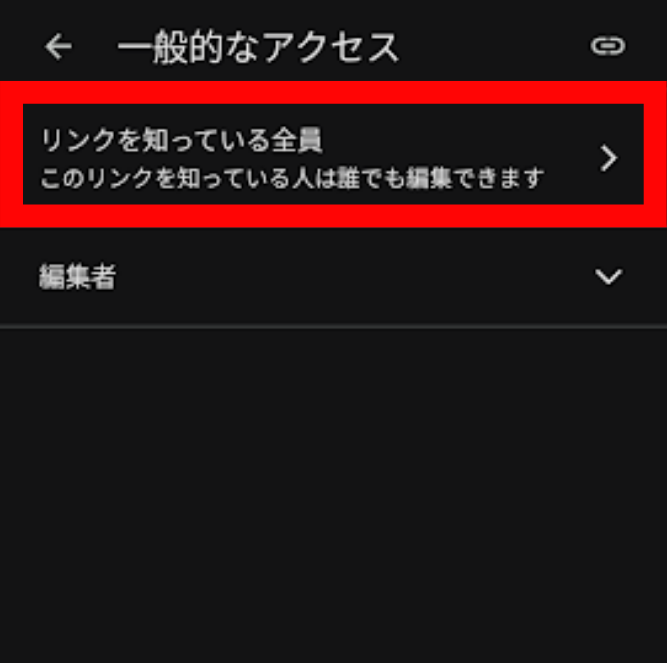
6.「制限付き」をタップします。
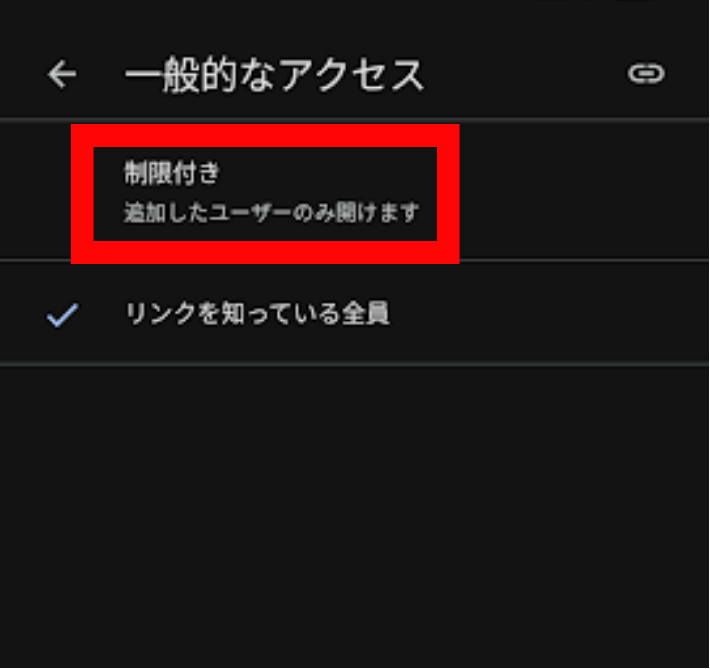
これで、明示的に共有したユーザー以外はファイルにアクセスできなくなります。
設定③ 新しいファイルを意図せず公開しないようにする
デフォルトの共有設定を確認する
Googleドライブでは、新しくファイルを作成・アップロードしたときのデフォルトの共有設定を確認しておくことが重要です。
補足:通常、新しく作成したファイルは「自分のみ」がアクセスできる状態になっています。共有する場合は、ファイルごとに手動で共有設定を行う習慣をつけましょう。
設定④ Googleアカウント自体のセキュリティを強化する
Googleドライブの設定を見直すだけでなく、Googleアカウント自体のセキュリティを強化することも非常に重要です。アカウントが不正アクセスされると、ドライブ内のすべてのファイルが危険にさらされます。
2段階認証を設定する
2段階認証を設定すると、パスワードに加えてスマホへの確認コードの入力が必要になるため、パスワードが漏れても不正ログインされにくくなります。まだ設定していない方は、今すぐ設定することを強くおすすめします。
1.スマホの「設定」アプリを開きます。
2.「Googleアカウント」をタップします。
3.Googleアカウントをタップします。
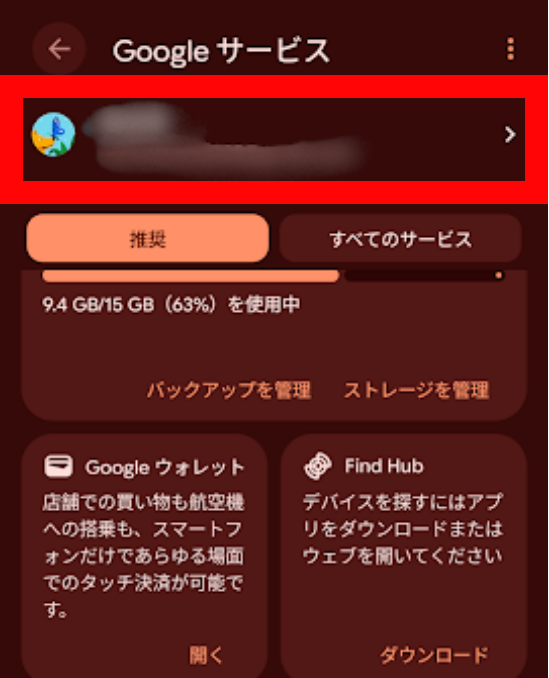
4.「Googleアカウントを管理」をタップします。
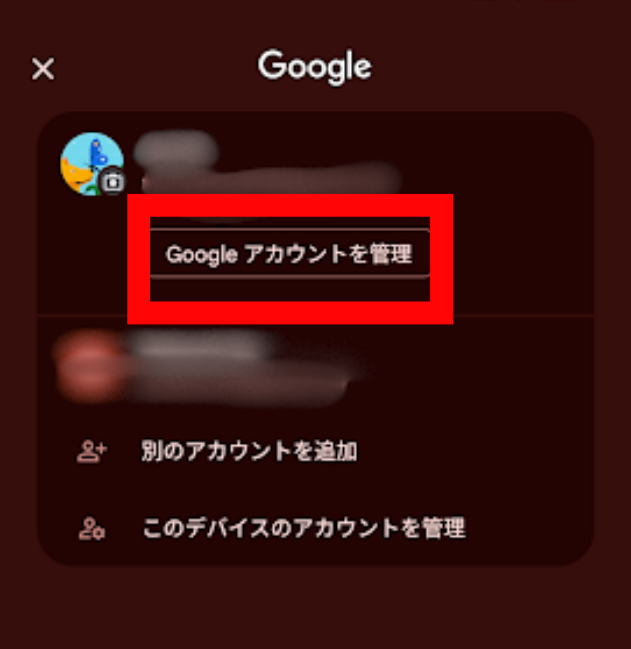
5.「セキュリティとログイン」をタップします。
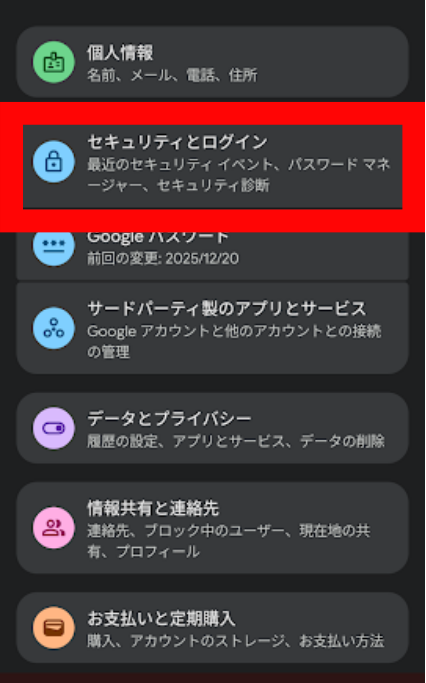
6.「2段階認証プロセス」をタップします。
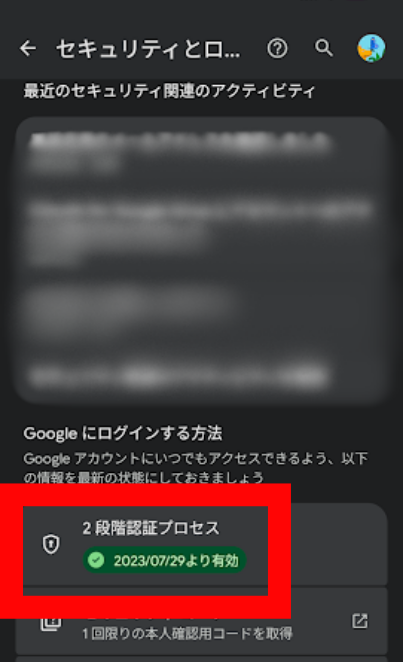
7.画面の指示に従って設定を進めます。
設定が完了すると、次回から新しいデバイスでのログイン時にスマホへの確認が求められるようになります。
不審なログインがないか確認する
定期的に最近のログイン履歴を確認しておきましょう。身に覚えのないデバイスやログインがあれば、すぐにパスワードを変更してください。
1.スマホの「設定」アプリを開きます。
2.「Googleアカウント」をタップします。
3.Googleアカウントをタップします。
4.「Googleアカウントを管理」をタップします。
5.「セキュリティとログイン」をタップします。
6.最近のセキュリティ関連のアクティビティで直近のものが表示されます。
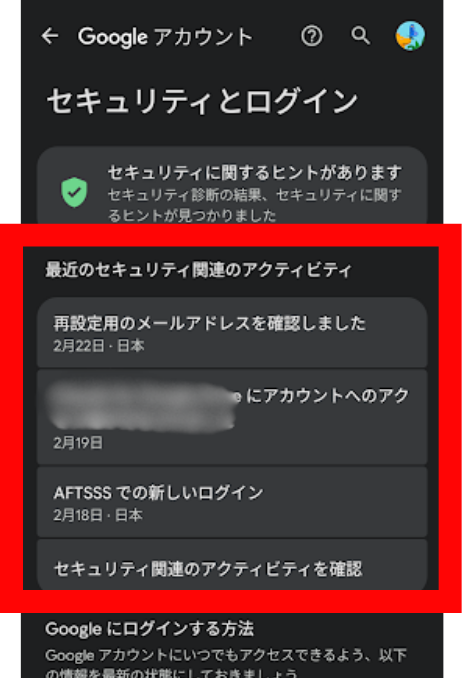
7.「セキュリティ関連のアクティビティを確認」をタップします。
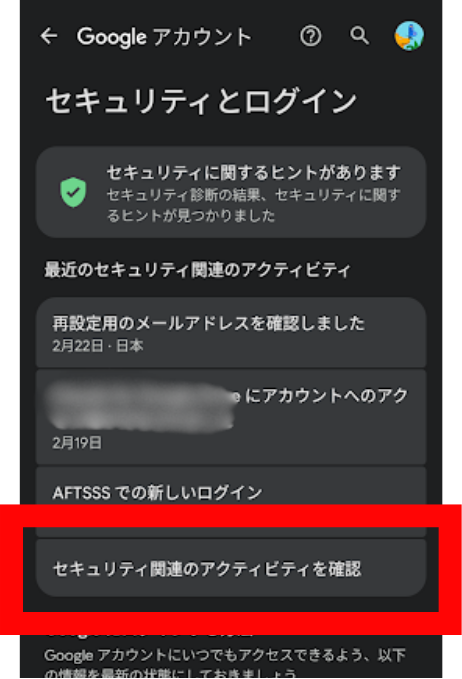
8.不審なアクティビティがありますか? をタップするとパスワードが変更できます。
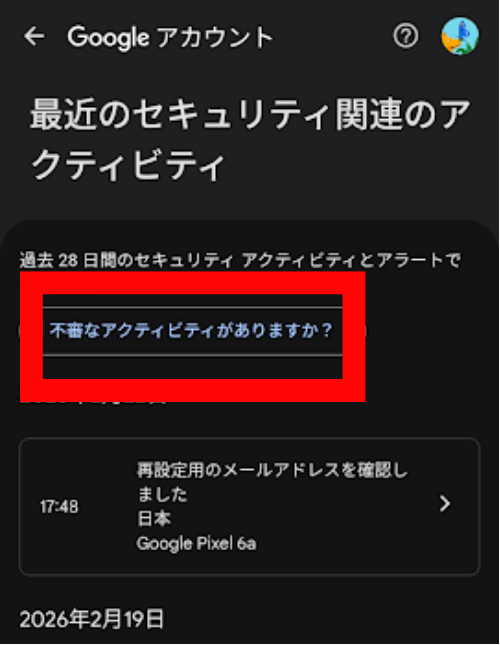
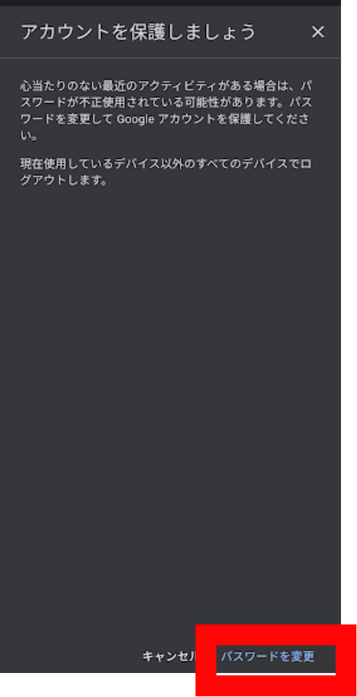
9.履歴をタップしても、パスワード変更へ移動できます。
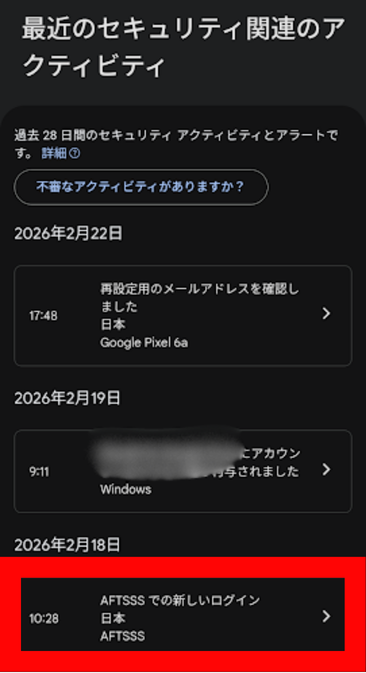
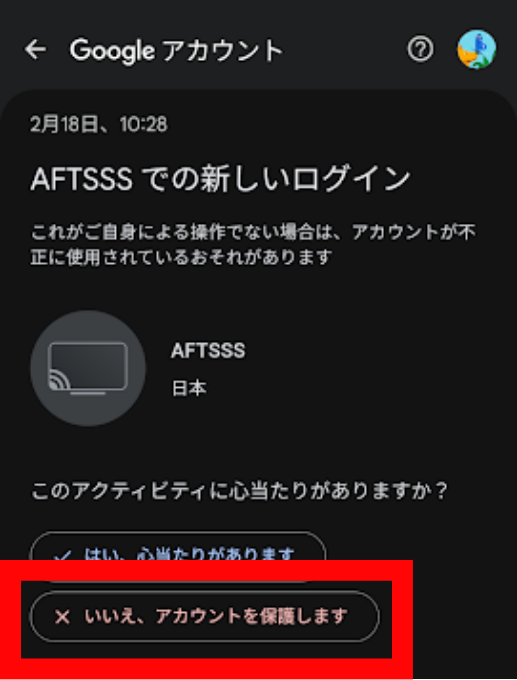
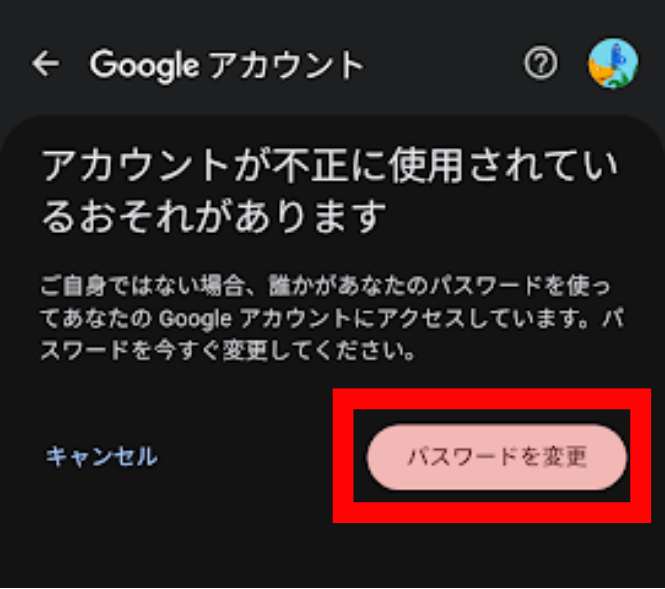
設定⑤ 連携アプリのアクセス権限を見直す
過去にGoogleアカウントと連携させたアプリやWebサービスが、Googleドライブへのアクセス権限を持ち続けている場合があります。使わなくなったサービスのアクセス権限は削除しておきましょう。
1.スマホの「設定」アプリを開きます。
2.「Googleアカウント」をタップします。
3.Googleアカウントをタップします。
4.「Googleアカウントを管理」をタップします。
5.「セキュリティとログイン」をタップします。
6.「サードパーティ製のアプリとサービスへの接続」の「すべての接続を表示」をタップします。
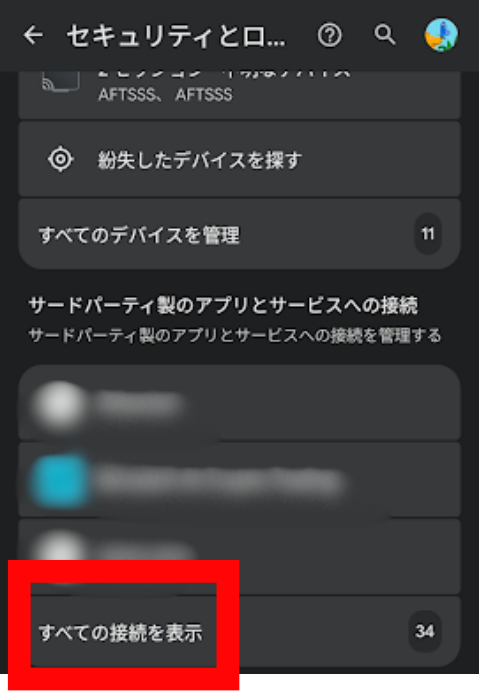
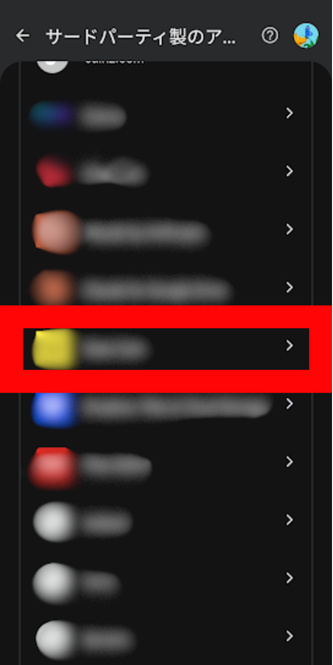
7.Googleドライブへのアクセス権限を持つアプリの一覧が表示されるので、不要なアプリをタップします。
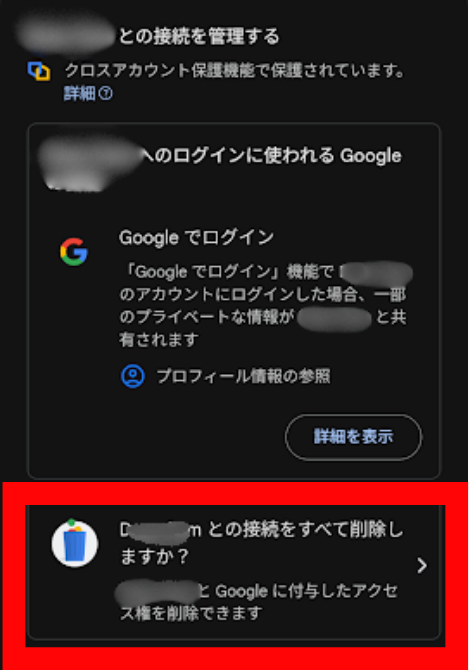
8.「アプリとの接続を全て削除しますか?」をタップします。
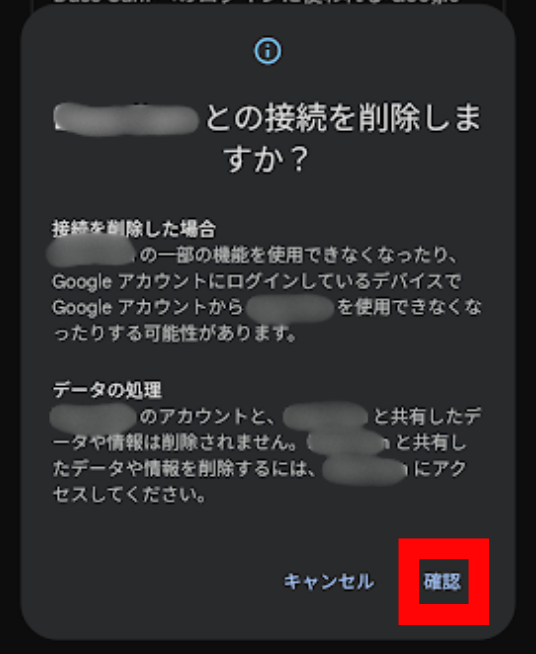
9.確認メッセージが表示されるので「確認」をタップします。
確認のポイント
- 現在使っていないアプリのアクセス権は削除する
- 「ドライブのすべてのファイルの表示・編集・作成・削除」のような広い権限を持つアプリは特に注意する
- 見覚えのないアプリ名があれば削除を検討する
補足:アクセス権を削除しても、そのアプリ自体のアカウントやデータが消えるわけではありません。Googleドライブへのアクセスができなくなるだけです。必要になった場合は再度連携し直せます。
まとめ・セキュリティ設定チェックリスト
Googleドライブを安全に使い続けるためには、自動バックアップ・共有設定・アカウントのセキュリティの3つをまとめて見直しておくことが大切です。設定は一度行えばしばらく安心ですが、定期的に見直す習慣をつけておくとより安全です。
今すぐ確認したいセキュリティ設定チェックリスト
【自動バックアップの見直し】
- Googleフォトの自動バックアップのオン・オフを確認した
- バックアップするフォルダを必要なものだけに絞った
- モバイルデータでのバックアップをオフにした
- Androidのシステムバックアップの対象項目を確認した
【共有設定の見直し】
- 「共有中のアイテム」一覧を確認し、不要な共有を解除した
- 「リンクを知っている全員」設定のファイルを「制限付き」に変更した
- 共有アイテムの自動追加をオフにした
【Googleアカウントのセキュリティ強化】
- 2段階認証を設定した
- 最近のログイン履歴・デバイスに不審なものがないか確認した
- 不要なサードパーティアプリのアクセス権を削除した
一つひとつは数分でできる設定ばかりです。この記事を参考に、今日のうちに一通り確認しておきましょう。設定を整えておくことで、大切なファイルやプライバシーを守りながらGoogleドライブを安心して活用できます。



コメント